

一、 技术解析:为什么开发者需要 Sandboxie?
在 CSDN 的技术圈里,Sandboxie 不仅仅是一个防毒软件,它更是逆向分析和环境测试的神器。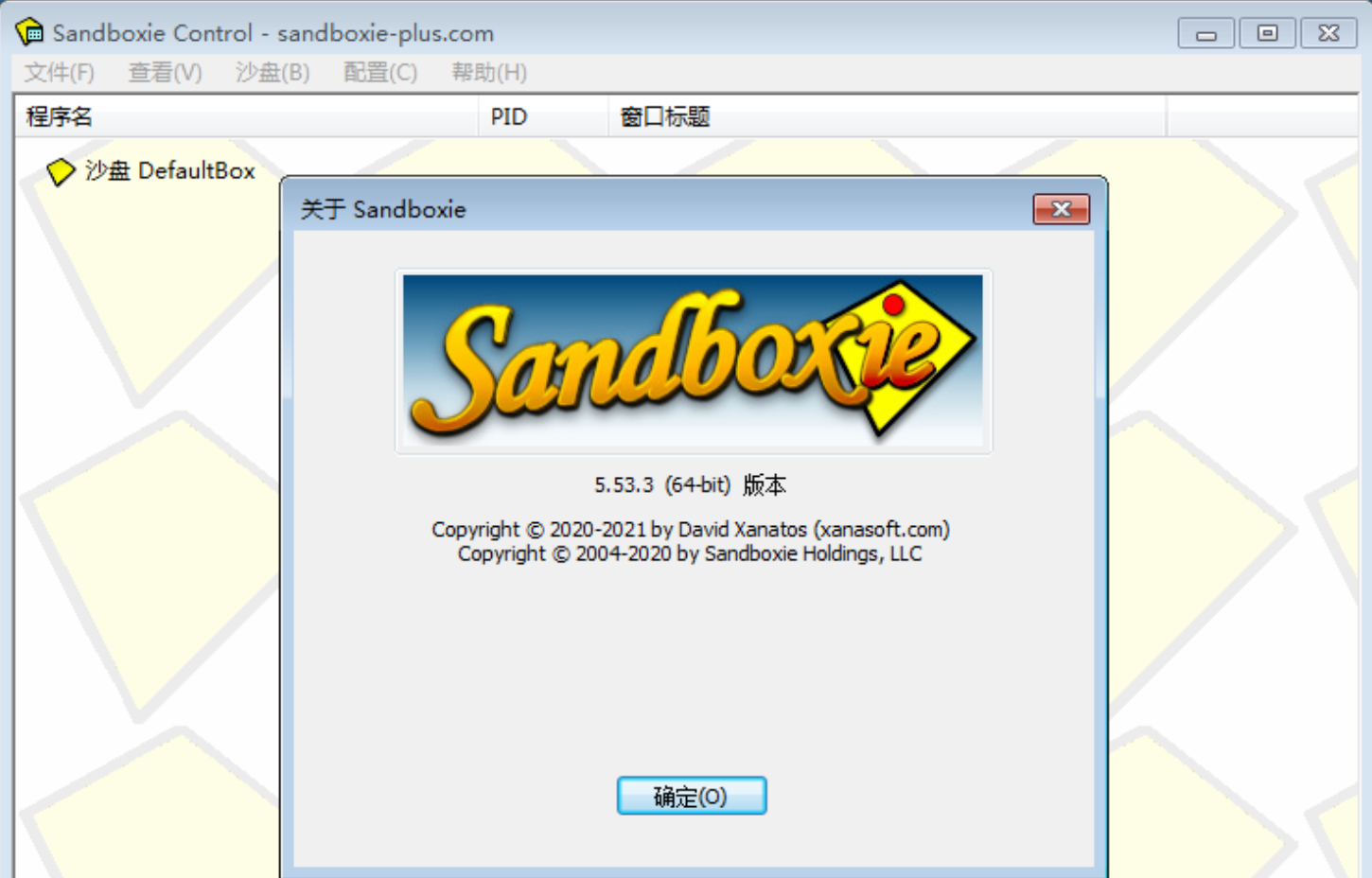
与 Windows 自带的 Windows Sandbox(基于 Hyper-V 虚拟化)不同,Sandboxie 的工作原理是 基于对象的虚拟化 (Object-Based Virtualization):
-
文件系统重定向: 当沙盘内的程序试图写入 C:\Windows 时,Sandboxie 实际上将其写入到了 C:\Sandbox\User\DefaultBox\drive\c\windows。
-
注册表虚拟化: 程序对注册表的修改只会保存在沙盘的 Hive 文件中,不会污染宿主机注册表。
-
零损耗: 它的性能损耗极低,几乎等同于原生运行,非常适合游戏多开、软件破解测试、流氓软件运行。
二、 Sandboxie 下载安装教程 (官方加强版)
Sandboxie 曾被 Sophos 收购并免费,现已开源并由 David Xanatos 接手维护(分为 Classic 经典版和 Plus 加强版)。为了获得更好的兼容性和 UI 体验,推荐下载 Plus 版本。
1. 获取安装包
⬇️ [CSDN 推荐] Sandboxie Plus 官方最新版(经过毒霸安全认证)
2. 安装部署步骤
双击运行 Sandboxie.exe,安装过程涉及驱动加载,请注意以下细节:
-
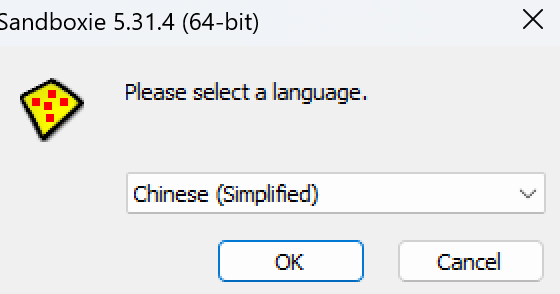
语言选择: 安装向导第一步选择 Chinese (Simplified),点击 OK。
-
安装类型:
-
如果你是老用户习惯旧界面,选 Classic。
-
建议: 选择 Plus (加强版),因为它的 UI 更现代化,且支持更多高级规则(如快照、网络限制)。
-
-
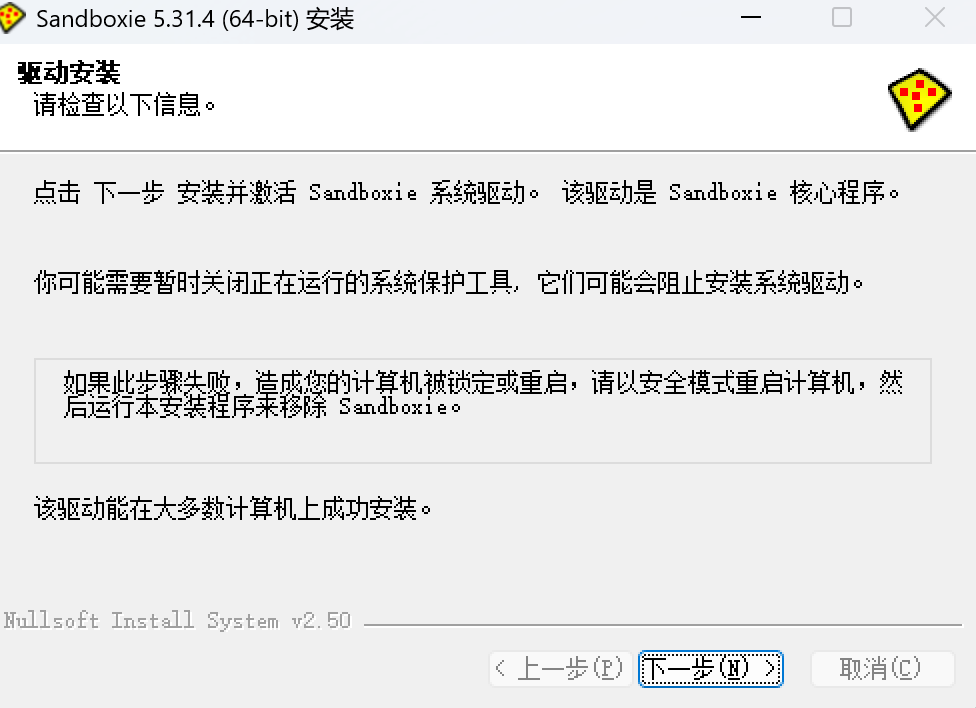
驱动安装 (关键):
-
安装过程中会弹出“安装驱动”的提示,务必点击 下一步/安装。
-
注:Sandboxie 依赖内核驱动 (SbieDrv.sys) 来拦截系统调用,如果不安装驱动,软件无法运行。
-
-
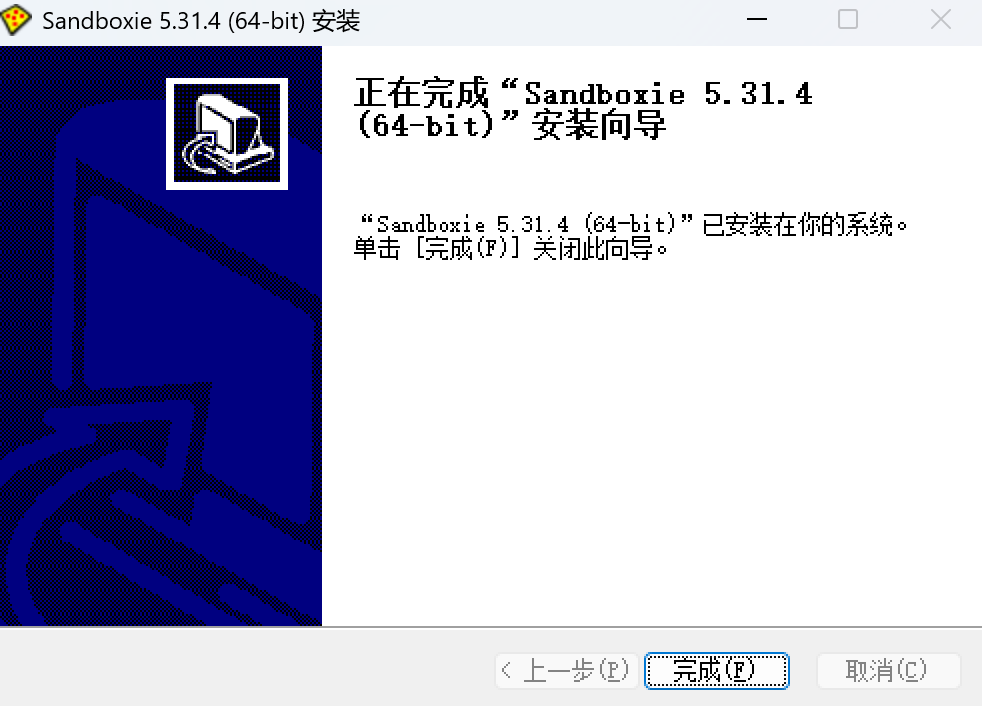
完成安装: 安装结束后,重启电脑(推荐)或直接运行。
三、 核心实战:如何安全地“裸奔”?
1. 运行第一个沙盘程序
-
方法一(右键党):
找到任意一个想要运行的程序(例如浏览器或可疑的 crack.exe),右键 -> 在沙盘中运行 (Run Sandboxed)。 -
方法二(拖拽法):
打开 Sandboxie 控制中心,直接把 .exe 文件拖进窗口。
如何判断程序是否在沙盘中?
在 Plus 版中,沙盘运行的窗口边框会变色(默认是黄色或红色),且标题栏会有 [#] 标记。
2. 快速恢复文件 (Quick Recovery)
很多新手遇到的问题是:“我在沙盘里的浏览器下载了文件,关掉浏览器后,文件不见了!”
这是因为文件被隔离了。你需要“恢复”它:
-
操作:
-
Sandboxie 控制台 -> 右键对应的沙盘(如 DefaultBox)。
-
选择 快速恢复 (Quick Recovery)。
-
列表中会显示你在沙盘里新增的文件,点击 恢复至同一文件夹 或 恢复至...。
-
-
技巧: 可以在设置中将 D:\Downloads 设为“开放路径”,这样下载到该目录的文件会直接穿透沙盘写入硬盘,无需手动恢复。
四、 进阶配置:程序多开与资源限制
1. 游戏/软件多开 (Multi-Boxing)
这是 Sandboxie 最受 CSDN 用户欢迎的功能。
-
原理: 每个沙盘都是一个独立的隔离环境,互不可见。
-
操作:
-
在控制台空白处右键 -> 新建沙盘 (命名为 Box1, Box2...)。
-
右键 Box1 -> 在沙盘中运行 -> 选择游戏 A。
-
右键 Box2 -> 在沙盘中运行 -> 选择游戏 A。
-
结果:你成功双开了同一个程序,且它们互不冲突。
-
2. 限制网络访问 (Firewall)
有些破解软件或疑似木马,你想运行它但怕它联网上传隐私。
-
设置:
-
右键沙盘 -> 沙盘设置 -> 互联网访问。
-
限制: 勾选“阻止所有程序访问互联网”。
-
放行: 或者只允许特定程序(如 firefox.exe)联网。
-
3. 文件直接访问 (OpenFilePath)
对于庞大的游戏数据包,如果全部在沙盘内读写,会占用大量沙盘空间(C盘空间)。
-
设置: 资源访问 -> 文件访问 -> 完全访问。
-
添加: 将游戏的大文件目录(如 D:\Games\WoW\Data)加进去。
-
效果:读取和写入该目录直接穿透到物理硬盘,不经过沙盘重定向,提升性能。
五、 常见故障排查 (Troubleshooting)
Q1: 安装后提示 "SbieDrv.sys" 加载失败?
A: 这通常是因为 Windows 安全中心(Core Isolation / 内存完整性)拦截了驱动。
-
解决: 尝试关闭 Windows Defender 的“内核隔离”功能,或者确保下载的是最新签名的 Plus 版本。
Q2: 某些软件在沙盘里无法启动?
A: Sandboxie 默认拦截了驱动安装和服务注册。如果软件需要安装底层驱动(如 VPN、杀软),在沙盘里通常无法运行。这是安全机制,不是 Bug。
Q3: 如何彻底清空沙盘?
A: 沙盘用久了会产生大量缓存垃圾。
-
操作: 右键沙盘 -> 删除内容 (Delete Content)。一键还原到初始状态,就像重装了系统一样干净。
六、 总结
Sandboxie 是 Windows 平台上实现 应用级虚拟化 的最佳方案。它比虚拟机轻量,比杀毒软件主动。
对于技术人员,无论是测试不信任的代码、分析恶意软件行为,还是单纯为了保持宿主机系统的纯净(软件用完即删),Sandboxie 都是不可或缺的工具。通过本篇 Sandboxie 下载安装教程,希望能帮你构建一个百毒不侵的操作系统。
📥 附件:Sandboxie 官方最新版下载 https://dubapkg.cmcmcdn.com/cs/257def/Sandboxie.exe
转载自CSDN-专业IT技术社区
原文链接:https://blog.csdn.net/2401_89926894/article/details/156640491