

🚀 Git + GitHub + VSCode 零基础保姆级入队指南
引言:AI编程的救命稻草——Git
同学,你可能在想:“git是什么 我们是写代码的 为什么要安装这个东西?”
回答:因为我们是AI编程,AI有时候“发神经”会把你的项目改的丑不拉几 无法运行 改的地方太多了又不好撤回 这是我的真实经历 :
真实故事:我之前用Trae AI改代码,优化我们的问卷网页的时候。我一次性巴拉巴拉输出了5个需求。测试一下这个的能力上限。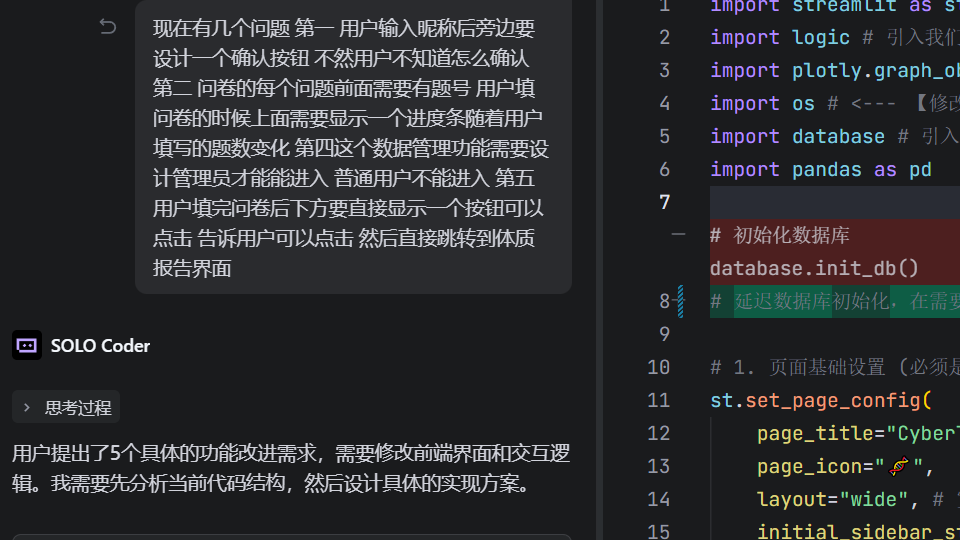
我当时兴冲冲地打开网页,结果网页不仅丑不拉几还突然运行不了了,气死我了。我当时还手贱在编辑器里想修改一下,然后还点击了确认。无敌了
幸好我之前听了ai的建议先装了Git,一条命令把代码恢复到之前正常的状态。如果没有Git,我们这个项目可能原地解散了哈哈
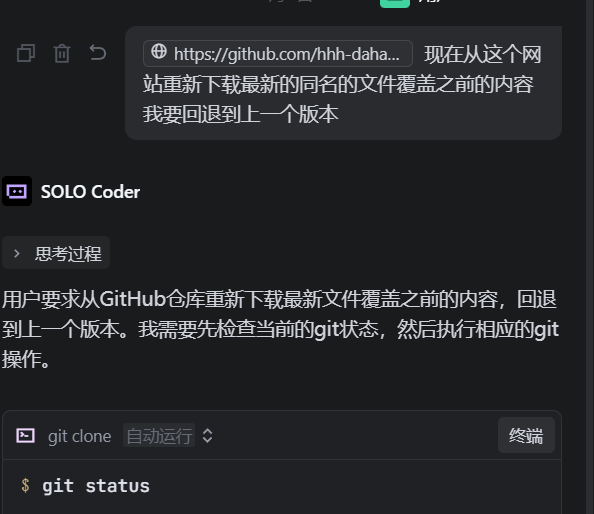
这就是Git的作用:代码的“时光机”和“后悔药”。
Git vs GitHub:它们是什么关系?
| 工具 | 是什么? | 作用 | 类比 |
|---|---|---|---|
| Git | 版本控制软件(融合到你的命令行里面去) | 记录每次代码修改,可以随时回到你提交过的历史版本 | 就像玩游戏的“存档”一样,这个档打废了可以读档 |
| GitHub | 代码托管平台(网站,免费的代码云端存储库) | 1. 备份你的代码到云端,永不丢失 2. 多人协作,合并代码 3. 展示你的项目(简历里放个项目那不是nb?(doge)) |
就像代码的“网盘+朋友圈” |
核心比喻:
- Git = 你电脑上的“存档软件”(想要存档的时候3行命令就行了)
- GitHub = 把“存档”过的记录上传到云端(备份+协作)
为什么必须用?
- 防AI发神经:AI改代码把项目改坏了,一键恢复
- 防手残:自己改错了,一键恢复
- 团队协作:四个人同时改代码,自动合并,不会互相覆盖
- 代码备份:电脑坏了、丢了,代码都在云端
第一章:注册GitHub账号(电脑版全流程)
1.1 为什么先注册GitHub?
因为我们要把代码存到云端,需要先有个账户。GitHub是全球最大的代码托管平台,也是程序员的“社交网络”。
1.2 注册
步骤1:打开GitHub官网(需要梯子 然后最好有一个翻译的插件 外国网站 除非你的英文特别好 不然还是翻译一下 这是我用的 edge插件商店里搜一下就行了) 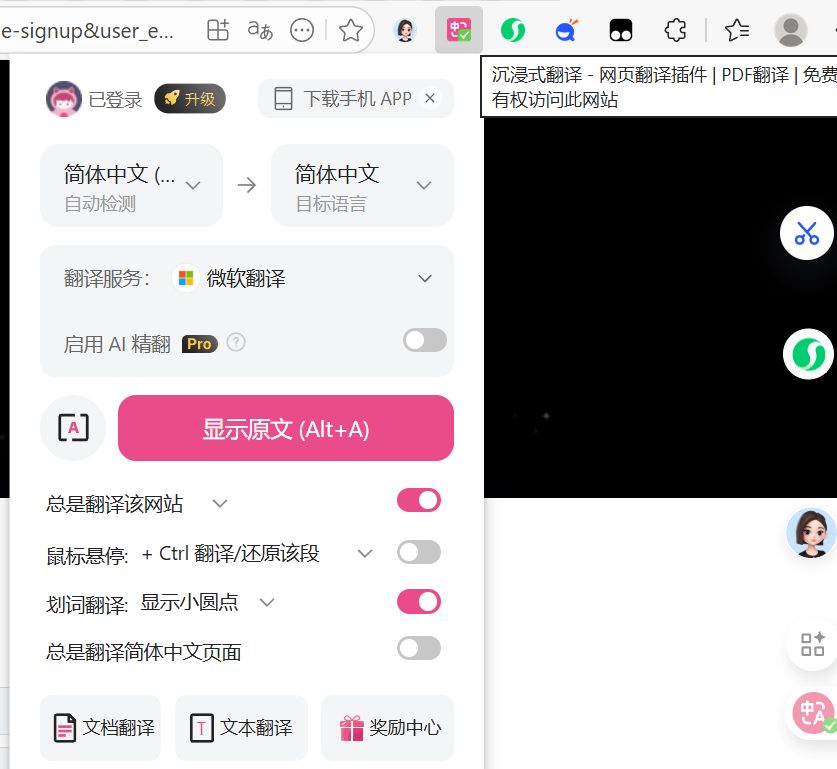
- 网址:
https://github.com把你的邮箱填进去(常用的 qq邮箱就行)

步骤2:点击“Sign up后填写信息”
- 【配图2】点击后的注册页面截图
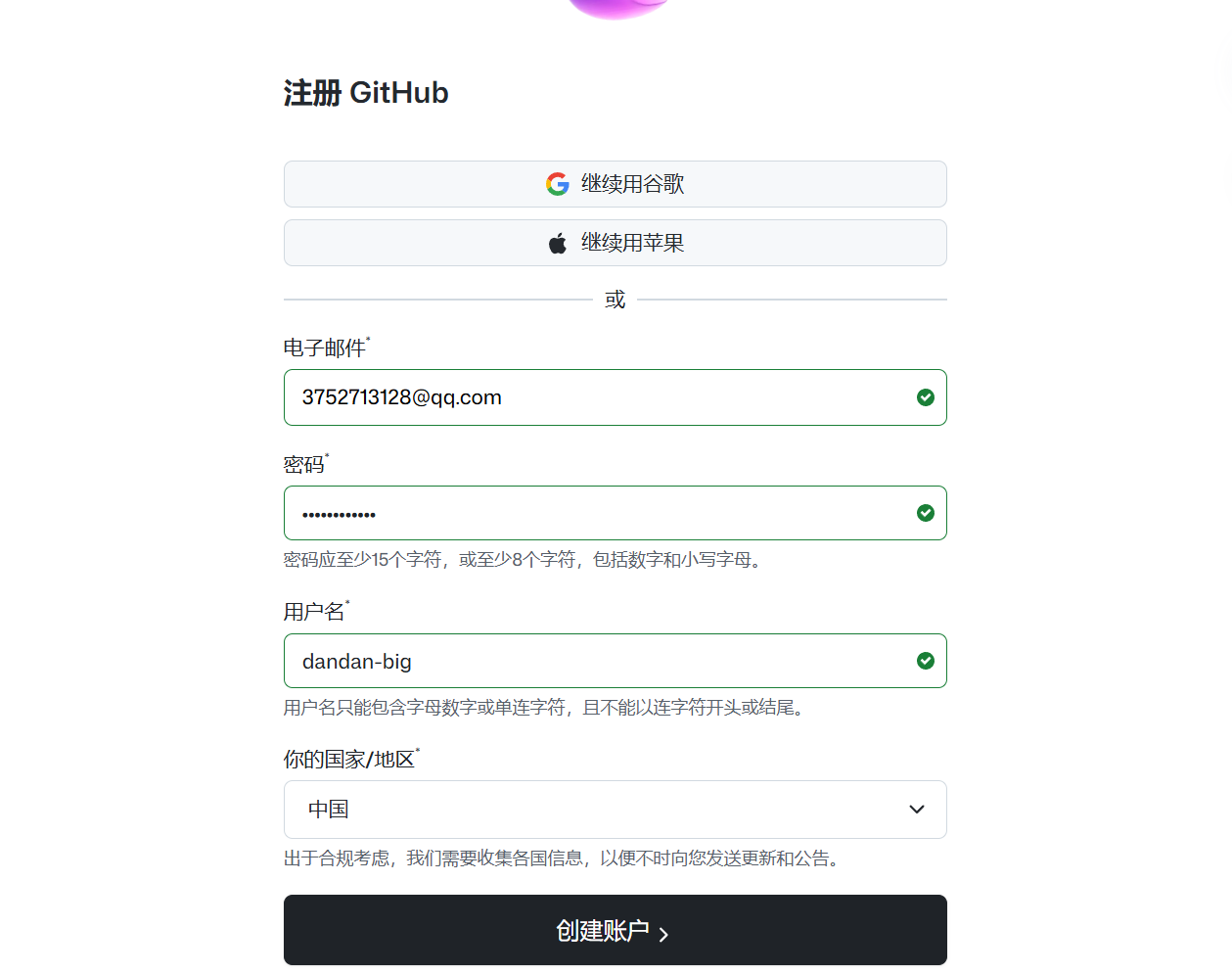
点击“Create account”
tips:用户名不要太抽象哈哈 Hr可能会看
✔️ 接收产品更新(可选)
步骤3:人机验证
6道变态的人机验证题目(我的是连线题目)
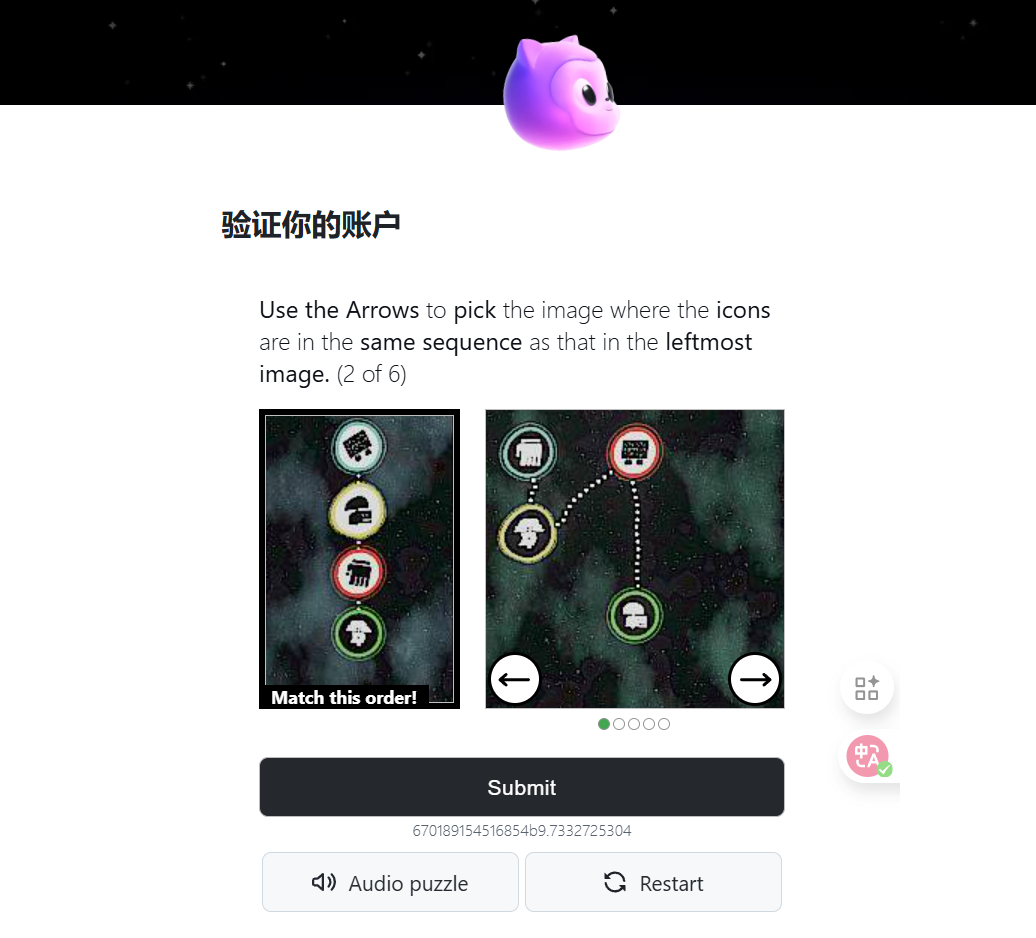
然后github会给你的邮箱发一个验证码 填入就行了 进入你的邮箱
步骤4:完成注册
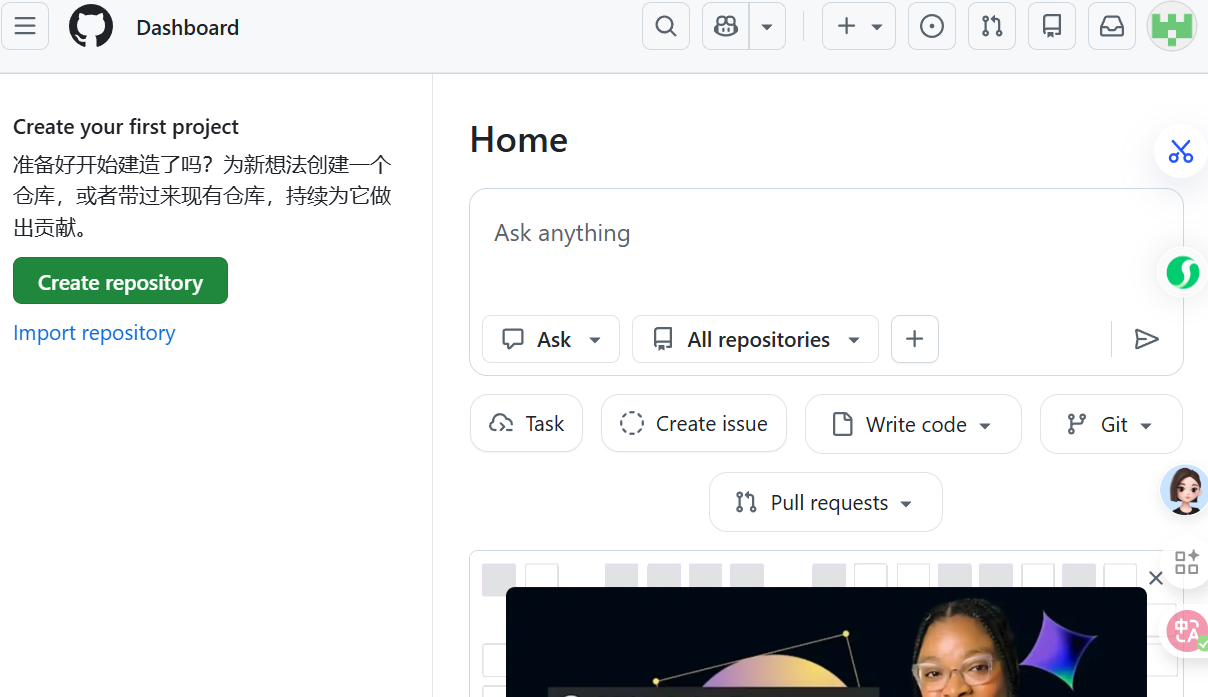
重要提示:
- ✅ 注册后立即登录一次,确认成功
- ✅ 把用户名和密码记在手机备忘录
- ✅ 队友间互相加好友(后面教)
第二章:安装Git(Windows)
2.1 安装Git的目的
Git是运行在你电脑上的“命令行存档软件”,只有安装了Git,才能使用GitHub的云端功能。
2.2 Windows用户安装步骤
步骤1:下载Git
- 网址:
https://git-scm.com/download/win
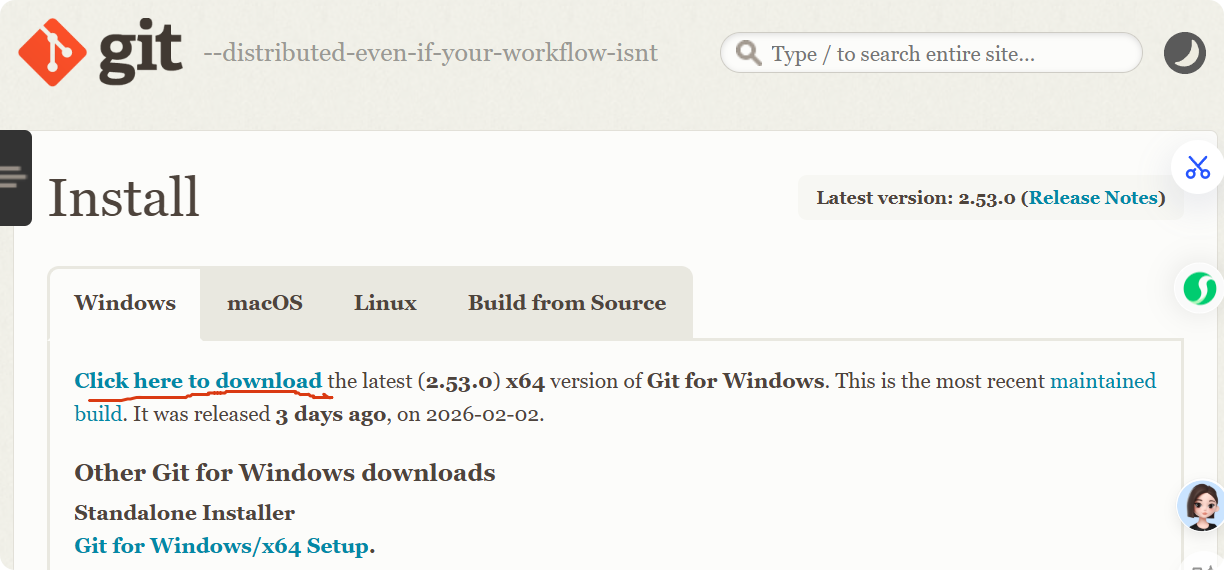
就这第一个 看你电脑 一般都是x64 最新版的
步骤2:运行安装程序
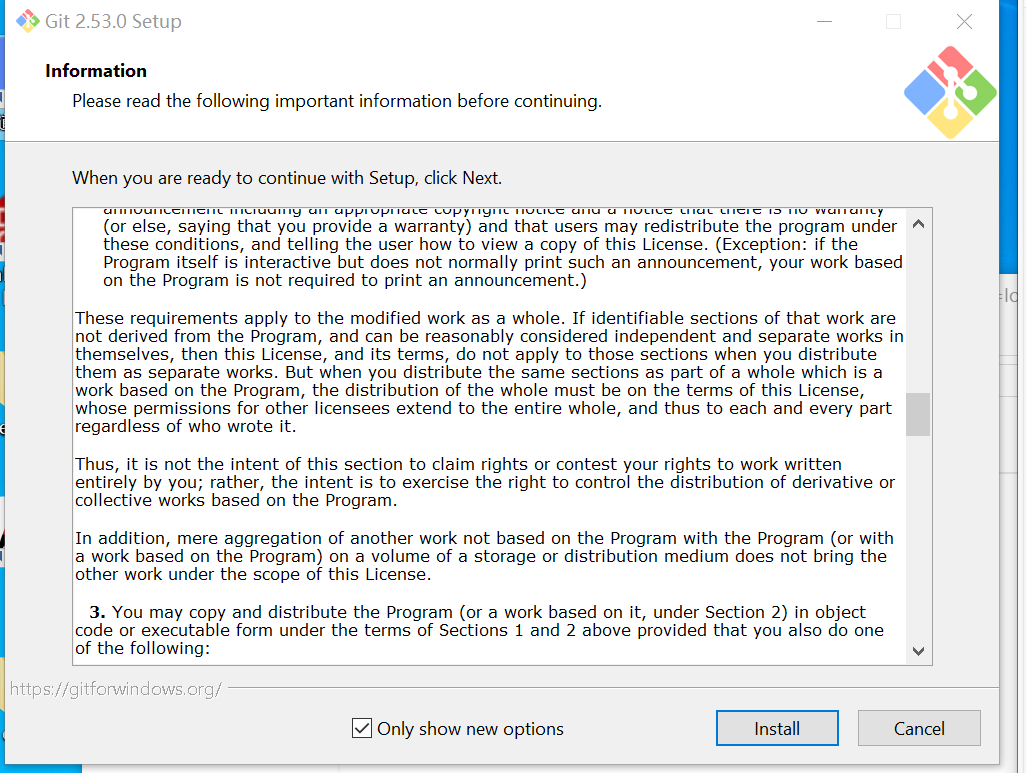
步骤3:选择安装位置
- 默认C盘即可,点Next
步骤4:选择组件()
这个也默认就行
步骤5:其他设置
- 一路Next,都用默认设置
- 最后点Install
步骤6:验证安装
-
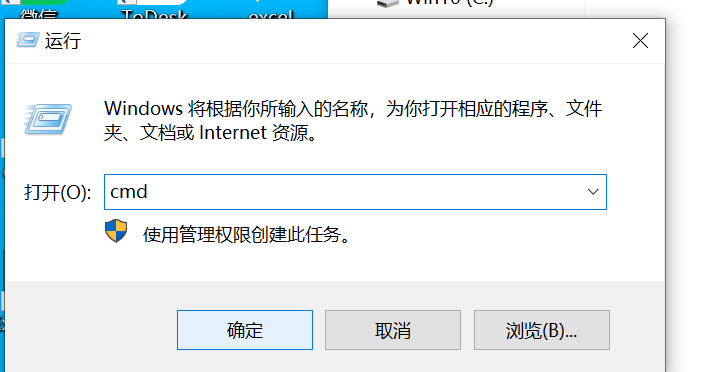
按
Win + R,输入cmd回车
-
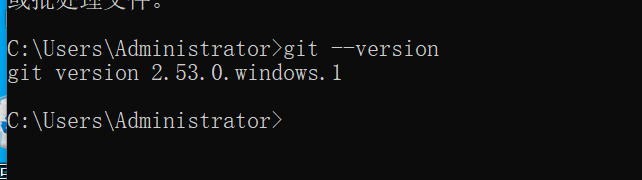
输入
git --version(注意有个空格) -
看到版本号就成功了!
第四章:连接Git和GitHub(关键!)
4.1 配置Git用户信息(一次性)
- 打开终端(Windows用CMD)(vscode里面的终端也行)
- 输入以下两行命令(绿色的字替换成你的信息):
git config --global user.name "你的GitHub用户名"
转载自CSDN-专业IT技术社区
原文链接:https://blog.csdn.net/fossil_pterosaur/article/details/157771585