

为了确保重要数据的安全,我们经常会为Excel文件设置打开密码。但当文件需要分享给同事,或者自己觉得每次输入密码太麻烦时,又该如何取消这个密码呢?本文将详细介绍两种简单有效的取消Excel打开密码的方法,并解答一个常见难题:忘记了密码该怎么办。
准备工作:取消密码的前提条件
在开始操作前,有一点非常重要:取消密码的前提是你必须知道当前的正确密码。 因为无论是哪种取消方法,都需要先输入密码打开Excel文件,才能进入设置界面进行后续操作。如果你已经忘记了密码,可以直接跳转到本文的第三部分查看解决方案。
方法一:信息-保护工作簿
进入信息页: 点击左上角的【文件】选项卡,进入后台视图。在默认的【信息】页面中,找到并点击【保护工作簿】按钮。
取消密码:在下拉菜单中,选择【用密码进行加密】。

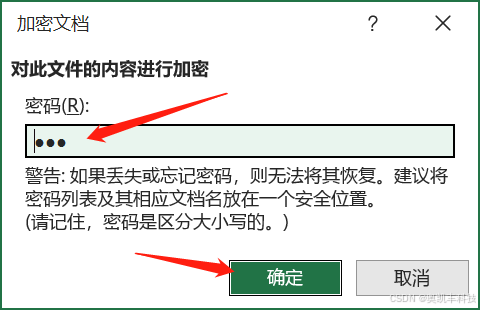
此时会弹出一个“加密文档”的对话框,你会看到“密码”一栏中已存在一串代表原密码的占位符(通常是黑点)。
直接删除该输入框中的所有内容,确保密码栏为空白。
确认并保存: 点击 【确定】。然后,点击左上角的保存图标(或按Ctrl+S)保存文件。关闭并重新打开该文件,你会发现密码已经被成功移除。
方法二:常规选项
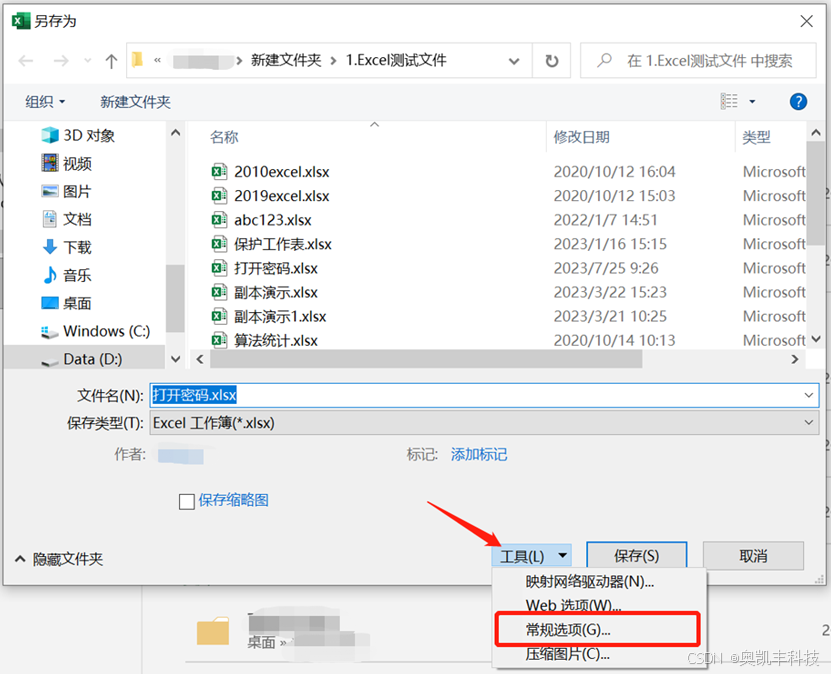
打开另存为界面: 点击左上角的【文件】-【另存为】。选择你想保存文件的位置(比如桌面)。
进入常规选项:在“另存为”的对话框中,不要急着点击保存。找到窗口底部的【工具】按钮(通常位于“保存”按钮旁边)。点击【工具】下拉菜单,选择【常规选项】。
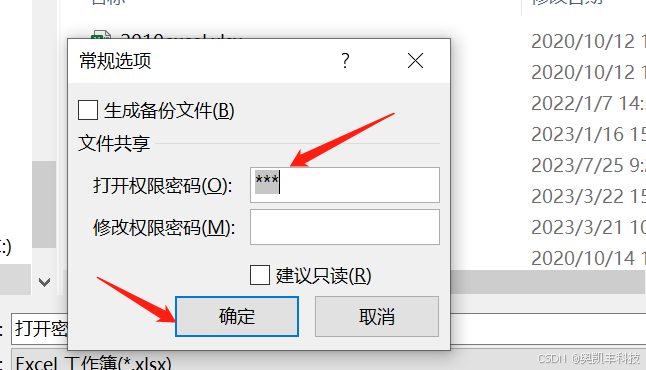
直接删除这个输入框里的所有内容。点击【确定】回到“另存为”窗口,选择一个文件名(可以直接覆盖原文件,或保存为一个新副本),点击【保存】。如果覆盖原文件,系统可能会提示是否替换,点击“是”即可。
忘记excel打开密码怎么办?
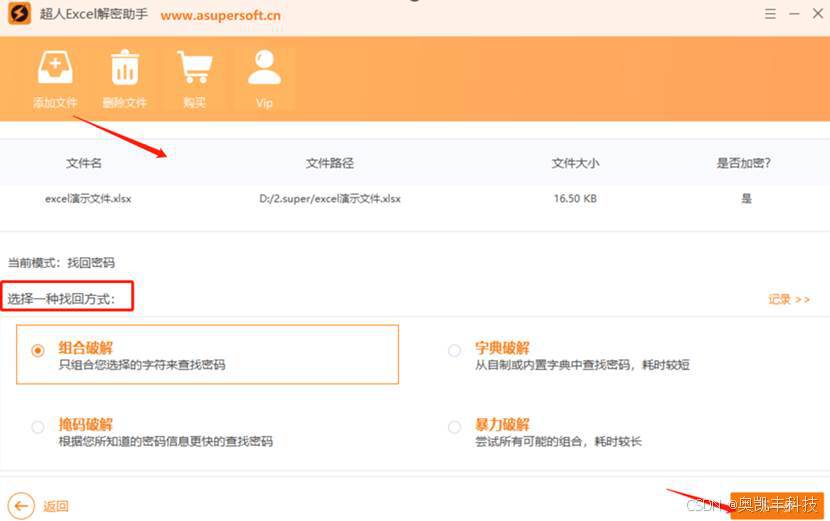
希望大家知道,想要取消密码是需要直到正确密码的,因为只有打开文件才能进行取消密码的操作,如果忘记了密码,我们需要先找回密码再进行取消密码的操作。比如使用超人 EXCEL密码解除助手中找回密码功能,有四种方法帮助我们找回excel文件的打开密码。
如果你记得密码: 可以通过【文件】-【信息】-【保护工作簿】-【用密码进行加密】或【另存为】-【工具】-【常规选项】两种方法,清空密码框后保存文件即可取消打开密码。
如果你忘记了密码: 则无法手动取消,需要使用专门的Excel密码恢复工具来尝试找回密码。
希望这篇指南能帮你顺利管理好Excel文件的密码,既保证数据安全,又不影响使用效率。
转载自CSDN-专业IT技术社区