
适合人群:0 基础 / 刚接触小程序开发,希望能从 “我只是会写点代码” 走到 “我能把小程序真正上线给甲方用”。
本文将从 申请小程序 AppID → 本地开发 → 测试 → 购买服务器和域名 → 各种备案 → 部署上线 全流程展开,用尽量不那么专业、但足够详细的方式,一步一步带你走完。
一、整体流程一张图
先给你心里有个全貌,后面再一节一节拆开。
-
在微信公众平台注册小程序,获取 AppID
-
搭建本地开发环境(微信开发者工具 + VS Code + 数据库工具)
-
开发前端页面、后端接口、数据库
-
本地测试 / 体验版测试(配合 NATapp 内网穿透)
-
购买云服务器、域名,完成各项备案与 HTTPS 数字证书
-
部署后端到服务器,配置域名与合法请求域名
-
上传前端代码、提交审核、发布上线
二、第一步:在微信公众平台申请小程序 AppID
-
打开微信公众平台,用微信扫码登录。
-
在首页选择 「小程序」 模块,按流程创建一个新的小程序。
-
填写:
-
小程序名称
-
选择主体(个人 / 企业 / 组织)
-
绑定邮箱、管理员信息等
-
-
创建完成后,在左侧进入 「开发管理」→「开发设置」,可以看到该小程序的 AppID。
示意界面如下:

AppID 是什么? 简单理解:它就是你这个小程序的 身份证号。以后无论是本地开发、上传代码、配置服务器,都要用到它。
建议: 把 AppID 复制下来,保存在一个安全的地方,后面创建项目会用到。
三、第二步:本地开发环境搭建
接下来就是在你自己的电脑上搭建一个 “实验室”: 前端、后端、数据库都先跑在你的开发机上。
2.1 安装必备工具
1. 微信开发者工具(前端预览与上传工具)
下载地址:https://developers.weixin.qq.com/miniprogram/dev/devtools/download.html
安装后桌面上会有一个图标,类似下面这样:
作用主要有三点:
-
预览小程序界面、模拟手机操作
-
调试前端代码(看日志、看网络请求等)
-
上传前端代码到微信公众平台
2. 代码编辑器(推荐 VS Code)
真正写代码的地方建议选 VS Code 或你习惯的其他 IDE。 注意: 微信开发者工具更多是用来预览、调试和上传代码,不是主力写代码的编辑器。
你的前端代码、后端代码都可以放在同一项目里,用 VS Code 打开整个项目目录进行开发。
3. 数据库工具:SSMS(SQL Server Management Studio)
如果你的后端使用 SQL Server 作为数据库,可以借助 SSMS 进行图形化管理和查看数据。
下载地址:https://learn.microsoft.com/zh-cn/ssms/install/install
安装后桌面上会多出一个这样的图标(对应第 2 张图):
作用:
-
创建数据库、数据表
-
直观查看数据是否写入成功
-
执行 SQL 语句,方便调试和排查问题
小结一句:
微信开发者工具:看页面 + 调试 + 上传前端代码
VS Code:专门负责写代码(前端 + 后端)
SSMS:负责操作和查看数据库
2.2 在微信开发者工具中新建小程序项目并关联 AppID
打开微信开发者工具,选择 「小程序」 → 「新建项目」,会看到类似下面的界面(对应第 4 张图):
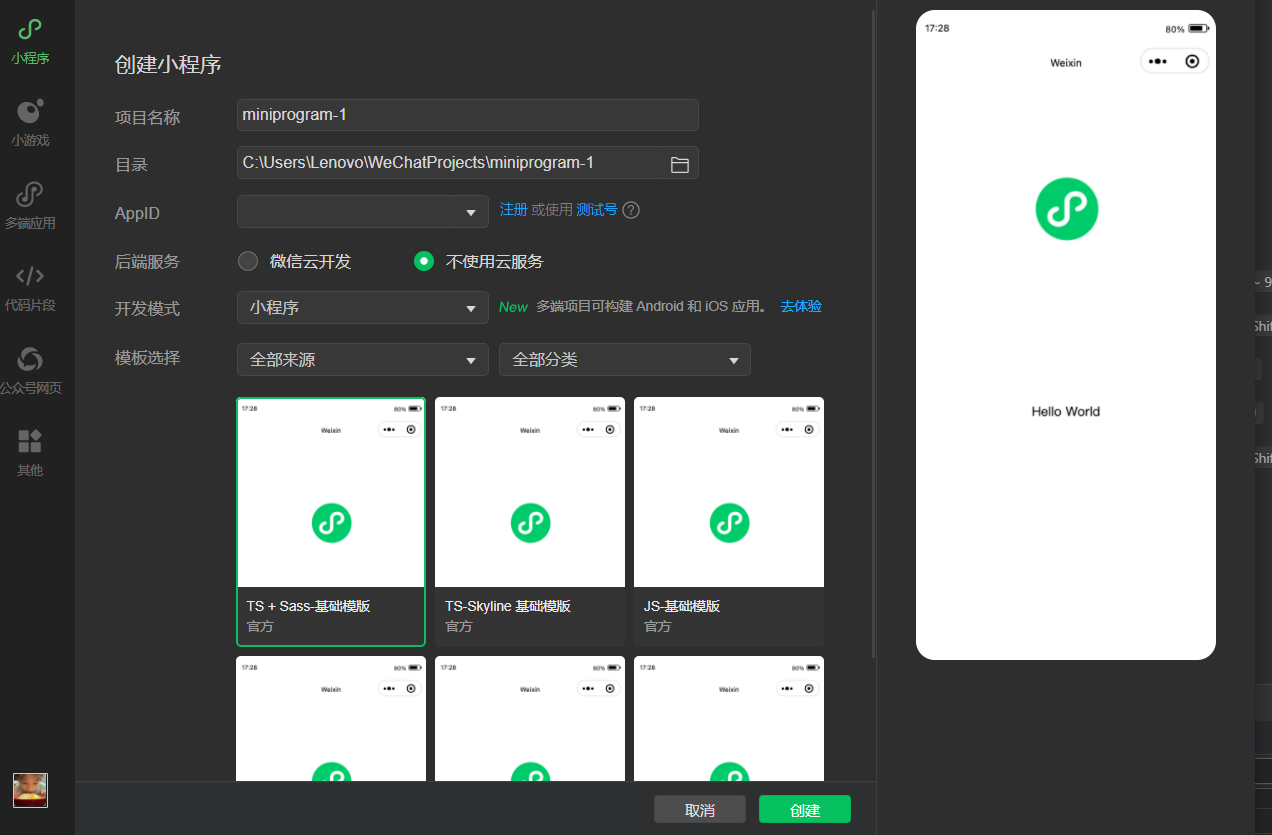
主要需要填写几个关键项:
-
项目名称
-
随便取个好记的名字,比如
nail-service、miniprogram-1等。
-
-
目录
-
选择你准备存放前端代码的那个文件夹。
-
注意:要选到真正放代码的那一层目录,不要选外面上一层。
-
-
AppID
-
粘贴在微信公众平台中拿到的那个 正式小程序的 AppID。
-
如果只是玩玩,也可以选 “测试号”,但建议尽量用正式号,避免后面迁移。
-
-
开发模式
-
选「小程序」即可。
-
-
模板选择
-
刚开始可以直接用官方的 基础模板,里面自带一个 Hello World 页面。
-
点击「创建」之后,就会自动生成一套标准的小程序目录结构,例如:
miniprogram-1/
  ├─ app.js         # 小程序入口 JS
  ├─ app.json       # 全局配置
  ├─ app.wxss       # 全局样式
  ├─ pages/
  │    ├─ index/
  │    │    ├─ index.wxml
  │    │    ├─ index.wxss
  │    │    ├─ index.js
  │    │    └─ index.json
  │    └─ ...
  └─ ...
关键点:VS Code 和 微信开发者工具 打开的就是同一个文件夹。 你在 VS Code 中改完代码保存,切回微信开发者工具就会自动刷新,非常方便。
2.3 上传前端代码到微信平台
当你在本地开发完成一部分功能,就可以上传一次前端代码到微信公众平台。
在微信开发者工具右上角,能看到一个「上传」按钮(对应第 5 张图):

上传流程:
-
点击「上传」。
-
填写版本号(例如
0.0.1)和版本描述(如 “完成首页基本布局”)。 -
确认上传。
上传成功后,在微信公众平台 → 「版本管理」里,就可以看到对应版本的代码包。
重要提醒: 上传到微信平台的只有 前端代码那部分目录。 所以创建项目时目录一定要选对,就是你存放小程序前端代码的那个文件夹。
2.4 前端、后端、数据库的大致关系
在开发阶段,我们一般会把整体系统拆成三块:
-
前端(小程序)
-
用 WXML + WXSS + JS 编写页面和逻辑。
-
通过
wx.request等方式调用后端接口,拿数据回来展示。
-
-
后端
-
部署在你的电脑上(开发阶段)或云服务器上(上线阶段)。
-
可以用 .NET / Java / Node.js / Python / PHP 等任意你熟悉的技术栈。
-
提供 HTTP 接口,比如:
-
GET /api/orders查询订单 -
POST /api/order创建订单等。
-
-
-
数据库
-
存放业务数据:用户、订单、商品、配置信息等等。
-
开发阶段一般也在你本地机子上,配合 SSMS 查看和调试。
-
整个本地开发时期的结构可以简单想象成:
微信开发者工具(前端) → 调用本机后端接口 → 本机数据库
四、第三步:测试环节
测试环节的目标是:在正式上线前,把大部分问题尽量在 “可控范围” 内暴露出来。 这里主要有两种方式,可以单独用,也可以搭配使用。
3.1 方式一:直接本地测试(适合自测)
特点:简单方便,缺点是只能在开发电脑上进行,甲方无法验证。
-
前端在微信开发者工具里运行,点「编译」「预览」即可。
-
后端服务 + 数据库都部署在本机:
-
本地接口地址可能是
http://localhost:5000/api/... -
或
http://127.0.0.1:8080/api/...
-
-
自己在开发电脑上把主要功能点走一遍,就能完成基本自测。
优点:
-
搭建成本极低,不需要额外花钱。
-
改一行代码立即重启、马上验证,非常高效。
缺点:
-
只能你自己测,甲方 / 测试同学 / 领导没法直接访问。
-
手机真机体验不方便,无法模拟复杂网络环境。
3.2 方式二:体验版 + NATapp 内网穿透(适合给甲方和测试同事用)
为了解决 “甲方要看效果,却访问不到你本地服务” 的问题,我们可以这么做:
-
前端代码上传到微信公众平台,设为测试/体验版本;
-
后端和数据库仍在你本地,通过内网穿透让外网能访问到你电脑。
这里用 NATapp 举例。
3.2.1 使用 NATapp 做内网穿透
网址:https://natapp.cn/#download
大致步骤:
-
在 NATapp 官网注册账号,并购买一个隧道(测试用的一般十几块钱即可)。
-
下载 NATapp 客户端,解压后配置:
-
本地地址:你的后端服务地址,例如
http://127.0.0.1:8080 -
或填写本地端口(如
8080),协议选择 HTTP。
-
-
启动 NATapp,成功后会给你一个外网可访问的地址,比如:
http://xxx.natapp.cc
-
打开微信公众平台 → 「开发管理」→「开发设置」,把这个地址配置到 request 合法域名 中。
3.2.2 配置体验版并添加测试成员
-
在微信开发者工具里点击「上传」,提交一份前端代码。
-
登录微信公众平台 → 「版本管理」:
-
把刚上传的版本设置为 体验版。
-
添加甲方、测试同事为 体验成员。
-
-
系统会生成一个体验版二维码,测试成员用微信扫码即可打开小程序。
这样一来:
-
前端:跑在微信的服务器上(通过体验版访问)
-
后端 + 数据库:仍在你的电脑上
-
NATapp:负责把外网的请求转发到你本机的后端服务
甲方就可以用他自己的手机实际操作小程序,使用到的是真正的业务逻辑和数据,非常适合验收前测试。
五、第四步:上线前的准备工作
当测试版运行稳定、甲方认可后,就可以进入 上线准备阶段。
上线的核心就是:
把原来在你电脑上的“临时环境”,搬到一个 7×24 小时在线的 云服务器 上。
4.1 购买服务器与域名
这里以阿里云为例,腾讯云、华为云等平台类似。
1. 购买云服务器(ECS)
-
操作系统选 Windows / Linux 均可,根据你后端技术栈决定。
-
配置上,小项目一般 2 核 4G 就能跑起来,后续可以按需升级。
2. 购买域名
-
比如:
example.com、example.cn等。 -
建议选好记、和项目相关的名称。
3. 域名解析到服务器
-
在阿里云控制台 → 域名解析中,添加一条记录:
-
记录类型:A 记录
-
主机记录:
api(最终效果是api.example.com) -
记录值:你的云服务器公网 IP
-
4.2 三个备案要一模一样
这是很多人会踩的坑。需要完成的备案主要包括:
-
阿里云备案
-
在阿里云备案系统中,填写主体信息(公司 / 个人)和网站信息。
-
提交资料、等待审核。
-
-
微信小程序备案
-
在微信公众平台后台有小程序备案入口。
-
要求填写的主体信息必须与云服务商备案的一致。
-
-
工信部备案(ICP 备案)
-
实际上通过阿里云备案最终都是走工信部系统。
-
备案成功后会拿到备案号,如:
京ICP备XXXXXXX号。
-
亲身教训: 在实际开发中,如果你 忘记给域名备案,或者备案信息前后不一致,就会导致前端虽然能访问小程序,但永远连不上后端接口。 我自己就因为没及时对购买的域名进行备案,导致前后端交互始终不通,排查很久才发现问题出在这一步。
务必牢记:
阿里云备案、微信小程序备案、工信部备案的主体信息要 完全一致, 公司名称、地址、法人姓名等一个字都不能差,否则很容易审核失败。
4.3 HTTPS 数字证书(必做)
微信小程序要求后台接口必须是 HTTPS 协议。
-
在阿里云证书服务中申请免费的 SSL 证书:
-
对于一般小项目,免费证书就足够了,有效期通常为 3 个月。
-
-
证书签发后,下载对应服务器类型的证书文件:
-
如果你用的是 Nginx,就下载 Nginx 版本;
-
用 IIS 就下载 IIS 版本。
-
-
在服务器上配置证书:
-
对应 Nginx / IIS 文档把证书配置上;
-
确保
https://api.example.com能正常访问。
-
如果项目是长期运行的,建议后续考虑购买更长期的证书,避免频繁更换带来的风险。
六、第五步:部署后端并发布小程序
5.1 在服务器上部署后端 & 数据库
1. 搭建运行环境
-
根据后端技术栈安装相应的运行环境:
-
.NET 运行时 / SDK
-
JDK
-
Node.js
-
Python 等等
-
2. 部署后端程序
-
将本地开发好的后端代码打包(或编译成可执行文件),通过远程桌面 / SFTP / 宝塔面板等工具上传到服务器。
-
在服务器上启动后端服务,确保可以通过
https://api.example.com/api/...正常访问。
3. 部署数据库
-
小项目可以直接把数据库也放在同一台服务器上:
-
在服务器安装 SQL Server(或其他数据库)。
-
本地数据库备份后上传到服务器,进行还原。
-
-
大项目可以考虑单独使用云数据库服务(例如 RDS),这里不展开。
4. 在微信小程序后台配置服务器域名
-
进入微信公众平台 → 「开发管理」→「开发设置」
-
在「服务器域名」处填写:
-
https://api.example.com(request 合法域名)
-
-
提交后,记得在小程序中修改接口地址为正式域名。
5.2 上传前端体验版 → 提交审核 → 正式发布
-
确认前端代码中的接口地址已经改成 正式服务器域名。
-
在微信开发者工具中点击右上角「上传」,填写版本号和描述,将一份新的代码包上传到微信公众平台。
-
登录微信公众平台:
-
在「版本管理」中选择刚上传的版本。
-
填写小程序介绍、使用说明、类目等信息。
-
点击「提交审核」。
-
-
等待审核结果:
-
审核通过后,在「版本管理」中把该版本发布为 线上版本。
-
至此,小程序就正式对所有用户开放了。
-
七、常见坑与避坑指南
-
AppID 填错 / 使用了测试号
-
创建项目时一定要确定使用的是正式小程序的 AppID,而不是测试号,否则后面切换会很麻烦。
-
-
项目目录选错层级
-
微信开发者工具中新建项目时,目录要选到真正小程序代码的那一层文件夹,否则会出现无法上传、路径混乱等情况。
-
-
接口域名没配置或没备案
-
小程序如果提示网络请求失败,优先检查:
-
是否使用 HTTPS;
-
域名是否已经配置在 “request 合法域名” 中;
-
域名是否完成备案。
-
-
-
三项备案信息不一致
-
阿里云备案信息、微信小程序备案信息、工信部备案信息一定要保持一致,哪怕是一个字的差别都可能导致失败。
-
-
证书过期导致接口全部失效
-
免费证书往往只有 3 个月有效期,到期前一定要续期并更新配置,否则小程序会突然全部请求失败。
-
-
忽略测试环境和正式环境的区分
-
建议保留一个测试环境(可以继续用 NATapp + 本地服务),不要在生产环境上随意试验新功能。
-
八、结语
从 0 到 1 把一个微信小程序做出来并上线,看起来步骤很多,但归纳下来其实就三大块:
-
微信侧:申请小程序、获取 AppID、上传前端代码、提交审核;
-
本地开发侧:搭建开发环境(微信开发者工具 + VS Code + 数据库)、完成前后端与数据库的编码和测试;
-
服务器侧:购买服务器和域名、办理各项备案、申请 HTTPS 证书、部署后端并配置域名。
你完全可以按本文的顺序,一步一步往下做: 先跑通本地 Hello World,再慢慢加功能,最后完成服务器部署与上线。
当这个流程走完,你就不仅仅是 “会写一点代码”,而是已经打通了 从开发到上线的完整闭环,下一次再做类似项目,你会快很多、稳很多。
如果你在实践中遇到具体问题,可以在对应步骤回头对照这篇笔记,逐个排查,相信一定能把你的小程序顺利上线。
转载自CSDN-专业IT技术社区
原文链接:https://blog.csdn.net/weixin_66039060/article/details/156063073