

很多人在处理视频文件时,并不是每次都需要画面。比如课程视频想放在手机里边走边听,会议录屏只想保留讲话内容,短视频里有一段配音或背景音乐想单独保存,手机拍摄的视频想提取声音做素材,这些场景其实都可以通过“视频转音频MP3”来完成。
不过,视频文件不能简单地通过改后缀变成音频。比如把“.mp4”直接改成“.mp3”,大多数情况下并不会真正提取声音,反而可能导致文件打不开。因为视频文件里通常包含画面轨道、音频轨道、字幕信息、编码信息等内容,真正的转换是把视频中的声音轨道单独提取出来,再保存成MP3格式。那么,如何把视频转换成音频MP3格式?下面整理几种适合手机和电脑使用的方法。
如何把视频转换成音频MP3格式?别只改后缀,真正提取声音后更方便播放
一、为什么要把视频转换成音频MP3?
• 视频文件通常体积比较大,如果只是想听声音,保存完整视频会比较占空间。
• 课程视频、会议录屏、直播回放这类内容,很多时候重点是声音内容,转成MP3后更适合后台播放和资料整理。
• 短视频、素材视频、拍摄视频中的配音、口播、背景音乐,如果单独提取成MP3,后续剪辑和保存会更方便。
• 直接把“.mp4/.mov/.mkv”改成“.mp3”,并不是真正转换格式,文件内部仍然是视频结构。
• 有些视频虽然能正常播放画面,但音频轨道可能损坏或编码特殊,转换时可能出现没有声音的情况。
• MP3兼容性更强,适合手机播放、电脑整理、U盘保存、车载收听、蓝牙音响播放和剪辑软件导入。
• 如果视频文件来自微信、网盘、录屏软件或剪辑软件,建议先确认视频本身是否有声音,再进行提取。
方法一、硬柿子音视频转换器APP
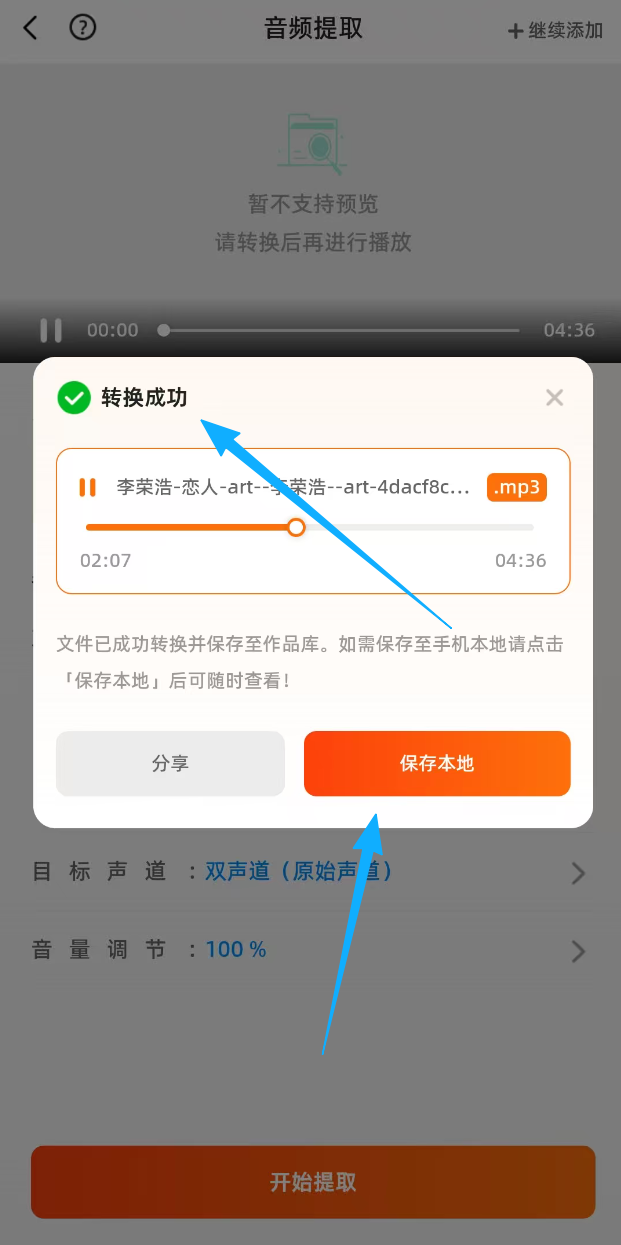
硬柿子音视频转换器APP比较适合手机用户,尤其是视频已经保存在手机相册、文件管理器、微信文件或网盘下载目录里的情况。它的优势是操作路径比较直观,不需要打开电脑,也不需要学习复杂剪辑软件。用户只需要进入视频转音频功能,导入视频,选择MP3格式输出,就可以把视频中的声音单独保存下来。
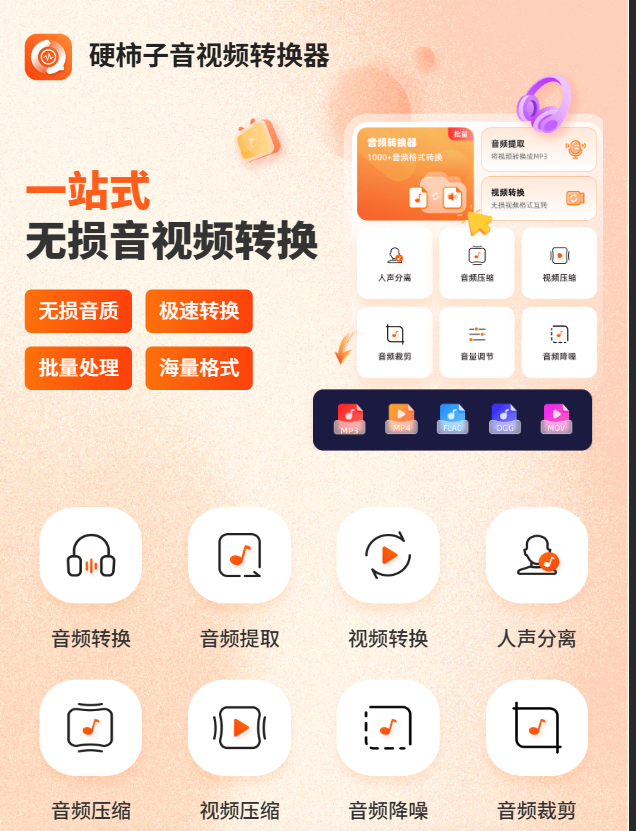
对于课程视频、会议录屏、短视频素材、手机拍摄视频来说,手机端直接处理会更方便。比如一段网课视频太大,只想保存讲课声音;或者一段短视频里有配音素材,想单独提取出来后保存为MP3,用这类工具会比较省事。
适用场景:手机视频转MP3、课程视频提取音频、会议录屏转音频、短视频声音保存、手机拍摄视频音频提取。
操作步骤:
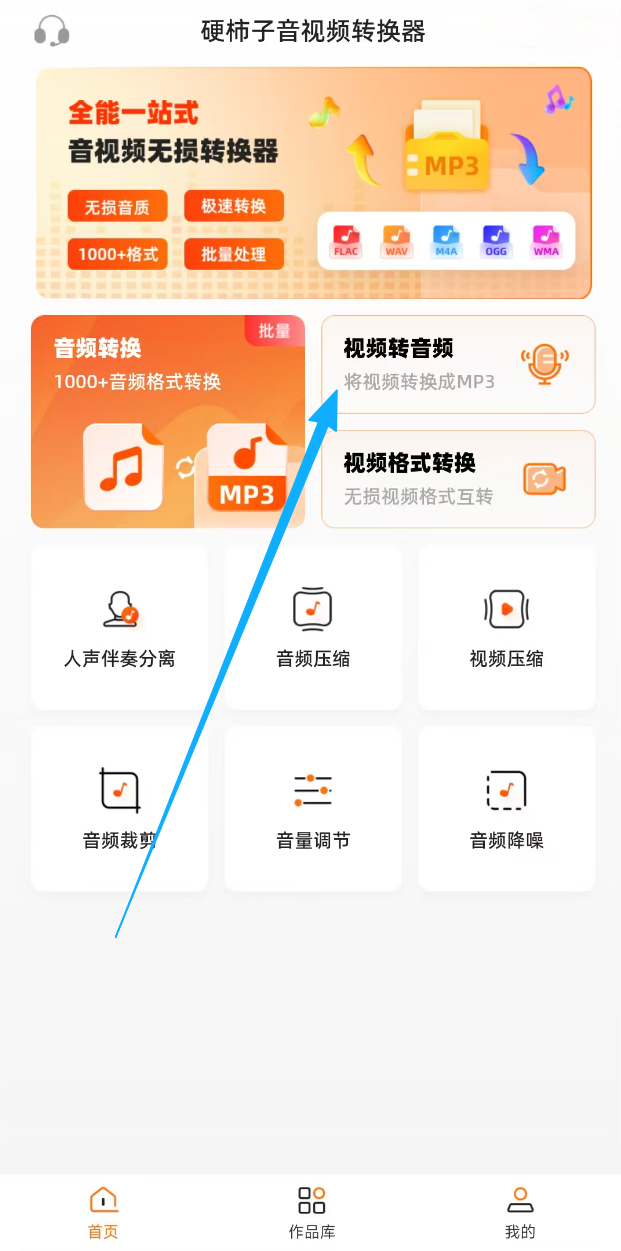
1、打开硬柿子音视频转换器APP,进入首页功能区。
2、选择“视频转音频”或“视频提取音频”功能。
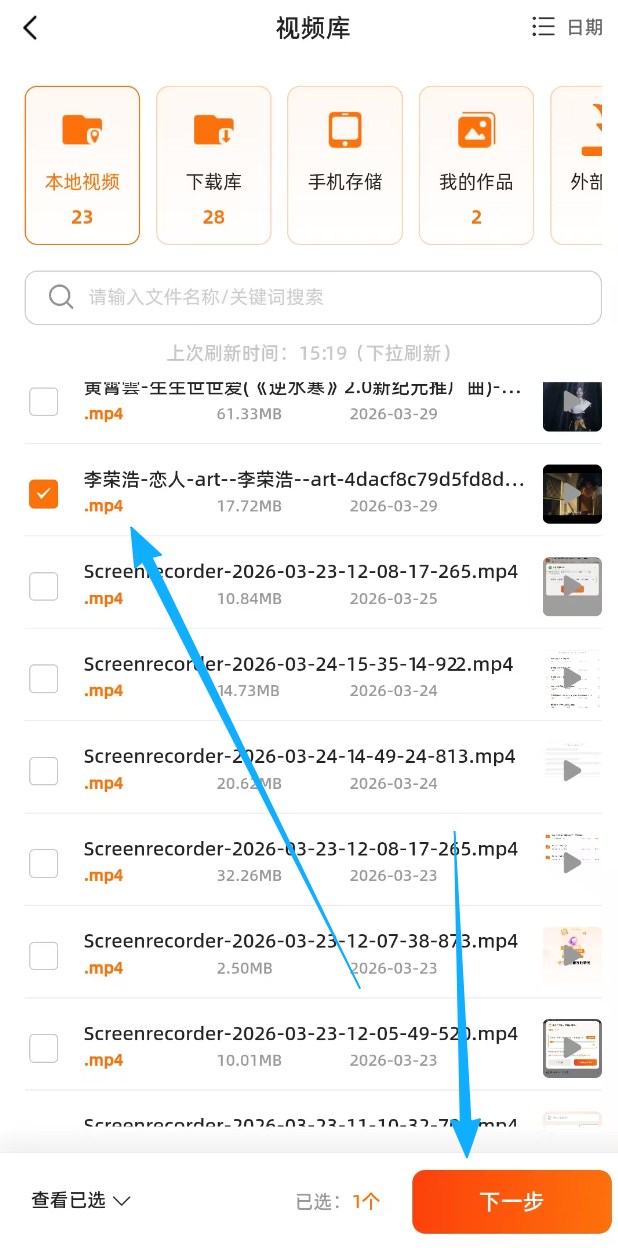
3、从手机相册、文件管理器、微信文件或网盘目录中选择需要转换的视频。
4、导入视频后,将输出格式设置为MP3,并选择保存位置。
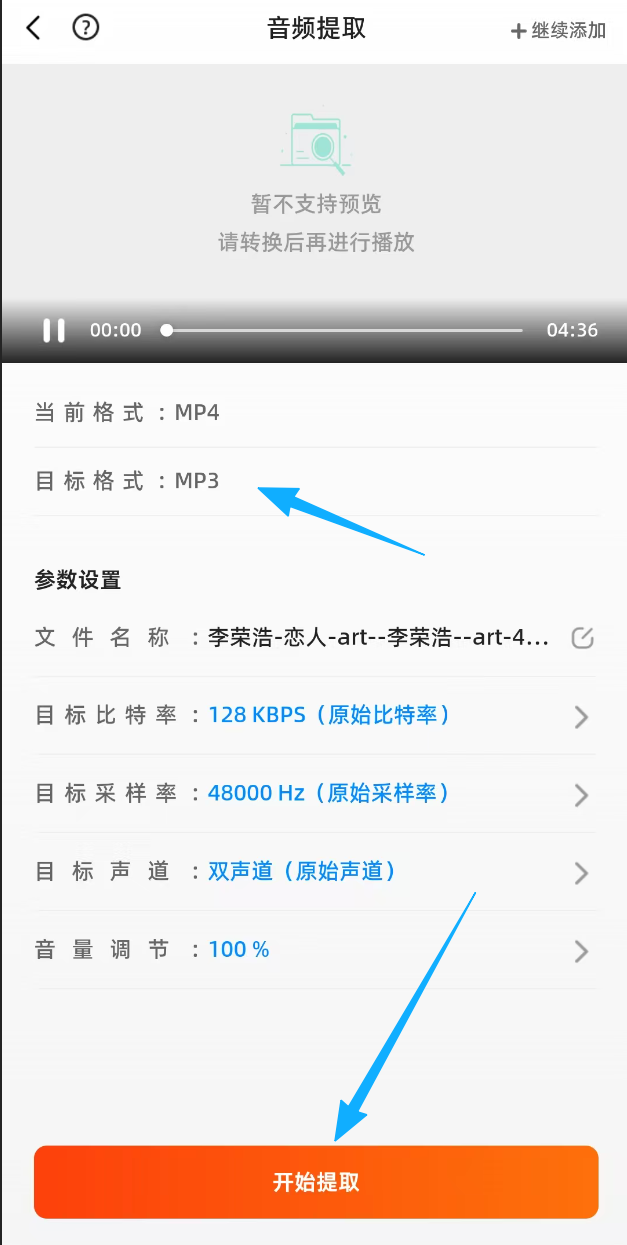
5、点击“开始提取”或“开始转换”,完成后进入保存目录试听MP3文件。
方法二、Shotcut
Shotcut是一款开源视频编辑软件,适合电脑端处理视频转音频需求。它不仅可以打开常见视频格式,还可以在导出时选择音频相关格式。如果视频中有不需要的片段,可以先在时间线上裁剪,再导出需要的声音内容。对于课程视频、录屏文件、短视频素材来说,Shotcut比单纯转换工具更灵活。
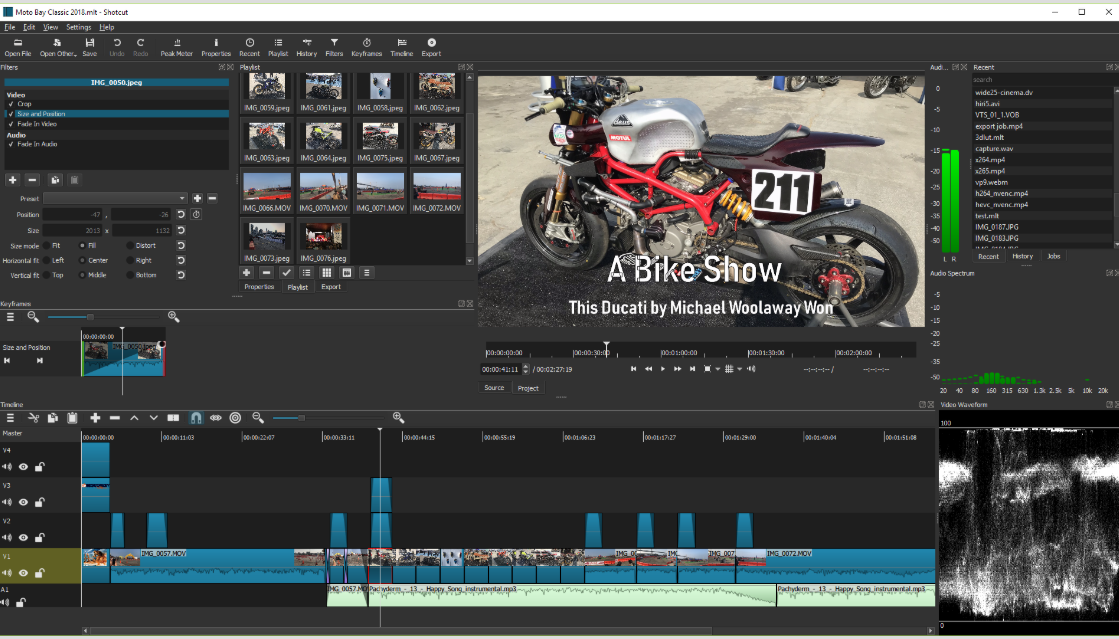
它的优势是免费、开源、功能相对完整,适合想对视频内容做简单处理后再导出音频的用户。比如只想提取视频中间几分钟的声音,或者想删除开头和结尾无效内容,再保存成音频文件,用视频编辑工具会更合适。不过,如果只是简单一键转换,Shotcut的功能可能会显得稍微多一些。
适用场景:电脑视频转音频、剪辑后导出声音、课程片段提取、录屏音频整理。
方法三、Shutter Encoder
Shutter Encoder是一款功能比较完整的音视频处理工具,适合电脑用户进行格式转换、音频提取和批量处理。它支持常见视频格式,也可以将视频中的音频导出为MP3、WAV等格式。相比一些在线工具,它更适合处理大文件、长视频、课程录屏和会议视频。
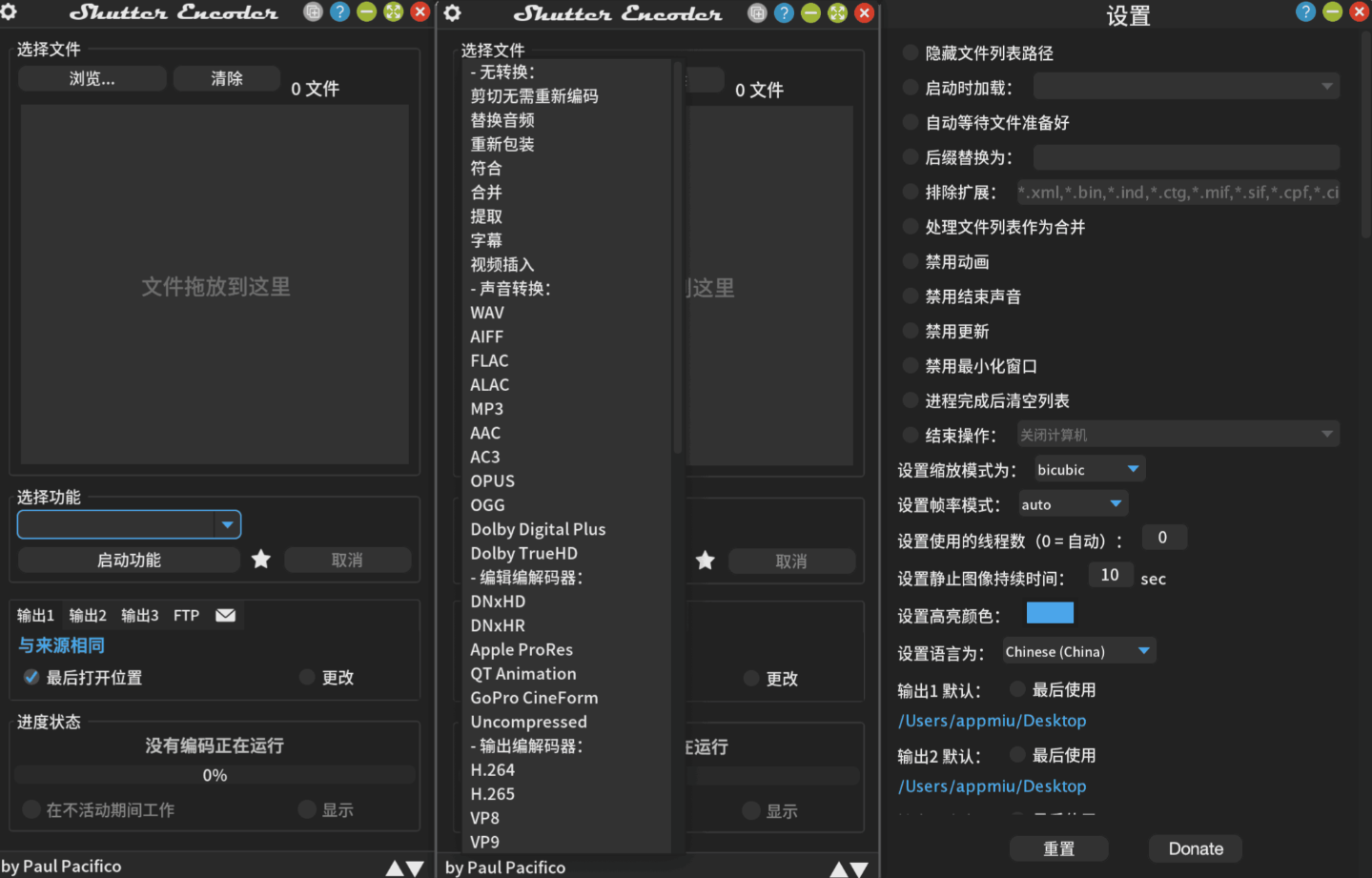
它的优势在于本地处理,不需要上传文件,安全性和稳定性更好。如果视频体积比较大,或者内容涉及工作资料、会议内容、课程素材,用电脑端本地工具会更稳妥。对于经常整理视频素材的人来说,Shutter Encoder不只是视频转音频,也可以用于视频压缩、格式转换、音频提取等多种处理。
适用场景:电脑视频提取MP3、大文件视频处理、课程录屏转音频、会议视频整理。
方法四、Kapwing
Kapwing属于在线编辑工具,适合偶尔处理短视频或小体积视频文件。它可以在浏览器中进行基础视频编辑,也可以用于导出音频内容。对于用户来说,如果只是临时处理一个短视频,不想安装软件,可以尝试类似在线工具完成视频音频分离。
它的优势是打开网页即可使用,适合轻量处理;但缺点也比较明显,视频需要上传,速度会受到网络影响。如果视频内容涉及隐私、工作会议、客户沟通或未公开素材,不建议随意上传到在线平台。它更适合普通短视频、公开素材、无隐私的小文件临时处理。
适用场景:在线视频转音频、短视频声音提取、临时处理小文件、轻量在线编辑。
方法五、Adobe Media Encoder
Adobe Media Encoder更适合经常处理音视频素材的用户,尤其是本身使用Premiere Pro、After Effects或Audition的人。它可以批量处理视频文件,也可以把视频导出为音频格式。对于课程视频、剪辑素材、广告视频、项目文件来说,使用Media Encoder统一导出音频会比较专业。
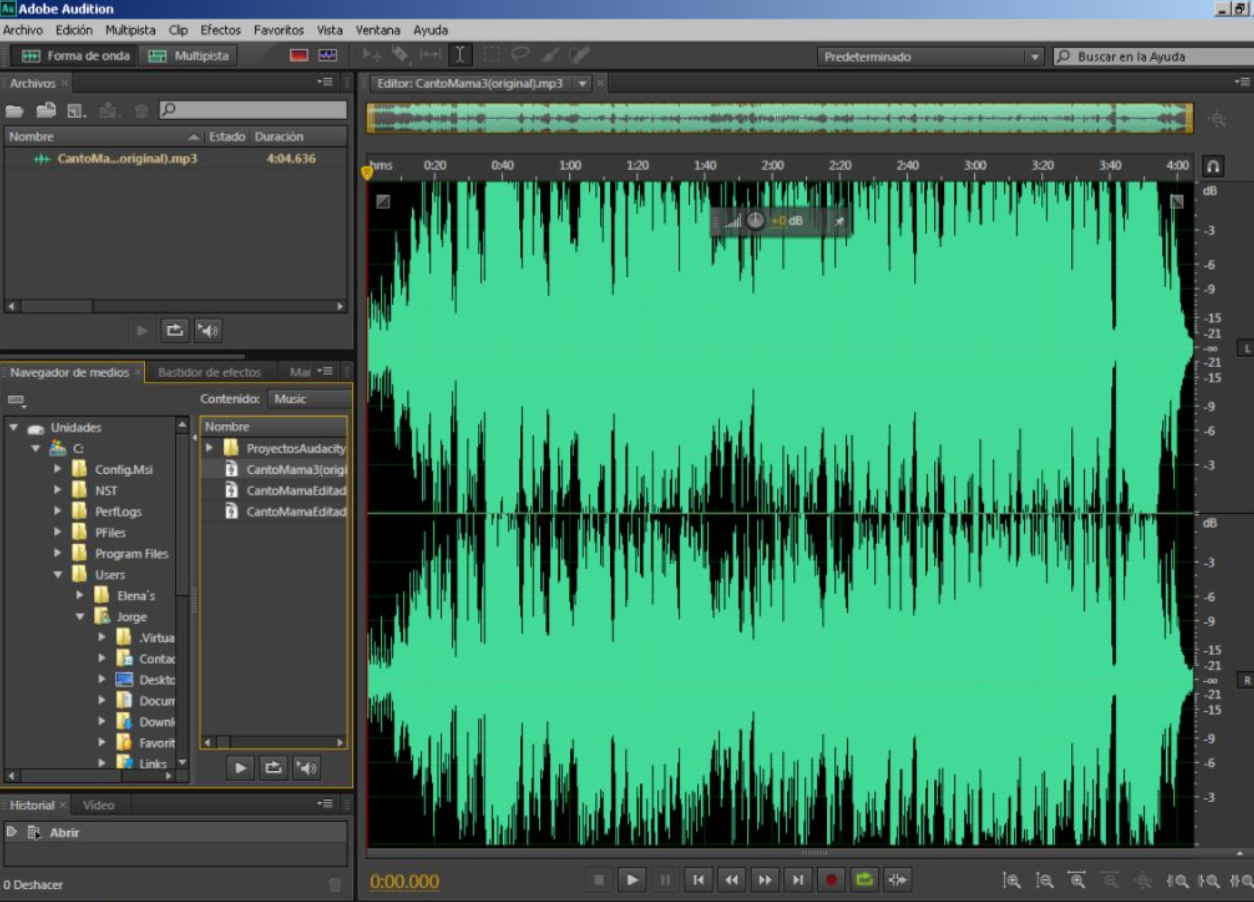
它的优势是输出参数可控,适合对格式、码率、采样率有要求的用户。如果你只是偶尔提取一个视频声音,可能没有必要使用这么专业的工具;但如果你经常做剪辑、课程、口播、素材整理,它会更适合长期工作流。尤其是多个视频批量导出音频时,效率会更高。
适用场景:专业视频转音频、剪辑素材导出、批量音频提取、课程和项目文件处理。
方法六、硬柿子音视频转换器Windows版
硬柿子音视频转换器Windows版更适合电脑端批量处理视频转MP3,尤其是文件数量多、视频体积大、需要统一保存音频的情况。相比手机端,电脑端在文件夹管理、批量导入、保存路径设置方面更方便。它不仅适合视频提取音频,也可以处理视频格式转换、音频格式转换、音频压缩等需求。
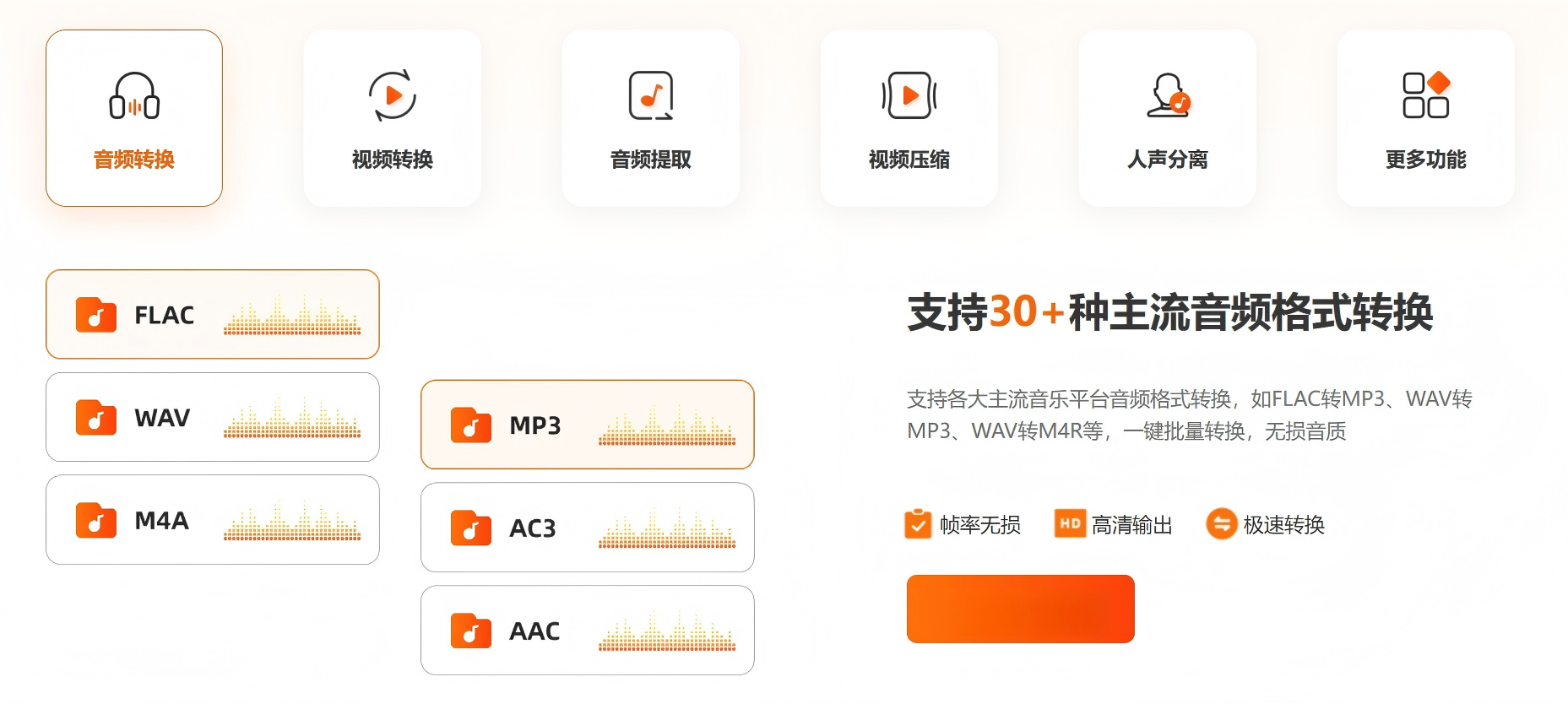
如果你经常整理课程视频、会议录屏、短视频素材、直播回放,Windows版会更适合长期使用。比如一次性把多个课程视频转换成MP3,或者把一批会议录屏提取成音频文件,电脑端批量处理效率会更高。
适用场景:电脑批量视频转MP3、课程录像提取音频、会议录屏转音频、大文件视频处理、素材整理。
操作步骤:
1、打开硬柿子音视频转换器Windows版,进入“视频转音频”或“音频提取”功能。
2、点击“添加文件”或“添加文件夹”,导入需要转换的视频。
3、在输出格式中选择MP3,并设置保存目录。
4、如果有多个视频,可以统一设置输出参数后批量处理。
5、点击“全部转换”或“开始提取”,完成后打开输出文件夹检查MP3文件。
方法七、Clipchamp
Clipchamp适合Windows用户进行简单视频编辑和导出。它更偏向可视化操作,适合先裁剪视频,再保留需要的声音内容。对于短视频、办公录屏、简单素材整理来说,Clipchamp比复杂剪辑软件更容易上手。
它不是专门的视频转MP3工具,但可以用于视频内容整理和音频提取前的预处理。如果你的视频里只有一小段声音需要保留,可以先用它裁剪视频,再配合音频提取工具导出MP3。对于轻度编辑用户来说,这种方式比较适合处理短视频、办公视频、录屏素材。
适用场景:Windows短视频编辑、办公录屏处理、视频裁剪后提取音频、轻量素材整理。
三、视频转MP3失败时,先检查这些问题
如果视频转换成MP3时出现转换失败、没有声音、导出的文件打不开等情况,不一定是工具本身不好用。视频转音频涉及视频文件完整性、音频轨道、编码格式、输出参数和播放设备兼容性,可以从下面几个方面排查。
1、先确认原视频本身有声音,静音视频无法提取出正常MP3。
2、不要只改后缀,把.mp4改成.mp3并不是真正提取音频。
3、确认工具是否支持当前视频格式,比如MP4、MOV、MKV、AVI等。
4、如果视频文件损坏或下载不完整,转换时可能失败。
5、转换后没有声音时,可以换播放器测试,排除播放器兼容问题。
6、长视频、大文件建议使用本地软件,在线工具上传可能较慢。
7、如果MP3在车载无法播放,可以尝试使用常见码率重新导出。
8、保存路径尽量简单,不要包含特殊符号或过深目录。
9、转换完成后先试听,再发送、上传或复制到U盘、车载设备。
以上就是关于如何把视频转换成音频MP3格式的方法介绍。视频文件通常包含画面和声音,如果只是想保留声音内容,转换成MP3会更适合日常收听、资料整理、课程学习、会议归档和素材保存。
如果只是偶尔处理一个短视频,可以选择在线工具临时转换;如果经常整理课程视频、会议录屏、短视频素材或大批量视频文件,更建议使用硬柿子音视频转换器APP或硬柿子音视频转换器Windows版进行处理。手机端适合快速转换,电脑端更适合批量整理和长期管理
转载自CSDN-专业IT技术社区
原文链接:https://blog.csdn.net/2601_95408710/article/details/161728390