

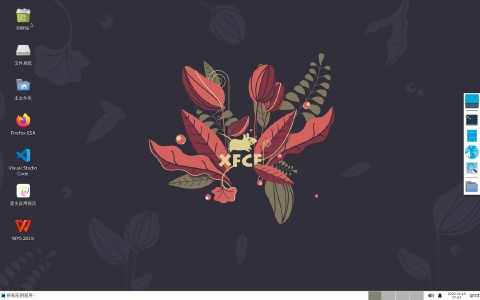
Termux 搭建Debian环境并运行 PC 级 Linux 应用教程(含VSCode,WPS等)
最新修改于2026.6.20,社区更新的太快了,导致每隔一段时间都会出现问题,欢迎在评论区留言或通过CSDN私信联系
一、前言
1. 背景
众所周知,最新搭载澎湃OS和鸿蒙OS的平板都内置了PC级WPS,办公效率直接拉满(板子终于从“泡面盖”升级为“生产力”了)。但问题来了:如果不是这两个系统,难道我们只能继续用平板盖泡面吗?当然不是!折腾了很长时间后,总算找到了一个好玩的东西:Termux 。现在,不仅能随时随地用WPS改文档,还能VSCode优雅地敲代码,再也不用背着电脑乱跑了。
由于每次搭建环境时都要去不同的平台找不同功能,有时还找不到,所以我决定自己写一篇博客,方便自己以后再搭建时直接“Ctrl C + Ctrl V”,顺便分享给有同样需求的小伙伴们。话不多说,直接开整!
2. 准备工作
- 一部安卓手机:性能越好,折腾起来越顺畅。
- Termux 应用: 不想去F-droid下载的可以看这里
下载链接:点击这里 访问密码:Kw3z - 脑子和耐心
以下是所有所需软件:
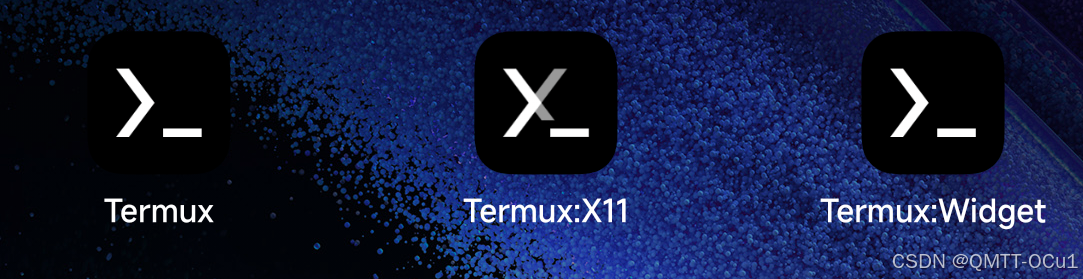
一切就绪,开始动手动脑!
二、Termux 基础设置
1. 安装 Termux
- 从 F-Droid 安装 Termux:
- Google Play 版本的 Termux 已停止更新,建议从 F-Droid 下载最新版本。
- 初始化环境:
- 安装完成后,打开 Termux,等待环境初始化完成。
2. 设置权限
为了确保 Termux 能够正常运行,需要设置一些权限。
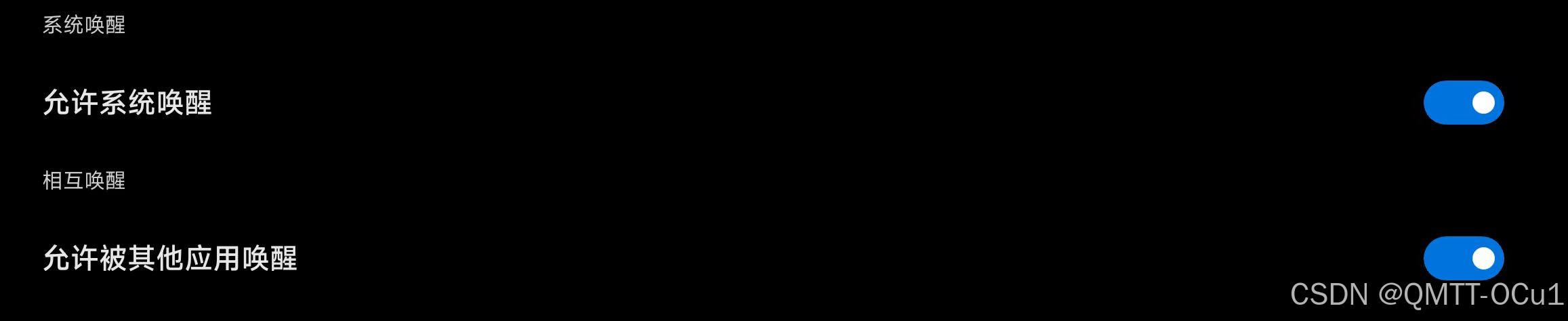
2.1 允许自启动
- 长按 Termux 图标,选择“应用信息”。
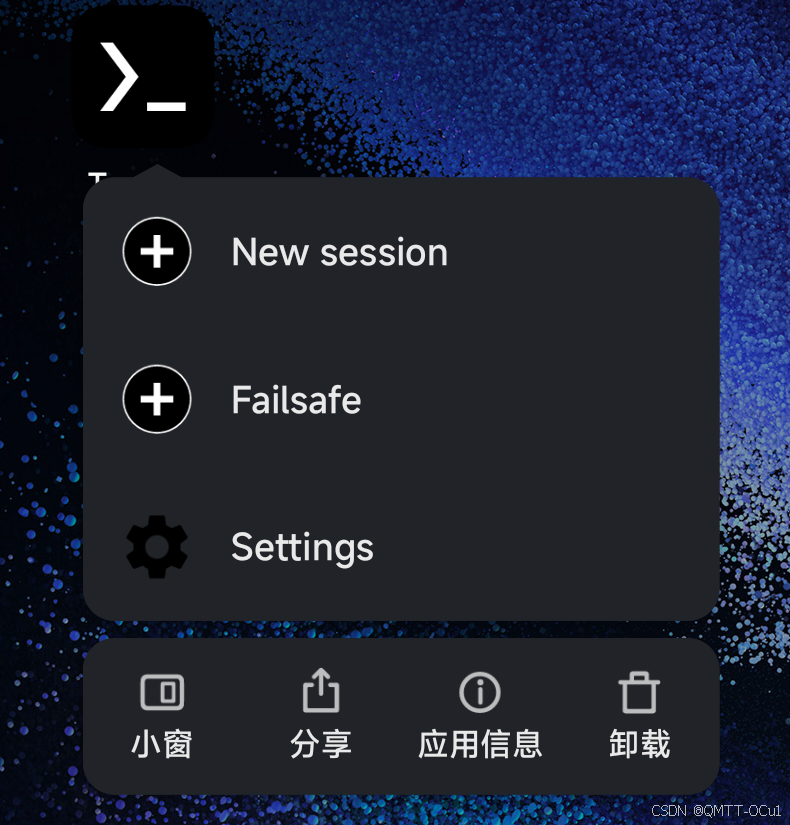
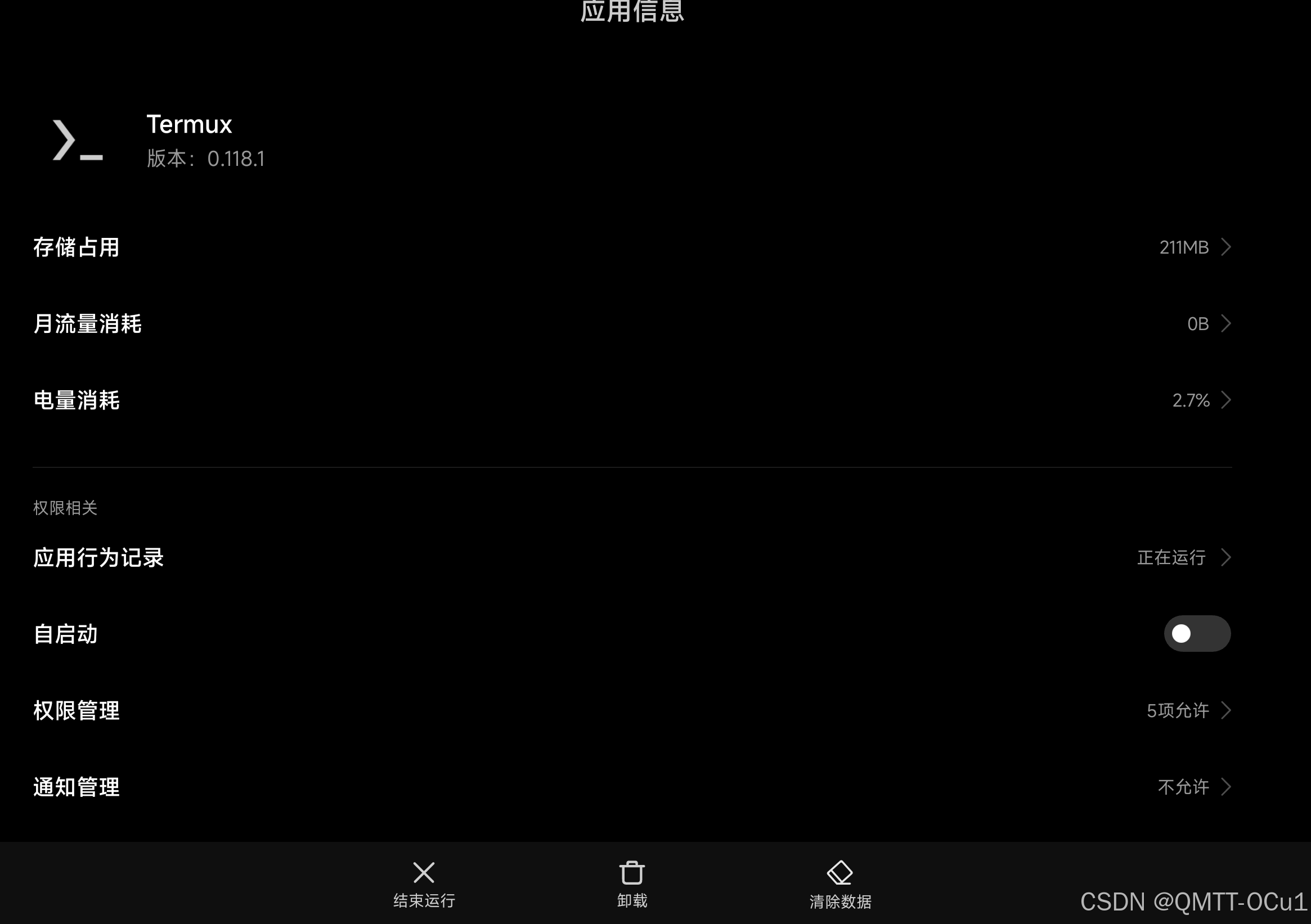
- 找到“自启动”选项,设置为“允许”。

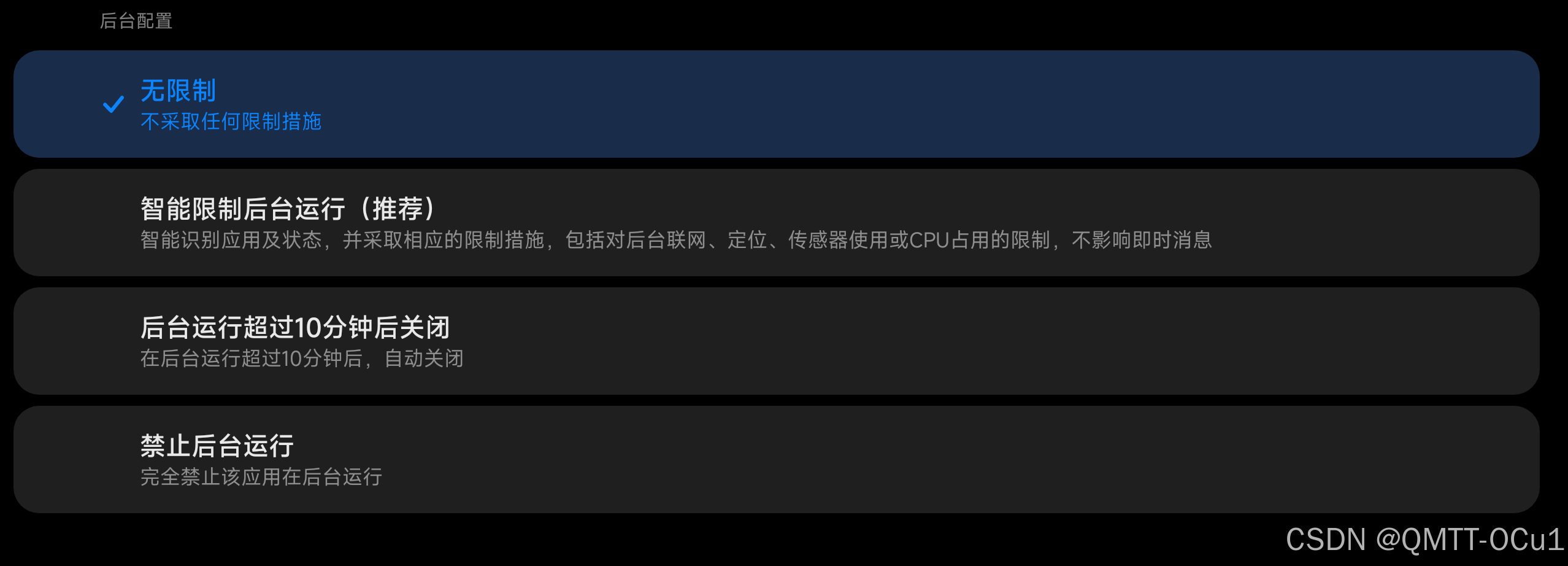
2.2 设置省电策略
- 在“应用信息”中,找到“省电策略”。
- 将省电策略改为“无限制”。

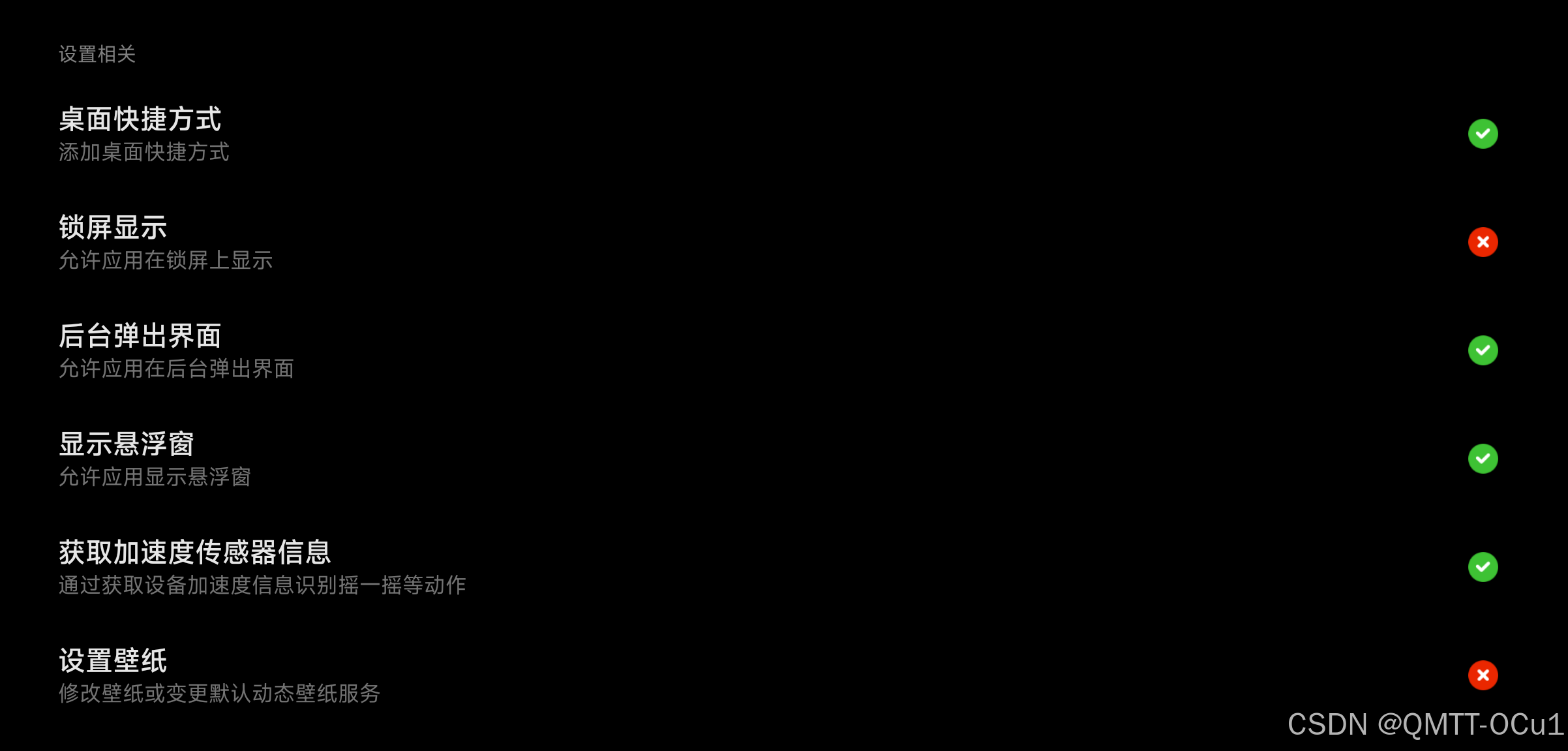
2.3 其他设置
根据个人需求,可以设置其他权限(如通知、后台运行等)。

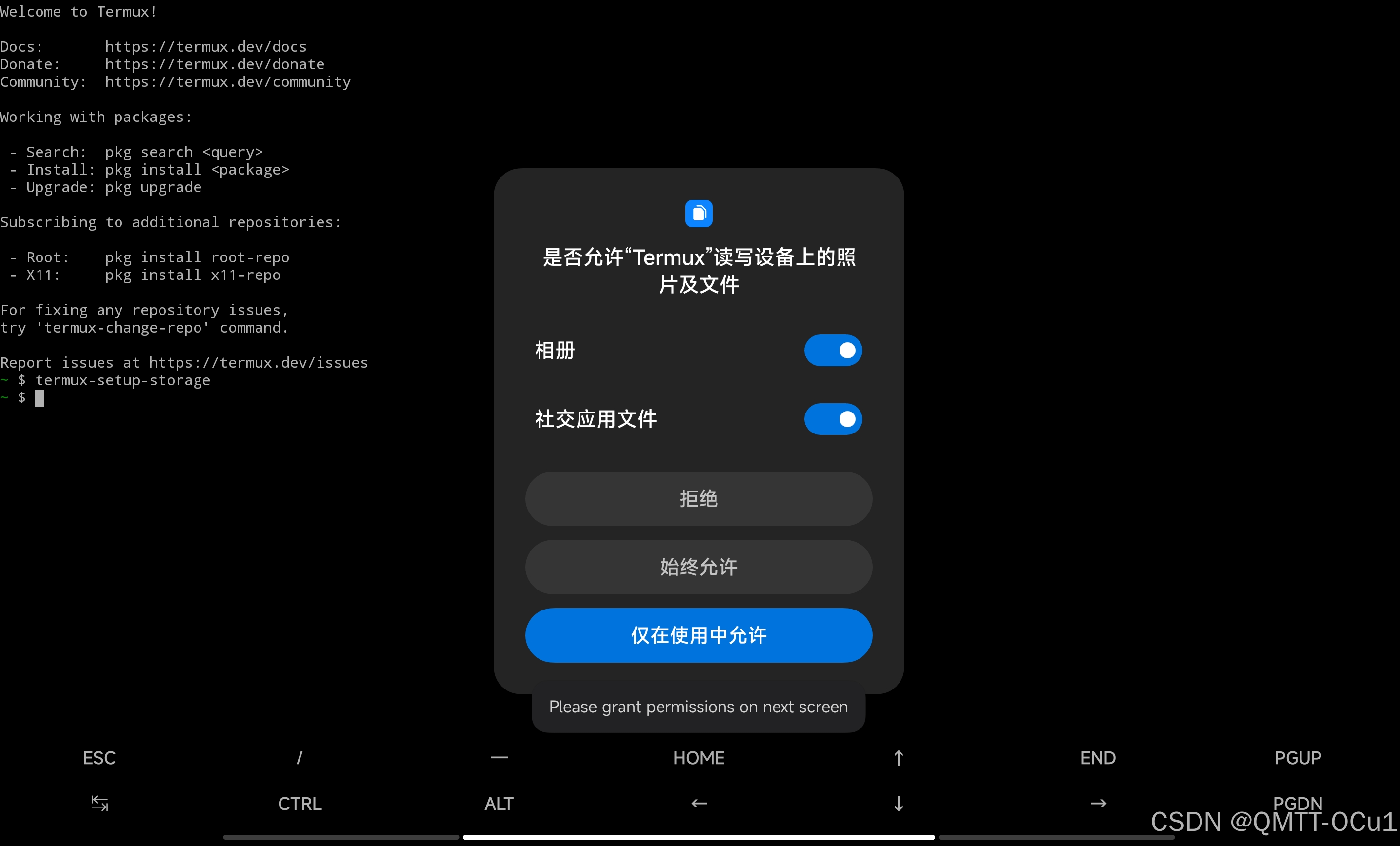
2.4 设置存储权限
- 打开 Termux,输入以下命令:
termux-setup-storage - 在弹出的权限请求中,选择“始终允许”。
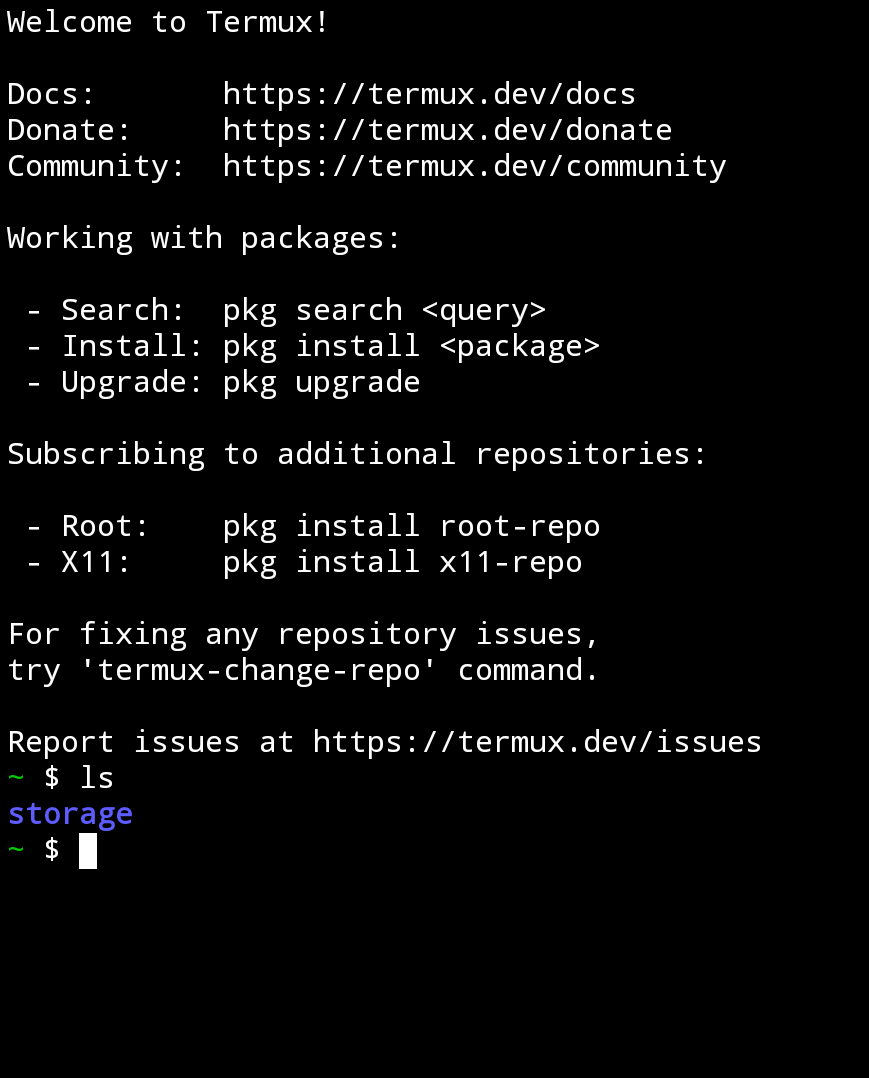
输入ls:查看当前目录里有什么
ls
看到storage,就表示现在可以读取手机的文件夹了
3. 包管理工具介绍
Termux 默认使用 apt 或 pkg 进行包管理,这类似于我们使用手机的应用商店来查看、安装、更新和卸载应用。
apt:Debian 及其衍生发行版的包管理工具,因此 Termux 和我们后面安装的 Debian 刚好一样,所以我更倾向于apt。pkg:pkg是apt的封装,使用方法和apt完全一致,但每次使用pkg时会自动更新软件包列表(个人感觉有点麻烦,所以下面使用的是apt)。
APT 常用命令
apt update 		# 更新软件包列表(从软件源获取最新的包信息)
apt upgrade		# 升级所有已安装的软件包到最新版本
apt search <关键词>	# 搜索软件包(根据关键词查找可用的包)
apt show <包名>		# 查看某个软件包的详细信息(如版本、依赖关系等)
apt install <包名>	# 安装软件包(自动解决依赖关系)
apt remove <包名>	# 卸载软件包(保留配置文件)
apt purge <包名>	# 彻底卸载软件包(同时删除配置文件)
apt clean 		# 清理缓存(删除下载的软件包缓存以释放空间)
apt autoremove 		# 自动移除不再需要的依赖包
apt --fix-broken install # 修复损坏的依赖关系
PKG 常用命令
pkg update 		# 更新软件包列表(相当于 apt update)
pkg upgrade		# 升级所有已安装的软件包(相当于 apt upgrade)
pkg search <关键词>	# 搜索软件包(相当于 apt search)
pkg show <包名>		# 查看某个软件包的详细信息(相当于 apt show)
pkg install <包名>	# 安装软件包(相当于 apt install)
pkg remove <包名>	# 卸载软件包(相当于 apt remove)
pkg uninstall <包名>	# 卸载软件包(相当于 apt remove)
pkg clean 		# 清理缓存(相当于 apt clean)
pkg autoremove 		# 自动移除不再需要的依赖包(相当于 apt autoremove)
4. 换源
在使用 apt 或 pkg 安装软件包时,Termux 会通过特定的链接(即“源”)连接到服务器来查找和下载所需的软件包。默认情况下,Termux 的软件源位于国外,这可能导致下载速度较慢甚至失败。除非你有拥有来自霍格沃兹的力量(bushi)
为了解决这个问题,国内的一些公司和高校提供了镜像服务,将国外的软件包同步到国内服务器。通过更换为国内镜像源,我们可以显著提高下载速度。
这篇文章中,我会尝试将所有工作能用国内的网络完成
4.1 使用 termux-change-repo 换源
-
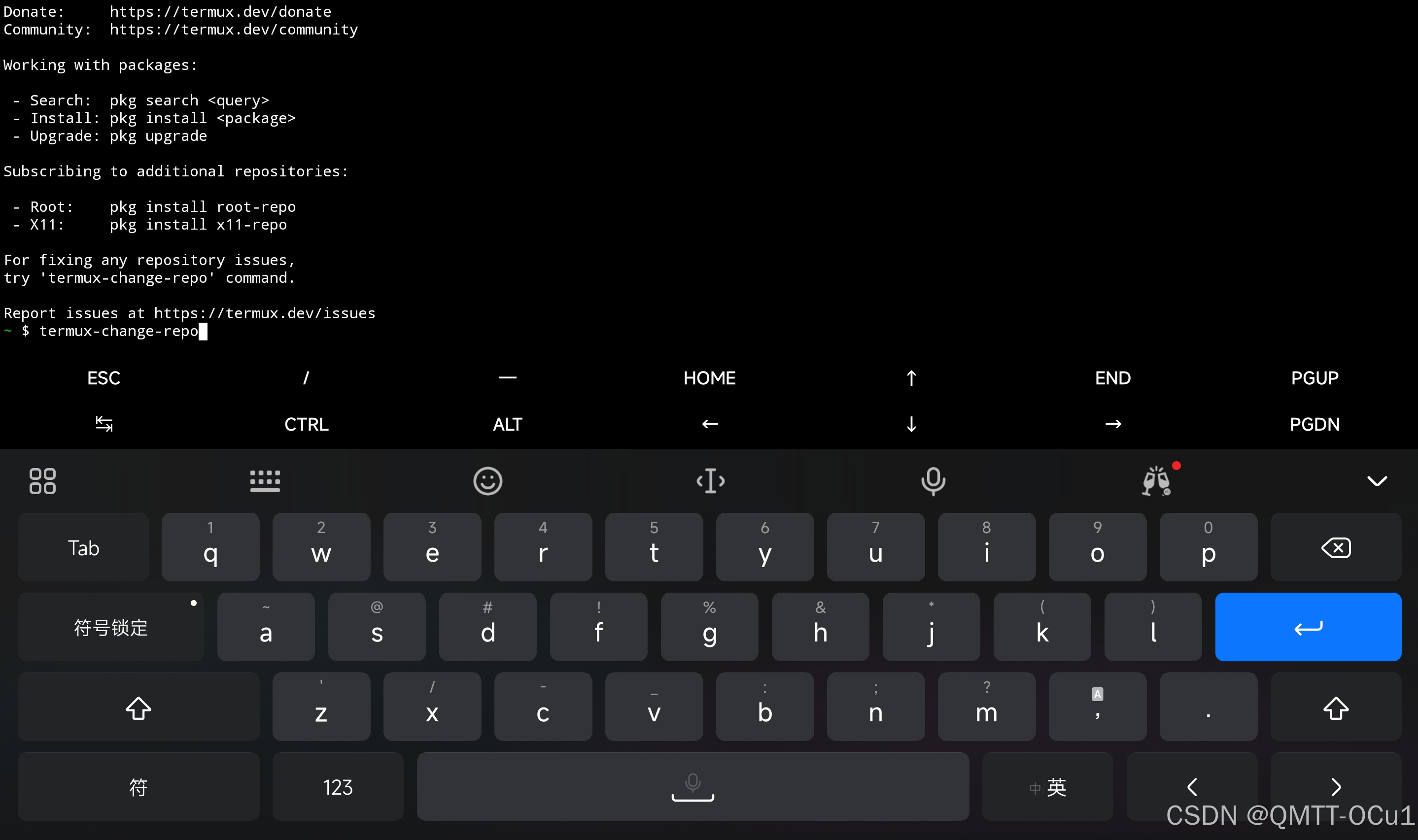
输入以下命令:
termux-change-repo
-
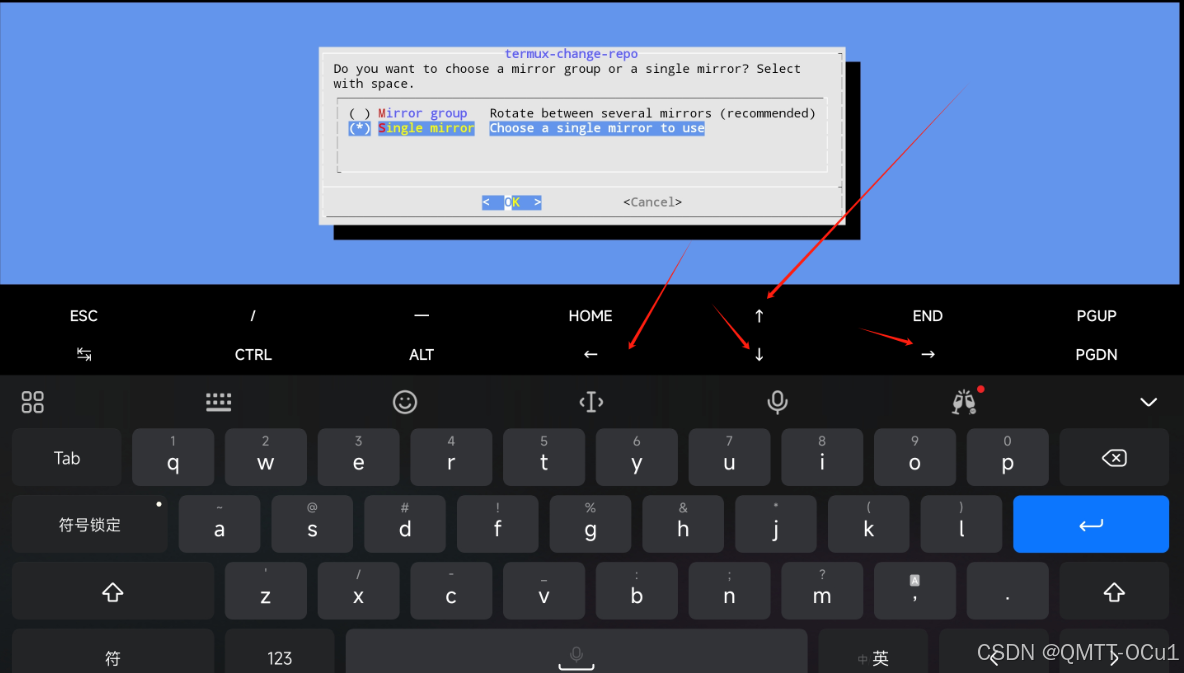
使用上下键移动,按空格键选择“Single mirror”,然后回车。
-
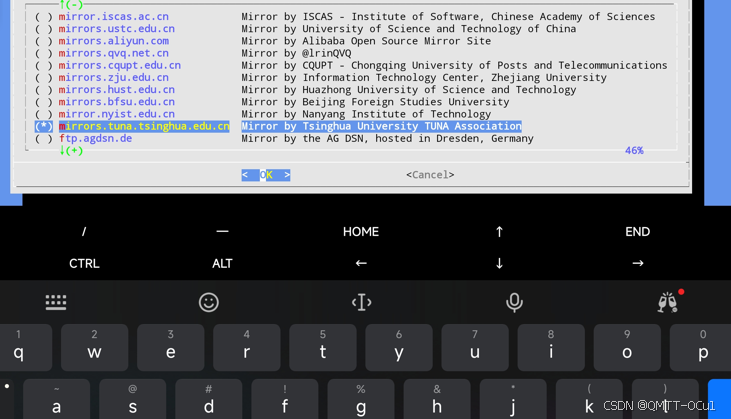
找到“清华源(tuna.tsinghua这个)”,按空格键进行选择,看左边( )括号里有*号,然后回车。
-
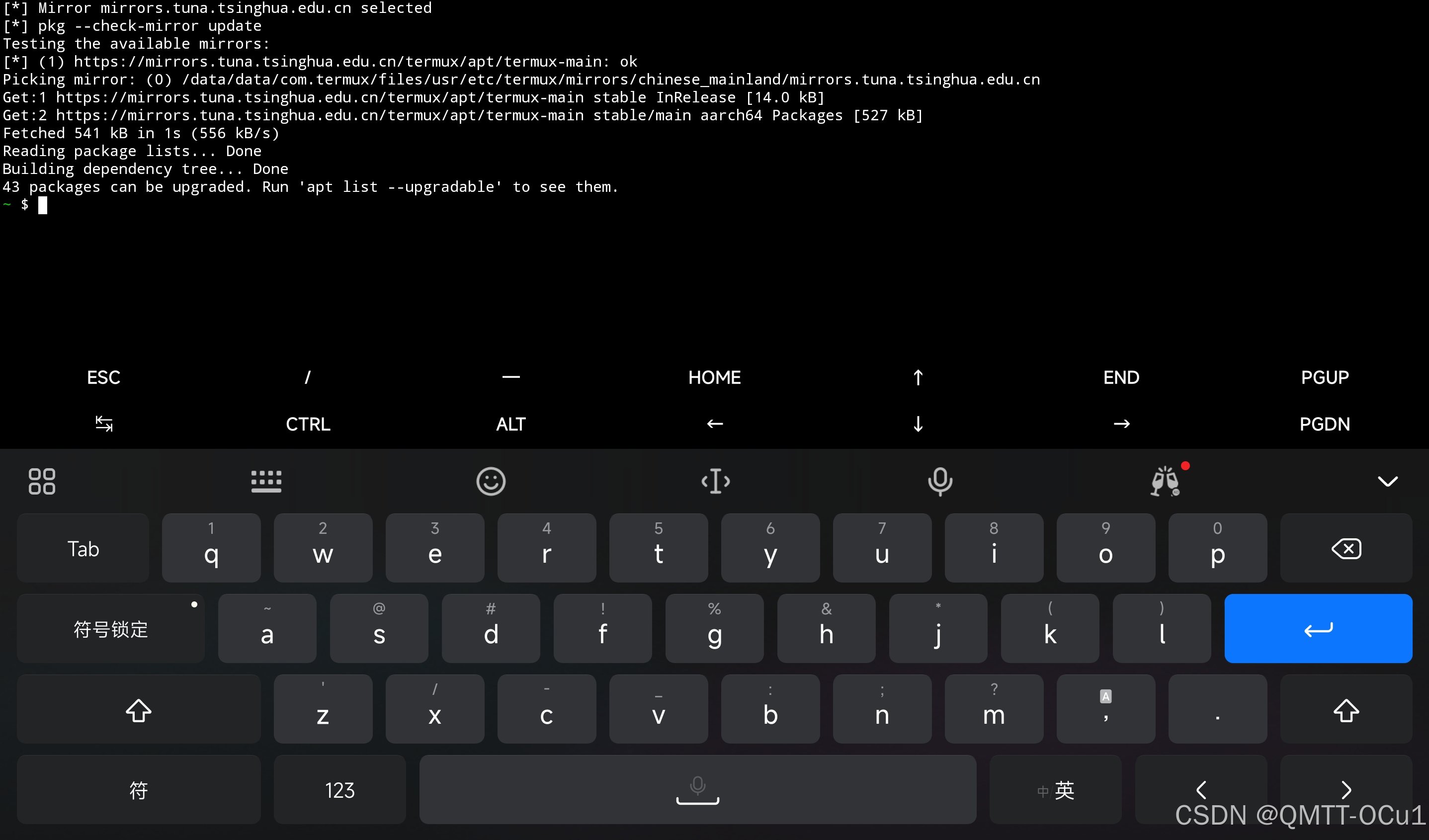
出现以下界面表示换源成功。
5. 更新软件包
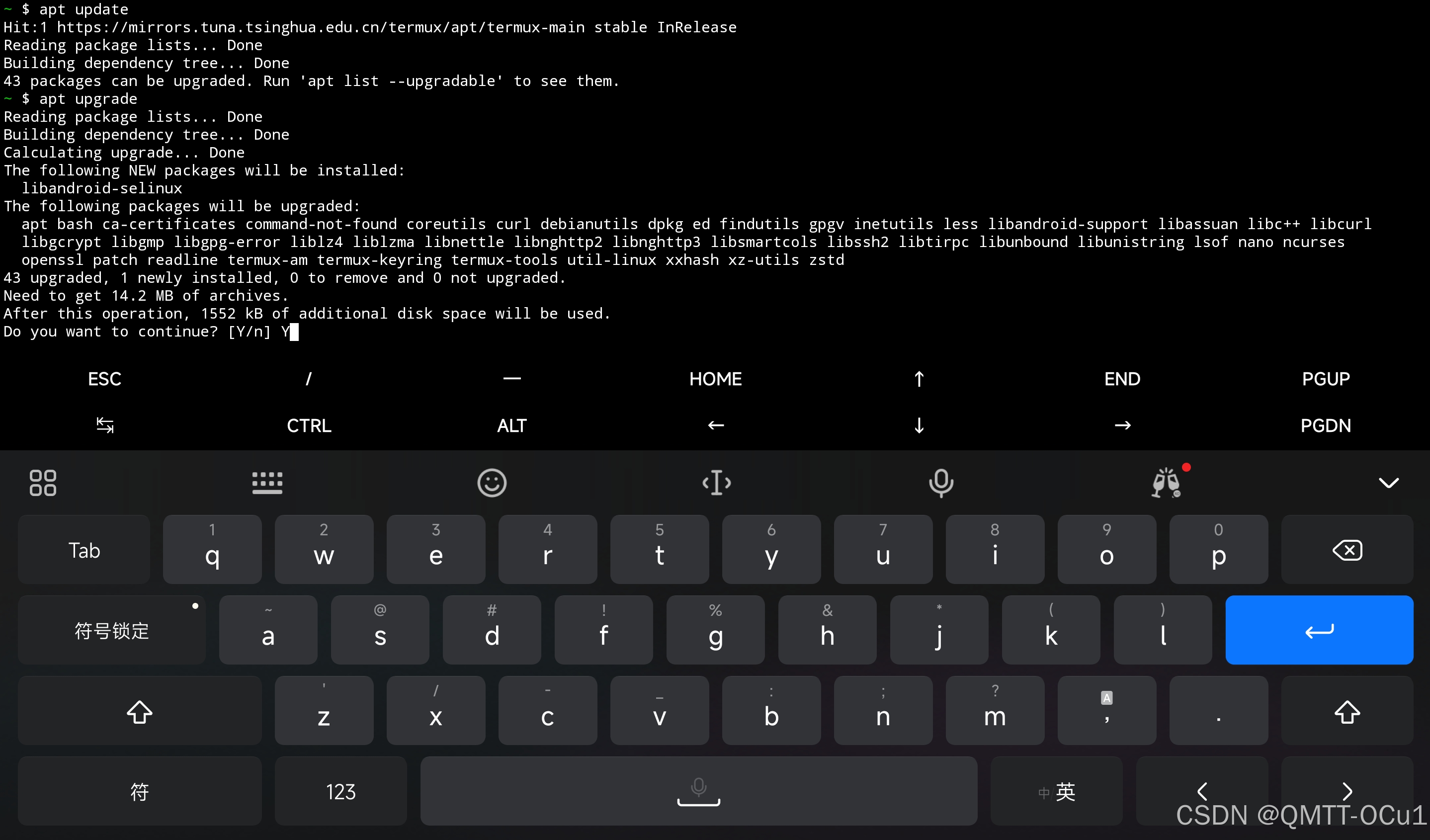
换源完成后,需要更新软件包列表并升级已安装的软件包。
- 输入以下命令:
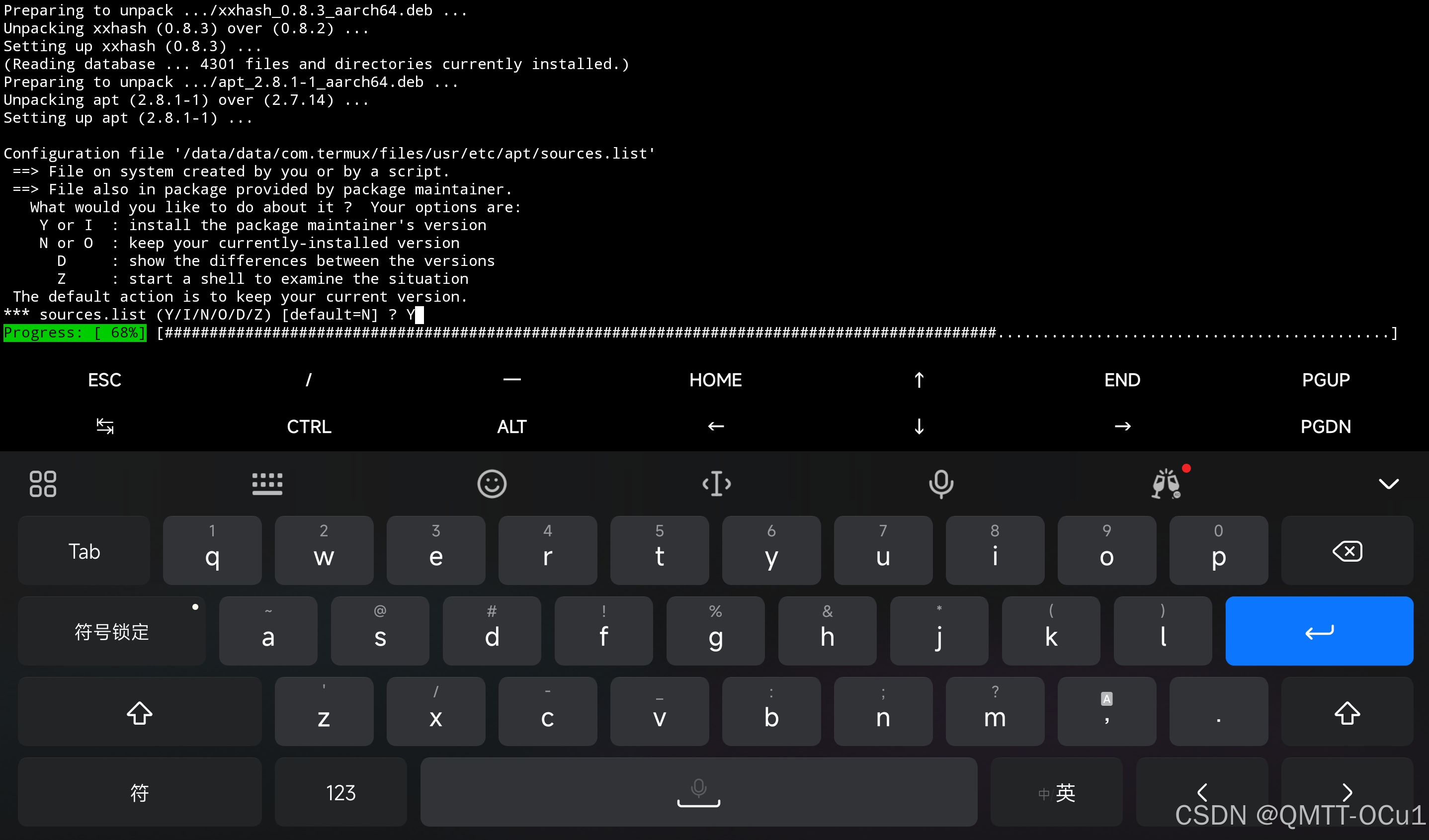
apt update && apt upgrade - 如果出现选择提示,一律输入
Y。如果速度比较快,也说明换源是成功了的。
至此 Termux 基本设置完成,开始系统搭建!
三、安装 Debian 环境
在 Termux 中,x11-repo 提供了 proot(一种容器技术,用于创建隔离的运行环境,但不是虚拟机)。我们可以使用 proot 来安装 Linux 发行版。
1. 安装 x11-repo
x11-repo 是 Termux 的扩展软件仓库,提供与图形界面相关的软件包。安装它是为了给后面使用桌面环境做准备。
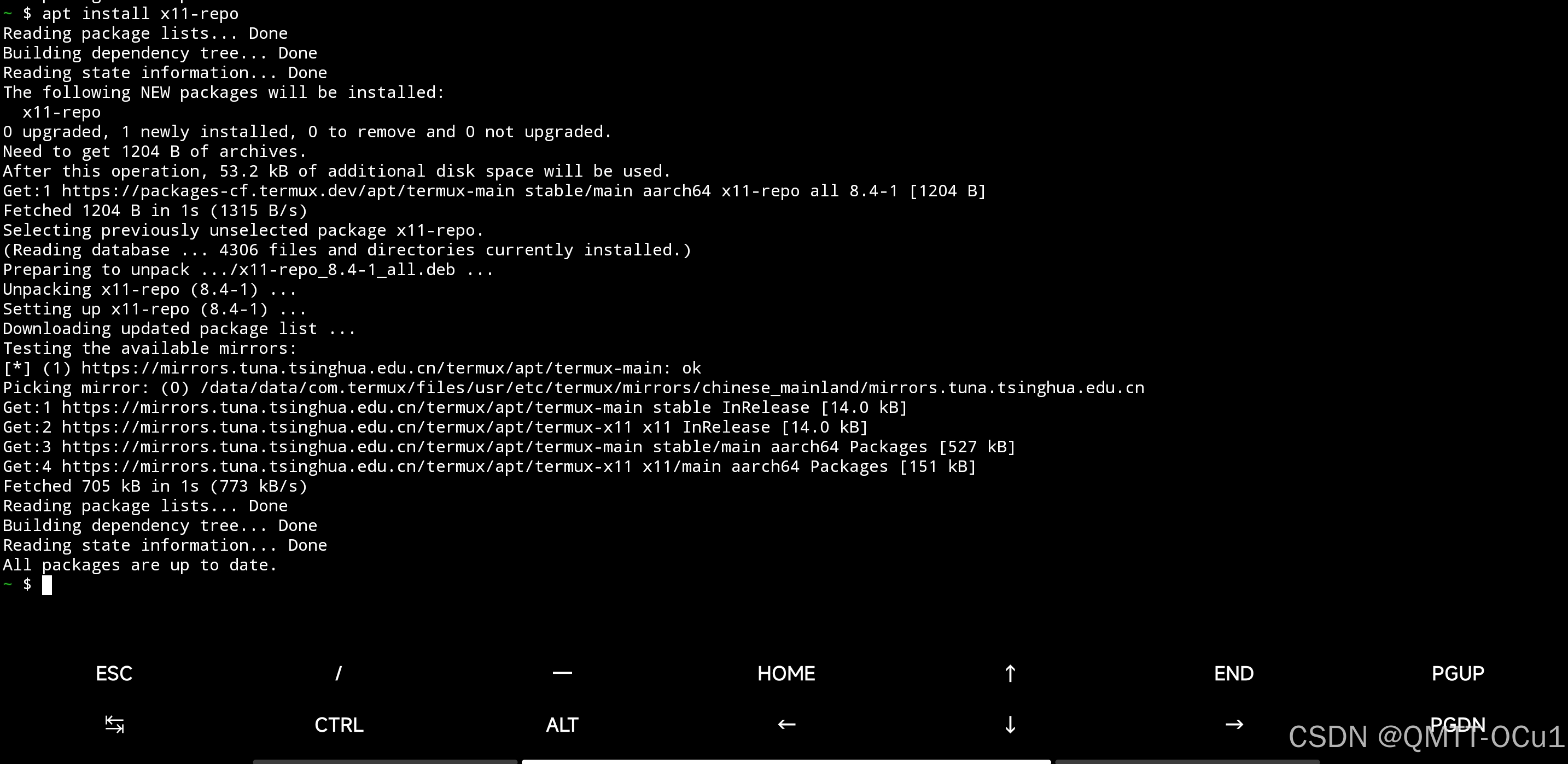
执行以下命令安装 x11-repo:
apt install x11-repo
如果提示找不到软件包,可以先更新软件列表,然后执行上面的安装命令:
apt update && apt install x11-repo
安装完成后,再次更新软件列表:
apt update
如果遇到任何选择提示,一律输入 “Y”。
安装完成后,我们就可以继续安装 proot 了。
2. 安装 proot-distro
proot-distro 是基于 proot 的工具,用于在 Termux 中安装和管理 Linux 发行版。
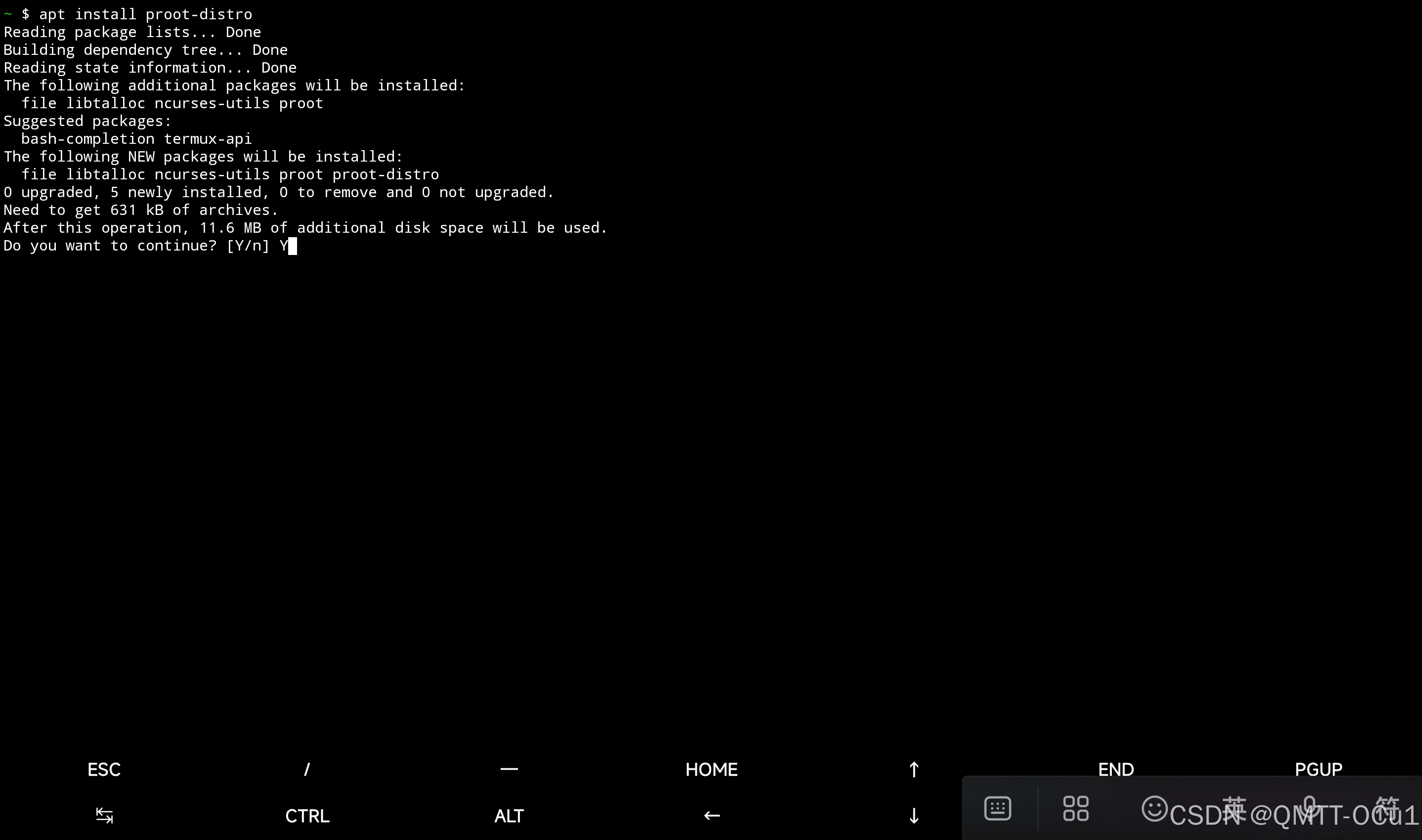
执行以下命令安装 proot-distro:
apt install proot-distro
安装过程中如果出现选择提示,一律输入 Y。
3. 为什么选择 Debian 系统
我们选择安装 Debian 系统,而不是 Ubuntu。原因是 Ubuntu 的 snap 商店无法在 proot 中使用,而有些应用需要 snap。之前刚玩还不懂这些,快被这个snap搞破防了,不如直接使用 Debian。此外,Debian 拥有丰富的 .deb 软件包资源,安装和配置更加方便。
4. 安装 Debian 系统
默认情况下,proot-distro 从国外网站下载 Debian 根文件系统(rootfs),但由于网络原因,下载速度可能非常慢。 (除非你拥有霍格沃兹的力量(Bushi)) 下面两个方法二选一。
4.1 方法一:直接安装(没有魔法会非常慢)
直接输入命令:
proot-distro install debian
默认安装的是 Debian 13。如果要指定版本,可以添加参数(这里我使用最新的 Debian 13,下面的命令不需要执行)
proot-distro install debian:12
4.2 方法二:手动下载并安装 rootfs
什么是 rootfs:可以类比成在电脑上安装虚拟机时下载的系统 ISO 镜像。上面的命令是通过 proot-distro 自动下载并安装,而这里我们需要手动下载并安装。
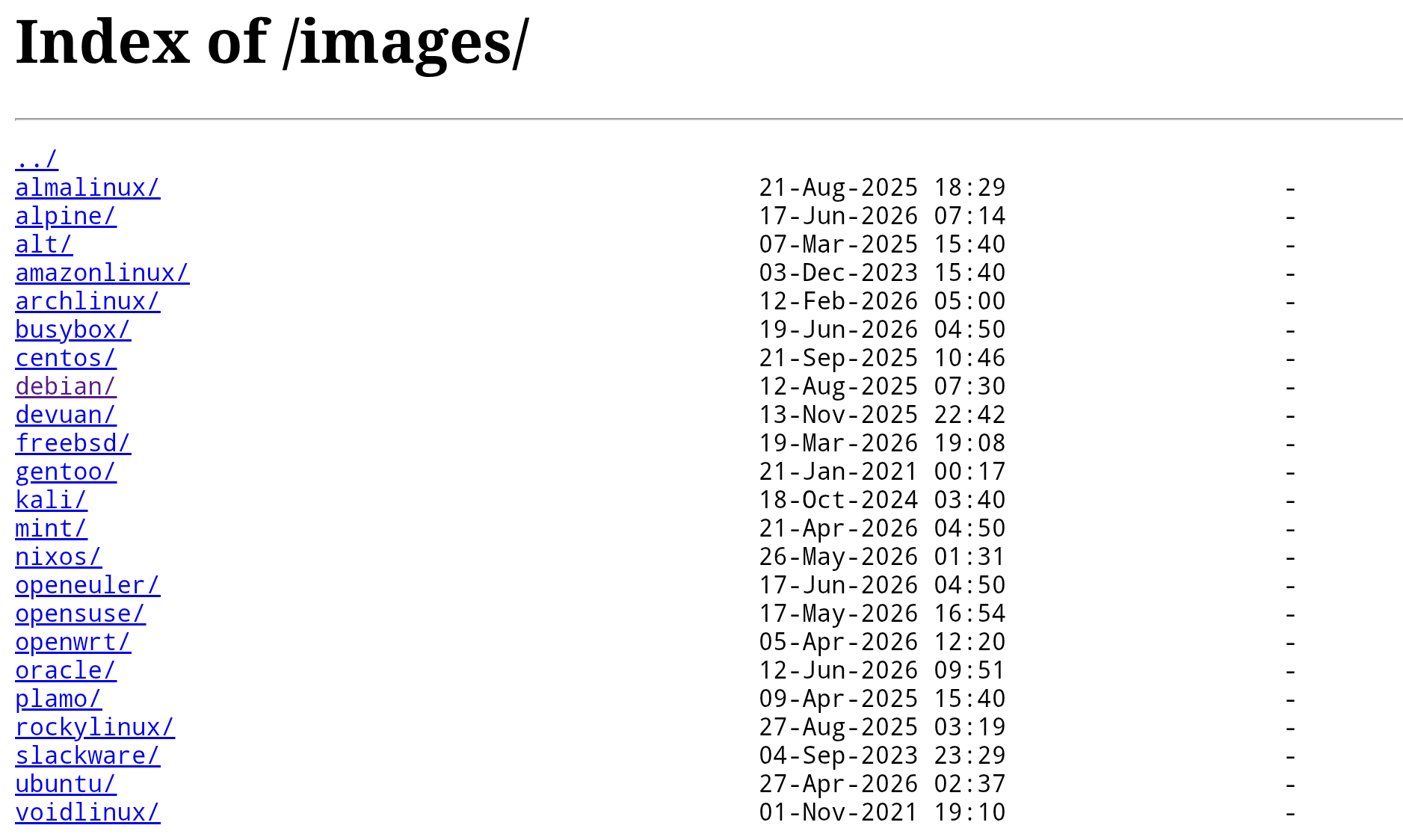
你可以在这里找到: rootfs
选择:debian/
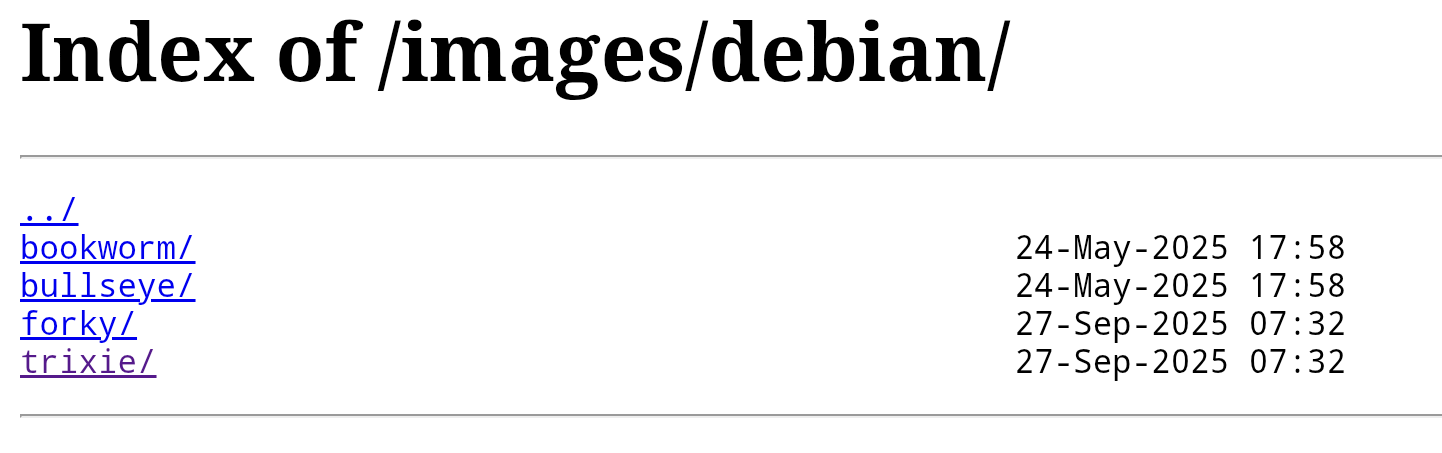
我要安装 Debian 13(代号:trixie),所以选择 trixie:
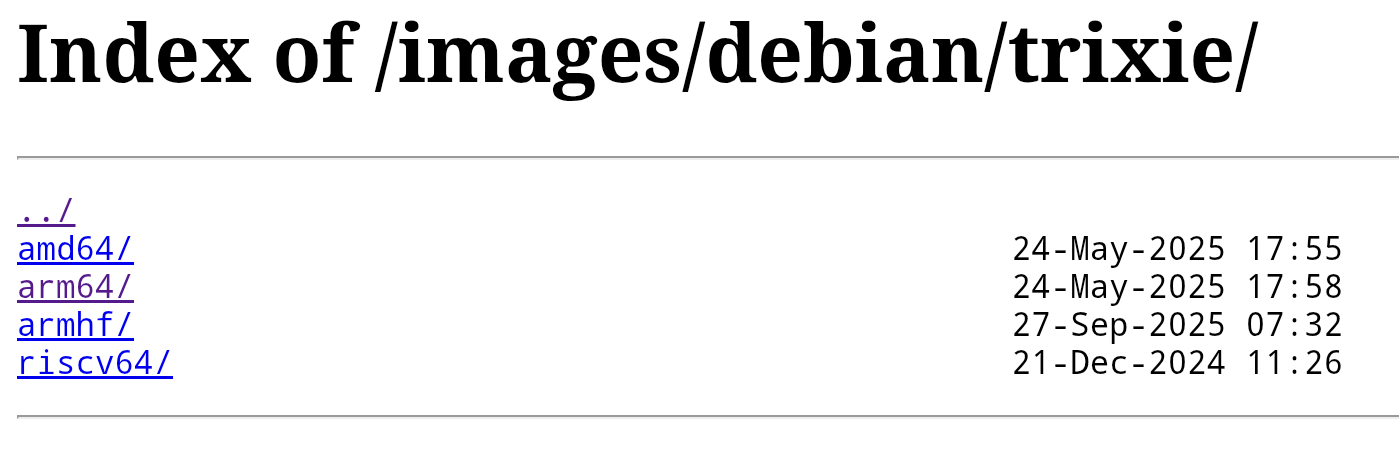
我们的手机都是 ARM64 架构,选择 arm64/:
选择 default:
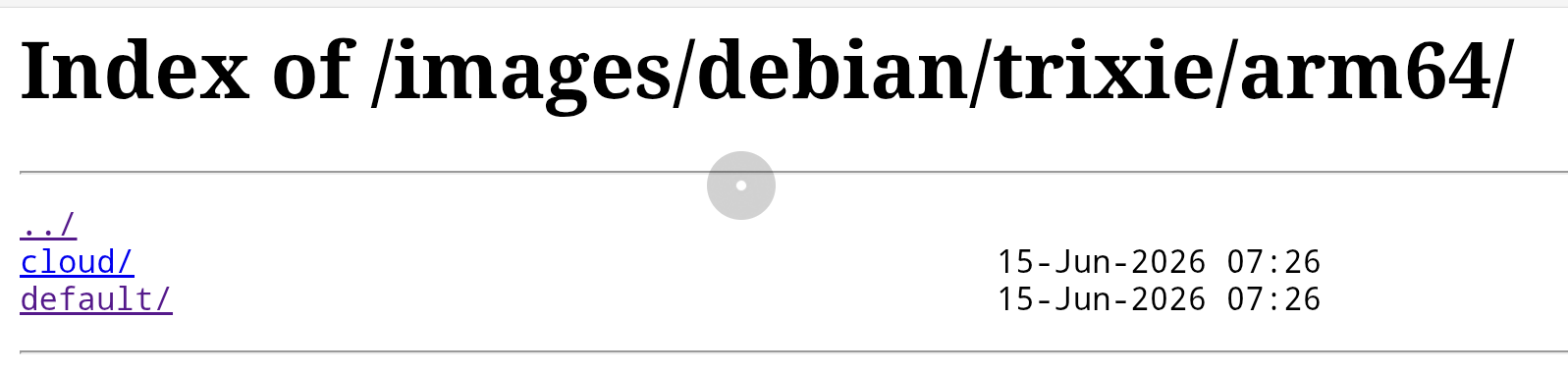
这里选择日期;实际上任何日期都可以。这就像手机的小版本更新,最终都会升级到最新版本。选一个最近你较近的日期就行。
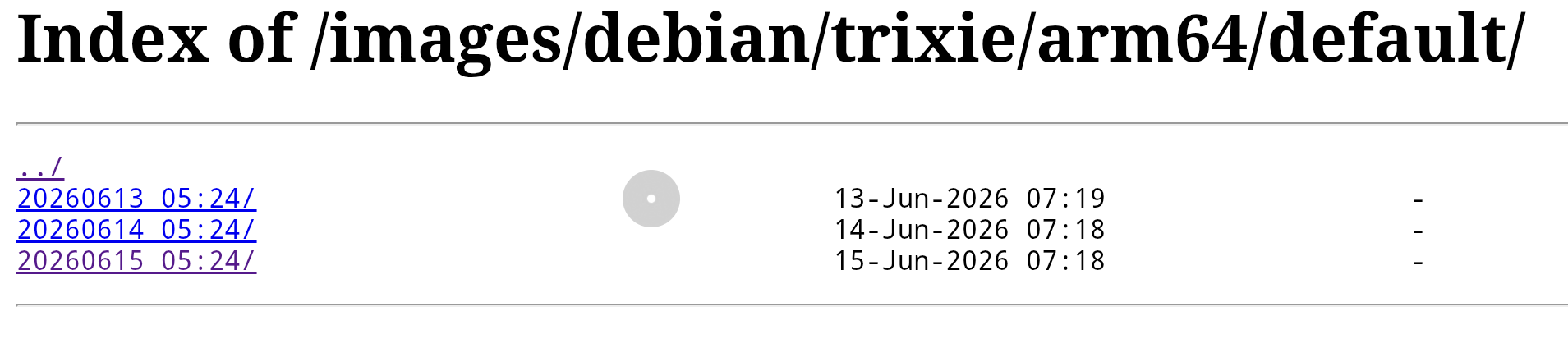
然后你会看到 rootfs 文件:
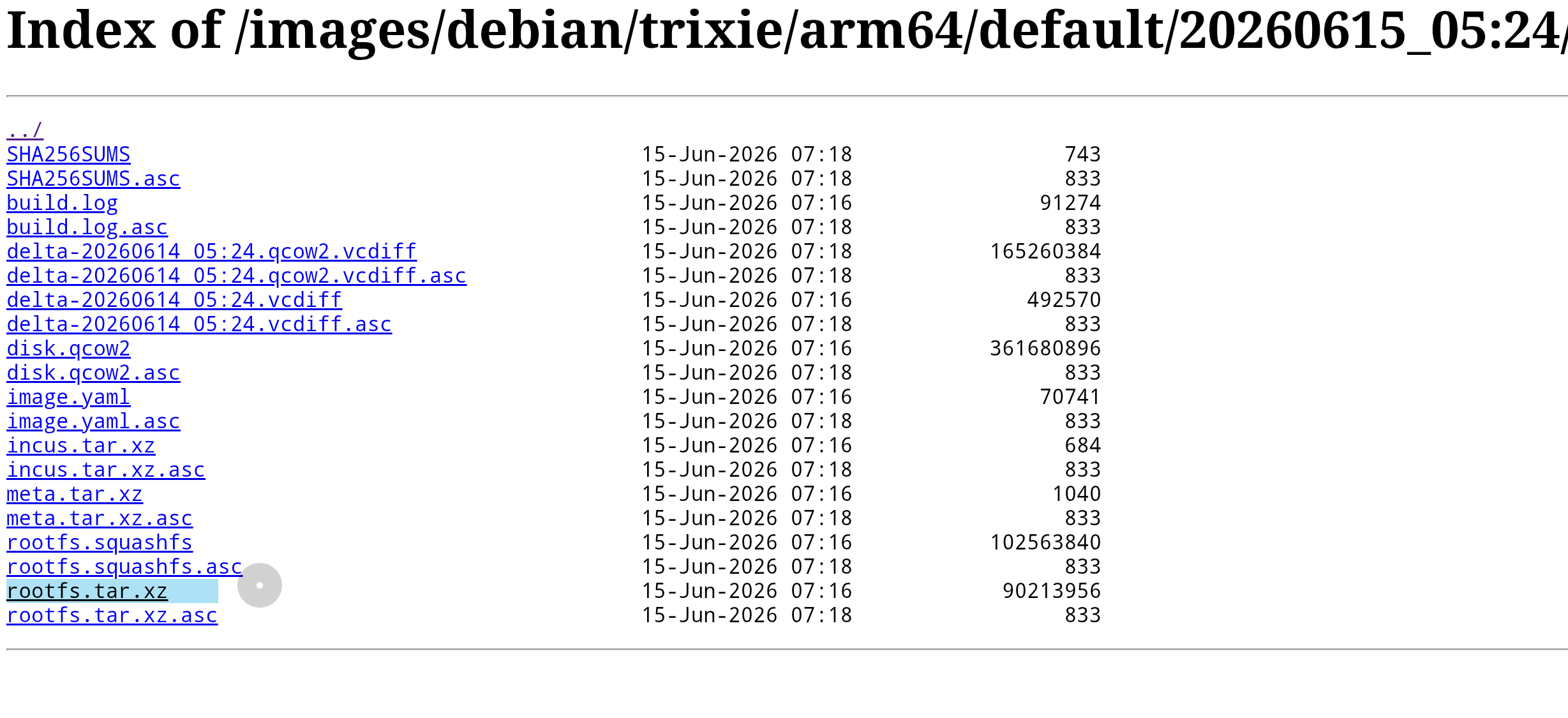
有两种方式把它下载到 Termux 中:第一种是点击直接下载,通常会保存在手机的“下载”文件夹中。第二种是使用网络工具 wget,可以直接从链接下载到本地。
还是二选一。
第一种方法:
在浏览器中下载完成后,可以在 Termux 的存储文件夹中看到:
ls /storage/downloads/
这里能看到刚才下载的rootfs
然后把它移动到 Termux 的主目录:
mv storage/downloads/rootfs.tar.xz ~/
现在 ls 会显示它在当前目录中:
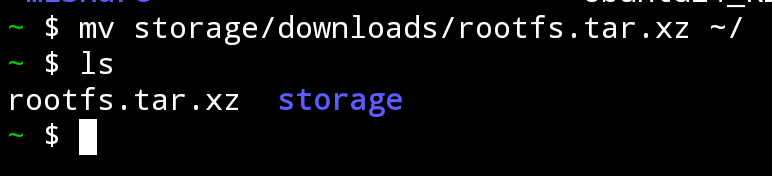
第二种方法:
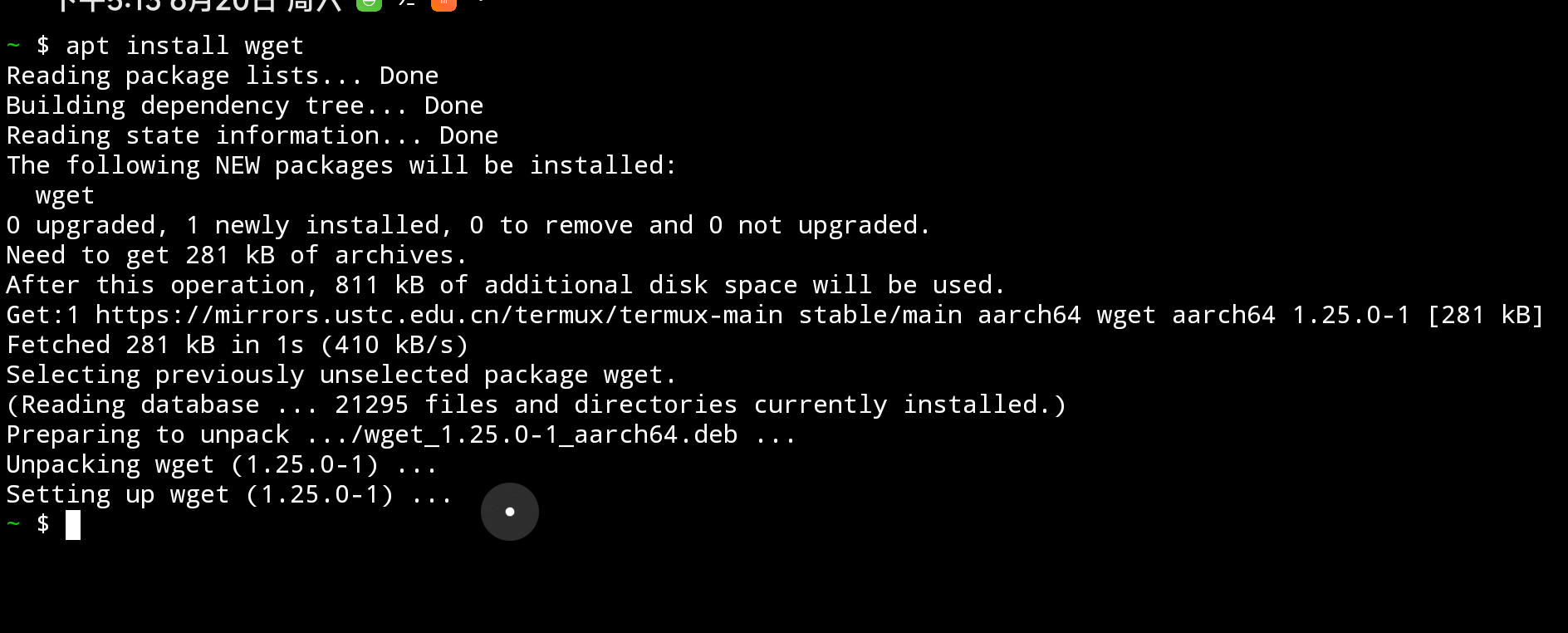
下载工具 wget:
apt install wget
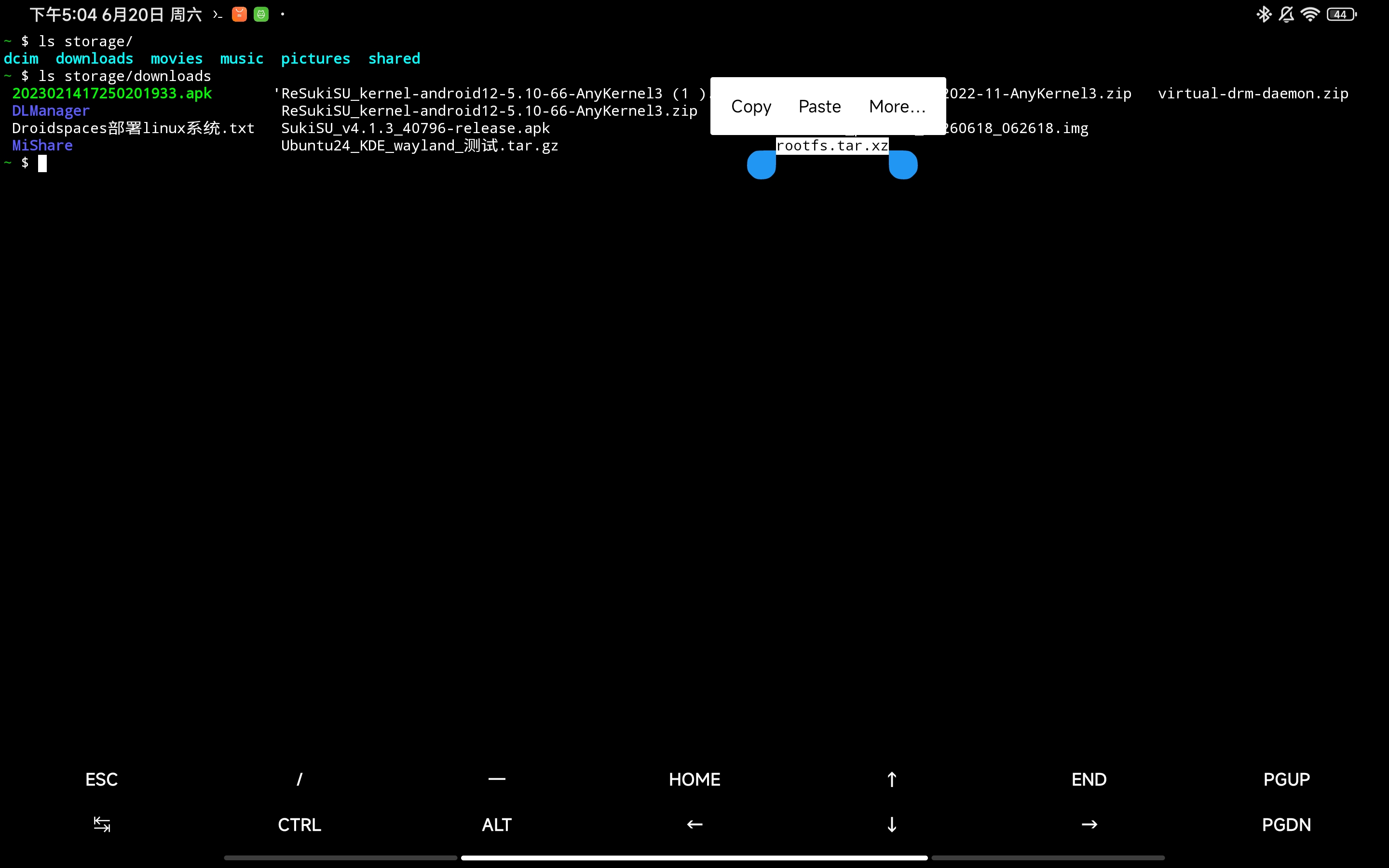
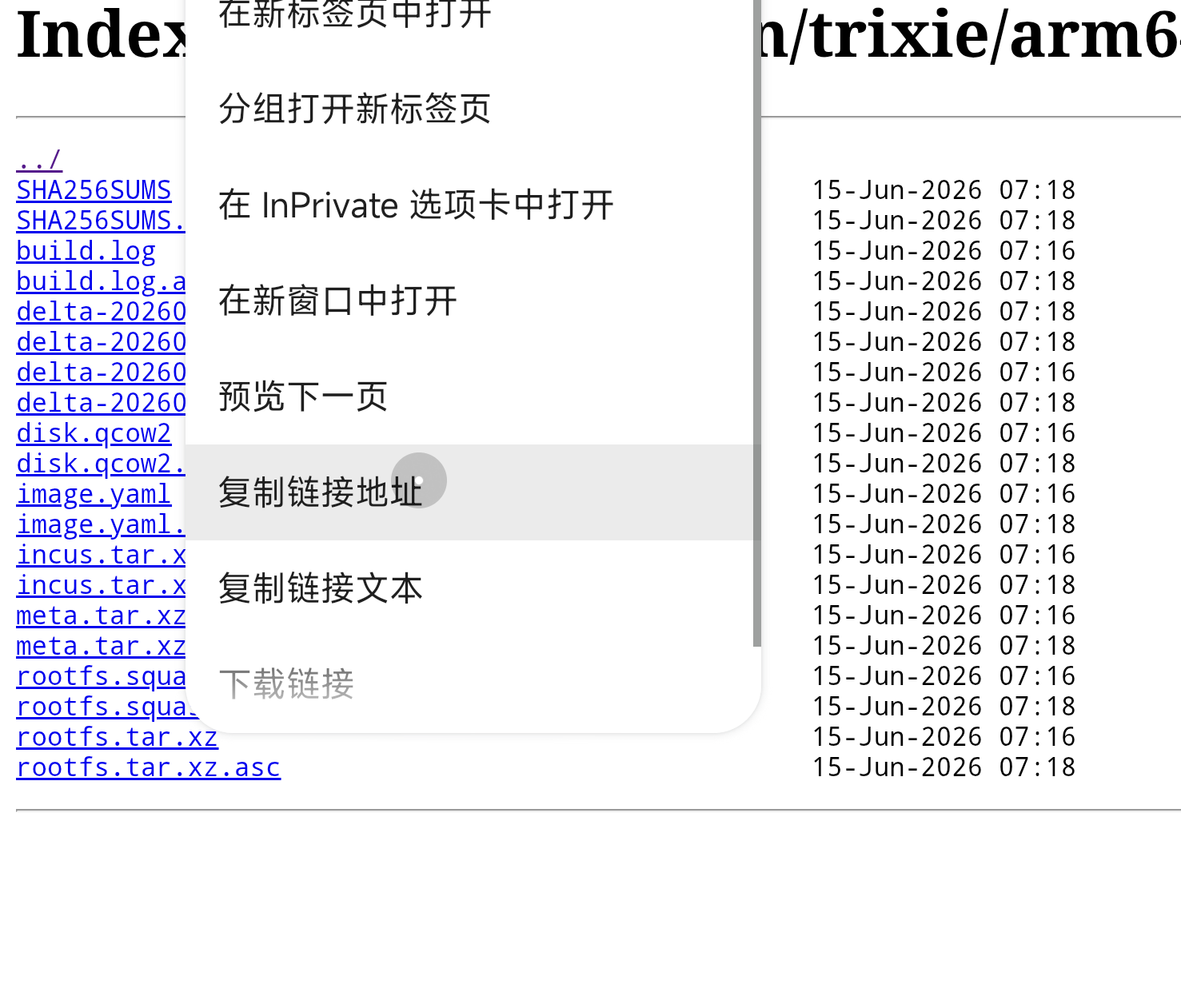
在 rootfs 页面,长按 rootfs.tar.xz 并复制链接地址(必须是地址):
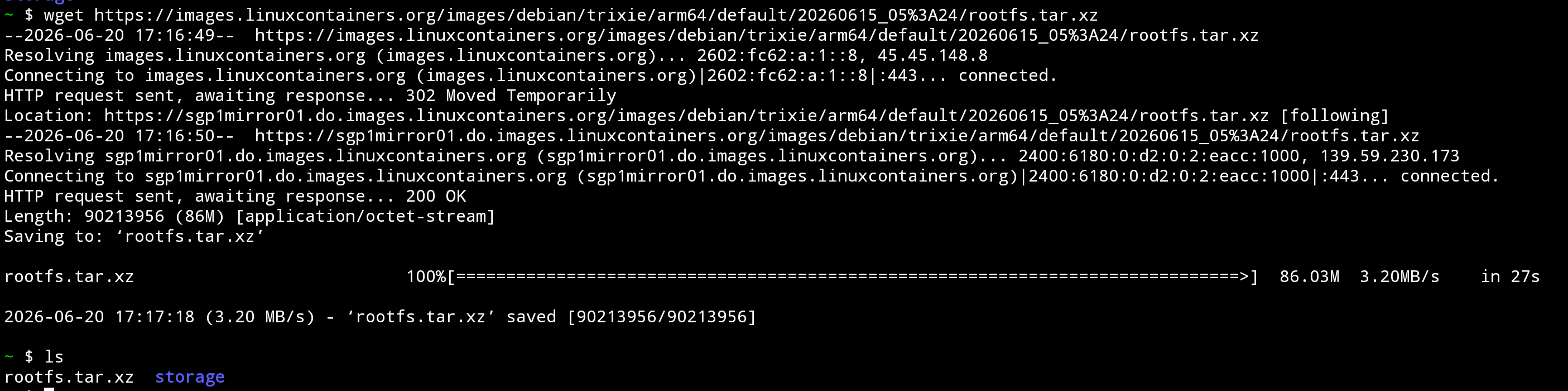
然后在 Termux 中输入:wget [空格] 并长按屏幕粘贴链接(外接键盘用户快捷键是 Ctrl+Alt+v)。这是我执行的命令:
wget https://images.linuxcontainers.org/images/debian/trixie/arm64/default/20260615_05%3A24/rootfs.tar.xz
加载完成后,ls 也会显示下载好的包。
现在我们可以进入下一步进行快速安装。
6. 安装 Debian
执行以下命令安装 Debian:
./ :点表示当前目录
./ 后面跟的名字就是你刚下载的 rootfs
–name :给系统起名,我命名为 debian,后面脚本中会用到
proot-distro install ./rootfs.tar.xz --name debian
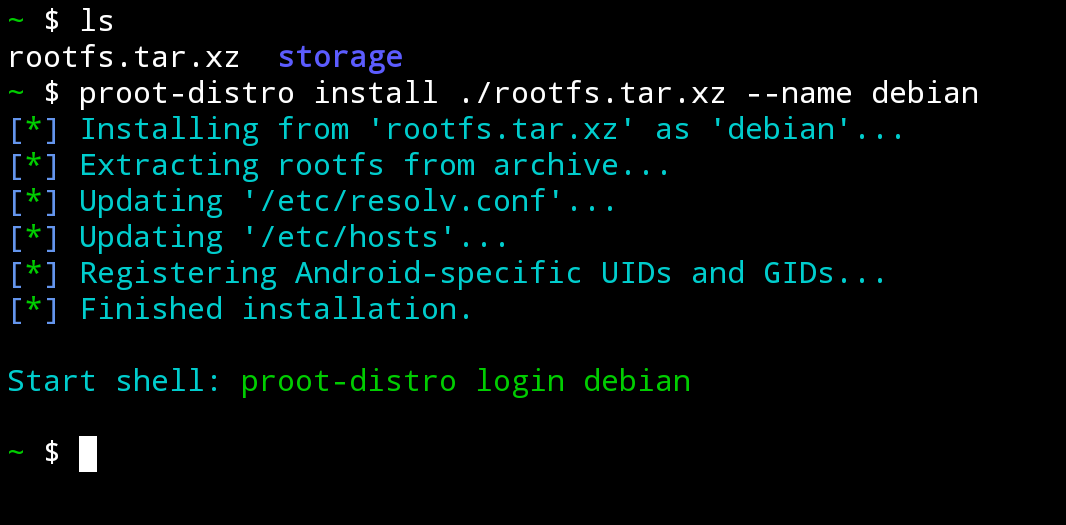
出现上面的页面,说明我们已经成功安装了 Debian 操作系统。
四、Debian 配置
1. 成功安装 Debian 后,输入下面命令登录 Debian
proot-distro login debian
前面变成 root@localhost 表示已成功登录 Debian 系统:
前面是 ~ 波浪号就是在原 Termux 里,要注意区分,接下来的操作是在 Debian 里的

2. 更新软件源(Debian 的命令和 Termux 一样,极大减少了学习成本)
apt update
3. 换源
当我们想直接使用 apt update 更新软件源时,会发现速度慢得要死。没错,又到了更换国内源的时候(如果你发现加载很慢,Ctrl + c 可以终止)
首先安装nano:一个终端里的文本编辑器
apt install nano
Debian 的 apt 源位置在 /etc/apt/sources.list
nano /etc/apt/sources.list
输入命令后回车看到这些:
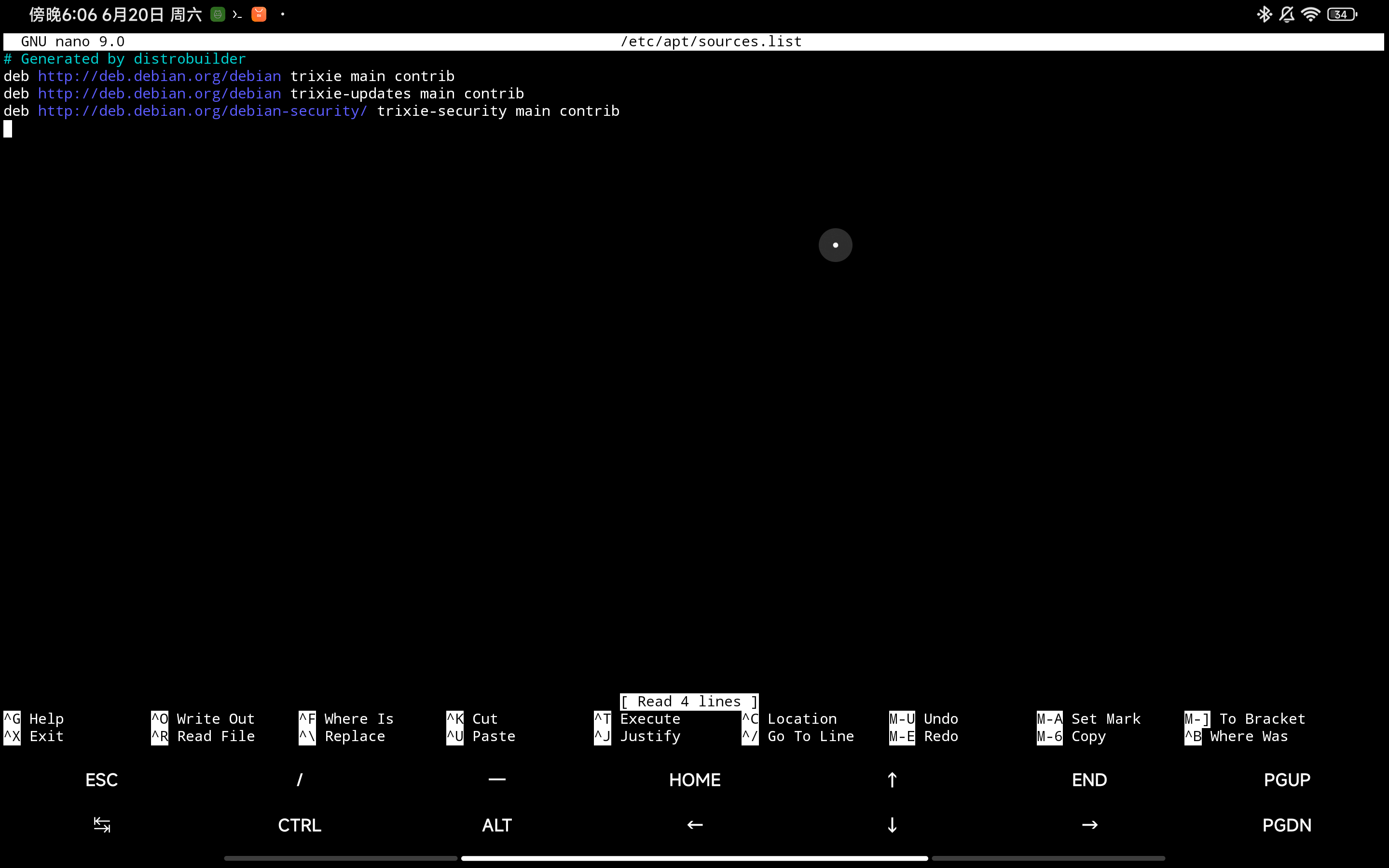
在原来的每个源前面都加上 # 注释掉,在后面添加国内源(这里我用清华源,一个不行可以试试另一个)
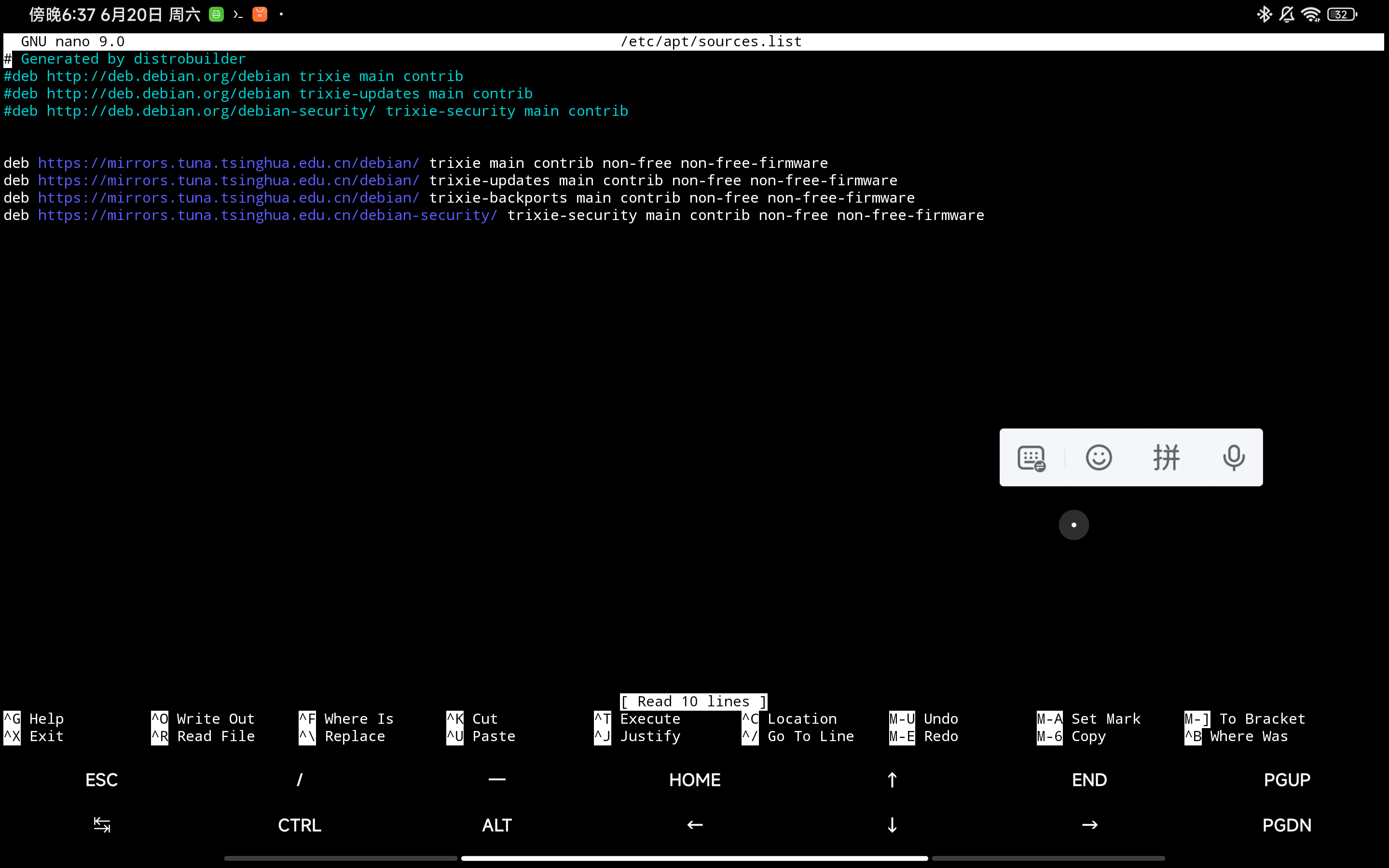
清华源:
deb https://mirrors.tuna.tsinghua.edu.cn/debian/ trixie main contrib non-free non-free-firmware
deb https://mirrors.tuna.tsinghua.edu.cn/debian/ trixie-updates main contrib non-free non-free-firmware
deb https://mirrors.tuna.tsinghua.edu.cn/debian/ trixie-backports main contrib non-free non-free-firmware
deb https://mirrors.tuna.tsinghua.edu.cn/debian-security/ trixie-security main contrib non-free non-free-firmware
阿里源:
deb https://mirrors.aliyun.com/debian/ trixie main contrib non-free non-free-firmware
deb https://mirrors.aliyun.com/debian/ trixie-updates main contrib non-free non-free-firmware
deb https://mirrors.aliyun.com/debian/ trixie-backports main contrib non-free non-free-firmware
deb https://mirrors.aliyun.com/debian-security/ trixie-security main contrib non-free non-free-firmware
修改完,点击下面小键盘的 Ctrl,它高亮后输入自己手机键盘的 x 保存,然后再输入 y 确认,就保存成功了。再回车即可退出。(键盘用户是 Ctrl+x,然后 y 确认,回车退出)

然后再次 apt update && apt upgrade,速度直接起飞!
apt update && apt upgrade
这里有个离谱的问题就是,有时候挂着魔法的时候访问不了国内源。因此换完源发现在里面有网络问题可以关掉魔法试试。或者也可以干脆不换源只用魔法。
4. 设置中文环境~~(可选)~~ (之前不知道为啥标了个可选,分明是刚需-_-)
4.1安装语言包:
首先,安装 locales 包,它是管理系统语言环境的工具:
apt install locales
然后安装中文的语言包:
apt install fonts-wqy-zenhei fonts-wqy-microhei fonts-arphic-ukai fonts-arphic-uming
fonts-wqy-zenhei fonts-wqy-microhei fonts-arphic-ukai fonts-arphic-uming这四个均为中文语言包。
4.2 生成中文语言环境
安装完成后,需要生成中文语言环境。
运行以下命令配置语言环境:
dpkg-reconfigure locales
输完后会见到这个界面:
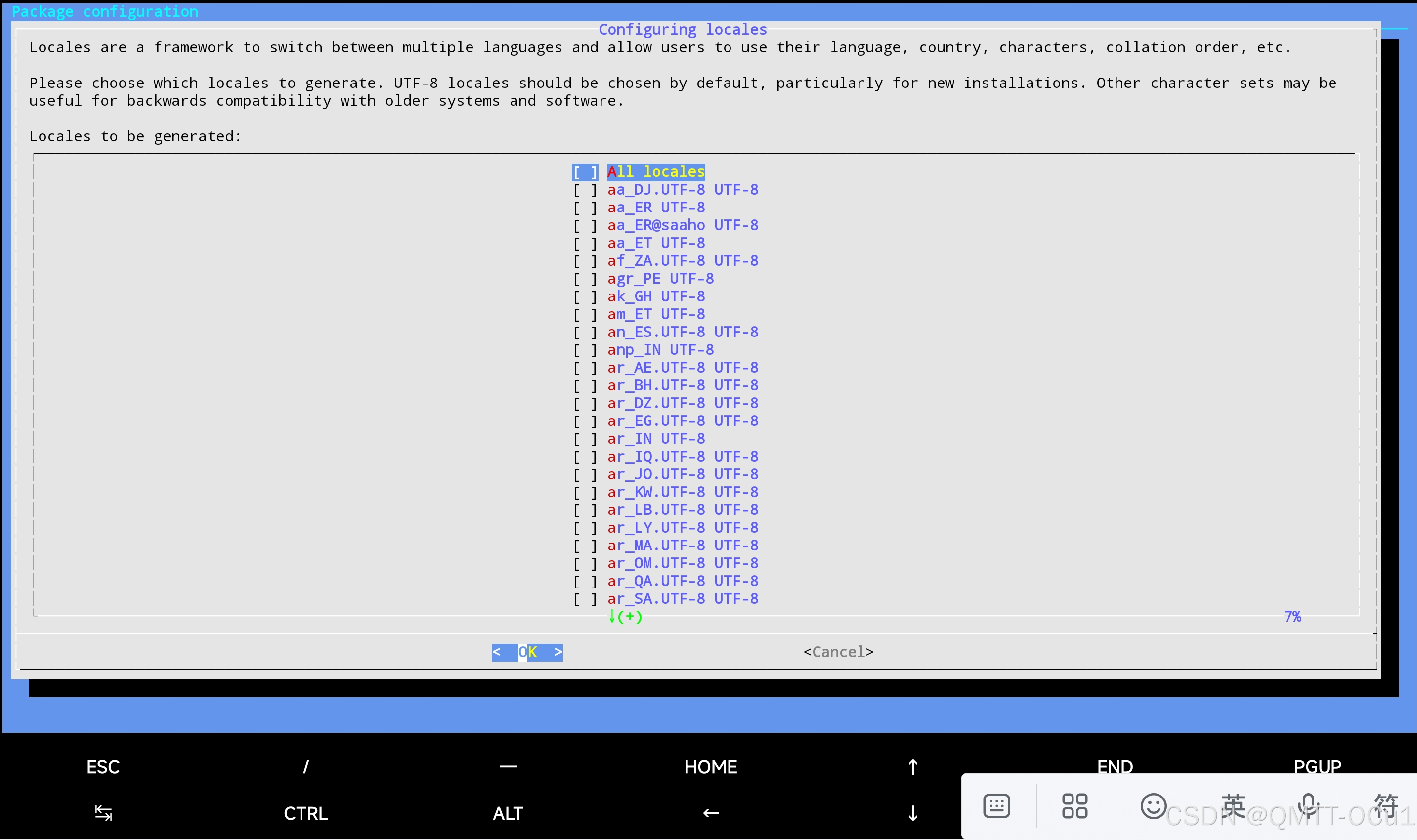
勾选:(按字母排序的,这个在中间部分)en_US.UTF-8 UTF-8,(这个在后面,往下一直翻就能看见)zh_CN.UTF-8 UTF-8(这个就是简体中文选项),按空格键进行选择,选完回车
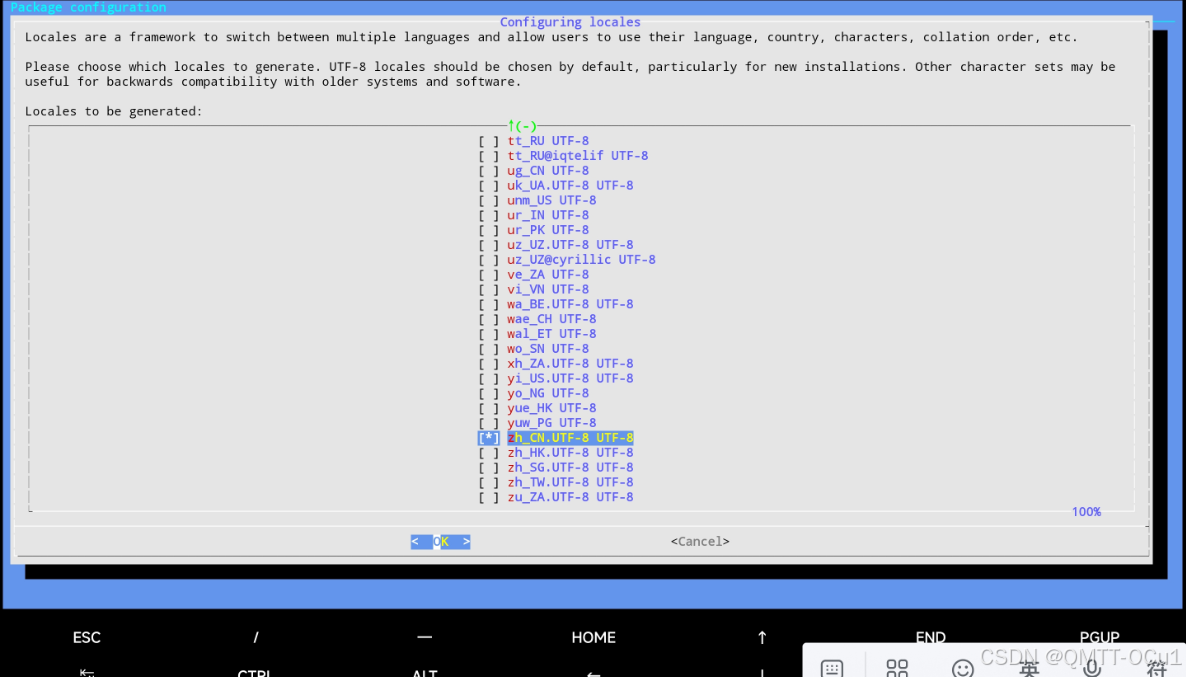
选择zh_CN.UTF-8,然后回车
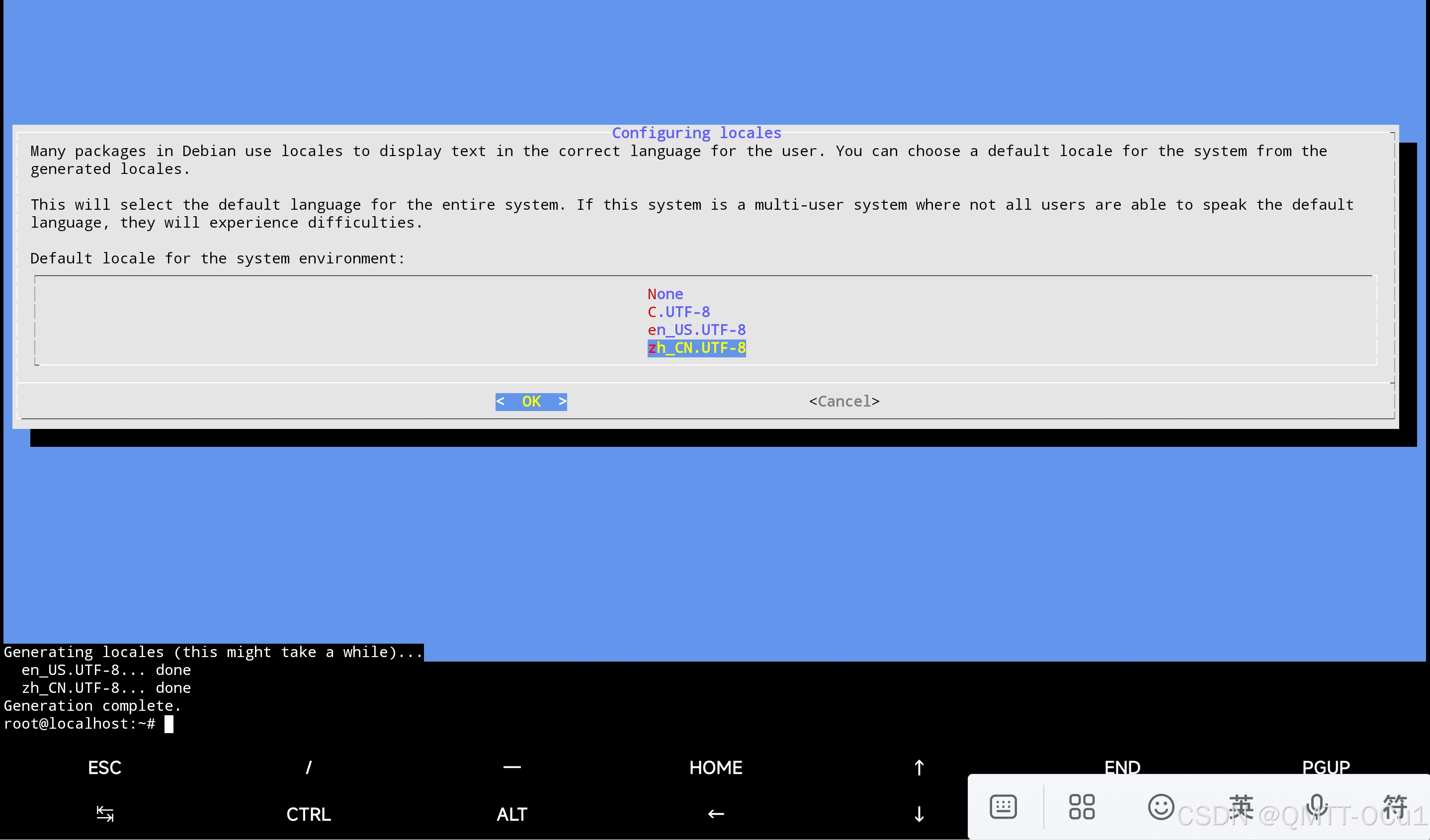
至此中文环境设置成功。
5. 安装图形化界面
在 Debian 环境中,我们可以安装 Xfce 桌面环境,它是一个轻量级且功能强大的桌面环境,适合在资源有限的设备上运行。我试过KDE和GNOME,只能降低分辨率能勉强来运行,不但很卡而且特效全都无法使用,只好乖乖回Xfce了(也不是不能美化)。我看b站上有大佬使用图形加速的来跑kde非常流畅,不过我们如果只是想简单搭建一个生产力,能跑就行。想要体验更多的话推荐了解一下chroot和droidspaces
5.1 安装 Xfce 桌面环境
运行以下命令安装 Xfce 及其相关组件:
apt install xfce4 xfce4-goodies xfce4-terminal
xfce4:Xfce 桌面环境的核心组件。xfce4-goodies:Xfce 的附加工具和插件(如截图工具、任务管理器等)。xfce4-terminal:Xfce 的轻量级终端模拟器。
安装过程中会选择键盘布局,选1即可(如果是一个图形的选择框,也是直接回车就是第一个默认的)。

6.切换普通用户
到目前为止,为了方便,我们一直都在以 root 用户 运行。Linux下的root 用户可以类比 Windows 下的管理员,但它比管理员更“霸道”——它拥有至高无上的权利,只要你愿意甚至可以给整个系统删掉(所谓“删库跑路”)。因此root用户十分危险。
此外,我还发现有些应用在 root 用户下,死活不肯正常运行。所以我们最好切换到 普通用户 。
(PS:由于我们使用的是 proot只是个容器 ,这里的 root 其实是一个“假 root”。Termux 本身并没有真正的 root 权限,所以即使你在 proot 中删库,也不会对手机系统造成实际危害。换句话说,你只是在“沙盒”里折腾,再怎么删也只是删了自己的“玩具”,手机系统平安无事。)
不过,即使是这样,切换到普通用户仍然是个好习惯。
6.1添加新用户
现在我们可以看到你的命令行界面最左侧是root@localhost,这个root就是你现在的用户
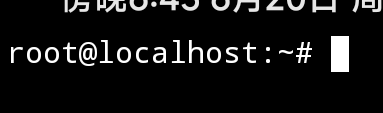
首先给现在的root用户设置个密码:
这里会让输入密码,输入自己想要设置的密码(我设置的123456,不然老是忘,毕竟是自己玩,不用那么高的安全级别),在Linux中输入密码终端是不会显示的,直接输入后回车即可
passwd
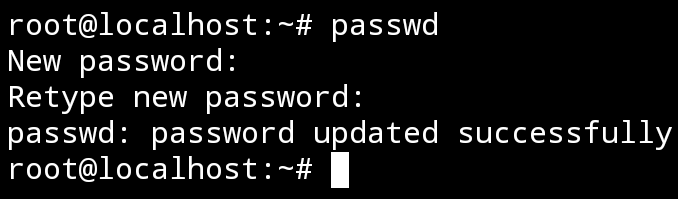
添加新用户
adduser <用户名>
这里添加我的用户名为qmtt,用户名自己取
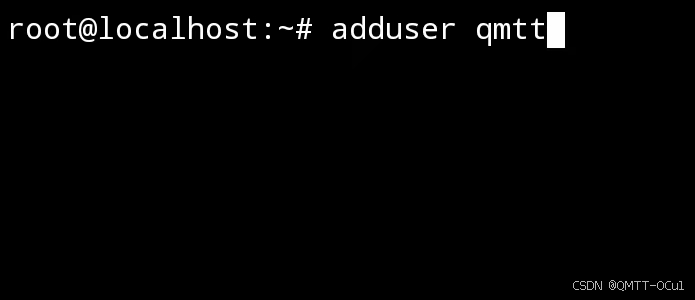
一样会让你设置密码,我还是123456(这个看自己,root密码和用户密码一般最好不设一样的,不过这个还是理由同上,但是这里容易混淆,后面用户切换我会简单讲一下)
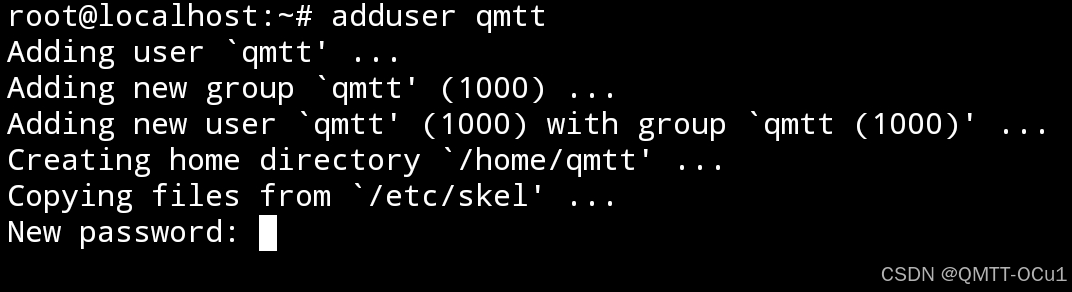
重新确认密码,把刚才的密码再输入一遍:
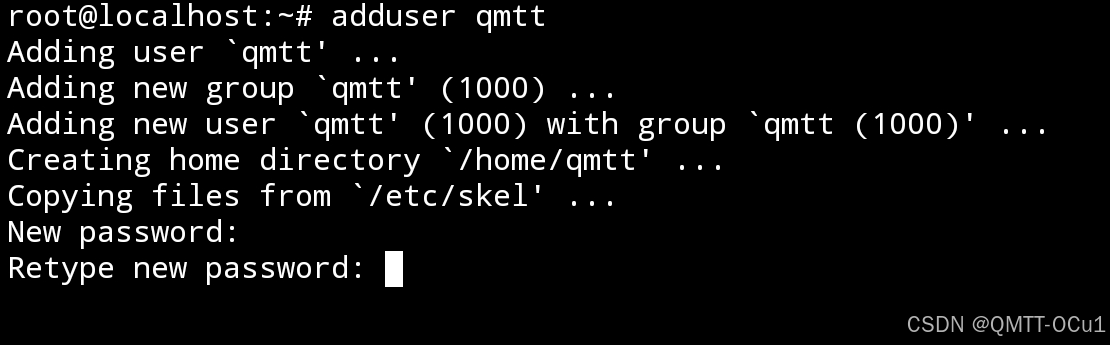
输完密码后会问这些名字电话什么的直接回车跳过即可,到询问时直接Y确认。
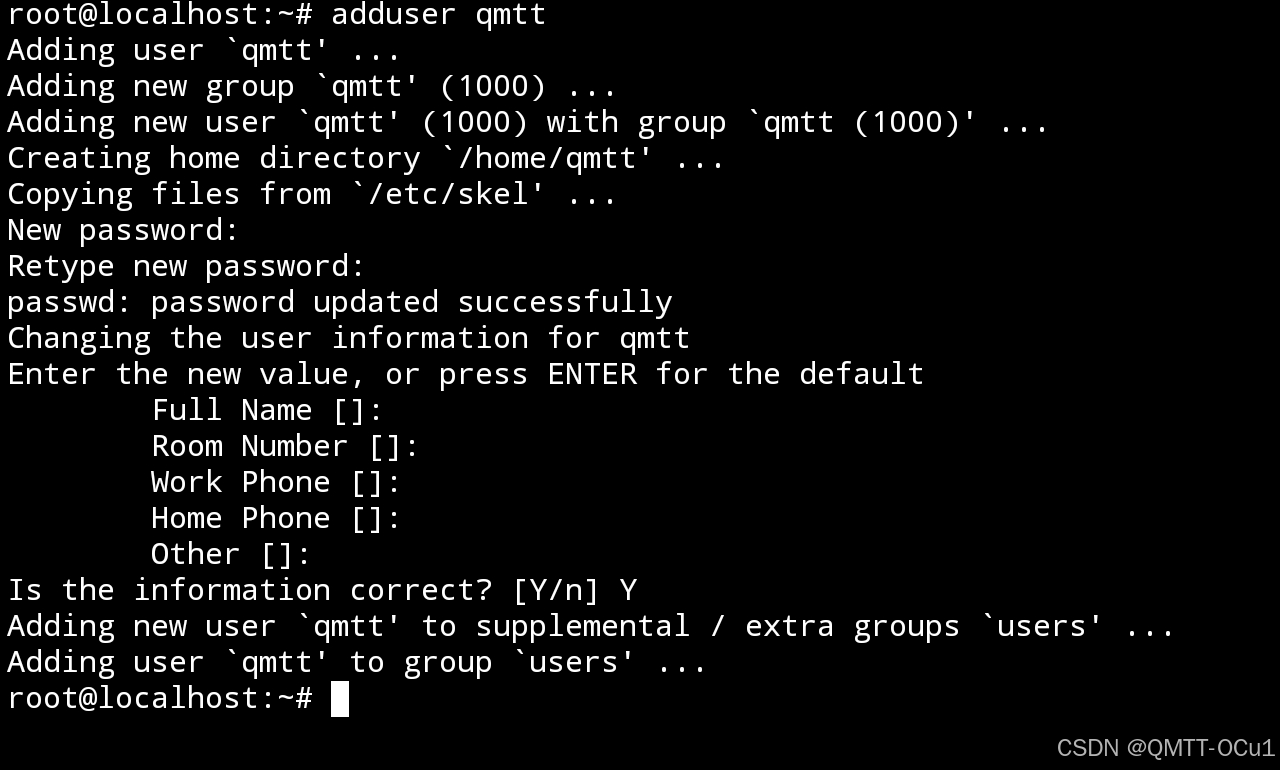
这里我们就成功添加了一个普通用户。
下面有两种切换用户的命令:
1.从当前用户直接切换:
su <用户名> #比如我是 su qmtt
如果你有两个普通用户A和B,从A切换到B,需要输入B的密码,从B切换到A需要输入A的密码。
不过注意,我们现在是root,不是普通用户,root直接切换到用户是不需要密码的,这就是它在服务器里危险的地方。
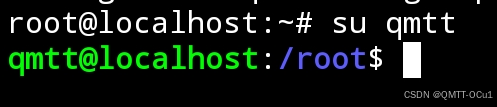
切换后我们会发现当前的路径是在 /root下,说明我们从root用户直接变为了普通用户而工作目录没有切换,在Linux中,每个用户都有一个自己的家目录,就是说现在还在root家里面。
输入可以 exit或 Ctrl+D(如果外接键盘快捷键不生效,可以点屏幕下方的工具栏上的Ctrl)可以退回上一个用户
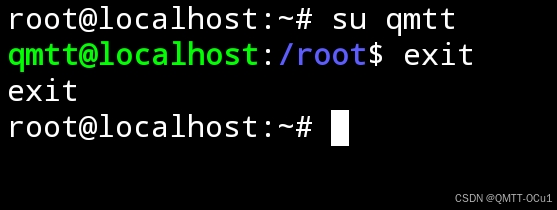
2.切换用户并更换工作目录:
su - qmtt

这里工作目录变成了qmtt自己的家目录。
6.2将普通用户至添加sudo用户组
在普通用户下,系统虽然是安全了,但是当我们想要安装、卸载应用或执行其他需要管理员权限的操作时,这会涉及到修改系统的文件或配置。为了避免频繁切换到 root用户,我们可以使用一个非常强大的工具sudo,我们可以将普通用户添加到 sudo用户组,从而允许该用户通过 sudo命令临时获取 root权限。
首先,我们需要以 root用户身份执行以下操作。如果当前是普通用户,可以通过以下命令切换到 root用户:(su - 就相当于su - root,就是切换的root的简写,需要输入root的密码)
su -
然后安装 sudo
apt install sudo
安装完成后输入:
nano /etc/sudoers
看到如下界面:
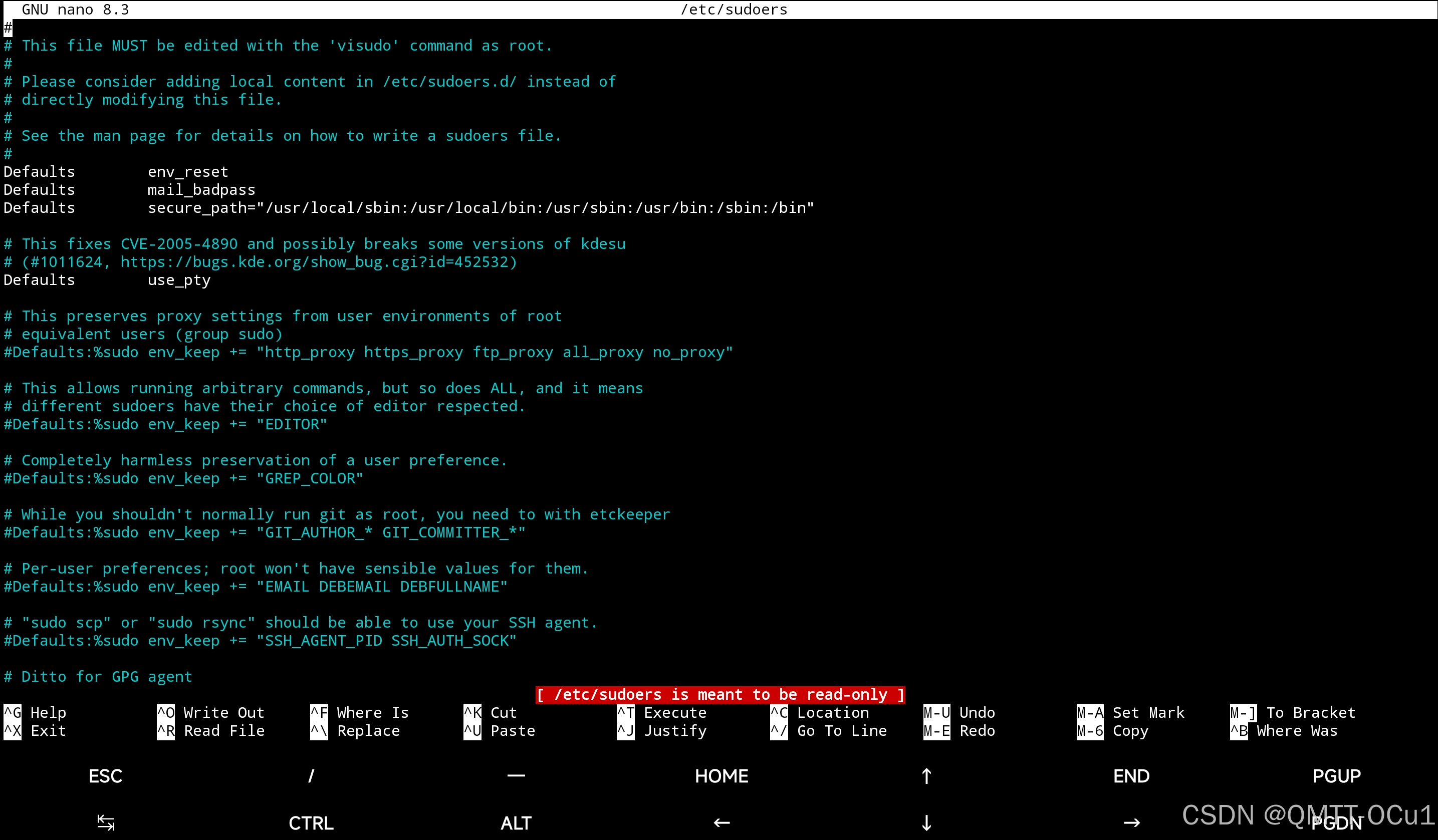
一直往下翻,翻到底部,找到图示位置:
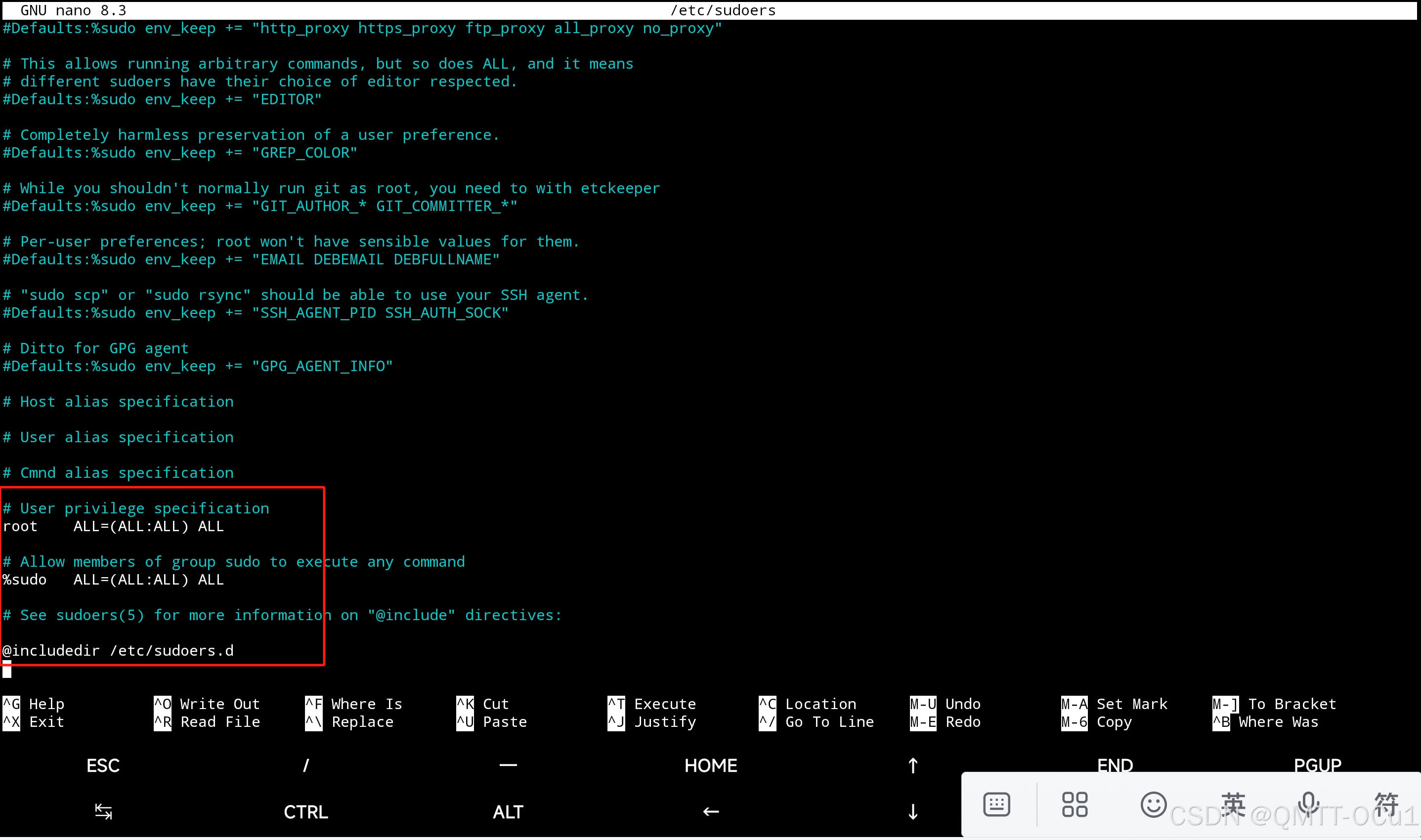
在root的下一行添加:
<用户名> ALL=(ALL:ALL) ALL
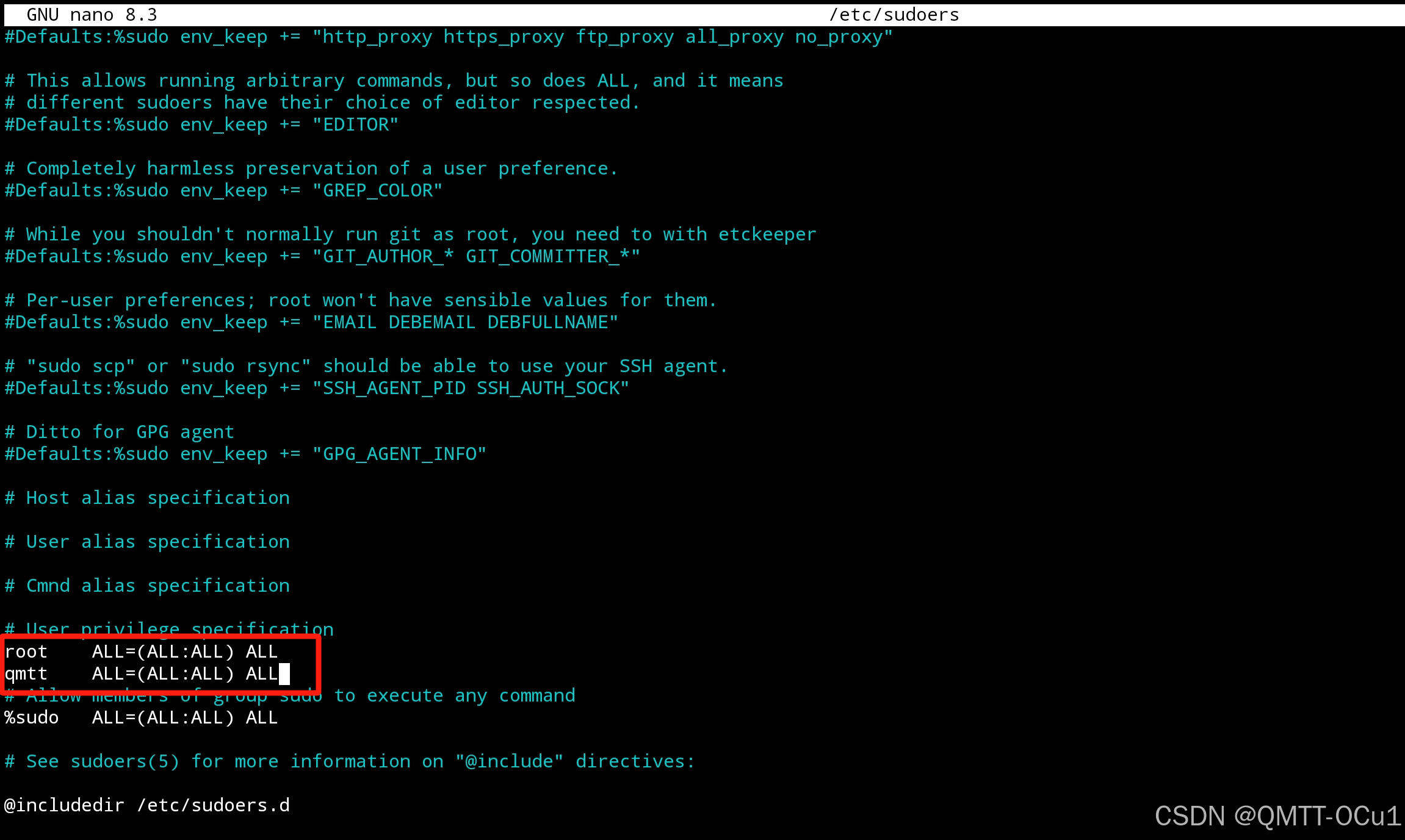
Ctrl + X后输入Y,回车保存退出。
这样我们就成功添加了普通用户,以后我们在普通用户下想要以root身份执行命令时只需在上面所有使用过的命令前面加上 sudo即可。
比如后面你的源不好用,想换源,而这只有root能干,就可以这样:而这里和前面不一样的是,sudo要输入的是当前用户的密码
sudo nano /etc/apt/sources.list
比如想装软件,就可以:
sudo apt install <软件名>
五、启动桌面
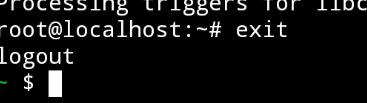
准备了这么久,总算是到了桌面的启动环节了。看到目前的用户是root,需要退回到termux的原版终端,输入exit或Ctrl +D都行:看到左侧变成了~号就是退回去了(忘了说,这个~就是每个用户自己的家目录,这里就是termux默认用户自己的家目录)。
1.安装x11服务
确保退回到termux终端后:
termux-x11-nightly:帮助我们在Termux:x11中连接桌面
apt install termux-x11-nightly
2.安装图形加速工具
termux默认是无法调用GPU的,只能靠CPU来硬算,因此需要安装图形加速的插件(但是我感觉Virgl的效果甚微…),别的加速方法可以自行搜索,毕竟virgl是最通用的方法。这里给一个图形加速的链接:github.com/lfdevs/mesa-for-android-container,可以自行研究。
apt install virglrenderer-android
3.安装音频服务PulseAudio
为了在 Debian 系统中听到声音,我们需要在 Termux 中安装音频服务。Termux 使用 PulseAudio 管理音频,因此我们需要安装并配置 PulseAudio。
执行以下命令安装 PulseAudio:
apt install pulseaudio
4.写启动脚本
由于启动时要配置的东西比较多,所以直接写在一个启动脚本里(脚本来自B站UP主 qwe5283).
nano start.sh
将下面的命令粘贴进去,注意!!!将倒数第四行的内的 <用户名>命令换成你的用户名!!!保证粘贴完颜色和我的图片里一样。
顺便看一下倒数5行的注释:
# 下面两行启动脚本二选一,区别是第一行没使用图形加速桌面,第二个使用了。
要是没法正常显示,可以尝试第一行前的#号删掉,再在第二行前面加#号。
#!/data/data/com.termux/files/usr/bin/bash

# 终止正在运行的 X11 进程
# 使用 pgrep 查找与 "termux.x11" 相关的进程,并使用 kill -9 强制终止
kill -9 $(pgrep -f "termux.x11") 2>/dev/null

# 启动 PulseAudio 并配置网络音频支持
# --load 参数加载 TCP 模块,允许本地回环地址(127.0.0.1)匿名访问
# --exit-idle-time=-1 防止 PulseAudio 在空闲时退出
pulseaudio --start --load="module-native-protocol-tcp auth-ip-acl=127.0.0.1 auth-anonymous=1" --exit-idle-time=-1

# 启动 virgl_test_server_android 服务
# virgl_test_server_android 是用于支持 3D 加速的服务
# 将其输出重定向到 /dev/null(丢弃输出),并在后台运行
virgl_test_server_android >/dev/null &

# 准备 termux-x11 会话
# 设置 XDG_RUNTIME_DIR 环境变量为 Termux 的临时目录
export XDG_RUNTIME_DIR=${TMPDIR}
# 启动 termux-x11 服务,并将其输出重定向到 /dev/null(不显示)
termux-x11 :0 >/dev/null &

# 等待 3 秒,确保 termux-x11 服务启动完成
sleep 3

# 启动 Termux X11 主活动
# 使用 am start 命令启动 com.termux.x11 应用的 MainActivity
# --user 0 表示以主用户身份运行
# 输出重定向到 /dev/null,避免显示在终端
am start --user 0 -n com.termux.x11/com.termux.x11.MainActivity > /dev/null 2>&1
# 等待 1 秒,确保活动启动完成
sleep 1

# 登录到 PRoot 环境
# 使用 proot-distro 登录到 Debian 系统,并共享临时目录(--shared-tmp)
# -- 后面的内容不会被解析为 proot-distro 的选项
# 在 PRoot 环境中执行以下命令:
# 1. 设置 PulseAudio 服务器地址为 127.0.0.1
# 2. 设置 XDG_RUNTIME_DIR 环境变量
# 3. 使用 su - <用户名> 切换到指定用户,并启动 XFCE4 桌面环境
#    同时设置语言环境(LANG=zh_CN.UTF-8)和输入法模块(fcitx)

# 下面两行启动脚本二选一,区别是第一行没使用图形加速桌面,第二个使用了。
#要是没法正常显示,可以尝试第一行前的#号删掉,再在第二行前面加#号。
#proot-distro login debian --shared-tmp -- /bin/bash -c  'export PULSE_SERVER=127.0.0.1 && export XDG_RUNTIME_DIR=${TMPDIR} && su - <用户名> -c "env DISPLAY=:0 LANG=zh_CN.UTF-8 GTK_IM_MODULE=fcitx QT_IM_MODULE=fcitx XMODIFIERS=@im=fcitx startxfce4"'
proot-distro login debian --shared-tmp -- /bin/bash -c  'export PULSE_SERVER=127.0.0.1 && export XDG_RUNTIME_DIR=${TMPDIR} && su - <用户名> -c "env DISPLAY=:0 LANG=zh_CN.UTF-8 GTK_IM_MODULE=fcitx QT_IM_MODULE=fcitx XMODIFIERS=@im=fcitx GALLIUM_DRIVER=virpipe MESA_GL_VERSION_OVERRIDE=4.0  startxfce4"'
# 脚本执行完成,退出状态码为 0(表示成功)
exit 0
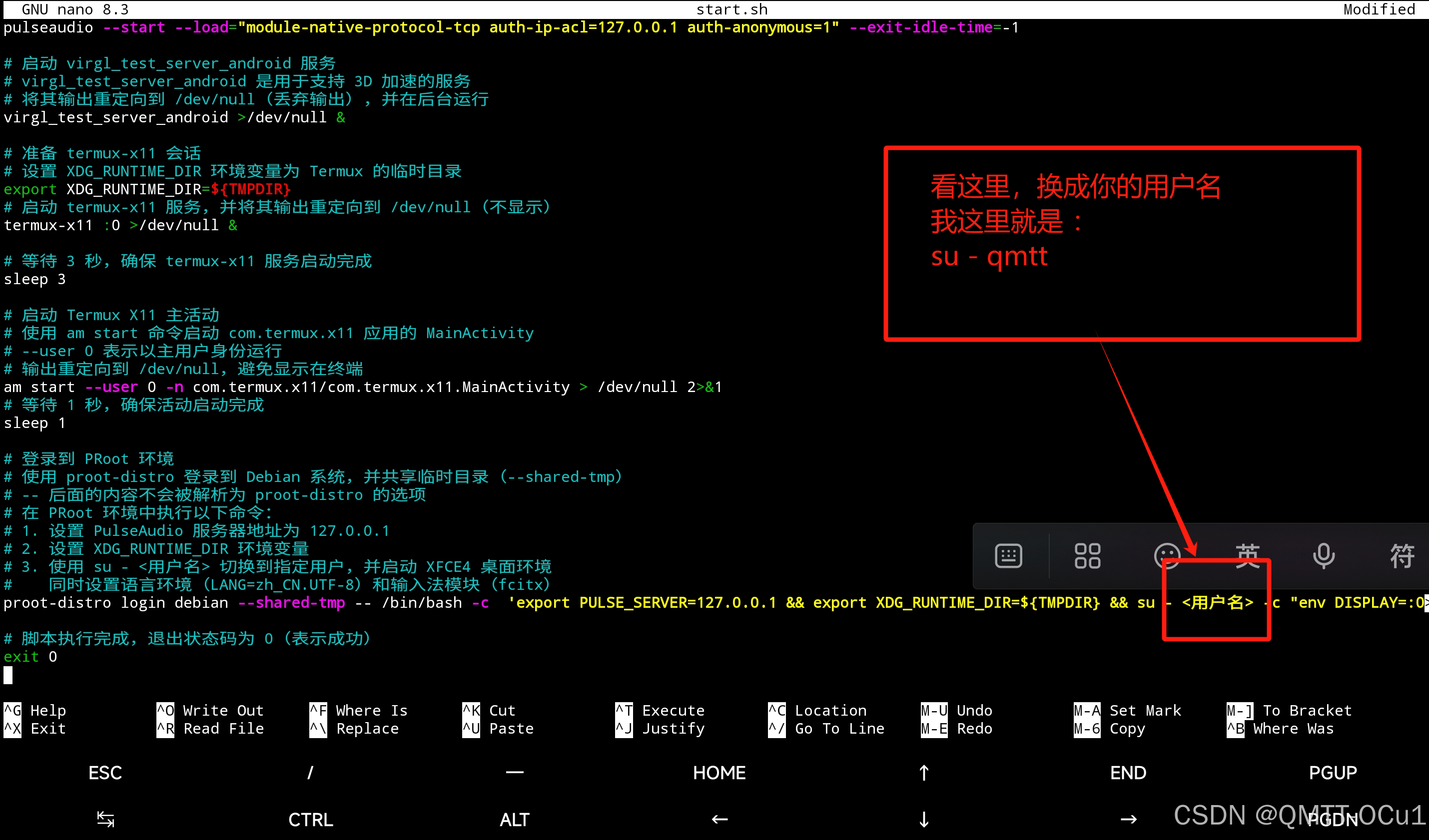
Ctrl+x后Y然后回车保存退出。
5.给脚本添加可执行权限
chmod +x start.sh
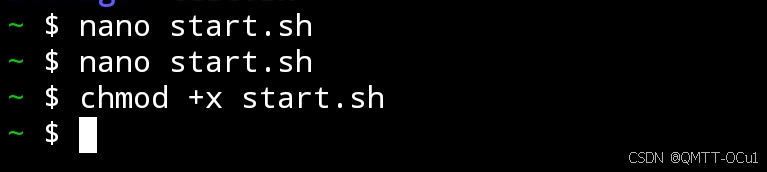
6.原神!(bushi),启动!
以后我们启动桌面环境直接在termux终端中输入 ./stsrt.sh即可
./start.sh
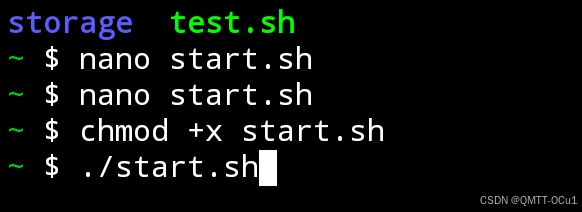
等待几秒后,就会自动跳转到Termux:x11
如果看到下面的界面,恭喜你成功一半了!
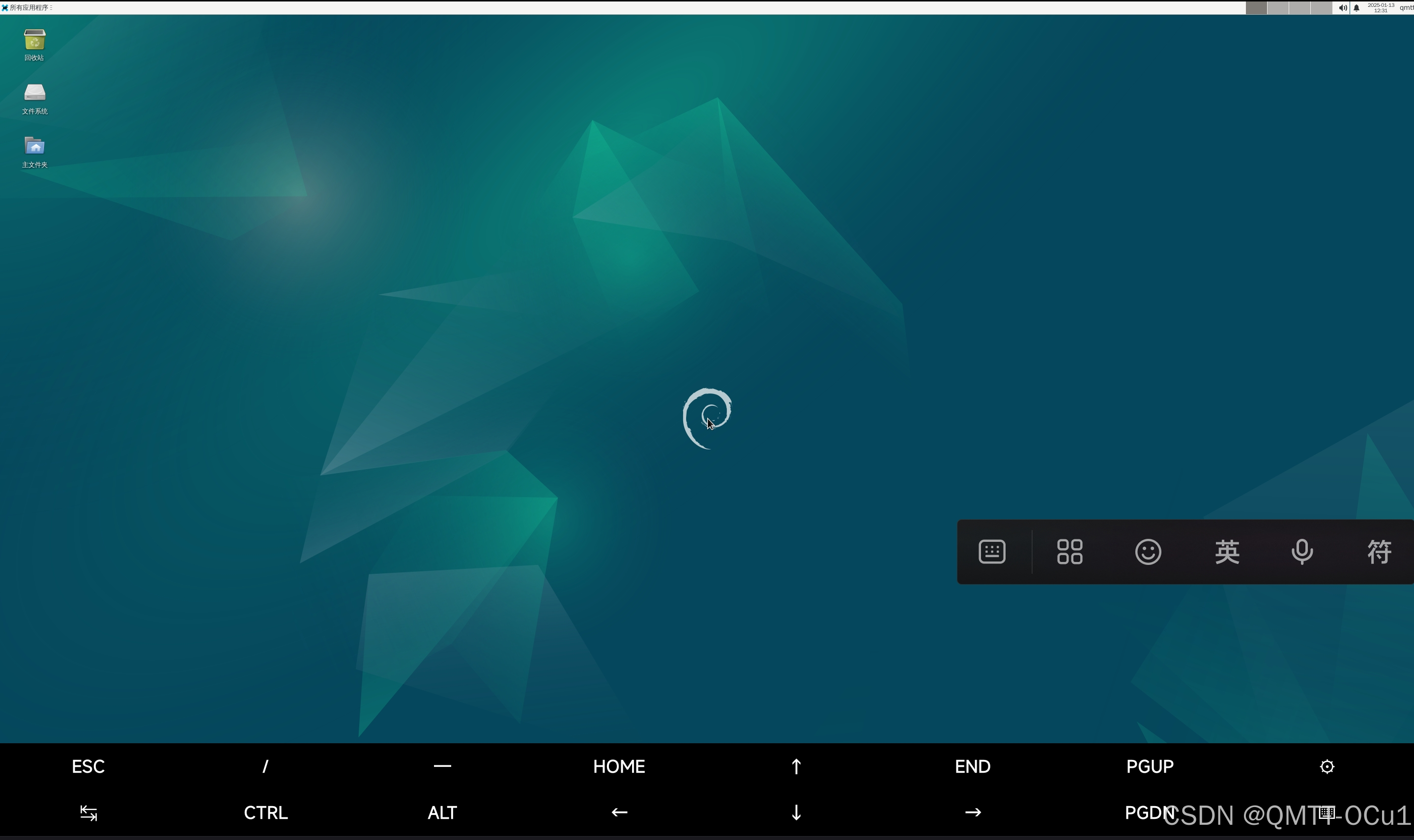
一饱眼福之后,我们可以先划掉Termux和Termux:x11后台,因为我们有更重要的事情要做!
六、解决影子杀手问题
在安卓12及以上版本中,使用Termux时可能会遇到图像自动断开的问题,Termux中会报出 signal 9 错误。虽然很多教程提到这是一个“可能”出现的情况,但实际上,这几乎是一个必然会出现的问题(emmmmm…该踩的坑一个都没少)。这里提供一个简单的解决办法。
说不定在上面成功启动桌面后,可能你还没体验多久,在termux里面就见到这个了:signal 9
1.常见解决方案的问题
- 使用电脑ADB调试
(网上直接搜解决termux中signal9问题就能找到,这里就不详细写了)- 网上大多数教程推荐使用电脑通过ADB调试来解决。
- 但如果你有电脑,可能就不会在手机上折腾Termux了(bushi)。
- Termux本地调试
- 也有通过Termux本地调试的方案,但操作复杂,容易出错,工作量有点大(也不是很大,纯粹是我比较懒…)。
2.更简单的解决方案
经过一番摸索,我在B站找到了一个更简单的方法:使用VMOS提供的一款调试工具来解决。
3.工具链接
工具下载链接如下,里面有详细的视频演示:
VMOS调试工具下载
4.最新方法
可以在手机的 开发者选项 中找到 停止限制子进程 的设置选项,将其打开。
注意 :停止限制子进程这个选项在一些手机上是没有的,比如我的手机和平板都没有这个选项,因此无法提供演示。
七、配置Termux:X11
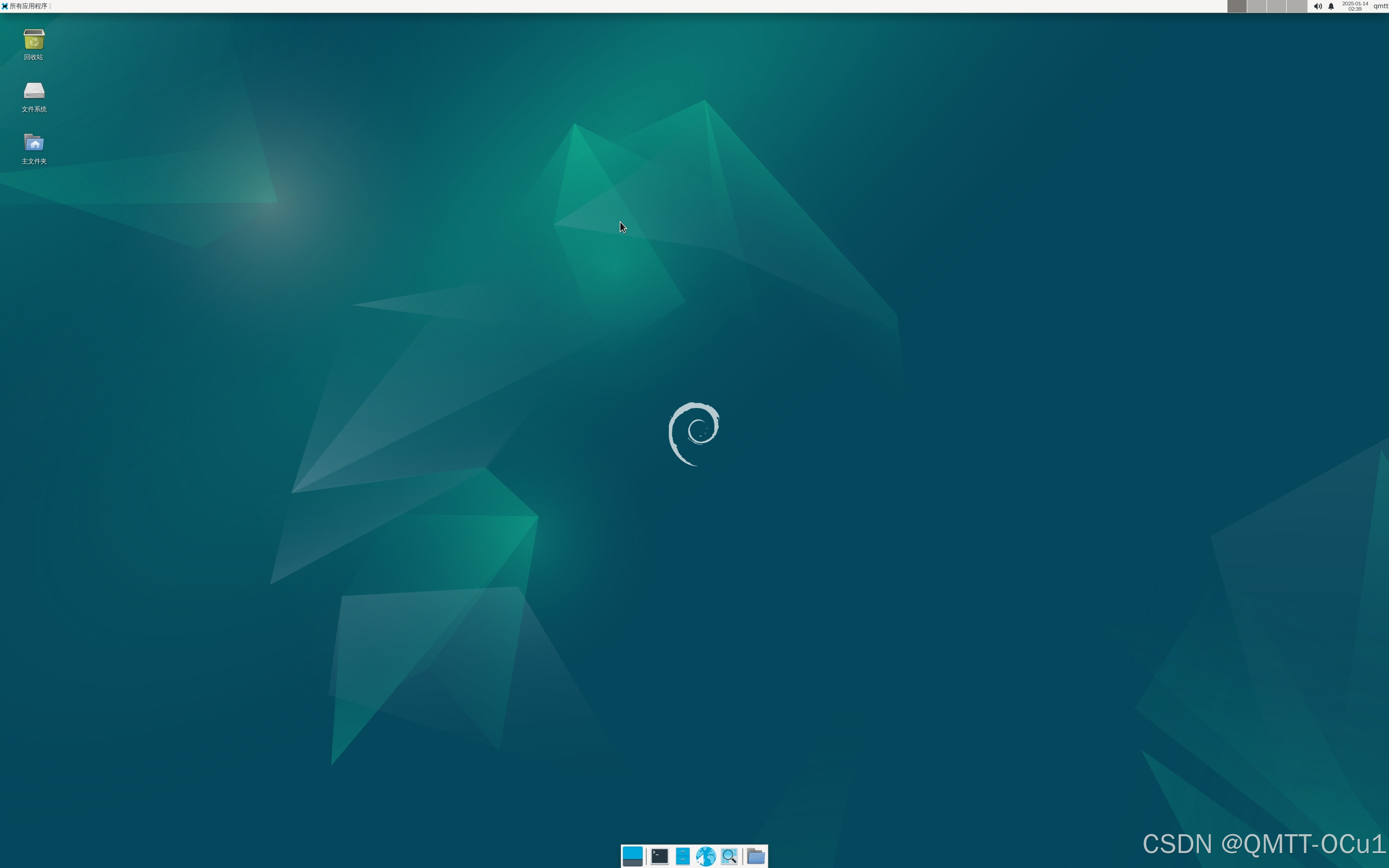
重新打开Termux,输入 ./start.sh 启动桌面,跳转到Ternux:x11后,你会再次看到熟悉的界面:

不过,上方的通知栏和下方的工具栏会影响观感,并且使用体验较差。因此,我们需要进行一些简单的设置。
打开设置的两种方法
-
通过界面右上角的菜单按钮打开设置:
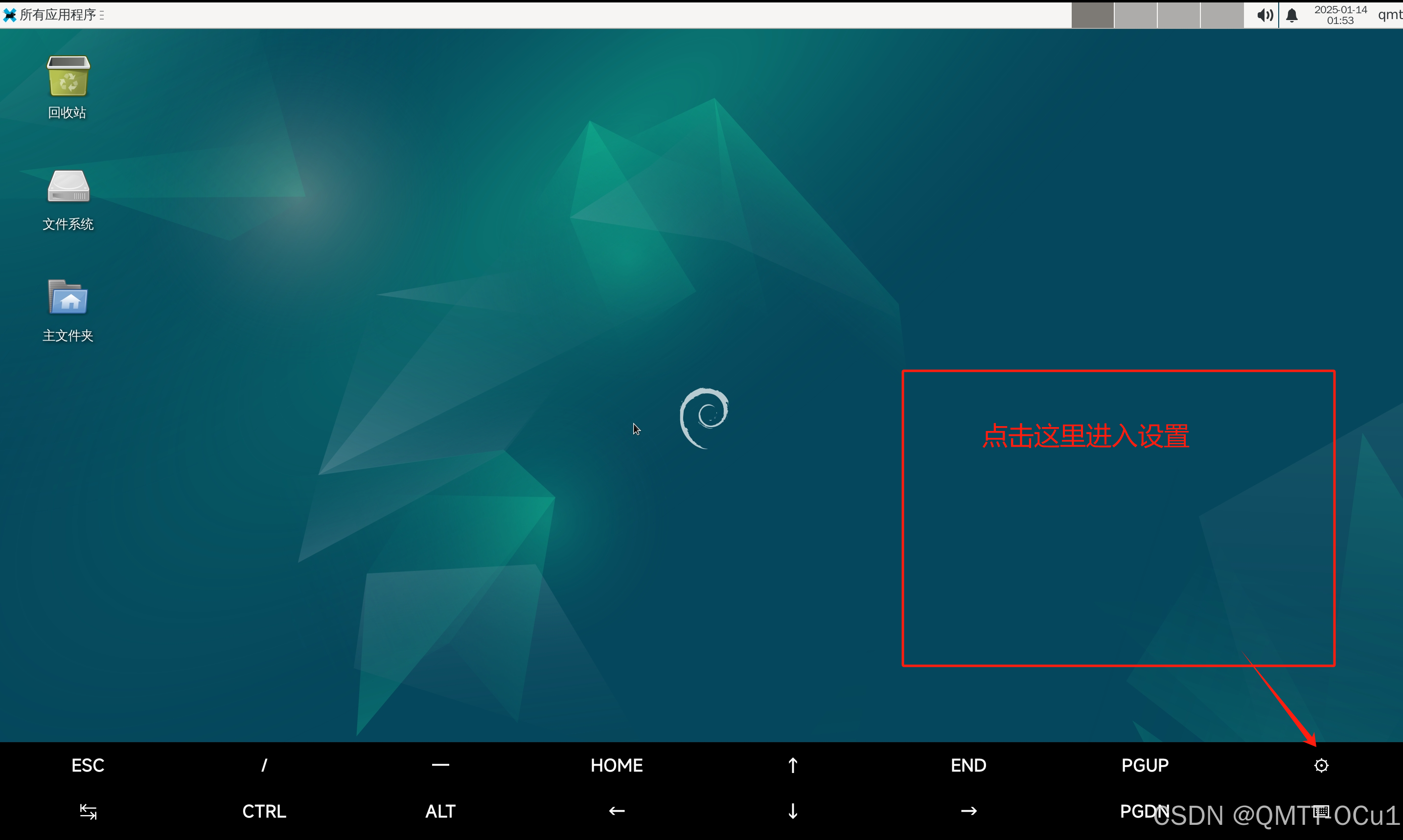
-
桌面长按图标打开设置:
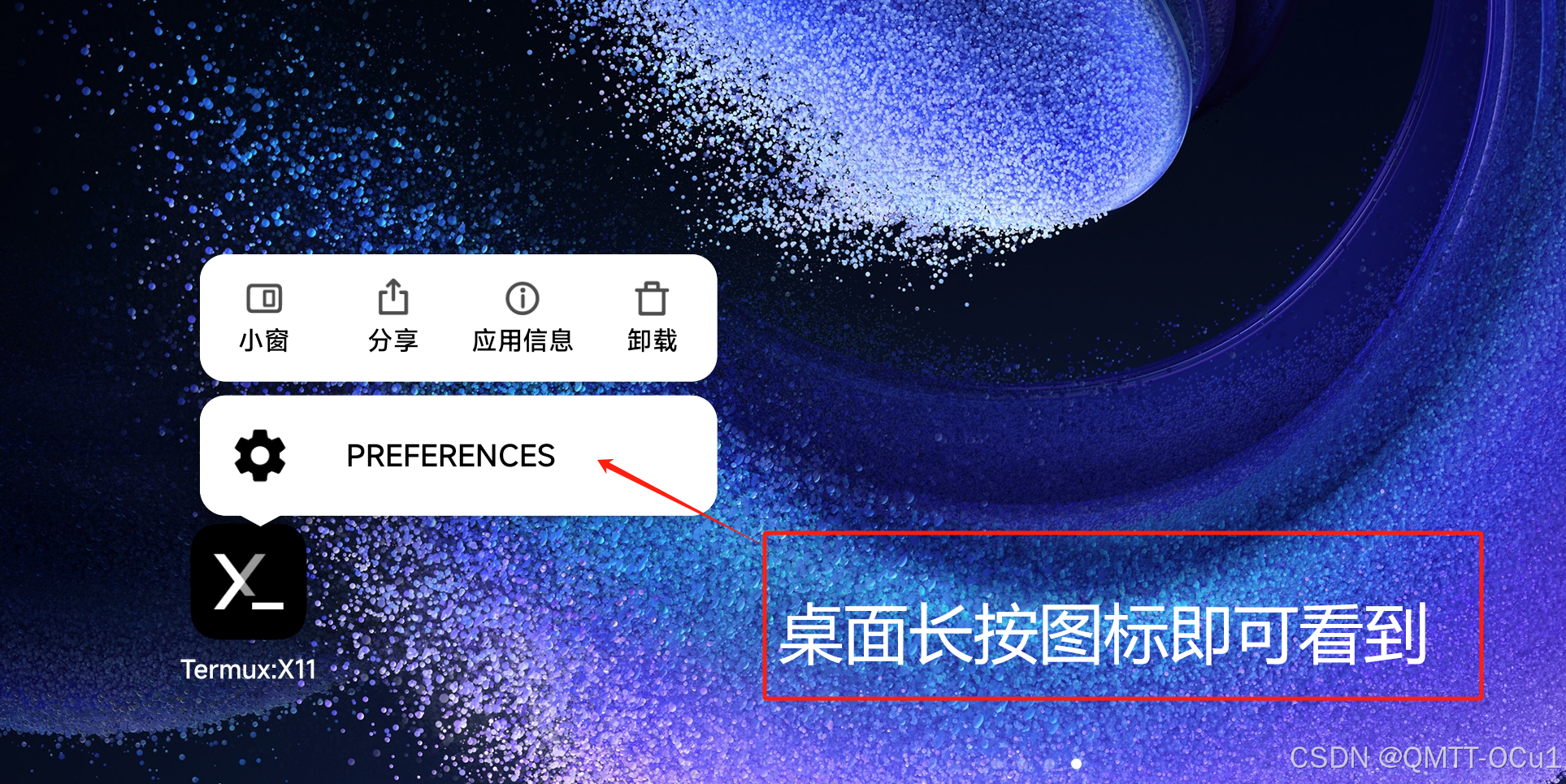
打开设置后,你会看到以下界面。可以自行翻译,也可以按照我的设置进行调整:
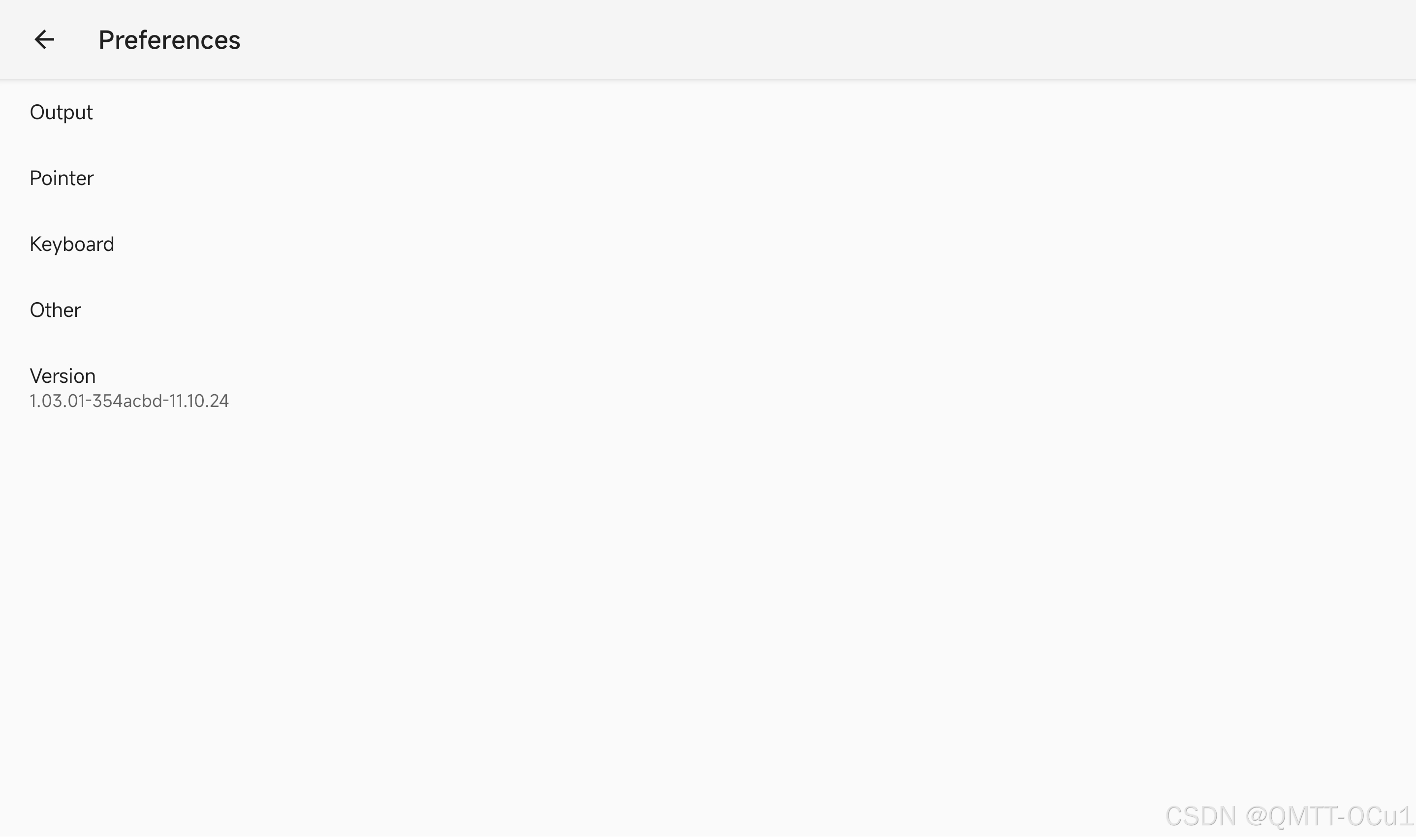
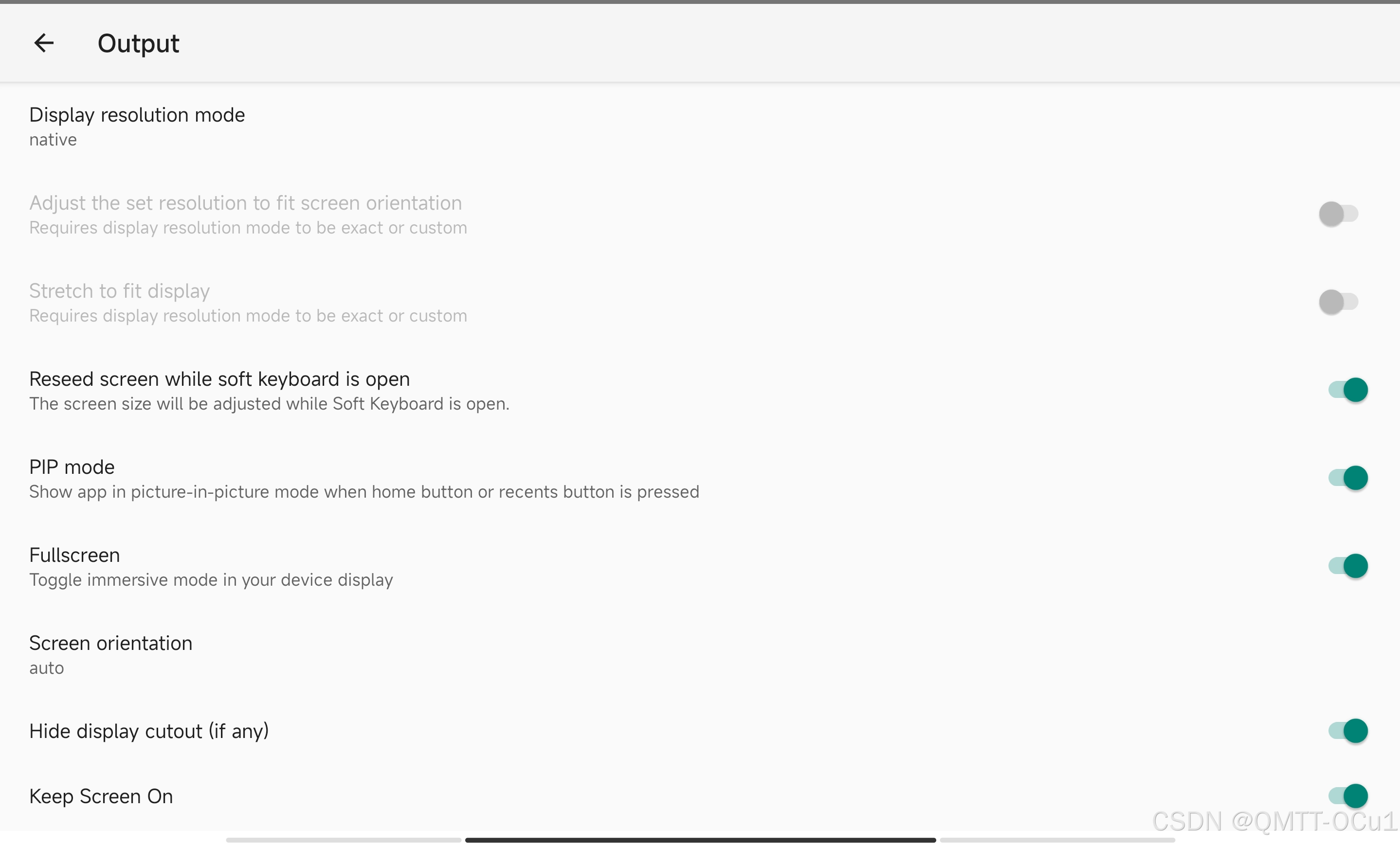
1. 显示设置 (Output)
- 调整显示分辨率、屏幕方向等选项:
2. 指针设置 (Pointer)
- 这里不需要修改,保持默认即可。
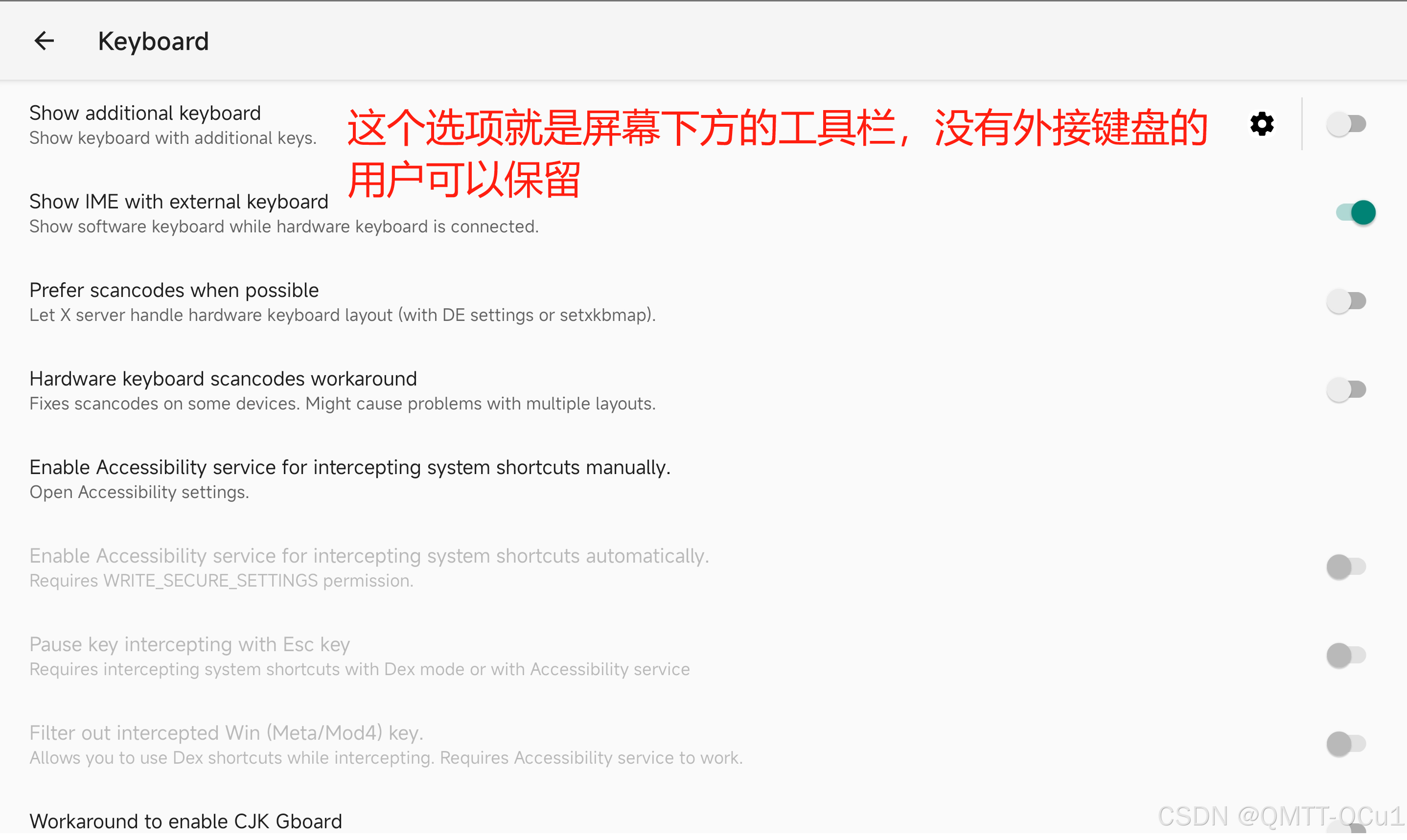
3. 键盘设置 (Keyboard)
- 配置键盘布局和快捷键:
4. 其他设置 (Other)
- 无需修改,保持默认即可。
完成设置后,返回主界面,就可以愉快地使用了!
八、简单的美化和配置Xfce桌面(可选)
这次确实真可选,感觉换个壁纸就能用,感觉xfce默认也不丑O_o
1. 缩放设置
刚进入桌面,我们会发现字体非常小(容易瞪瞎眼),所以先设置一下缩放。
-
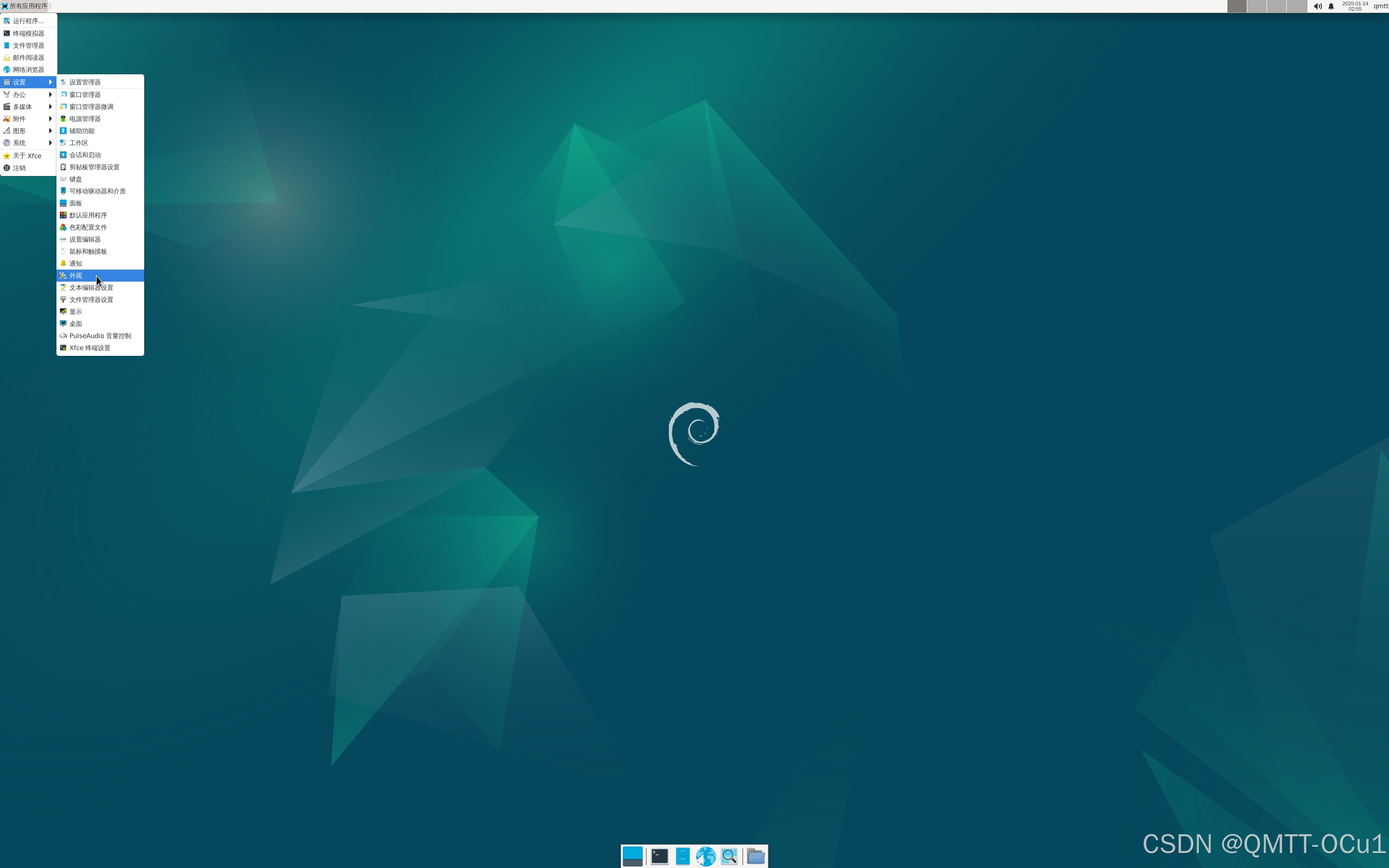
点击左上角的 显示所有应用 -> 设置 -> 外观:
-
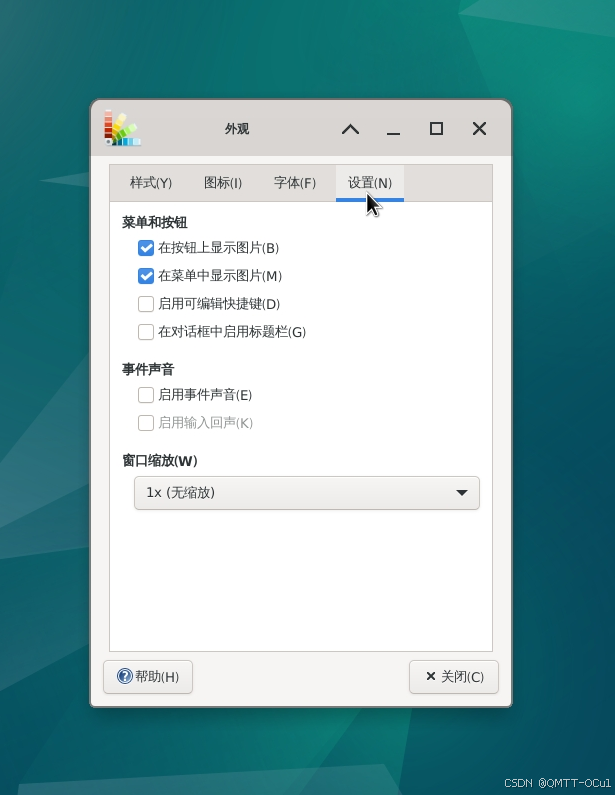
点击 设置:
-
把 窗口缩放 调到
2x,瞬间世界清晰了:刚设置完可能有些东西显示不全,关掉后台重进就好了
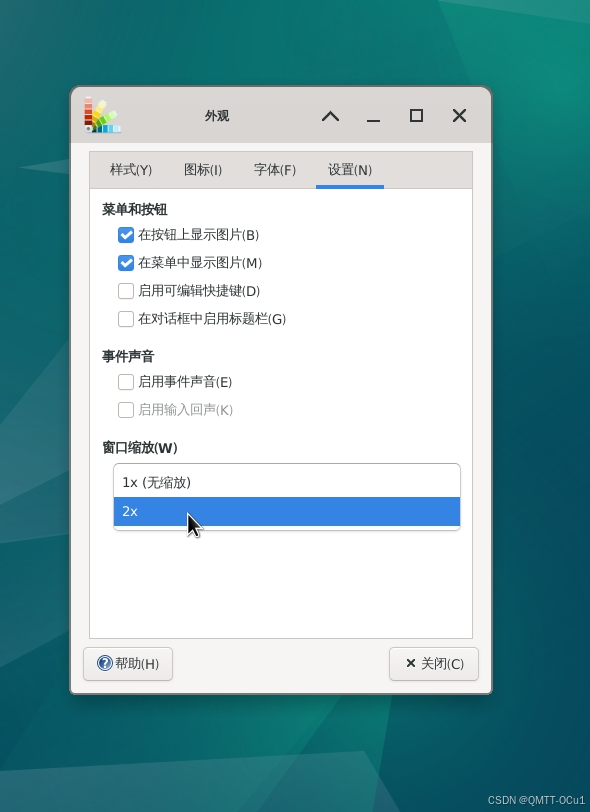
刚设置完可能有些东西显示不全,关掉后台重进就好了
2. 主题设置
还是在外观里,默认的主题和图标少得可怜,我们可以去 Eyecandy for your XFCE-Desktop - xfce-look.org 里下载喜欢的主题或图标。(后面会安装浏览器)
感觉在B站就有很多美化教程,都挺好看的。
- 下载你喜欢的主题或图标包
- 下载完后,点击左下角的 添加,选择你下载的压缩包,就可以用你下载的主题或图标。

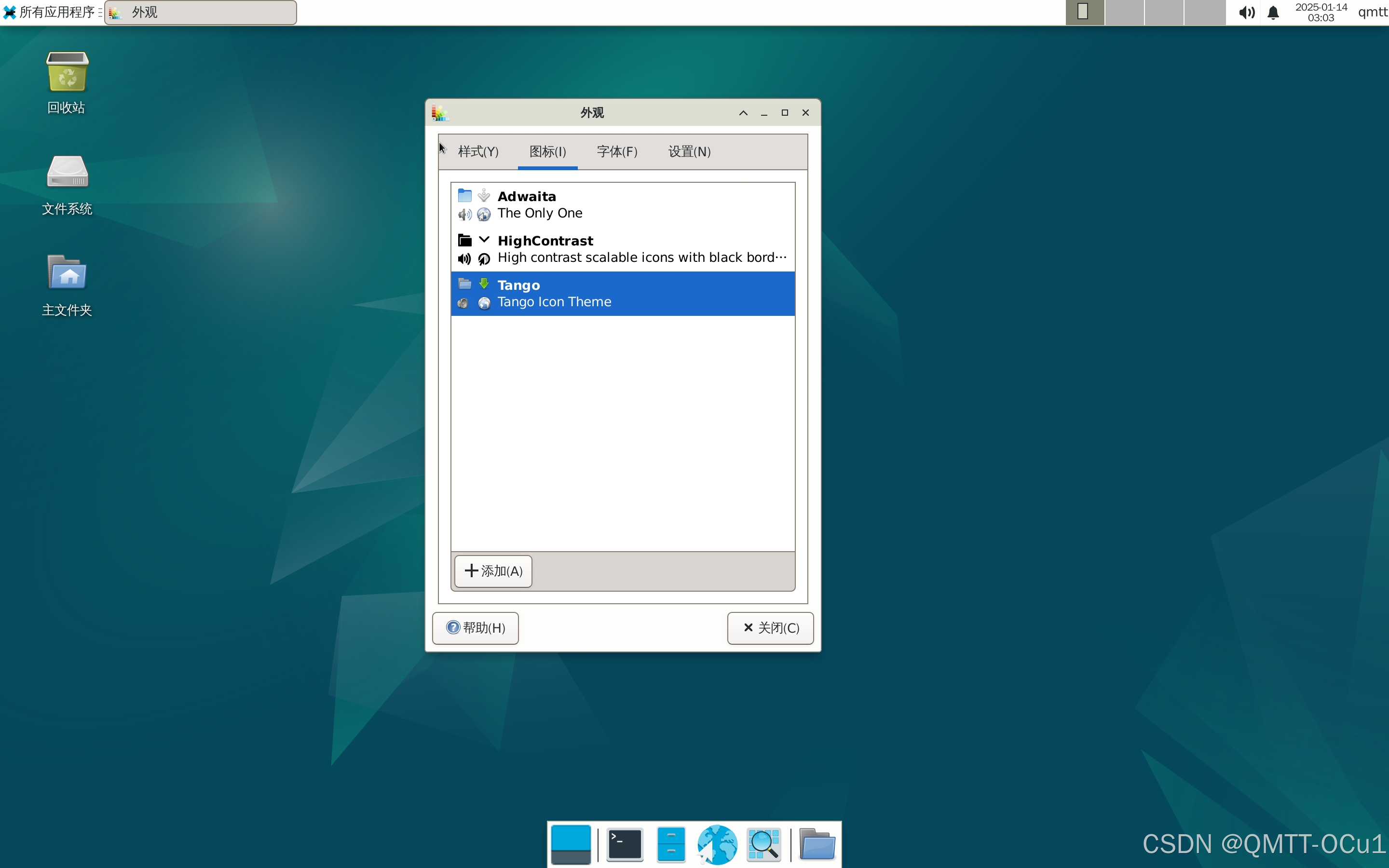
3. 面板位置调整
Xfce默认把面板放在屏幕顶部,不符合以前的使用习惯(我感觉还挺好看的)。如果你更喜欢Windows的风格,我们可以把它搬到下面。
-
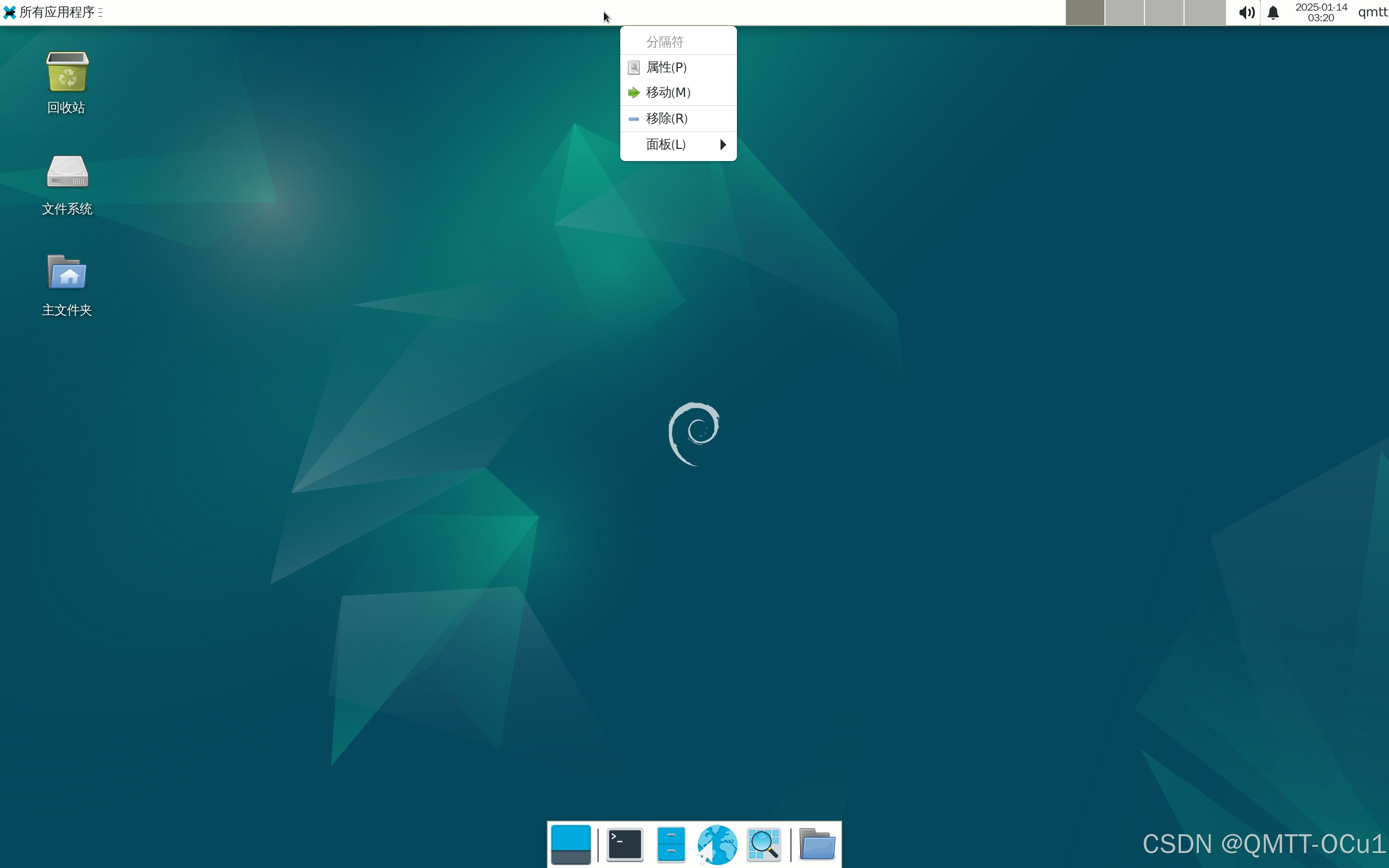
把鼠标移到面板上,双指点击(右键):
-
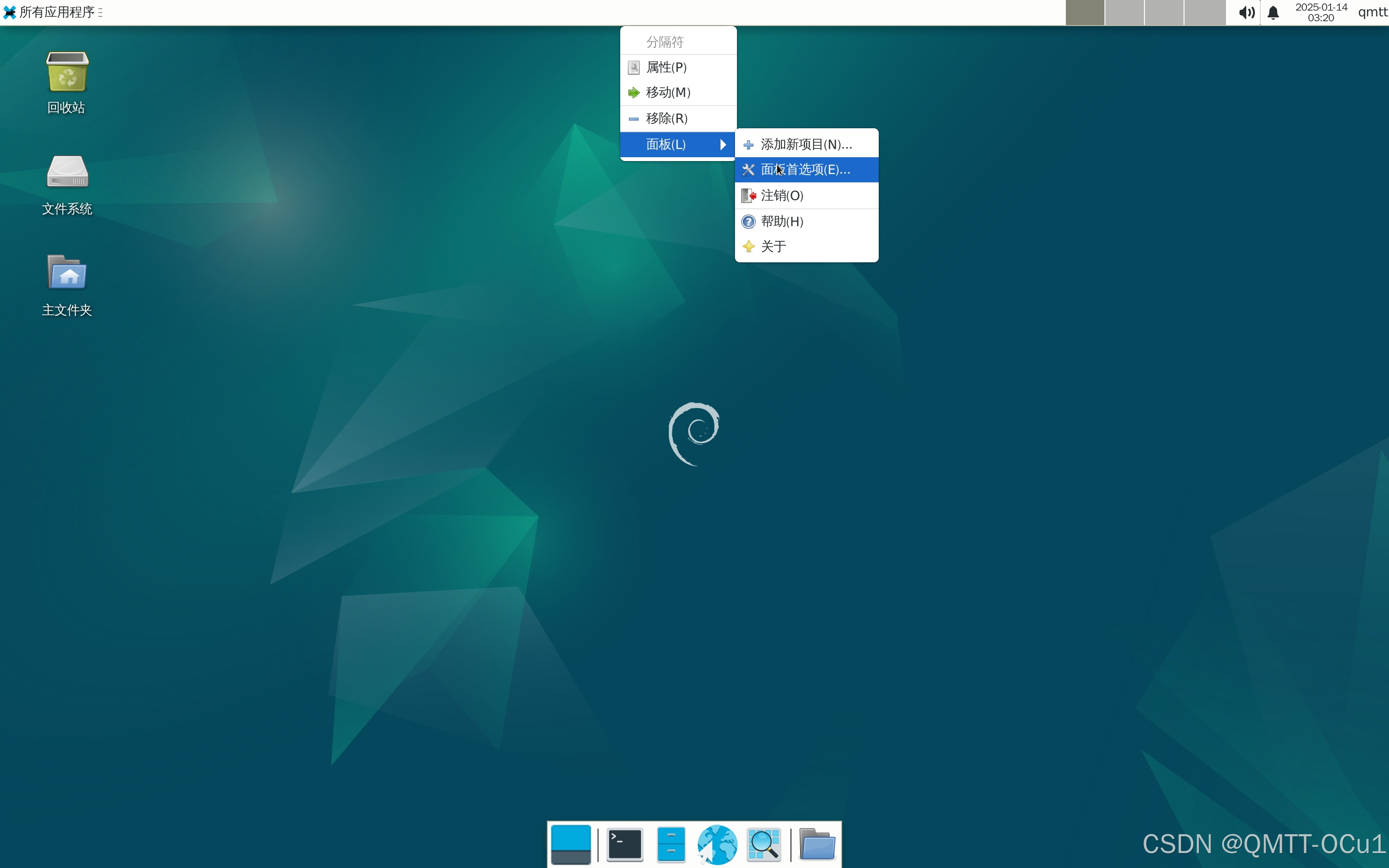
选择 面板 -> 面板首选项:
-
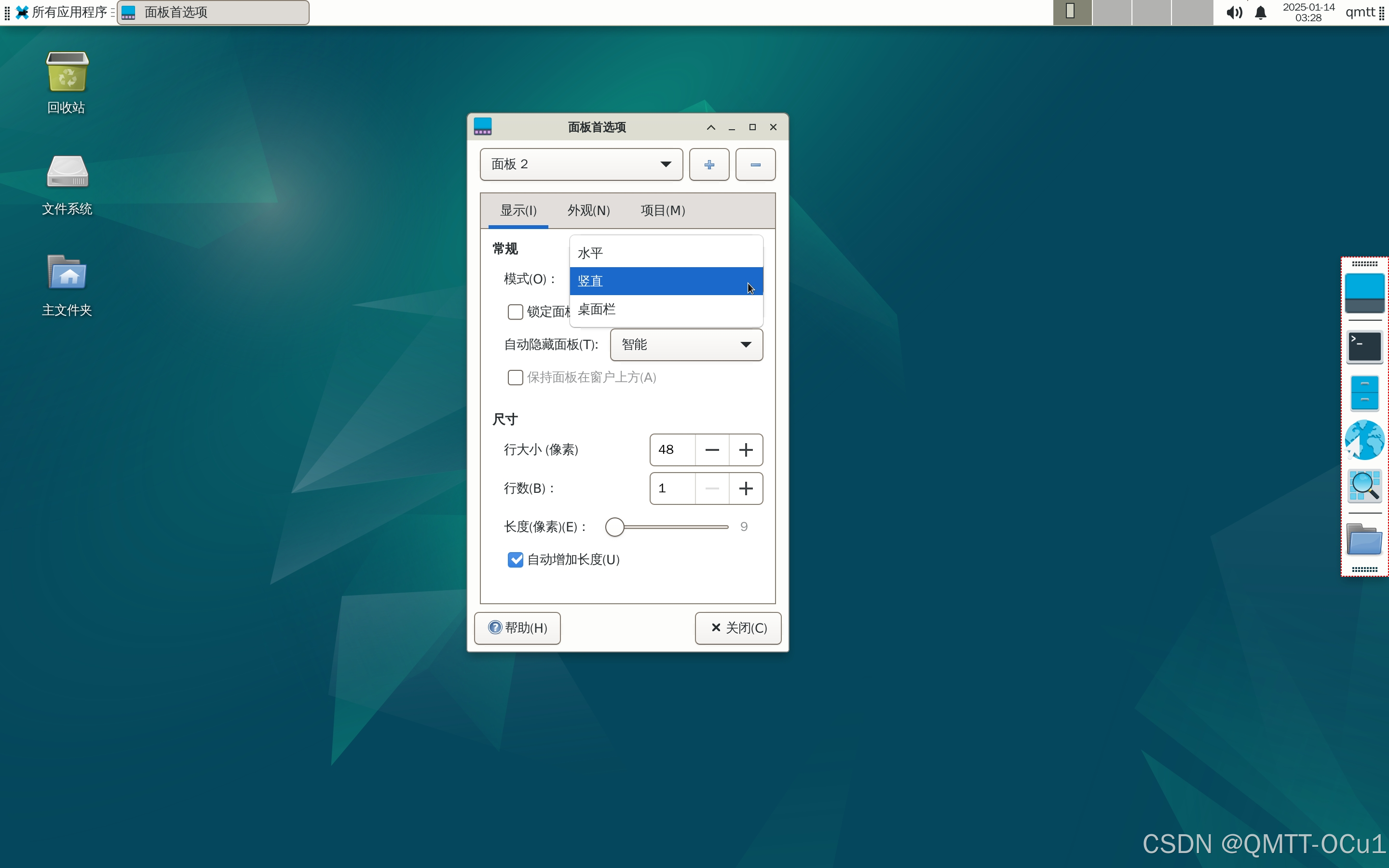
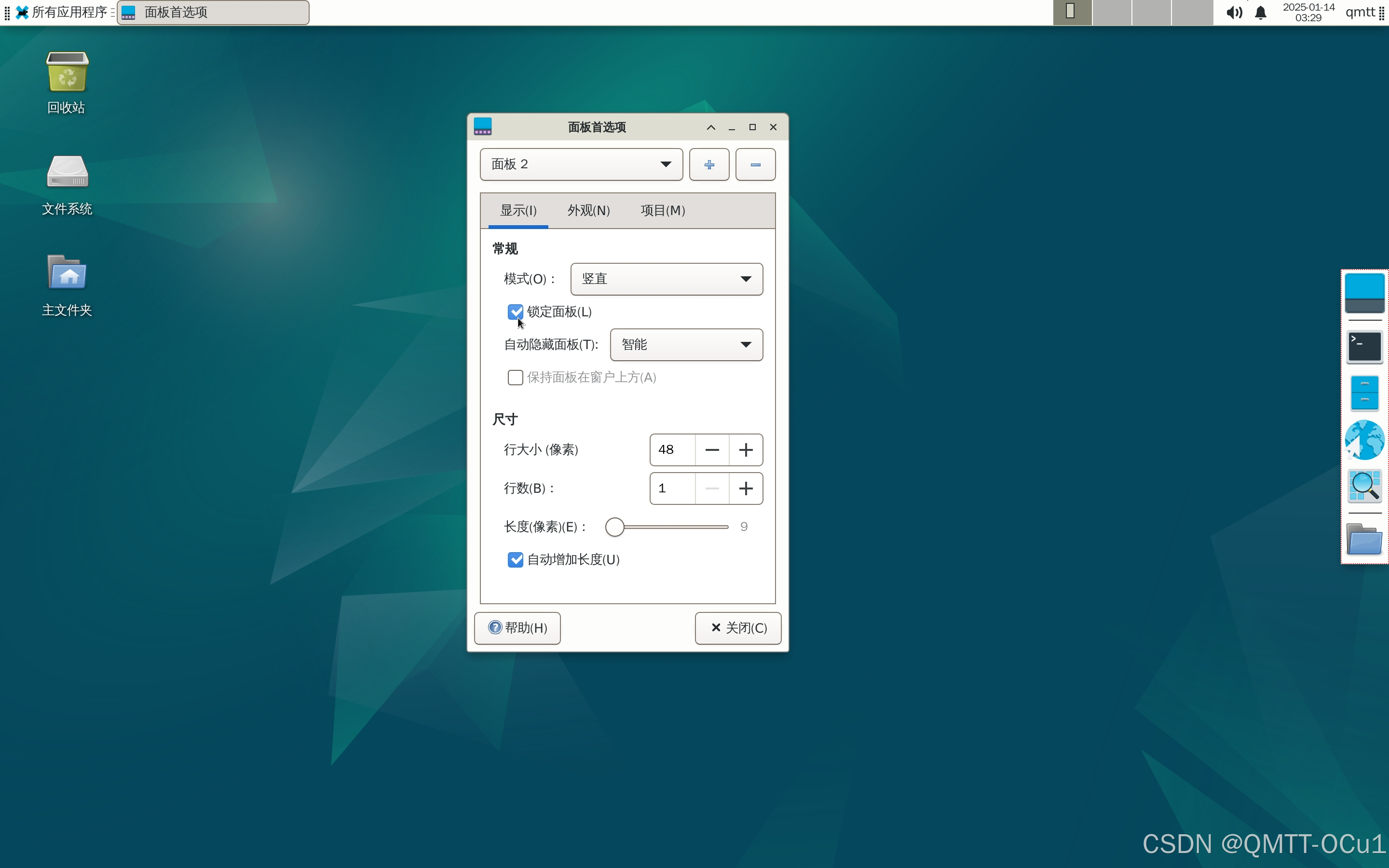
我们看到 面板1(顶栏)和 面板2(底部应用栏)。先对 面板2 下手,取消 锁定面板,然后把它拖到屏幕右侧:
(两侧出现的那些可以动)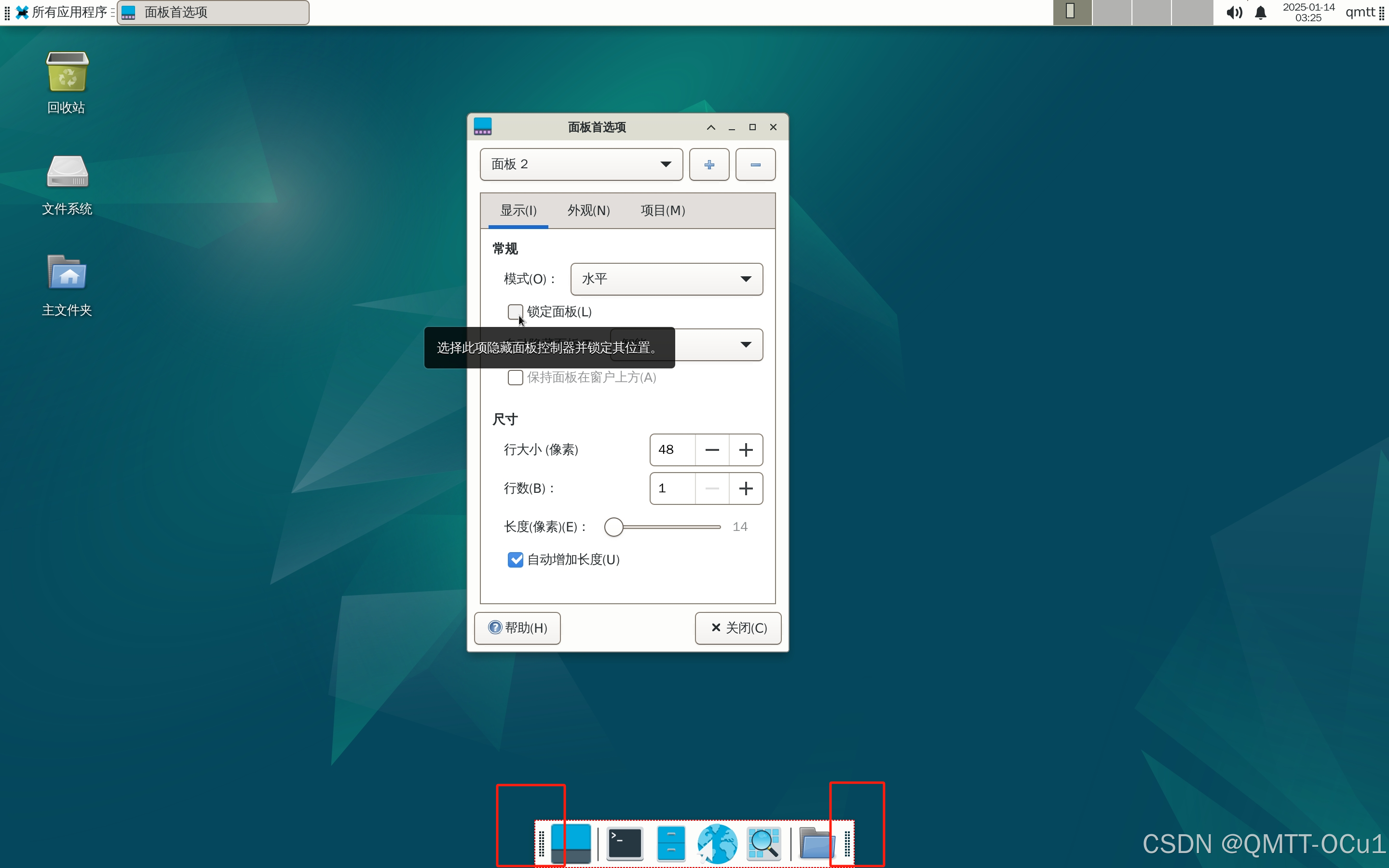
-
别忘了重新 锁定面板
-
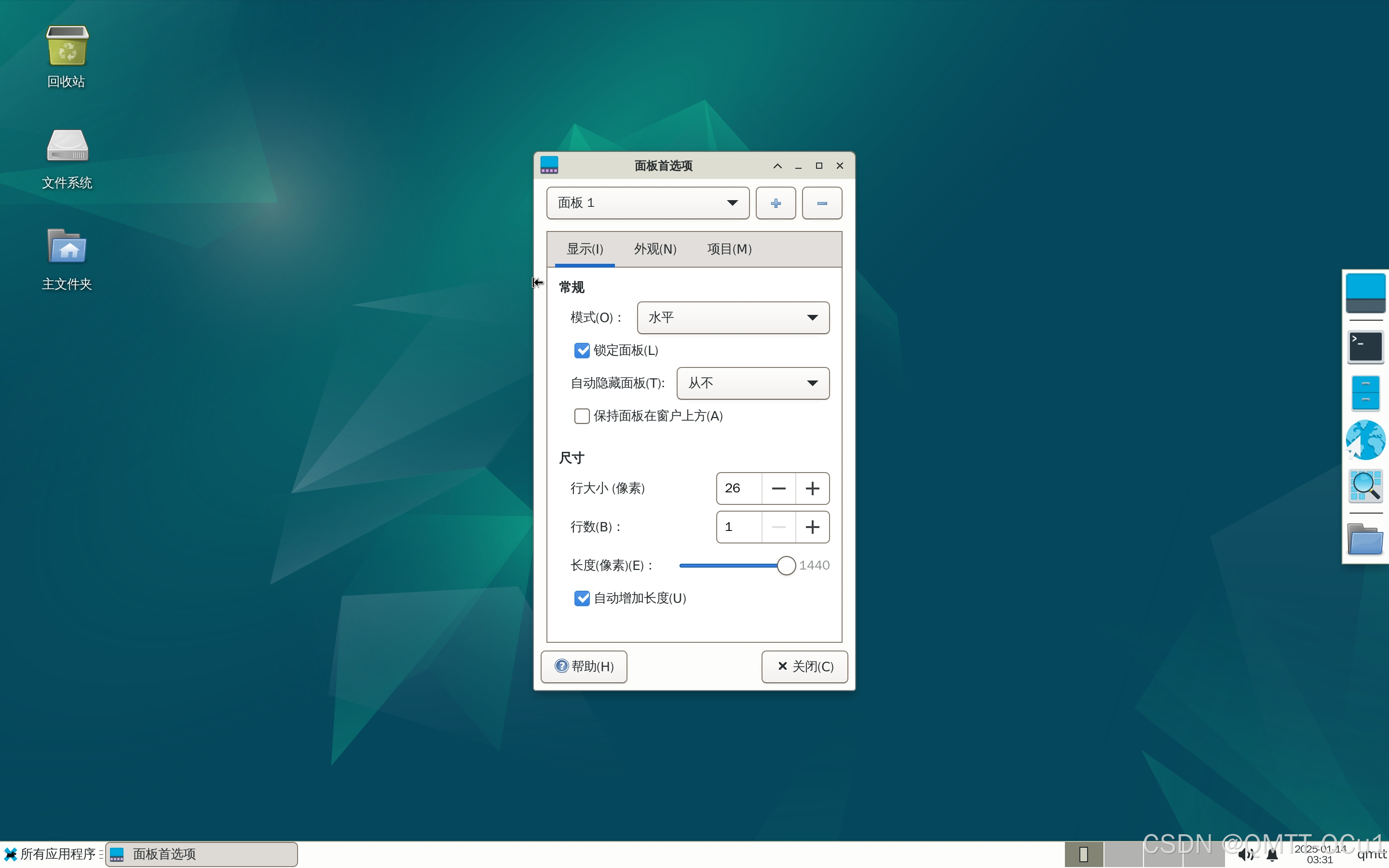
最后,把 面板1 拖到屏幕底部:
4. 壁纸设置
这个就自己找吧,挺简单的(滑稽)
九、安装和运行 PC 级 Linux 应用
经过一番折腾,一个能正常使用的操作系统终于搭建完成了!接下来,我们将介绍如何在系统中安装和运行 PC 级 Linux 应用。
1. 应用安装方法概述
在 Linux 中,安装应用主要有以下几种方式:
- 通过
apt安装:类似于手机上的官方应用商店,直接从软件源安装。 - 下载安装包手动安装:适用于不在软件源中的应用。就像我们在应用商店找不着,然后就跑浏览器去下载
- 使用第三方工具安装:如 Snap、Flatpak 等。类似于第三方的应用商店
下面我们将以具体应用为例,详细介绍安装方法。
2. 安装火狐浏览器
-
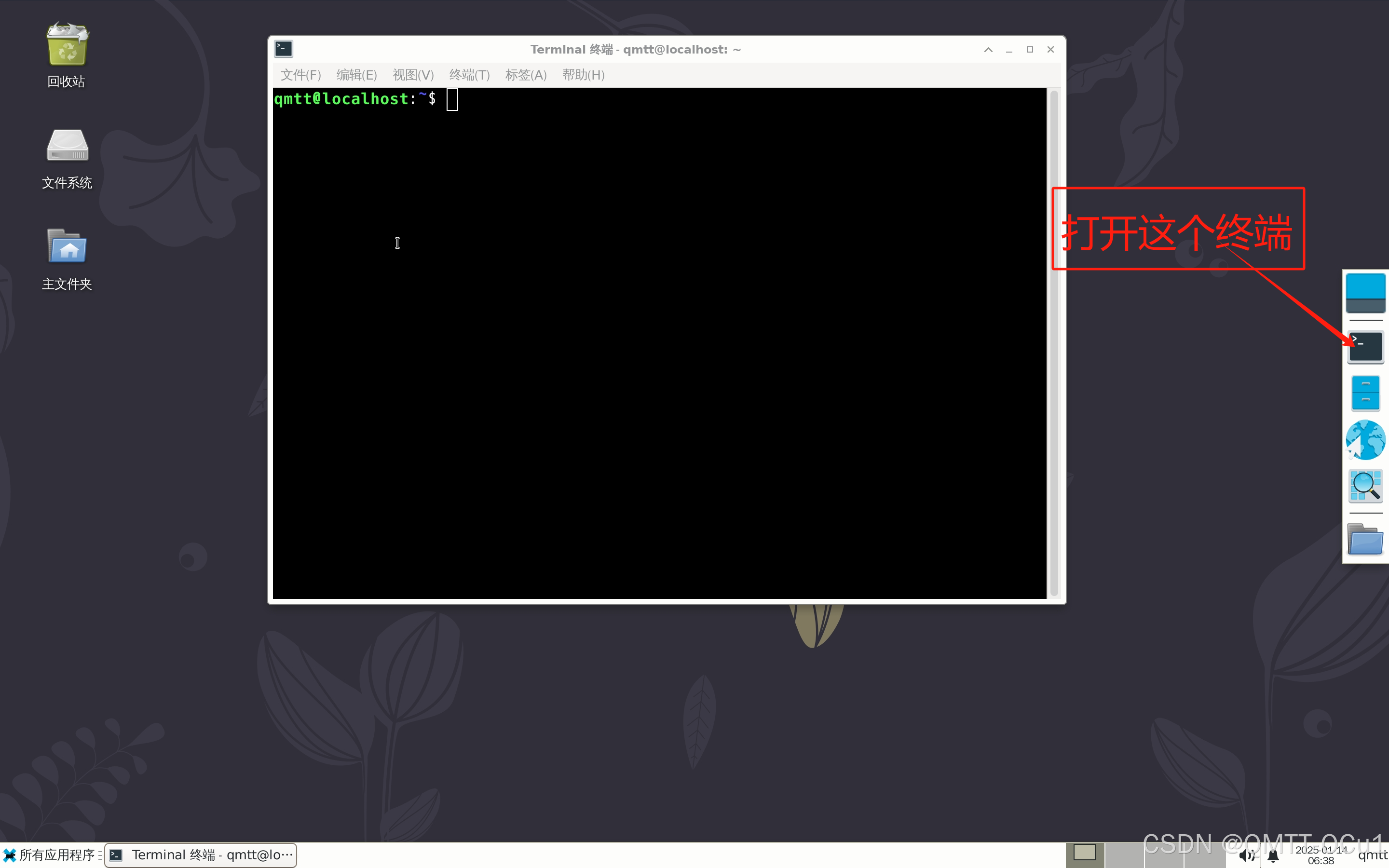
打开终端:
-
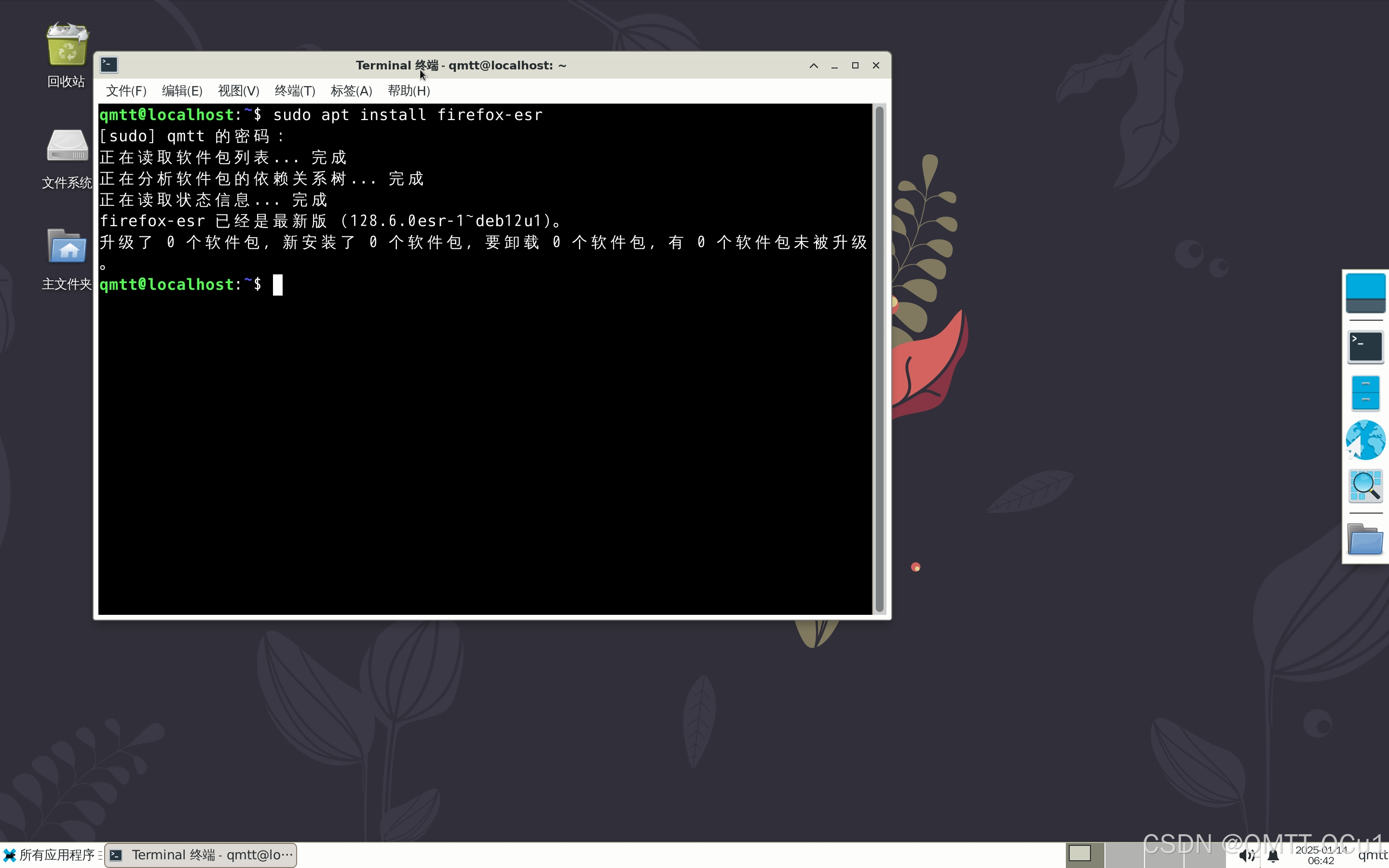
使用
apt安装火狐浏览器:sudo apt install firefox-esr- 注意:
sudo是因为我们当前是普通用户身份,需要提升权限,输入密码时不会显示字符,输完后直接回车即可 - 说明:原本想安装 Chromium 浏览器,但最新版在 ARM 架构上问题较多,因此改用火狐浏览器。清华源中只有
firefox-esr(长期支持版)。
想尝试chromium的也可以试一下:
- 注意:
apt install chromium chromium-l10n
chromium想要启动需要在后面加上**–no-sandbox**,这个后面说。
chromium --no-sandbox
-
安装完成后,可以在应用菜单中找到火狐浏览器:
-
长按图标并拖动,即可将其添加到桌面。

3. 安装输入法
首先肯定推荐是Linux最常用的:fcitx5
sudo apt install -y fcitx5 fcitx5-chinese-addons fcitx5-frontend-gtk3 fcitx5-frontend-qt5 fcitx5-configtool im-config
im-config -n fcitx5
装完在这里,点击就能打开。
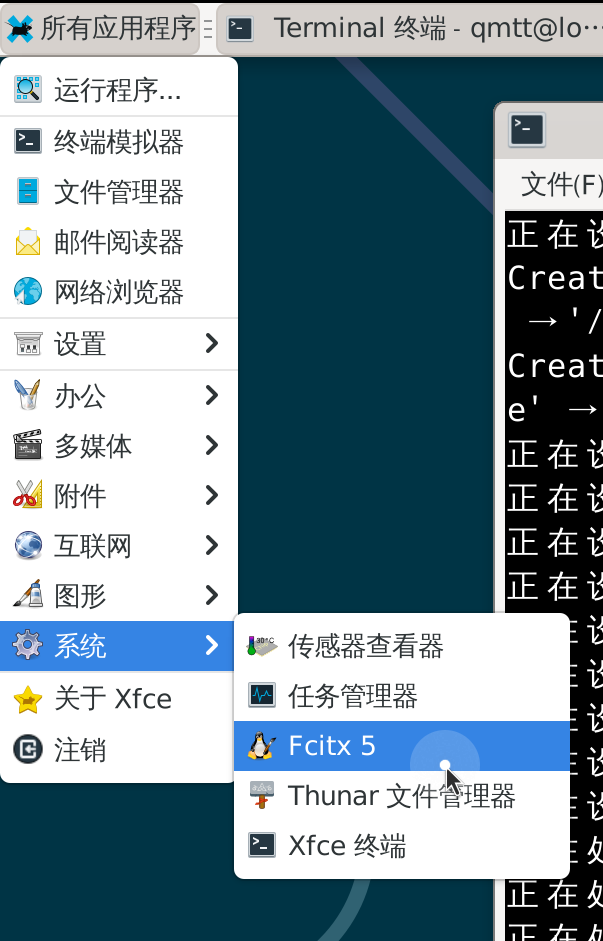
如果你去网上搜fcitx5的安装教程,一定还有一条配置教程:把下面的写进.bashrc或/etc/environment,但是最初发现在proot好像不生效,就干脆写到上面的启动脚本里了。
export GTK_IM_MODULE=fcitx5
export QT_IM_MODULE=fcitx5
export XMODIFIERS=@im=fcitx5
export SDL_IM_MODULE=fcitx5
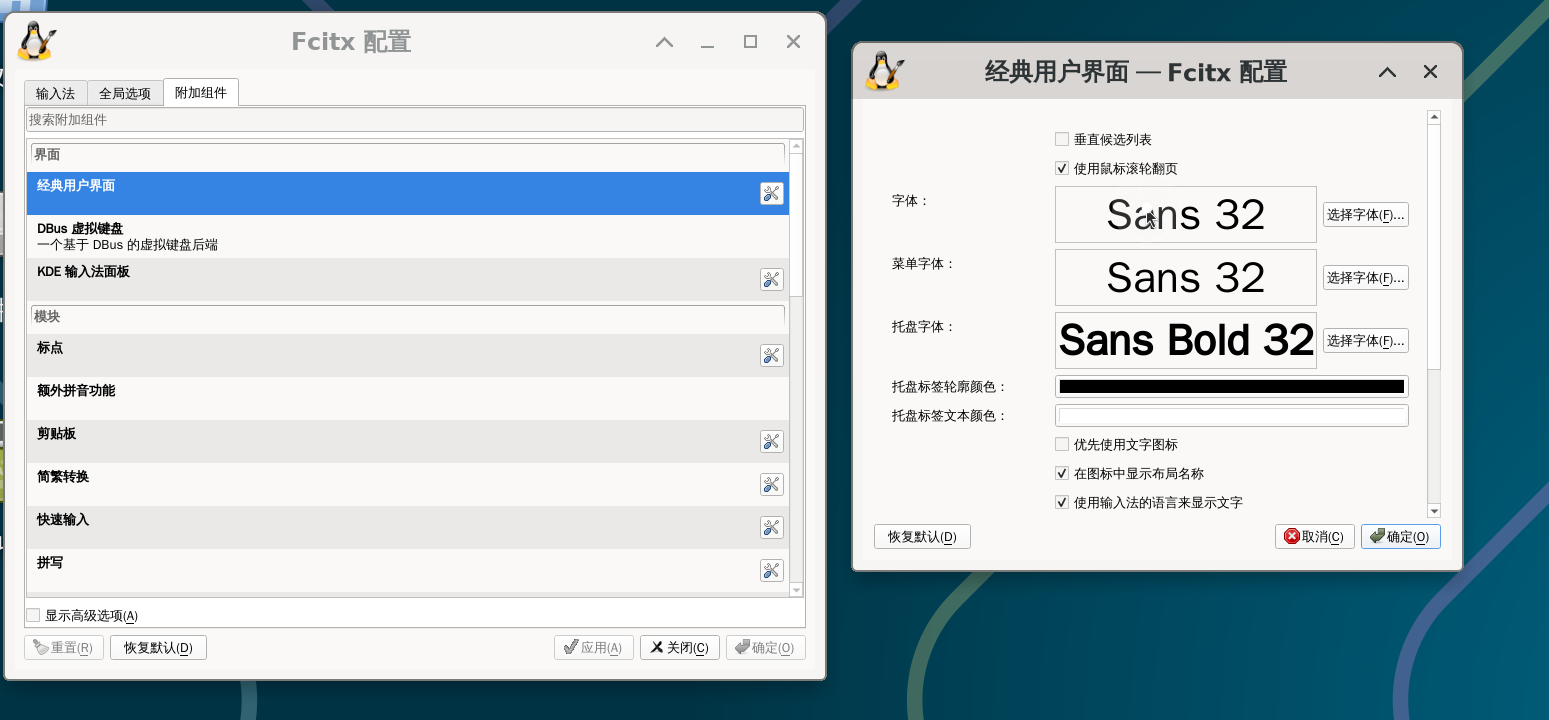
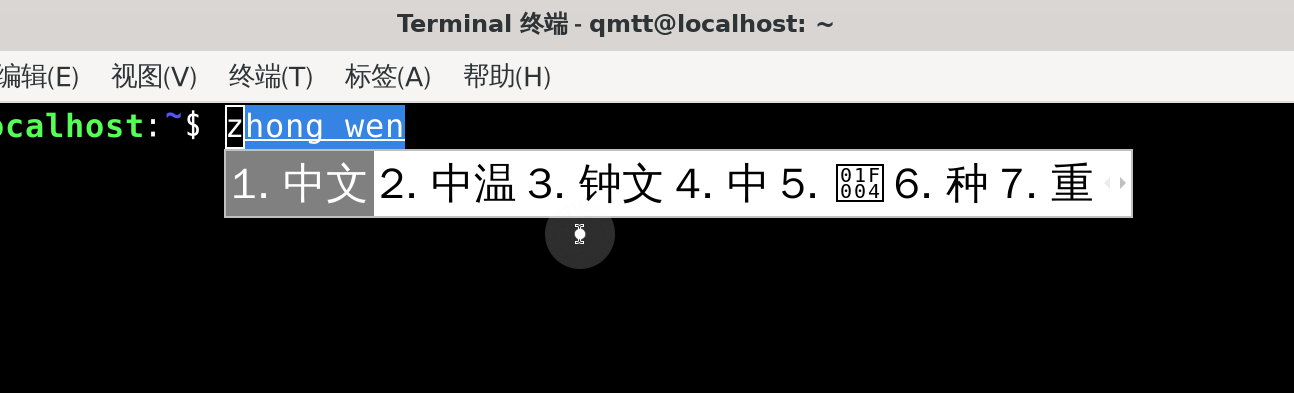
默认输入候选框很小,可以在这里调一下:
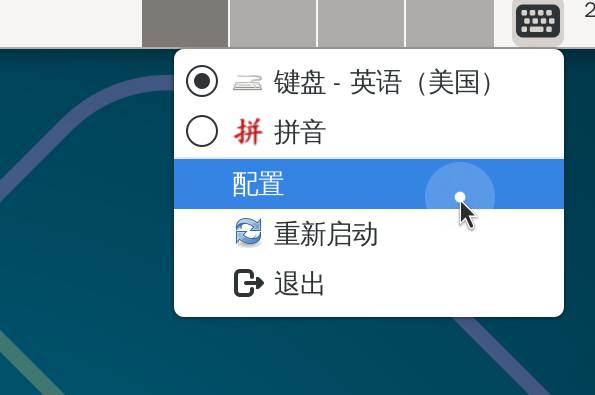
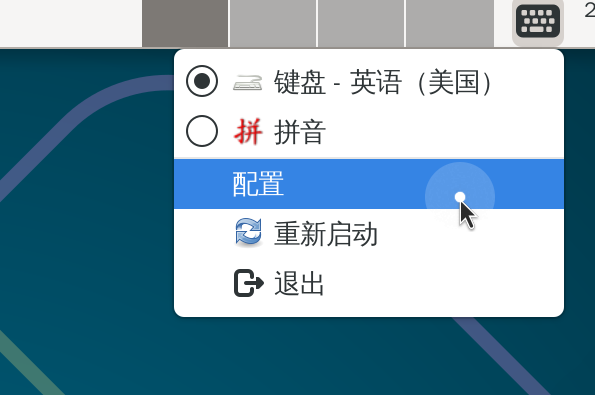
可以在这里调:我这里30左右刚好看着舒服:
要是用不惯fcitx5,还是习惯一些国内输入法,可以尝试一下下面这个:
华宇拼音输入法(搜狗和讯飞无法使用)。
不过它默认支持的框架是fcitx,会安装就会卸载掉上面的fcitx5,然后apt会自动补全fcitx相关包
-
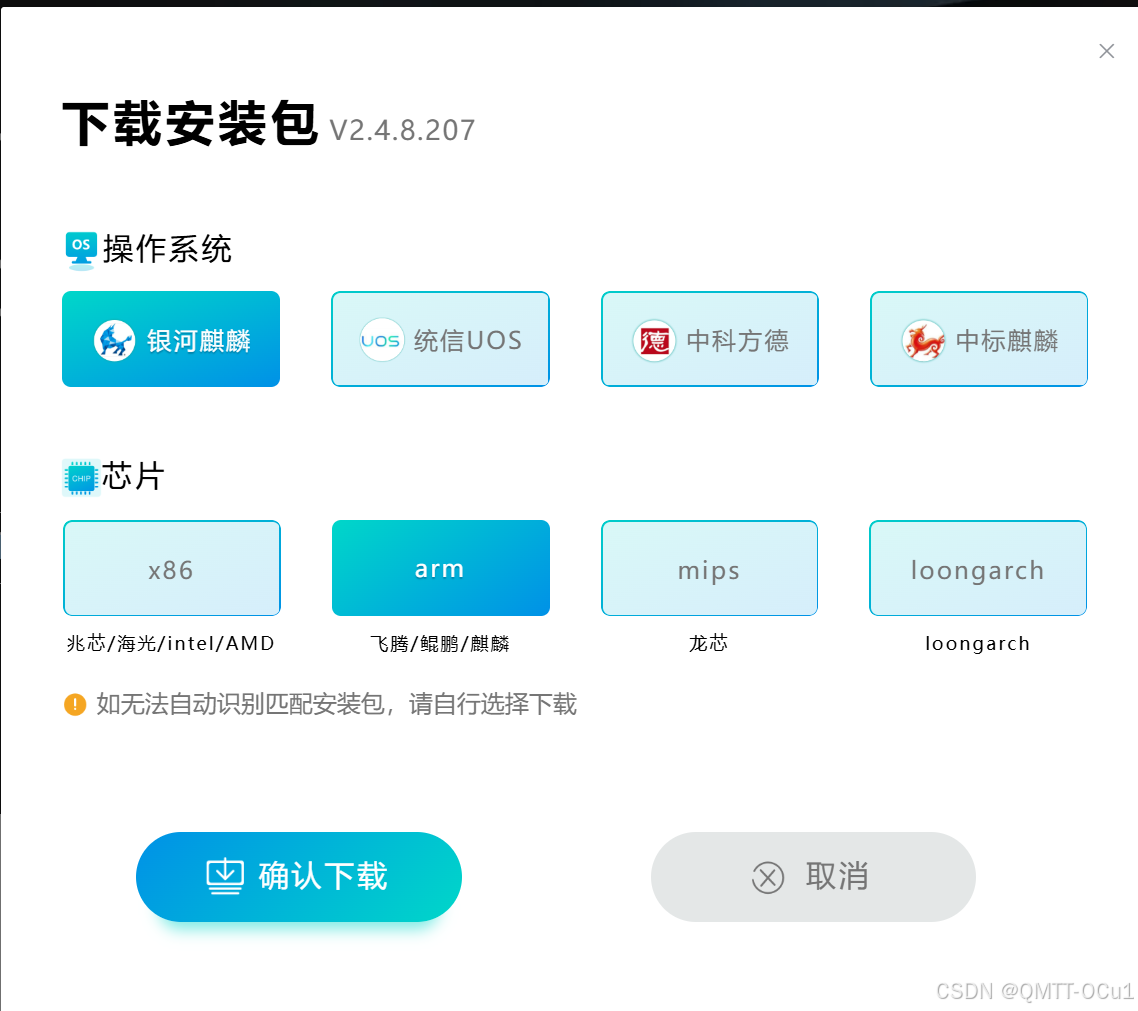
访问华宇拼音输入法官网,选择“信创版下载”:
华宇拼音输入法

-
选择“银河麒麟,ARM”版,下载适用于 ARM 架构的 DEB 包:
-
会出现点击安装会没反应的情况,看页面上方火狐浏览器会提示禁止弹窗,直接允许弹窗以下载就行。
-
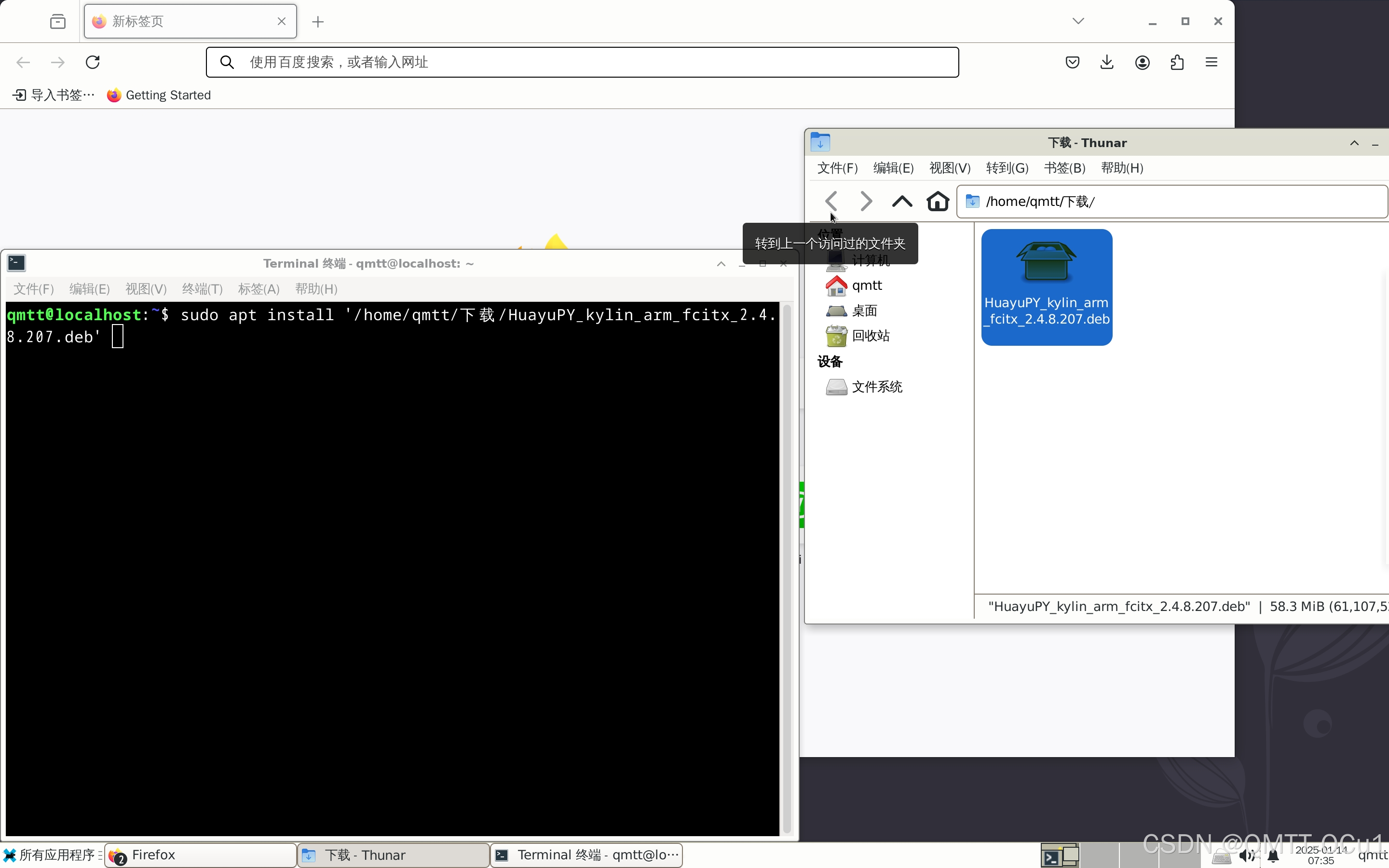
下载完成后,在终端中输入以下命令进行安装:
sudo apt install <直接用鼠标把下载的.deb文件拖进去>
-
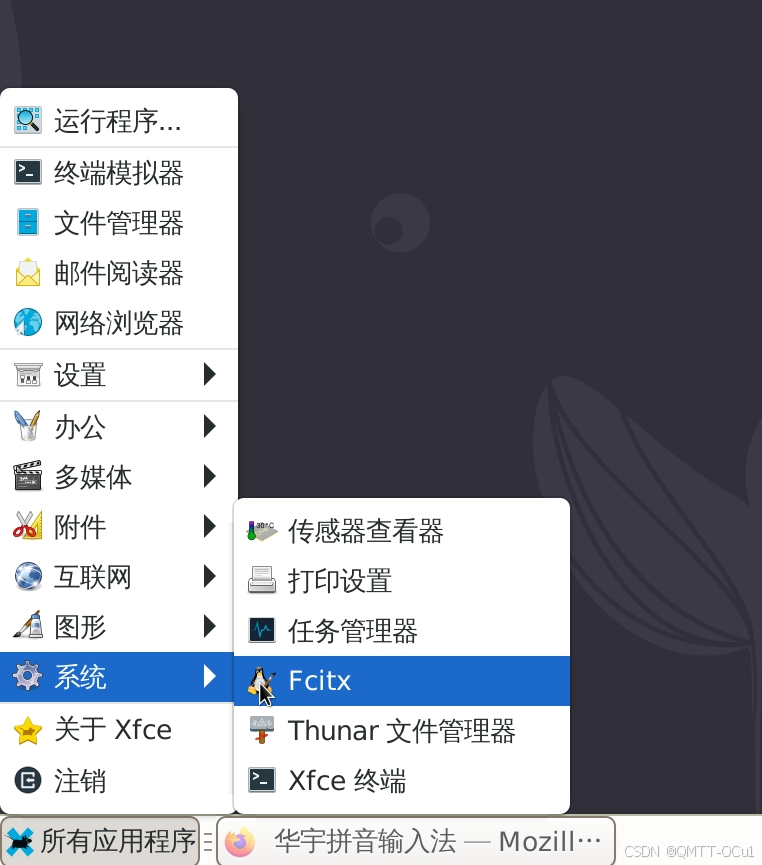
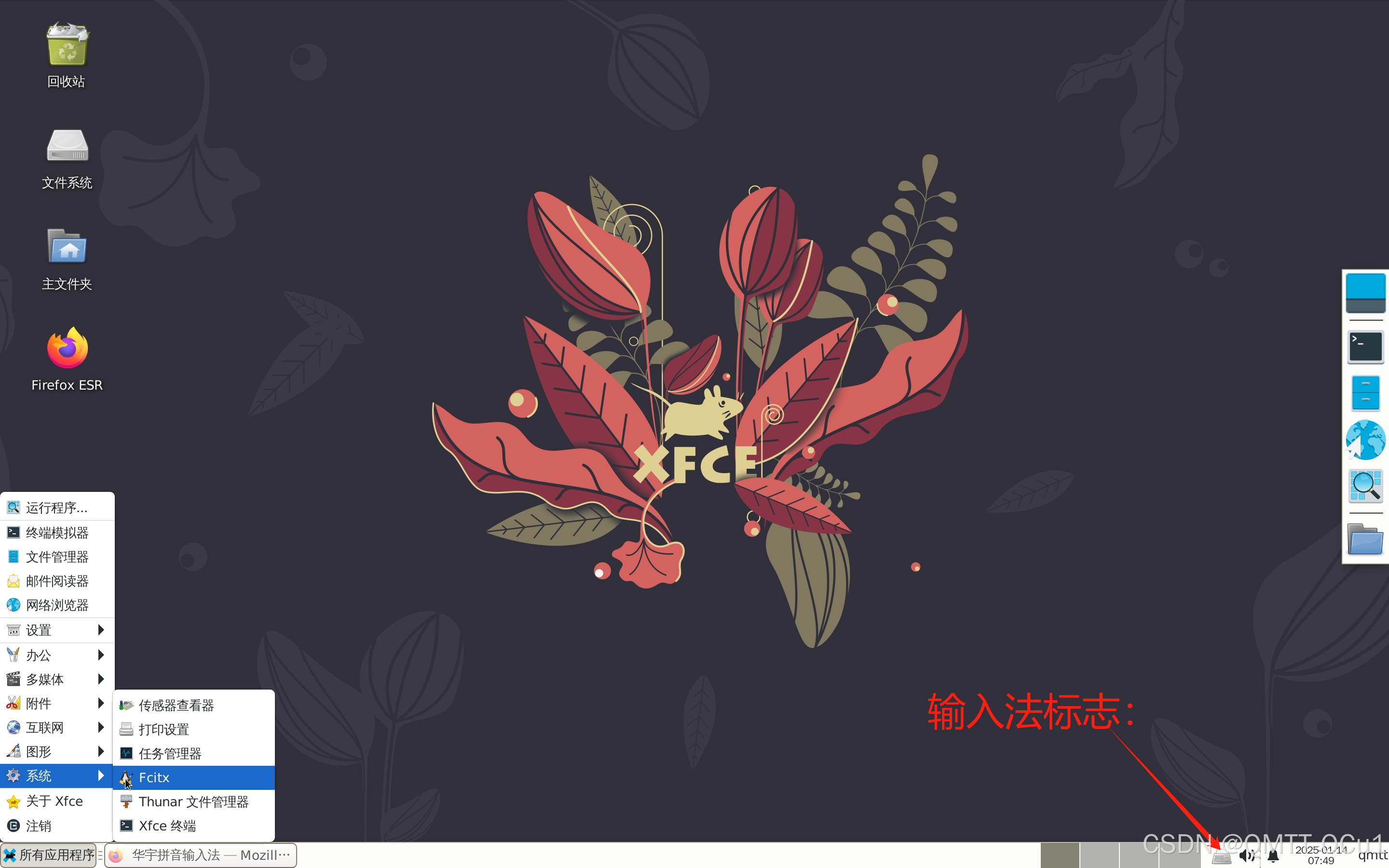
安装完成后,在应用菜单中找到
fcitx并启动。右下角会显示输入法标志(环境变量已提前配置在启动脚本中,因此无需额外设置):
-
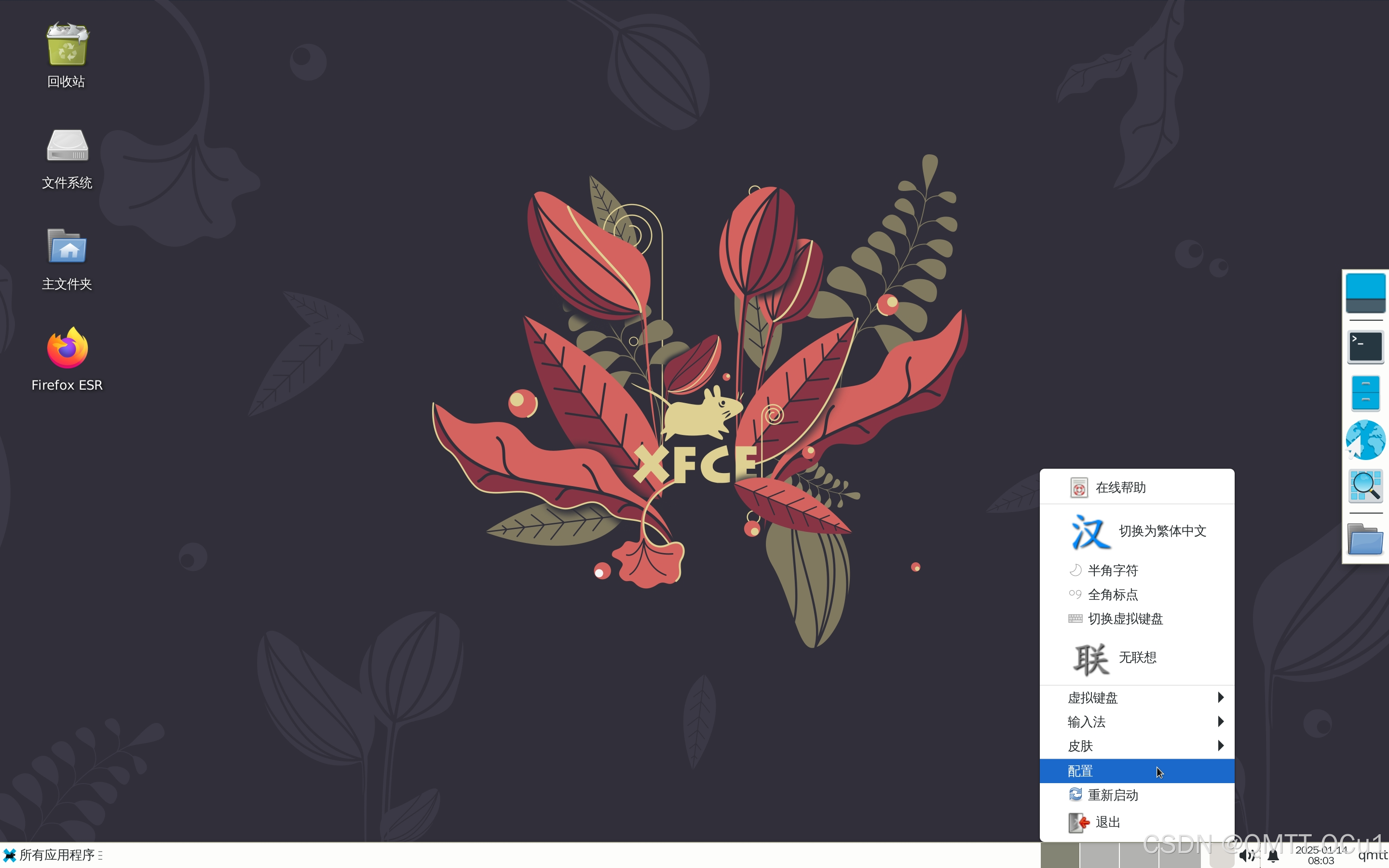
输入法简单配置:
-
打开输入法设置:
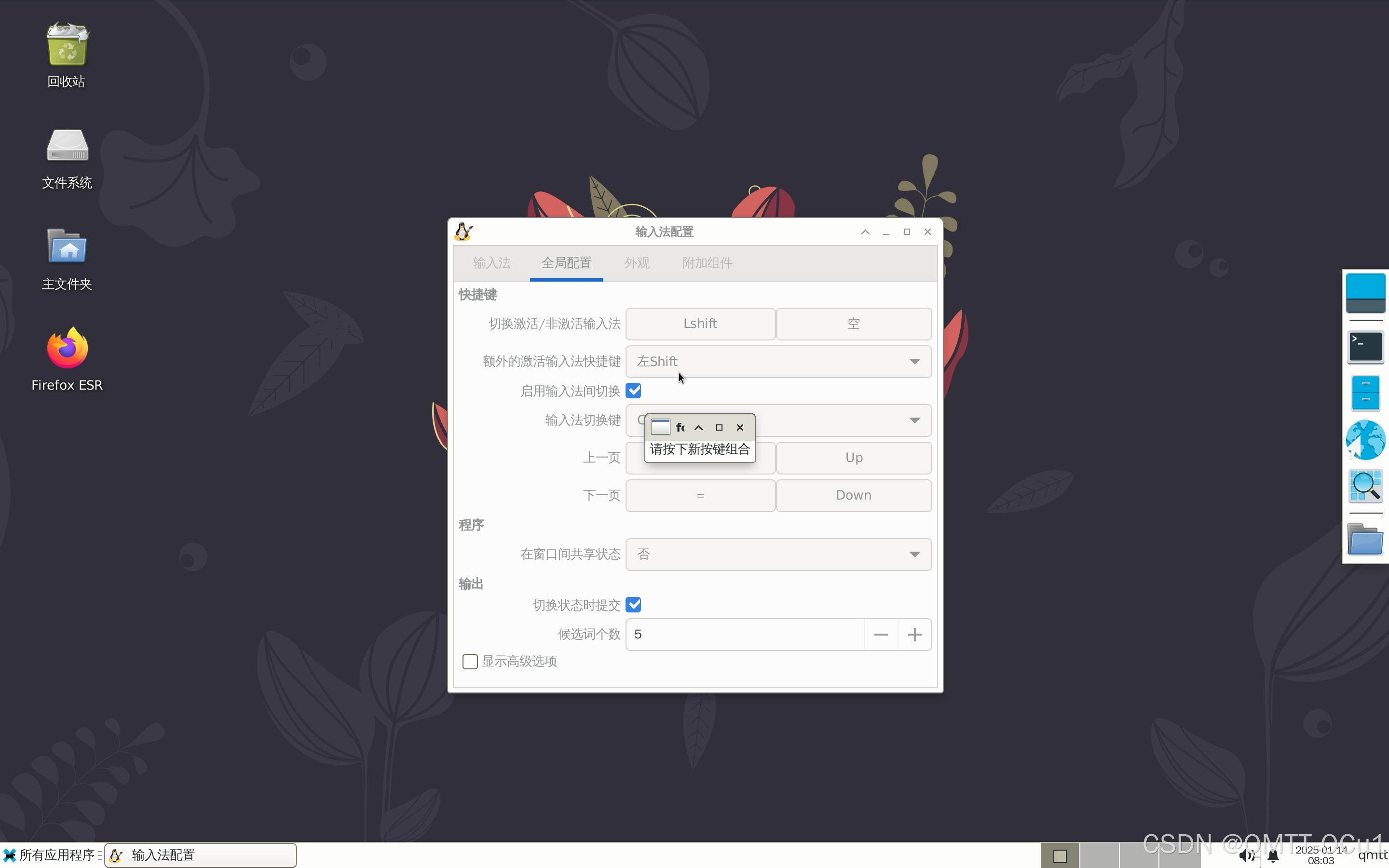
-
将切换输入法快捷键设置为 左 Shift:
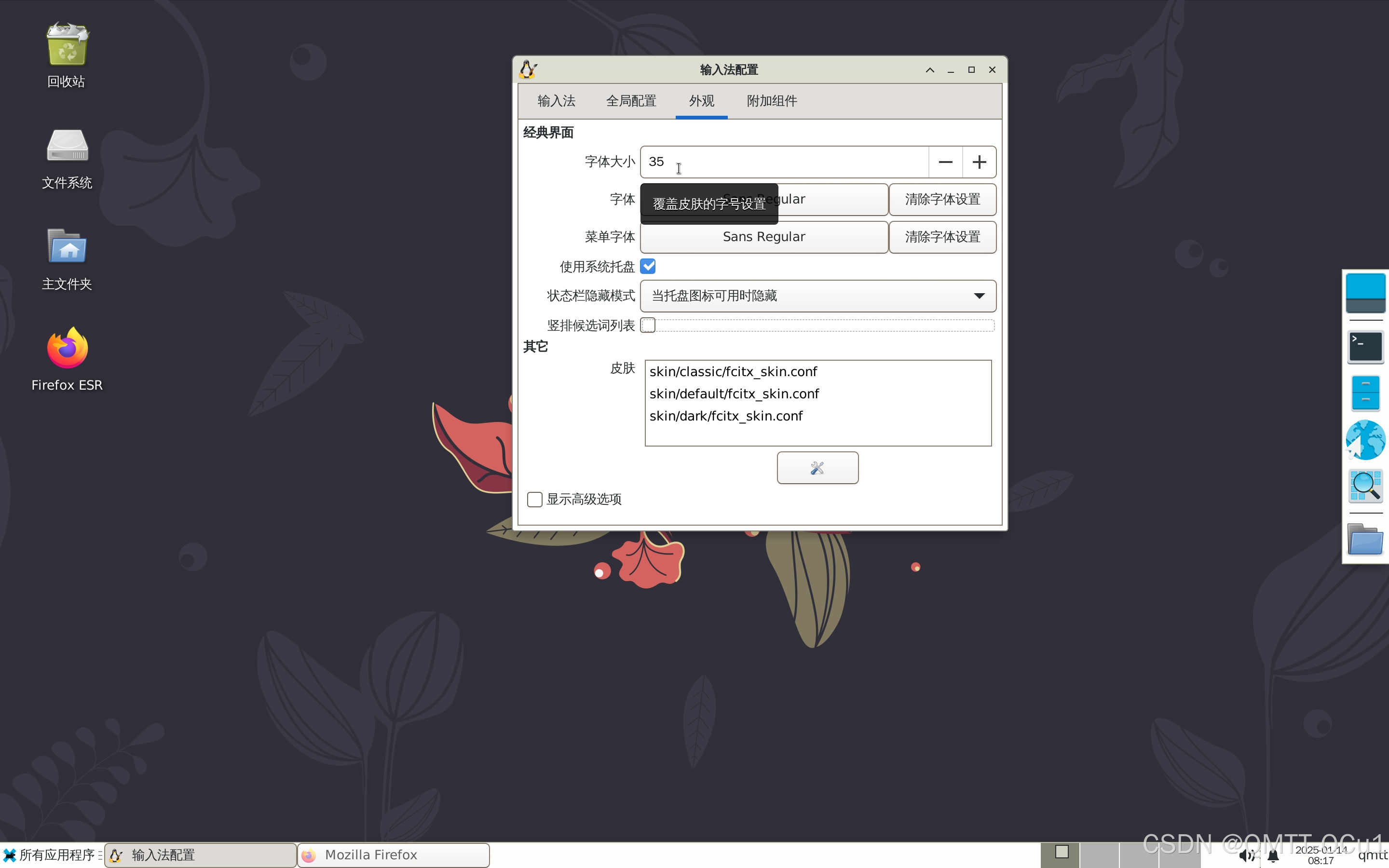
-
调整字体大小为 35,关闭“竖排候选词列表”:
-
-
配置完成后,左Shift切换输入法就能正常使用了!
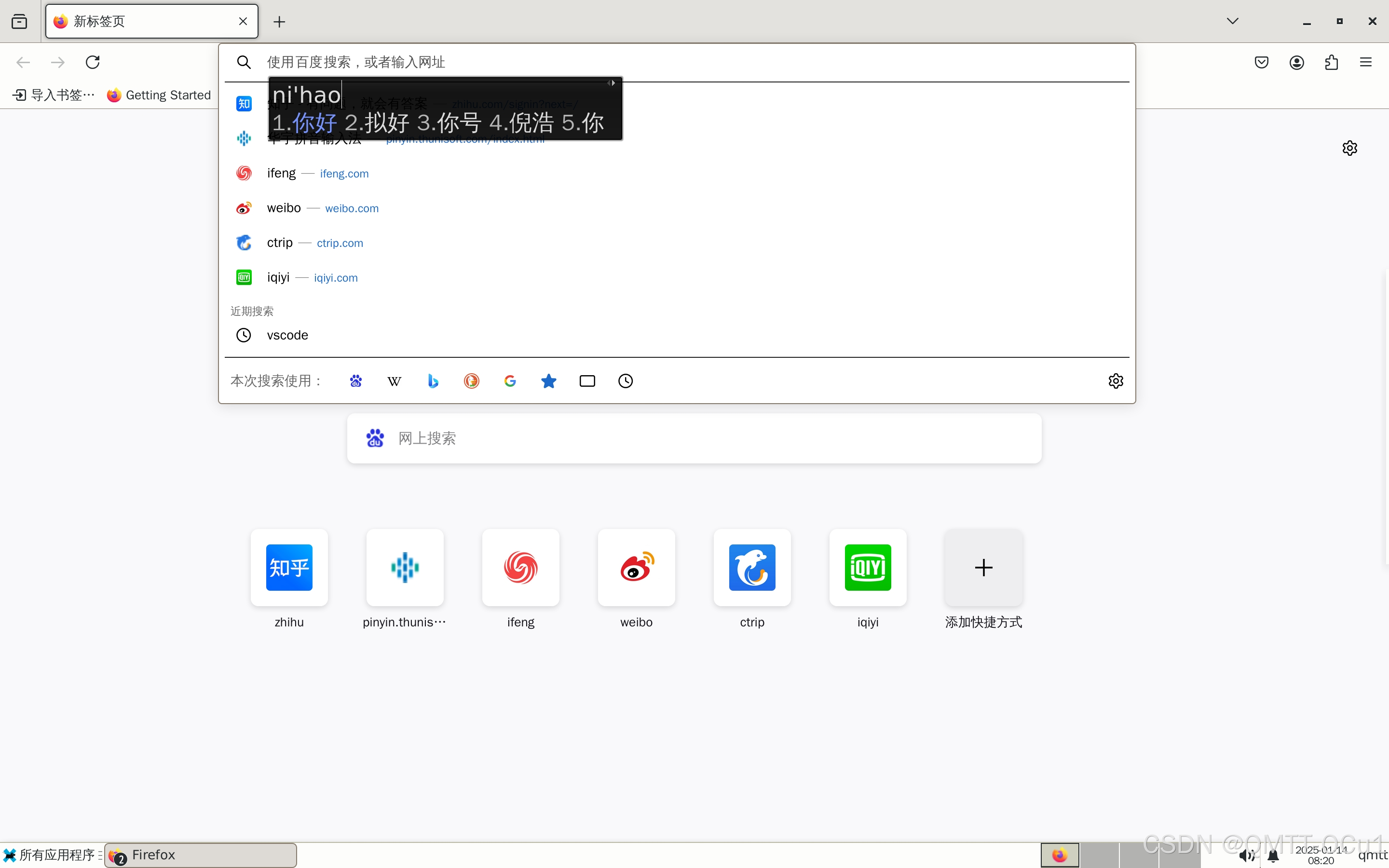
不过其实华宇拼音输入法是有工具栏的,但是它比较玄学,可能用着用着自己就出现了。
4. 安装 VS Code
-
下载 VS Code
-
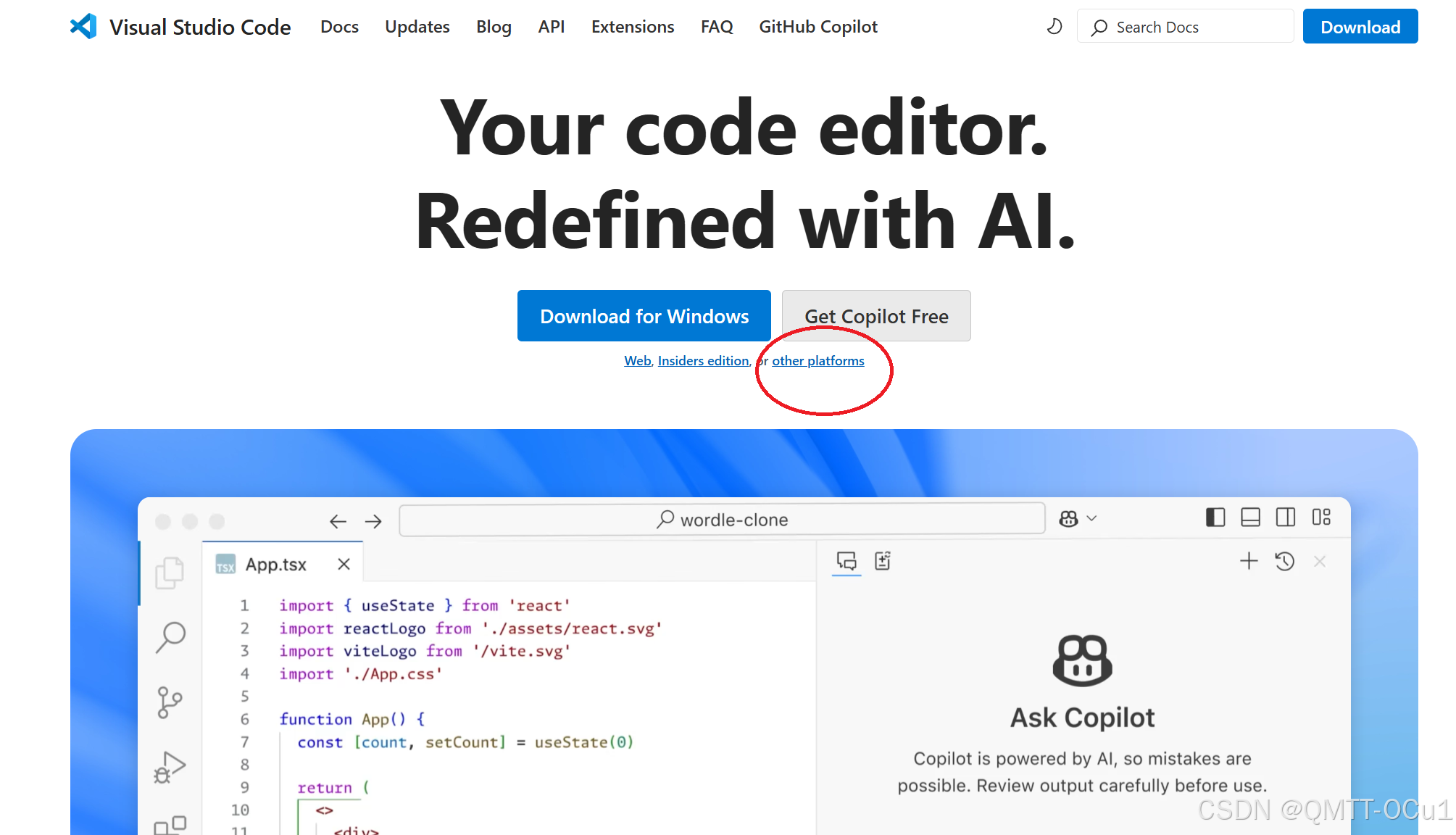
访问 VS Code 官网:Visual Studio Code - Code Editing. Redefined
-
点击“其他平台”(other platforms):
-
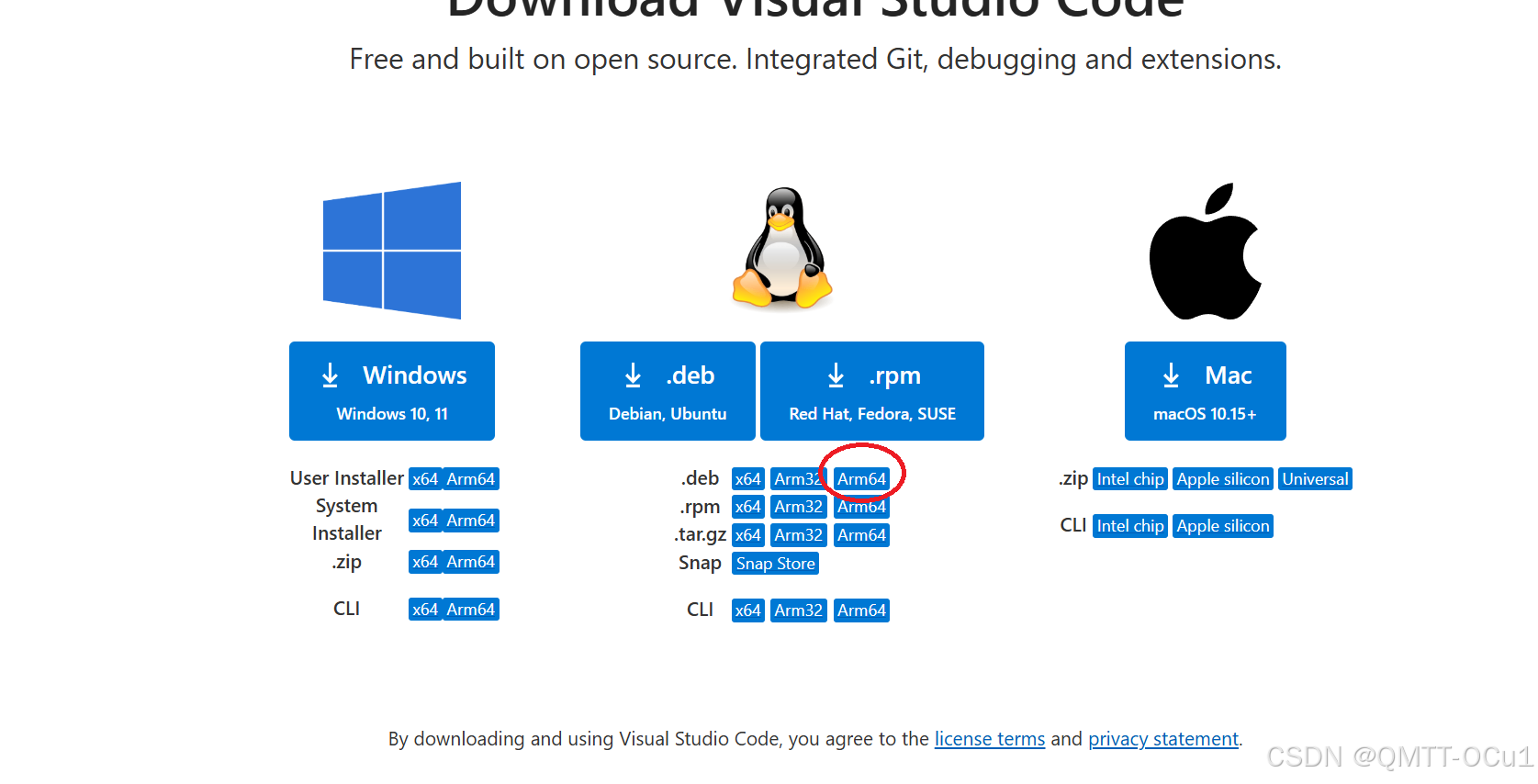
选择
.deb的Arm64版本,点击下载:
-
-
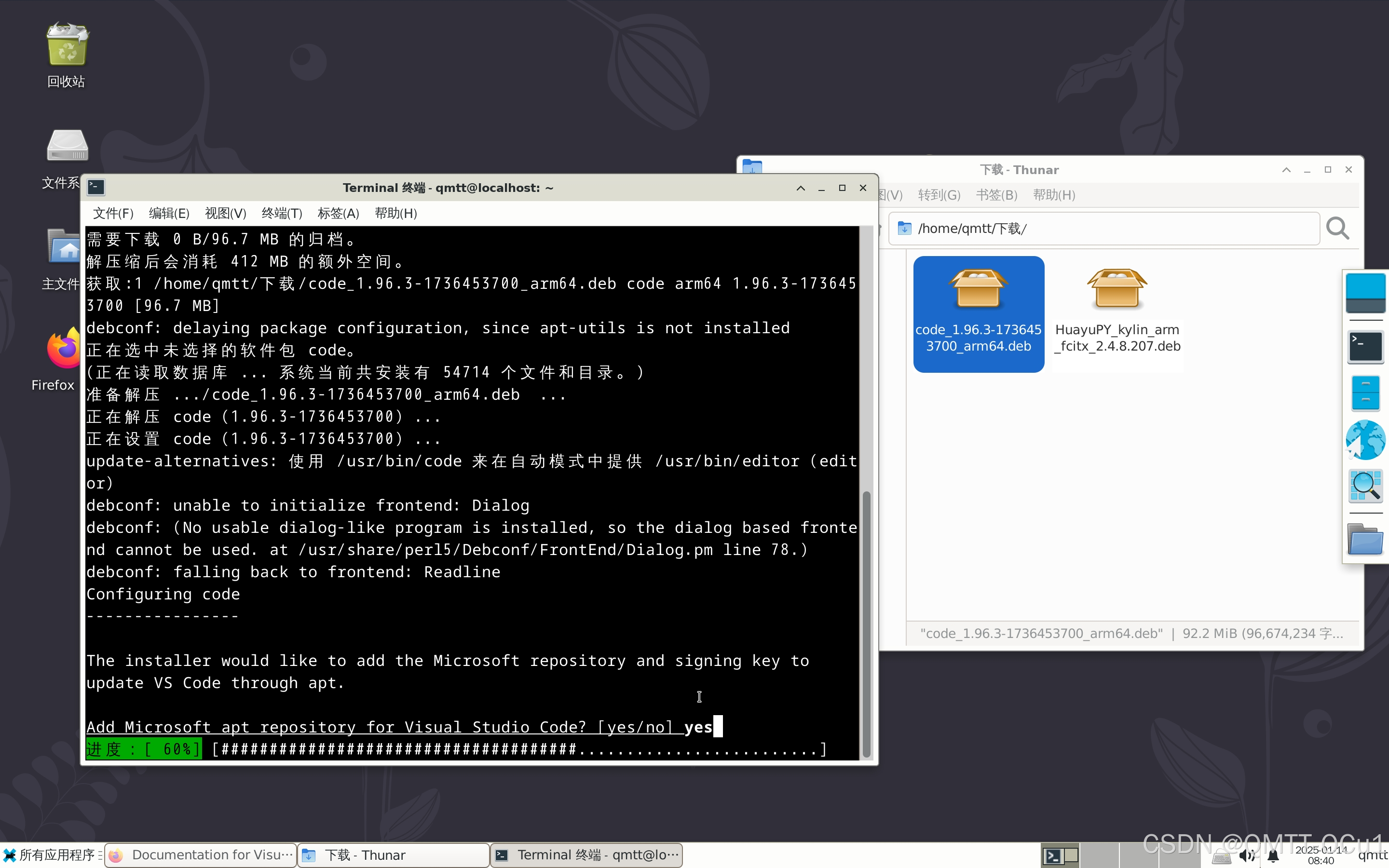
安装 VS Code
- 下载完成后,打开终端,输入以下命令:
install后面要有空格sudo apt install - 将下载的
.deb文件拖入终端,回车执行安装:
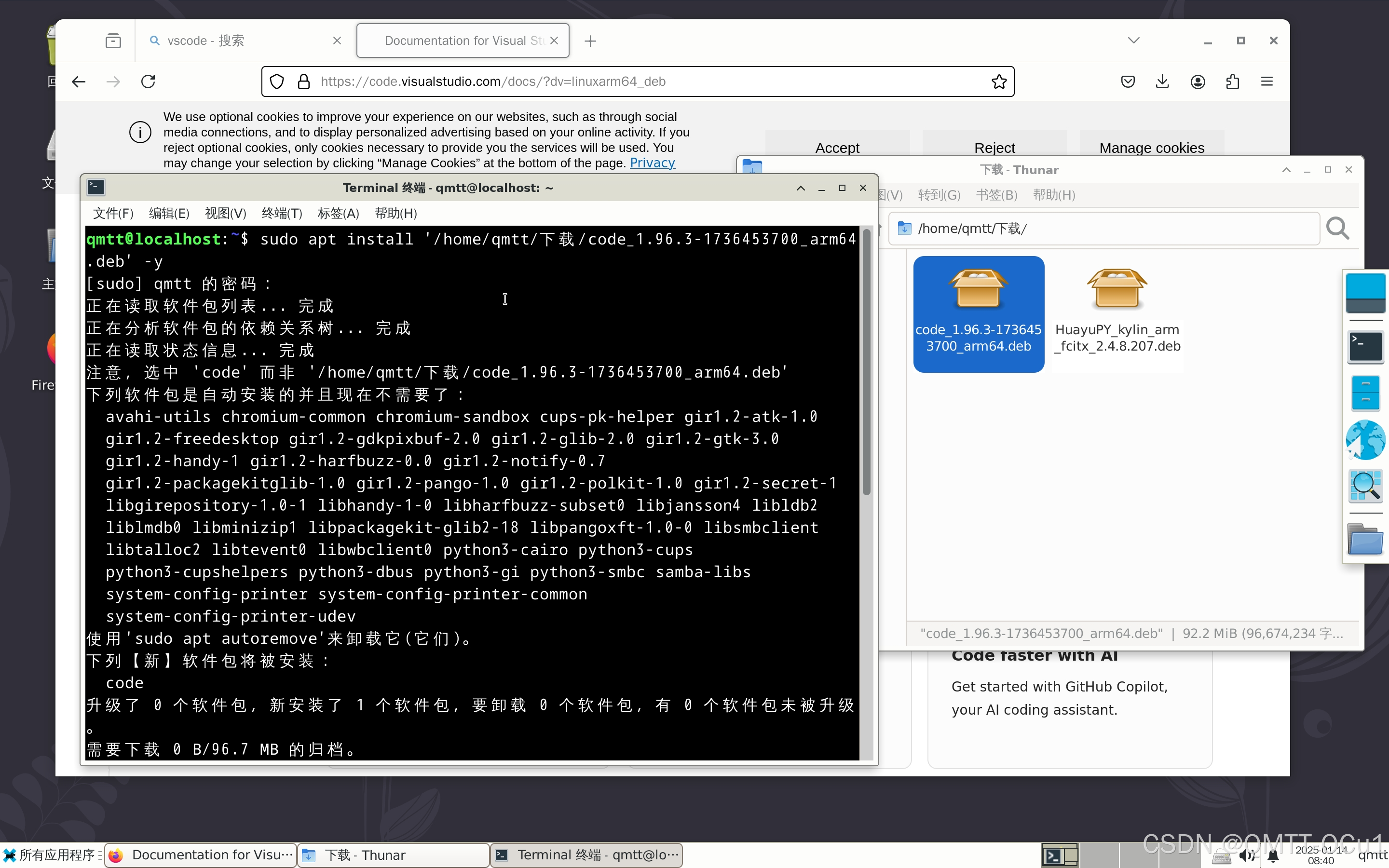
这里yes/no都行:选yes的话后面你的vscode会随着你的apt一起更新
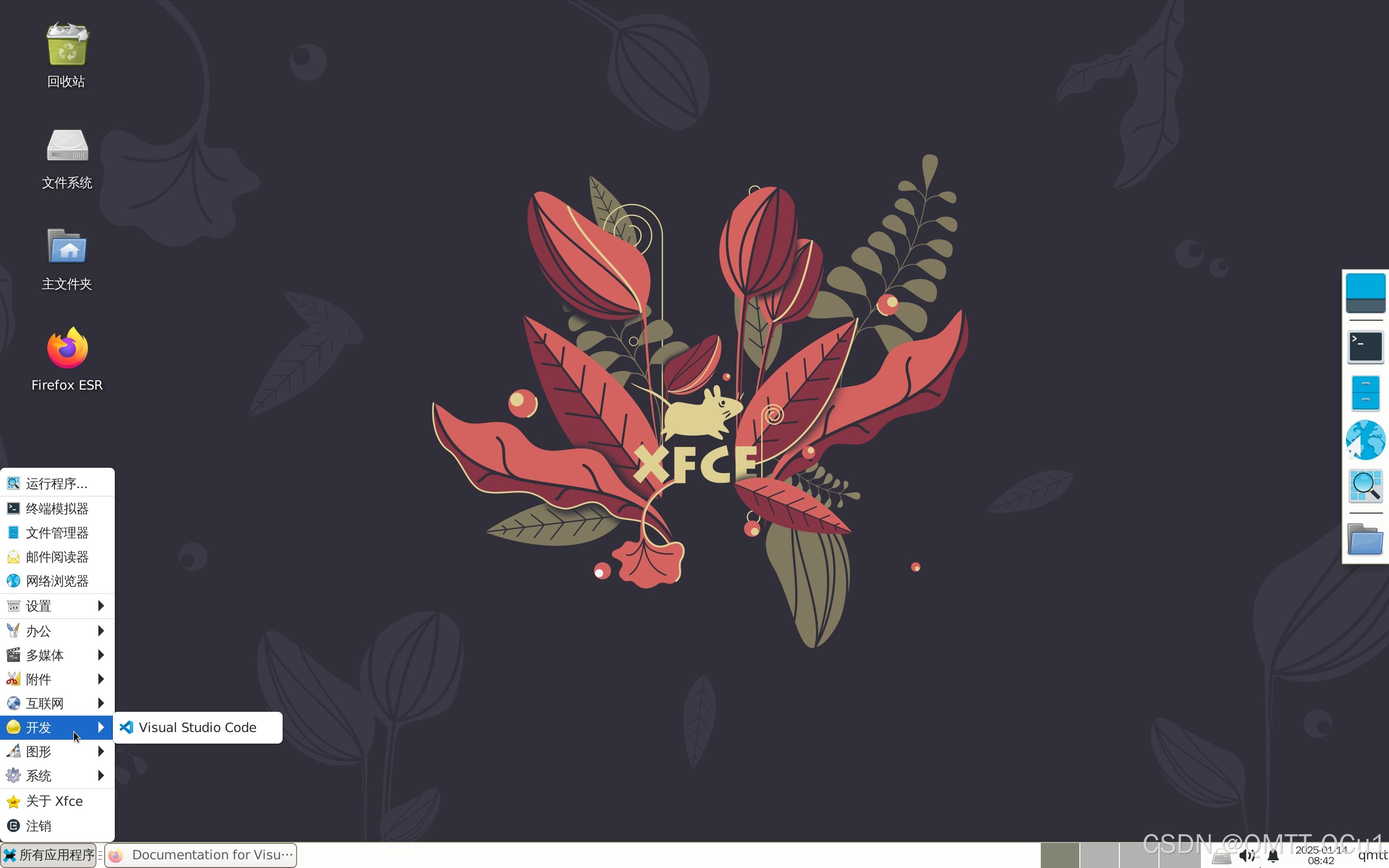
 3. 找到 VS Code - 安装完成后,可以在“开发”选项中找到 VS Code:
- 下载完成后,打开终端,输入以下命令:
-
禁用沙盒以启动 VS Code
-
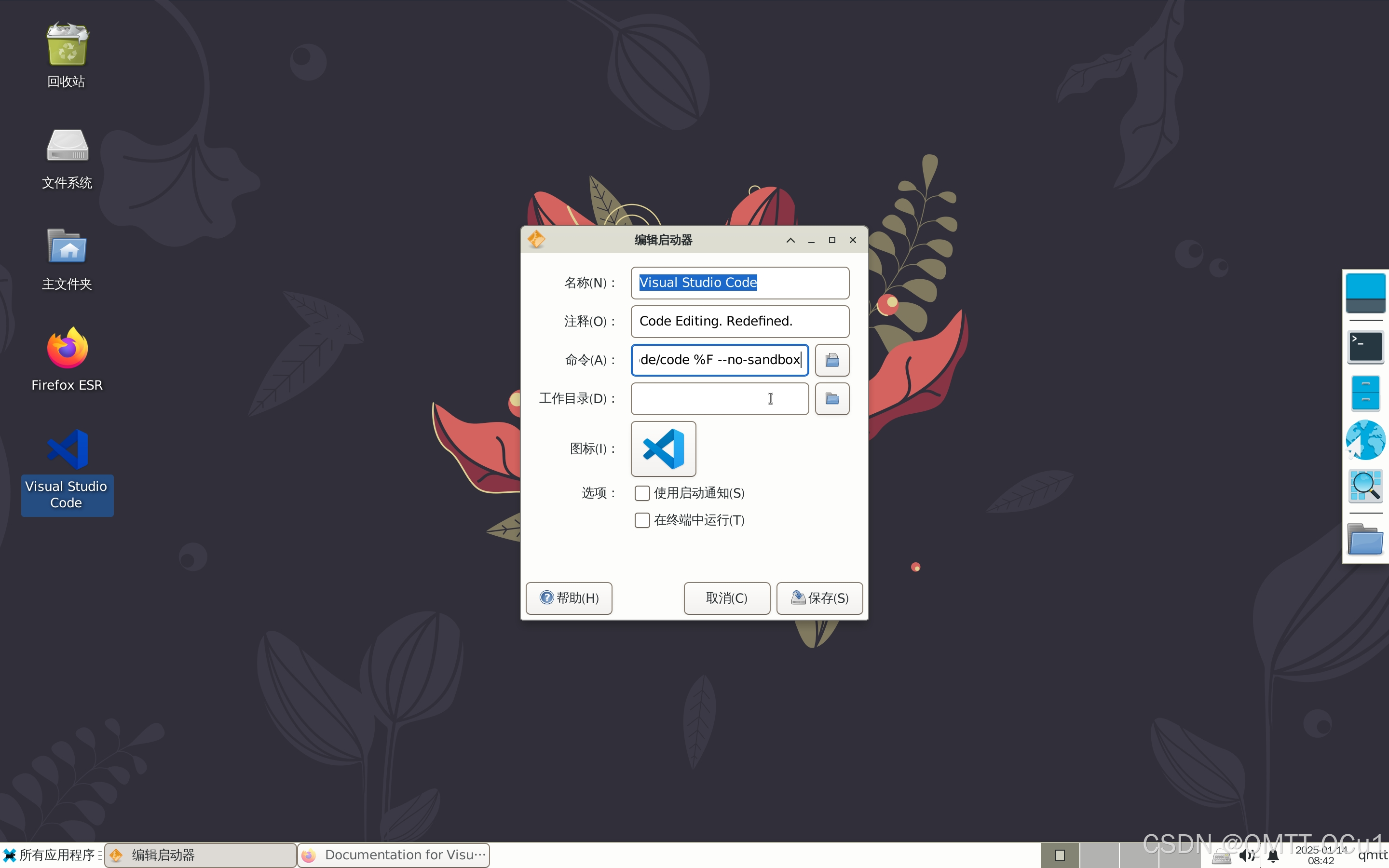
现在点击 VS Code 图标,发现无法打开。这是因为 VS Code 默认启用沙盒,防止一些代码对系统造成危害,而我们使用的Proot 不支持沙盒。注意一下:以后若遇到应用无法打开,也可以试试这个解决方法(比如微信,企鹅,Chromium)
-
将 VS Code 图标拖到桌面上,右键点击“编辑启动器”:
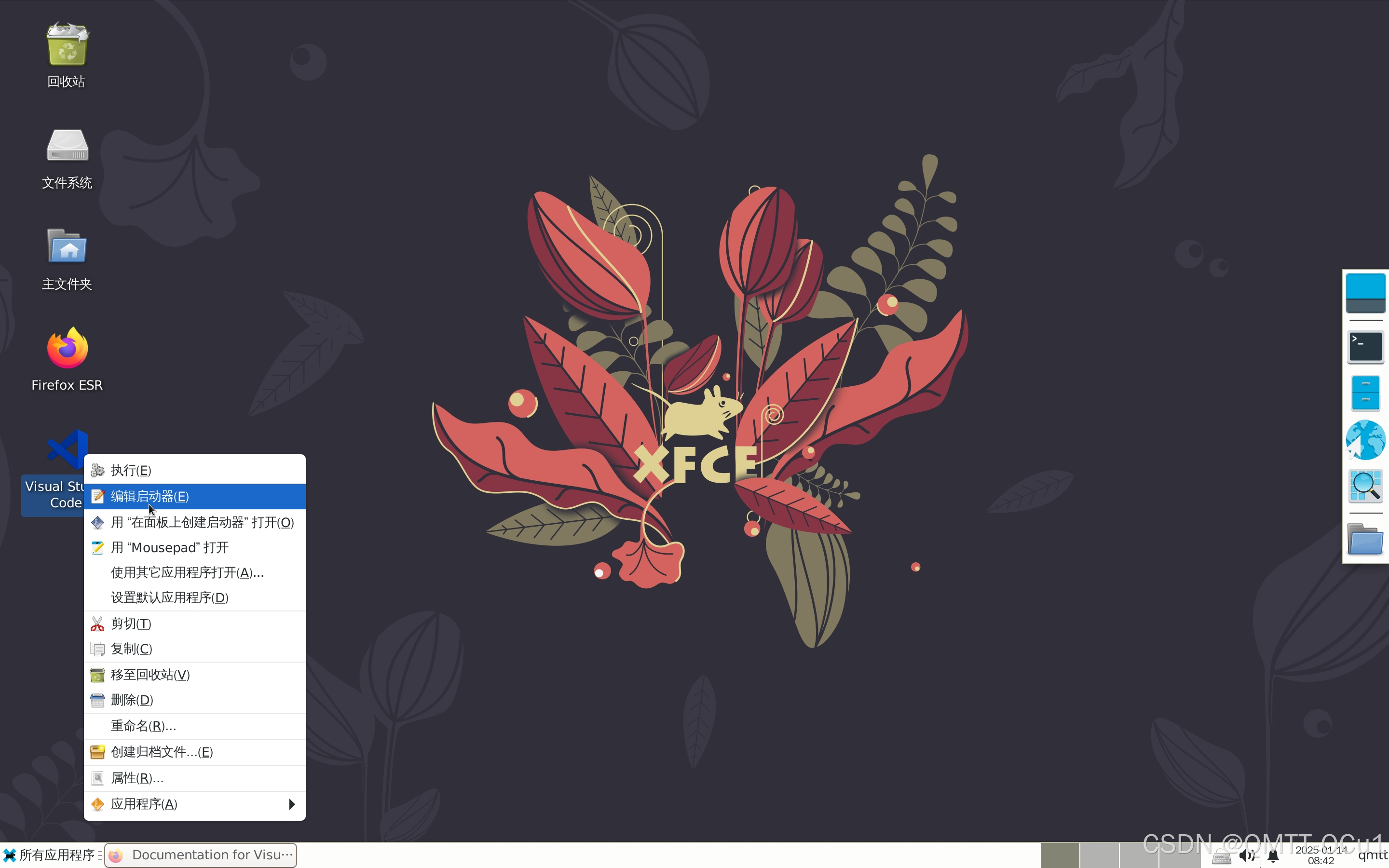
-
在“命令”最后添加
--no-sandbox:(注意是后面!!!!并且要与前面的命令要有空格)
-
保存后,双击 VS Code 图标就能正常打开了。

-
-
配置开发环境
emmmmm…这个自己摸索吧,教程挺多的。直接去搜Linux环境下怎么配置自己想要的环境就行。而且Linux下配置环境比W方便很多。
5.安装WPS
在我刚开始折腾 Termux 的时候,WPS 官网上还能找到 ARM 版的安装包。那时还能正常使用。但突然(没错,就挺突然的),它就突然消失了,连个备份都没找着。
虽然网上还能找到一些用户留下的旧版本,比如这个:
WPS Office ARM64 版本
但安装后,我发现它有时打不开,有时 PDF 功能无法使用,总之用起来不太稳定(技艺不精的我也不会修)。于是,在经历了漫长的搜索后,我找到了一个更牛逼的解决方案:星火应用商店。它不仅能解决 WPS 的问题,还能直接缓解 ARM 生态应用短缺的困境,直接打开了新世界的大门!直接看P6
6.安装星火商店
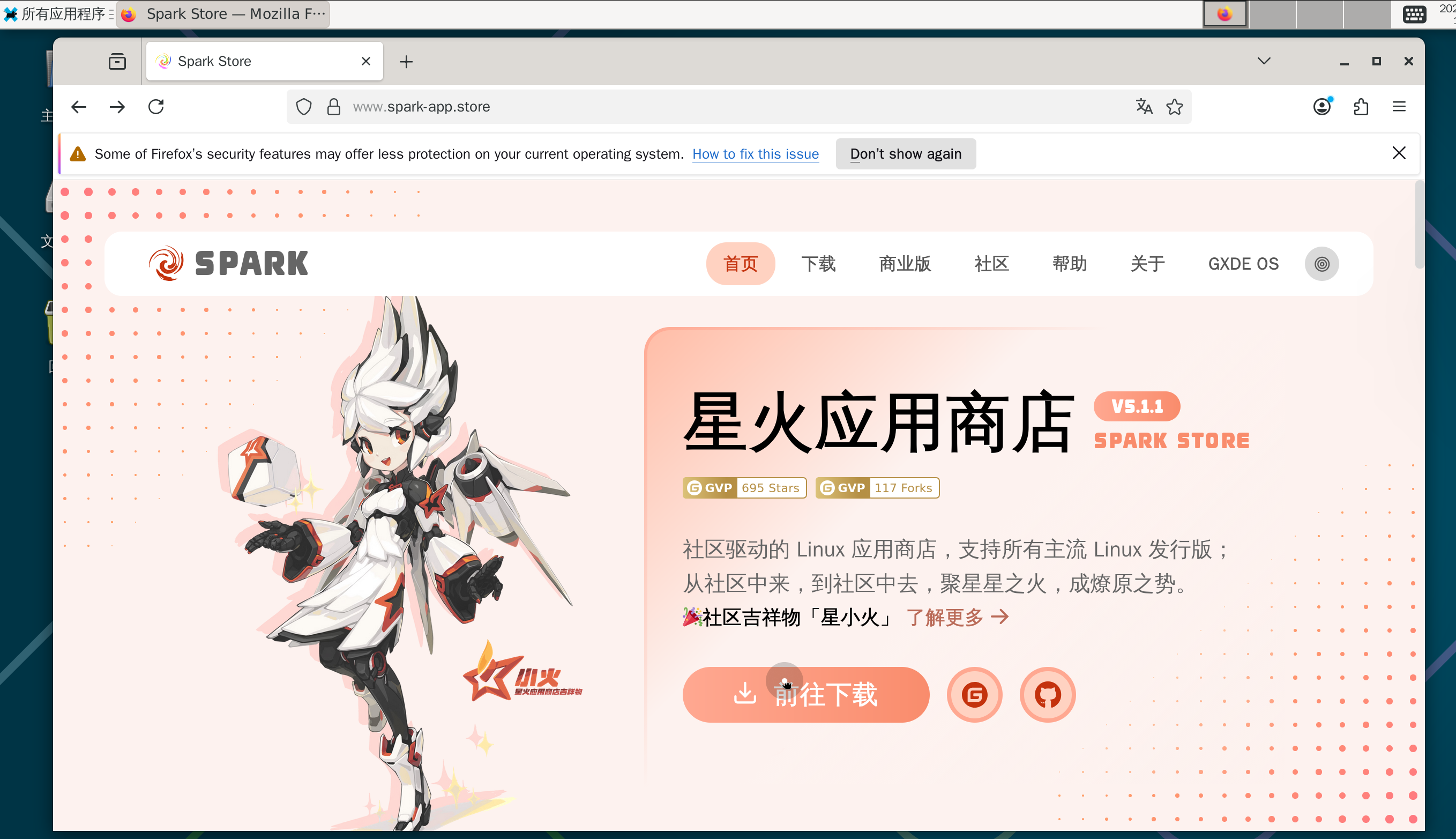
星火官网:首页 - 星火应用商店
点击“前往下载”
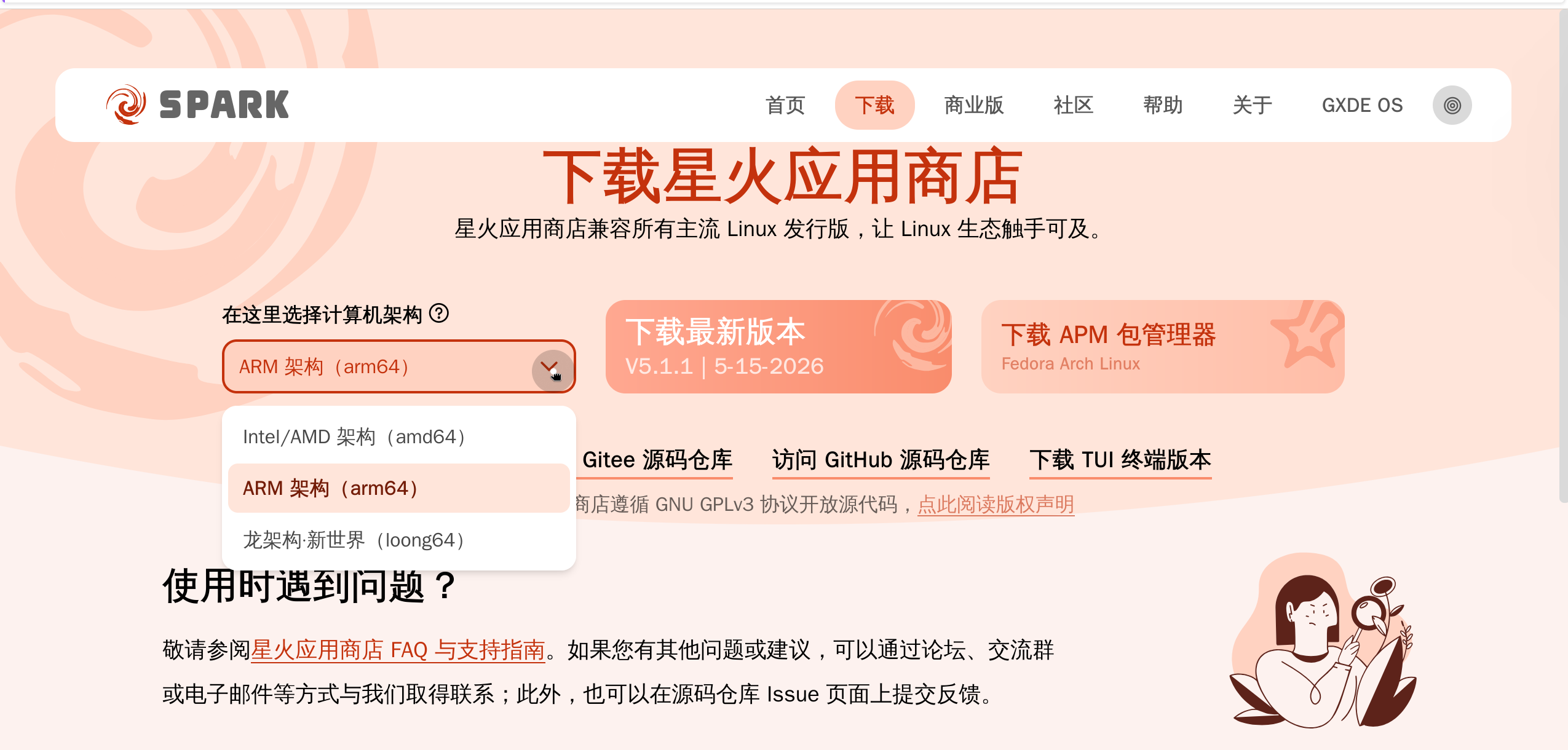
架构选择Arm,然后点中间的下载
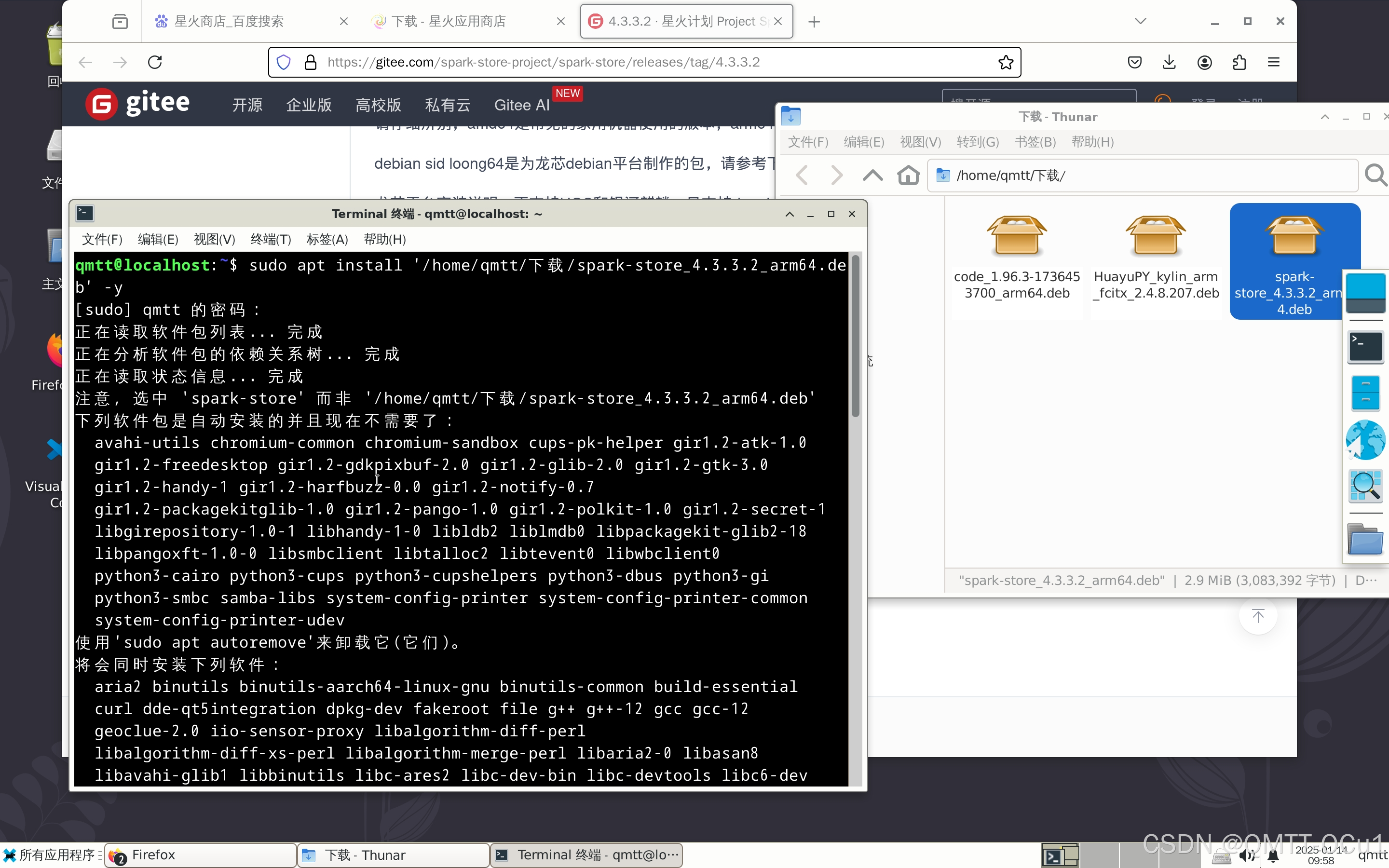
下完后直接安装:
sudo apt install <用鼠标拖入下载的 DEB 文件>
装完后这里就能找到

办公这里可以看到WPS:
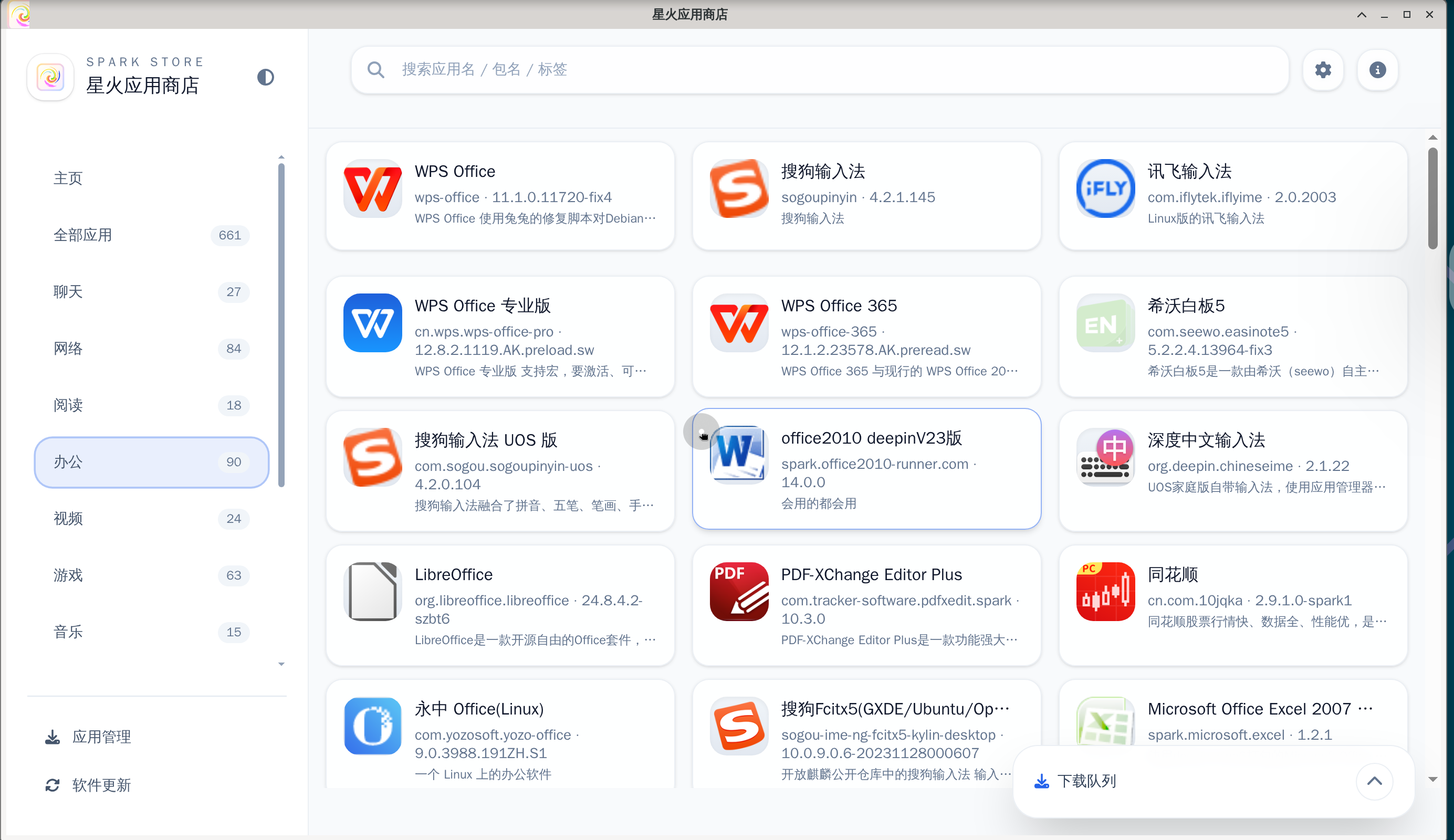
但是直接点击安装会发现安装失败,不过还有解决办法:火商店提供了终端的包管理工具:aptss(用法和apt一样,但是只能安装星火商店内的应用)
点击下面信息那一块就可以看到包名: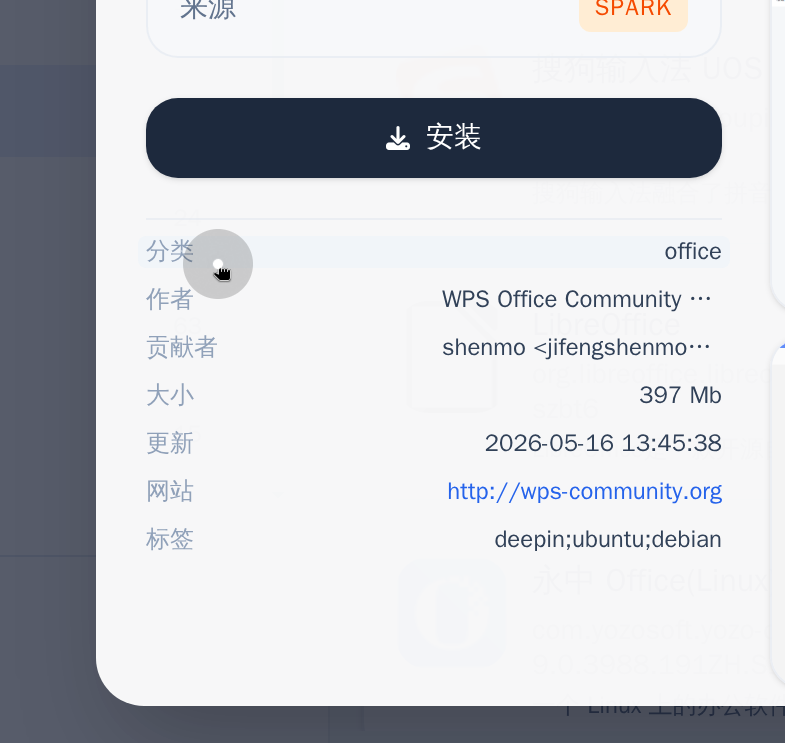
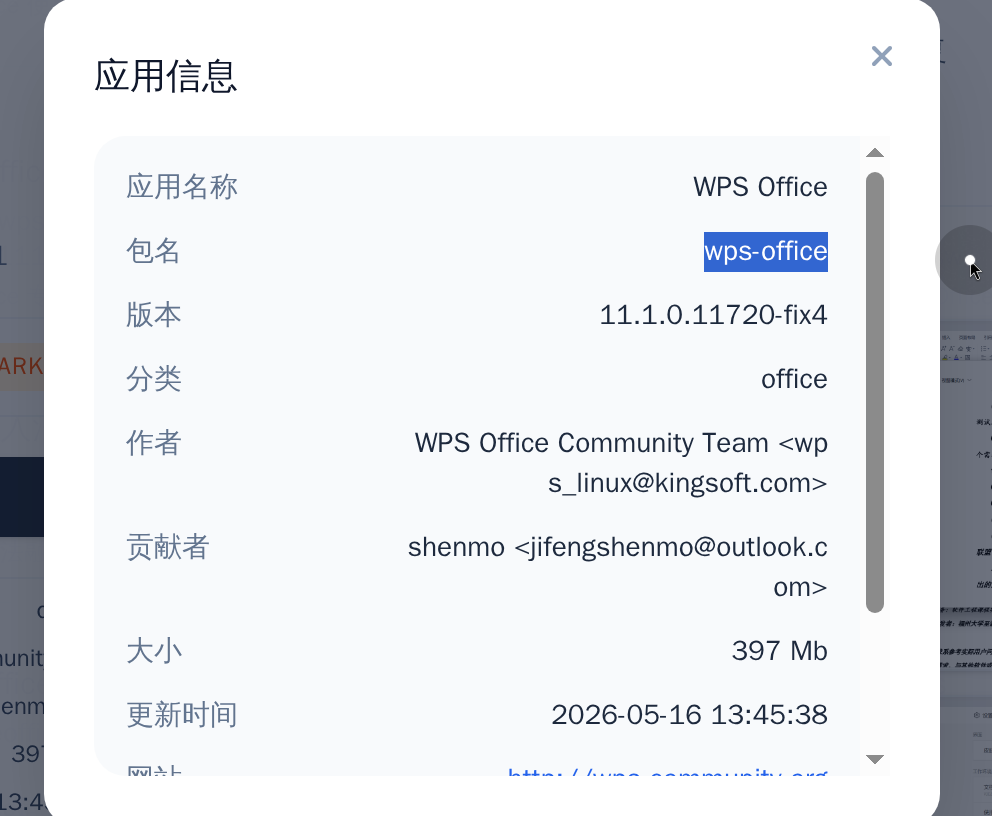
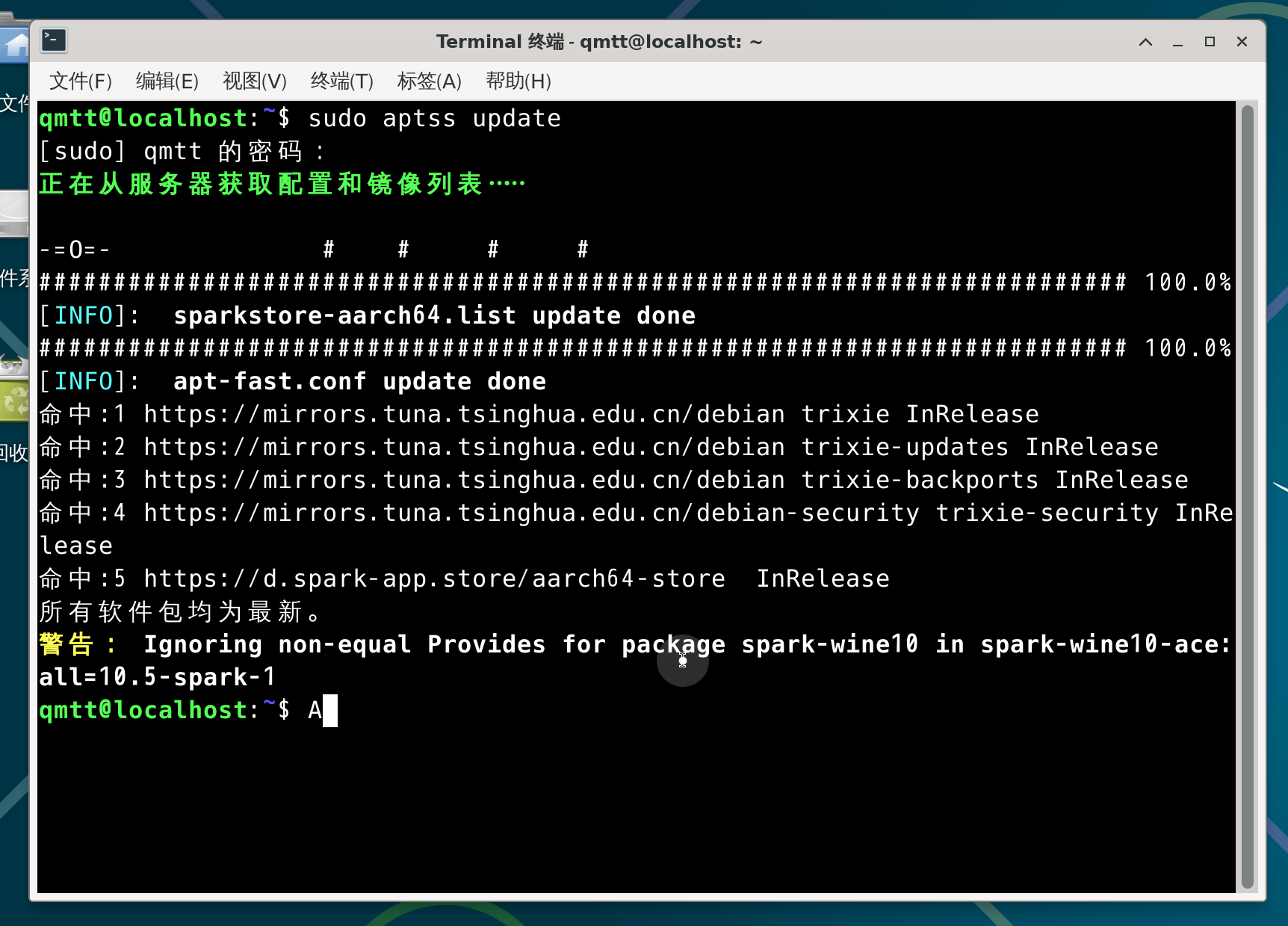
然后打开终端:先更新源
sudo aptss update
然后安装WPS:后面安装的就是上面的包名
sudo aptss install wps-office
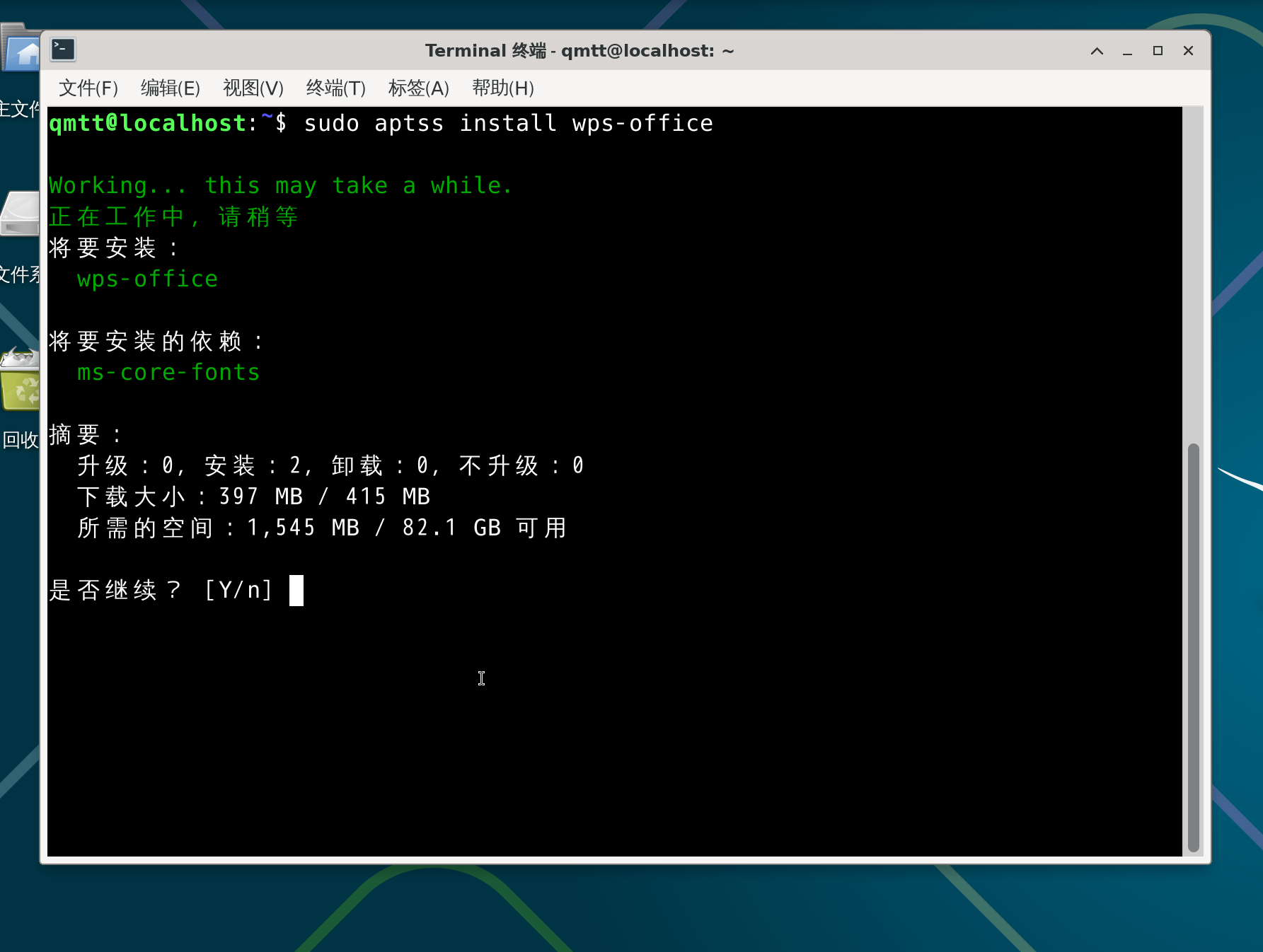
成功以后就能在桌面看到WPS了,实测正常使用没有问题。
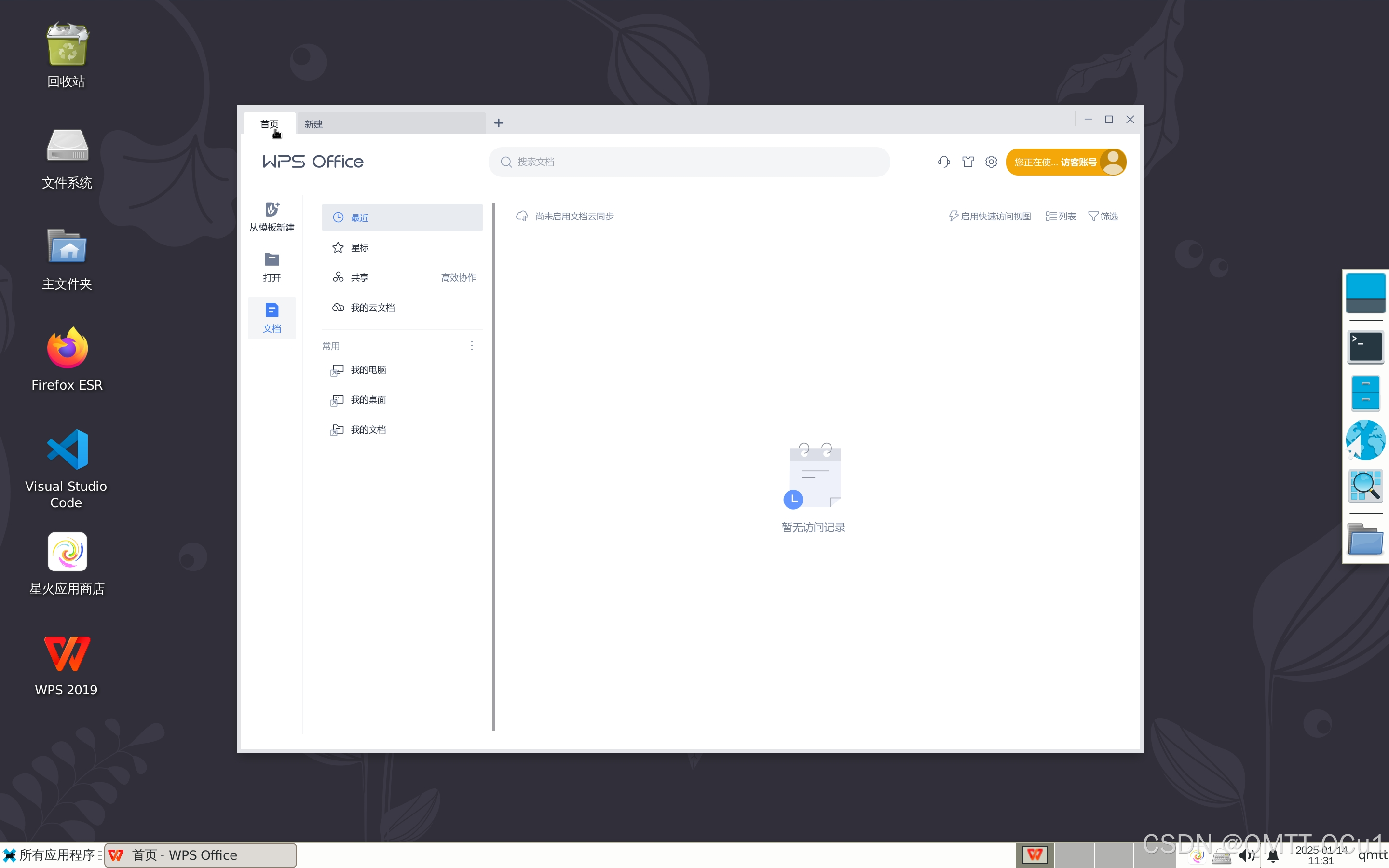
不过我们会发现界面还是很小的,这是因为我们用的Xfce桌面是GTK写的,而WPS是QT写的,GTK缩放不对它生效,可以这样做:
右键桌面的WPS,编辑启动器:
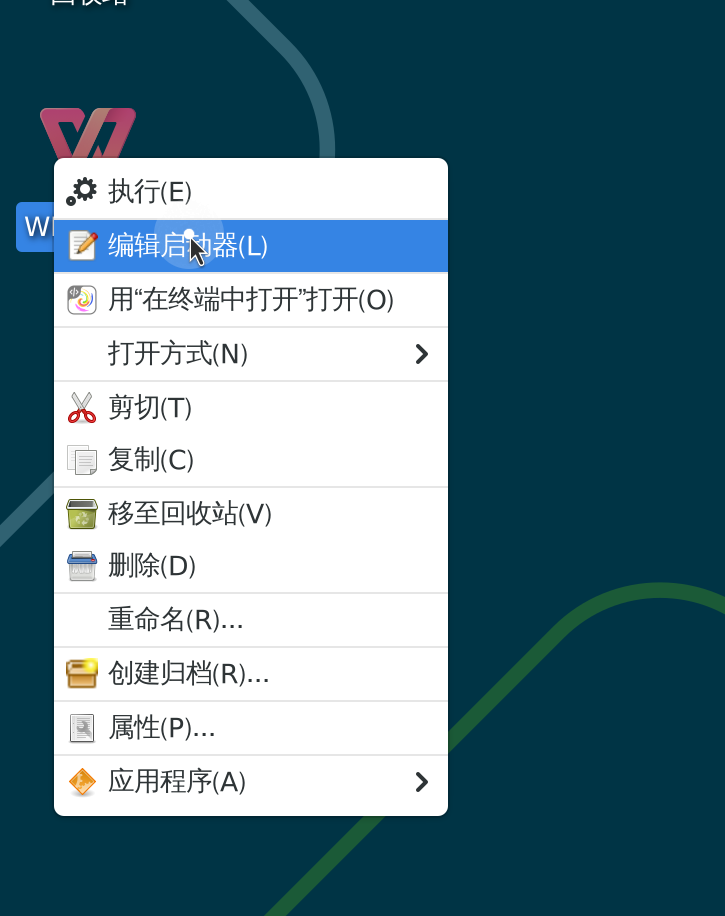
在“命令”这一行,最前面加上(最后DPI自己调):
env QT_QPA_PLATFORMTHEME=qt5ct QT_SCALE_FACTOR=1 QT_FONT_DPI=200
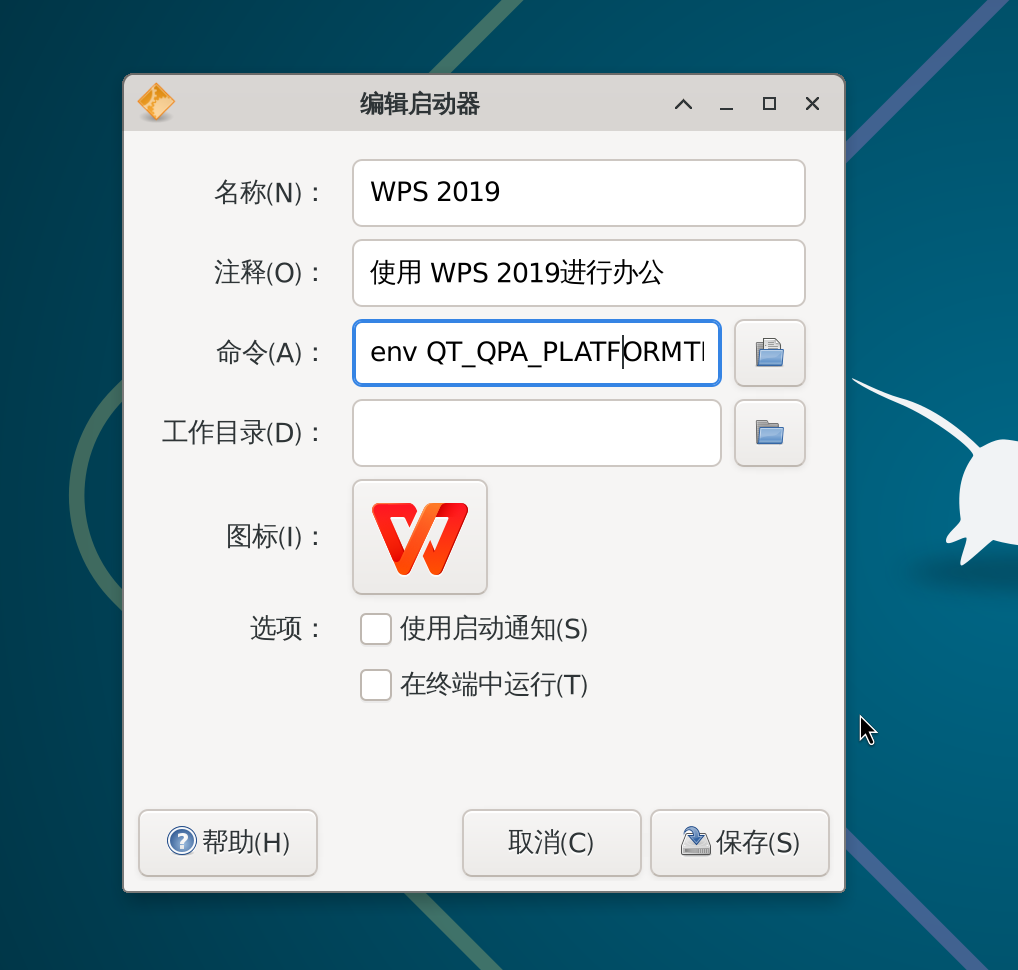
保存后,WPS就变大了:
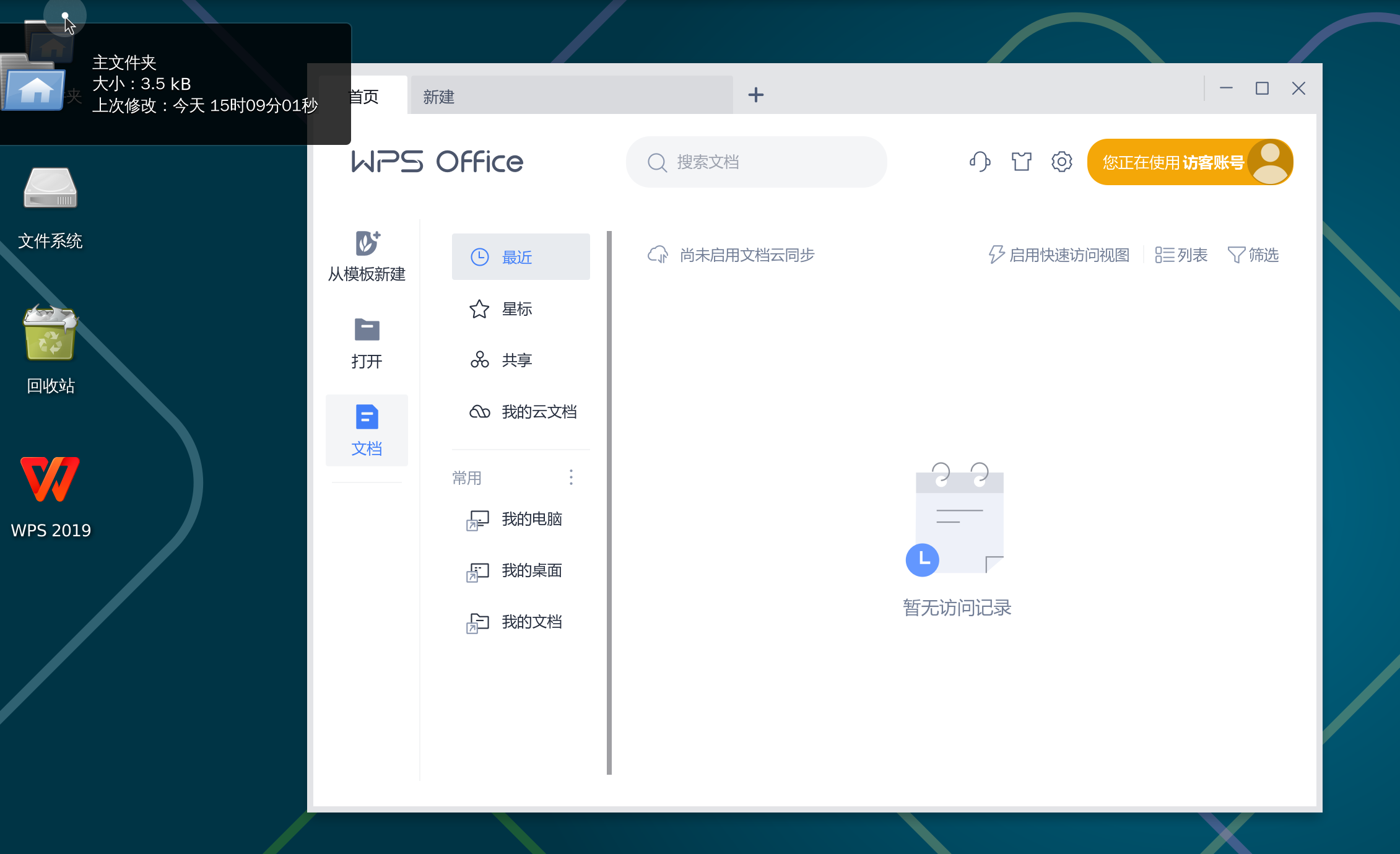
其他QT类应用都可以这样进行调整。
补充
- 在星火商店里还能安装更多应用,比如 腾讯系应用、微信(别忘了关沙盒–no-sandbox)等。
- 注意:很多应用可能无法正常使用,建议谨慎安装。
7.其他开发工具
其实,IDEA、Android Studio、CLion 等开发工具都可以在 Termux 上运行。不过,这篇博客是在期末周如火如荼的复习和高压下写出的(没错,只有在期末周才知道折腾起来有多爽),所以实在是写不下去了。这些开发工具的安装方法可以类比前面的教程,也挺简单的。或者参考网上的详细步骤。这里就不再详细写了。
2026.6.20补充:
其实到这里,你已经拥有了一个相对完整的 Linux 开发环境。
像 IntelliJ IDEA、Android Studio、CLion、PyCharm 这类基于 JVM / Qt 的 IDE,都可以在 Termux + proot-distro 的 Debian 中运行,安装方式本质上和桌面 Linux 没有太大区别,无非就是下载、解压、跑启动脚本。
更进一步说,像 Claude Code、各类 AI Coding Agent、CI 工具链、甚至部分服务端程序,也都可以在这套环境里跑起来。
它不是一个“玩具系统”,而是一个没有 root、没有刷机、却足够认真的开发环境。
如果各位还有什么建议或需求,我会尽量补充。
十、快捷启动
每次启动都要先进入 Termux,再输入 ./start.sh,像我这么懒的人,肯定不愿意一直这么干。于是,我找到了一个偷懒神器:Termux:Widget。
1. 配置快捷启动
- 划掉所有后台,重新进入 Termux。
- 创建目录:
mkdir -p ./.shortcuts - 将启动脚本复制到该目录:
cp ./start.sh ./.shortcuts/tasks
2. 添加桌面小部件
-
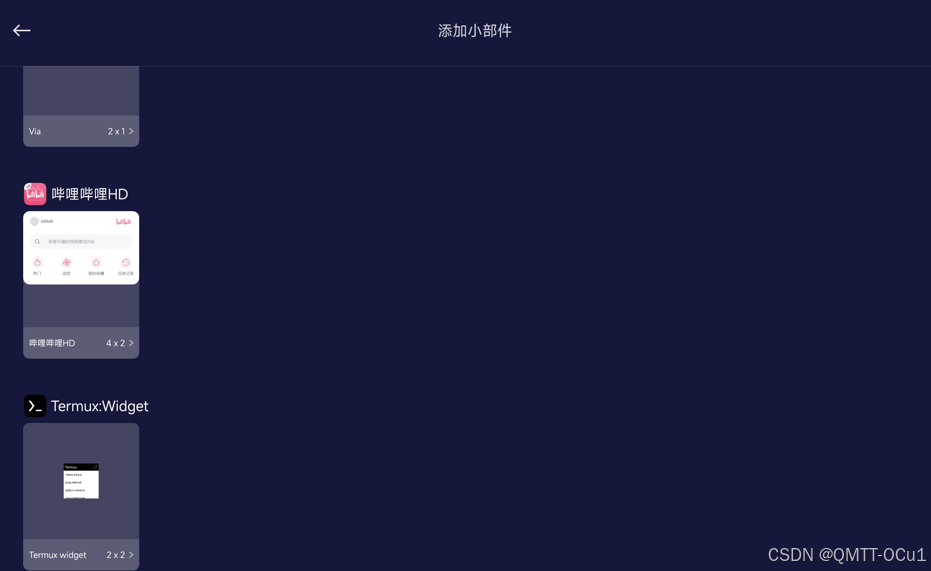
在桌面上添加 Termux:Widget 的小部件:
-
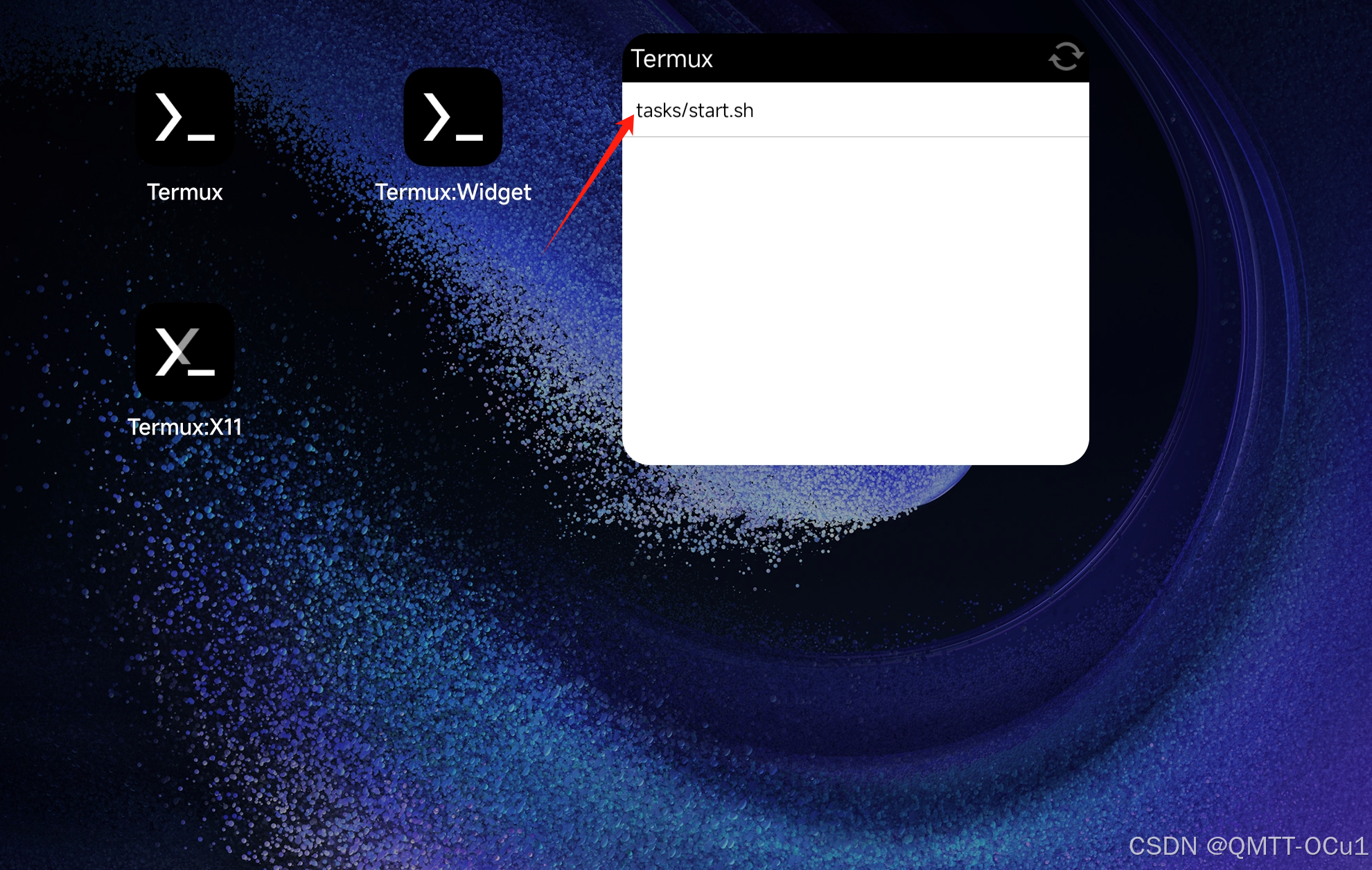
使用时:
- 先打开 Termux。
- 返回桌面,点击小部件的命令。
- 再打开 X11,等一小会儿就能看到图像了:
3. 更多玩法
- 添加图标:将图片(与脚本同名)放在
./.shortcuts/icons/目录下,可以在桌面快捷启动容器内的应用。 - 实测体验:虽然功能强大,但使用时仍需重复上述三步,感觉有点别扭,所以这里就不详细展开了。
- 更多详细用法可以参考 Termux:Widget 的 GitHub 页面:Termux:Widget GitHub
补充问题
评论区看到有人的音频出问题:在Debian内部没声音,这个我也遇到了,可以在termux里面尝试执行:
rm -rf .config/pulseaudio
我是这样就解决了。
如需交流讨论,欢迎在评论区留言或通过CSDN私信联系。
至此,全部结束!!!
(再也不在期末周折腾了,希望我不挂科( ´•̥̥̥ω•̥̥̥` ))
没挂,嘿嘿
转载自 CSDN-专业IT技术社区
原文链接:https://blog.csdn.net/2301_81229576/article/details/145148000