


目录
一、前言
2026年初,龙虾火出圈,掀起了一股全民龙虾热,龙虾的出现,让很多人看到AI高度自动化完成一项复杂任务的可能,很多人追逐龙虾的根本原因在于龙虾可以解放生产力,大大提升个人的工作效率,OpenClaw , Hermes ,以及各大厂商推出的个人版龙虾助手等,本篇来详细介绍下Hermes 这款全能的龙虾助手桌面版的使用。
二、Hermes Agent 介绍
Hermes Agent作为由Teknium (Nous Research创始人)发布的开源AIAgent框架,以强大的工具调用中能力和灵活的扩展性,吸引了大量开发者关注,从2月底开源首月破2.2万星,到4月8日v0.8.0版本发布后单日新增6400+星,Hermes四Agent在不到两个月的时间里,GitHub总星标已突破4.7万,并在多日内持续霸榜全球开源榜单第一
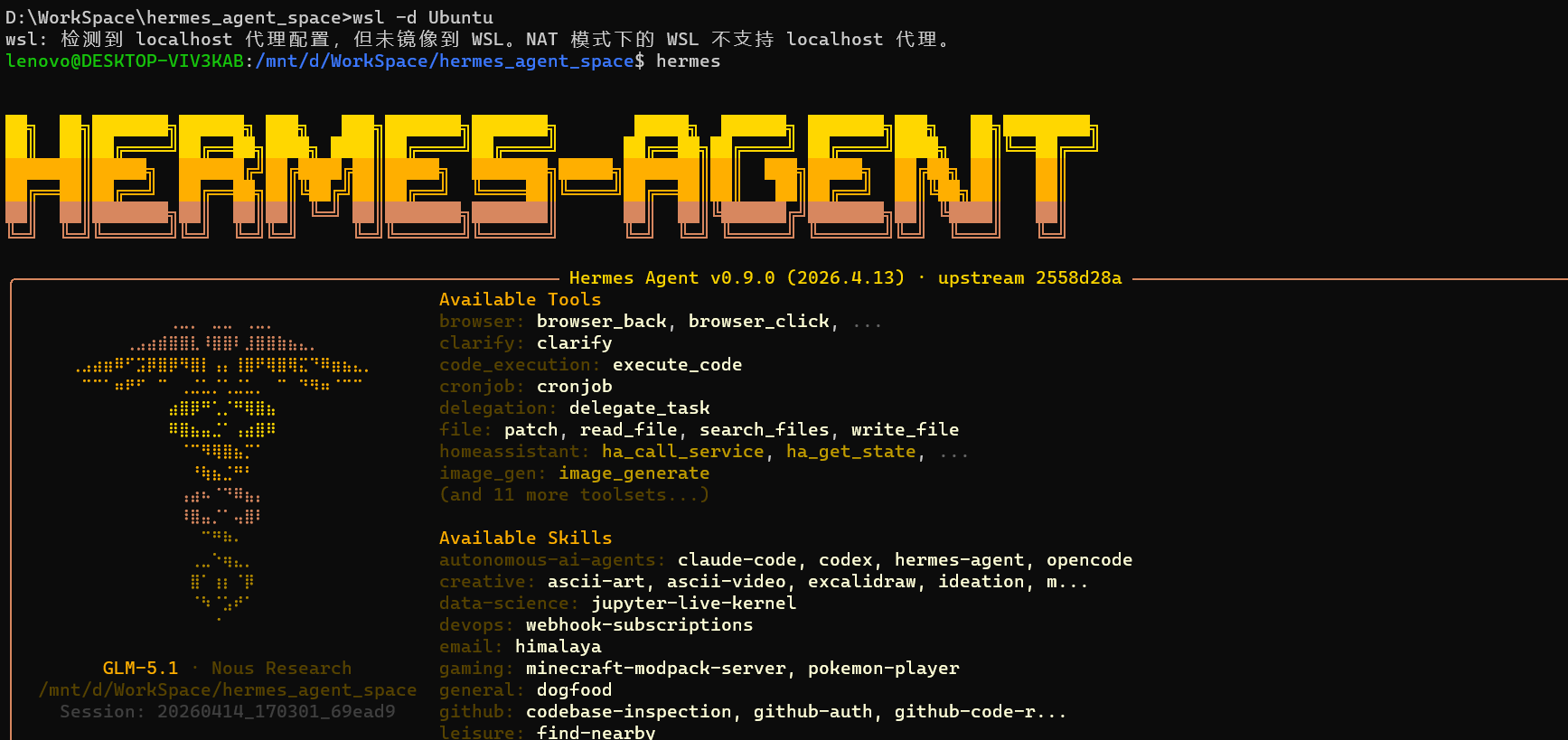
2.1 Hermes 是什么
Hermes Agent 可以理解为一个“可调用工具的 AI 助手框架”。它不只是普通聊天,而是能在合适授权下使用终端、读写文件、搜索网页、调用技能,并把这些能力串起来完成任务。官网地址:
Hermes Agent — 有记忆的开源 AI 智能体,越用越聪明

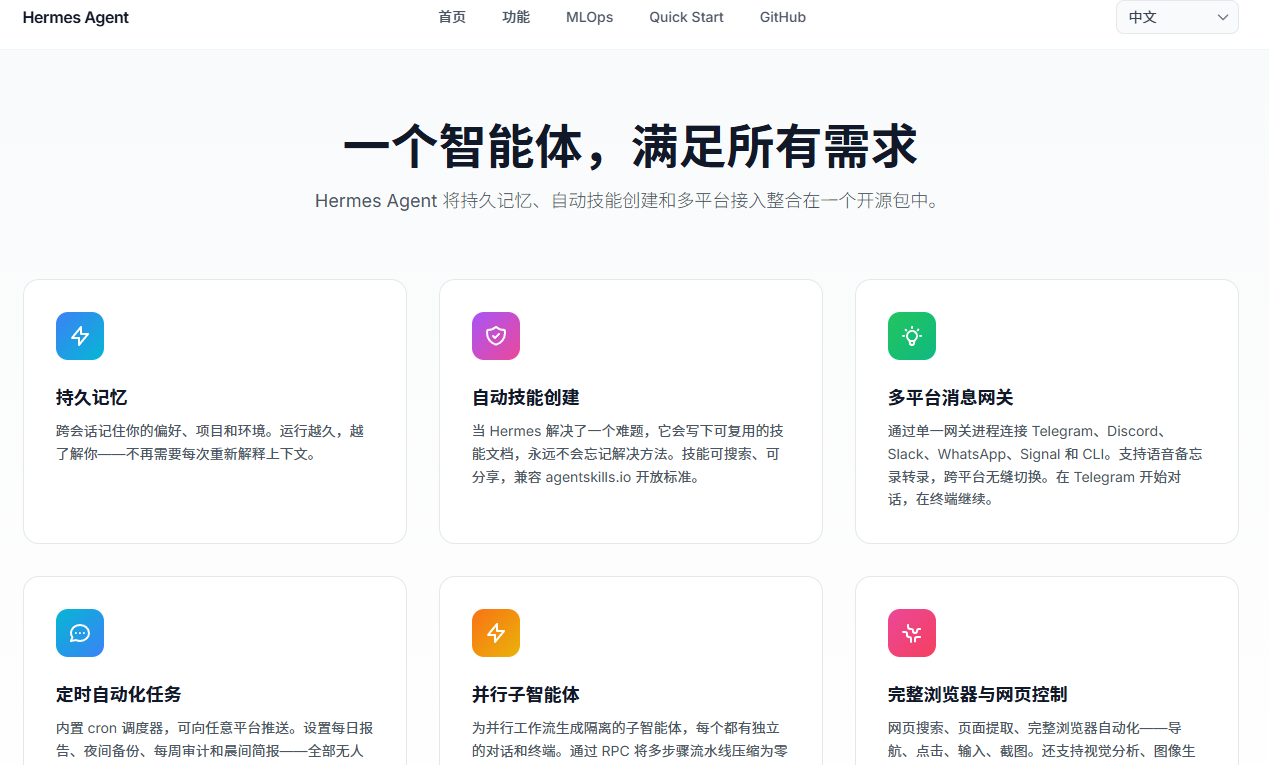
可进入源码链接更深入的研究与探索:GitHub - NousResearch/hermes-agent: The agent that grows with you · GitHub

2.2与普通AI聊天 工具区别
国内圈子管Hermes叫 "养马"(Hermes ↔ 爱马仕 ↔ 谐音),它和前一波流行的 OpenClaw("养虾")不是一回事——OpenClaw 更像一个高度可编排的工具集,你得教它;Hermes 的核心是闭环学习:任务跑完后它会自己写 Skill、存记忆、下次直接复用,越用越不傻。
它和普通的聊天机器人有本质区别:
拥有“员工级”主动性: 它不需要你每一步都输入死板的Prompt。自带“闭环学习”系统: 它是目前极少数能够从经验中自动创建技能、自我优化,并通过 FTS5 全文搜索进行跨会话长期记忆检索的智能体。
2.3 Hermes 核心功能
除了自我进化,Hermes Agent还具备以下关键能力:
-
分层记忆系统:它借鉴CPU缓存设计思想,采用了四层记忆架构,能够实现跨会话的持久化记忆,记住你的偏好、习惯和过去的任务细节。
-
强大的工具与模型生态:内置超过60个原生工具(如文件操作、网络浏览、代码执行),并支持标准MCP协议扩展。同时,它不绑定任何特定模型,你可以通过/model命令在对话中随时切换Claude、GPT、Gemini等300+前沿模型。
-
无处不在的交互:支持CLI命令行、Web界面,并能通过消息网关接入Telegram、Discord、Slack、WhatsApp、飞书、微信等20多个平台。
-
自动化与并行处理:内置Cron定时任务,可以自主执行周期性工作。同时支持派生子智能体并行处理多个任务,大幅提升效率。
2.4 哪些人适合使用Hermes
Hermes比较适合这几类人:
-
想把 AI 真正接入日常开发工作流的程序员
-
想做自动化助手、消息机器人、知识工作流的人
-
想把本地工具、远程环境、LLM 模型能力串起来的人
如果你只是想“随便问答”,网页聊天就够了;如果你想让 AI 真的“干活”,Hermes 会更有意思。
三、Hermes Agent 安装详细过程
Hermes Agent 安装脚本主要面向Linux/macOS环境,Windows 用户需要通过 WSL(Windows Subsystem for Linux)来间接安装。对于很多Windows 用户来说,WSL 配置、Python依赖管理、自定义API接入等环节可能比较生疏,容易出现各种”奇怪"的错误。对于我们这些追求“吾当遣欲而澄心”、希望在安静的代码世界里寻找秩序的人来说,不应该让琐碎的安装报错消磨掉最初的探索热情。因此,接下来是一份真正的"保姆级"指南。参考下面的步骤可以完成本地Hermes的环境搭建。
3.1 步骤一安装WSL环境
在开始安装Hermes Agent 之前,需要先确认电脑里WSL环境是否已经就绪。由于Hermes Agent 运行在Linux环境下,Windows 用户通常通过WSL来提供这个环境。
3.1.1 检查WSL状态
Windows 环境下首先打开 Windows Powershell,输入以下命令并回车:
wsl --status补充说明:
-
如果系统能够显示默认发行版和版本信息,说明WSL已安装成功。
-
如果出现命令不识别的错误,说明WSL还没有安装,需要先运行wsl --install进行安装。
-
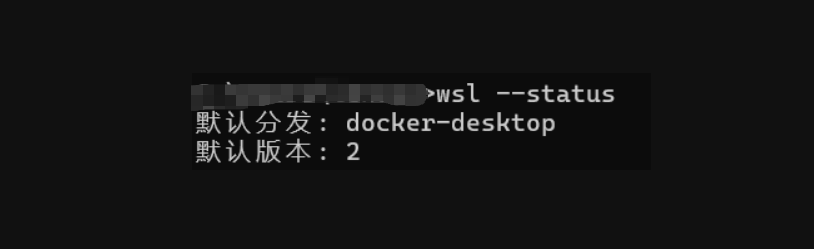
如果默认发行版显示为docker-desktop,说明 Docker Desktop 自带的WSL已经安装,但需要额外的Linux发行版(如 Ubuntu)才能正常使用Hermes Agent。
如果看到下面的效果,需要先安装一下wsl

下面的效果,则说明是正常可以使用的状态
3.1.2 安装Ubuntu发行版
上一步如果确认WSL已安装,接下来需要安装或确认Ubuntu发行版是否可用。在管理员PowerShell中输入以下命令:
wsl --install -d Ubuntu如下面的效果,遇到报错”服务器返回无效或不可识别的响应,具体错误代码:WslInstalIDistro/0x80072178”,可能这是网络问题导,致下载失败。
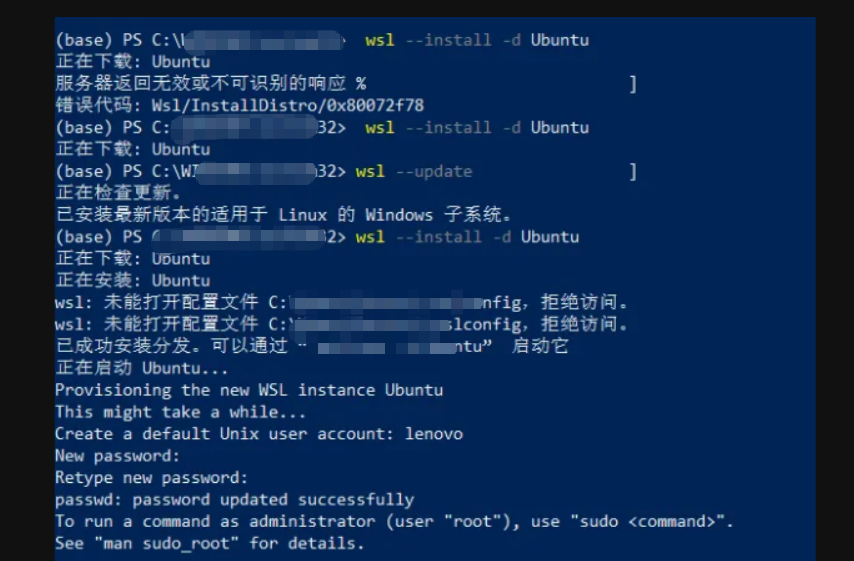
此时可以尝试以下方法:
使用命令行重试:
wsl --update
wsl --install -d Ubuntu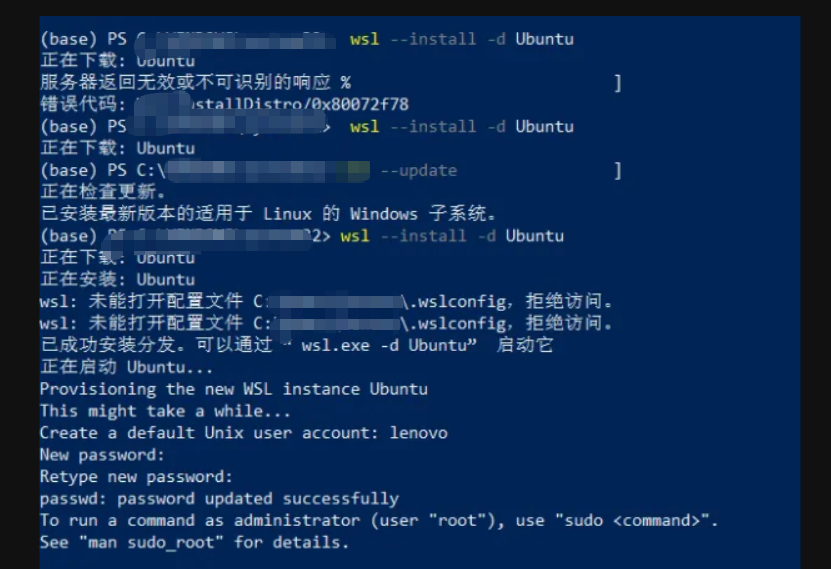
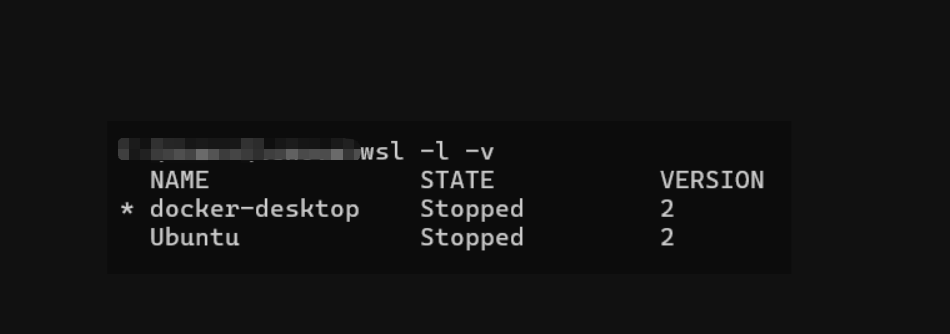
安装完成后,可以用wsl -1 -v 确认Ubuntu出现在列表中,然后直接输入wsl就能进入Ubuntu终端
3.2 安装Python 环境
在Agent 执行过程中,很多使用需要调用python脚本执行,因此需要安装一下Python 环境
项目源码绝大多数为Python,所以确保 WSL 里有Python 3.x 和pip。WSL环境准备好后,接下来进入Ubuntu确认Python和pip的安装情况。
3.2.1 进入 WSL Ubuntu
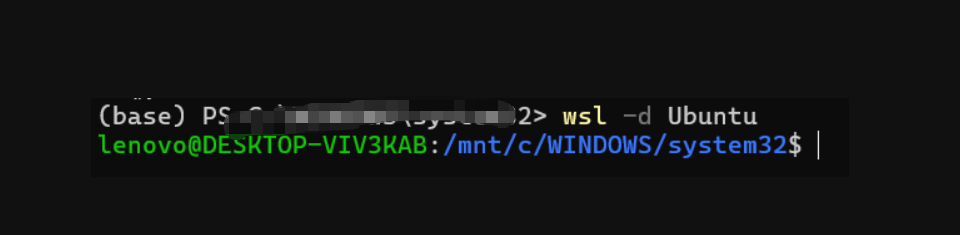
在PowerShell 输入以下命令进入Ubuntu
wsl -d Ubuntu输入后,如果看到类似下图的提示,说明已经进入WSL环境
3.2.2 检查 Python 和 pip
在WSL终端输入以下命令检查Python和pip版本
python3 --version
pip3 --version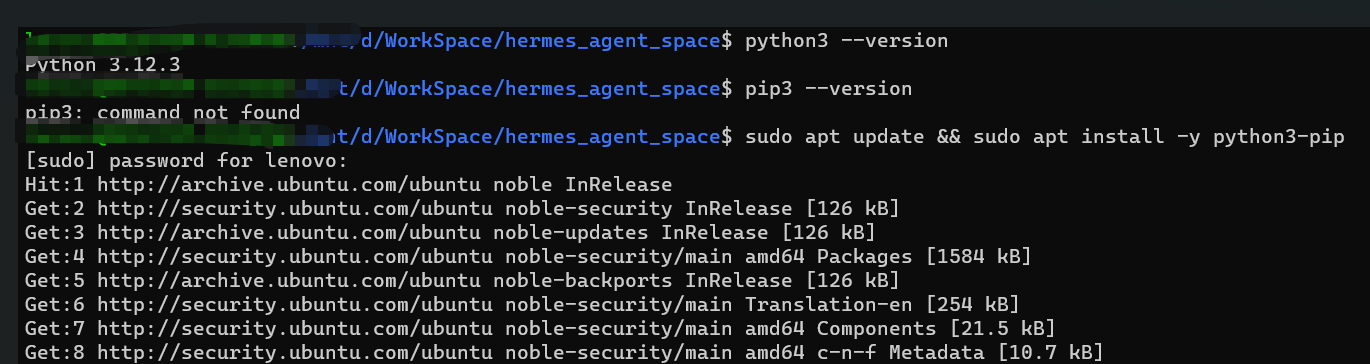
补充说明:
-
如果两个命令都能正常输出版本号,说明环境已就绪
-
如果pip3:command notfound,需要安装pip3
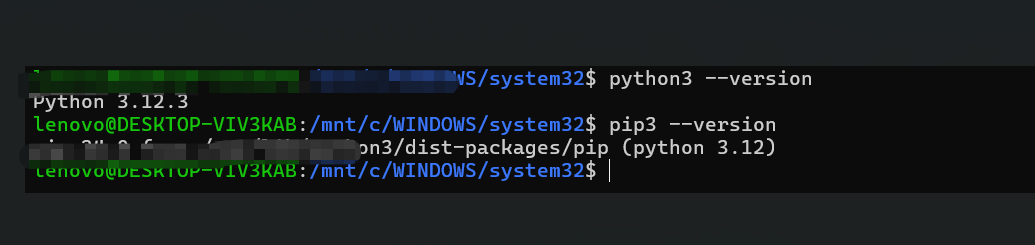
sudo apt update && sudo apt install -y python3-pip根据实际安装环境,已确认Python 3.12和pip 24.0都已正常安装。检查结果会看到下图:
3.3 安装Hermes Agent
Python环境安装完成后,就可以开始安装Hermes Agent了。Hermes Agent提供一键安装脚本,自动安装所有必要的依赖组件,包括Python包、工具集等。在WSL Ubuntu终端中,输入以下命令:
curl -fsSL https://raw.githubusercontent.com/NousResearch/hermes-agent/main/scripts/install.sh | bash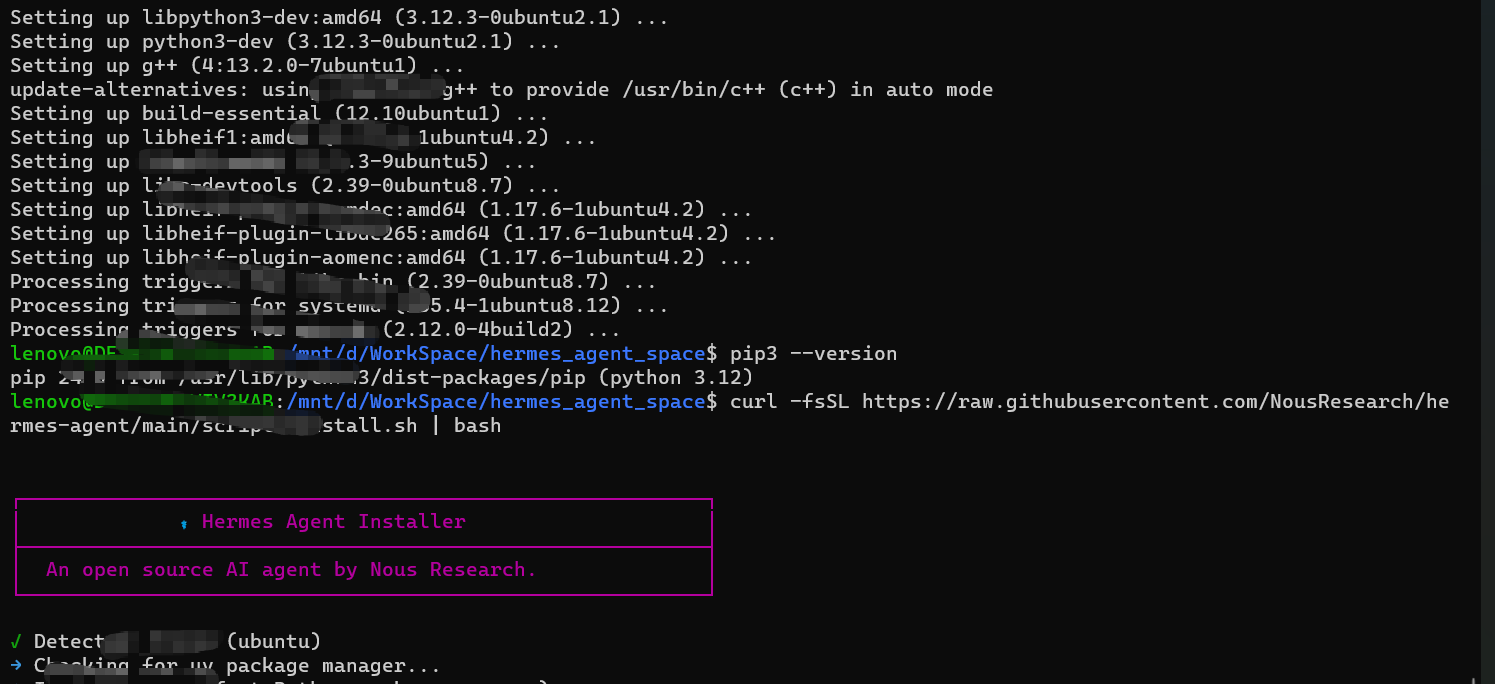
3.3.1 初始化过程
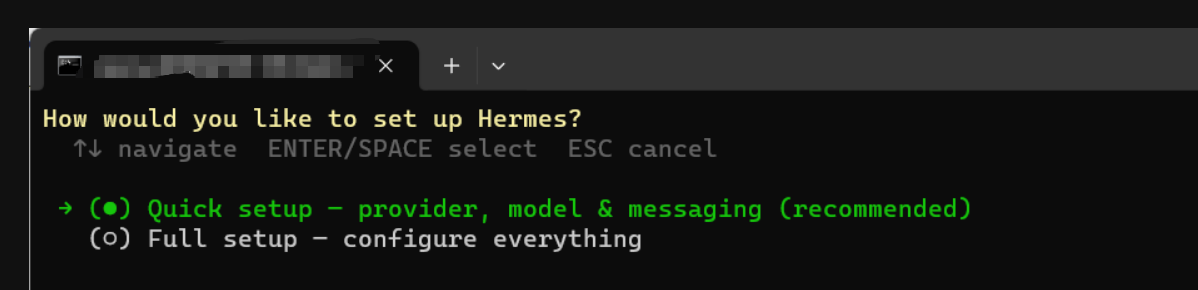
所有必要依赖组件安装结束后,会跳转到下图界面,只需要配置大模型中和消息网关就可以使用了,选择回车进入快速设置模式:
接下来是模型提供商选择界面,可以看到,在这个界面列出来了很多大模型可供选择使用
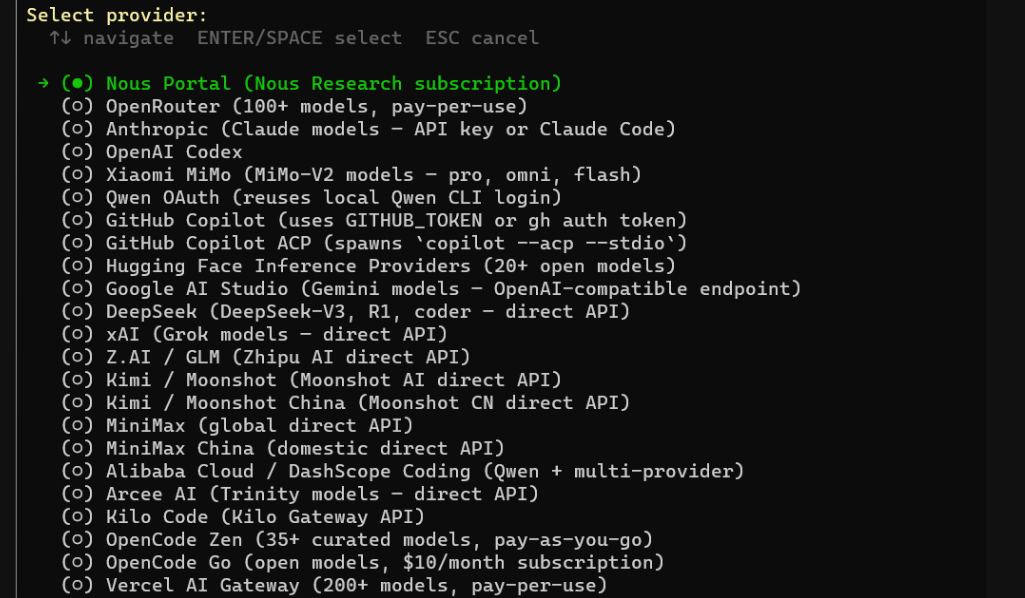
如果你要使用的API不在上述列表中,比如硅基流动,可选择Custom endpoint,手动输入URL和API
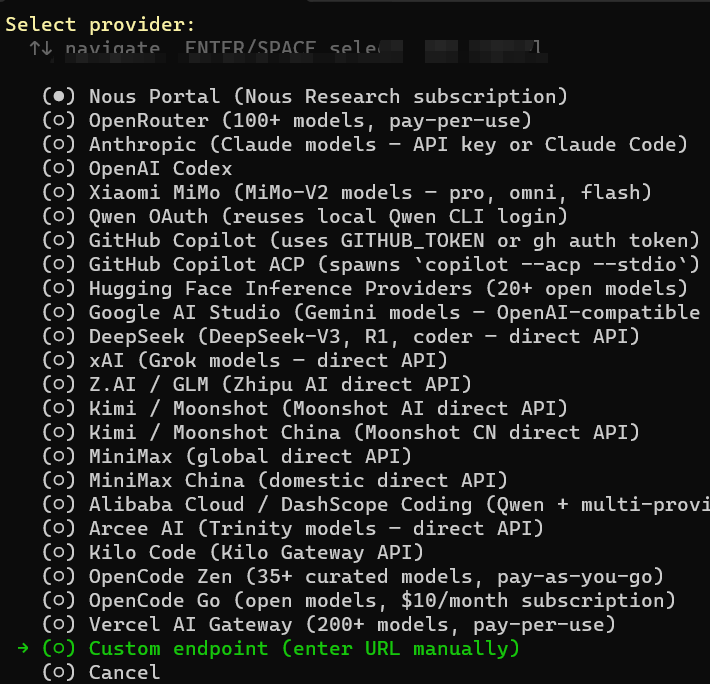
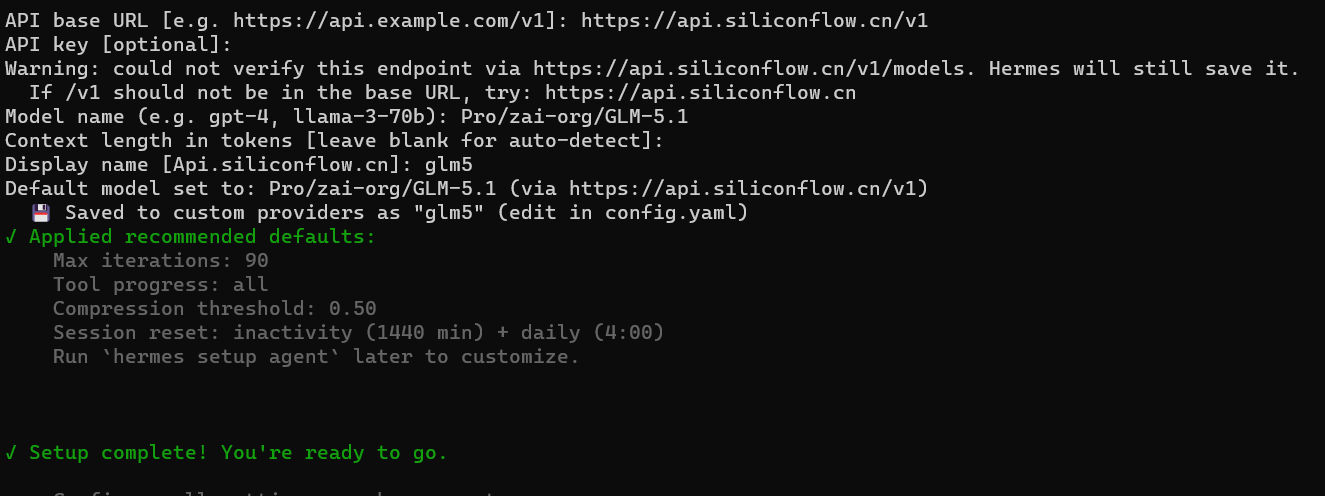
然后逐个填入APlbase URL、APIkey、Modelname。需要注意,APIkey填入后并不显示,所以输入后直接回车确认,不要多次输入,影响后面使用。以硅基流动(SiliconFlow)为例,配置过程如下:
第一步:配置 API Base URL
API base URL [e.g. https://api.example.com/v1]: https://api.siliconflow.cn/v1第二步:配置 APIKey
API key [optional]:
[输入你的硅基流动 API Key]
粘贴技巧:在WSL终端中,粘贴方式和Windows不同
-
右键点击:直接右键,内容会自动粘贴
-
Shift+Insert:也可以粘贴
-
Ctrl+Shift+V:部分终端支持注意WSL里ctrl+V 不是粘贴,这是最常见的坑
第三步:配置模型名称
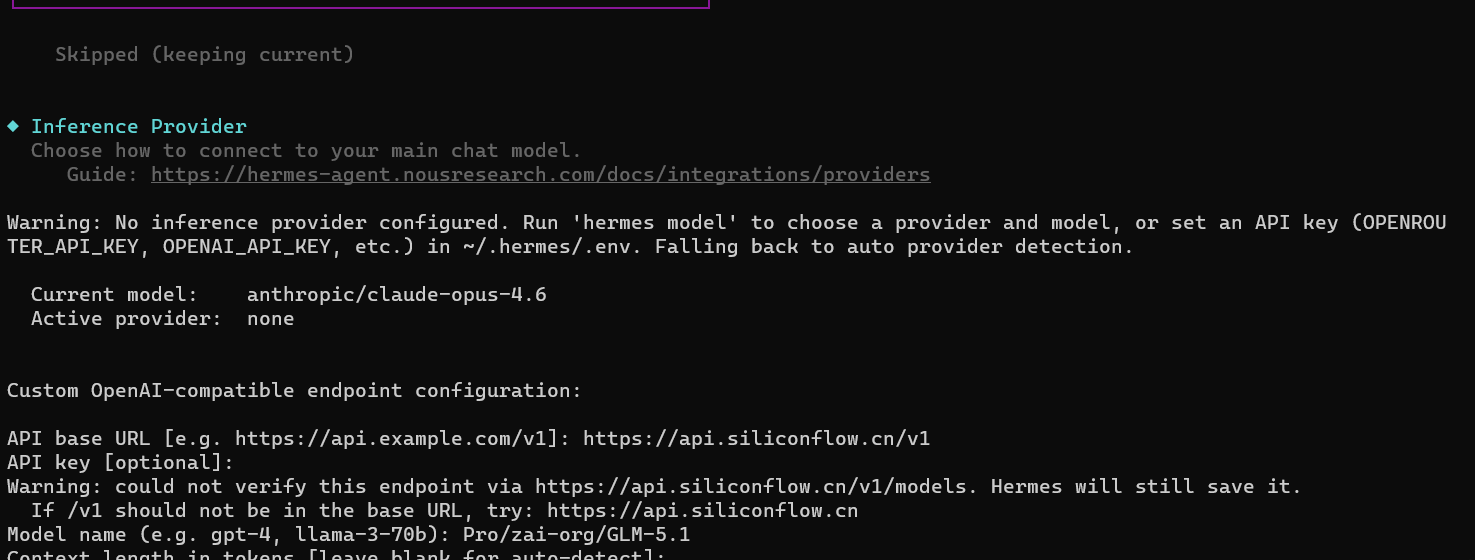
Model name (e.g. gpt-4, llama-3-70b): Qwen/Qwen2.5-72B-Instruct第四步:配置上下文长度
-
直接按回车留空即可,HermesAgent会自动检测模型的上下文长度
Context length in tokens [leave blank for auto-detect]:第五步:配置显示名称
Display name [Api.siliconflow.cn]:同样按回车使用默认名称即可,也可以输入一个更容易识别的名称
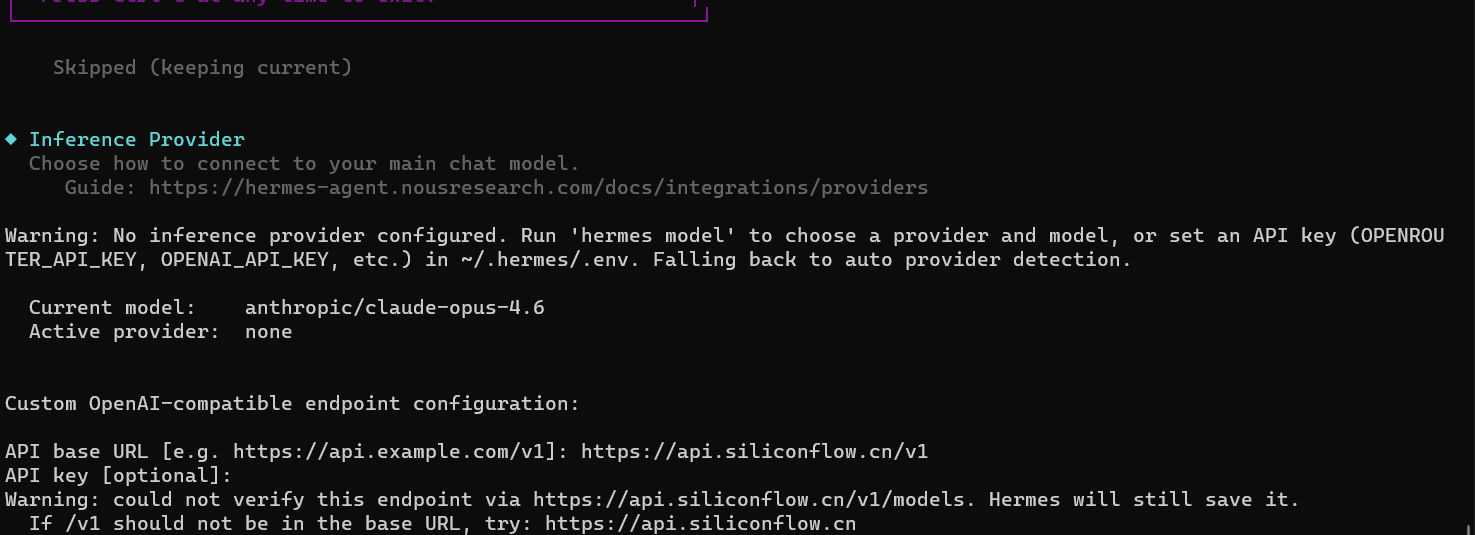
还可以自定义上下文长度,模型显示名称
如果暂时不确定使用哪个信息平台,选择skip即可
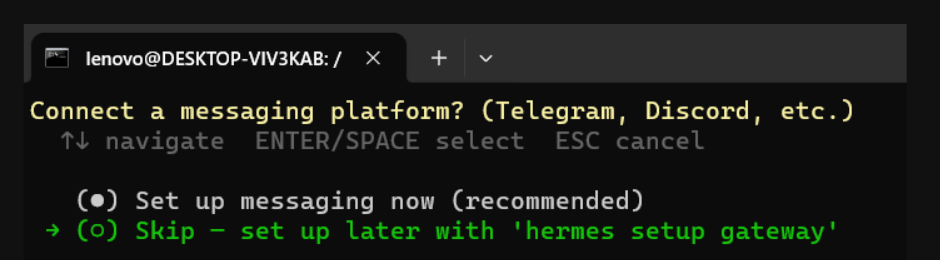
然后系统会自动完成一系列设置
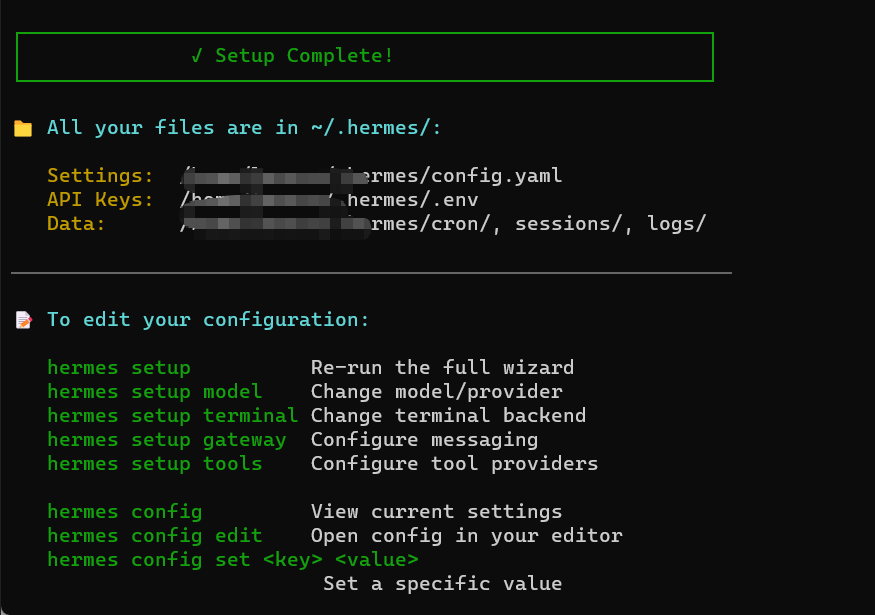
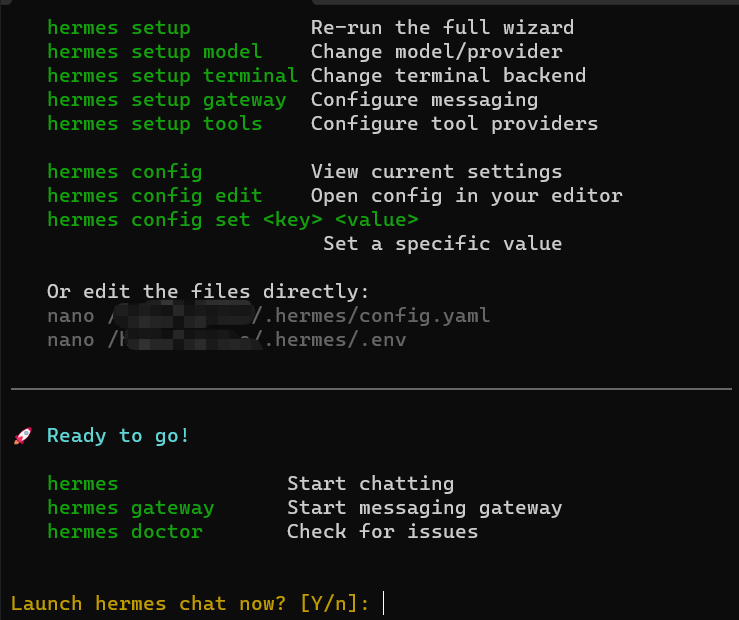
最后看到”Launch hermes chat now?,输入Y,进入HermesAgent
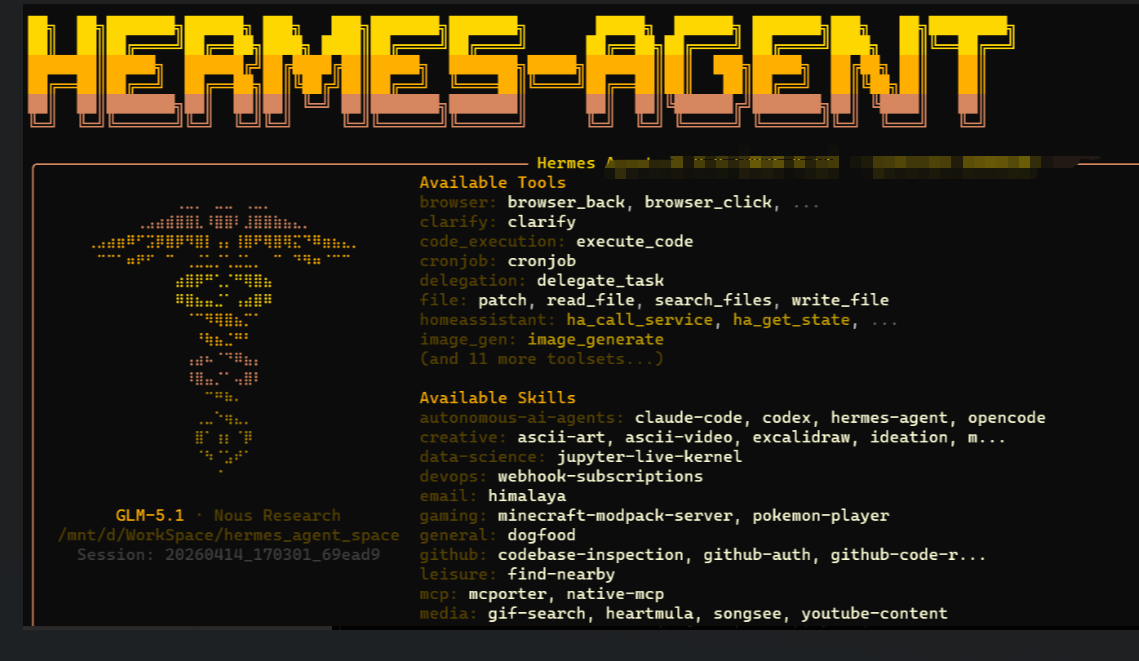
当看到下图的时候,恭喜成功部署Hermes,可以开始使用了
3.4 配置多模型
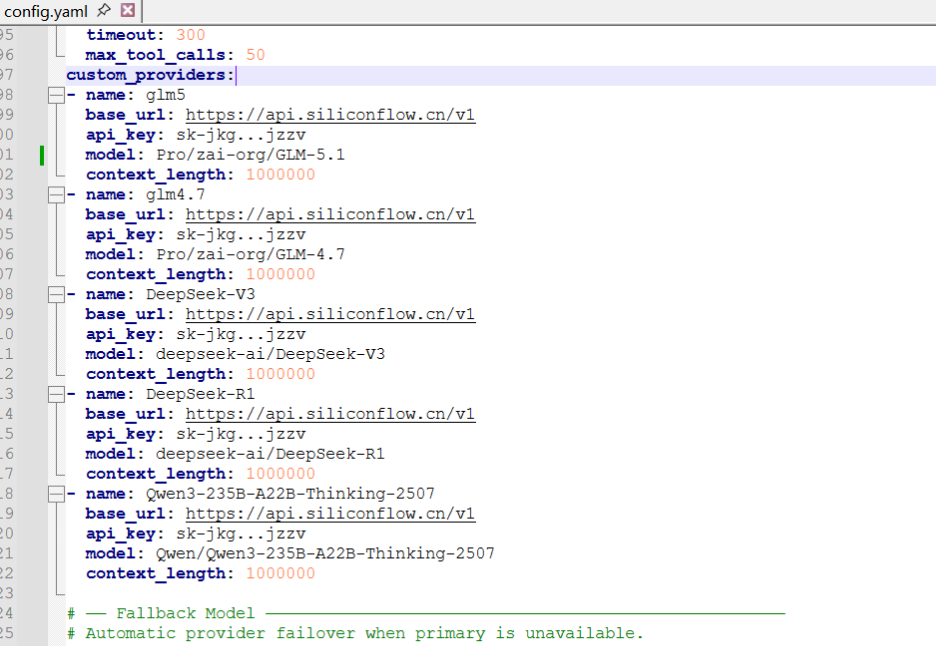
如果你需要同时使用多个模型(不同场景下选择不同模型),也可以通过配置文件来实现
Windows 文件系统路径
WSL的~/.hermes/目录在 Windows 文件系统中的位置是:
\\wsl$\Ubuntu\home\lenovo\.hermes\打开 config.yaml, 下拉到最下方,找到 custom_ providers, 依次填入name,base_url, api key、 model, context length, 保存后关闭
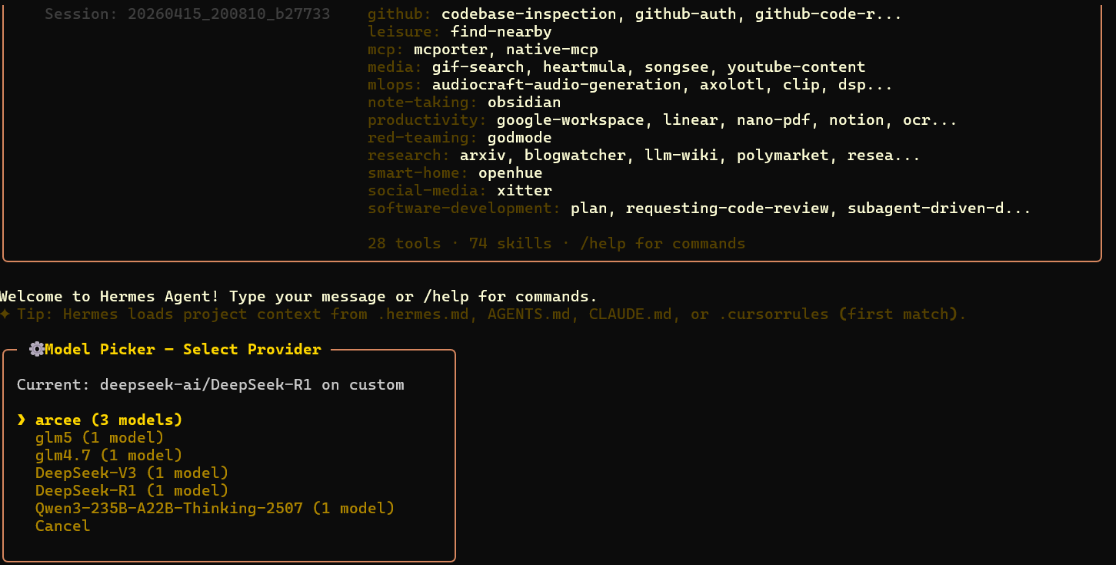
打开hermes,输入/model,回车,然后就可以看到刚刚配置的多个模型,通过方向键和回车可以自由选择
3.5 启动 Hermes Agent
配置完成后,就可以启动Hermes Agent并开始使用
3.5.1 命令行启动
在WSL Ubuntu终端中输入以下命令启动Hermes Agent CLI
hermes如果提示命令找不到,可以使用完整路径
~/.hermes/hermes3.5.2 网页管理界面启动
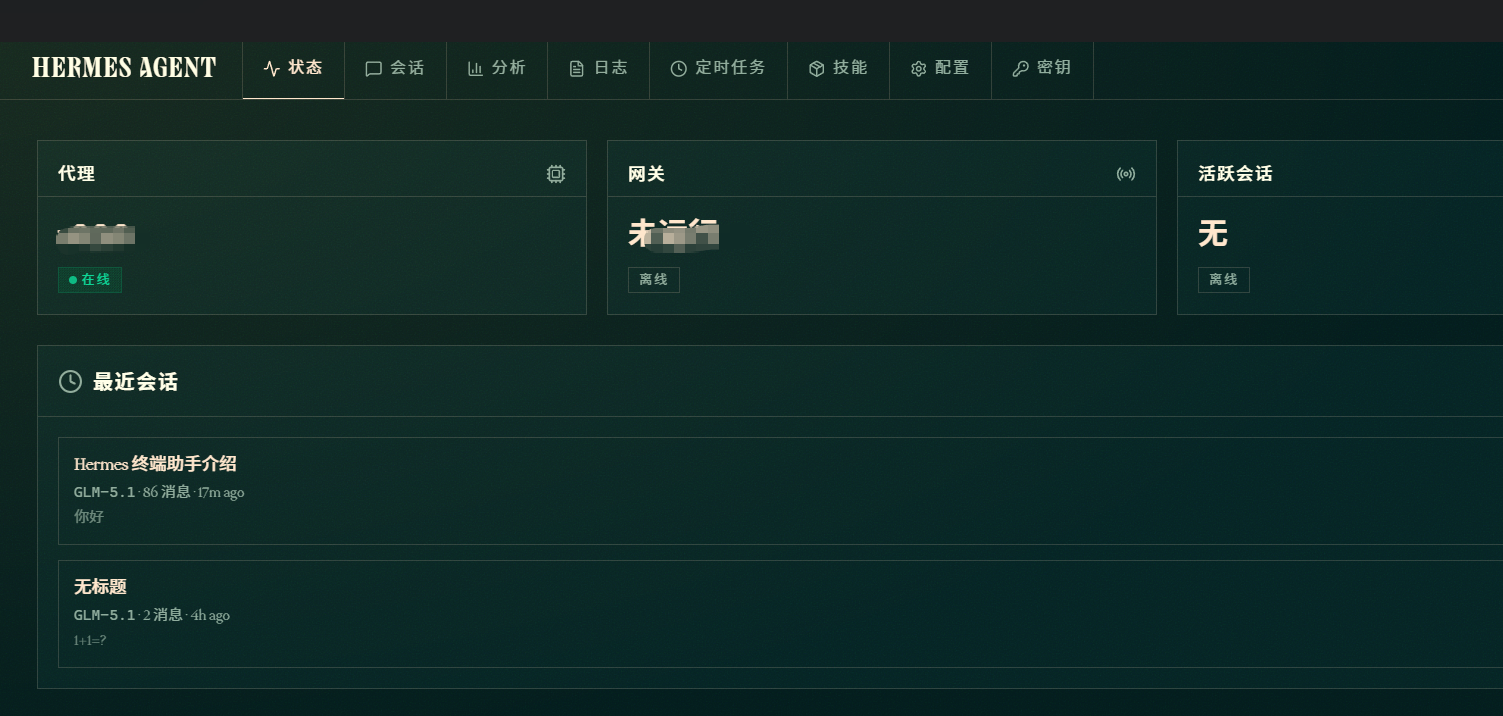
Hermes Agent 也提供了网页版的操作界面,让操作起来更友好,可以在浏览器中可视化管理Agent
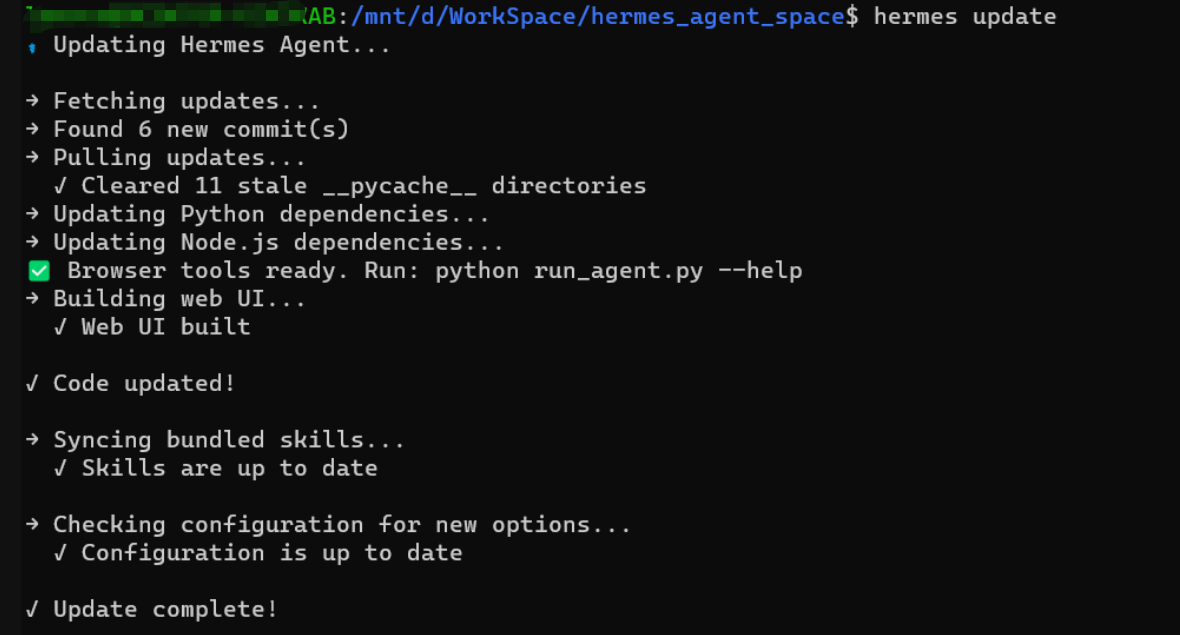

启动网页管理界面后,在浏览器中访问对应的地址,就能看到HermesAgent的可视化管理面板,可以通过网页界面与Agent进行交互
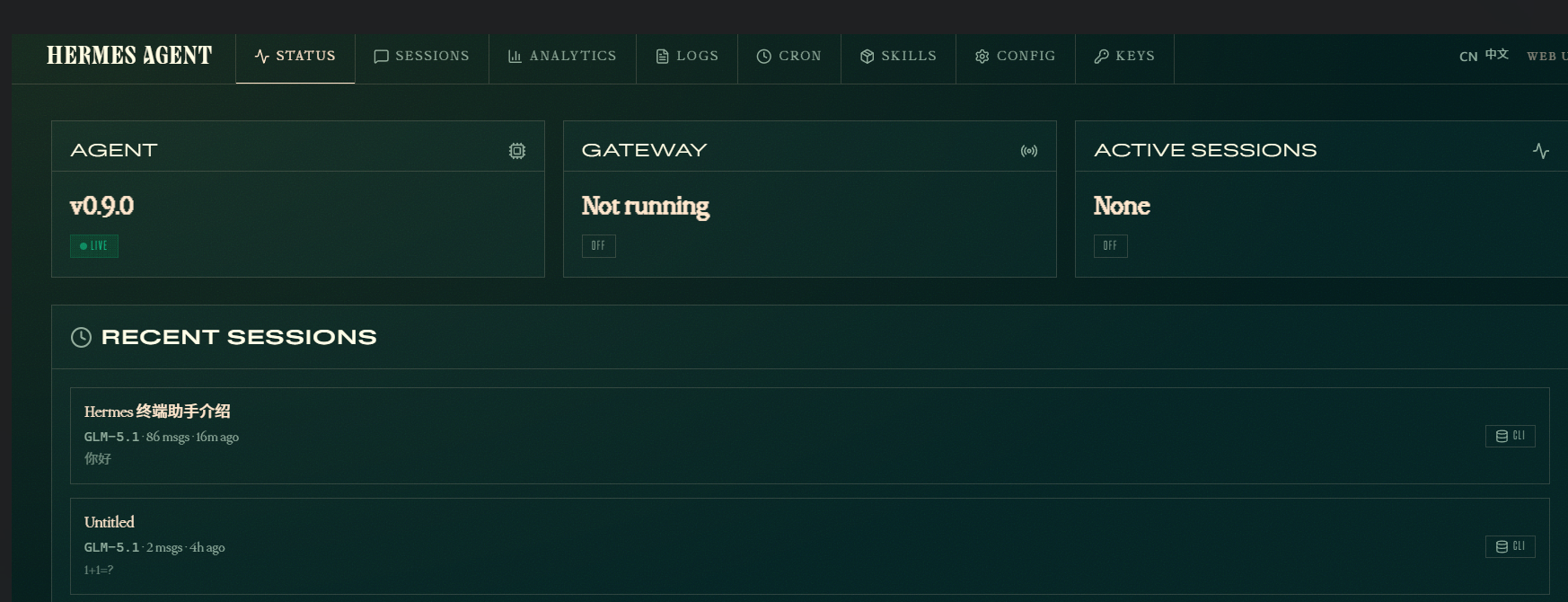
点击右上角的中文,即可切到中文界面
3.6 常见问题及解决方案
下面整理了在安装过程中遇到的一些问题,方便遇到的时候直接拿来排查。
3.6.1 WSL终端中无法粘贴
在WSL终端中,粘贴方式和Windows 不同:
-
右键点击:直接右键,内容会自动粘贴
-
Shift+Insert:也可以粘贴
-
Ctrl+Shift+V:部分终端支持
注意:WSL里ctrl+V 不是粘贴,这是最常见的坑。
3.6.2 如何在 Windows 中访问 WSL 文件
WSL的文件系统可以通过 Windows 文件资源管理器直接访问
\\wsl$\Ubuntu\home\\2639将上述路径中的2639替换为你的WSL用户名即可
3.6.3 Git Bash与WSL的区别
很多 Windows 用户会问:“我安装了Git后,Git Bash也可以执行 bash命令,为什么不能直接在 Git Bash中安装Hermes Agent?",这是一个很好的问题。两者有本质区别的,需要搞清楚:
Git Bash的特点
-
是MinGW/MSYS2模拟的轻量Unix环境
-
运行在Windows 内核上
-
只提供基础Unix命令(Is、grep、sed等)
WSL Ubuntu 的特点
-
是一个完整的Linux发行版
-
有真正的Linux内核(WSL2)
-
可以使用 apt install 装任何Linux软件
-
支持Docker、系统服务、完整的开发工具链
-
适合:开发、部署、运行Linux原生项目
四、写在文末
本文通过案例操作演示的方式详细介绍了Windows 环境 Hermes Agent的完整安装过程,希望对看到的同学有帮助哦,本篇到此结束,感谢观看。
转载自 CSDN-专业IT技术社区
原文链接:https://blog.csdn.net/congge_study/article/details/165119262

