

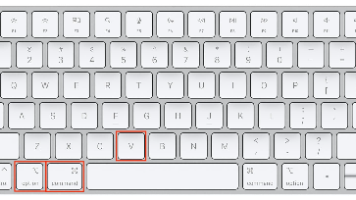
从新手到高手,掌握 Mac 剪贴板的所有秘密技巧
📋 目录
为什么大多数 Mac 用户会搞错
你有没有试过在 Mac 上复制一段文字,切换应用后粘贴,却发现什么都没发生?
或者你一直在文件夹之间拖拽文件,心里想着:“肯定有更快的方法。”
你并不孤单。
⚠️ 大多数 Mac 用户每个月浪费数小时,因为他们从未真正学会复制粘贴的快捷方式。
一旦你理解了它们的工作原理——尤其是文件的隐藏剪切功能——macOS 的一切都会变得更快、更流畅。
复制、剪切、粘贴的工作原理
大多数人认为这些操作在所有设备上都是一样的。
但 macOS 有自己的逻辑——尤其是在 Finder 中。
简单真相:
| 操作 | 功能 |
|---|---|
| 复制 (Copy) | 创建某物的副本 |
| 剪切 (Cut) | 移动某物 |
| 粘贴 (Paste) | 插入剪贴板中的内容 |
💡 关键点:macOS 对文本和文件的处理方式不同。这就是为什么很多 Windows 用户会感到困惑——因为 macOS 不显示文件的"剪切"选项。
核心快捷键速查
这四个快捷键是一切的基础:
📋 复制 (Copy)
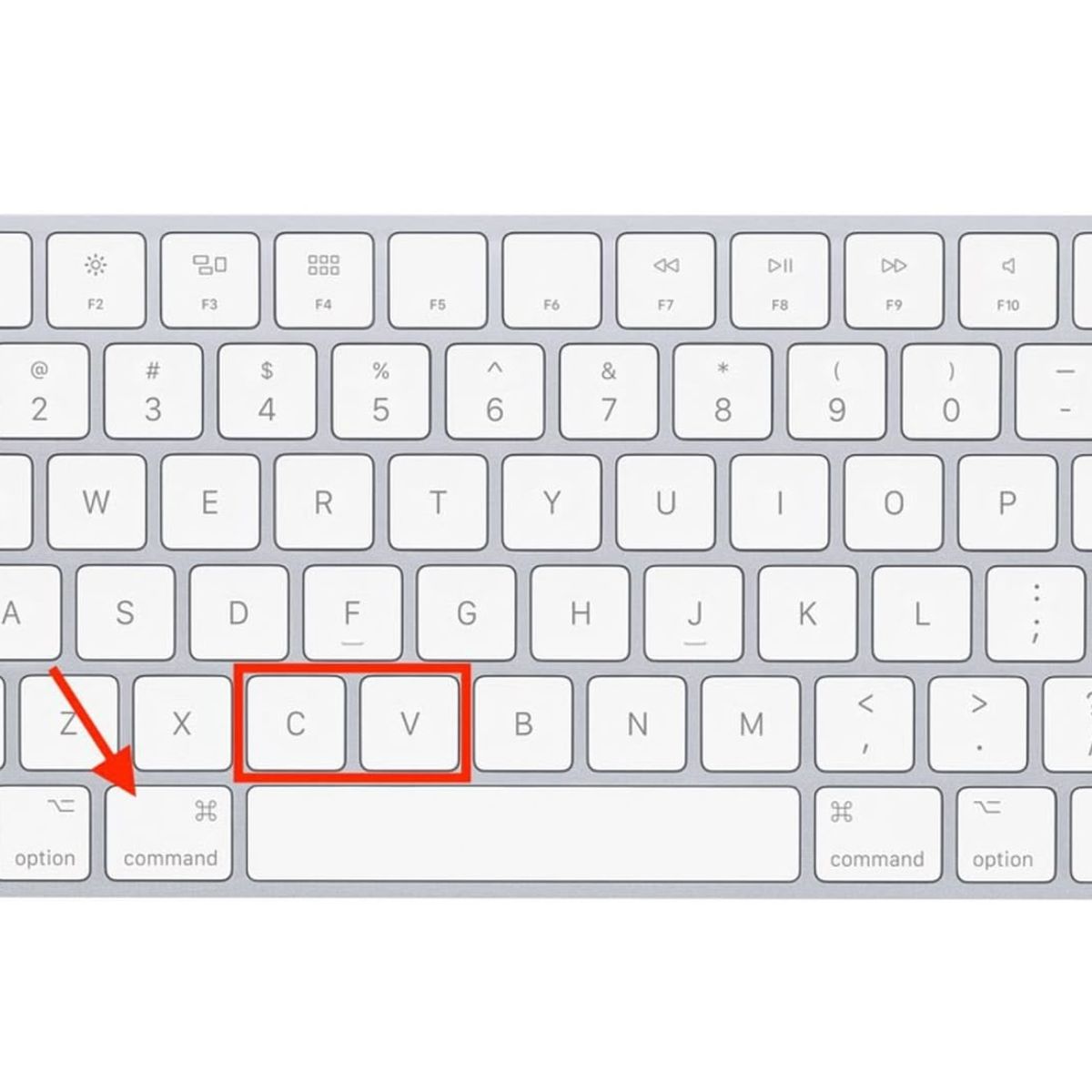
Command (⌘) + C
将选中的文本、文件或图像复制到剪贴板。
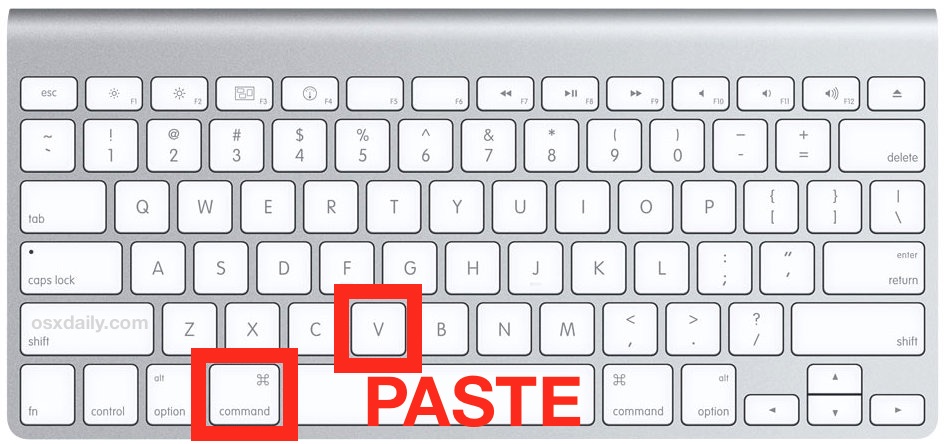
📌 粘贴 (Paste)
Command (⌘) + V
粘贴剪贴板中当前存储的内容。
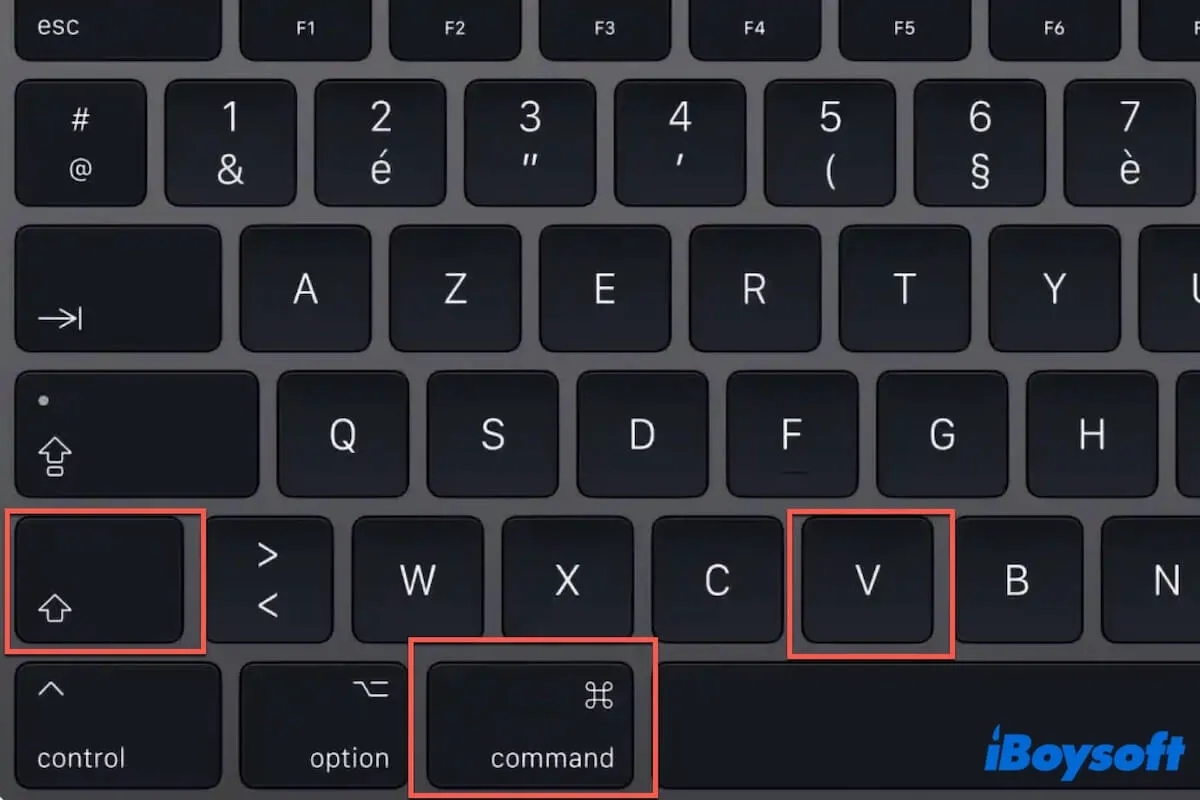
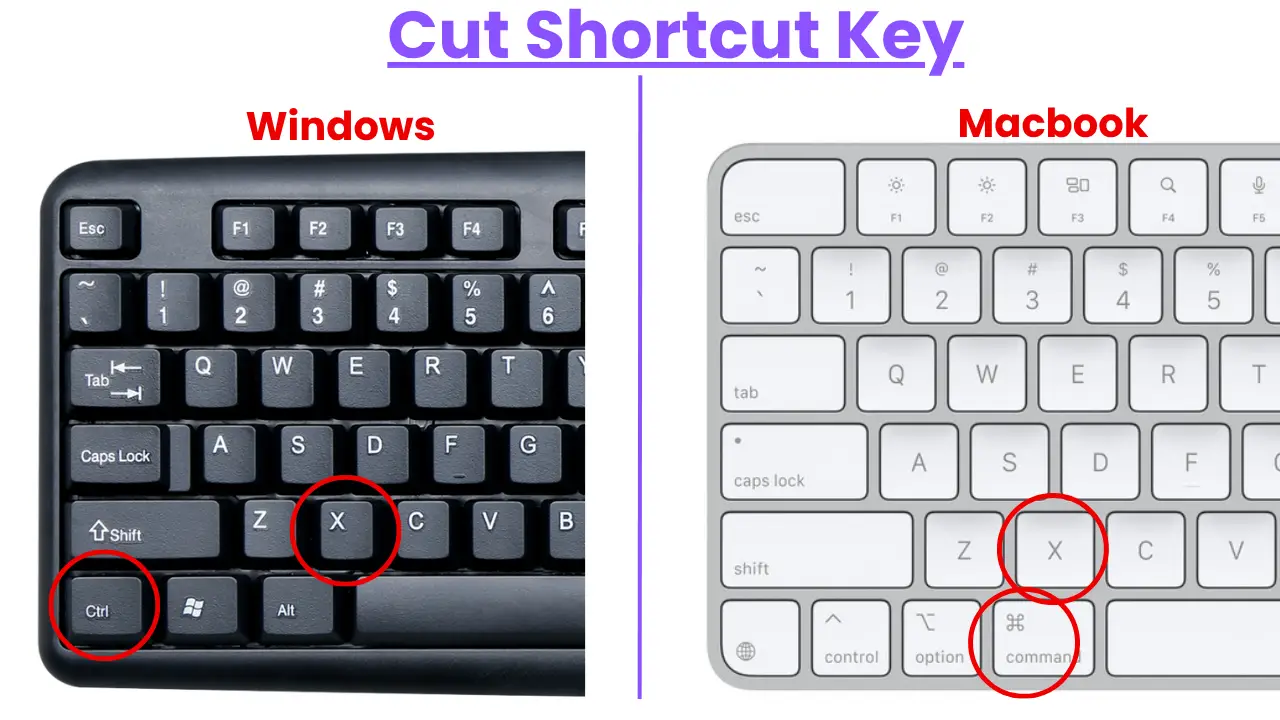
✂️ 剪切 (Cut) - 仅限文本
Command (⌘) + X
剪切选中的文本并移动到剪贴板。
↩️ 撤销 (Undo)
Command (⌘) + Z
撤销上一个操作——出错时的最佳救星。
💡 提示:如果不小心复制了不需要的内容,使用撤销可以恢复之前的剪贴板内容。
文件剪切粘贴的隐藏技巧
这里是关键所在。
macOS 不显示传统的文件"剪切"按钮——但该功能确实存在。
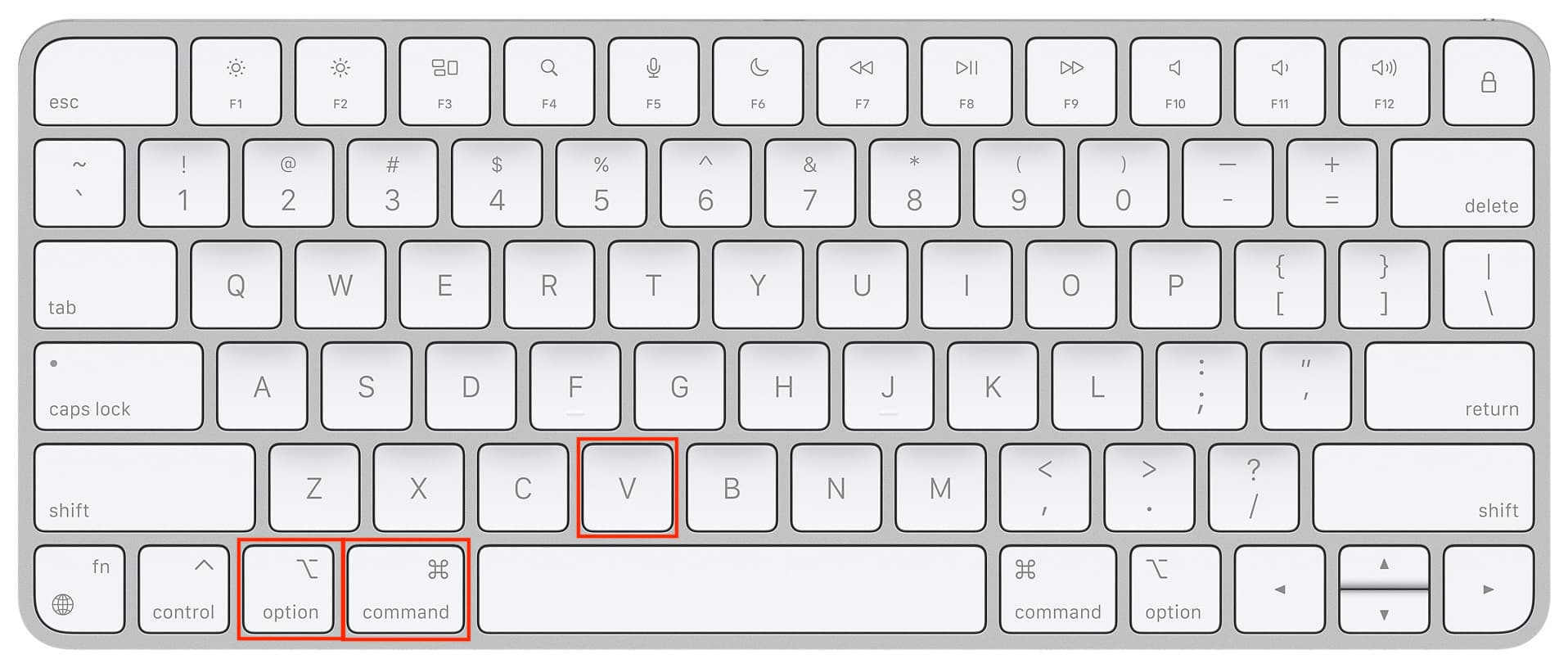
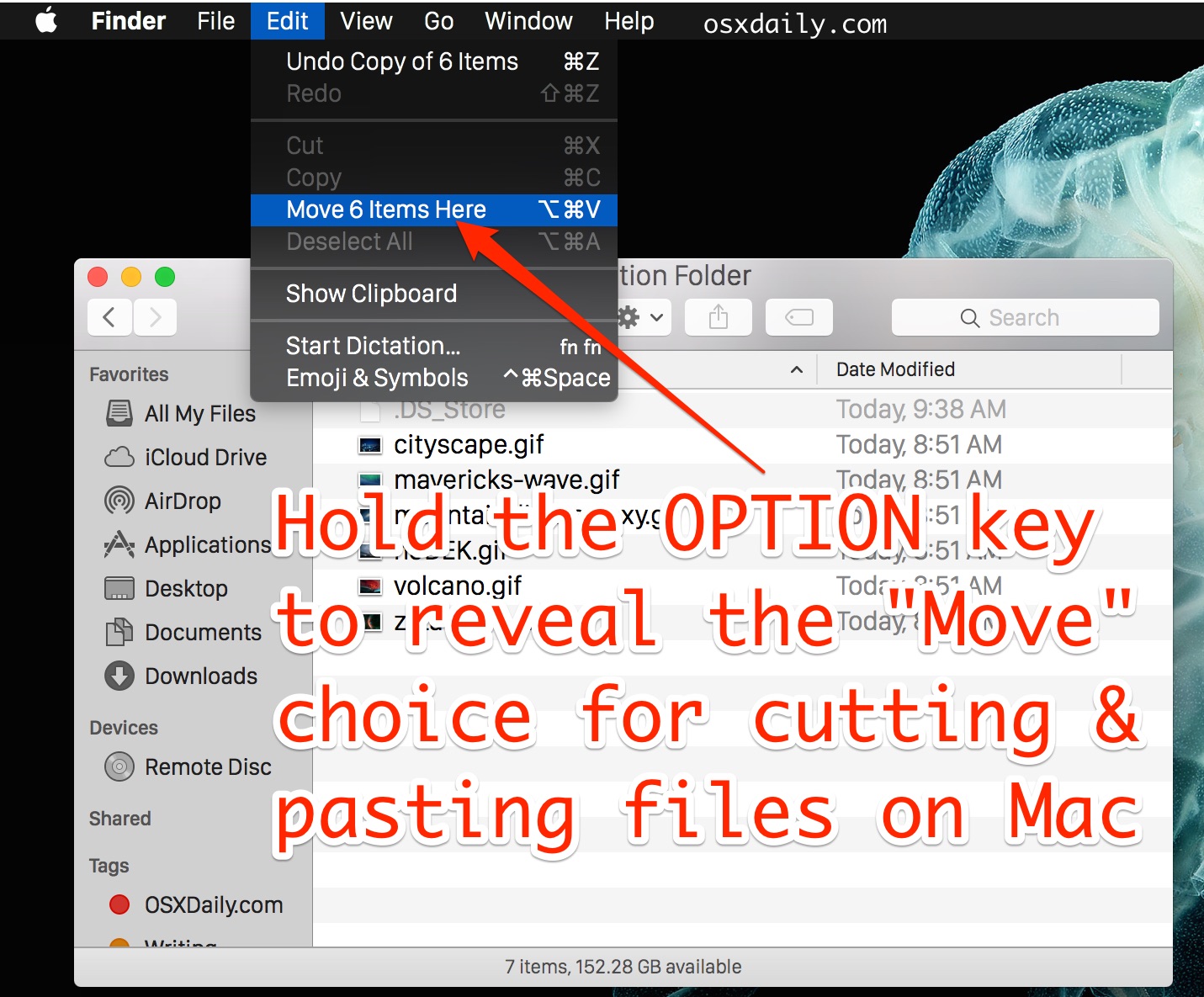
🔑 文件剪切的秘密快捷键
| 步骤 | 操作 | 快捷键 |
|---|---|---|
| 1. 复制文件 | 选中文件后复制 | Command + C |
| 2. 移动文件 | 粘贴为移动(剪切) | Option + Command + V |
是的——添加 Option 键可以将"粘贴"转换为"移动"。
幕后发生了什么?
- ✅ 文件从原始位置移除
- ✅ 放置到新文件夹中
- ✅ 不会留下副本
- ✅ 适用于单个文件或整个文件夹
一旦学会这个技巧,拖拽文件会显得非常缓慢。
为什么 macOS 不显示文件"剪切"按钮?
Apple 故意隐藏了这个功能。原因如下:
1️⃣ 防止意外数据丢失
拖放文件比完全剪切更安全。Windows 用户经常因为错误的剪切粘贴而丢失文件。
2️⃣ 减少文本和文件操作的混淆
文本可以立即剪切,文件需要"复制 → 移动"的两步流程。
3️⃣ 保持 Finder 更简洁
Apple 优先考虑极简主义。可见命令越少 = 越少杂乱。
🎯 但一旦你知道这个快捷键,你就能两全其美:简洁 + 完全控制。
分步操作教程
📝 如何复制和粘贴文本
1. 高亮选中文本
2. 按 Command + C
3. 移动到目标位置
4. 按 Command + V
要剪切文本: 使用 Command + X
🖼️ 如何复制和粘贴图片
与文本操作相同:
1. 选中图片
2. Command + C
3. 粘贴到 Notes、Messages、Pages 等应用中
⚠️ 在 Apple 内置应用中效果最佳。
📁 如何复制和粘贴文件(Finder 方法)
| 操作 | 快捷键 |
|---|---|
| 复制文件 | Command + C |
| 粘贴到新位置 | Command + V |
| 剪切(移动)文件 | Option + Command + V |
高级功能技巧
这些不是必需的——但一旦学会,你会感觉势不可挡。
🔄 通用剪贴板 (Universal Clipboard)
如果你有 iPhone、iPad 和 Mac:
- 在 iPhone 上复制
- 在 Mac 上粘贴
- 或反之亦然
它使用 iCloud 和蓝牙同步剪贴板。在传输密码、文本或链接时非常有用。
📄 使用 Command + D 快速复制文件
有时你不想复制粘贴——你想要一个副本。
在 Finder 中:
Command + D
立即创建副本(名称后添加"copy")。
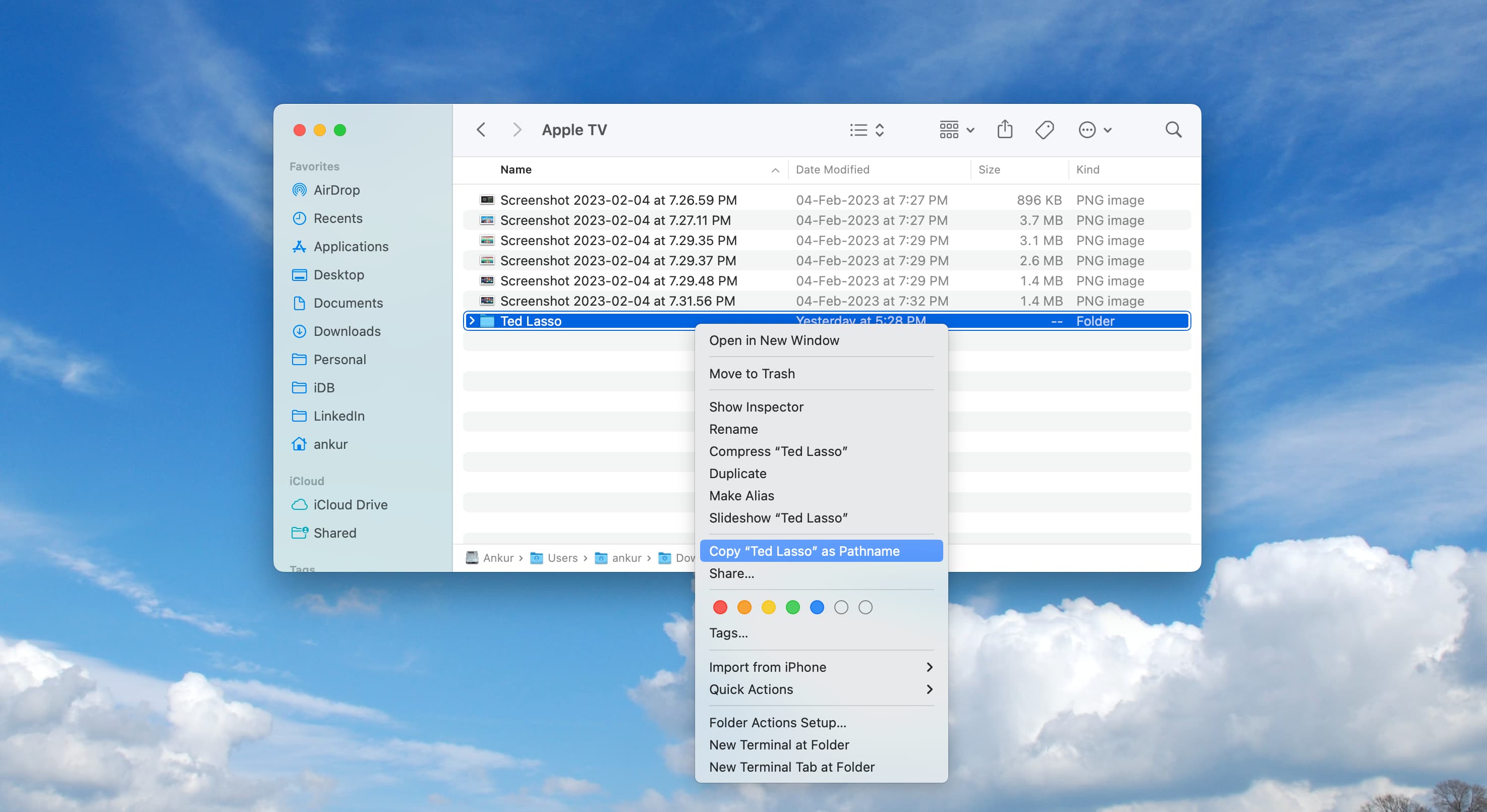
🔗 像开发者一样复制文件路径
需要告诉别人文件存储在哪里?
1. 右键点击文件
2. 按住 Option 键
3. 选择"Copy '文件名' as Pathname"
这会将完整目录路径复制到剪贴板。
常见错误与解决方法
❌ 错误 #1:尝试用 Command + X"剪切"文件
问题:这对文件不起作用——仅适用于文本。
解决:使用 Command + C 然后 Option + Command + V
❌ 错误 #2:移动时忘记 Option 键
问题:学习者经常复制而不是移动。
解决:始终使用 Option + Command + V
❌ 错误 #3:期望 Windows 式行为
问题:macOS 使用不同的设计逻辑。
解决:适应后,它会变得更快。
❌ 错误 #4:未选择正确的窗口
问题:必须选择要粘贴的窗口——macOS 粘贴到活动区域。
解决:确保目标窗口处于活动状态。
❌ 错误 #5:拖拽时快捷方式更快
问题:拖拽没问题——但快捷方式是即时的。
解决:优先使用键盘快捷方式。
FAQ 常见问题
Q1: Mac 复制粘贴的基本快捷键是什么?
简短回答:
使用 Command + C 复制,Command + V 粘贴。
Q2: 如何在 Mac 上剪切和粘贴文件?
简短回答:
用 Command + C 复制,然后用 Option + Command + V 移动。
详细说明:
Finder 使用"复制 → 移动"模型,而不是直接剪切。
Q3: 为什么 Finder 中文件没有"剪切"选项?
简短回答:
Apple 隐藏剪切选项以防止意外文件丢失。
详细说明:
移动命令存在,但仅在使用 Option 键时触发。
Q4: 我可以在 iPhone 和 Mac 之间复制粘贴吗?
简短回答:
可以——通用剪贴板功能允许这样做。
详细说明:
只需登录同一个 iCloud 账户并保持蓝牙/Wi-Fi 开启。
Q5: 为什么我的 Mac 无法粘贴复制的内容?
简短回答:
可能选择了错误的窗口,或剪贴板被覆盖了。
详细说明:
尝试重新复制或使用撤销恢复之前的剪贴板项目。
📊 快捷键速查表
| 功能 | 快捷键 | 适用范围 |
|---|---|---|
| 复制 | Command + C | 文本、文件、图片 |
| 粘贴 | Command + V | 文本、文件、图片 |
| 剪切 | Command + X | 仅文本 |
| 移动文件 | Option + Command + V | 仅文件/文件夹 |
| 撤销 | Command + Z | 所有操作 |
| 复制文件 | Command + D | 仅 Finder |
💡 实际应用场景
| 场景 | 推荐操作 |
|---|---|
| 🎓 移动学校或工作文件夹 | 快速转移整个项目文件夹 |
| 🧹 清理杂乱的 Finder 位置 | 轻松将下载内容移动到整理好的文件夹 |
| 📧 在应用之间复制内容 | 邮件 → 笔记 → Pages → Google Docs |
| 💾 创建备份 | 编辑前使用 Command + D 复制 |
| 📝 编辑大文档 | 快速剪切/粘贴文本段落 |
总结
一旦你真正理解了复制、剪切和粘贴在 macOS 上的工作原理,一切都会变得更快、更直观。
无论你是清理桌面、移动整个项目文件夹,还是在应用之间转移文本,这些快捷方式都能帮助你像专业人士一样工作——而不是新手。
🚀 现在你知道了 Mac 文件剪切粘贴的隐藏快捷方式,你已经领先于大多数 Mac 用户了。
不要只阅读——现在就试试!
复制一些东西。移动一个文件。感受它变得多么流畅和即时。
你的 Mac 为速度而生。现在你终于能这样使用它了。
转载自 CSDN-专业IT技术社区
原文链接:https://blog.csdn.net/weixin_44058951/article/details/159417778

