


换一个项目就要重装一次电脑,写个笔记
目录
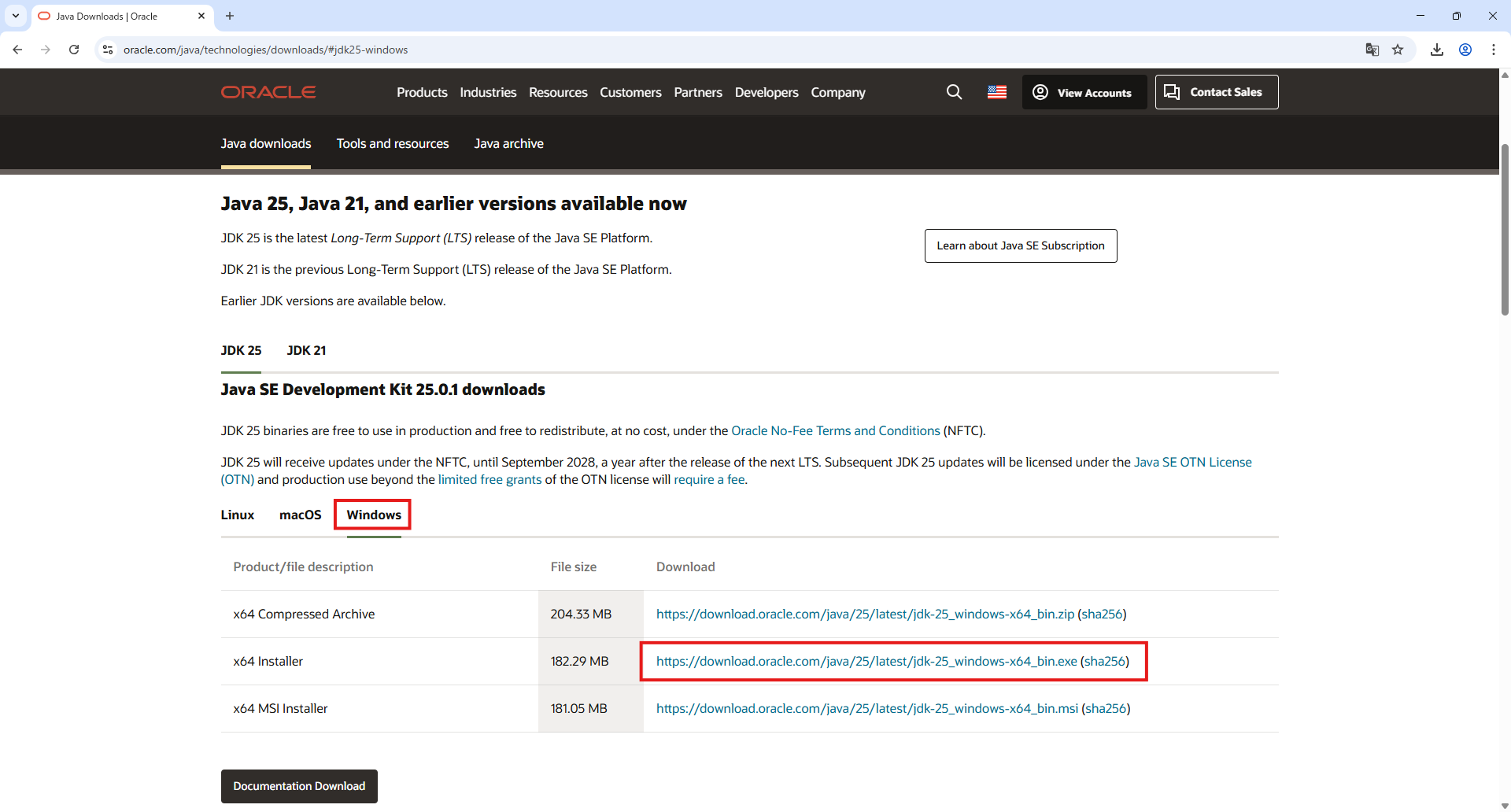
1. JDK 25
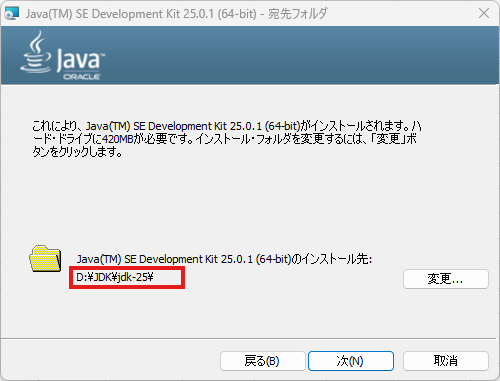
文件夹改一下 最好不要放在c盘里
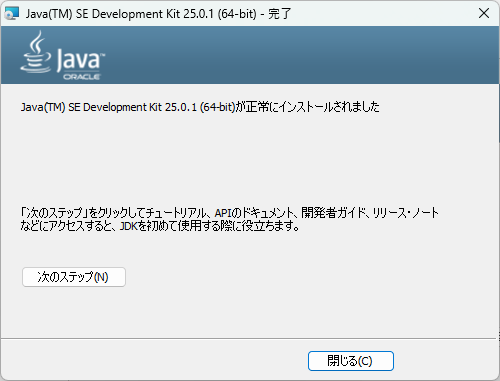
安装完成
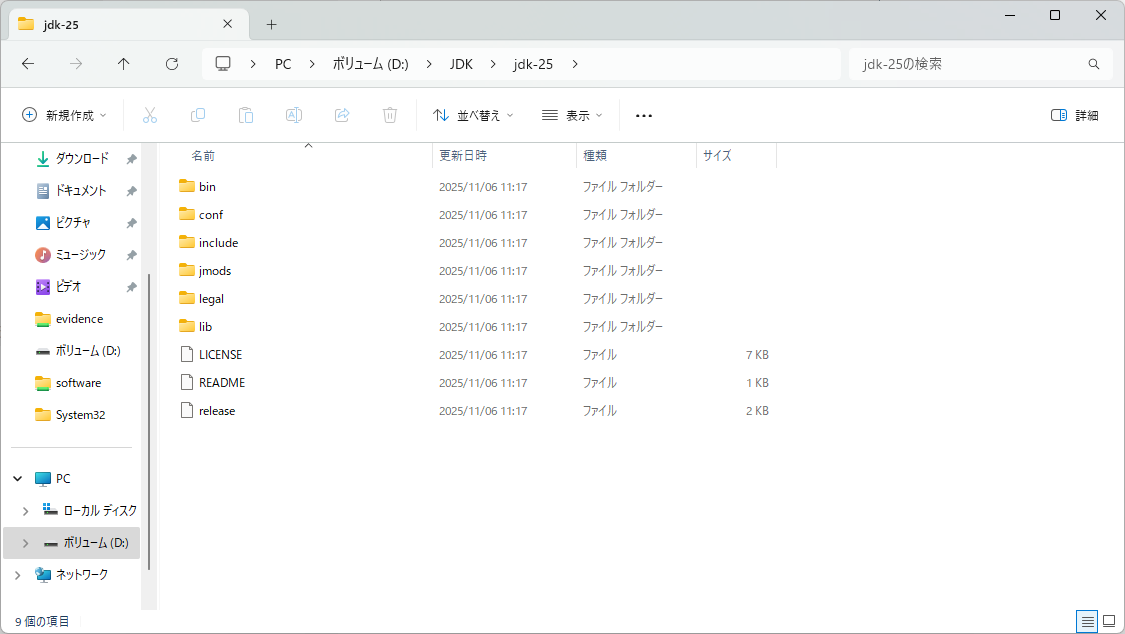
把下载后的文件夹路径拷下来 待会儿环境配置用
环境配置
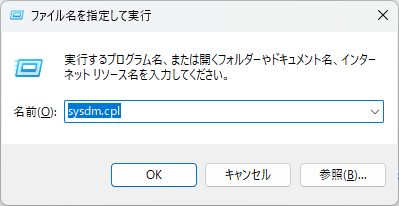
win+r,输入sysdm.cpl
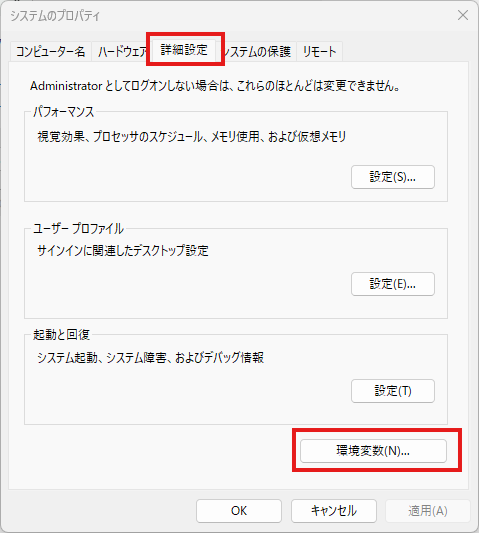
点环境变量
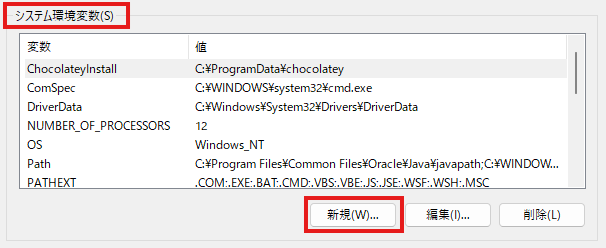
下面系统变量这个框 点新建
变量名JAVA_HOME
变量值D:\JDK\jdk-25(下载的文件夹路径)
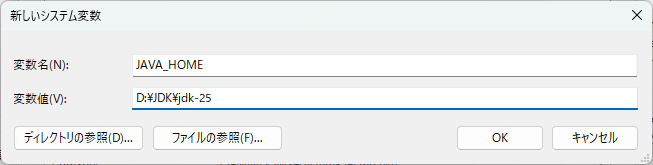
点OK 回到系统变量这个框
选中Path这一条 点编辑
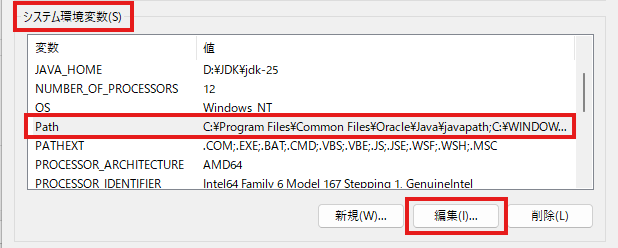
输入%JAVA_HOME%\bin
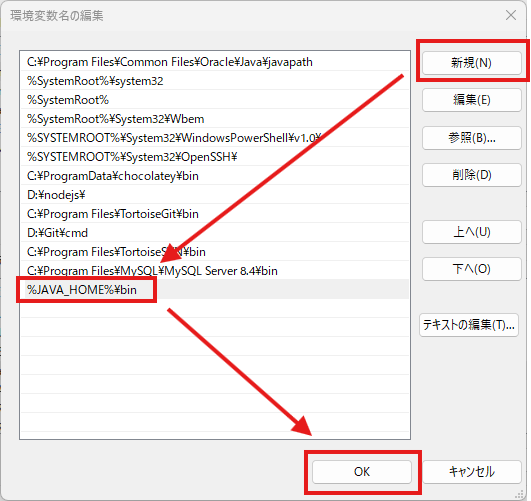
所有窗口点OK 全关闭
检证
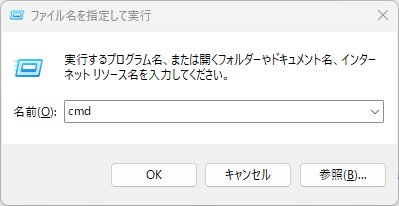
win+r,输入cmd
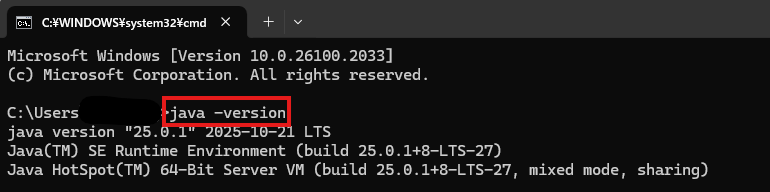
输入java -version
出现版本号即OK
2. IntelliJ IDEA Ultimate 2025.2.4
Community版一样步骤安装
官方下载
这里选的Ultimate版(需要激活码),不激活也可以正常使用就相当于community版
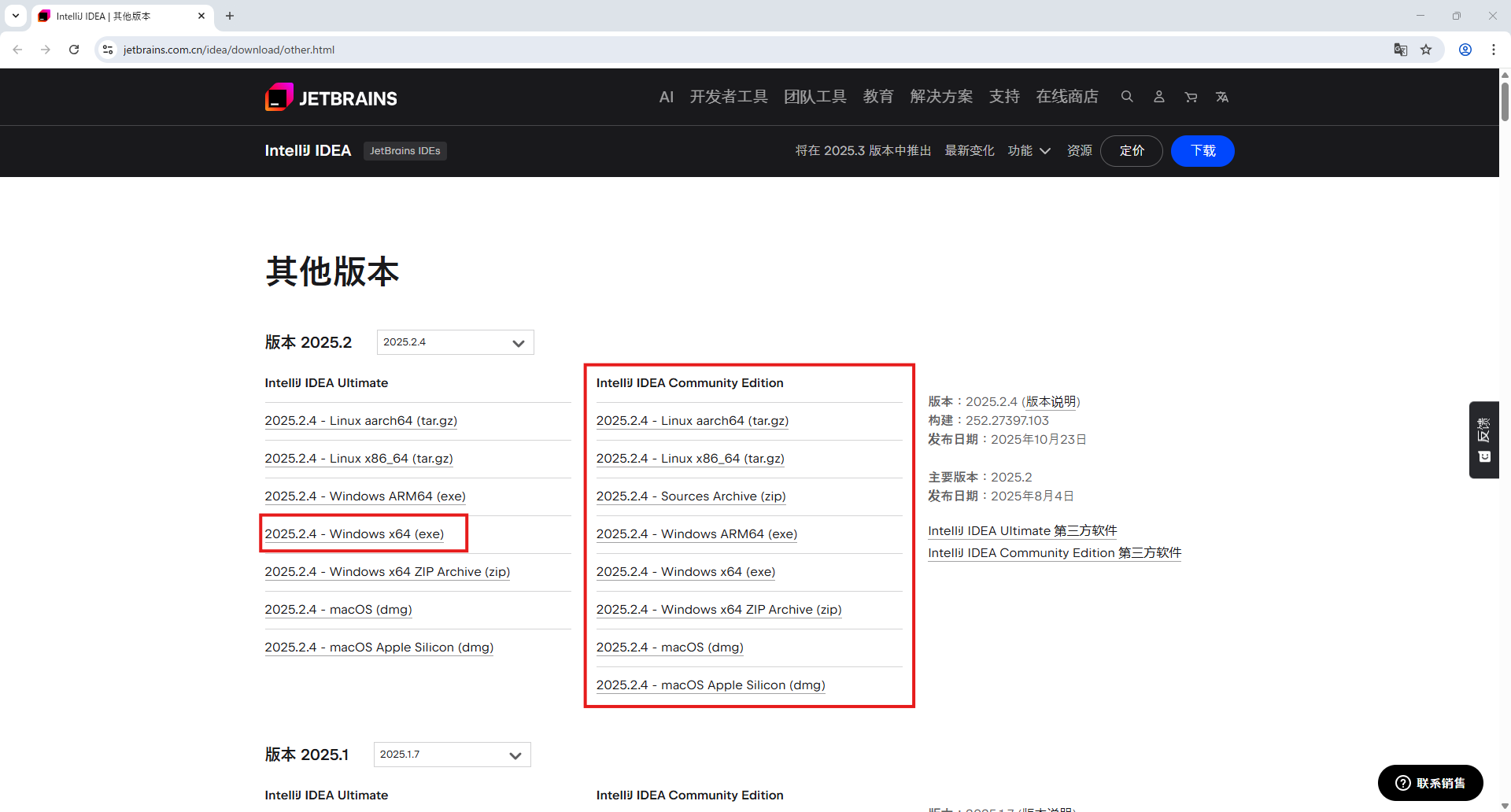
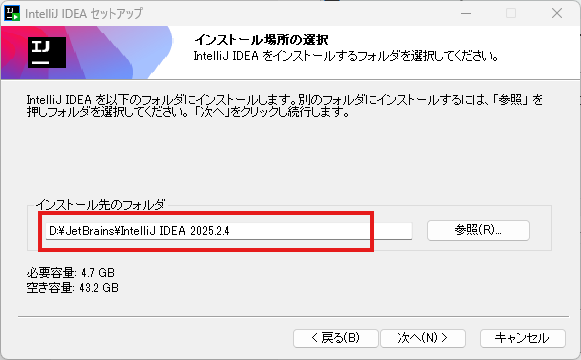
改个路径
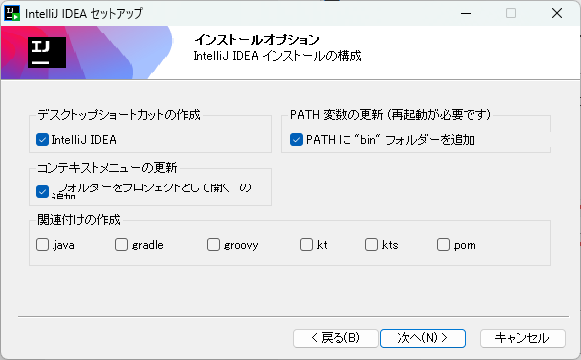
勾三个
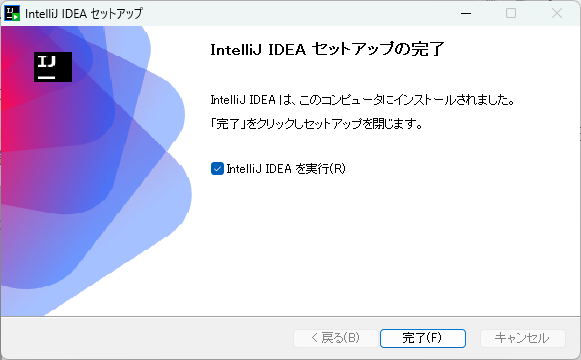
安装成功 直接启动IDEA
3. Maven 3.9.11
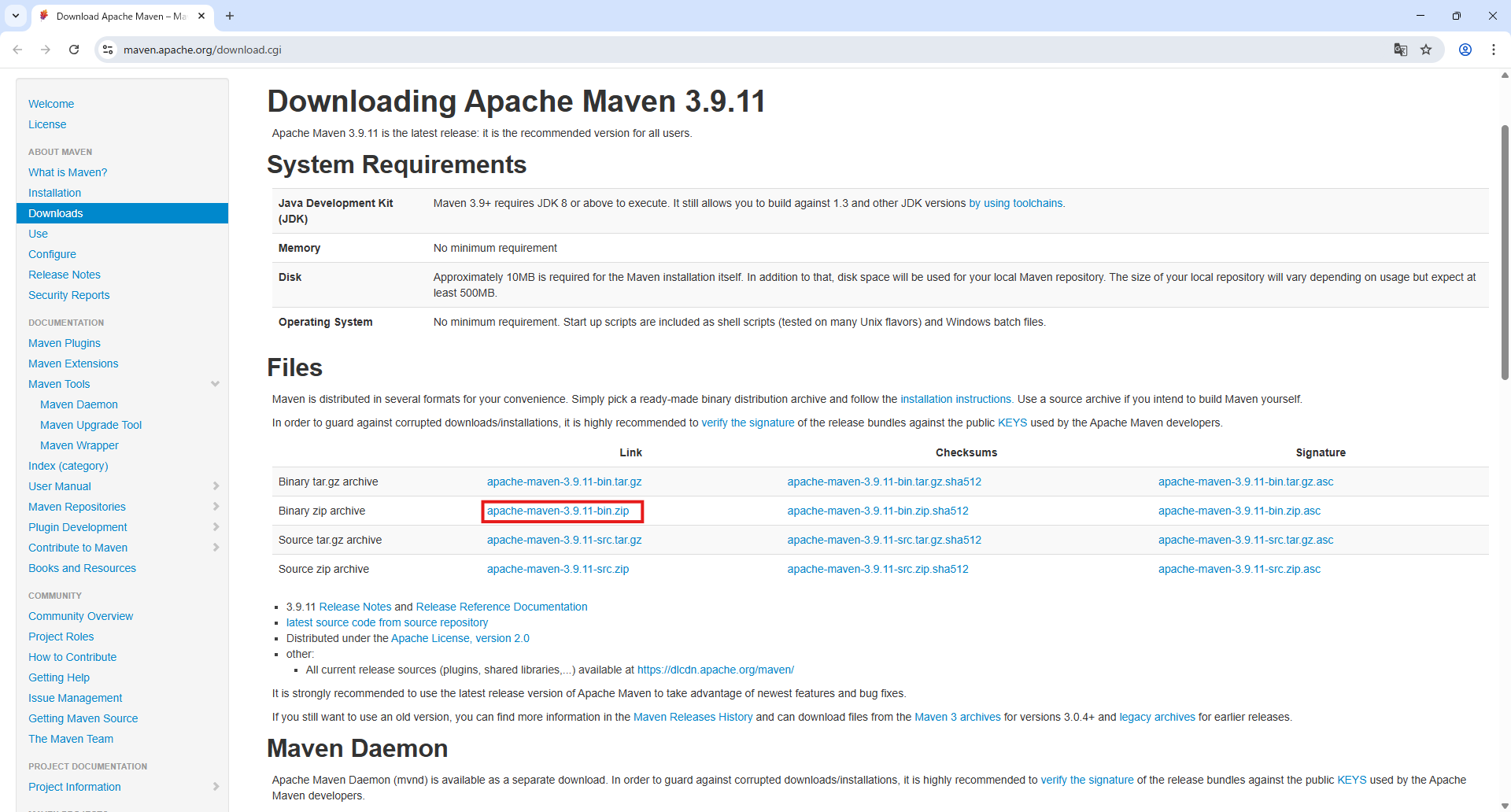
解压后的文件挪个位置D:\Maven\apache-maven-3.9.11
环境配置
win+r,输入sysdm.cpl
点环境变量
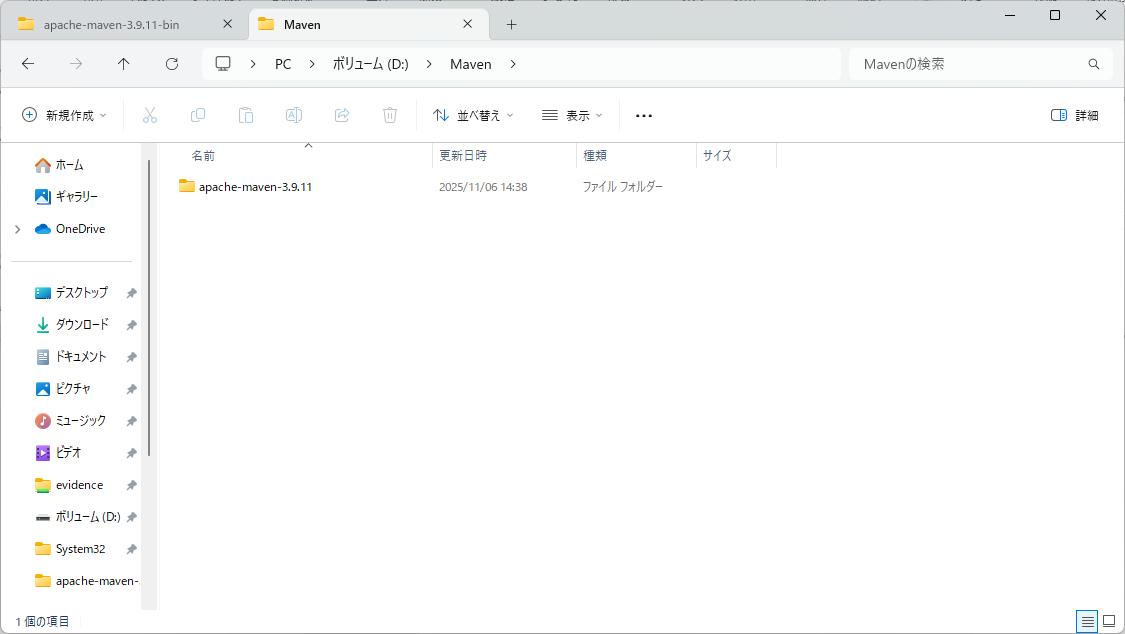
下面系统变量这个框 点新建
变量名MAVEN_HOME
变量值D:\Maven\apache-maven-3.9.11(apache-maven-3.9.11文件夹的路径)
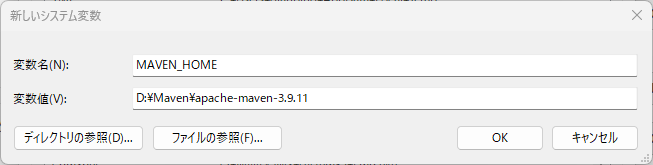
点OK 回到系统变量这个框
选中Path这一条 点编辑
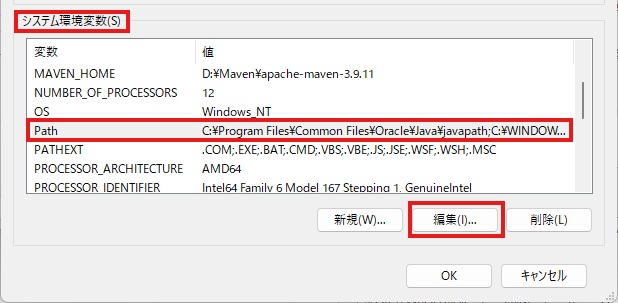
输入%MAVEN_HOME%\bin
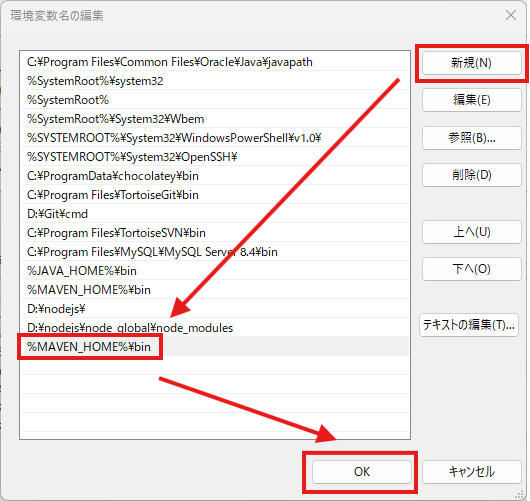
所有窗口点OK 全关闭
3.1 配置本地仓库和镜像源
在apache-maven-3.9.11同路径下建个文件夹repository作为本地仓库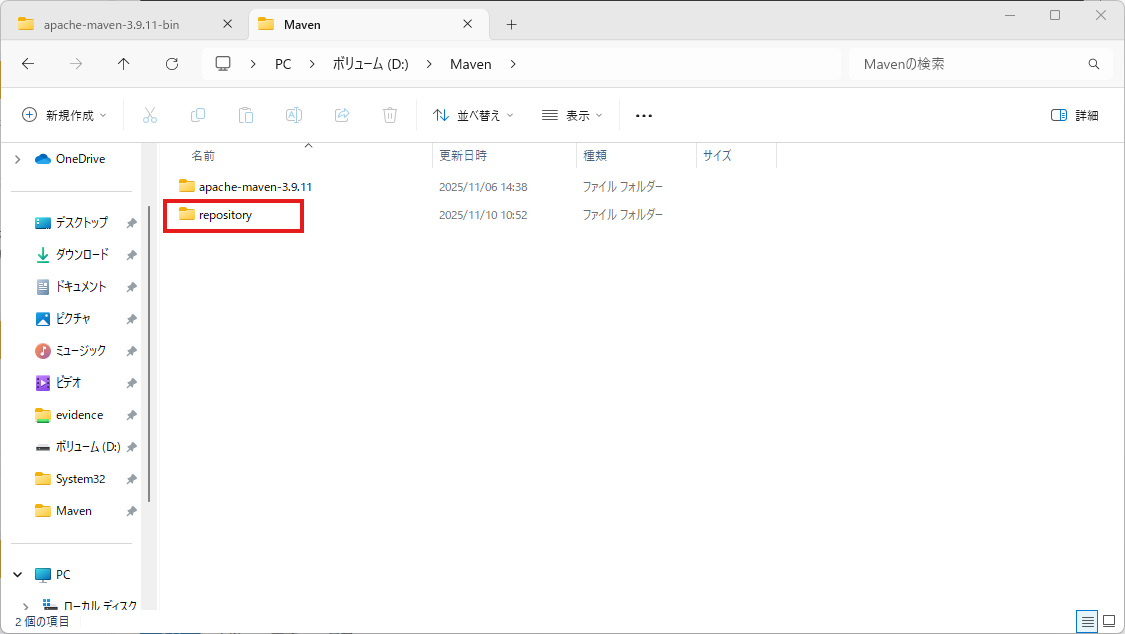
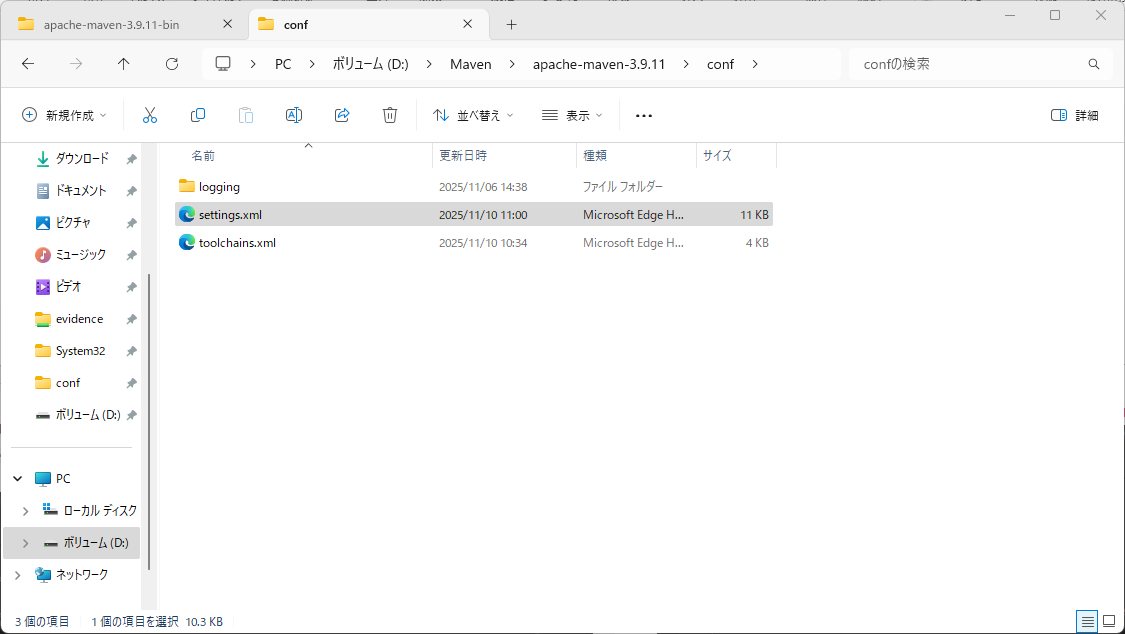
在D:\Maven\apache-maven-3.9.11\conf下找到settings.xml文件并打开
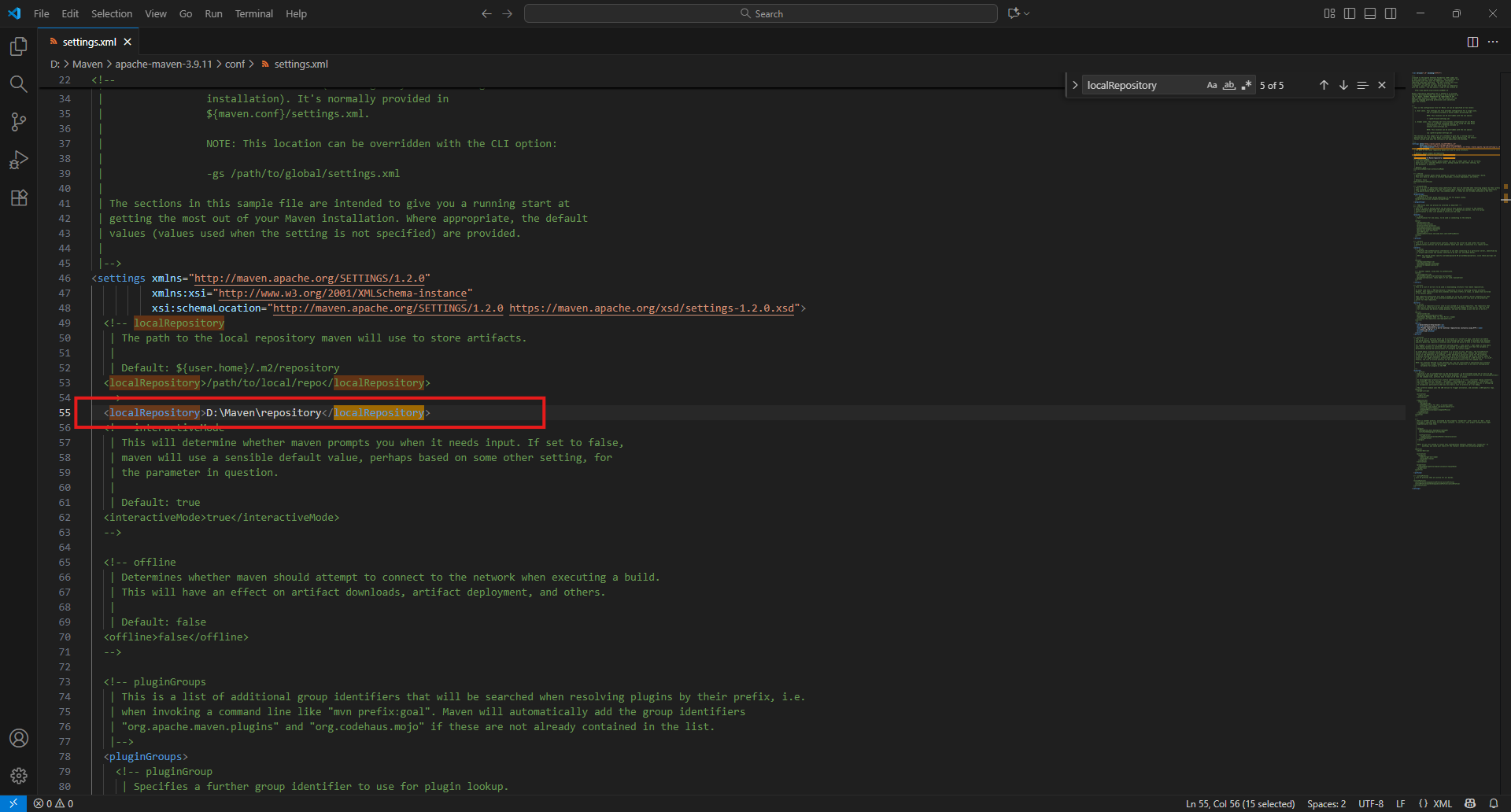
找到localRepository,在注释外添加本地仓库<localRepository>D:\Maven\repository</localRepository>
找到mirror,把原来的那段注释掉ctrl + /
添加阿里云镜像源
   <mirror>
      <id>alimaven</id>
      <mirrorOf>central</mirrorOf>
      <name>aliyun maven</name>
      <url>http://maven.aliyun.com/nexus/content/groups/public</url>
    </mirror>
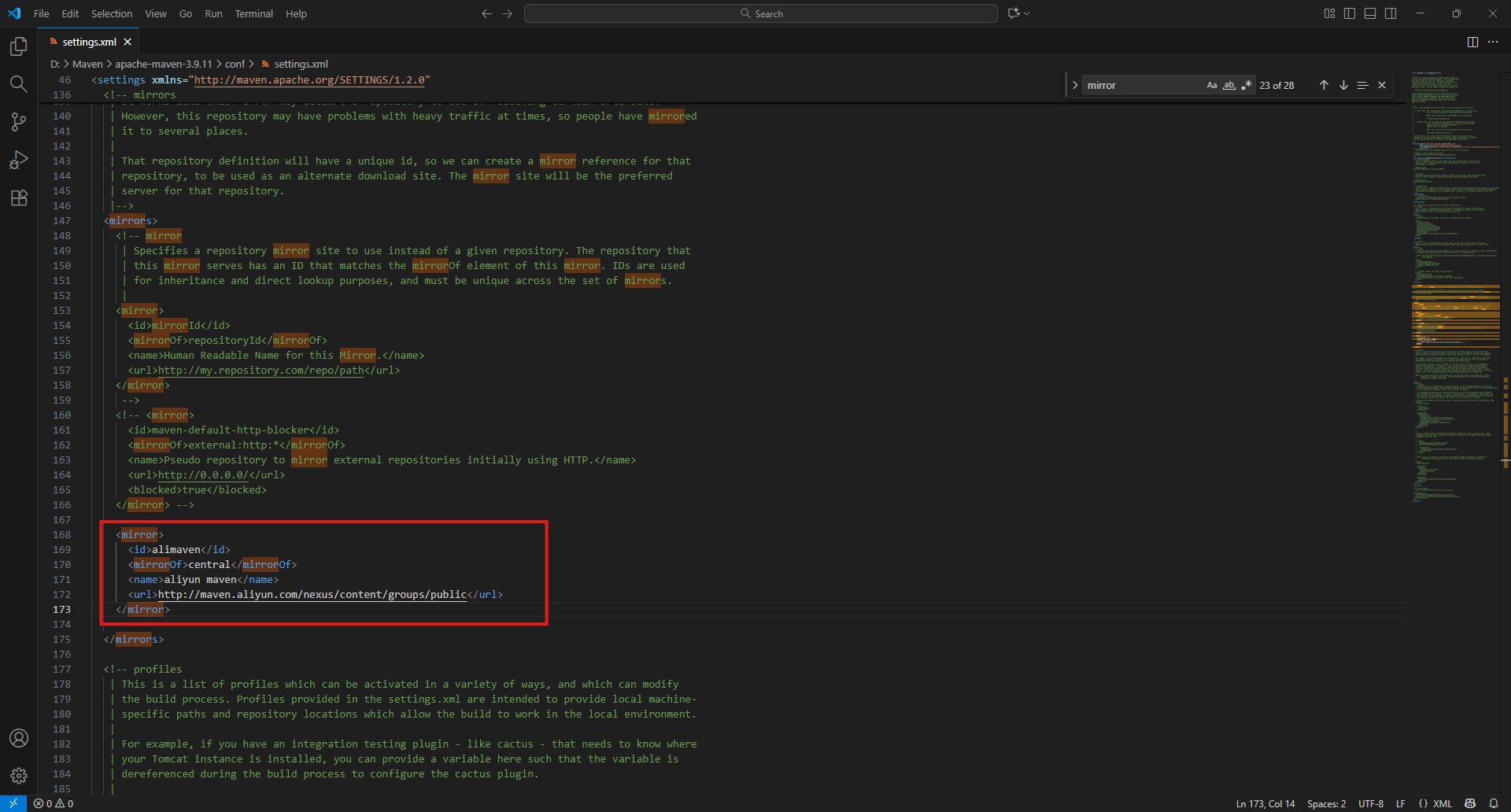
记得保存ctrl + s
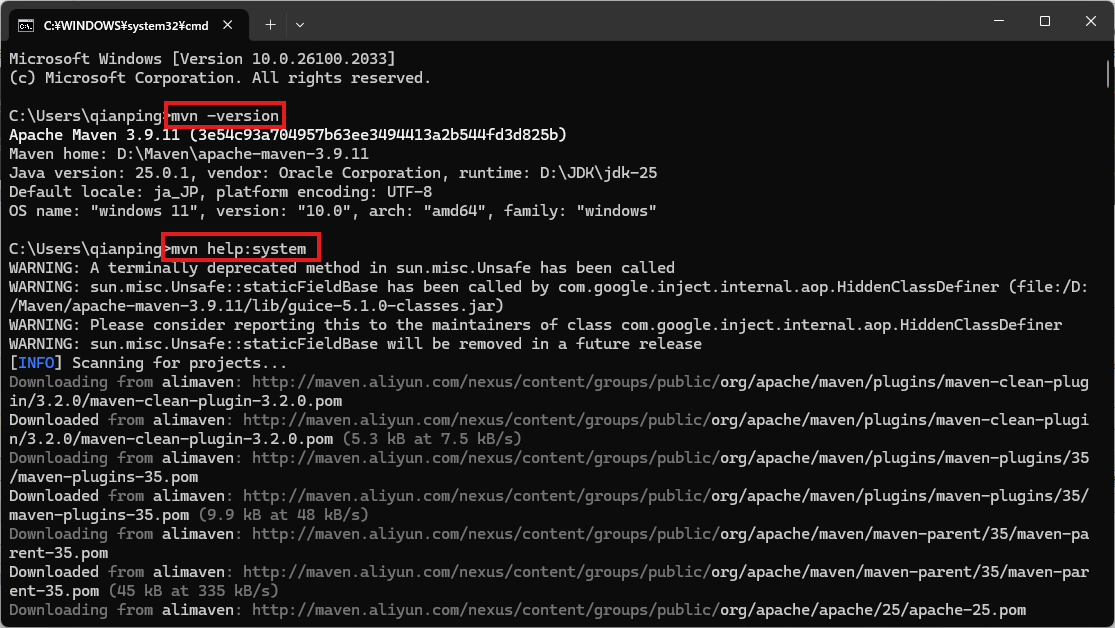
检证
win+r,输入cmd
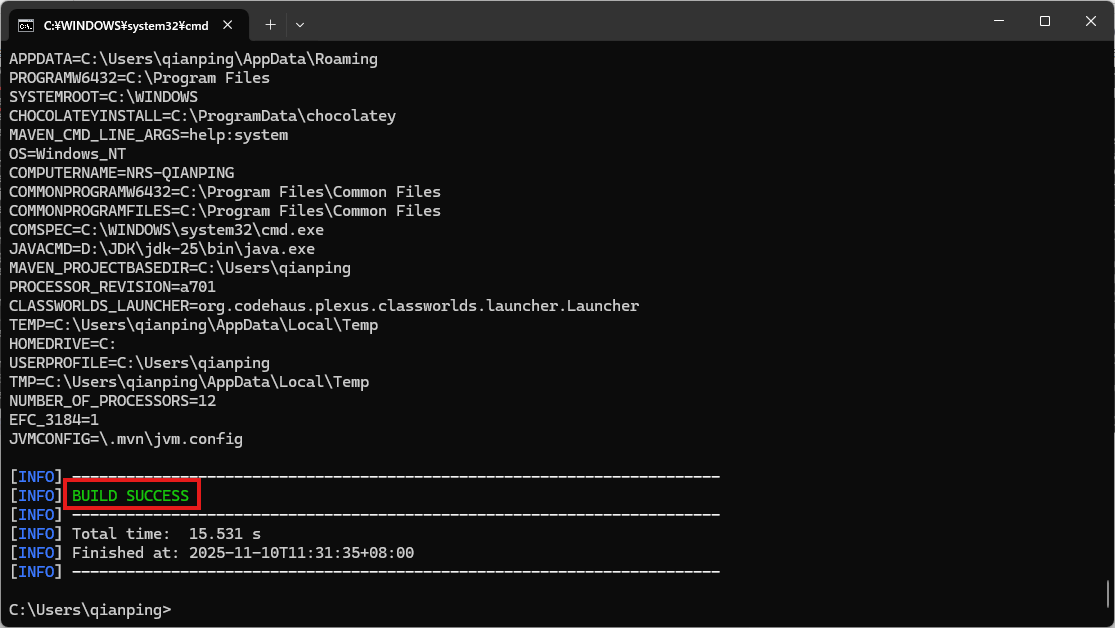
输入mvn -version和mvn help:system
4. IDEA内Maven配置
4.1 全局配置
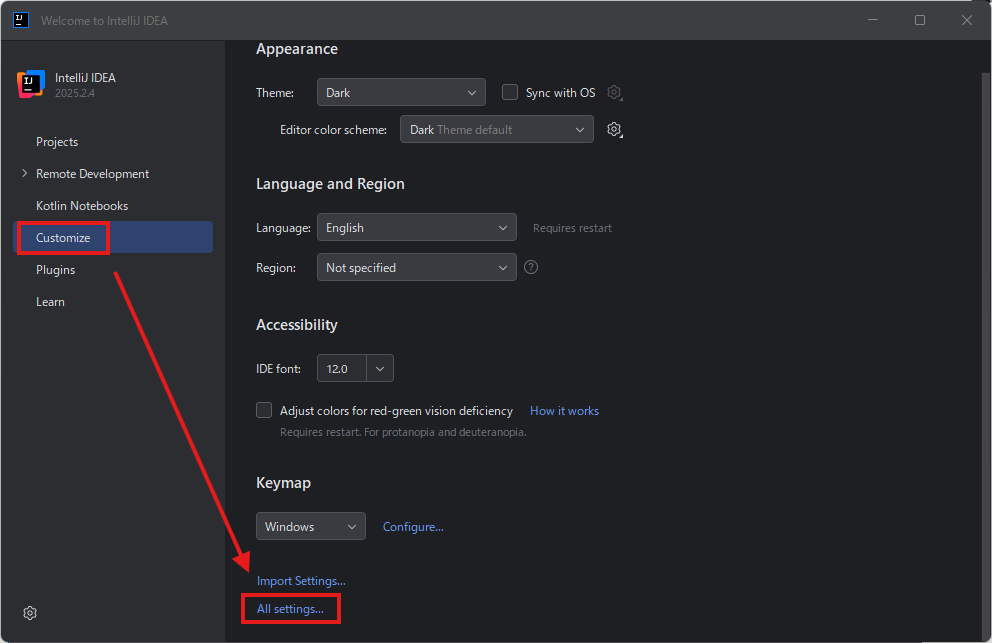
全局配置(针对所有项目):有默认项目的话,先关掉项目,退出到主页面
局部配置(单只针对目前这个项目配置):点Settings
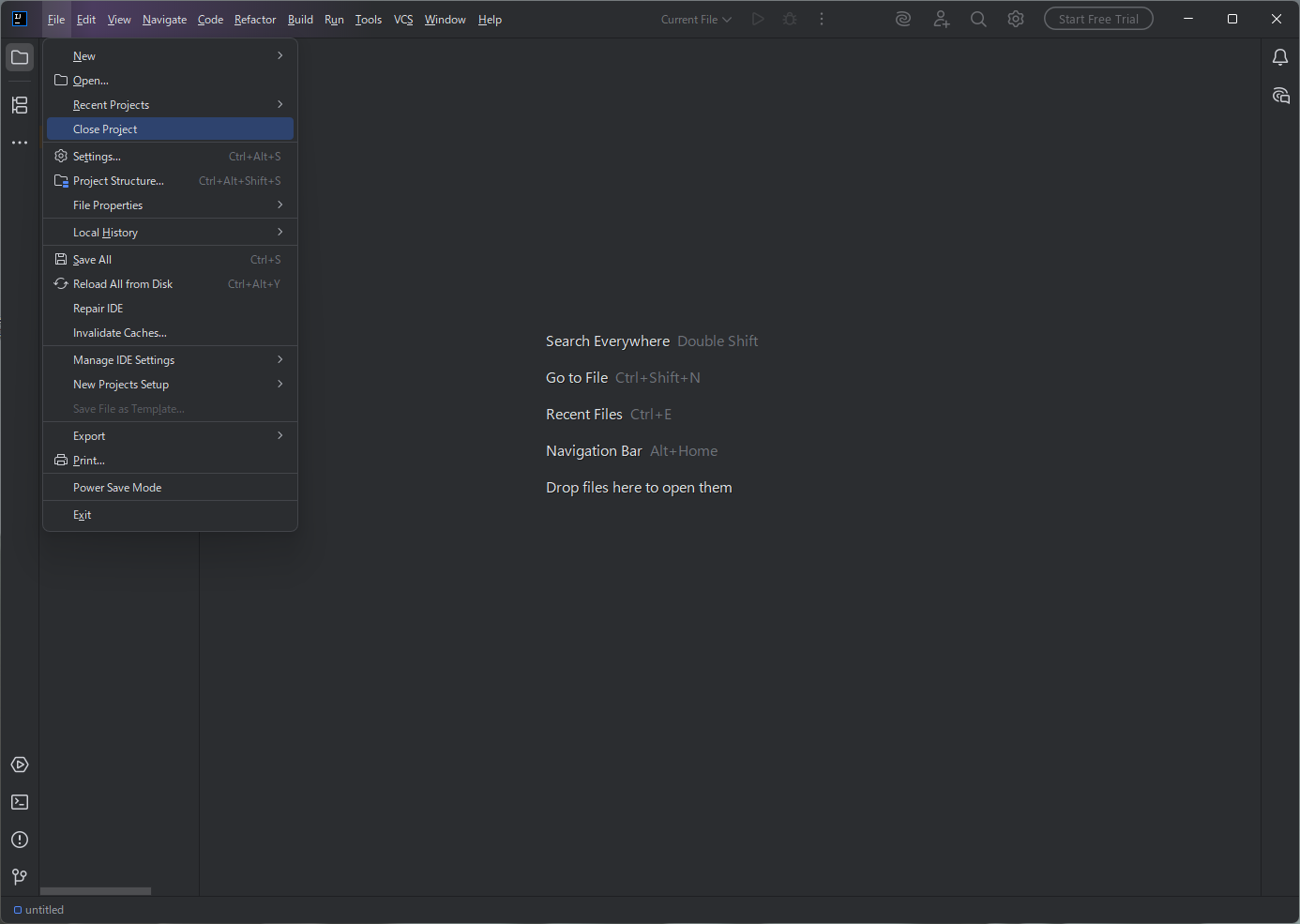
第一个是apache-maven-3.9.11这个文件夹的路径
第二个是apache-maven-3.9.11/conf下的settings.xml
第三个是本地仓库的路径
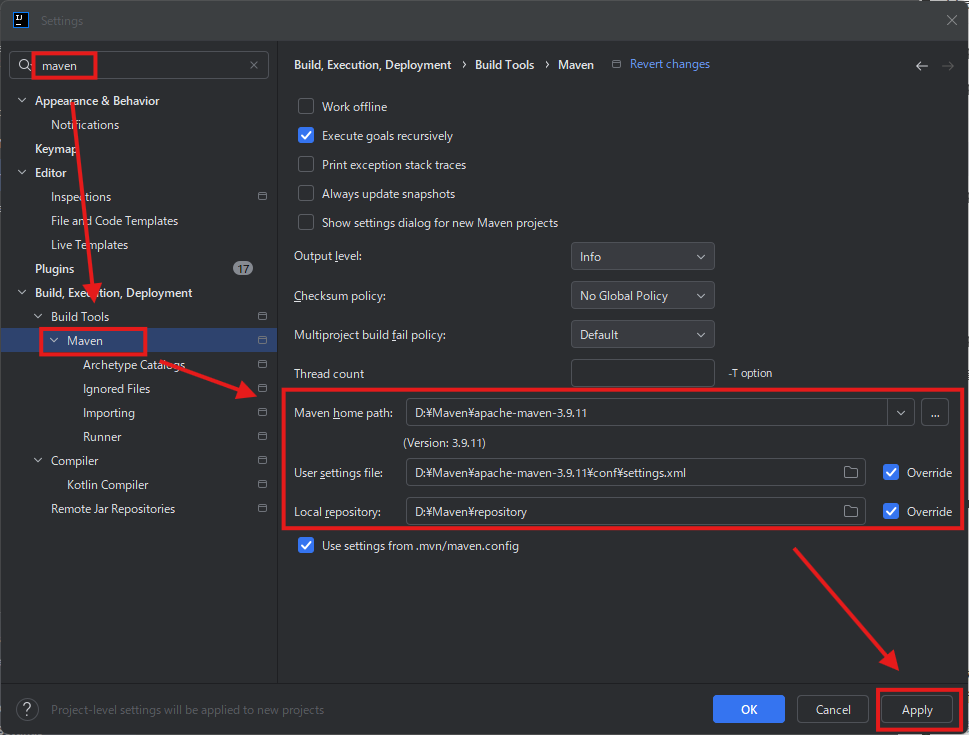
Apply后点OK 窗口全关闭
重启一下IDEA
4.2 建maven项目
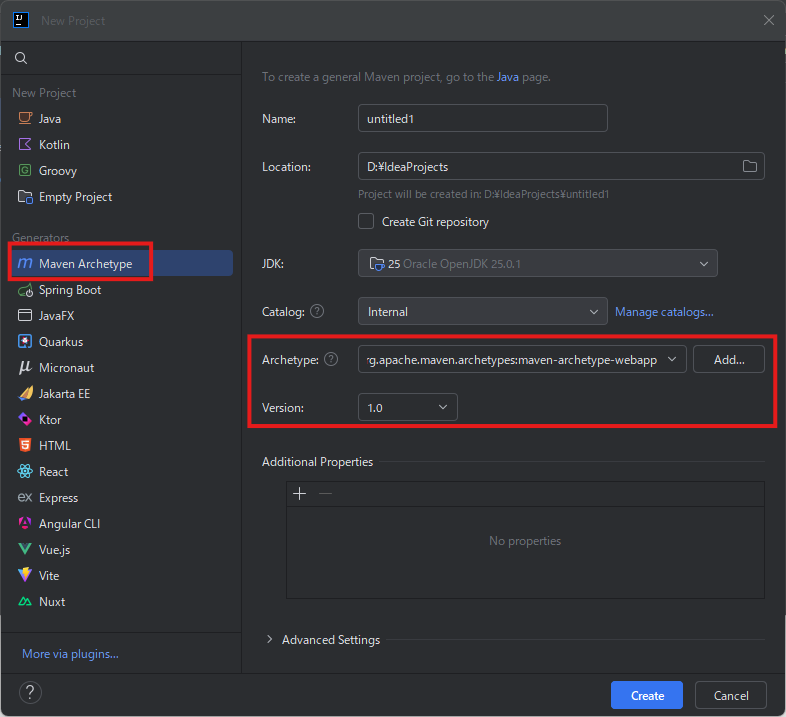
Create后会自动下载需要的依赖包
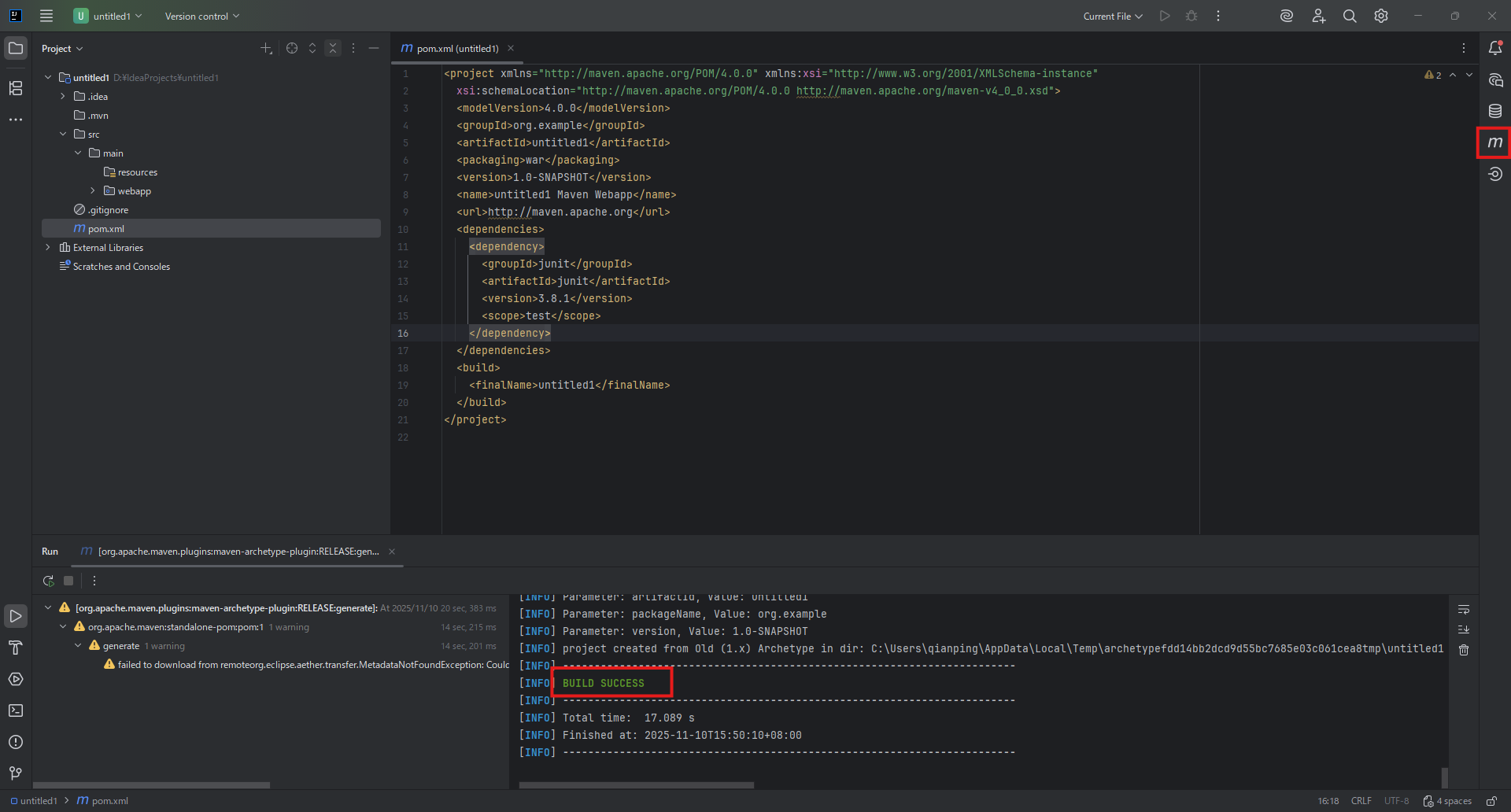
成功:右边有M图标,编译成功出现BUILD SUCCESS
转载自 CSDN-专业IT技术社区
原文链接:https://blog.csdn.net/weixin_43869224/article/details/154479400

