

小白入门!CC-Switch一键接入Codex保姆级教程,彻底解决AI代码代理报错
🔥 零基础小白专属,全程傻瓜式操作,看完直接落地!
很多小伙伴在用 Codex 命令行AI代码助手时,经常遇到接口超时、鉴权失败、模型不兼容、无法自定义大模型等问题。原生Codex仅支持官方接口,无法对接国内DeepSeek、Kimi等开源代码模型,极大限制了使用场景。
而 CC-Switch 作为万能AI代理转发工具,可完美实现协议转换、本地代理、多模型切换,轻松让Codex适配所有兼容OpenAI协议的大模型。
本文手把手教小白从零完成 CC-Switch下载安装+Codex完整接入配置,附带全网最全踩坑解决方案,新手零门槛直接上手!
适用人群:编程小白、开发者、AI工具爱好者
适配系统:Windows / macOS / Linux
实现效果:终端输入命令即可调用第三方AI代码模型,替代官方Codex接口,稳定不报错
一、工具简介(小白必看)
1.1 什么是CC-Switch?
CC-Switch 是一款开源免费的AI接口代理转发工具,核心优势是自动协议转换、本地路由托管、多供应商模型自由切换,专门解决各类AI工具接口适配、跨域、模型不兼容问题,是目前Codex自定义模型的最优解决方案。
1.2 什么是Codex?
Codex 是OpenAI推出的命令行代码AI助手,可直接在终端生成代码、修复bug、解读脚本,开发效率拉满,但原生仅支持官方接口,局限性极强。
1.3 接入核心原理
Codex CLI → CC-Switch本地代理(127.0.0.1:15721)→ 第三方AI模型接口(DeepSeek/Kimi/Gpt等)
全程无需手动修改配置文件,CC-Switch自动托管路由与协议转换。
二、前置环境准备
操作前必须完成2项基础配置,否则后续接入会直接报错!
2.1 安装Codex CLI
确保电脑已安装Node.js,打开终端执行全局安装命令:
npm install -g @openai/codex
安装完成后,输入以下命令验证是否安装成功:
codex --version
输出版本号即为安装成功。
2.2 准备API配置信息
提前备好兼容OpenAI协议的模型接口信息(主流模型均可),必备三项:
- BaseURL:接口请求地址

- API Key:密钥凭证

- 模型名称:如 deepseek\-coder\-v2
三、CC-Switch 下载与安装(全系统适配)
小白直接对应自己的系统下载,重点:安装路径不要含中文、空格、特殊符号,避免路由失效!
3.1 官方开源地址
https://github.com/farion1231/cc-switch/releases
3.2 各系统安装包选择
-
Windows:优先选择 CC-Switch-xxx-Windows.msi 安装包(稳定版),也可选择便携ZIP包
-
macOS:下载 .dmg 镜像包,或终端快速安装:brew install --cask cc-switch
-
Linux:选择 .AppImage / .deb / .rpm 格式安装包
安装完成后,双击打开CC-Switch,等待程序初始化完成。
四、CC-Switch 接入Codex详细配置(两种方法)
4.1 方法一:一键导入配置(新手首选、零出错)
适合自带CC-Switch导入功能的API服务商,全程无需手动填参数:
-
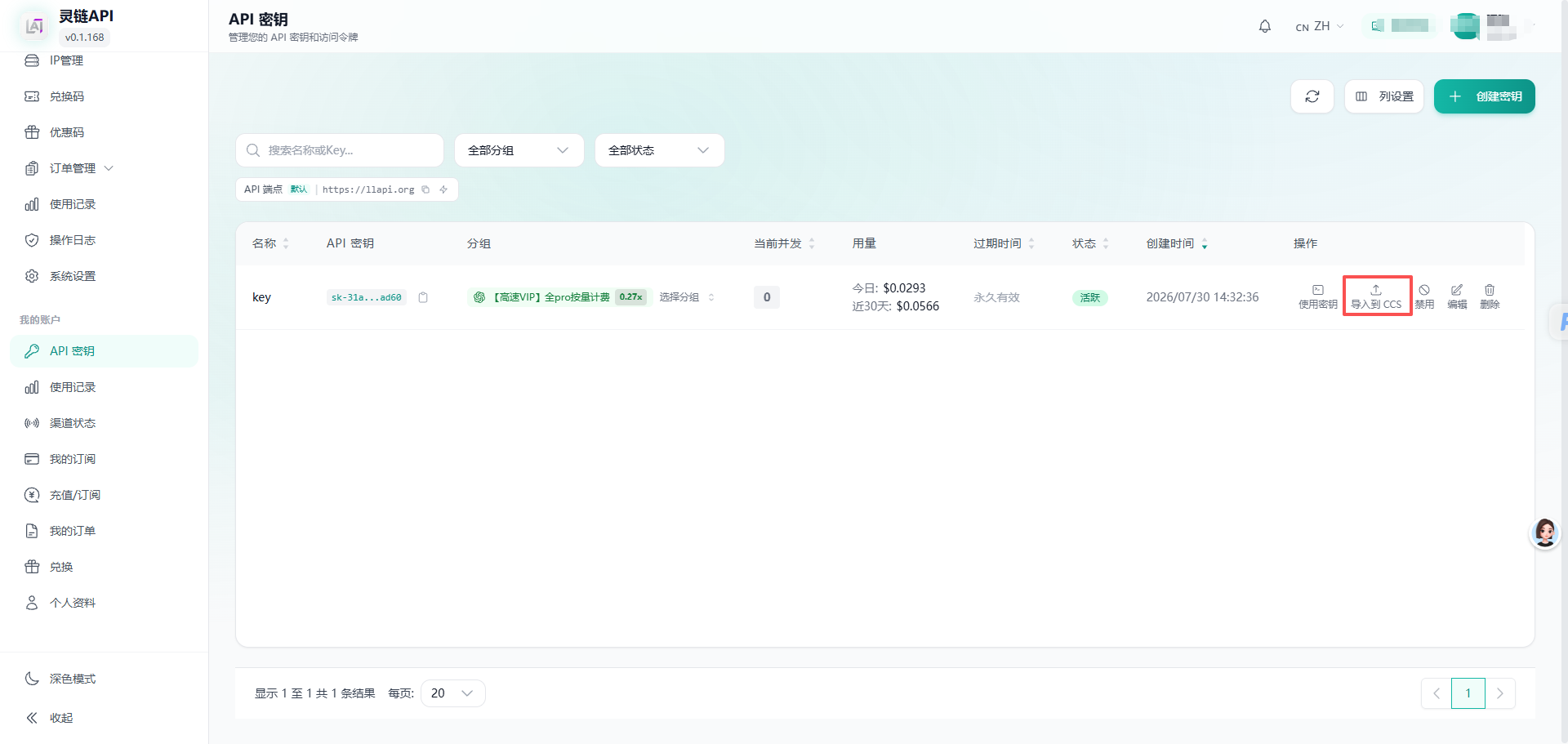
登录你的API服务商控制台,找到API密钥管理页面
-
点击【导入CC Switch】按钮,浏览器自动唤起本地CC-Switch
-
弹窗确认导入,自动填充供应商、接口、密钥等所有参数
-
直接开启路由开关,启用对应供应商即可
4.2 方法二:手动自定义配置(通用万能方法)
所有模型、中转接口都适用,兼容性100%:
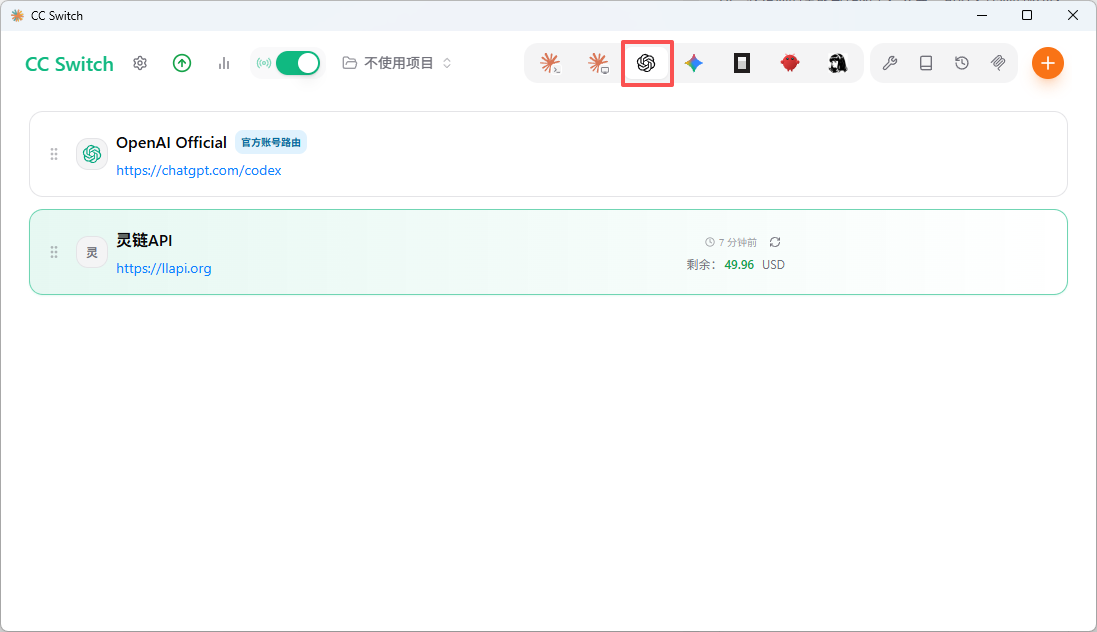
- 打开CC-Switch,顶部导航切换到 Codex 专属标签页
-
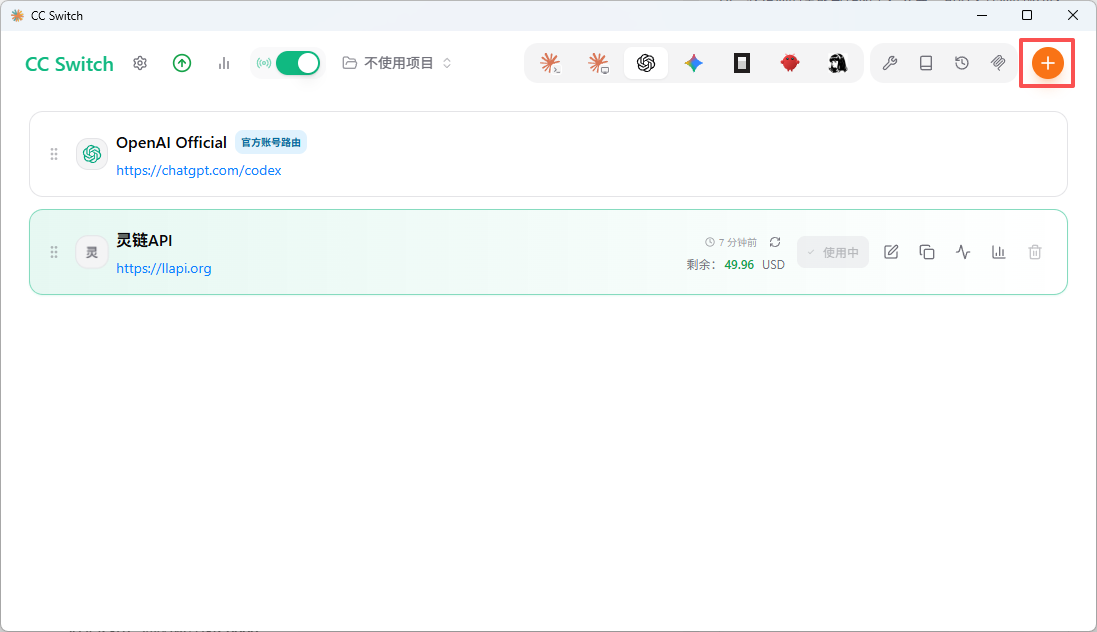
点击右上角【+ 添加供应商】
-
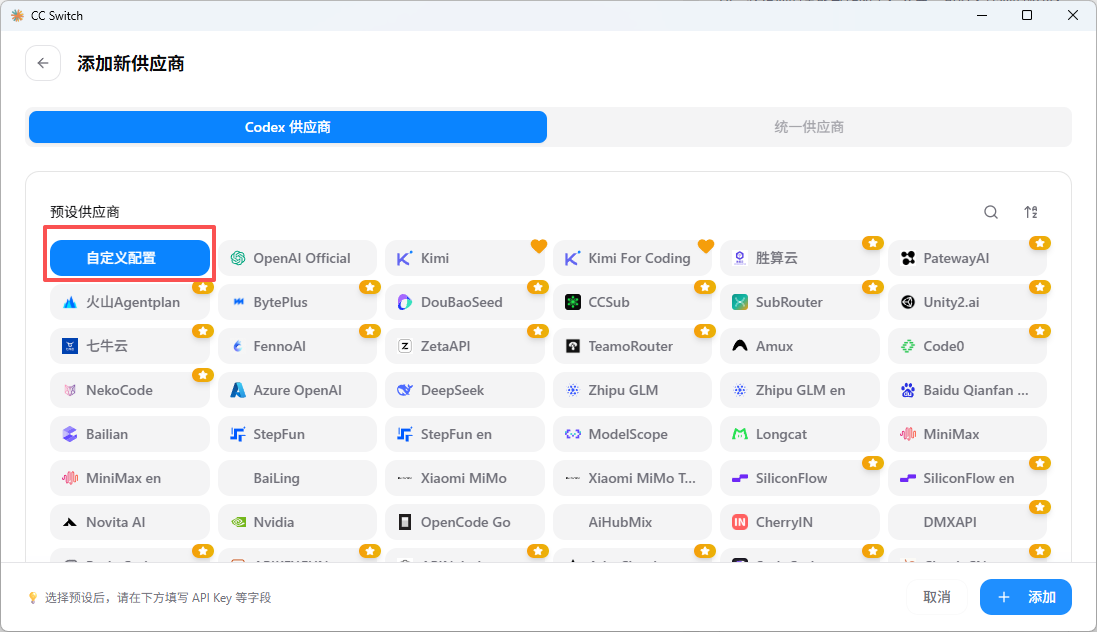
模型选择:内置预设直接选对应模型(DeepSeek、Kim、gpti等),自定义中转选择 Custom Configuration
-
鼠标滚动下拉找到填写核心配置参数界面(可直接照搬模板):
-
供应商名称:自定义(如:gpt-5.6-sol)
-
Base URL:模型接口地址(示例:https://llapi.org/)
-
API Key:你的密钥sk-xxxx
-
默认模型:填写对应模型名称(如gpt-5.6-sol)
-
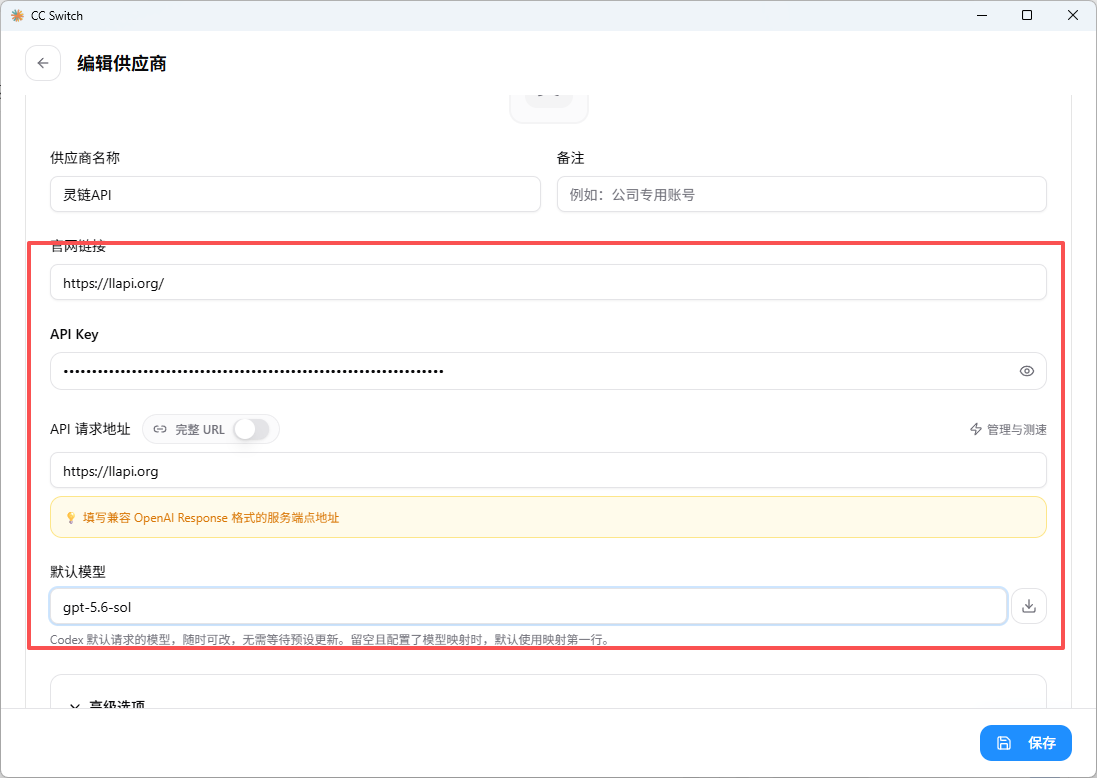
- 点击保存,完成供应商添加
五、核心关键:开启本地路由(90%小白踩坑点)
重点提醒:配置完供应商必须开启路由,否则完全无法生效!
-
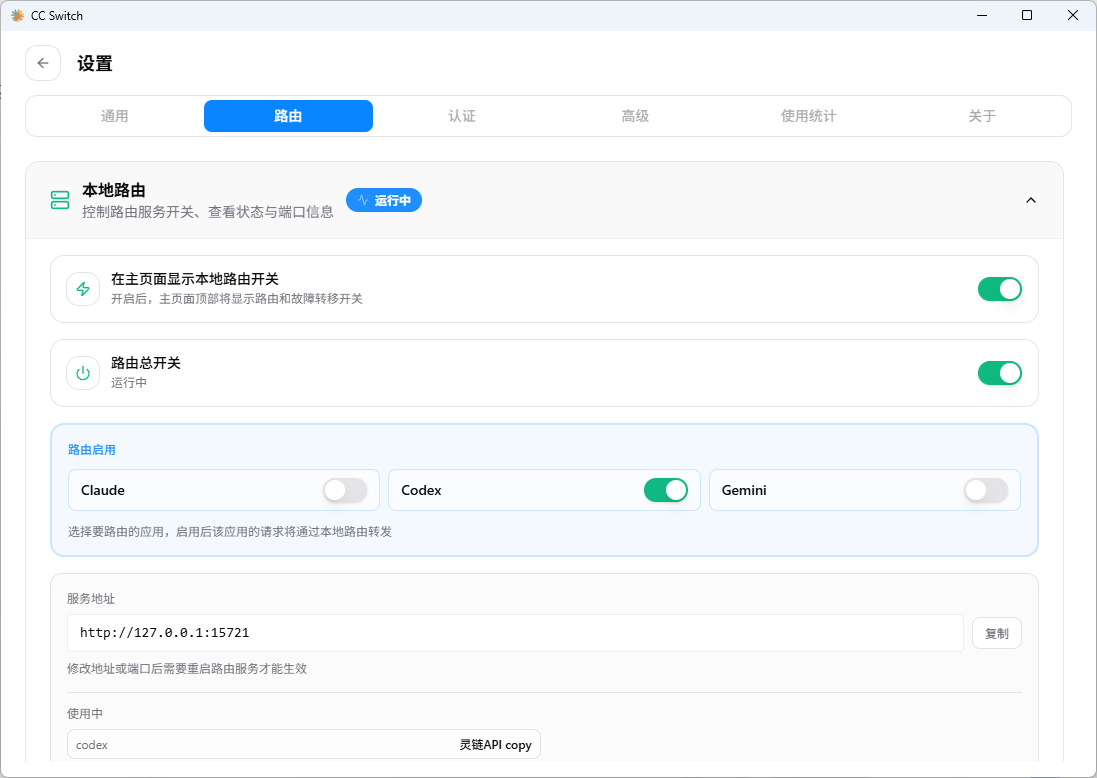
进入CC-Switch【设置】页面,找到【路由】模块
-
开启两大核心开关:
-
✅ 本地路由总开关
-
✅ Codex 专属路由开关
-
-
默认本地代理地址:http://127.0.0.1:15721(无需修改)
-
返回Codex供应商列表,点击对应供应商【启用】按钮
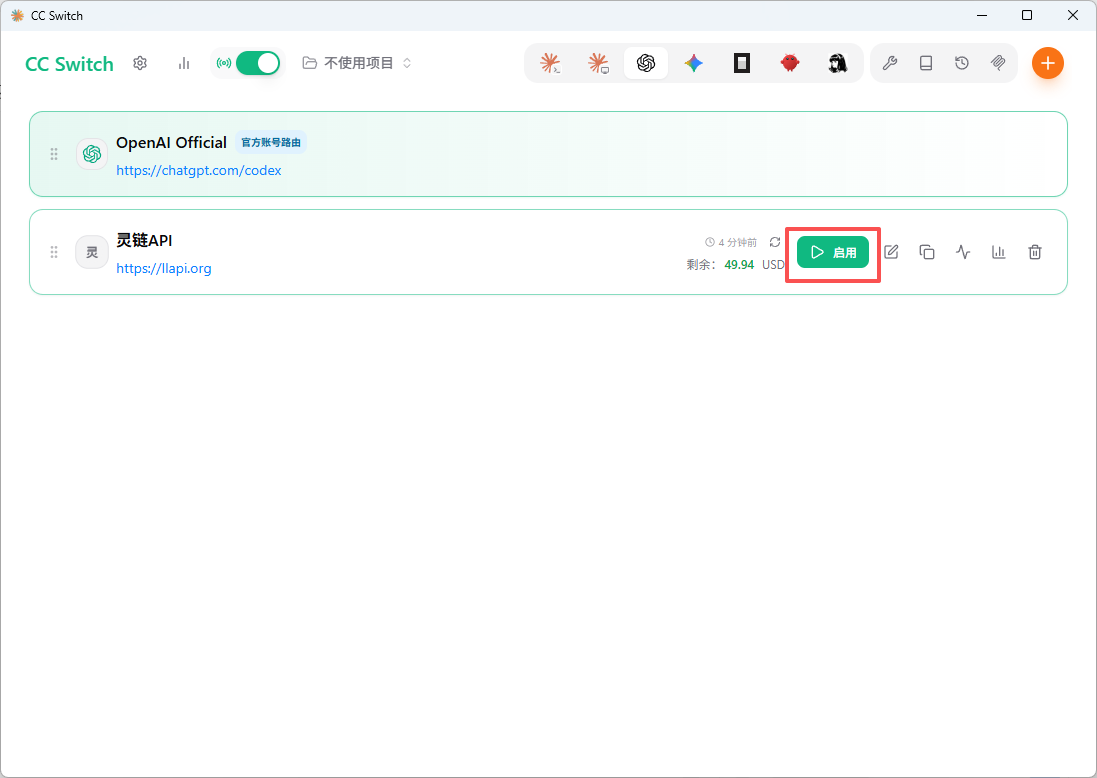
开启后,CC-Switch会自动托管Codex配置文件,无需手动修改 ~/.codex/config.toml。
六、连通性测试(验证是否接入成功)
完全关闭旧终端,重新打开新终端,执行测试命令:
6.1 基础测试(默认模型)
codex "帮我写一个Java工具类,实现字符串脱敏功能"
6.2 指定模型测试
codex --model deepseek-coder-v2 "修复这段Python代码的报错"
终端正常输出代码、无报错,即为接入成功!
七、小白高频报错排查(全网最全踩坑指南)
7.1 问题1:Codex不走代理,直接直连官方接口
解决方案:
-
确认Codex路由开关已开启、供应商状态为【启用】
-
彻底关闭VSCode、所有终端,重启电脑后台进程
-
禁止手动修改Codex配置文件,全程交给CC-Switch托管
7.2 问题2:401鉴权失败、密钥错误
解决方案:
-
重新复制API Key,杜绝空格、换行、多余字符
-
检查密钥是否过期、是否开启接口调用权限
-
中转接口需确认支持Codex responses协议
7.3 问题3:model not support 模型不存在
解决方案:
-
核对CC-Switch中填写的模型名称,严格区分大小写
-
开启【模型名称映射】功能,适配非标准接口
7.4 问题4:路由开启后无响应、超时
解决方案:
-
检查安装路径无中文、空格
-
关闭电脑防火墙、代理工具,避免端口占用
-
重启CC-Switch,重新启用供应商路由
八、关键补充说明
1、原生支持Responses协议的API接口,无需开启路由映射,直接使用即可;
2、DeepSeek、Kimi等主流Chat Completions模型,必须开启本地路由映射,CC-Switch自动完成协议转换;
3、支持多供应商自由切换,可同时配置多个代码模型,按需启用。
九、总结
通过CC-Switch接入Codex,完美解决了原生Codex模型单一、接口受限、报错频繁的痛点。全程小白零门槛,下载安装、配置路由、测试连通三步即可落地,支持所有主流AI代码模型,大幅提升开发编码效率。
后续无需复杂配置,打开软件即可一键切换模型、开启AI代码辅助,是开发者必备的高效工具!
✨ 原创不易,收藏不迷路!后续持续更新AI工具实操教程,有任何配置问题可评论留言解答~
转载自 CSDN-专业IT技术社区
原文链接:https://blog.csdn.net/qq_43761275/article/details/163354902

