

豆包的APP端和网页端均能实现视频生成,支持文本生视频、图片生视频等模式,操作流程简单,零基础也可快速上手,以下是详细步骤:
- 准备工作
- 若用APP端,需将豆包APP更新至最新版本,完成账号登录;若用网页端,直接登录豆包官网即可,无需额外下载插件。
- 进入视频生成功能
- APP端:有两个便捷入口。一是首页底部点击“+”号,直接选择“视频生成”;二是找到“AI创作”板块进入,再挑选“视频生成”功能。
- 网页端:登录后点击页面中的“更多”选项,在弹出的功能列表里找到并选择“视频生成”。
- 确定创作模式并完善指令
- 文本生视频:直接在输入框中详细描述视频需求,建议按“主体+动作+场景+风格+参数”的结构撰写。比如“主体是猫咪,动作是追着毛线球跑,场景是洒满阳光的客厅,风格是治愈卡通风,时长15秒,画幅9:16”。
- 图片生视频:先上传准备好的单张或多张静态图片,再补充指令说明画面动态效果。例如上传一张向日葵花田的图片,指令写“镜头缓慢推进,向日葵随微风轻轻晃动,添加蝴蝶飞舞特效,背景加轻柔的轻音乐”。
- 选择参数定制效果
- 模型选择:基础需求选S2.0模型可快速出片;想要更细腻的动态细节选S2.0Pro;追求电影级画质则优先P2.0Pro。
- 规格设置:画幅按使用场景选,16:9适合B站、工作汇报等横屏场景,9:16适配抖音、视频号等竖屏平台;分辨率可根据需求在480P - 4K之间选择。
- 音频配置:默认开启AI配音,可挑选合适的音色与语速;也能选择关闭系统配音,后续自行上传自定义音频。
- 生成视频并等待渲染
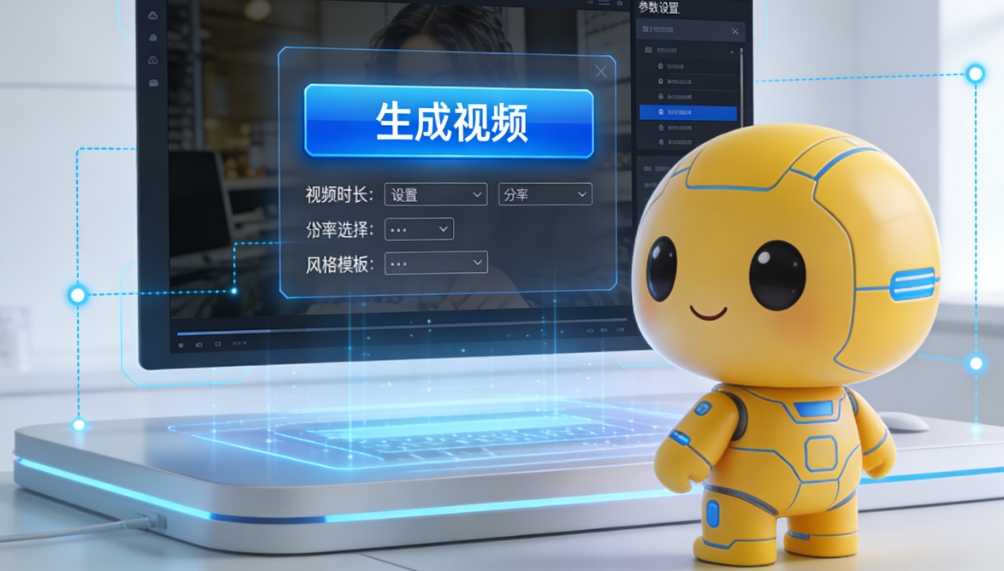
确认所有设置无误后,点击“生成视频”按钮。15秒内的短视频通常30秒左右就能生成,1 - 3分钟的中等时长视频一般1 - 2分钟完成渲染。生成期间可退出该界面,完成后会收到消息提醒。 - 优化视频细节
视频生成后进入预览界面,若有不满意的地方可直接微调。比如对某段画面不满,修改对应指令就能单独重生成该片段;还能更换BGM、调节音量,添加环境音效;也可一键生成字幕、调整滤镜色调,或启用“分辨率增强”功能提升画面清晰度。 - 导出与分享
优化完成后,点击“导出”可将视频以MP4格式保存到本地,且无水印。同时也支持一键分享到抖音、微信视频号、微博等平台,方便快速传播。
转载自 CSDN-专业IT技术社区
原文链接:https://blog.csdn.net/cuclife/article/details/155780699

