

NetApp 高级磁盘分区(ADP)技术完全指南
📖 本文档整合了 NetApp ADP 技术的核心原理、配置方法、维护命令和最佳实践
📑 目录
- 为什么要了解 ADP?
- ADP 概述与核心原理
- 传统方式 vs ADP:得盘率对比
- ADPv1 与 ADPv2 详解
- ADP 关键规则与约束
- 集群初始化:传统 vs ADP
- ADP 配置菜单详解
- 常用维护命令
- 常见问题与注意事项
- 总结与最佳实践
一、为什么要了解 ADP?
🎯 背景问题
在NetApp传统的系统技术中,存储系统需要为每个控制器(节点)配置至少3块硬盘来用于存储系统集群装系统,一个ha-pair就需要6块,节点根聚合aggr0分区存在诸多限制,这就很浪费硬盘,成本就很高。NetApp 高级磁盘分区(Advanced Disk Partitioning, ADP)是 ONTAP 9 中的一项磁盘管理技术,其实最早在 8.3.1 版本中就有了,但大规模使用这个技术是在 ONTAP 9.0 版本以后。通过将物理磁盘划分为逻辑分区来提高存储效率。
编写不易,点点关注。详细交流,问题咨询解决 可联系 V:yingxiae
💡 ADP 技术简介
NetApp 高级磁盘分区(Advanced Disk Partitioning, ADP)是 ONTAP 9 中的一项磁盘管理技术:
- 最早出现: ONTAP 8.3.1 版本
- 大规模使用: ONTAP 9.0 版本以后
- 核心功能: 将物理磁盘划分为逻辑分区来提高存储效率
🔍 解决的核心痛点
说直白点,这个技术的引入是为了解决 NetApp 的"得盘率"低的弱项
二、ADP 概述与核心原理
📐 什么是 ADP?
高级磁盘分区(Advanced Disk Partitioning, ADP)是 NetApp ONTAP 9 的一项核心功能:
- 适用场景: 中小型系统(如 12 或 24 个 HDD 的 FAS 系统和全闪存 AFF 系统)
- 核心机制: 每个磁盘被分为根分区和一个或多个数据分区
- 根分区用途: 用于节点根聚合(root aggregate / aggr0)
- 数据分区用途: 用于用户数据聚合(data aggregate)
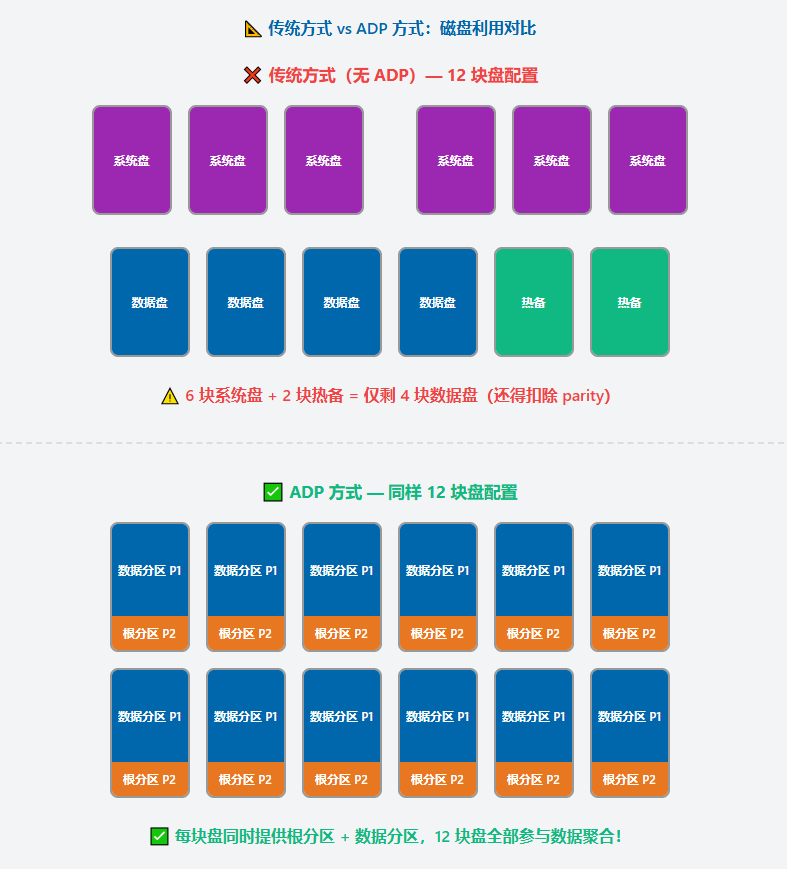
🎨 ADP 分区架构示意图
🔑 核心优势
| 优势 | 说明 |
|---|---|
| 提升得盘率 | 从 ~33% 提升到 ~90%+ |
| 降低成本 | 减少浪费在系统盘上的整块磁盘 |
| 灵活配置 | 支持多种 RAID 类型(RAID-DP, RAID-TEC) |
| 自动管理 | 系统初始化时自动分区 |
| 跨节点保护 | ADPv2 支持跨节点数据分区 |
三、传统方式 vs ADP:得盘率对比
📊 详细对比分析
在 NetApp 传统的系统技术中,存储系统需要为每个控制器(节点)配置至少 3 块硬盘来用于存储系统集群初始化(节点根聚合 aggr0),一个 HA-pair 就需要 6 块。节点根聚合 aggr0 分区存在诸多限制,这就很浪费硬盘,成本就很高。
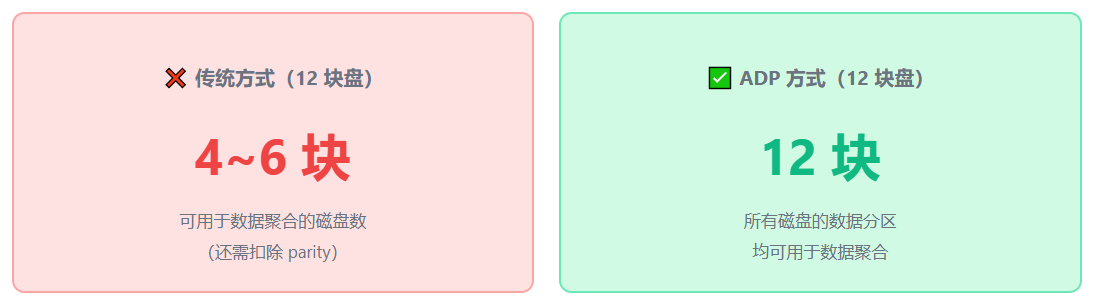
ADP 技术的产生极大的利好了用户——至少 8 块盘就可以做好存储系统初始化,即可用于节点根聚合也可用于数据聚合,得盘率大大提升。
📈 得盘率对比表
| 对比项 | 传统方式(12 块盘) | ADP 方式(12 块盘) | 提升幅度 |
|---|---|---|---|
| 系统盘占用 | 6 块整盘 | 0 块整盘 | - |
| 热备盘占用 | 2 块整盘 | 1~2 块整盘 | - |
| 可用于数据聚合 | 4~6 块 | 12 块 | 2~3 倍 |
| 得盘率 | ~33% | ~90%+ | 2.7 倍 |
| 实际可用空间 | 少 | 多 | 显著提升 |
💰 成本影响分析
⚠️ "奇偶校验税"问题
RAID-DP 类型的根聚合通常由一个数据磁盘和两个奇偶校验磁盘组成。如果系统已为聚合中的每个 RAID 组预留两个磁盘作为奇偶校验磁盘,则要为存储系统文件支付"奇偶校验税"是一项重大的费用。
传统方式的奇偶校验税:
- 每个节点的 aggr0 需要 3 块整盘(2 parity + 1 data)
- HA-pair 共需 6 块整盘
- 这 6 块盘的容量完全无法用于数据存储
ADP 方式的优化:
- 根分区只占每块盘的一小部分(~10%)
- 奇偶校验开销大幅降低
- 数据分区可充分利用磁盘容量
四、ADPv1 与 ADPv2 详解
ADP 支持两种配置版本,适用于不同的硬件场景:
📘 ADPv1(根-数据分区)
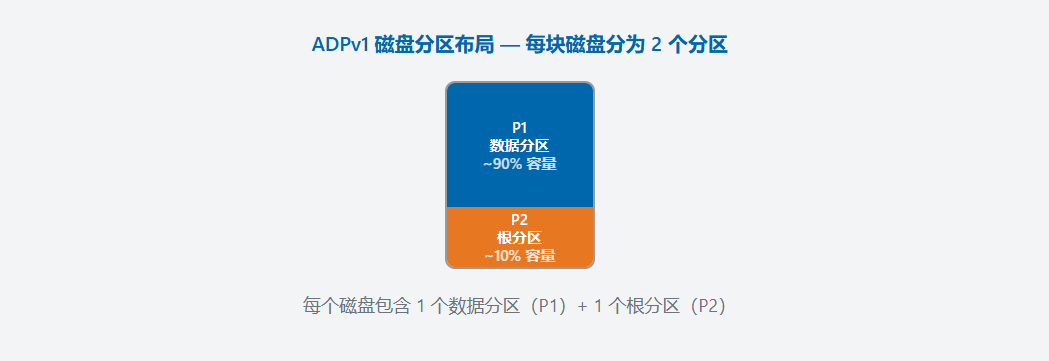
分区布局
技术规格
| 属性 | 说明 |
|---|---|
| 分区数量 | 每块磁盘 2 个分区:1 个数据分区(P1)+ 1 个根分区(P2) |
| 适用平台 | FAS 系统(混合闪存 / HDD) |
| 磁盘类型 | HDD、SSD |
| 最大分区磁盘数 | 系统初始化时最多 24 块 |
| 支持的 RAID | RAID-TEC、RAID-DP |
| 所有权 | 同一节点拥有容器(整个磁盘)及其分区(P1 和 P2) |
📗 ADPv2(根-数据-数据分区)
分区布局
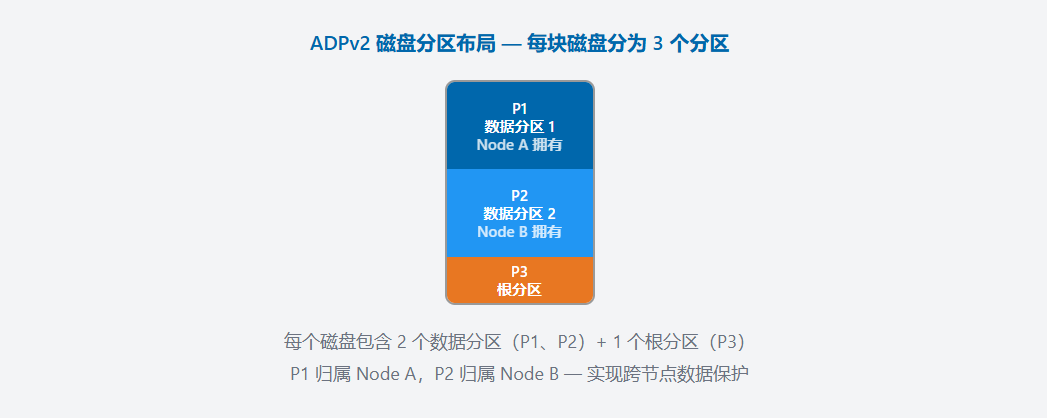
技术规格
| 属性 | 说明 |
|---|---|
| 分区数量 | 每块磁盘 3 个分区:2 个等大小数据分区(P1、P2)+ 1 个根分区(P3) |
| 适用平台 | AFF 全闪存系统 / 全 SSD FAS 系统 |
| 磁盘类型 | 仅 SSD(不支持混合 SSD/HDD) |
| 最大分区磁盘数 | 每节点最多 24 块 |
| 支持的 RAID | RAID-TEC、RAID-DP、RAID4(ONTAP 9.5+) |
| 所有权 | Node A 拥有容器 + P3(根)+ P1(数据1);Node B 拥有 P2(数据2) |
| 系统要求 | 必须在 ONTAP 9.0 或更高版本初始化 |
📊 ADPv1 vs ADPv2 对比总览
| 特性 | ADPv1 | ADPv2 |
|---|---|---|
| 分区布局 | 根-数据(P1+P2) | 根-数据-数据(P1+P2+P3) |
| 每盘分区数 | 2 个 | 3 个 |
| 适用平台 | FAS(HDD/SSD) | AFF 全闪存 / 全 SSD FAS |
| 磁盘类型 | HDD、SSD | 仅 SSD |
| 跨节点保护 | ❌ 否 | ✅ 是(P1/P2 分属不同节点) |
| 最大分区磁盘数 | 24(初始化时) | 24/节点(初始化时) |
| RAID 支持 | RAID-TEC, RAID-DP | RAID-TEC, RAID-DP, RAID4 |
| ONTAP 要求 | ONTAP 9+ | ONTAP 9.0+ 初始化 |
| 故障切换速度 | 较慢(需热备盘重建) | 较快(直接拥有数据分区) |
⚠️ 注意: 无论在 AFF 或 FAS 平台中,混合 SSD/HDD 配置均不支持 ADPv2。
五、ADP 关键规则与约束
📏 5.1 分区大小
- 分区大小在系统初始化时确定
- 之后不可更改
- 根分区的大小由系统根据节点型号和 ONTAP 版本自动计算
- 数据分区使用剩余容量
📊 5.2 HA 对中最大分区磁盘数量
| ONTAP 版本 | 最大分区磁盘数(每 HA 对) |
|---|---|
| 9.14.0 及以上 | 480 个分区磁盘 |
| 9.14.0 之前 | 240 个分区磁盘 |
🔒 5.3 根分区使用规则
ADPv1:
- 根分区仅用于节点根聚合(root aggregate)
- 不能用于数据聚合
ADPv2:
- 根分区仅用于节点根聚合
- 两个数据分区可用于同一聚合
- 前提: 每个分区位于不同的 RAID 组
👥 5.4 分区与容器(磁盘)所有权
ADPv1:
同一节点拥有:
├── 容器(整个磁盘)
├── 分区 P1(数据)
└── 分区 P2(根)
ADPv2:
Node A 拥有:
├── 容器(整个磁盘)
├── 分区 P1(数据1)
└── 分区 P3(根)

Node B 拥有:
└── 分区 P2(数据2)
💾 5.5 备用磁盘(Spare)要求
| 场景 | 备用磁盘要求 |
|---|---|
| 仅使用分区磁盘的聚合 | 每个 HA 对需要 1 个完整的 HDD 作为备用磁盘(可分区,但两个分区都需作为备用) |
| 混合分区和整盘的聚合 | 每个节点需要 2 个完整的备用磁盘,确保分区磁盘 RAID 组和整盘 RAID 组各有备用 |
| ADPv2 特定要求 | 每个 HA 对需要 1 个完整的备用磁盘(可跨节点分区);每个节点需要 1 个完整的备用磁盘 |
🚨 重要提醒: 备用磁盘必须是完整的物理磁盘,不能是分区磁盘。这是很多工程师容易搞混的地方——ADP 环境下,spare disk 仍然需要整盘,不能拿分区来做 spare。
🔄 5.6 自动分区支持
- ONTAP 支持自动分区
- 但新添加的磁盘有可能不会自动分区
- 如果没有自动分区,需要手工处理
⚠️ 常见坑点: 扩容时新增的磁盘如果没有自动分区,需要手动执行分区命令。很多工程师直接 assign 整盘后发现无法加入 ADP 聚合,就是因为缺少了手动分区这一步。
❌ 5.7 不支持的配置
- ❌ 不支持在同一 RAID 组中混合分区磁盘和整盘
- ❌ 不支持 ADPv2 在混合 SSD/HDD 配置中运行
- ❌ 尝试更改为不支持的 RAID 类型会报错:
Error: command failed: Failed to modify raidtype of aggregate "aggr0".
Reason: Change to raidtype RAID4 is not supported.
⚡ 5.8 性能注意事项
⚠️ 7200 RPM 串行 ATA(SATA)硬盘上使用 ADP 可能会对性能产生负面影响。ADP 会延长磁盘重建时间的运行时间。
六、集群初始化:传统 vs ADP
📋 6.1 传统磁盘分区初始化步骤回顾
很多初学者未了解两种集群系统初始化的方式,以下是传统方式的步骤:
┌─────────────────────────────────────────────────────────────────┐
│              传统方式初始化流程                                   │
├─────────────────────────────────────────────────────────────────┤
│                                                                 │
│  1. 准备至少 6 块硬盘(建议 8 块)                                │
│     ├── Node1: 3 块用于 aggr0                                   │
│     ├── Node2: 3 块用于 aggr0                                   │
│     └── 热备:2 块                                              │
│                                                                 │
│  2. 2 个存储控制器加电并进入启动菜单                               │
│                                                                 │
│  3. 选择 5 进入维护模式                                          │
│                                                                 │
│  4. 确认控制器 HA 配置状态                                        │
│     └── ha-config show                                          │
│                                                                 │
│  5. 分别映射 3 块硬盘给每个控制器                                 │
│     └── disk assign                                             │
│                                                                 │
│  6. 重启控制器到启动菜单                                          │
│                                                                 │
│  7. 选择 7,将系统安装包安装到系统                                │
│                                                                 │
│  8. 等待控制器重启后,选择 4,初始化硬盘                           │
│                                                                 │
│  9. 配置集群信息                                                 │
│                                                                 │
│  10. 集群初始化完成后,使用 admin 登录集群                         │
│                                                                 │
└─────────────────────────────────────────────────────────────────┘
传统方式 aggr0 状态示例
Owner Node: AFF-A800-01
 Aggregate: aggr0_AFF_A800_01 (online, raid_dp) (block checksums)
  Plex: /aggr0_AFF_A800_01/plex0 (online, normal, active, pool0)
   RAID Group /aggr0_AFF_A800_01/plex0/rg0 (normal, block checksums)
                                                              Usable Physical
     Position Disk                        Pool Type     RPM     Size     Size Status
     -------- --------------------------- ---- ----- ------ -------- -------- ----------
     dparity  1.2.0                        0   SSD        -  894.0GB  894.3GB (normal)
     parity   1.2.1                        0   SSD        -  894.0GB  894.3GB (normal)
     data     1.2.2                        0   SSD        -  894.0GB  894.3GB (normal)

Owner Node: AFF-A800-02
 Aggregate: aggr0_AFF_A800_02 (online, raid_dp) (block checksums)
  Plex: /aggr0_AFF_A800_02/plex0 (online, normal, active, pool0)
   RAID Group /aggr0_AFF_A800_02/plex0/rg0 (normal, block checksums)
                                                              Usable Physical
     Position Disk                        Pool Type     RPM     Size     Size Status
     -------- --------------------------- ---- ----- ------ -------- -------- ----------
     dparity  1.2.4                        0   SSD        -  894.0GB  894.3GB (normal)
     parity   1.2.5                        0   SSD        -  894.0GB  894.3GB (normal)
     data     1.2.6                        0   SSD        -  894.0GB  894.3GB (normal)
🚨 注意: 传统方式下,每个节点的 aggr0 需要独占 3 块整盘(2 parity + 1 data),HA-pair 共需 6 块盘仅用于系统。这些盘的容量完全无法用于数据存储。
🚀 6.2 ADP 方式初始化流程

ADP 方式的关键区别
- ✅ 无需预留整盘作为系统盘 — 所有磁盘都参与 ADP 分区
- ✅ 系统初始化时自动将每块磁盘划分为根分区和数据分区
- ✅ 根分区自动组建 root aggregate(aggr0)
- ✅ 数据分区可用于创建 data aggregate
- ✅ 得盘率大幅提升,同样数量的磁盘可提供更多可用空间
七、ADP 配置菜单详解
在 ONTAP 9.x 系统版本中,引导菜单提供了一个新的高级驱动器分区选项(选项 9),为配置了根-数据或根-数据-数据分区的磁盘提供了更多管理功能。
📋 菜单结构
将控制器节点启动进入启动菜单(Boot Menu)后,选择选项 9,子菜单显示以下内容:
┌─────────────────────────────────────────────────────────────────┐
│              ADP 配置菜单(选项 9)                               │
├─────────────────────────────────────────────────────────────────┤
│                                                                 │
│  9a. 取消所有磁盘的分区并删除其所有权信息                          │
│      └── 删除聚合、销毁分区、删除所有权                           │
│                                                                 │
│  9b. 清理配置并使用已分区磁盘初始化系统                            │
│      └── 使用 ADP 分区磁盘初始化                                 │
│                                                                 │
│  9c. 清理配置并使用整个磁盘初始化系统                              │
│      └── 不使用 ADP,使用整盘初始化                               │
│                                                                 │
│  9d. 重新启动节点                                                │
│                                                                 │
│  9e. 返回主启动菜单                                              │
│                                                                 │
│  9f. 删除磁盘所有权(ONTAP 9.11.1+)                             │
│      └── 仅从执行选项的节点中删除磁盘和分区所有权                   │
│                                                                 │
└─────────────────────────────────────────────────────────────────┘
🔧 各选项详细说明
选项 9a:取消所有磁盘的分区并删除其所有权信息
执行顺序:
- 首先在 HA 对的每个节点上执行
- 注意: 在配对节点上执行前,请等待第一个节点完成
执行效果:
- ❌ 删除此控制器拥有的现有聚合
- ❌ 销毁此控制器所拥有的现有分区
- ❌ 删除所有本地磁盘的所有权
选项 9b:清理配置并使用已分区磁盘初始化系统
前提条件:
- 磁盘必须未分区且无所有者(先执行选项 9a)
执行顺序:
- 选项 9a 完成后,在 HA 对的每个节点上执行此选项
- 注意: 在配对节点上执行前,请等待第一个节点完成
执行效果:
- ✅ 执行配置擦除
- ✅ 自动分配本地磁盘所有权并确定分区布局(数据、奇偶校验和备用磁盘)
- ✅ 使用已分区的磁盘重新初始化控制器
选项 9c:清理配置并使用整个磁盘初始化系统
前提条件:
- 磁盘必须未分区且无所有者(先执行选项 9a)
执行顺序:
- 选项 9a 完成后,在 HA 对的每个节点上执行此选项
- 注意: 在配对节点上执行前,请等待第一个节点完成
执行效果:
- ✅ 执行配置擦除
- ✅ 自动分配本地磁盘所有权
- ✅ 使用整个磁盘重新初始化控制器(不使用 ADP)
📝 ADP 配置完整步骤
┌─────────────────────────────────────────────────────────────────┐
│              ADP 配置完整步骤                                    │
├─────────────────────────────────────────────────────────────────┤
│                                                                 │
│  1. 磁盘柜线缆、集群 HA 线缆、串口线连接正常                      │
│                                                                 │
│  2. HA-pair 的 2 个控制器进入启动菜单                            │
│                                                                 │
│  3. 在第 1 个控制器上执行 9a                                     │
│     └── 输入 yes 确认,等待自动执行完成                           │
│                                                                 │
│  4. 在第 2 个控制器上执行 9a                                     │
│     └── 输入 yes 确认,等待自动执行完成                           │
│                                                                 │
│  5. 在第 1 个控制器上执行 9b                                     │
│     └── 输入 yes 确认,等待自动执行完成                           │
│                                                                 │
│  6. 第一个控制器进入集群初始化配置向导                            │
│     └── 创建集群并登录系统,记录 cluster LIF 的 IP 地址           │
│                                                                 │
│  7. 在第 2 个控制器上执行 9b                                     │
│     └── 输入 yes 确认,等待自动执行完成                           │
│                                                                 │
│  8. 完成后进入初始化集群向导                                      │
│     └── 在此节点上输入第 1 个节点的 cluster LIF 地址              │
│     └── 等待集群节点添加完成                                      │
│                                                                 │
│  9. 查看 aggr 详情,查看根聚合                                   │
│     └── 硬盘状态为 shared(已分区)                               │
│                                                                 │
└─────────────────────────────────────────────────────────────────┘
ADP 方式 aggr0 状态示例
fas2770::> aggr show -r

Owner Node: fas2770-01
 Aggregate: aggr0_fas2770_01 (online, raid_dp) (block checksums)
  Plex: /aggr0_fas2770_01/plex0 (online, normal, active, pool0)
   RAID Group /aggr0_fas2770_01/plex0/rg0 (normal, block checksums)
                                                              Usable Physical
     Position Disk                        Pool Type     RPM     Size     Size Status
     -------- --------------------------- ---- ----- ------ -------- -------- ----------
     shared   1.0.1                        0   SAS    10000  93.52GB   1.64TB (normal)
     shared   1.0.3                        0   SAS    10000  93.52GB   1.64TB (normal)
     shared   1.0.5                        0   SAS    10000  93.52GB   1.64TB (normal)
     shared   1.0.7                        0   SAS    10000  93.52GB   1.64TB (normal)

Owner Node: fas2770-02
 Aggregate: aggr0_fas2770_02 (online, raid_dp) (block checksums)
  Plex: /aggr0_fas2770_02/plex0 (online, normal, active, pool0)
   RAID Group /aggr0_fas2770_02/plex0/rg0 (normal, block checksums)
                                                              Usable Physical
     Position Disk                        Pool Type     RPM     Size     Size Status
     -------- --------------------------- ---- ----- ------ -------- -------- ----------
     shared   1.0.0                        0   SAS    10000  93.52GB   1.64TB (normal)
     shared   1.0.2                        0   SAS    10000  93.52GB   1.64TB (normal)
     shared   1.0.4                        0   SAS    10000  93.52GB   1.64TB (normal)
     shared   1.0.6                        0   SAS    10000  93.52GB   1.64TB (normal)
💡 关键区别: ADP 环境下,磁盘 Position 显示为
shared(已分区),而非传统的dparity/parity/data。Usable Size 远小于 Physical Size,因为每块盘只有一小部分(根分区)被用于 aggr0。
八、常用维护命令
🔍 8.1 查看磁盘分区状态
# 查看所有磁盘的分区信息
cluster2::> disk partition show

Disk      Partition  Node        Type      Size       Owner
--------  ---------  ----------  --------  ---------  ------------
1.0.0     P1         node1       data      1.8TB      node1
1.0.0     P2         node1       root      100GB      node1
1.0.1     P1         node1       data      1.8TB      node1
1.0.1     P3         node1       root      100GB      node1
说明:检查 ADPv1(P1、P2)或 ADPv2(P1、P2、P3)分区的配置是否正确。
👥 8.2 查看分区归属详情
# 查看分区归属
cluster::> disk show -partition-ownership
💾 8.3 检查备用磁盘和分区
# 查看分区级别的备用状态
cluster1::> storage disk partition show -spare

Disk      Partition  Node        Type      Size       Owner
--------  ---------  ----------  --------  ---------  ------------
1.0.2     P1         node1       data      1.8TB      node1
1.0.2     P2         node1       root      100GB      node1
1.0.3     -          node2       spare     1.8TB      node2
# 查看整盘和分区备用磁盘
cluster2::> storage aggregate show-spare-disks -original-owner cluster2-01

Original Owner: cluster2-01
 Pool0
  Spare Pool Unpartitioned Spares
  Disk      Type  Class         RPM  Usable Size  Physical Size  Status
  --------  ----  ------------  ---  -----------  -------------  ------
  1.10.2    SSD   solid-state   -    372.4GB      372.6GB        zeroed
  1.10.7    SSD   solid-state   -    372.4GB      372.6GB        zeroed

 Pool0
  Root-Data Partitioned Spares
  Disk      Type  Class         Local Data  Local Root  Physical Size  Status
  --------  ----  ------------  ----------  ----------  -------------  ------
  1.10.1    SSD   solid-state   159.2GB     0B          372.6GB        zeroed
  1.10.3    SSD   solid-state   159.2GB     0B          372.6GB        zeroed
说明:
Spare Pool列出整个驱动器(未分区驱动器),Root-Data或Root-Data-Data列出分区的备用驱动器。
🔧 8.4 手动分区新磁盘(诊断模式)
# 手动对新添加的磁盘进行分区(当自动分区未触发时)
cluster1::> disk partition -disk 1.1.4 -partition-type data
说明:将磁盘 1.1.4 分区为数据分区。手动分区和取消分区命令需要在 diag 诊断级别 下执行。
📊 8.5 查看聚合中的分区使用情况
# 显示聚合中使用的磁盘或分区及其 RAID 类型
cluster1::> aggr show -fields disklist,raidtype

aggregate  disklist                raidtype
---------  ----------------------  --------
aggr0      1.0.0.P1, 1.0.1.P1     raid_dp
# 从聚合级别查看分区信息(Position 列中 shared 表示磁盘已分区)
cluster1::> storage aggregate show-status -node cluster1-01
说明:根聚合和数据聚合的分区大小在 Usable Size 列中不同(根分区较小,数据分区较大)。
🔍 8.6 查看硬盘位置和容器类型
cluster1::> storage disk show -fields container-type,container-name,model,type

disk    container-type  container-name         model                type
------  --------------  ---------------------  -------------------  ----
1.10.2  spare          Pool0                  X438_1625400MCSG     SSD
1.10.1  shared         aggr1, aggr0_root_1a   X438_1625400MCSG     SSD
1.10.22 shared         -                      X438_1625400MCSG     SSD
说明:
container-type为spare表示未分区整盘,为shared表示已分区container-name显示分区所属的聚合名称,或-表示所有分区都在备用池
🔍 8.7 查看硬盘分区名称(诊断模式)
# 在诊断模式下显示备用分区的详细信息
cluster1::*> storage disk partition show -container-type spare -node cluster1-01

Partition      Usable Size  Container Type  Container Name  Owner
-------------  -----------  --------------  --------------  ------------
1.10.1.P2      159.2GB      spare           Pool0           cluster1-01
1.10.3.P2      159.2GB      spare           Pool0           cluster1-01
1.10.8.P2      159.2GB      spare           Pool0           cluster1-01
🛠️ 8.8 其他常用命令
# 修改聚合 RAID 类型
cluster1::> aggr modify -aggregate aggr0 -raidtype raid_tec

# 取消硬盘分区(诊断模式)
cluster::> disk unpartition          # 单盘取消分区
cluster::> disk unpartition all      # 本节点所有磁盘取消分区

# 禁用 ADP
cluster::> setenv root-uses-shared-disks false

# 查看磁盘自动分配策略
cluster::> disk option show
九、常见问题与注意事项
❓ Q1:ADP 环境下能否混用分区磁盘和整盘?
可以,但不推荐。 混合使用会增加管理复杂度,且备用磁盘的要求更严格(每个节点需要 2 个完整备用磁盘)。建议统一使用分区磁盘。
❓ Q2:ADPv1 能否升级到 ADPv2?
不能直接升级。 ADPv1 和 ADPv2 的分区布局不同,需要在系统初始化时选择正确的版本。ADPv2 仅适用于 ONTAP 9.0 及以上版本初始化的全闪存系统。
❓ Q3:扩容时新增磁盘没有自动分区怎么办?
需要手动执行分区命令(诊断模式下):
# 手动分区
cluster::> disk partition -disk <disk_id> -partition-type data
❓ Q4:ADP 环境下根聚合能否扩展?
根聚合(aggr0)在 ADP 环境下会自动使用所有磁盘的根分区。当新增磁盘并分区后,根分区会自动加入 aggr0(如果 aggr0 尚未达到最大磁盘数限制)。
❓ Q5:如何判断系统使用的是 ADPv1 还是 ADPv2?
# 查看磁盘分区类型
cluster::> disk partition show

# ADPv1: 显示 P1(数据)+ P2(根)
# ADPv2: 显示 P1(数据1)+ P2(数据2)+ P3(根)
❓ Q6:ADP 对性能有影响吗?
ADP 本身对性能几乎没有影响。根分区只占用磁盘容量的一小部分(通常 10% 左右),数据分区仍然使用磁盘的大部分容量和 I/O 带宽。在全闪存系统(ADPv2)上,由于 SSD 的高性能特性,分区带来的开销可以忽略不计。
⚠️ 但注意: 7200 RPM SATA 硬盘上使用 ADP 可能会对性能产生负面影响,且会延长磁盘重建时间。
十、总结与最佳实践
📋 核心要点回顾
| 要点 | 说明 |
|---|---|
| 核心价值 | 解决 NetApp 得盘率低的弱项 |
| ADPv1 | 根-数据分区,适用于 FAS 系统 |
| ADPv2 | 根-数据-数据分区,适用于 AFF 全闪存系统 |
| 初始化入口 | 启动菜单 → 选项 9 → 9a/9b |
| 关键标识 | Position 列显示 shared 表示已分区 |
| 备用磁盘 | 必须使用完整物理磁盘 |
| 自动分区 | 新增磁盘可能不会自动分区,需手动处理 |
✅ 最佳实践建议
┌─────────────────────────────────────────────────────────────────┐
│              最佳实践清单                                         │
├─────────────────────────────────────────────────────────────────┤
│                                                                 │
│  ✅ 1. 新部署的 NetApp 存储(尤其是 ONTAP 9+)建议默认启用 ADP   │
│                                                                 │
│  ✅ 2. 全闪存系统优先使用 ADPv2,获得更好的跨节点数据保护          │
│                                                                 │
│  ✅ 3. 扩容时注意检查新磁盘是否自动分区,必要时手动处理            │
│                                                                 │
│  ✅ 4. 备用磁盘必须使用完整物理磁盘,不能用分区替代                │
│                                                                 │
│  ✅ 5. 熟悉 ADP 环境下的命令输出格式,避免误判磁盘状态            │
│                                                                 │
│  ✅ 6. 请参阅 HWU Hardware Universe 查看 AFF 和 FAS 平台的       │
│        支持磁盘架/驱动器表中的 ADP 分区格式信息                    │
│                                                                 │
└─────────────────────────────────────────────────────────────────┘
📝 本文档基于 ONTAP 9.x 官方文档与实践经验整理,供工程师参考学习。
最后更新: 2026 年 9 月
转载自 CSDN-专业IT技术社区
原文链接:https://blog.csdn.net/2501_94623515/article/details/165727093

