

第 1 节:使用 IDEA 创建 SpringBoot4 Maven 项目
环境前提:JDK21、Maven3.9+、MySQL8、Redis 已就绪
工具:IntelliJ IDEA(推荐社区版 / 旗舰版,2024 及以上版本,原生支持 JDK21)
1.1 新建项目
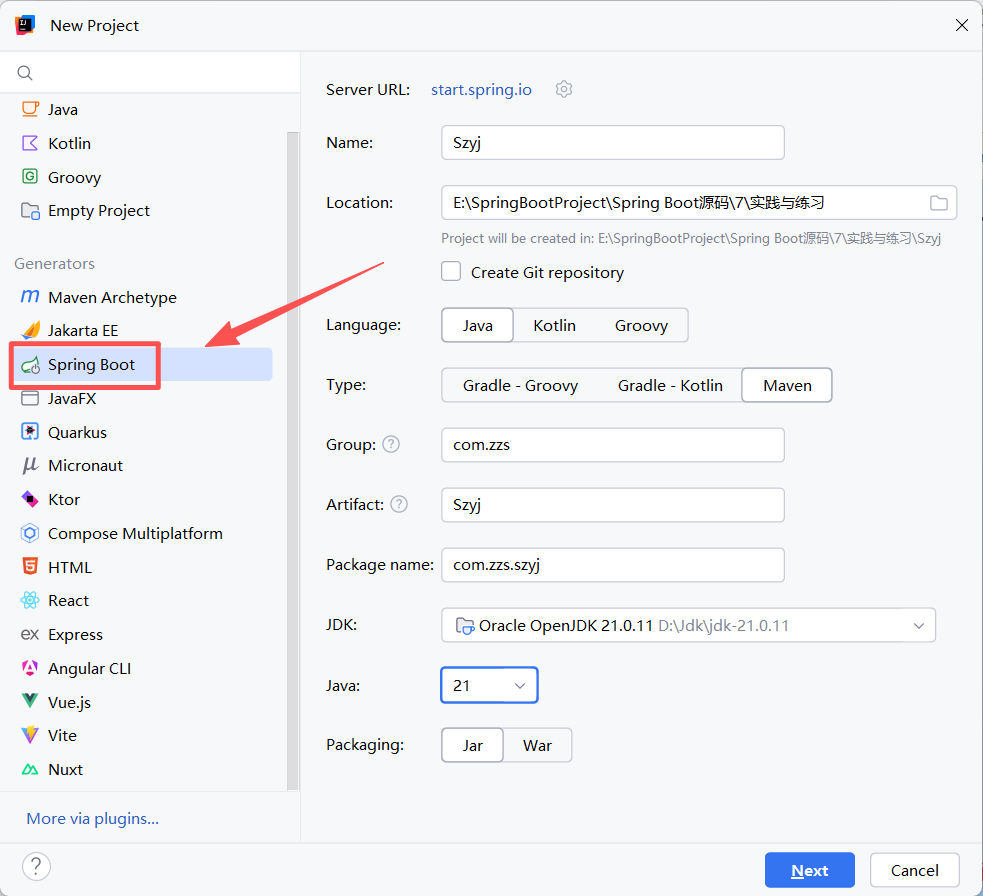
- IDEA 打开 →
New Project→ 选择Spring Initializr(Spring 官方脚手架) - 填写项目基础信息:
- Service URL:默认
https://start.spring.io - Type:
Maven Project(重点,不是 Gradle) - Language:
Java - Group:
com.demo(组织包名,自定义) - Artifact:
springboot4-demo(项目名) - Name:
springboot4-demo - Description:
SpringBoot4 Maven Demo - Package name:
com.demo.springboot4demo - Packaging:
Jar - Java:
21(必须选 21!SpringBoot4 最低要求) - Spring Boot Version:
4.0.x(不带 M、SNAPSHOT,选正式版)
- 勾选依赖(本节只勾选基础依赖,后续模块按需新增)
✅ Spring Web:web 接口,写 http 接口必备
✅ Spring Data Redis:redis 整合
✅ MySQL Driver:mysql 驱动
✅ Spring Data JPA(或者 MyBatis,我们后面选 MyBatis-Plus,这里先只勾选基础驱动)
现在只勾选这 3 个核心依赖,MyBatis-Plus 手动在 pom.xml 引入,脚手架没有。
- 点击
Create,等待 IDEA 自动拉取 Maven 依赖。
⚠️ 如果下载很慢:检查前面配置的 maven settings.xml 阿里云镜像,IDEA 里面确认 Maven 使用自己本地的 Maven,不是内置 Maven。
IDEA 设置:File -> Settings -> Build, Execution, Deployment -> Build Tools -> Maven
Maven home:选择你本地解压的 maven3.9 目录,不要选 bundled。
✅ 当前页面勾选指引(SpringBoot 4.1.1)
你现在这个界面,需要勾选 3 个依赖:
- ✅
Spring Web(就是当前选中这一行,打勾,提供 web 接口能力) - ✅
Spring Data Redis:往下滚动列表找到这个,勾选,用来整合 Redis - ✅
MySQL Driver:继续往下翻找到,勾选,MySQL 驱动
小提示:可以在顶部搜索框直接搜索名字快速定位,不用手动翻:
- 搜索
Spring Web- 搜索
Spring Data Redis- 搜索
MySQL Driver
不要勾选:
Spring Data JPA、Spring Reactive Web 这些暂时不选,我们后面用 MyBatis-Plus,手动在 pom 引入。
可选推荐(开发神器,建议勾上)
Developer Tools → Spring Boot DevTools
作用:代码修改自动重启服务,开发调试很方便。
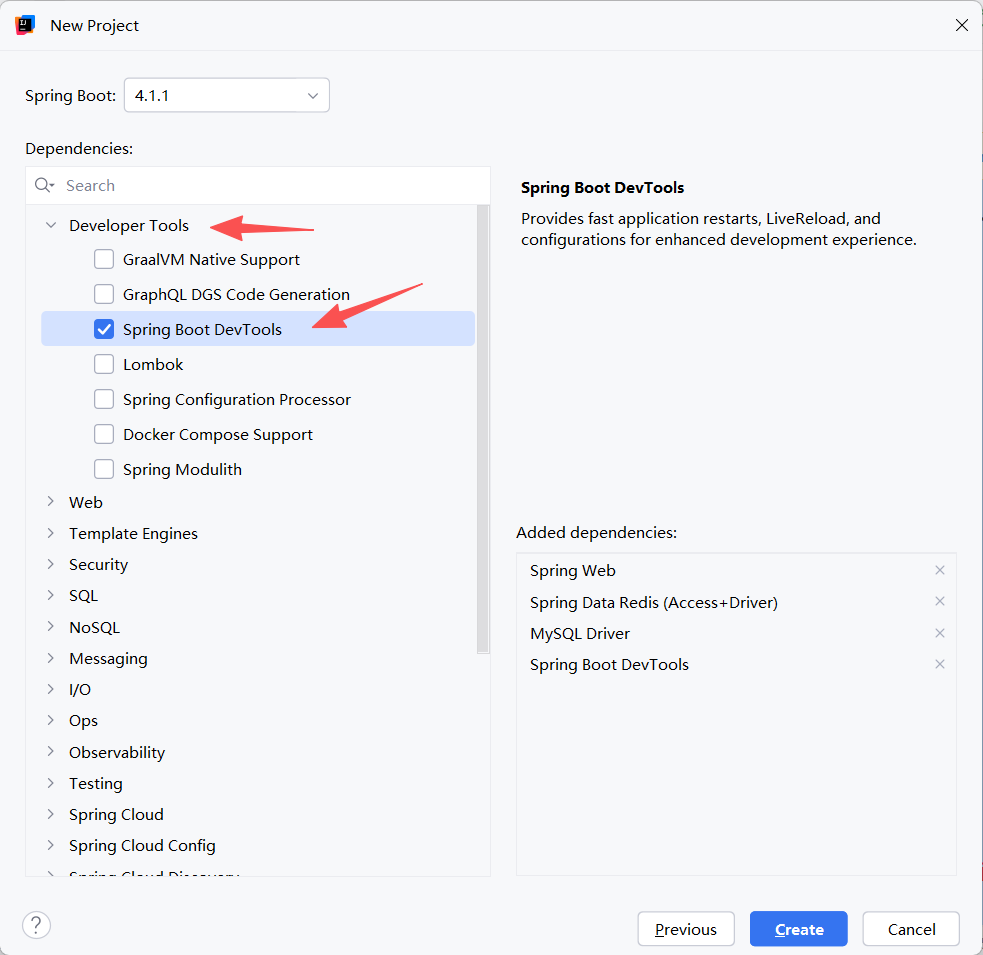
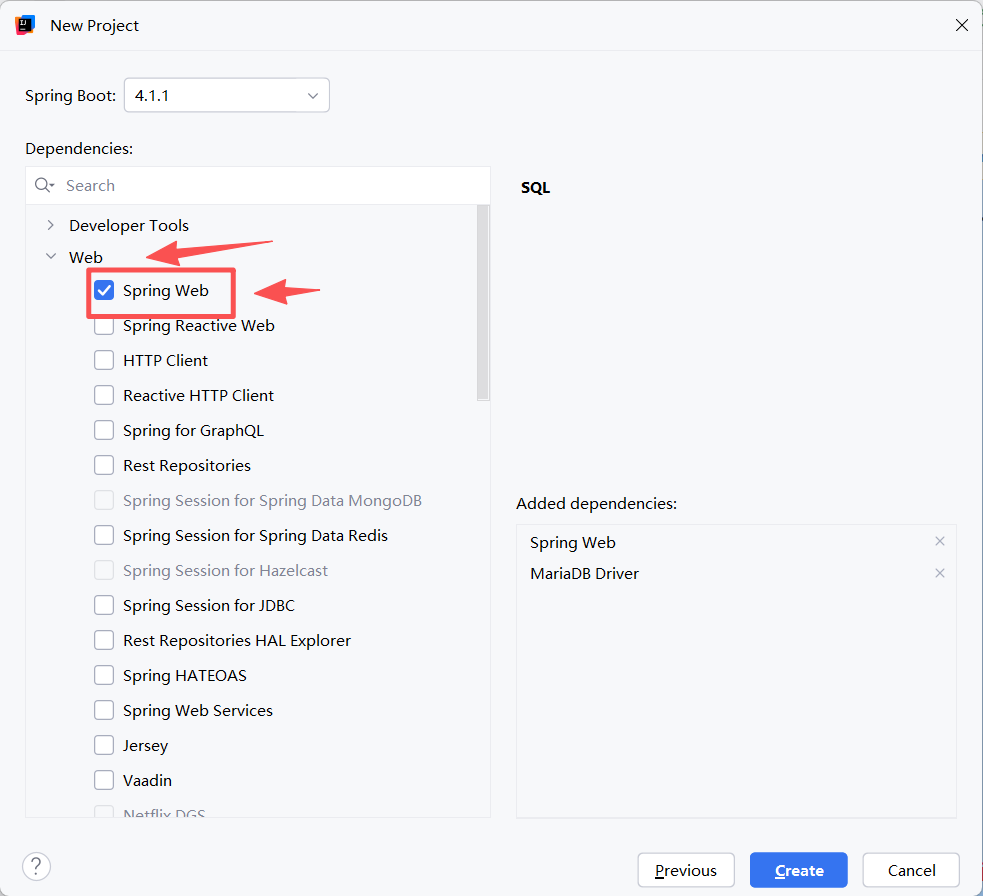
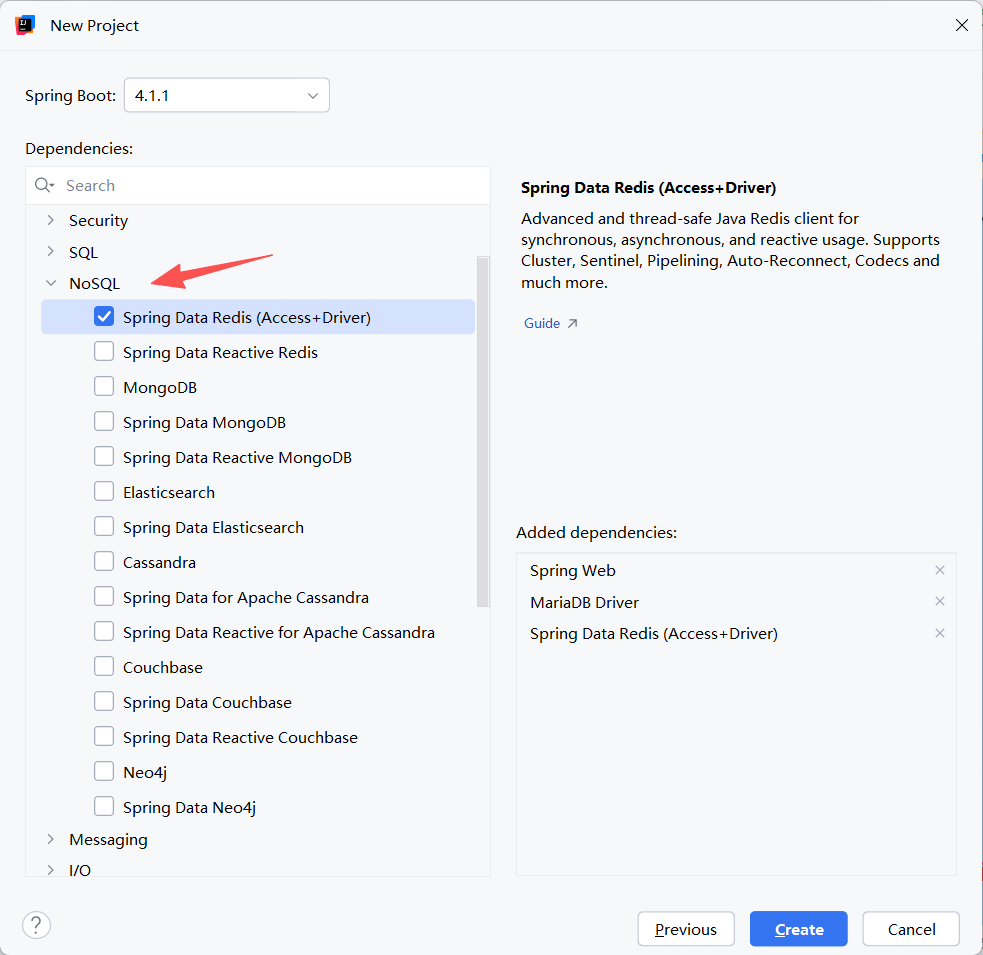
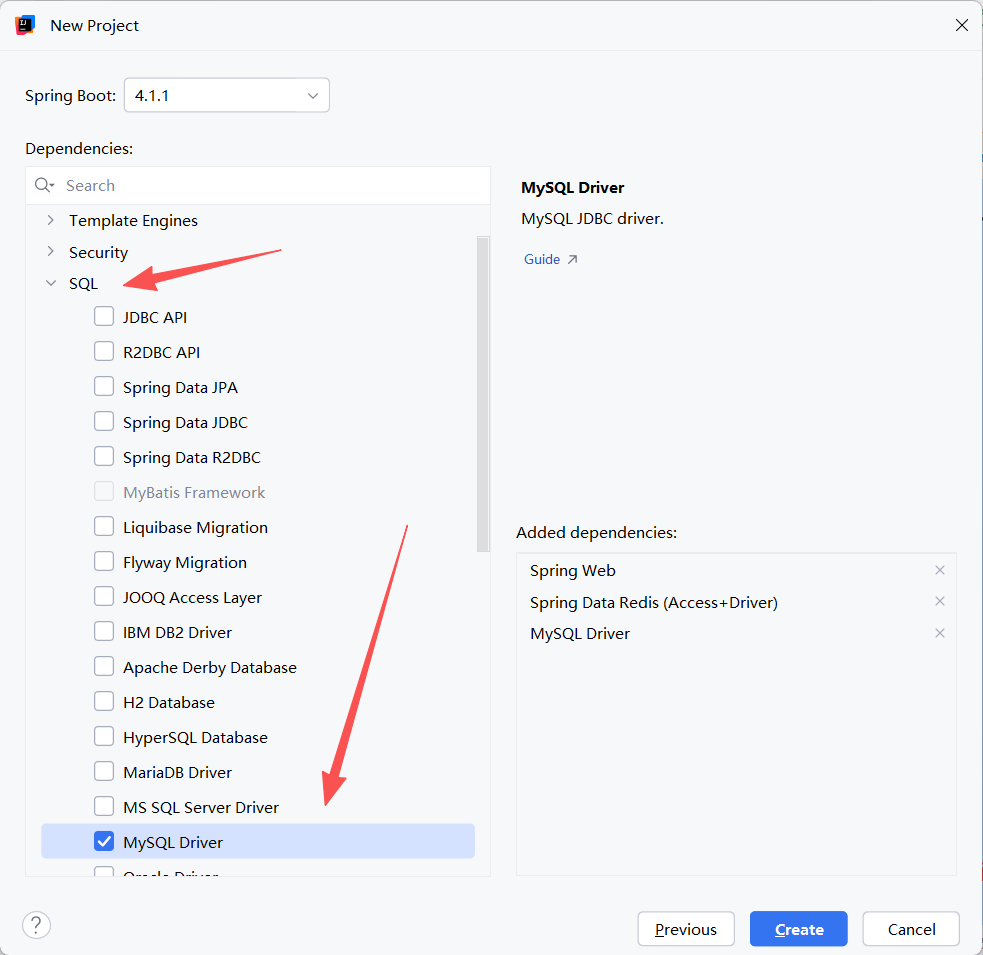
操作顺序:
- 勾选上面 3 个核心依赖(可选加上 DevTools)
- 右侧
Added dependencies列表会出现你选中的这几项 - 点击右下角
Create创建项目
创建完成后等待 IDEA 下载 Maven 依赖。
完成后我们做本节测试:刷新 maven、运行启动类,看是否正常启动。
1.2 查看自动生成的 pom.xml
打开 pom.xml,确认父工程版本是 SpringBoot4:
<parent>
    <groupId>org.springframework.boot</groupId>
    <artifactId>spring-boot-starter-parent</artifactId>
    <version>4.0.0</version>
    <relativePath/> <!-- lookup parent from repository -->
</parent>
已自动包含我们勾选的 starter:
- spring-boot-starter-web
- spring-boot-starter-data-redis
- mysql-connector-j
1.3 项目目录结构(Maven 标准)
springboot4-demo
├── src
│   ├── main
│   │   ├── java
│   │   │   └── com
│   │   │       └── demo
│   │   │           └── springboot4demo
│   │   │               └── Springboot4DemoApplication.java  //启动类
│   │   └── resources
│   │       ├── static
│   │       ├── templates
│   │       └── application.properties  //配置文件
│   └── test
│       └── java
└── pom.xml
1.4 第 1 节 场景测试
测试任务 1:确认 Maven 依赖加载完成
右侧 Maven 面板,刷新按钮🔄,看有没有红色报错。无红色代表依赖拉取成功。
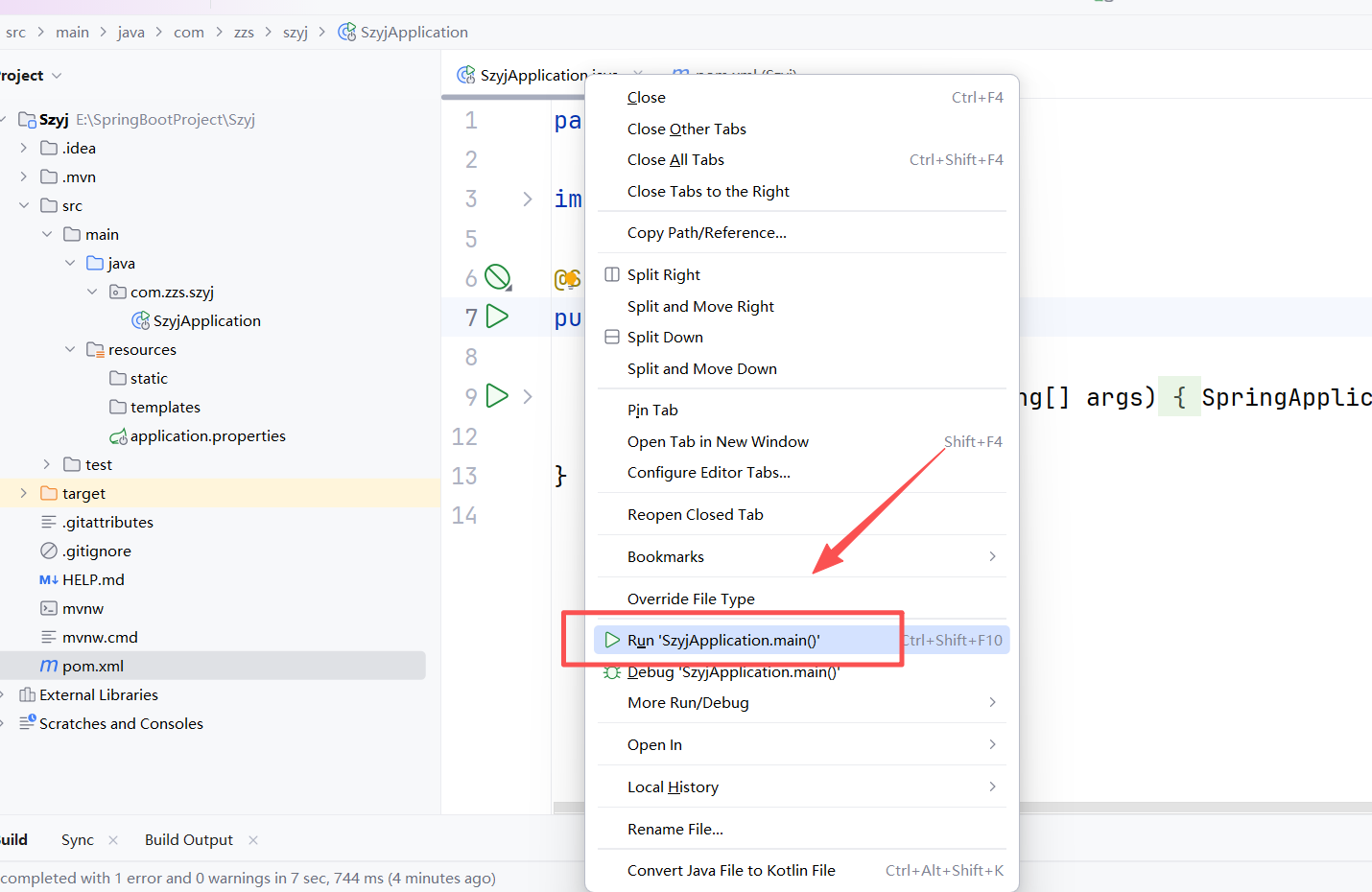
测试任务 2:运行启动类
打开 Springboot4DemoApplication.java,右键 Run,观察控制台输出:
- 启动成功标志:
Started Springboot4DemoApplication in xxx seconds - 默认端口:8080
访问浏览器 / Postman:
http://localhost:8080
SpringBoot 默认没有首页,会出现Whitelabel Error Page,这个是正常现象! 代表服务成功跑起来,只是还没写接口。
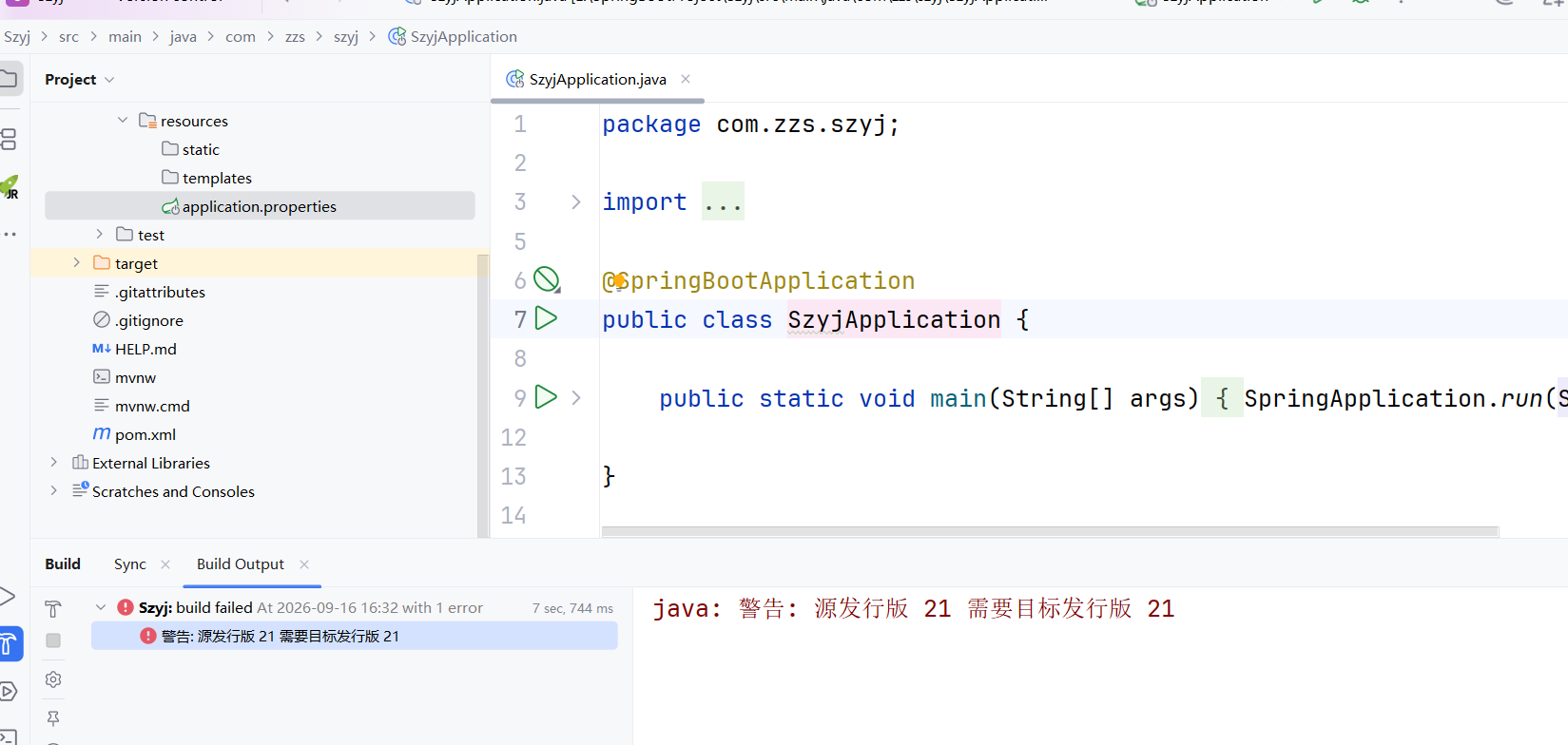
问题分析
java: 警告:源发行版 21 需要目标发行版 21
这个是IDEA 项目 SDK 和语言级别不匹配,SpringBoot4 要求源码和目标字节码版本都是 21,当前项目编译配置不对。
修复步骤
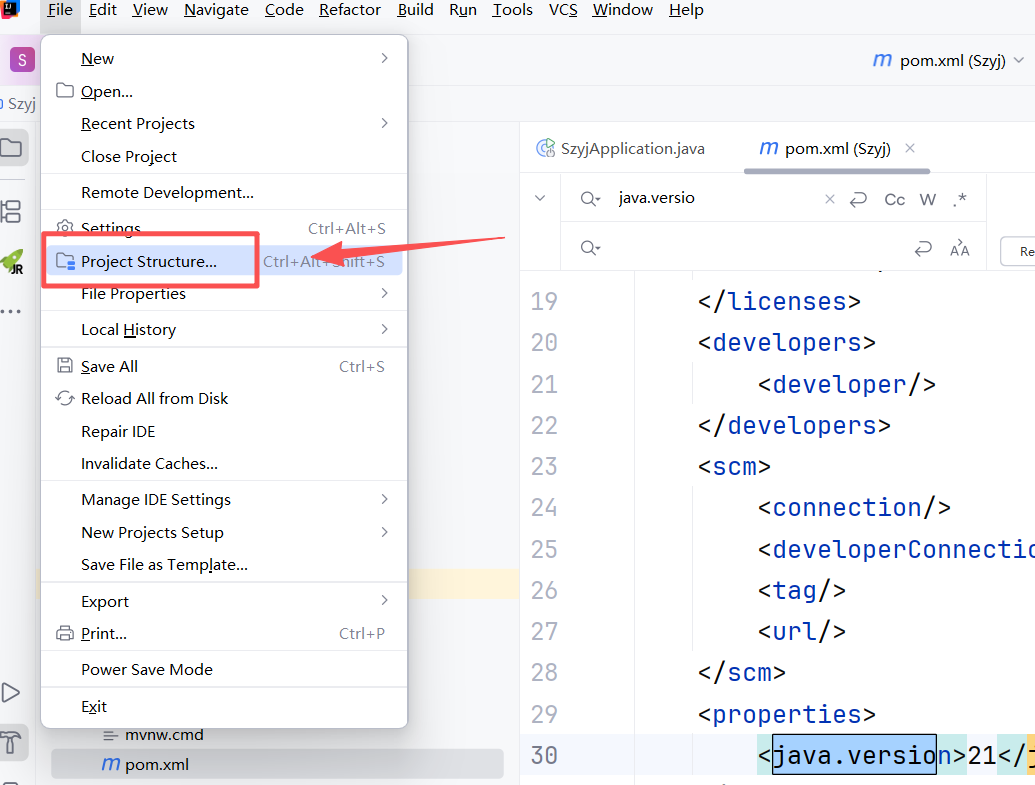
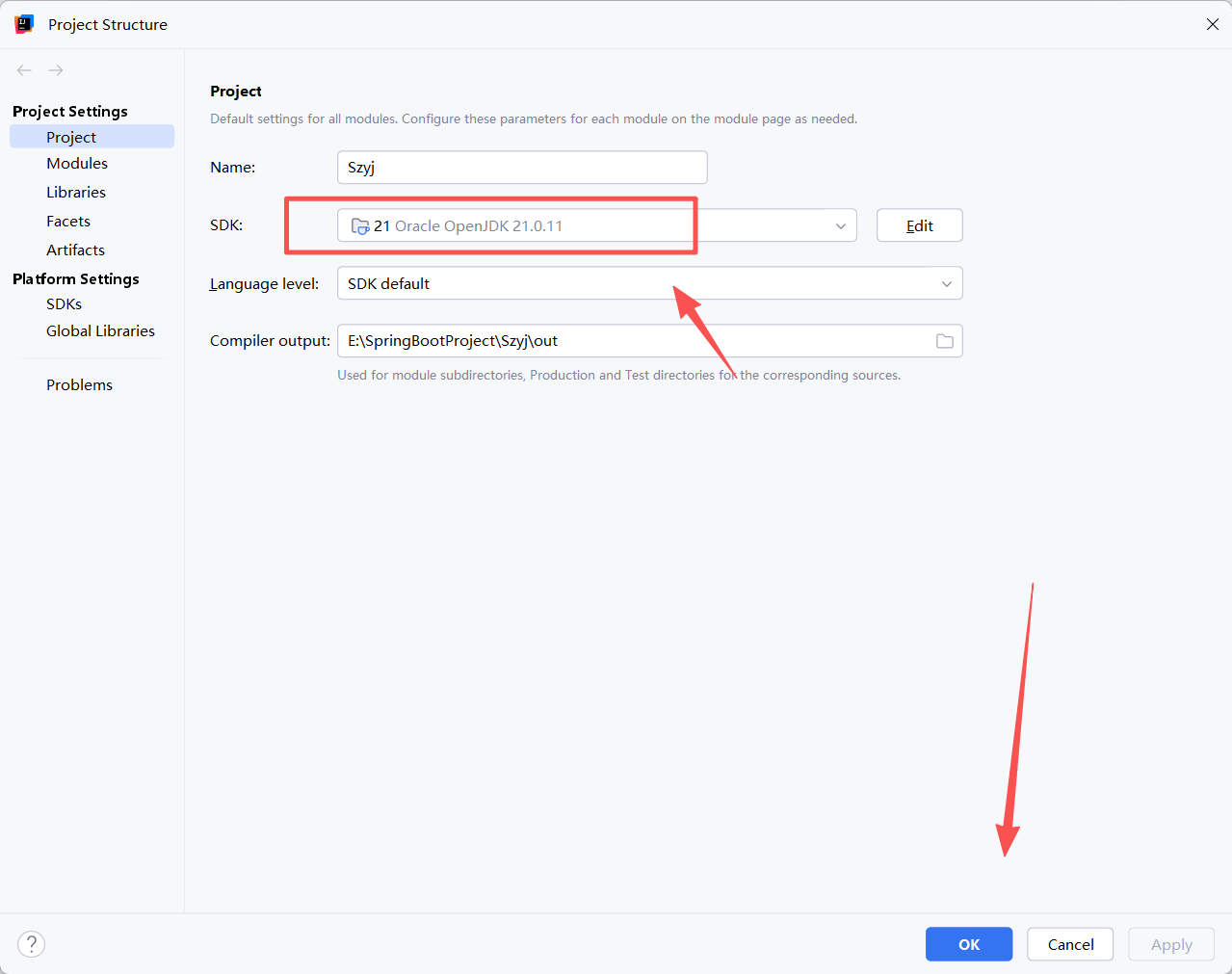
步骤 1:打开项目结构设置
快捷键:Ctrl + Alt + Shift + S
或者菜单 File -> Project Structure
- Project 选项卡
- Project SDK:选择
21 - Project language level:
21 - Sealed classes, pattern matching for switch
- Project SDK:选择
- Modules 选项卡,选中你的
szyj模块- Module SDK:
21 - Language level:同样选
21
点击 Apply → OK
- Module SDK:
步骤 2:检查 Maven 编译配置(pom.xml)
打开 pom.xml,确认里面有下面配置(SpringBoot 父工程一般自带,没有就手动添加)
<properties>
    <java.version>21</java.version>
</properties>
步骤 3:刷新 Maven + 清除缓存
- 右侧 Maven 面板,点🔄刷新按钮 Reload All Maven Projects
- 菜单
File -> Invalidate Caches...→ 勾选 Clear file system cache and local history → Invalidate and Restart,重启 IDEA
步骤 4:重新运行启动类
重启完成后,打开 SzyjApplication.java,点击 main 方法左边绿色三角运行。
测试标准
✅ 正常:控制台不再报这个发行版警告,输出 SpringBoot 启动日志,最后出现 Started SzyjApplication
转载自 CSDN-专业IT技术社区
原文链接:https://blog.csdn.net/qq_36158551/article/details/165618116

