

下载安装包
从官网下载python的安装包
python官网:https://www.python.org/
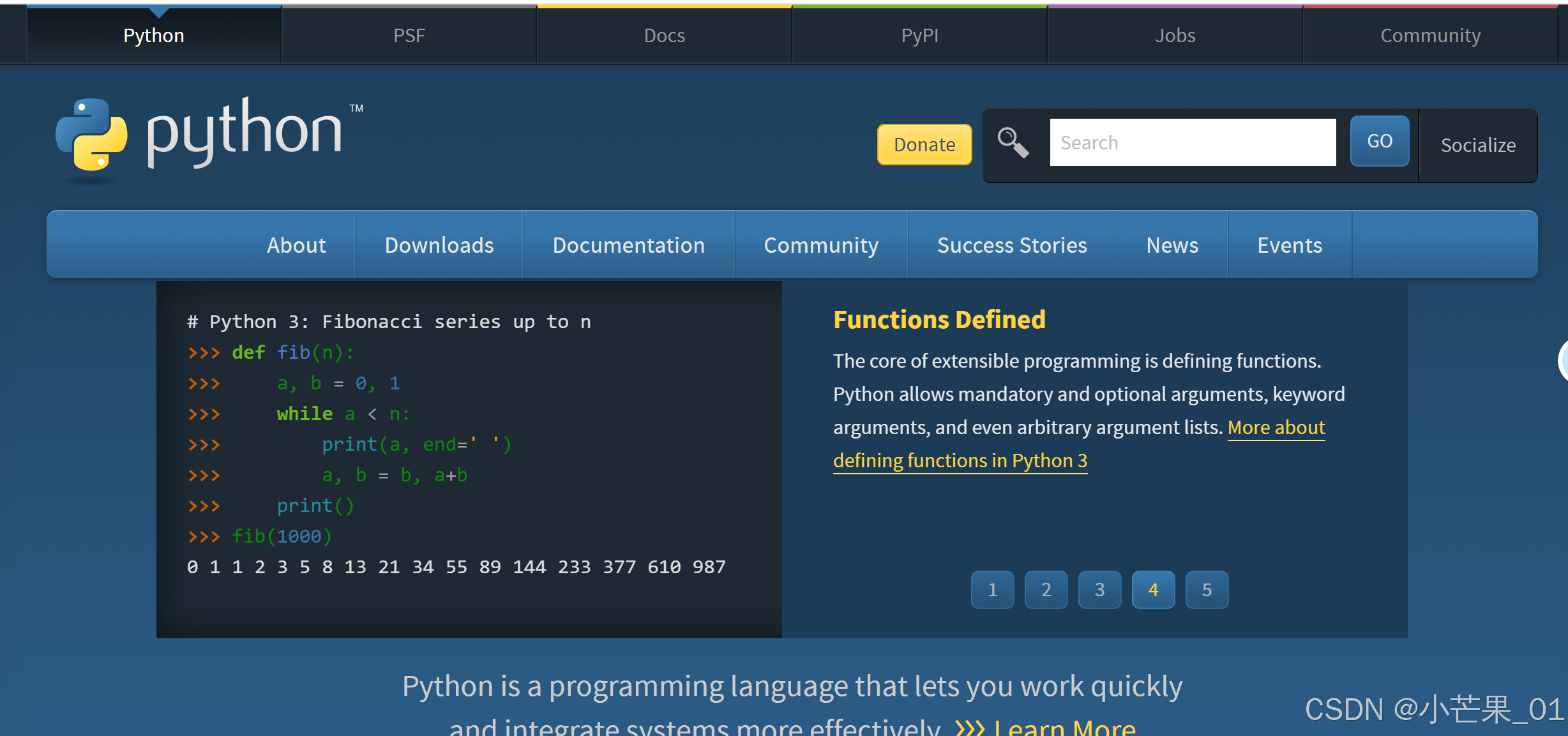
官网界面
-
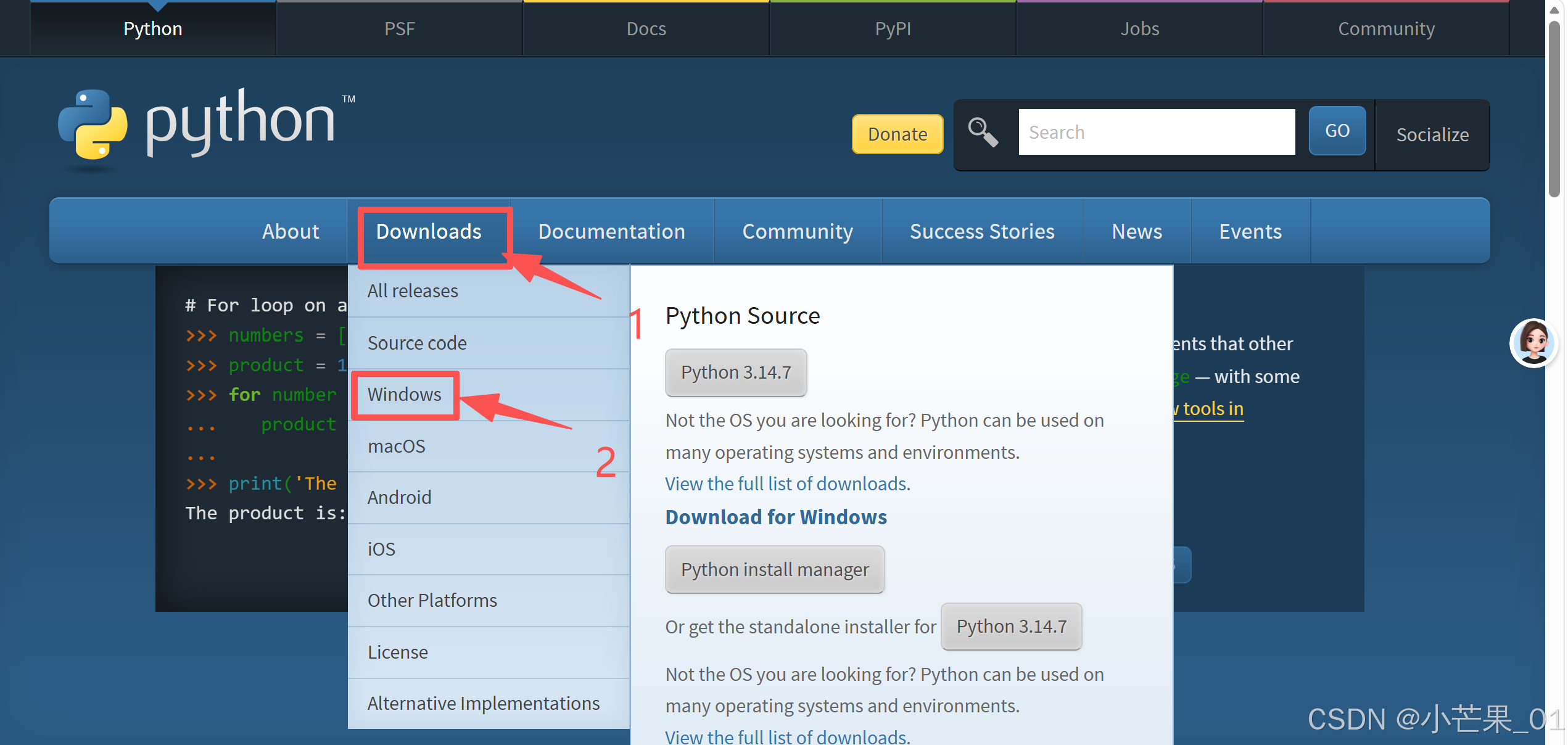
点击官网页面中的Downloads,找到windows,点击进去
-
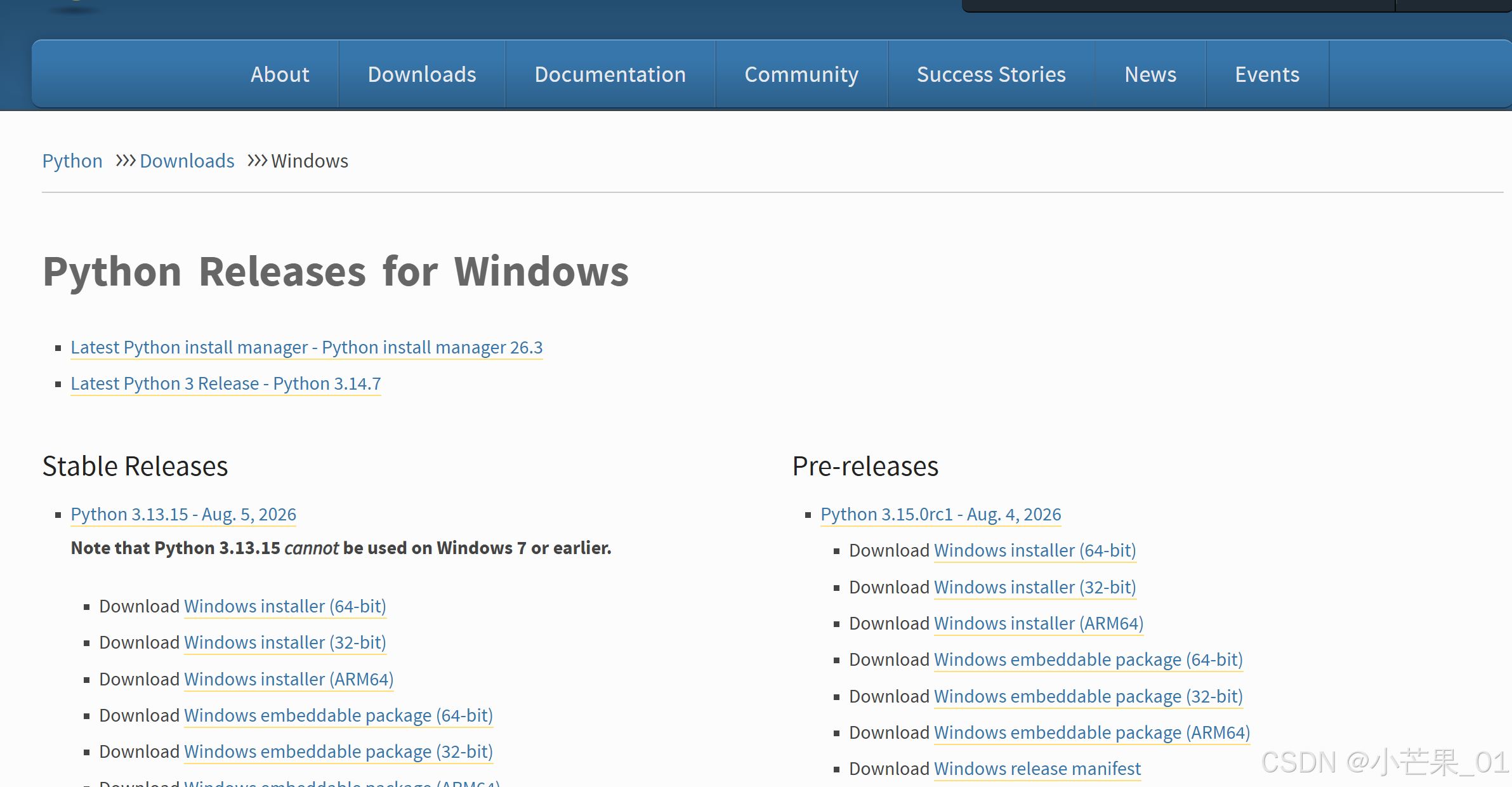
进入windows之后页面如图所示
-
可以在本页面下载自己想要的版本,本文介绍的是64位的安装,下载的版本是python 3.14.7,在当前页面下滑,找到python 3.14.7,如图:
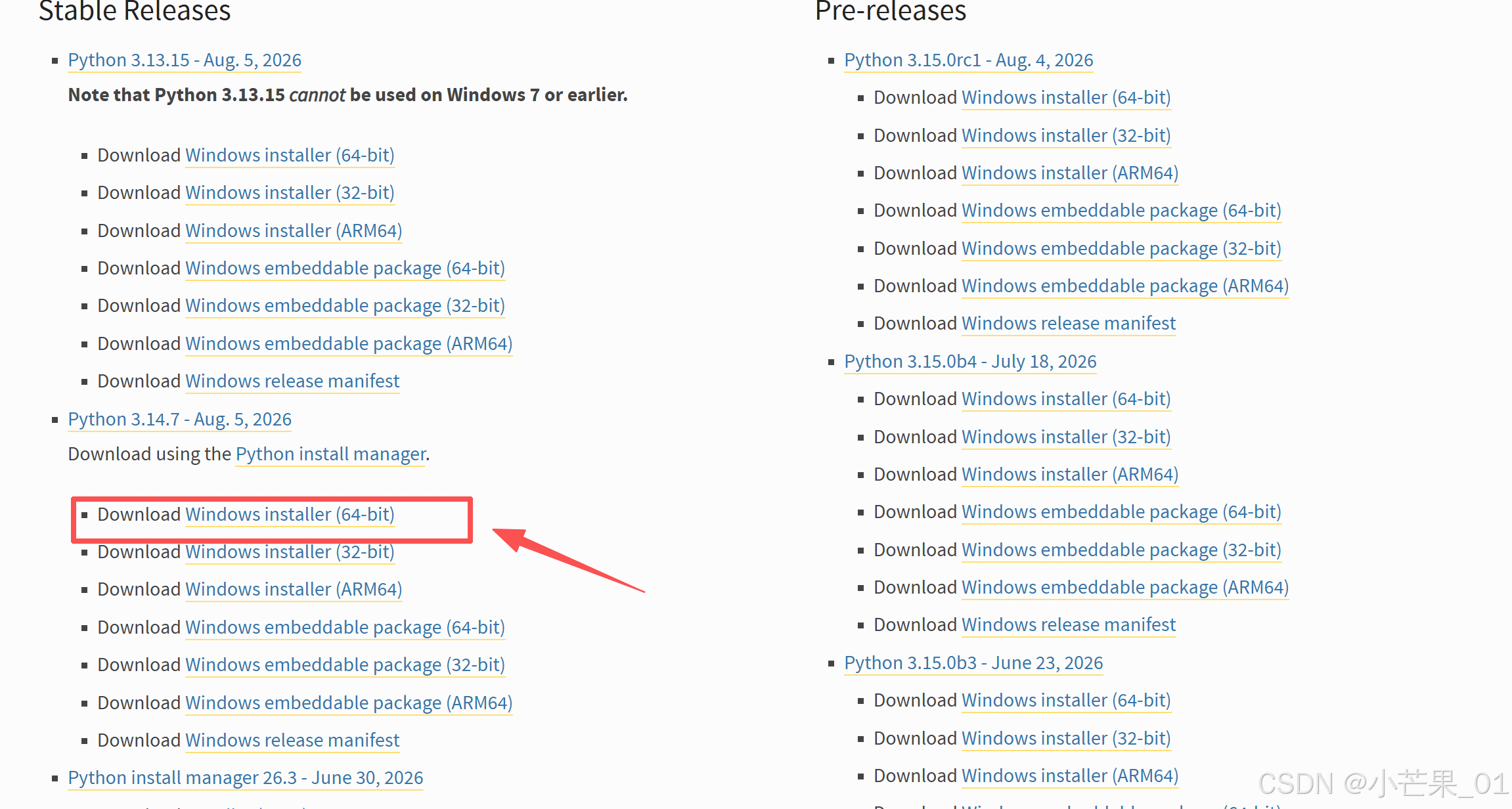
点击上面的红框开始下载。下载比较快,几秒钟就下载好了。 -
在你的电脑里找到下载的安装包。双击开始安装。
-
在安装页面先勾选添加python.exe 到环境变量,再点击自定义安装。可以按照图示步骤进行点击。
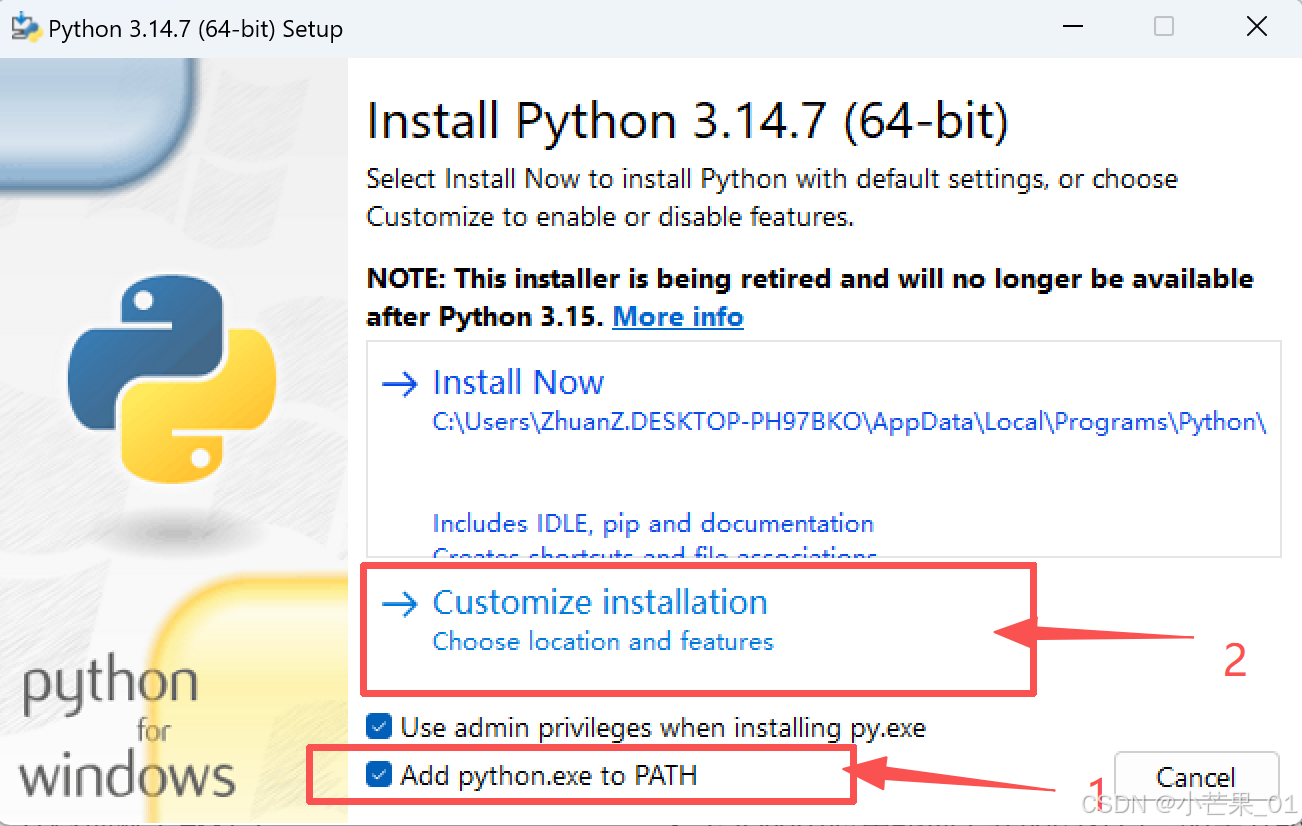
值得注意的是界面上显示:注意:该安装程序即将停用,Python 3.15 版本之后将不再提供此安装器。
提示:3.14 版本仍然可以正常用这个 exe 安装包,只是 3.15 之后官方不再提供这个老式 exe 安装器核心原因
- 底层技术老旧(Windows Installer / Wix MSI)
老式 exe 底层依赖微软老旧的 MSI 安装框架,微软已经不再对这套技术做新功能开发。
- 容易被杀毒软件、组策略、系统配置干扰,经常出现安装失败、卸载残留注册表、卸载报错等 bugPytho…。
- 增量更新、自动升级版本能力很差,更新 Python 版本基本只能完整重装。
- 多版本 PATH 环境变量混乱(最常见坑,就是你界面那个 Add to PATH)
旧安装程序只能粗暴的往 PATH 列表头部 / 尾部追加路径。
比如:先装 3.14,再装 3.13,系统python命令会莫名其妙切回旧版本;多个 Python 版本共存很容易命令错乱。py.exe老启动器版本选择逻辑也存在缺陷Pytho…。- 自动化安装、批量管理能力弱
传统 exe 图形安装适合手动双击安装,但 CI 脚本、批量部署、一键安装特定版本,参数复杂不好用。- 官方推出替代品:Python Install Manager(PyManager)
3.15 之后不再提供 exe 图形安装包,改用全新的Python 安装管理器:
- 统一管理电脑上多个 Python 版本,自动处理 PATH,不会版本打架。
- 支持自动更新 Python 运行时,干净卸载,无注册表垃圾。
- 支持图形界面,也支持命令行脚本自动化安装。
- 可以从微软商店、winget 命令行安装管理器。
对现在你的影响
✅ 你现在安装的 Python3.14.7 不受任何影响,放心使用。
如果你打算使用本版本以及旧版本安装包,则无需在意上面的注意事项。
- 点击上图的步骤2之后,显示页面为:
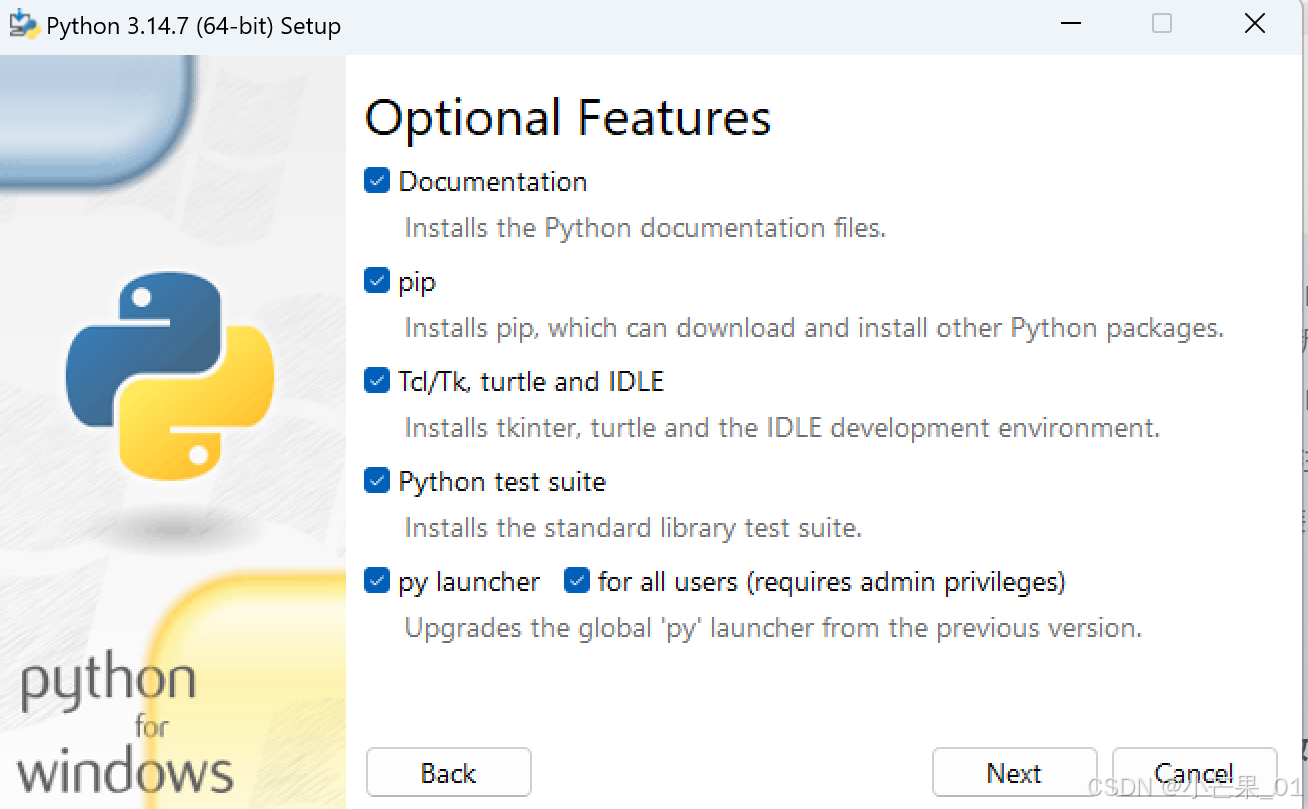
点击此图中的next,进行下一步。 - 在这个页面可以点击第一个选项,其余相关选项会自动勾选,之后点击browse,安装包默认安装到c盘,我们可以在browse中选择其它文件夹进行安装,在d盘新建一个文件夹,文件名称为python314,含义为3.14版本的安装文件。
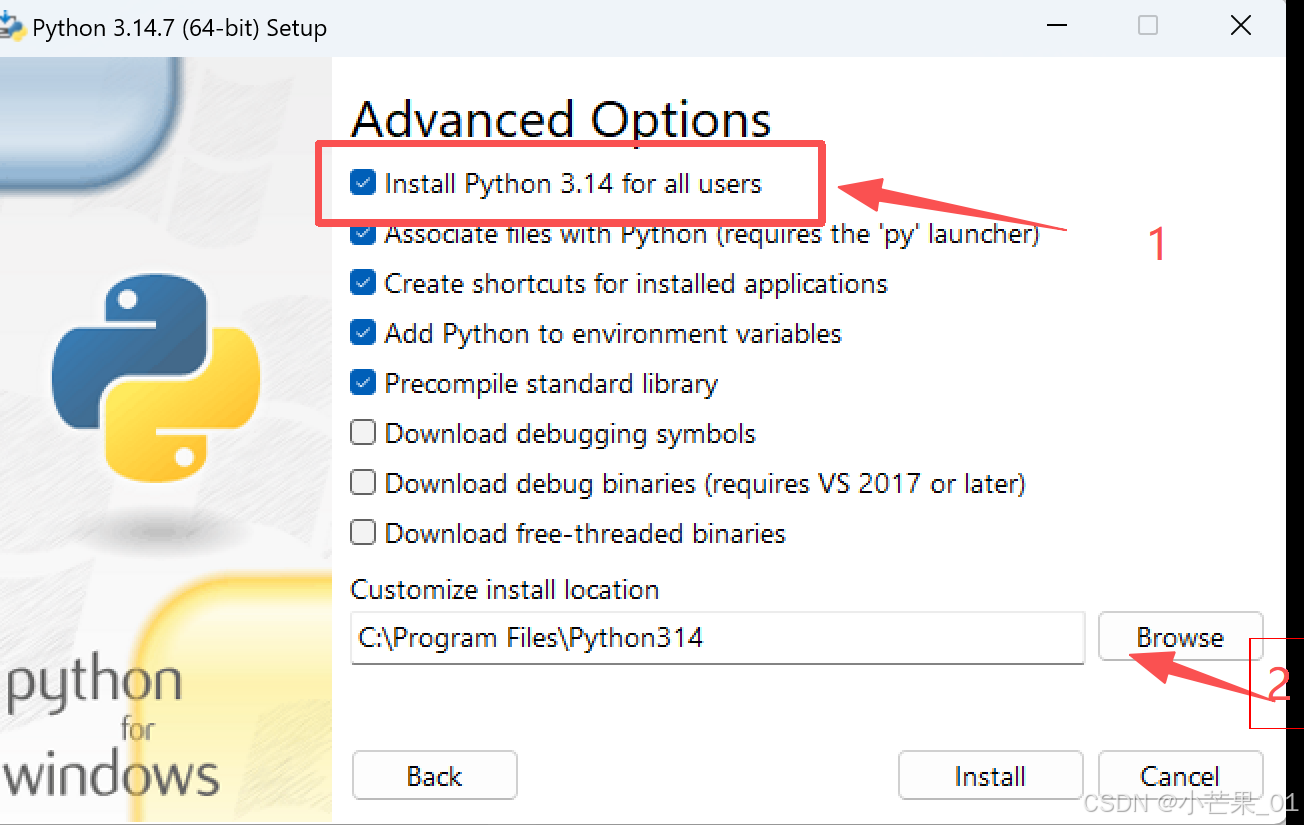
- 选择好文件夹之后,路径如图所示:
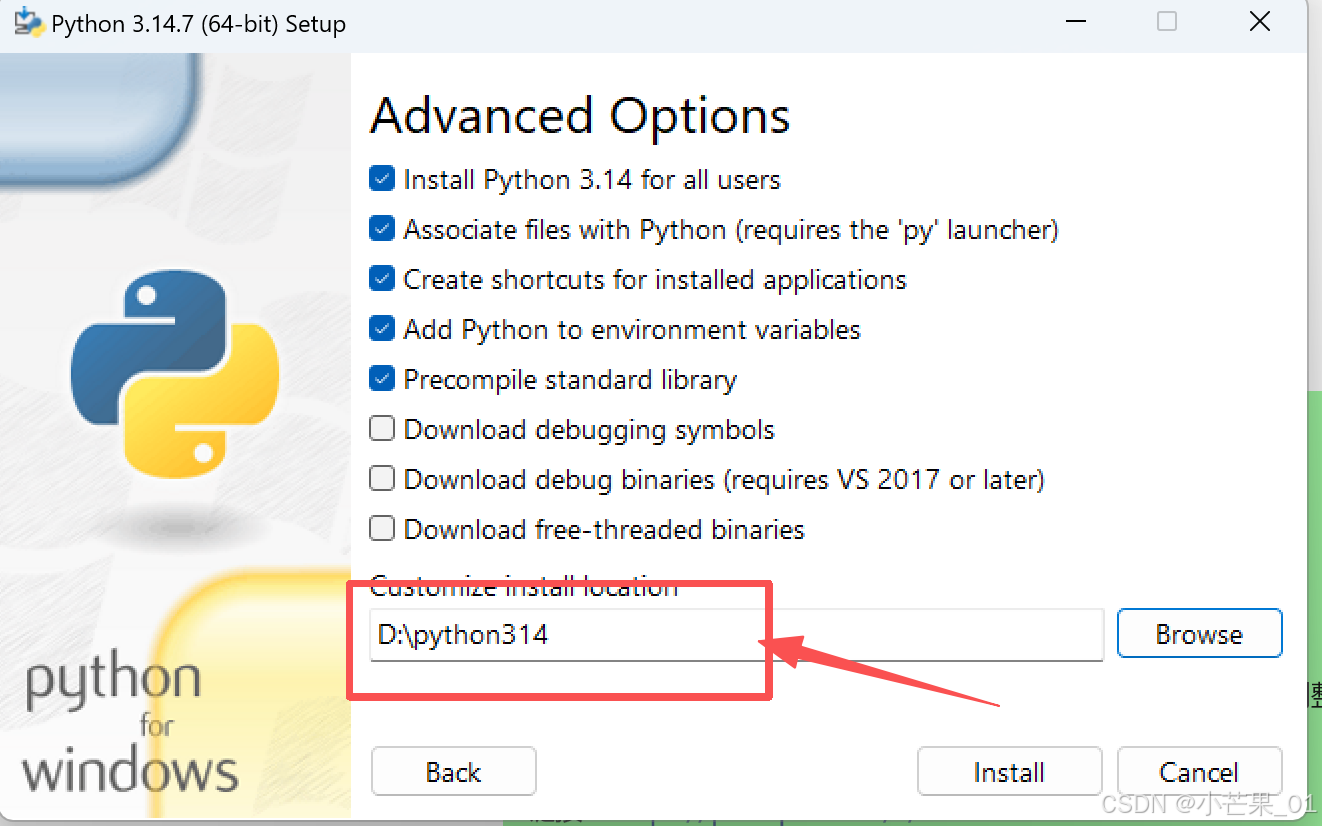
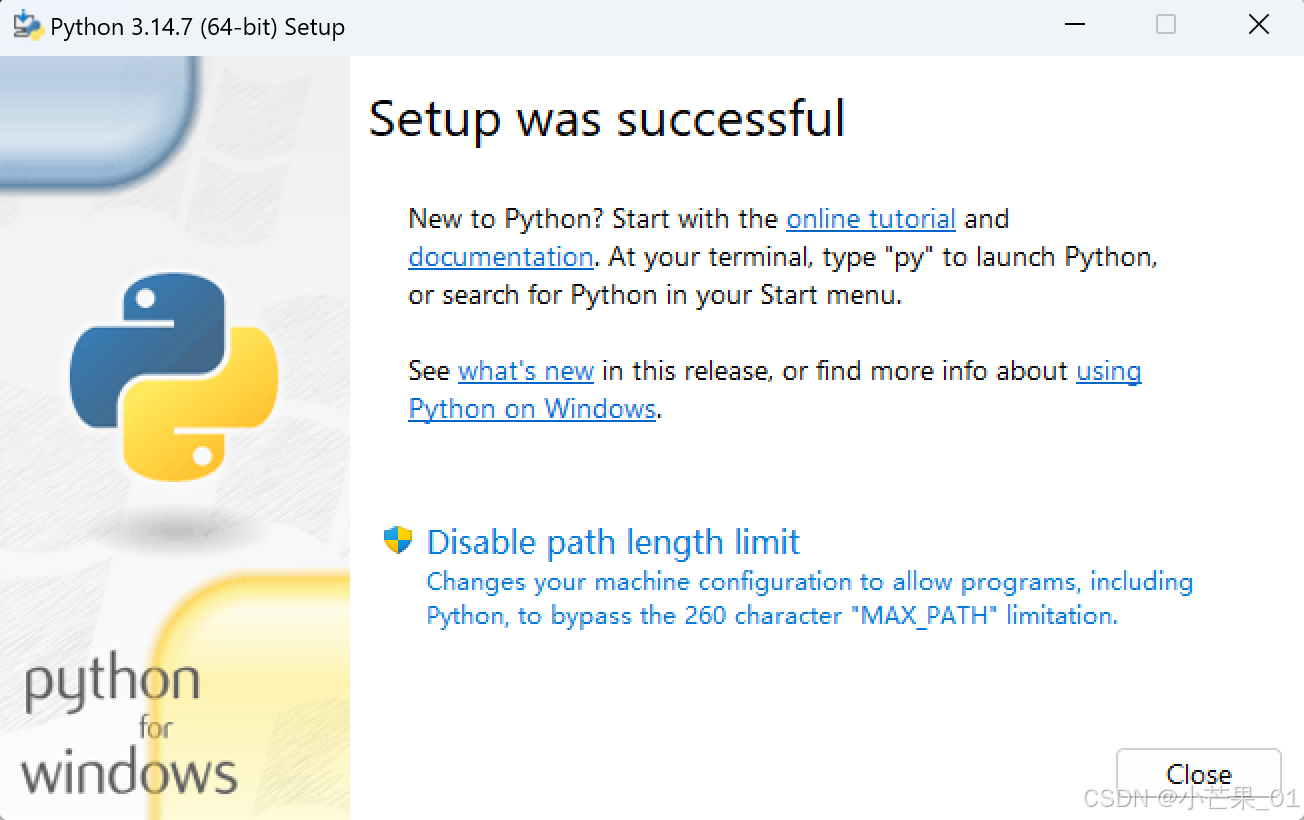
- 接下来就可以点击install了。安装完成页面为:
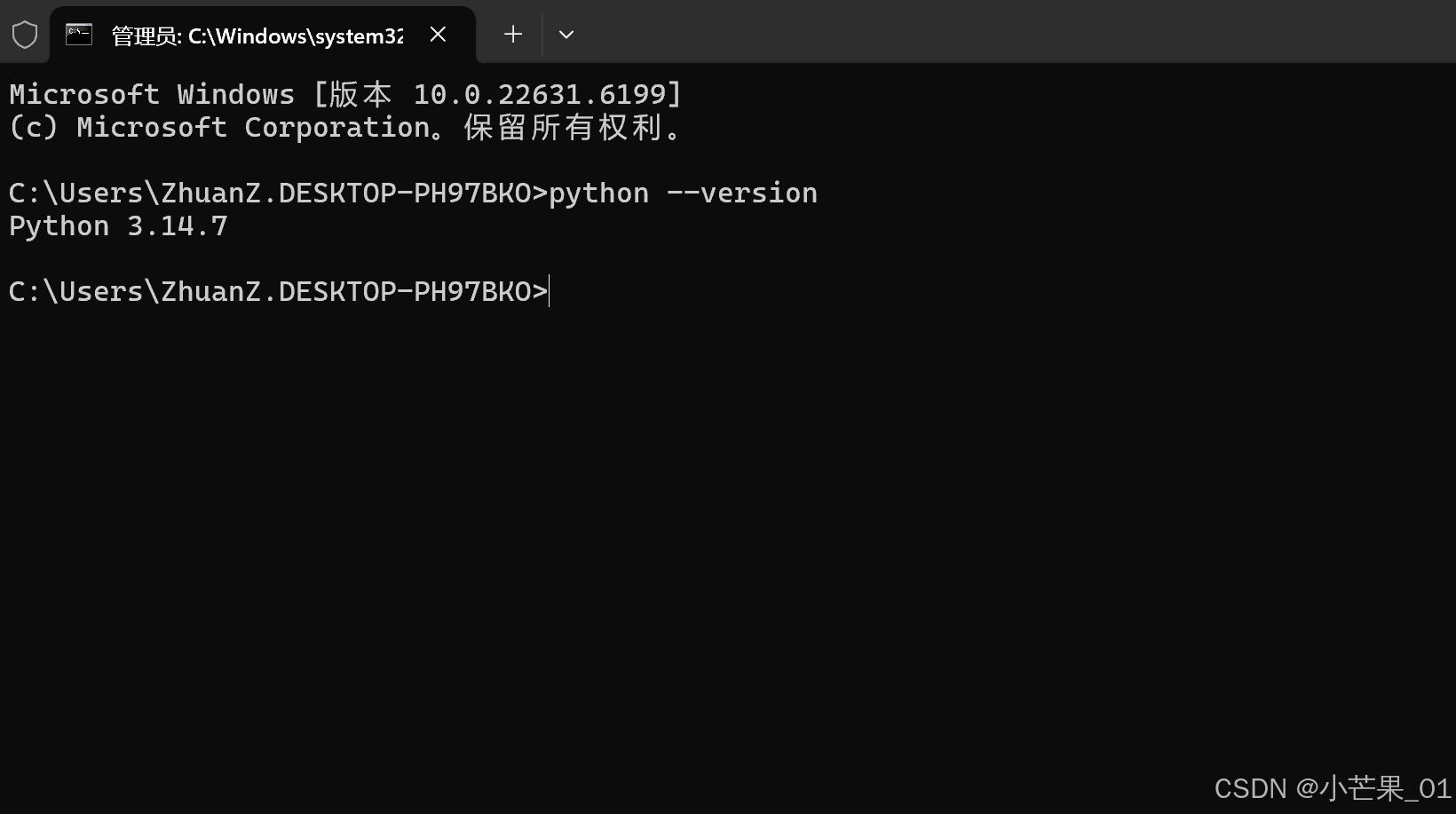
- 检验是否安装完成。使用win+R输入cmd打开黑色终端窗口,输入
python --version
✅成功:输出 Python 3.14.7
❌失败:提示 'python' 不是内部或外部命令 → 安装的时候没有勾选 Add python.exe to PATH
部分电脑需要用 py --version
如图:
11. 至此,我们的python就安装成功了。
怎么打开已安装的python,环境分别怎么使用
- 在左下角的开始位置找到python3.14的文件夹,找到IDLE。显示如下:
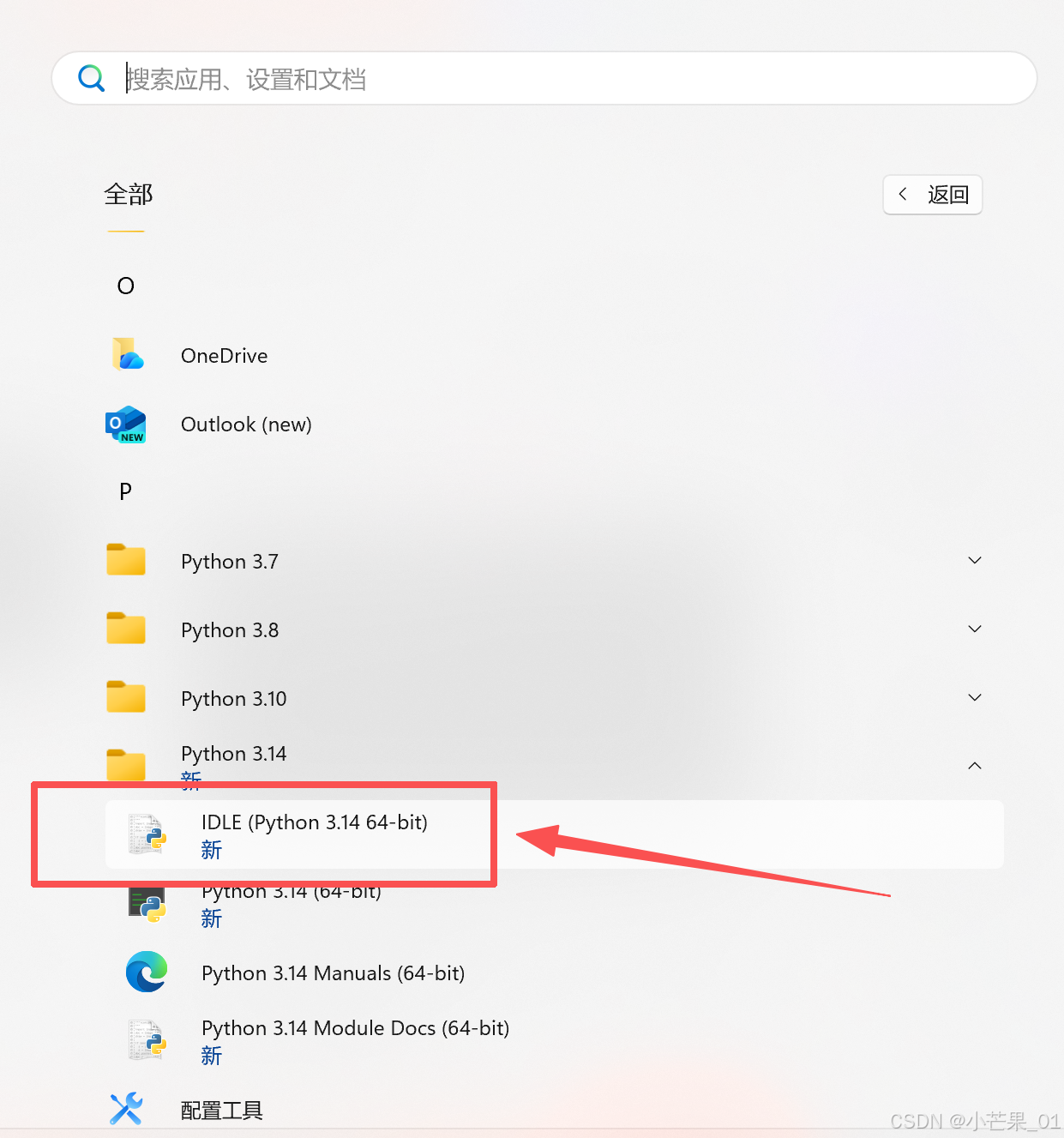
IDLE 是python自带的集成开发环境,可以在这个环境下进行编写代码。
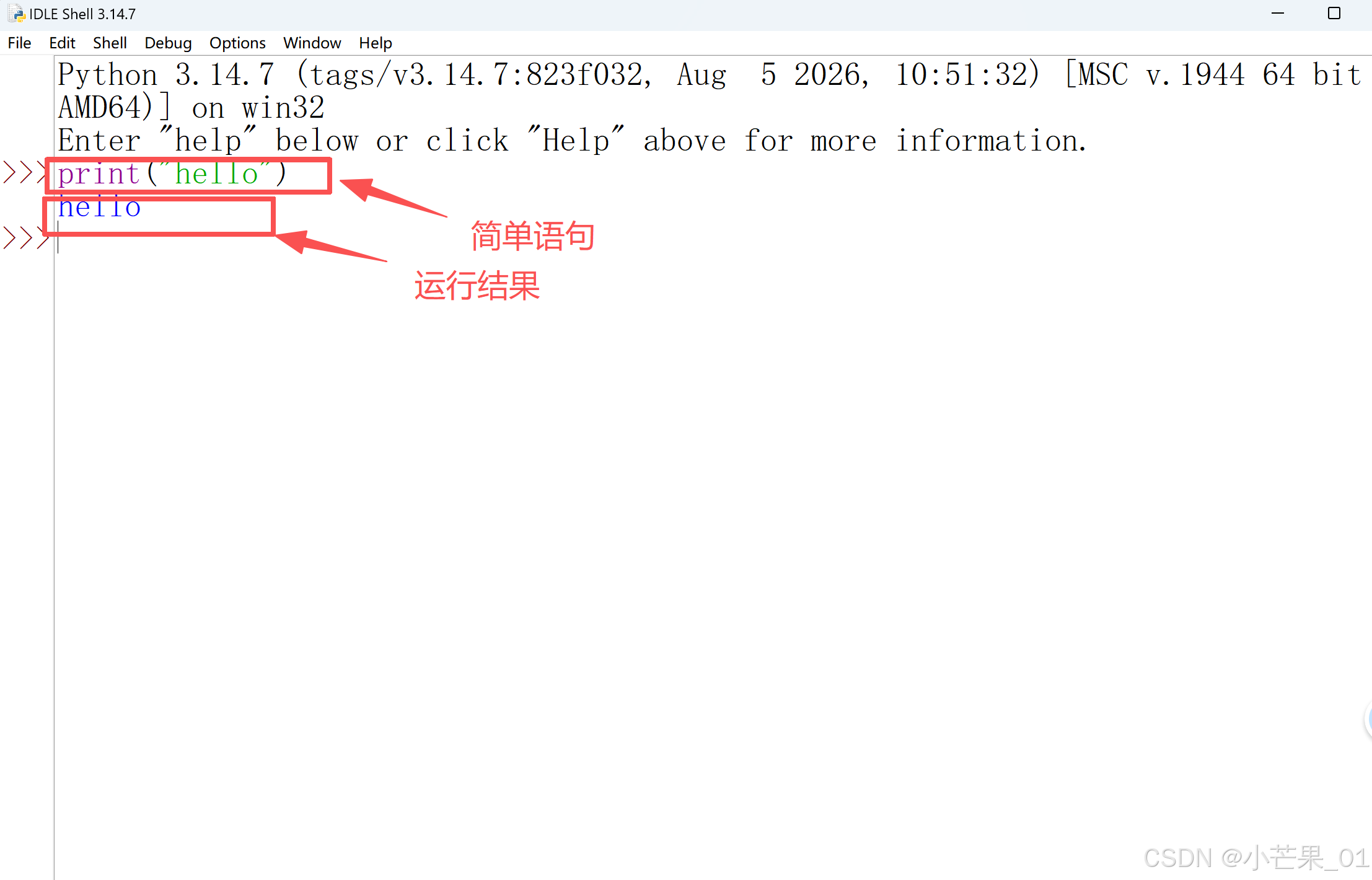
- 点击之后会出现带 '>>>'的界面,这是python的交互式界面,只要在上面写入python语句,按下换行就能看到运行结果。注意:交互式环境下的代码不会存储到电脑上,仅做当前代码运行,可以用于检验简单语句的可行性。
如图:
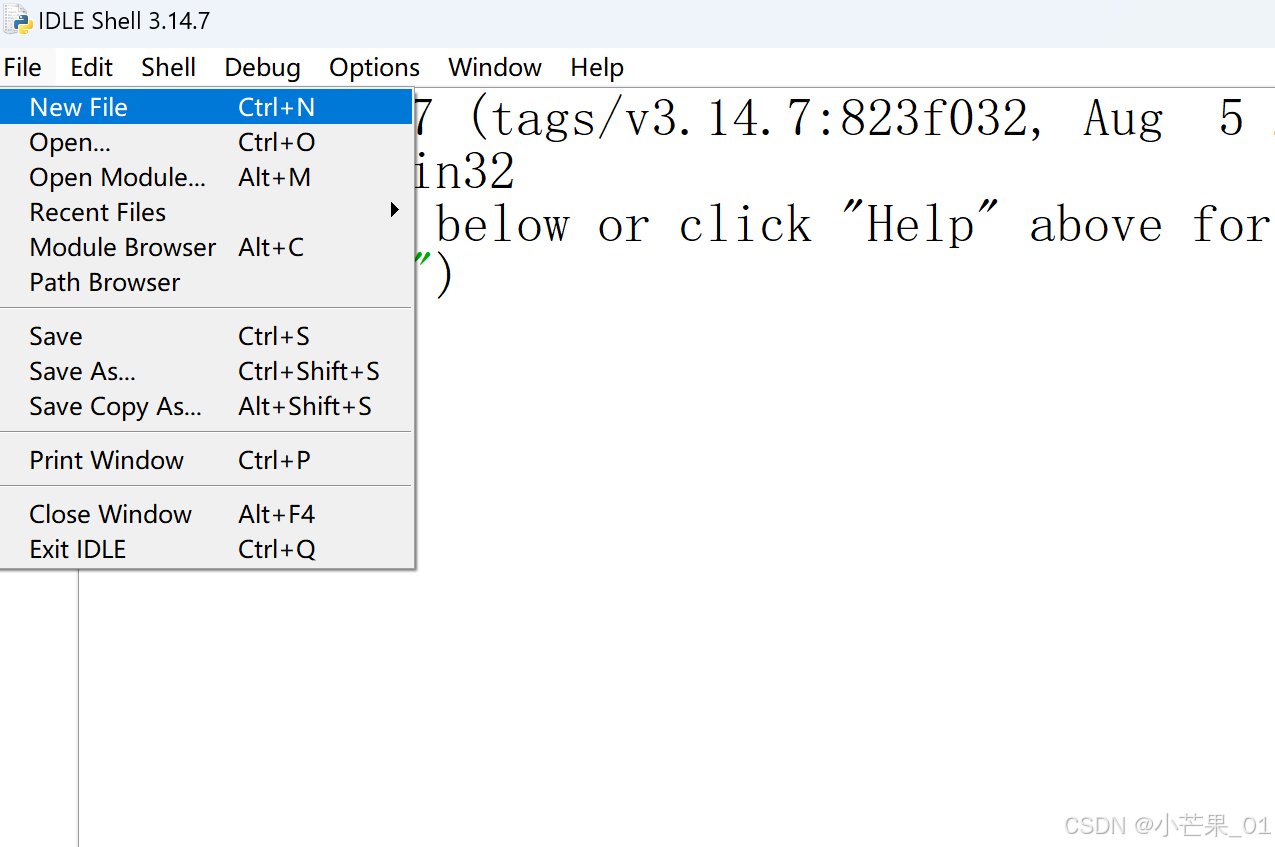
- 点击左上角的file,再点击newfile,可以打开编写程序的空文件:
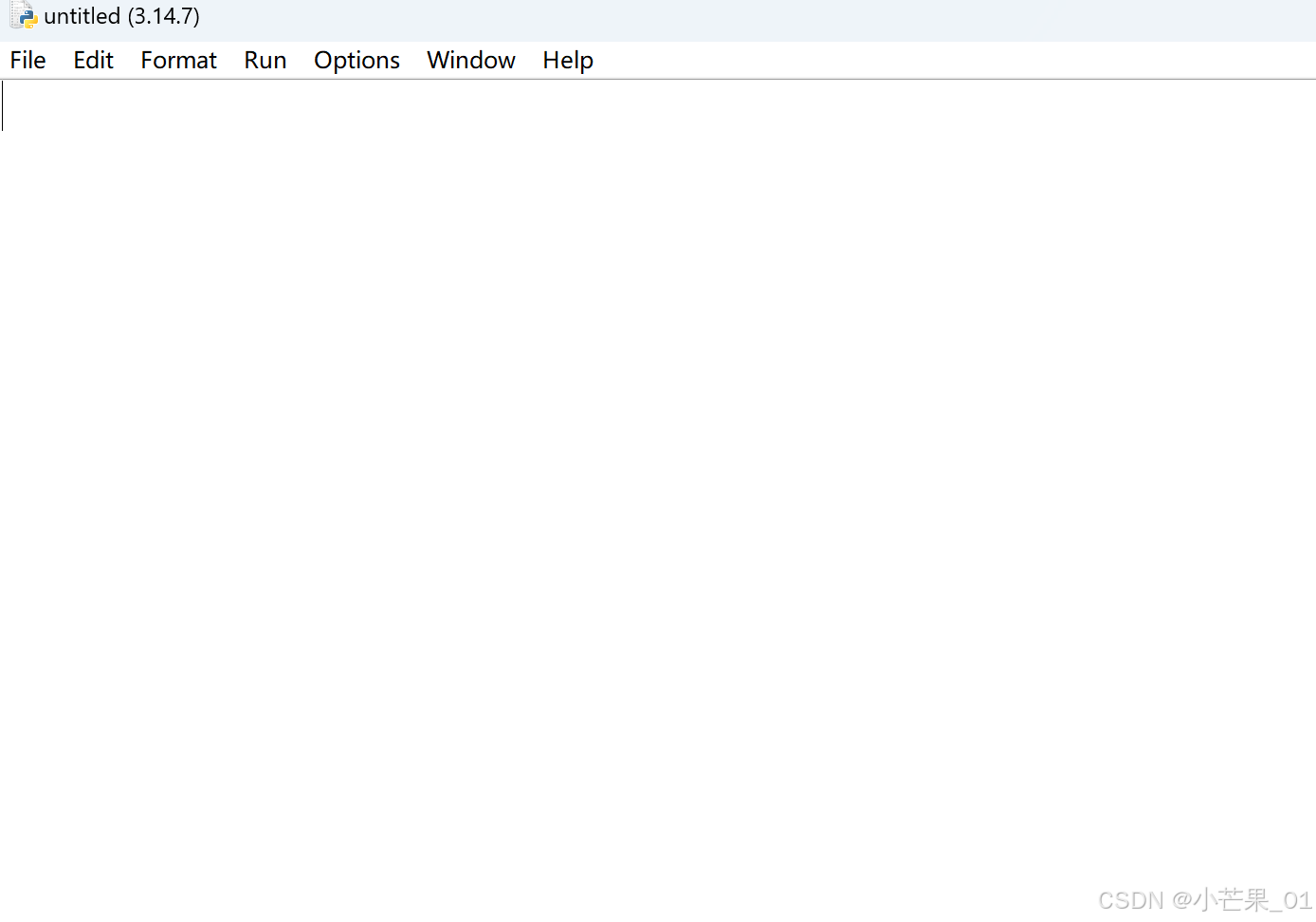
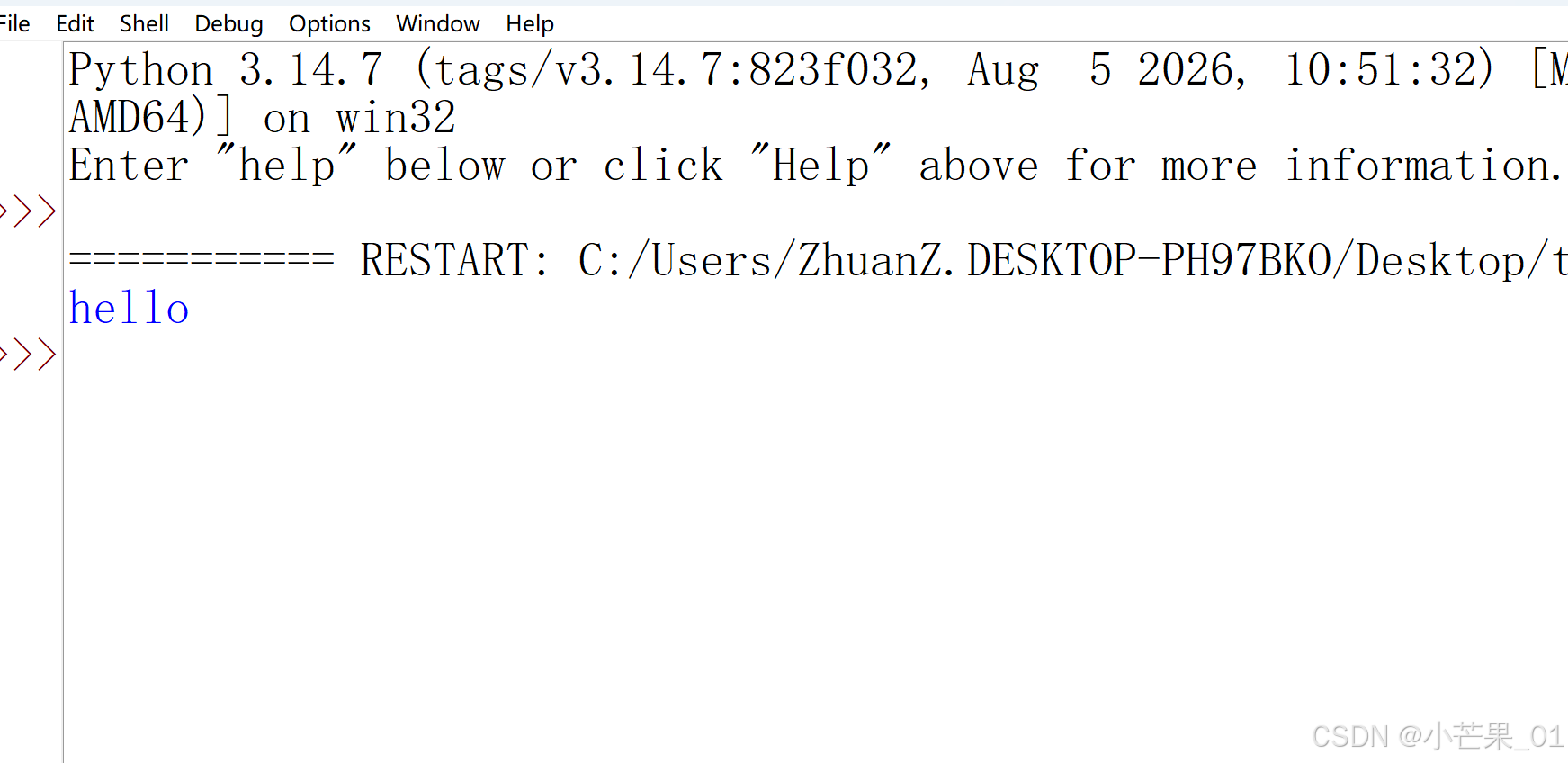
在空文件中,可以编写自己的python程序,之后可以点击Run->Run Module,进行保存和运行,这里建议保存到自己创建好的项目文件夹中,避免文件乱放。运行结果会出现在之前看见的交互式页面上。在这个环境下,编写好的程序可以进行保存和多次打开运行。
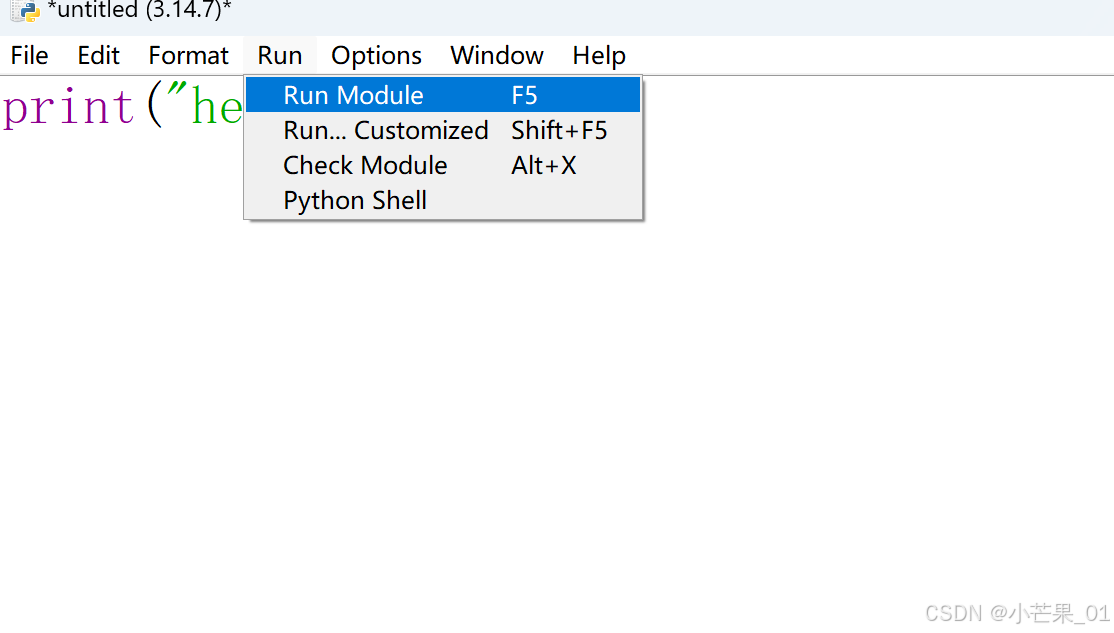
在这个页面点击确定,会弹出保存文件的窗口,可以自己选择保存位置。
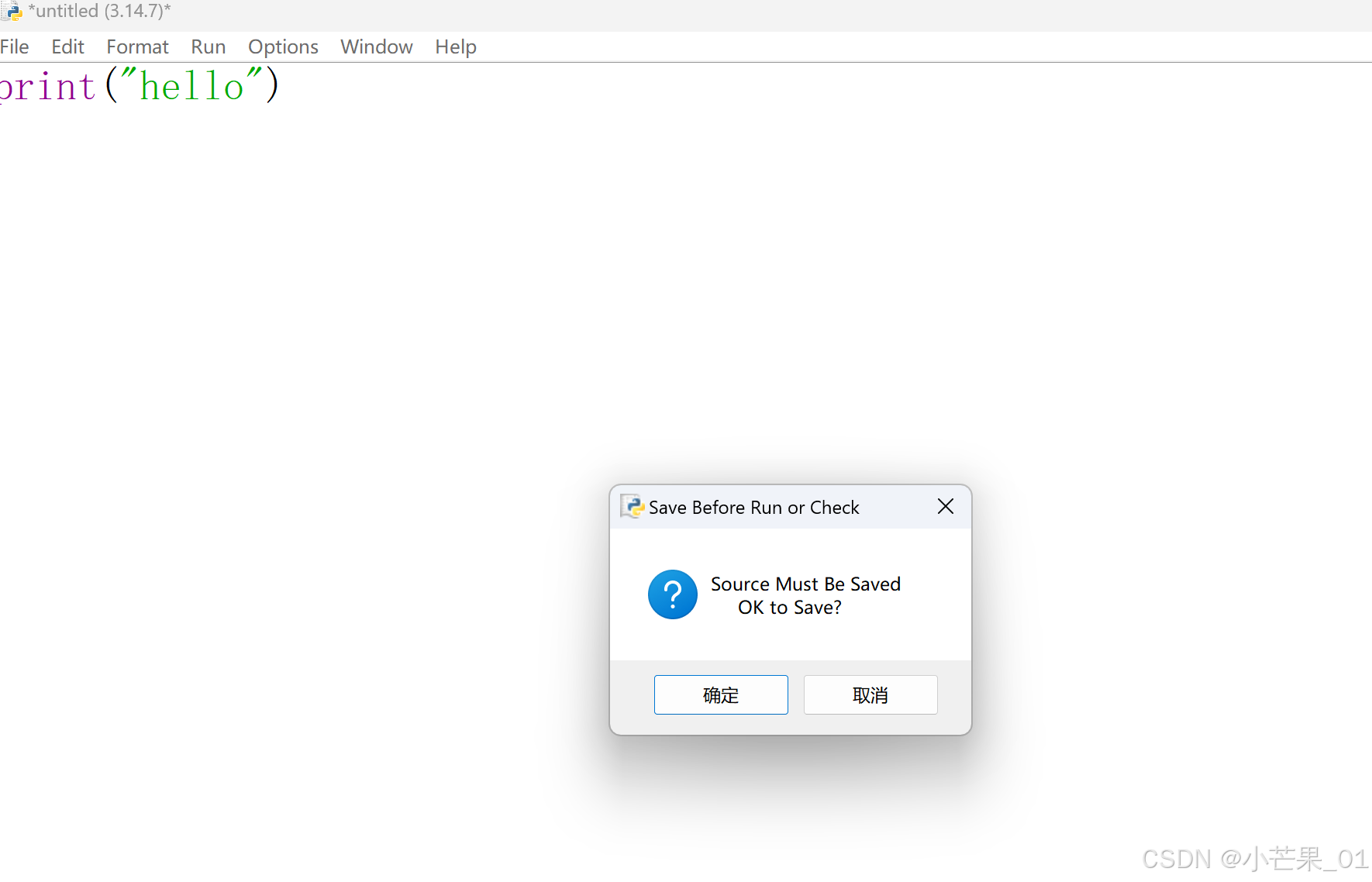
保存好之后点击确定,会弹出之前的交互式窗口页面,并显示运行结果。如图:
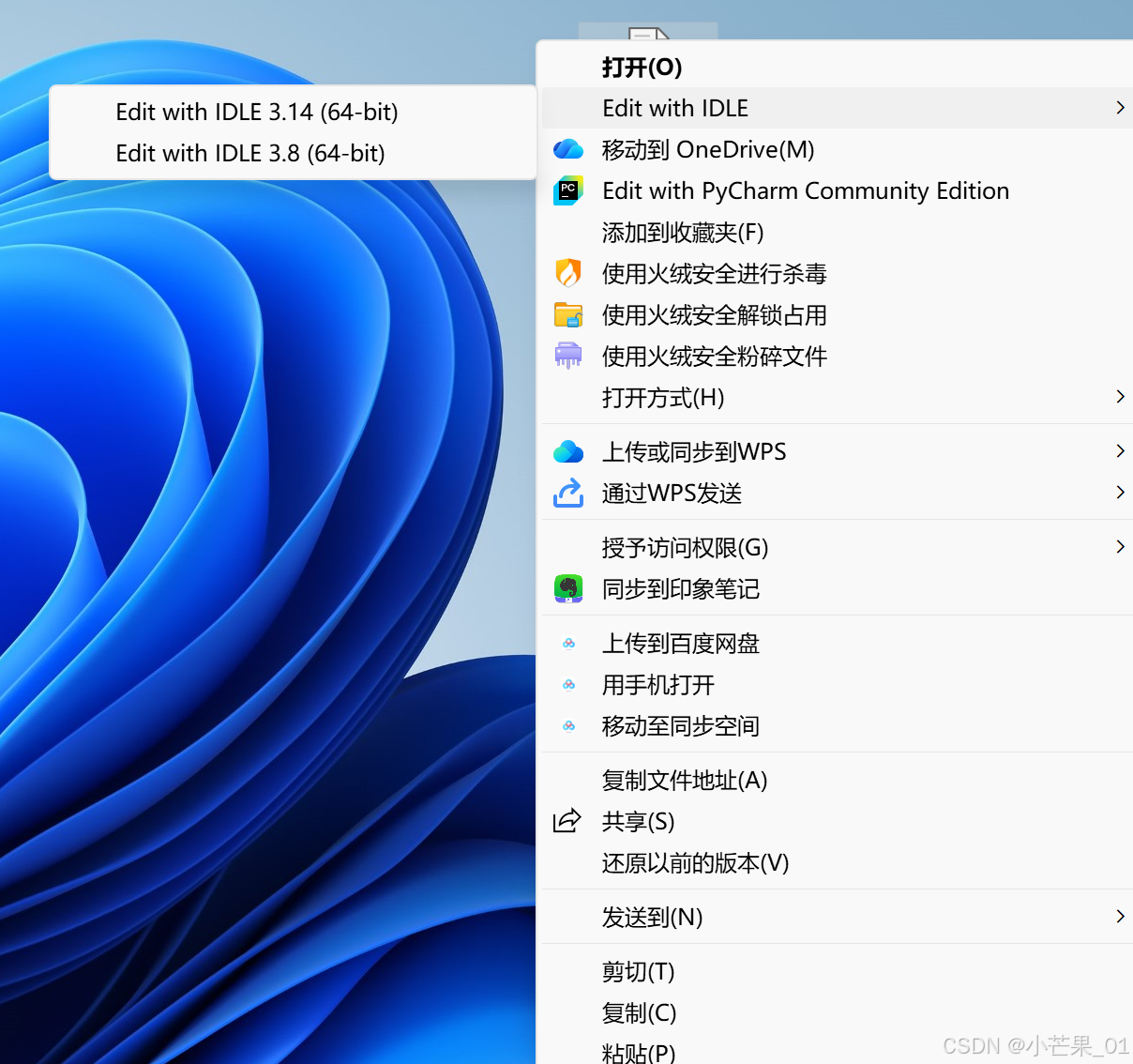
我这里保存到桌面上了,如果想再次打开这个文件,并不是常规的双击打开,而是右击,(win11系统需要先点击‘显示更多选项’),点击Edit with IDLE,选择安装好的3.14,就可以打开自己写的程序了。
转载自 CSDN-专业IT技术社区
原文链接:https://blog.csdn.net/qq_43737458/article/details/164137939

