


说明
使用 Windows 操作系统,不加以限制的话,鼠标右键会有很多应用的选项(尤其是 WPS 这类软件)
而且由于它们应用,在产生这个选项时,可能会做很多的“背后操作”,如选中一个文件,上传云盘、PDF 合并等等
它们程序背后会有逻辑,会导致只有点击了鼠标右键,操作就会卡顿,很难受
本文介绍,如何减少鼠标右键的选项列表
鼠标右键菜单
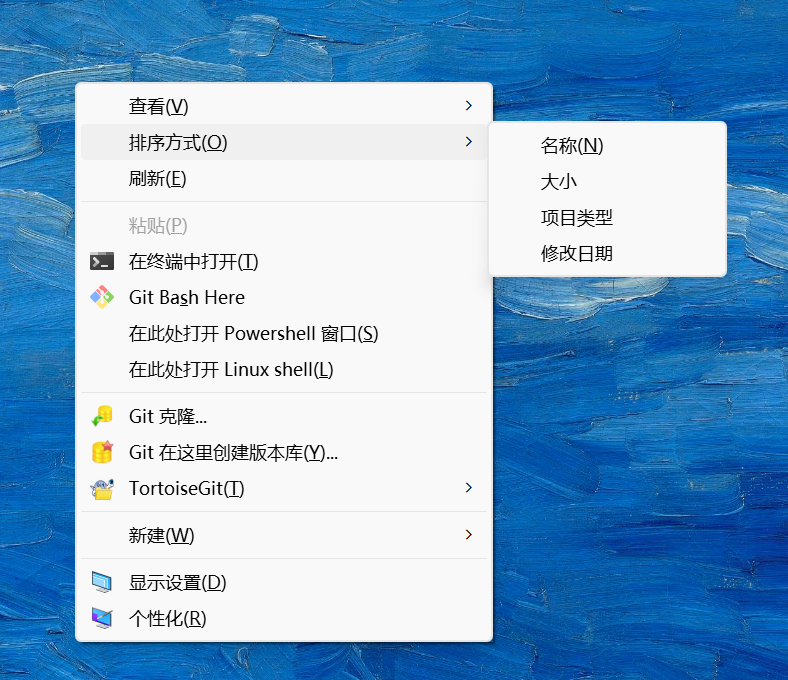
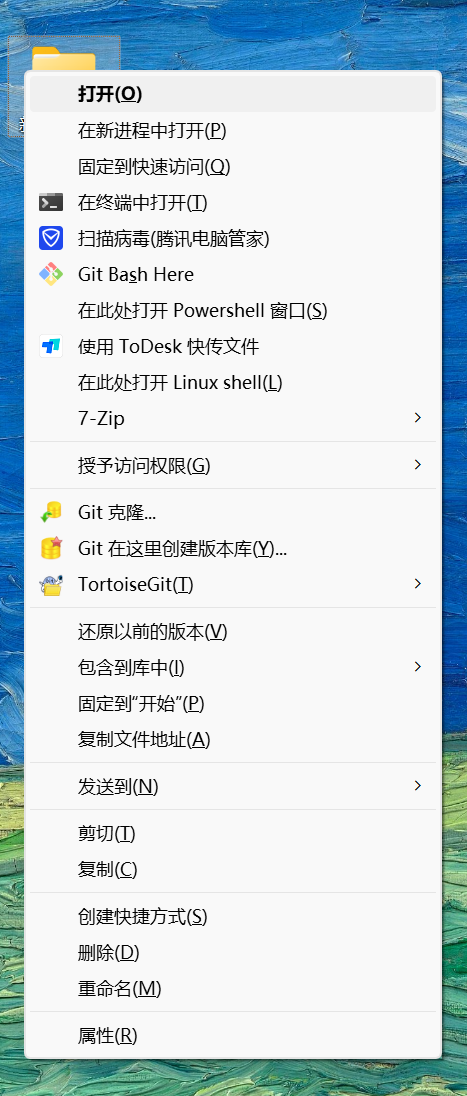
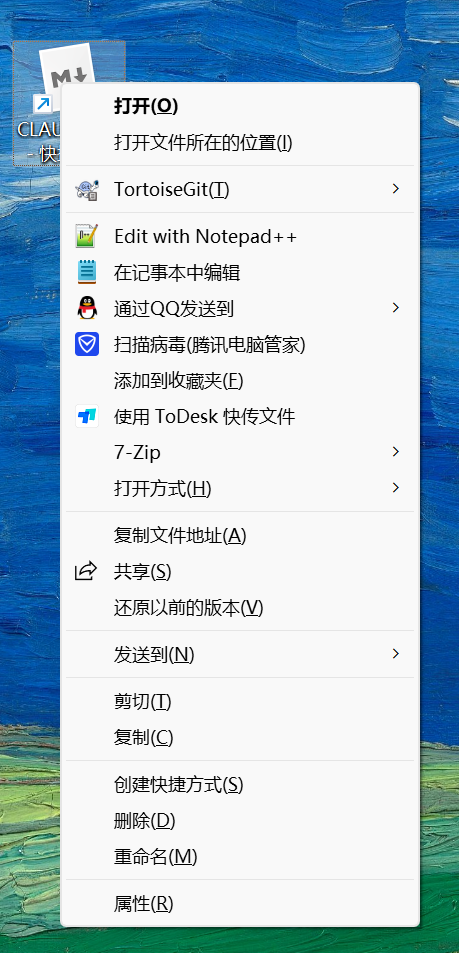
如下,是博主个人电脑的鼠标右键列表情况,分以下三类,先介绍简化前的,后面再逐项减少
- 桌面空白处(14 项)
- 选择文件夹(25 项)
- 选择文件(21 项)
减少举措
举措一:减少不必要的软件
先看下,有哪些软件是没必要的,平常都没使用到的,直接卸载,例如上图中的 TortoiseGit(T)
这是一款可视化操作 Git 的工具,但是博主平常都不用,直接卸载,可以减少很多菜单项
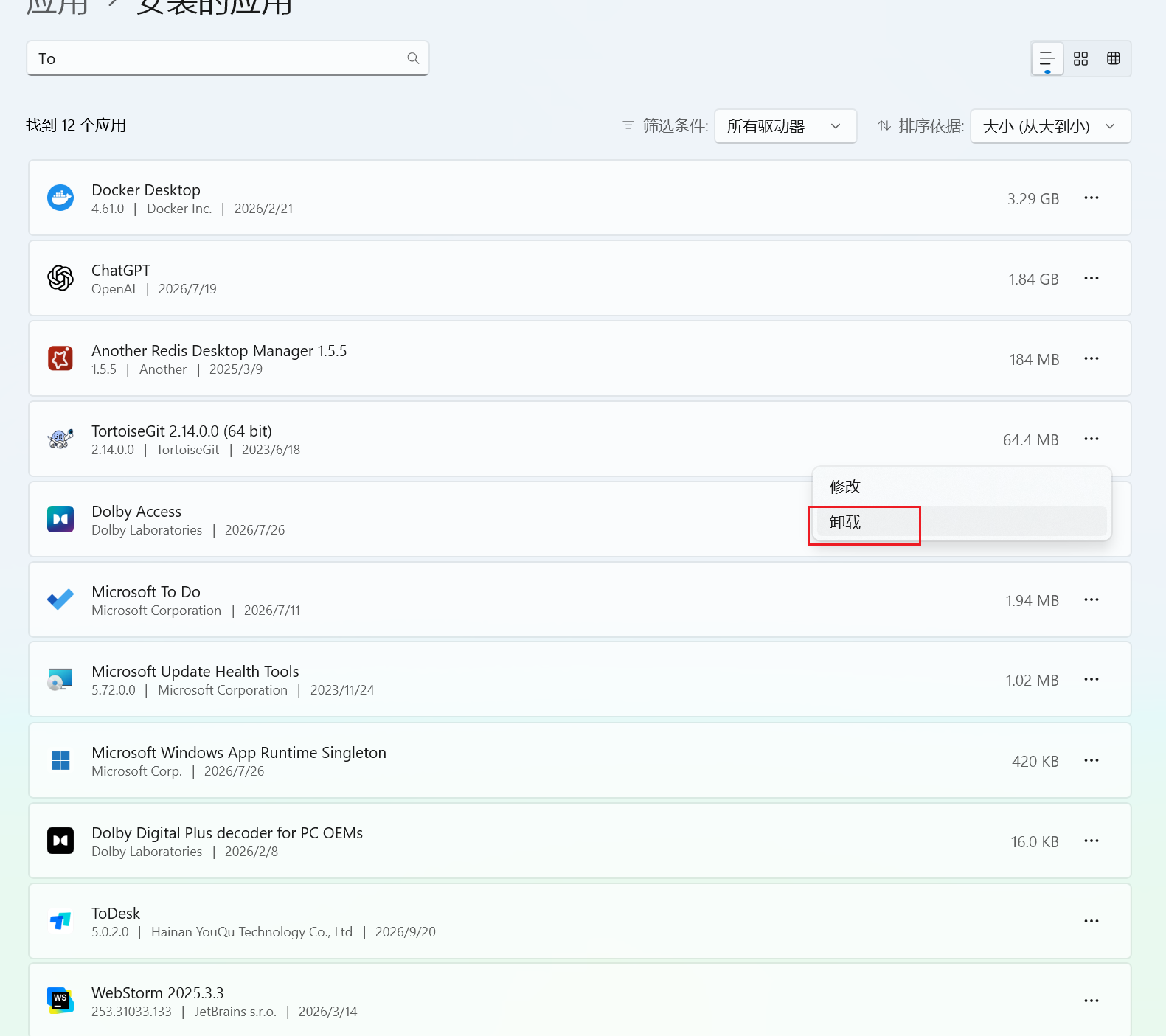
把 QQ 也卸载了(这年头谁还用电脑版 QQ)
电脑管家下面还有用,先不卸载
举措二:应用内设置
有些应用的鼠标右键菜单是可以设置隐藏起来的,我记得 WPS、迅雷的一些菜单就可以在应用内设置
我之前设置过一波,之前还有 PDF 合并/拆分这些选项
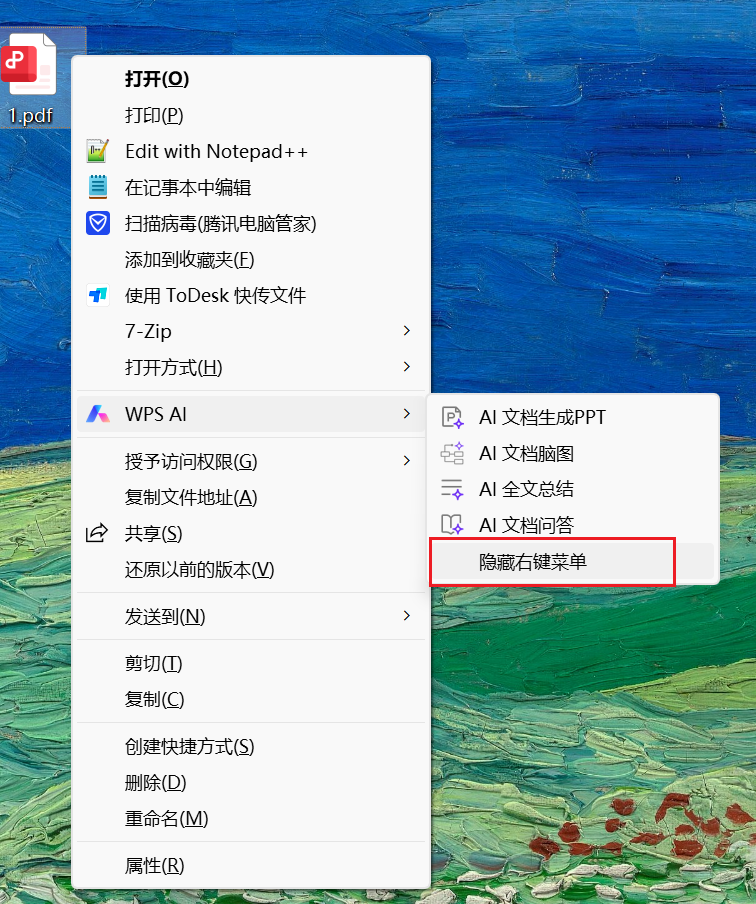
举措三:鼠标右键设置
打开电脑管家,找到鼠标右键设置

可以在这里进行设置,关闭一些不必要,用不上的菜单
作为极简主义者,像有些操作,如固定到任务栏,可以用鼠标左键拖动来完成,就可以隐藏鼠标右键的菜单
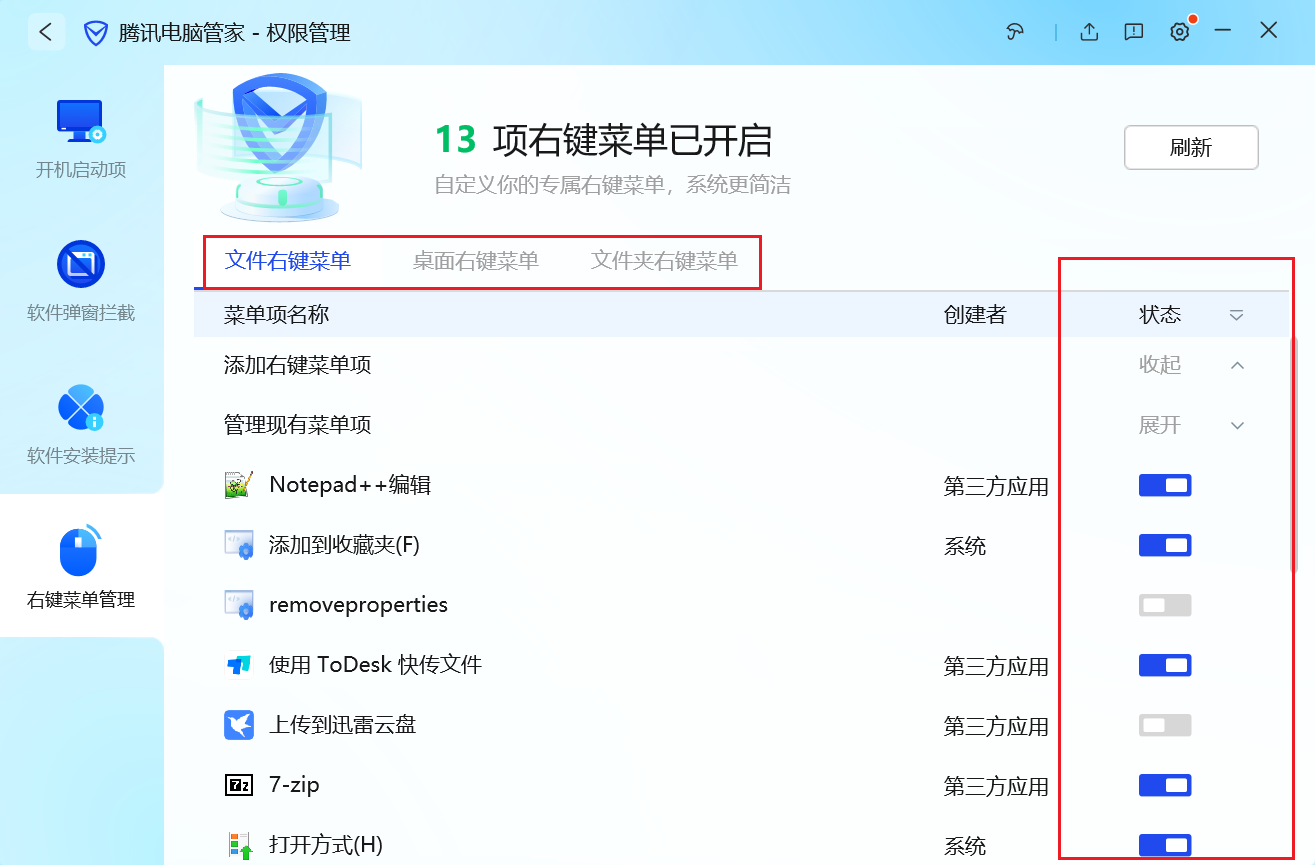
以上操作好像也可以通过修改系统注册表来完成,但也建议通过电脑管家来操作,避免误操作
那是不是到这里,也可以把电脑管家卸载了(嘻嘻)
验收成果
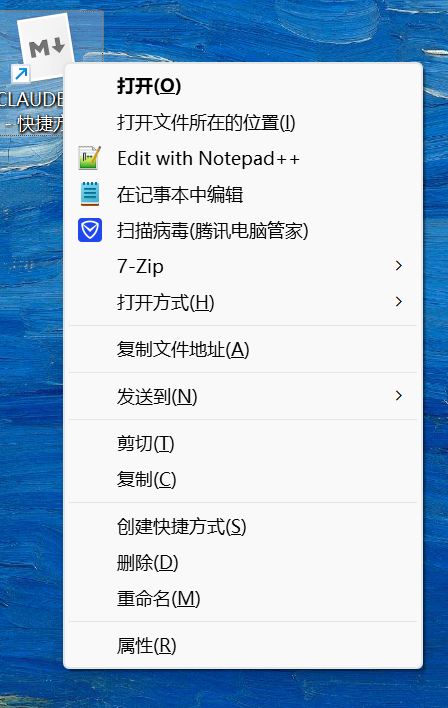
验收成果,现在鼠标右键流畅的一批
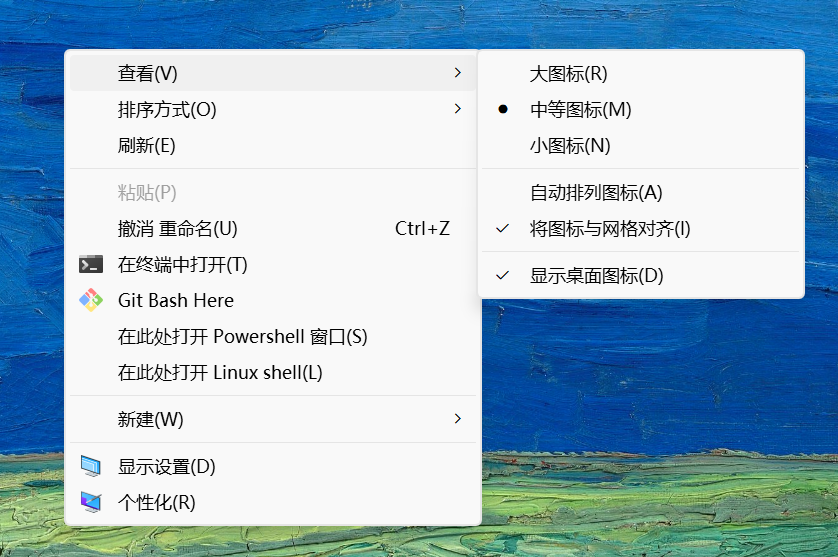
- 桌面空白处(12 项,减少 2 项)
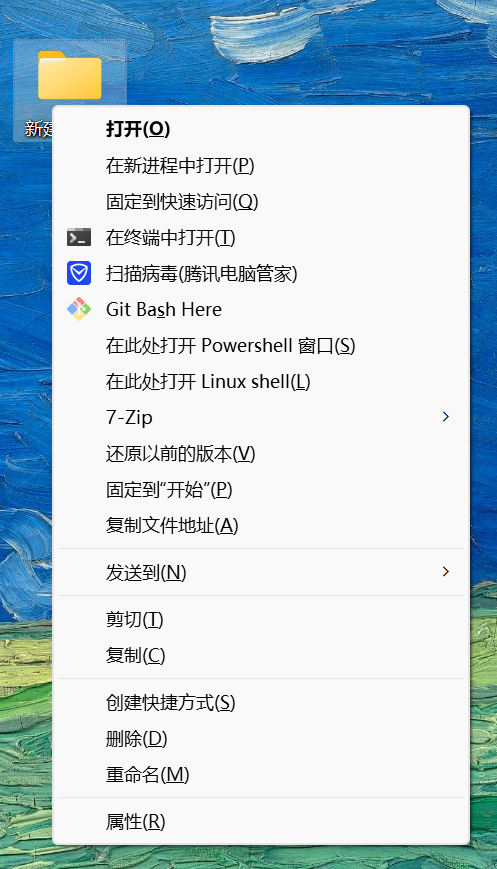
- 选择文件夹(19 项,减少 6 项)
- 选择文件(15 项,减少 6 项)
转载自 CSDN-专业IT技术社区
原文链接:https://blog.csdn.net/qq_42108331/article/details/166134567

