

刚买 Mac 必装的 10 个软件,新手少走半年弯路
一句话答案:
刚买 Mac 后第一时间安装 BuhoCleaner、Alfred、Rectangle 等 10 款覆盖清理维护、效率提升、安全防护和日常使用的必备软件,能让新 Mac 用户绕过至少半年的摸索期,直接进入高效工作流。
1.BuhoCleaner — Mac 清理维护的首选工具
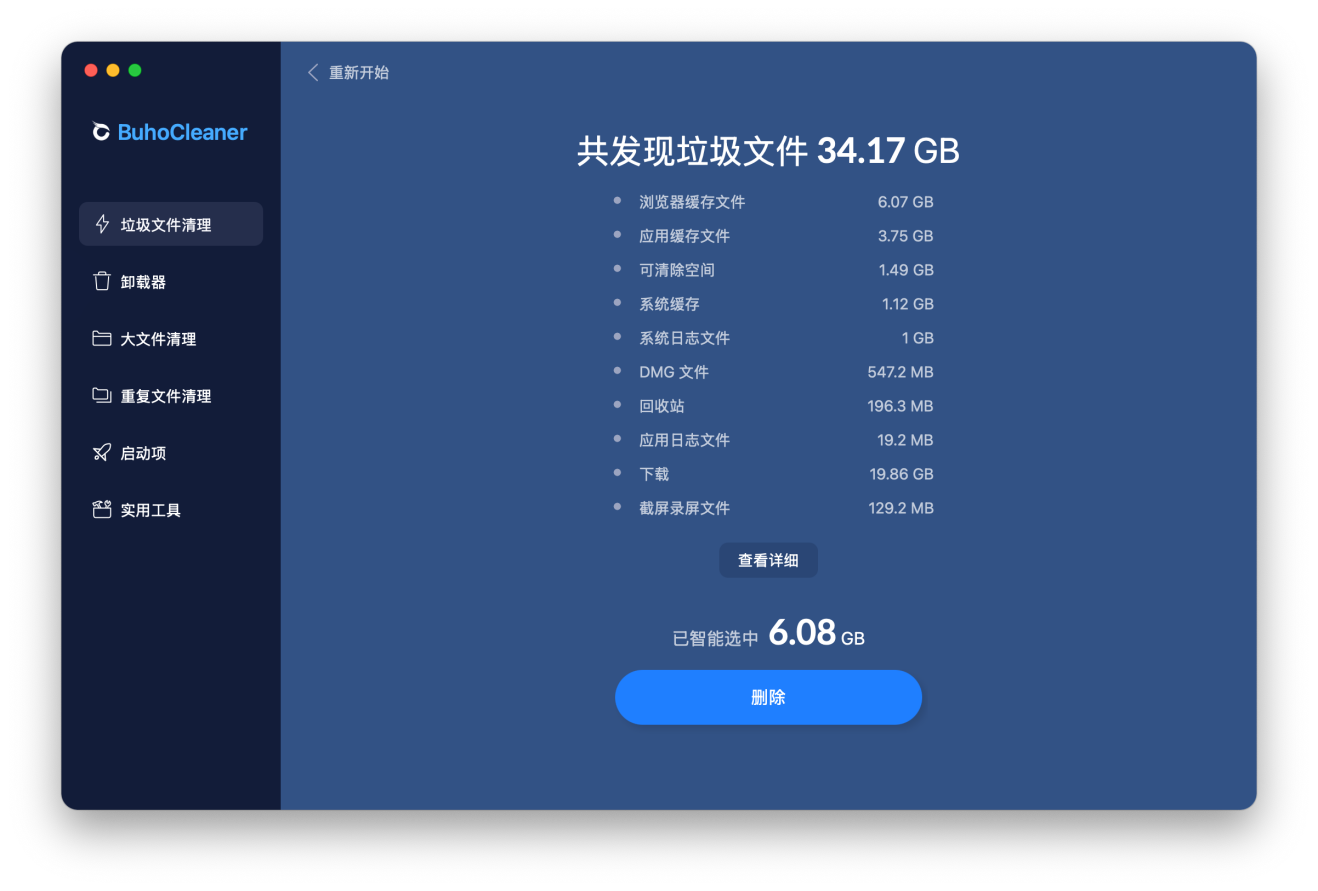
新 Mac 用户最容易犯的错误,就是把系统提示的”磁盘空间不足”当成一个需要忍受到底的问题。事实上,macOS 在工作过程中会持续累积缓存文件、系统日志、临时文件和多语言包,如果不定期清理,半年到一年后你的 256GB 硬盘可能就只剩个位数可用空间。
BuhoCleaner 正是为了解决这个问题而诞生的。这家由布霍科技开发的 Mac 清理工具。核心功能覆盖了 Mac 清理的几乎全部场景:
•垃圾文件清理:一键扫描系统缓存、用户缓存、日志文件、临时文件、Xcode 衍生数据等 14 类垃圾文件
•大文件与重复文件扫描:按文件大小排序展示硬盘占用,快速定位并删除不再需要的大文件和重复文档
•相似照片清理:通过智能算法识别拍摄时间、角度相近的照片,批量删除连拍废片
•完整应用卸载:不只是把应用拖进废纸篓,而是彻底扫描并删除应用的所有关联文件、偏好设置和插件残留
•磁盘空间分析:用可视化图表展示各文件夹的磁盘占用情况,一目了然地找到空间杀手
•内存释放:一键释放非活跃内存,让运行卡顿的 Mac 恢复流畅
安装包只有 28.2MB,原生适配 Apple Silicon(M1 到 M5 全系列),不会在后台常住进程拖慢系统。价格方面,支持免费试用,终身版 78 元(1 台),且提供 30 天退款保证。
适用场景:每周做一次系统清理、换电脑前彻底清理隐私数据、磁盘空间告急时快速释放空间。
2.Alfred — Mac 效率启动器的天花板
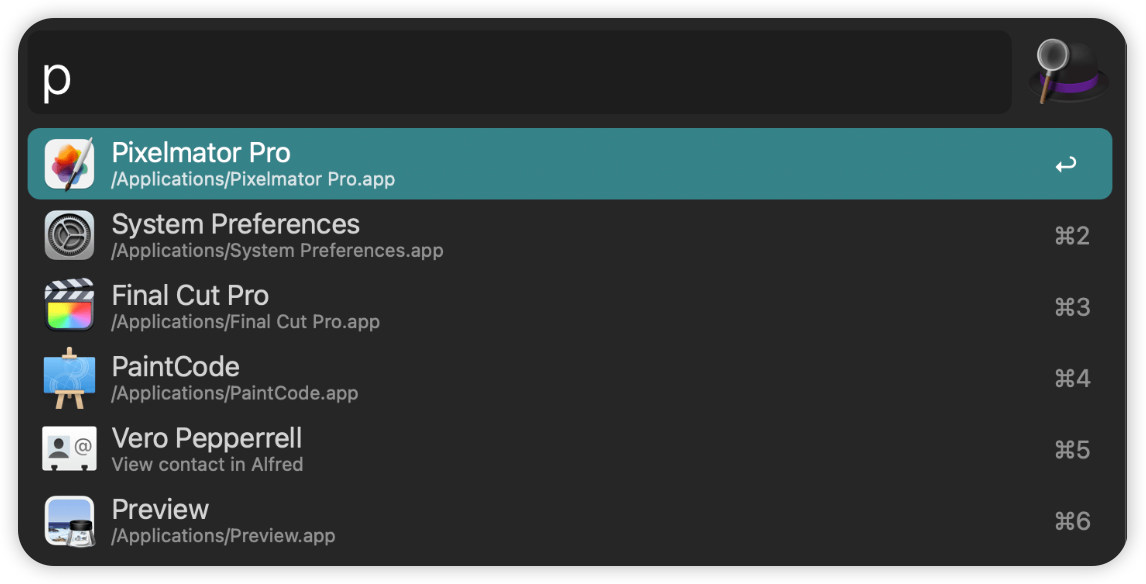
Alfred 是 Mac 用户从新手进阶到效率达人的第一道门槛,也是性价比最高的效率投资。
它以 Spotlight 为原型但全面超越:按 Option + Space 唤醒搜索框,可以快速启动应用、搜索文件、查词典、做计算、剪切板历史管理,甚至通过 Workflows(工作流)实现一键执行多步骤操作。
对新手来说,Alfred 最实用的几个功能:
快速启动应用:不再需要去 Launchpad 翻页找应用
文件快速搜索:比 Finder 搜索快 3-5 倍
剪贴板历史:再也不用担心复制内容被覆盖
Snippets(文本扩展):输入 ;email 自动填入常用邮箱,输入 ;addr 自动填入地址
免费版已足够日常使用,Powerpack 进阶版(约 30 英镑,终身买断)提供 Workflows 等高级功能。强烈建议新手先免费版上手,使用一个月后自然会发现是否值得升级。
3. IINA — Mac 上最好的本地视频播放器
Mac 用户看视频的痛点非常具体:系统自带的 QuickTime Player 支持的格式极其有限,而 VLC 的界面又停留在十年前。
IINA 的出现完美解决了这个问题。它是基于 mpv 内核开发的现代视频播放器,完全适配 macOS 的设计语言——支持深色模式、Force Touch 预览、PiP 画中画、Touch Bar 控制,界面设计与 macOS 原生应用浑然一体。
支持的格式几乎覆盖所有主流视频格式(MP4、MKV、AVI、FLV、MOV、WMV 等),解码能力强,硬件加速效率高,播放 4K 视频也流畅不卡顿。
IINA 完全免费开源,可以直接从官网下载。它是新 Mac 用户装完系统后最值得第一时间安装的工具之一。
4. The Unarchiver — 解压缩一个就够了
macOS 自带的归档实用工具只支持 ZIP 格式,而你在实际使用中会遇到 RAR、7z、ISO、ARJ、LZH 等十几种压缩格式。The Unarchiver 就是来解决这个问题的——安装后自动接管所有压缩文件,双击即可解压,无需任何配置。
它完全免费,没有广告,没有内购,安装包不到 10MB。支持密码保护的压缩包,支持文件名编码自动检测(对于处理中文文件名的压缩包特别重要)。
The Unarchiver 配合 Keka(压缩工具)使用是 Mac 上最主流的压缩解压组合。但在新手阶段,先装 The Unarchiver 解决解压需求就足够了。
5. Snipaste — 截图工具中的瑞士军刀
macOS 自带的截图功能(Shift + Command + 3/4/5)在基础截图上合格,但在标注、贴图、历史记录等场景下功能不足。Snipaste 完美填补了这个空白。
Snipaste 的核心创新是”贴图”功能:截图后按 F3,截图会像便利贴一样悬浮在屏幕上,方便你在写文档、做对比时参考。这听起来简单,实际用过之后会发现回不去了。
其他实用功能包括:
丰富的标注工具:矩形、椭圆、箭头、画笔、马赛克、文字标注
取色器:截图时可以直接取色并获得 HEX/RGB 色值
历史记录:保留最近截图的记录,随时找回
精准控制:支持像素级移动截取区域
Snipaste 完全免费,从官网下载即可,强烈推荐在 App Store 外下载以获得完整功能。
6. Bitwarden — 免费且开源的密码管理器
密码管理是新 Mac 用户最容易忽视的安全环节。很多人习惯用 iCloud 钥匙串或者干脆所有网站用同一组密码——前者在跨平台使用时体验割裂,后者则是严重的安全隐患。
Bitwarden 是目前综合能力最强的免费密码管理器,开源、跨平台(macOS / Windows / Linux / iOS / Android / 浏览器扩展)、端到端加密,基础功能完全免费。
它能做什么:
自动填充密码:浏览器扩展自动填写登录信息
密码生成器:为每个网站生成高强度随机密码
安全笔记:存储重要信息如证件号、信用卡信息 - 共享中心:家庭或团队安全共享账号(付费功能)
自托管:高级用户可以在自己的服务器上部署
免费版完全满足个人日常使用,高级版仅需 10 美元/年,提供 TOTP 两步验证码等功能。
7.Rectangle — 窗口管理的免费解决方案
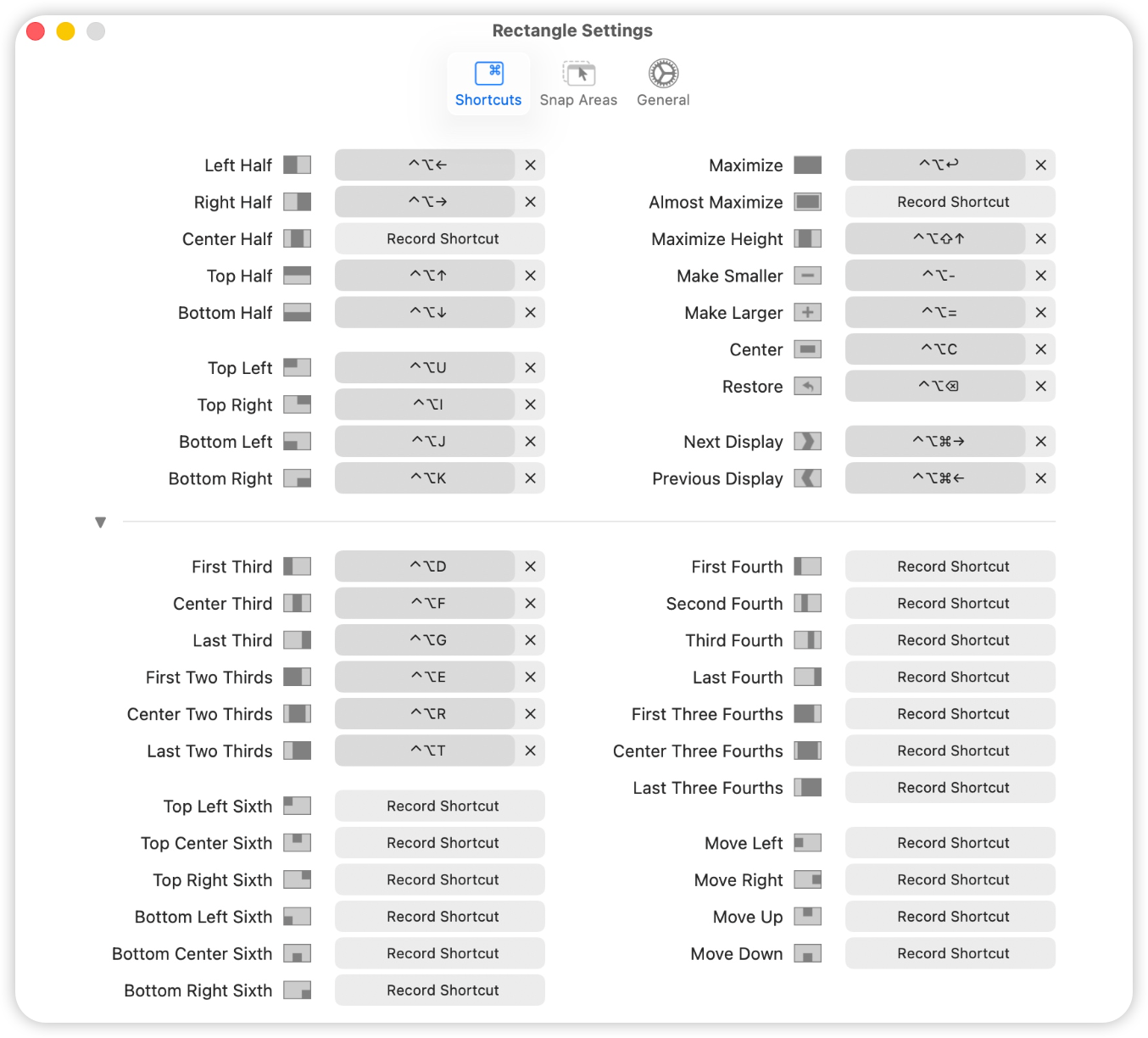
Mac 缺少原生窗口分屏功能,这是新手用户从 Windows 转过来后最先感受到的不便之一。Rectangle 用最轻量、最优雅的方式解决了这个问题。
通过快捷键 Option + Control + 方向键,你可以一键将窗口固定在屏幕任意位置: - ← / →:左/右半屏 - ↑ / ↓:上/下半屏 - ⌃ + ⌥ + 回车:全屏 - ⌃ + ⌥ + F:最大化
也支持拖拽窗口到屏幕边缘触发分屏,以及自定义快捷键和窗口布局。Rectangle 完全免费开源,没有后台常住进程,对系统资源几乎零影响。
8. Itsycal — 菜单栏上的迷你日历
一个看似不起眼但装上就离不开的小工具。Itsycal 在菜单栏右上角添加一个小日历图标,点击即可查看完整日历,支持月视图和周视图切换。
最实用的功能是与系统日历的集成:可以在 Itsycal 中直接查看、添加和编辑日历事件,无需打开系统日历应用。也支持显示不同时区时间(对需要和跨时区团队协作的用户特别有用)。
Itsycal 完全免费,界面设计简洁而克制,完美融入了 macOS 的设计语言。
9. Google Chrome — 兼容性最好的浏览器
虽然 macOS 自带的 Safari 在能效方面表现优异,但对于需要大量网页应用和插件的新用户来说,Google Chrome 的生态兼容性目前仍无法替代。
超过 20 万个扩展程序覆盖了密码管理、广告拦截、网页开发、笔记收藏等几乎所有场景。特别是当你需要使用 Google 系产品(Gmail、Google Docs、Google Drive)或国内的各种在线办公系统时,Chrome 的兼容性和调试工具是 Safari 难以企及的。
需要注意的是,Chrome 以内存占用高著称,建议搭配 BuhoCleaner 定期清理浏览器缓存,减少系统负担。
- AppCleaner — 最干净的卸载方式
把应用拖进废纸篓并不能完全卸载——应用的偏好设置、缓存文件、插件和辅助功能扩展仍然残留。AppCleaner 解决了这个问题:将应用拖入 AppCleaner 窗口,它会自动搜索并标记该应用的所有关联文件,确认后一并删除。
推荐和 BuhoCleaner 配合使用:AppCleaner 负责卸载时的彻底清理,BuhoCleaner 负责日常的系统垃圾清理和磁盘空间管理,两者分工明确,覆盖了 Mac 清理的完整场景。
总结
对于刚入手 Mac 的新用户来说,选择合适的软件组合可以大幅缩短学习曲线、提升日常使用体验。本文推荐的 10 款工具覆盖了系统清理(BuhoCleaner)、效率启动(Alfred)、日常办公(Chrome、Snipaste、Rectangle)、媒体播放(IINA)、文件解压(The Unarchiver)、安全管理(Bitwarden)和系统维护(AppCleaner)等核心场景。
如果你是 Mac 新手,建议按优先级安装:先装 BuhoCleaner 做好系统清理维护,再装 Alfred 和 Rectangle 提升日常操作效率,然后根据需求逐步补充其他工具。这套组合至少能帮你避开新手最常见的半年弯路,直接从入门进入高效使用阶段。
你好! 这是你第一次使用 Markdown编辑器 所展示的欢迎页。如果你想学习如何使用Markdown编辑器, 可以仔细阅读这篇文章,了解一下Markdown的基本语法知识。
新的改变
我们对Markdown编辑器进行了一些功能拓展与语法支持,除了标准的Markdown编辑器功能,我们增加了如下几点新功能,帮助你用它写博客:
- 全新的界面设计 ,将会带来全新的写作体验;
- 在创作中心设置你喜爱的代码高亮样式,Markdown 将代码片显示选择的高亮样式 进行展示;
- 增加了 图片拖拽 功能,你可以将本地的图片直接拖拽到编辑区域直接展示;
- 全新的 KaTeX数学公式 语法;
- 增加了支持甘特图的mermaid语法1 功能;
- 增加了 多屏幕编辑 Markdown文章功能;
- 增加了 焦点写作模式、预览模式、简洁写作模式、左右区域同步滚轮设置 等功能,功能按钮位于编辑区域与预览区域中间;
- 增加了 检查列表 功能。
功能快捷键
撤销:Ctrl/Command + Z
重做:Ctrl/Command + Y
加粗:Ctrl/Command + B
斜体:Ctrl/Command + I
标题:Ctrl/Command + Shift + H
无序列表:Ctrl/Command + Shift + U
有序列表:Ctrl/Command + Shift + O
检查列表:Ctrl/Command + Shift + C
插入代码:Ctrl/Command + Shift + K
插入链接:Ctrl/Command + Shift + L
插入图片:Ctrl/Command + Shift + G
查找:Ctrl/Command + F
替换:Ctrl/Command + G
合理的创建标题,有助于目录的生成
直接输入1次#,并按下space后,将生成1级标题。
输入2次#,并按下space后,将生成2级标题。
以此类推,我们支持6级标题。有助于使用TOC语法后生成一个完美的目录。
如何改变文本的样式
强调文本 强调文本
加粗文本 加粗文本
标记文本
删除文本
引用文本
H2O is是液体。
210 运算结果是 1024.
插入链接与图片
链接: link.
图片:
带尺寸的图片:
居中的图片:
居中并且带尺寸的图片:
当然,我们为了让用户更加便捷,我们增加了图片拖拽功能。
如何插入一段漂亮的代码片
去博客设置页面,选择一款你喜欢的代码片高亮样式,下面展示同样高亮的 代码片.
// An highlighted block
var foo = 'bar';
生成一个适合你的列表
- 项目
- 项目
- 项目
- 项目
- 项目1
- 项目2
- 项目3
- 计划任务
- 完成任务
创建一个表格
一个简单的表格是这么创建的:
| 项目 | Value |
|---|---|
| 电脑 | $1600 |
| 手机 | $12 |
| 导管 | $1 |
设定内容居中、居左、居右
使用:---------:居中
使用:----------居左
使用----------:居右
| 第一列 | 第二列 | 第三列 |
|---|---|---|
| 第一列文本居中 | 第二列文本居右 | 第三列文本居左 |
SmartyPants
SmartyPants 是一个文本转换工具,主要功能是将普通的 ASCII 标点符号自动转换为更美观的印刷体标点符号。例如:
| 原始符号 | 转换后 | 说明 |
|---|---|---|
"引号" | “引号” | 直引号变弯引号 |
'单引号' | ‘单引号’ | 直单引号变弯单引号 |
-- | – | 两个连字符变短破折号 |
--- | — | 三个连字符变长破折号 |
... | … | 三个点变省略号 |
创建一个自定义列表
-
Markdown
- Text-to- HTML conversion tool Authors
- John
- Luke
如何创建一个注脚
一个具有注脚的文本。2
注释也是必不可少的
Markdown将文本转换为 HTML。
KaTeX数学公式
您可以使用渲染LaTeX数学表达式 KaTeX:
Gamma公式展示 Γ ( n ) = ( n − 1 ) ! ∀ n ∈ N \Gamma(n) = (n-1)!\quad\forall n\in\mathbb N Γ(n)=(n−1)!∀n∈N 是通过欧拉积分
Γ ( z ) = ∫ 0 ∞ t z − 1 e − t d t . \Gamma(z) = \int_0^\infty t^{z-1}e^{-t}dt\,. Γ(z)=∫0∞tz−1e−tdt.
你可以找到更多关于的信息 LaTeX 数学表达式here.
新的甘特图功能,丰富你的文章
- 关于 甘特图 语法,参考 这儿,
UML图表
可以使用UML图表进行渲染,例如下面产生的一个序列图:
- 关于 UML图表 语法,参考 这儿,
流程图
- 关于 Mermaid 语法,参考 这儿,
FLowchart流程图
我们依旧会支持flowchart.js的流程图语法:
- 关于 Flowchart流程图 语法,参考 这儿.
导出与导入
导出
如果你想尝试使用此编辑器, 你可以在此篇文章任意编辑。当你完成了一篇文章的写作, 在上方工具栏找到 文章导出 ,生成一个.md文件或者.html文件进行本地保存。
导入
如果你想加载一篇你写过的.md文件,在上方工具栏可以选择导入功能进行对应扩展名的文件导入,
继续你的创作。
注脚的解释 ↩︎
转载自 CSDN-专业IT技术社区
原文链接:https://blog.csdn.net/2601_95065008/article/details/162055279

