


(1)问题背景
你是不是也经常遇到这种事——C盘突然变红,系统弹窗提示“空间不足”,连保存个文档都费劲。更糟心的是,电脑一天比一天卡,开机慢吞吞、软件启动像蜗牛爬,你的每一秒等待都在消磨耐性。
为什么C盘这么容易爆满?问题的根源,往往不是你的东西太多,而是时间太久没整理。系统悄悄堆了大量Windows更新残留、临时文件、微信/QQ聊天缓存、休眠文件和虚拟内存分页文件。这些平时看不到的东西,加起来轻轻松松吃掉二三十个GB。
空间不是凭空消失的,是被各种缓存和系统机制“藏”起来的。
更让人头疼的是,网上搜到的方法五花八门:有人让你去删C盘里看不懂的文件,有人让你直接重装系统。后者明显太极端,前者更容易越删越乱、删坏系统。
今天这篇文章给你划清风险等级,按风险从低到高、从系统缓存到个人资料的顺序,手把手带你清理。
(2)解决方案
先看一眼你C盘现在的状态
在动手之前,先给你的C盘“把个脉”:
| 你看到的情况 | 紧急程度 |
|---|---|
| C盘蓝色条变红,但还能正常用 | 👉🏻 轻度告急(剩余5-20GB) |
| 开机就弹“磁盘空间不足” | 👉🏻中度告急(剩余1-5GB) |
| 更新装不上、软件装不了 | 👉🏻重度告急(不足1GB) |
不管多严重,请严格按下面方法一到或者方法二~方法六的顺序操作。 顺序就是安全等级——从最放心的大胆删,到需要你确认一下的谨慎调,最后才是系统级调整。
方法一:用免费软件清理C盘,深度清理顽固残留
🔴如果你是电脑小白,对自己手动删文件没什么信心,总担心误删一个系统文件导致电脑出现蓝屏、开不了机或不小心删除重要文件等,那强烈建议直接使用免费软件——极智C盘清理。
步骤一:下载极智C盘清理免费版
✅前往极智C盘清理软件官网下载<极智C盘清理>免费清理C盘,用专业的系统垃圾清理功能,还能进行软件搬家、磁盘分区等,让C盘远离爆红烦恼。
✅ 复制极智C盘清理官网链接到浏览器下载免费版:www.cpanx.com
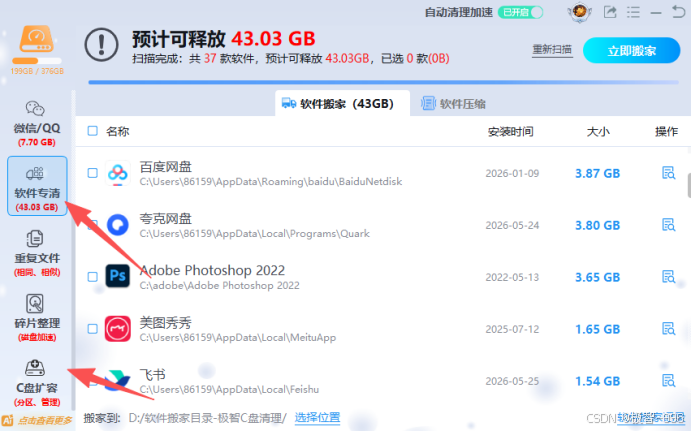
步骤二:点击C盘瘦身进行系统垃圾扫描
软件会自动识别系统垃圾进行清理,把临时文件和注册表残留等顽固残留彻底清干净。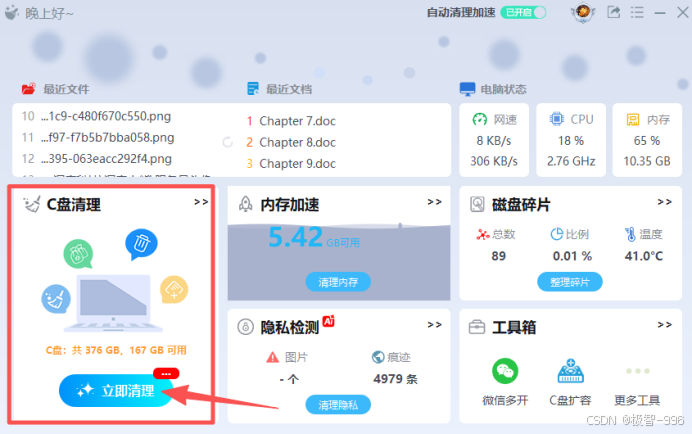
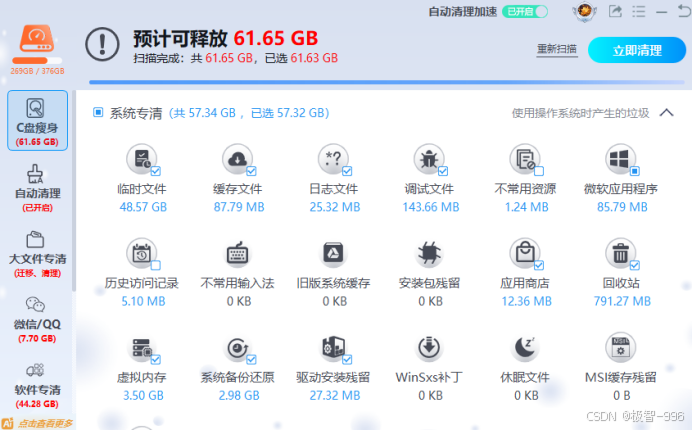
步骤三:点击立即清理,释放C盘空间
点击立即清理,软件会安全删除所有无用文件,不碰任何系统关键文件,新手也不用怕删错,清理完成后,C盘瞬间腾出几十GB空间,红条直接变蓝!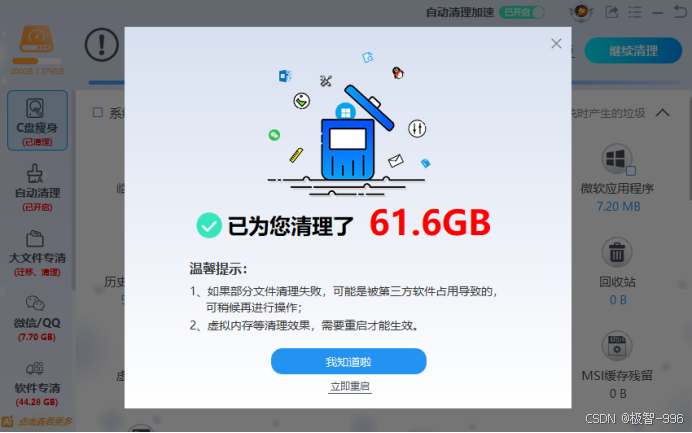
注:如果需要软件搬家、磁盘分区的可点击<软件专清>、<C盘扩容>功能
方法二:清空临时文件(放心大胆删)
这是最没有风险的一步,删完电脑反而更流畅。临时文件就像你吃完饭留在桌上的纸巾——留着占地方,扔掉毫无影响。
具体操作:
<按下 Win+R 组合键>,在运行框里输入<%temp%>,然后<回车>。你会看到一个塞满各种奇怪名字文件夹的窗口——这些都是系统和软件运行后没来得及清理的临时垃圾。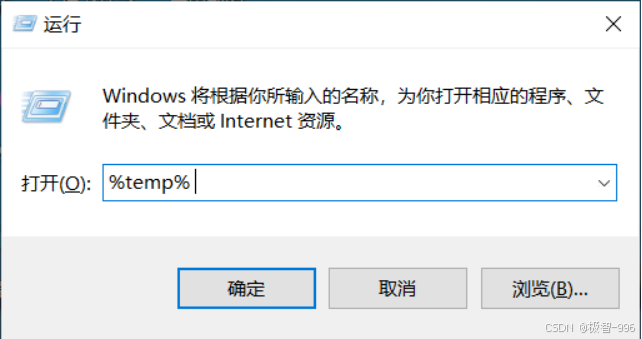
<按 Ctrl+A 全选所有内容>,然后<按 Delete 删除>。系统会提示“有几个文件正在使用无法删除”,别慌,<勾选“跳过”就行>。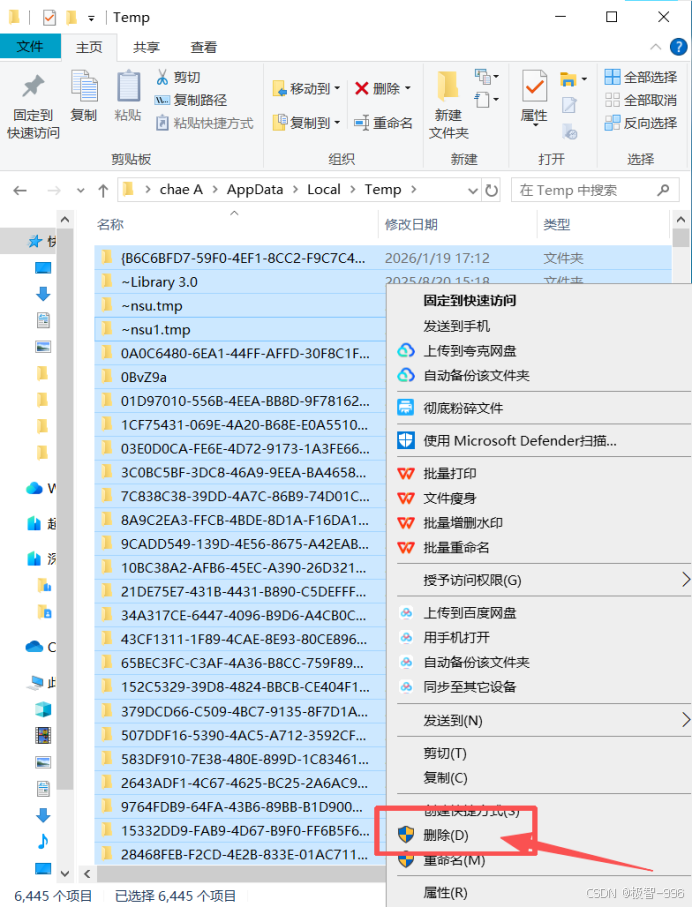
接着,再来第二波:同样按 <Win+R>,这次输入 temp 并回车。重复上面的操作——全选、删除、跳过错过的。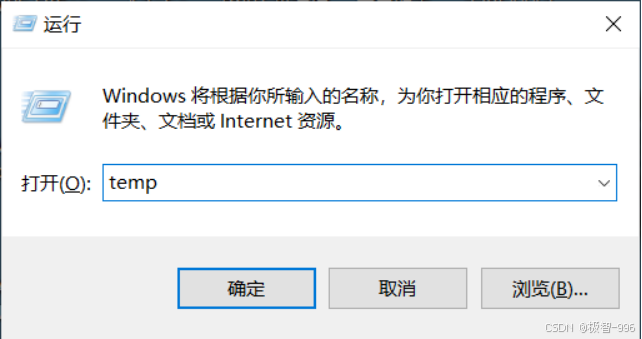
最后,<打开“此电脑”>,<右键点击C盘选“属性”>,<点击“磁盘清理”>。在弹出的窗口里,勾选所有带“临时”字样的选项(临时文件、临时Internet文件等),<点击“确定”>。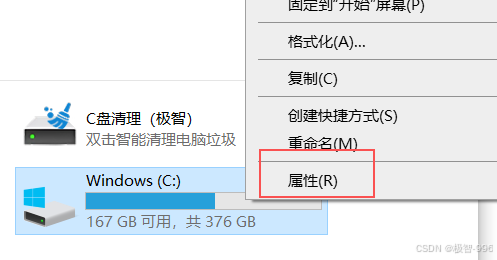
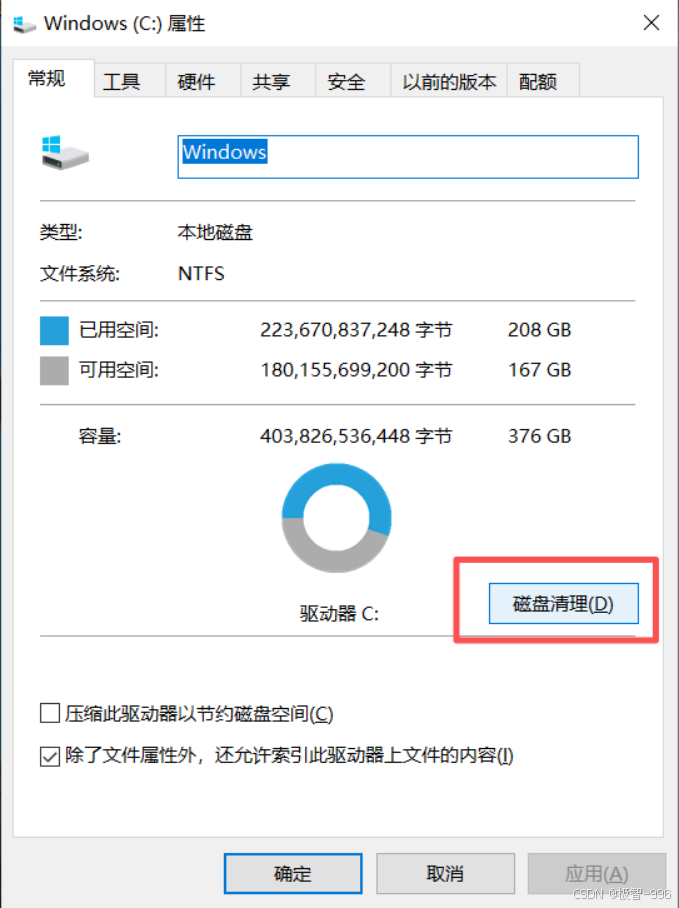
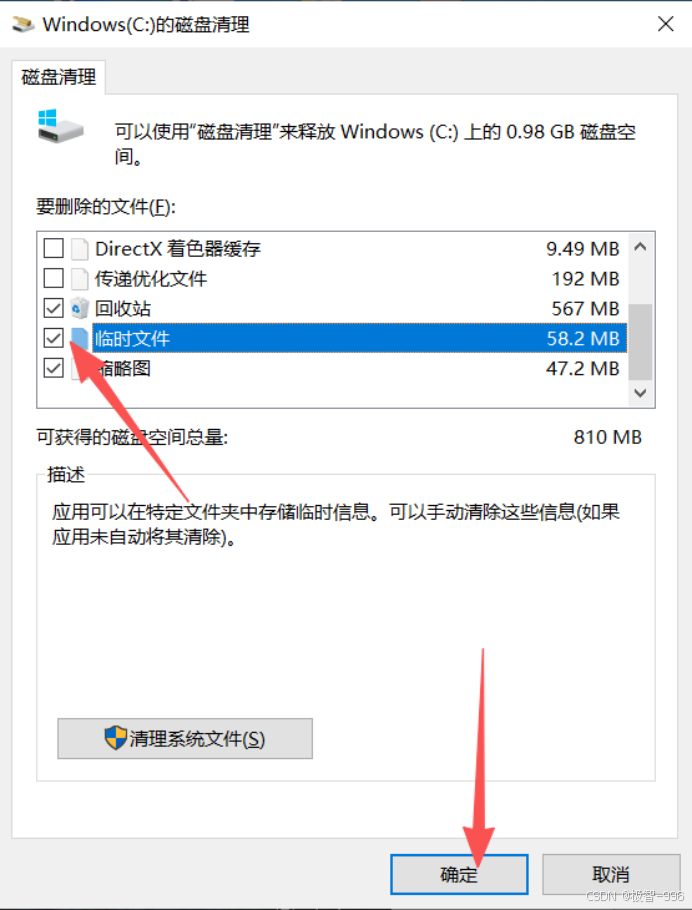
这一套组合拳下来,通常能清出2-8GB空间。而且你完全不用担心删错,因为这些文件系统下次需要时会自动重建。
常见疑问: “%temp%和temp文件夹有什么区别?” 前者是当前用户的临时目录,后者是系统级的临时目录。两个都清,效果加倍。
方法三:干掉传递优化和更新残留(收益最高的一步)
很多人不知道,Windows更新后留了一大堆“备份”和“缓存”,这些东西占用的空间可能是你C盘变红的头号元凶。尤其是传递优化文件(Delivery Optimization)——它帮你加速下载更新,代价就是默默吃掉了好几GB。
具体操作:
回到刚才的 <“磁盘清理”> 界面,这次<点击左下角的“清理系统文件”按钮>(这一步很多人漏掉,漏掉就等于白干)。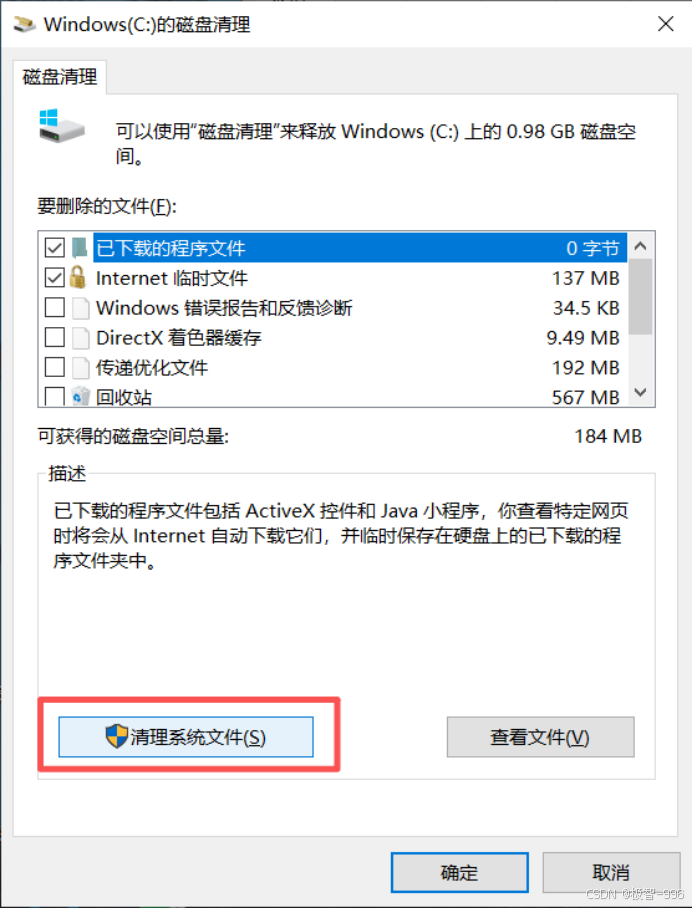
系统会重新扫描,等进度条跑完后,你会看到多出来好几个新选项。重点关注以下几项:
<“传递优化文件”> —— 这就是上面说的P2P缓存,删!
<“Windows更新清理”> —— 这是每次更新后留下的旧版本组件,通常有5-15GB,必删!
<“以前的Windows安装”> —— 如果你升级系统后超过10天没回退,这个文件夹就是纯占地方的,删!
<“Windows升级日志文件”> —— 纯记录文件,留着没用,删!
把这些统统勾上,<点击“确定”>,再点<“删除文件”>。
这步操作往往是整个清理过程中释放空间最多的,单次清理10-20GB都很常见。而且完全安全——系统不会让你删正在用的东西。
一个小提醒: 如果你刚升级系统不到10天,又担心需要回退,那“以前的Windows安装”可以暂时留着。过了10天它还在,果断回来删掉。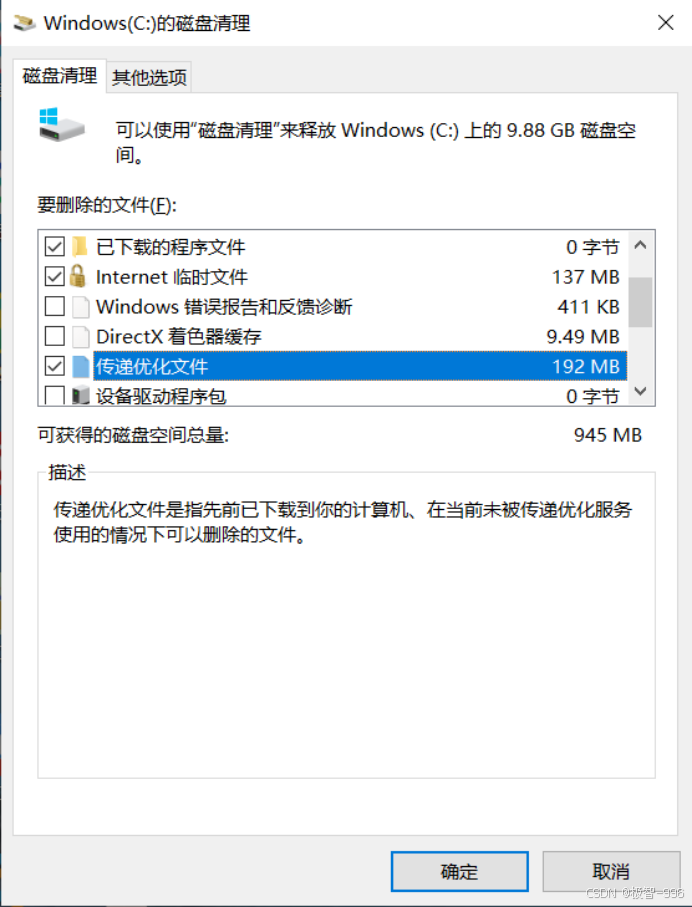
方法四:清空回收站 + 缩略图缓存(随手就能做)
你是不是把回收站当“保险箱”了?文件删进去就以为没了,其实它们还老老实实躺在C盘里占着地方。还有缩略图——每次打开图片文件夹,Windows都会生成一份预览图缓存,日积月累也是几百MB。
具体操作:
<右键点击桌面的“回收站”图标>,<选择“清空回收站”>。就这么简单,瞬间释放几百MB到几GB。
接着,再次打开 <C盘属性 → 磁盘清理>,在普通选项里找到 <“缩略图”>,勾上,<确定>。这一步通常只能清出几百MB,但蚊子腿也是肉啊。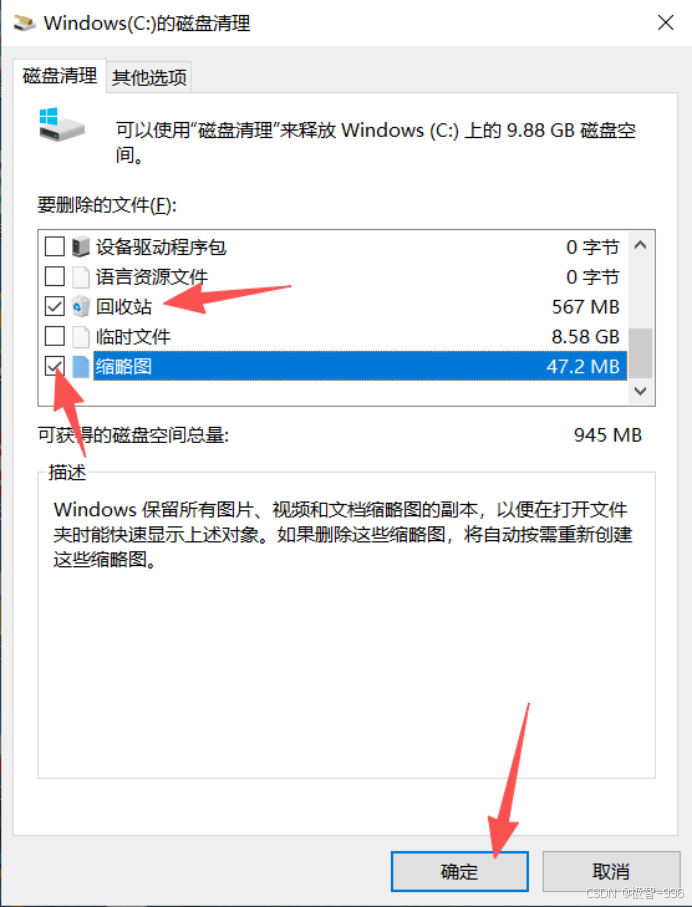
有人问:“缩略图删了,图片还能显示吗?” 放心,下次你打开那个文件夹,系统会重新生成缩略图,只不过第一次打开会慢一丢丢而已。
方法五:关闭休眠文件(敢不敢省出十几个G)
这个方法是“要么不用,要么赚翻”。休眠功能是让你关机后,下次开机还能恢复到刚才的工作状态——浏览器、文档、软件全都在。听起来挺美的,代价是什么?它会在C盘根目录生成一个叫 hiberfil.sys 的隐藏文件,大小跟你的内存一模一样。
你电脑是16GB内存?它占16GB。是32GB?它占32GB。可怕的是,很多人根本不用休眠功能——平时直接关机或者用睡眠就够了。那这个文件就是纯纯的“空间刺客”。
具体操作:
先确认你真的不用休眠:如果你每次关机都选“关机”而不是“休眠”,那放心关。
<按下 Win+R,输入“cmd”>
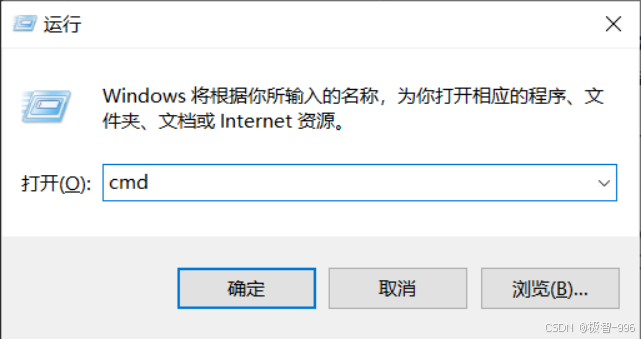
在黑窗口里输入下面这行命令,然后<回车>:
powercfg -h off
没有提示就是最好的提示。命令执行完的一瞬间,hiberfil.sys 就被删除了,你甚至看不到删除过程——因为它本来就是隐藏的。
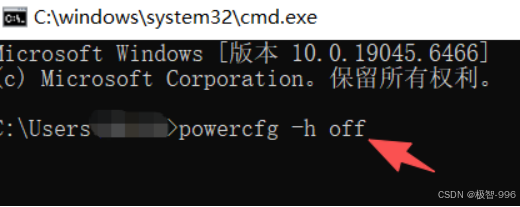
后果是什么?就是你再也不能用“休眠”模式了(“睡眠”和“关机”完全正常)。以后如果想重新开启,用管理员身份运行下面代码即可。
powercfg -h on
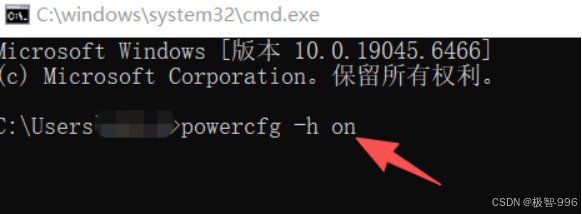
这项操作释放的空间等于你的内存大小。如果你的C盘只有128GB,16GB内存就是八分之一的空间被它吞了,关了它值不值得你自己算。
方法六:迁移虚拟内存和个人文件夹(最后的大招)
上面四种方法都用完了,C盘还是红?别急,还有两个“搬家”操作。
第一步:把虚拟内存(pagefile.sys)搬到D盘
虚拟内存是Windows用硬盘当“备用内存”的机制,默认在C盘占一个1-2倍内存大小的文件(8GB内存大概占12GB)。如果你有D盘或别的分区,完全可以把它移走。
<右键“此电脑”选“属性”> → <“高级系统设置”> → <“性能”区域点“设置”> → <“高级”选项卡> → <“虚拟内存”点“更改”>。
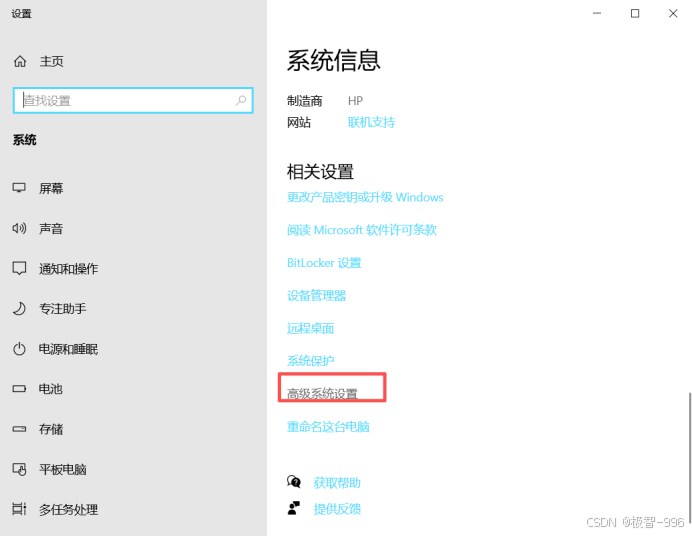
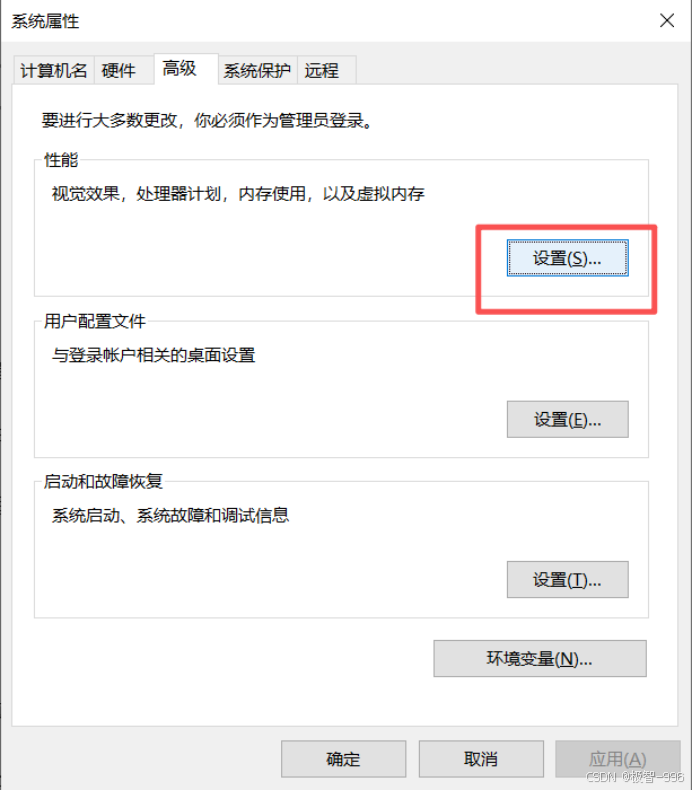
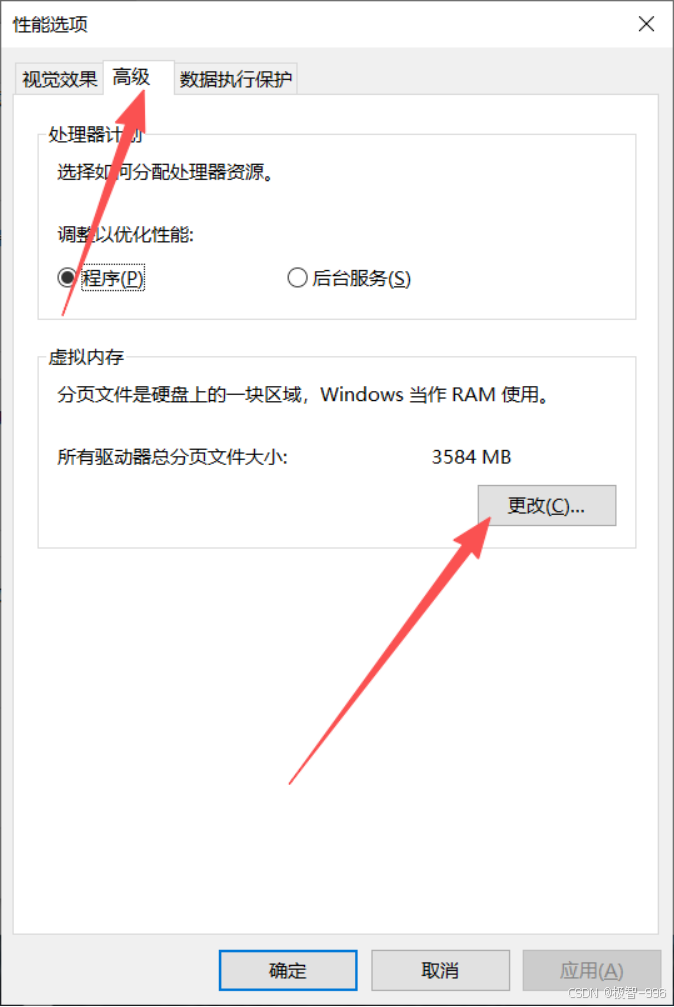
取消勾选“自动管理所有驱动器的分页文件大小”。先<选中C盘>,<选“无分页文件”>,<点“设置”>。然后<选中D盘>(或你别的非系统盘),<选“系统管理的大小”>或“自定义大小”,<点“设置”>。最后<确定>并<重启电脑>。
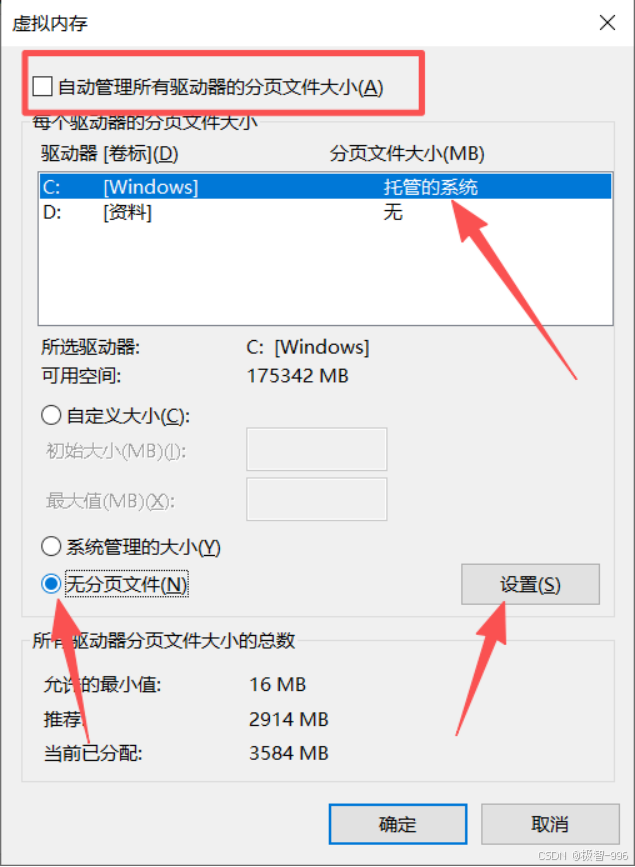
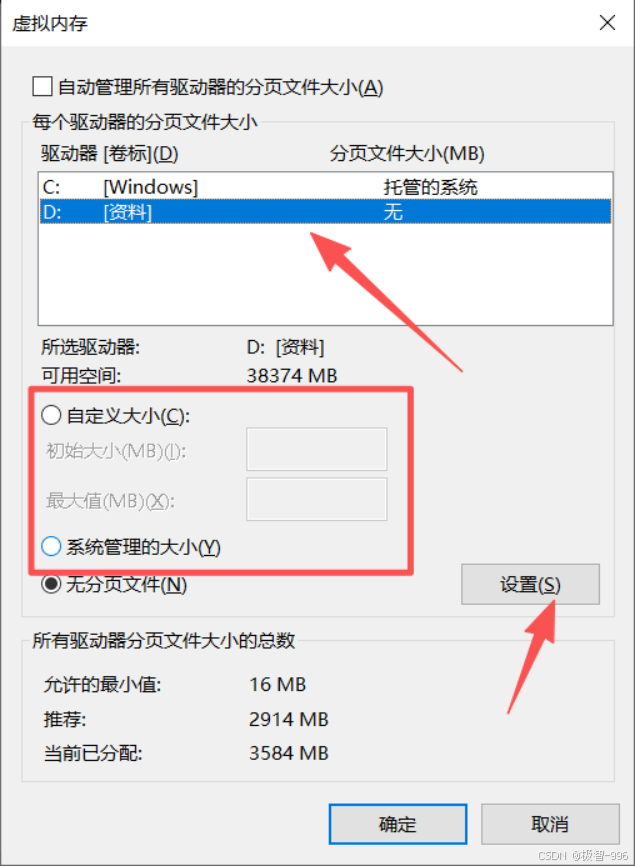
第二步:把桌面、下载、文档文件夹搬到D盘
很多人习惯把文件直接扔桌面,殊不知桌面路径就在C盘。搬走它,比删什么都管用。
<打开“此电脑”>,<右键“桌面”文件夹选“属性”> → <“位置”选项卡> → <“移动”> → 选D盘里的一个新文件夹(比如D:\Desktop)→ <“确定”>。系统会问你是否要把所有文件移过去,选“是”。
同样的操作对“下载”“文档”“图片”“视频”也来一遍。搬家后,你再往桌面上存文件,实际存的是D盘,C盘再也不会被撑爆。
这两个操作稍微复杂一点,但跟着步骤走,10分钟就能搞定。之后你的电脑会感觉轻松了一大截。
(3)总结
C盘变满不是什么绝症,别动不动就想重装系统。按今天的五步法,从最安全的临时文件开始,一步步清理到系统级调整,你会发现原来C盘空间是“挤”出来的。
快速回顾一下五个方法的顺序和效果:
方法一:免费软件-极智C盘清理 → 免费清理系统顽固残留垃圾,免费零风险
方法二:临时文件 → 清出2-8GB,零风险
方法三:传递优化+更新残留 → 清出10-20GB,收益最高
方法四:回收站+缩略图 → 清出几百MB到2GB,顺手的事
方法五:关闭休眠 → 省出内存大小(8-32GB),看需求决定
方法六:迁移虚拟内存+个人文件夹 → 永久解放C盘压力
做完这些,你的C盘至少多出20GB以上。加上极智C盘清理深度扫一遍,那些藏在角落里的顽固垃圾也会被彻底清除。
最后三个小提醒: 第一,千万别去删C盘里的“Windows”或“System32”文件夹,电脑会直接废掉。第二,别用那些所谓的“一键优化”流氓软件,它们删的比加的还多。第三,养成习惯,每个月按上面方法清理一次,C盘永远不再红。
转载自 CSDN-专业IT技术社区
原文链接:https://blog.csdn.net/2401_87766320/article/details/161547623

