

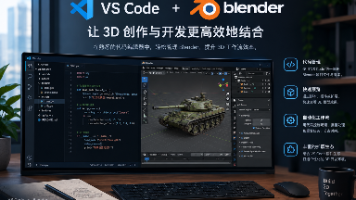
使用 Blender MCP Server,将 VS Code GitHub Copilot Agent 连接到 Blender,让 Copilot 可以读取和操作 Blender 场景。
一、效果
完成配置后,可以通过 VS Code Copilot 直接对 Blender 下达自然语言指令,例如:
在Blender中创建一个半径为1.5的蓝色球体,位置在(3,0,2)Copilot 通过 MCP 调用 Blender,在 Blender 中创建对应模型。
整体架构:

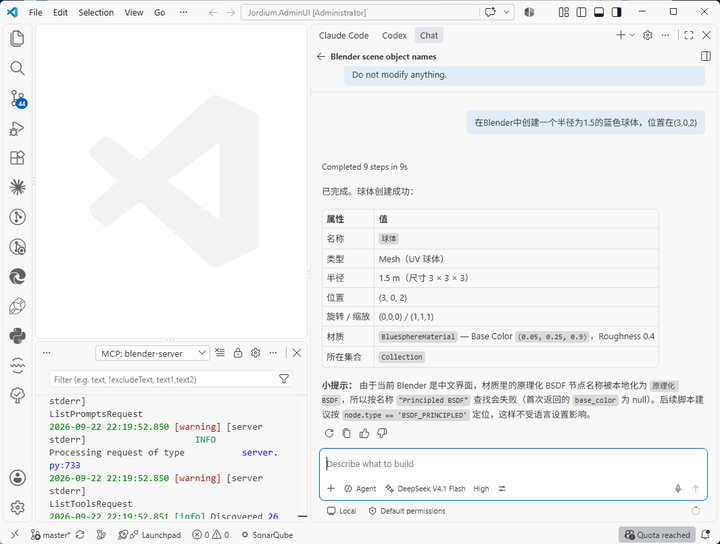
图1 VS Code Copilot Chat
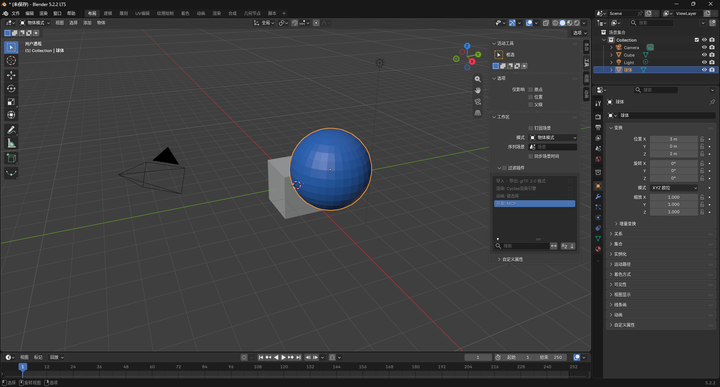
图2 Blender 5.2.2 自动绘制效果
二、环境准备
本文使用环境:
| 软件 | 版本 |
|---|---|
| Windows | Windows 10 / 11 |
| Blender | 5.2.2 |
| Visual Studio Code | 最新版本 |
| GitHub Copilot | Agent 模式 |
| uv | uv 0.12.17 (x86_64-pc-windows) |
| Blender MCP Server | 官方版本1.0.3 |
Blender MCP Server 要求 Blender 5.1 或更高版本,因此 Blender 5.2.2 可以使用。
官方参考资料:
三、安装 uv
3.1 使用 WinGet 安装
Windows 推荐直接使用 WinGet:
winget install --id=astral-sh.uv -e安装完成后会看到类似:
已成功验证安装程序哈希
正在提取存档...
已成功提取存档
正在启动程序包安装...
添加了命令行别名: "uvx"
添加了命令行别名: "uv"
添加了命令行别名: "uvw"
已修改路径环境变量;重启 shell 以使用新值。
已成功安装
3.2 重新打开终端
-
关闭当前 CMD / PowerShell
-
重新打开终端
-
执行:
uv --version再检查:
where uv例如:
C:\...\.local\bin\uv.exe同时可以验证:
uvx --version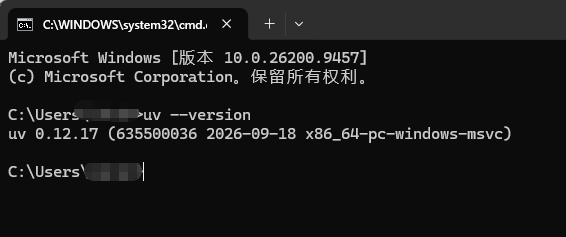
图3 uv安装成功
3.3 常见问题:uv 已安装但命令不存在
如果安装成功后立即执行:
uv --version仍然提示:
'uv' 不是内部或外部命令,也不是可运行的程序通常不是安装失败。
WinGet 修改了 PATH,但当前终端还没有加载新的环境变量。
关闭当前终端并重新打开即可。
四、安装 Blender MCP Server
打开 Blender 官方 MCP Server 页面:
按照官方说明获取 Blender MCP Server源码。
Windows
cd d:\
git clone https://projects.blender.org/lab/blender_mcp.git
MacOS / Linux
cd $HOME
git clone  https://projects.blender.org/lab/blender_mcp.git
最终目录以Windows系统为例,例如:
D:blender_mcp五、安装 Blender MCP Add-on
打开 Blender 官方 MCP Server 页面:
下载截图中Add-on包
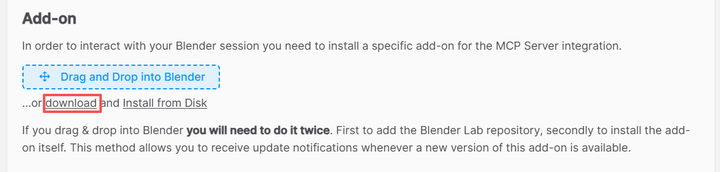
图4 下载Add-on
下载后,打开已经安装的Blender 5.2.2,默认进入3D视图,直接将上述下载的mcp-1.0.3.zip拖拽至视图区域,即可完成安装。
安装完成后,在 Blender 中打开:
Edit → Preferences → Add-ons
搜索:
MCP确认 MCP Add-on 已启用。
安装完成后保持 Blender 运行。
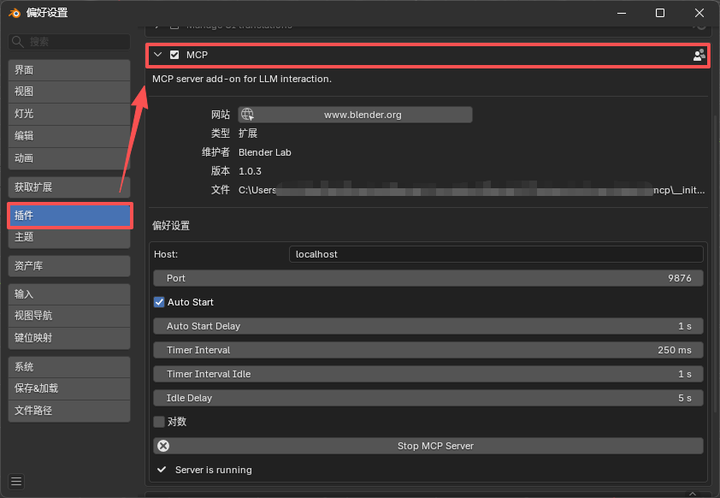
图5 Blender偏好设置中已经存在MCP Add-on
六、配置 VS Code MCP Server
在 VS Code 中打开 MCP 配置。
添加:
{
  "servers": {
    "blender-server": {
      "command": "uv",
      "args": [
        "--directory",
        "D:\\blender-mcp",
        "run",
        "blender-mcp"
      ]
    }
  },
  "inputs": []
}
这里最重要的是:
--directory指定 MCP Server 项目目录。
以及:
run blender-mcp使用 uv 启动 Blender MCP Server。
Windows 路径注意事项
JSON 中 Windows 路径需要使用 \\:
D:\\blender-mcp路径中包含空格没有问题,因为目录路径作为一个独立参数传递。
七、解决 VS Code 找不到 uv
配置完成后,可能遇到:
The command "uv" needed to run blender-server was not found.即使在 CMD 中:
uv --version已经可以正常运行,VS Code 仍然可能找不到 uv。
原因
WinGet 安装 uv 时修改了 PATH。
如果 VS Code 在 PATH 修改之前已经启动,它继承的仍然是旧环境变量。
方法一:重启 VS Code
完全退出 VS Code,然后重新启动。
再次检查 MCP Server。
方法二:直接使用 uv.exe 绝对路径
执行:
where uv例如:
C:\...\.local\bin\uv.exe将:
"command": "uv"修改为:
"command": "C:\\...\\bin\\uv.exe"完整配置:
{
  "servers": {
    "blender-server": {
      "command": "C:\\...\\.local\\bin\\uv.exe",
      "args": [
        "--directory",
        "D:\\blender_mcp",
        "run",
        "blender-mcp"
      ]
    }
  },
  "inputs": []
}
这种方式不依赖 VS Code 当前的 PATH,是 Windows 环境下比较直接的解决方法。
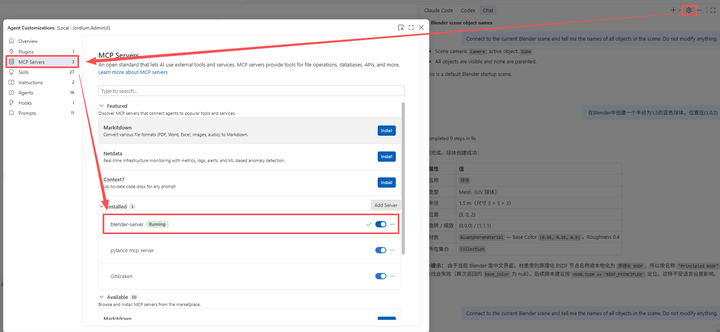
图6 VS Code中成功加入Blender MCP Server并启动
八、第一次验证:让 Copilot 读取 Blender
打开 VS Code Copilot Chat。
选择 Agent 模式。
输入:
Connect to the current Blender scene and tell me the names of all objects in the scene. Do not modify anything.如果 Blender 使用默认场景,可能返回:
Camera
Cube
Light
这一步主要验证:
Copilot
   ↓
MCP
   ↓
Blender
是否已经打通。
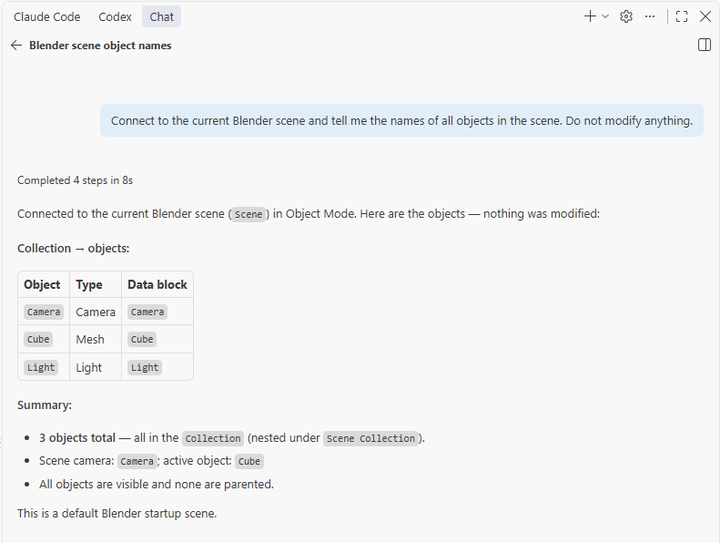
图7 通过GitHub Copilot Chat获取Blender当前状态信息
九、第二次验证:让 Copilot 修改 Blender
继续测试:
Using Blender MCP, delete the default Cube and create a cylinder at the origin. Set its radius to 1 and depth to 2. Then tell me what you created.如果 Blender 中:
-
Cube 被删除
-
Cylinder 被创建
-
Cylinder 位于原点
说明 Copilot 已经可以通过 MCP 操作 Blender。
完整调用链:
Copilot
   ↓
MCP Tool
   ↓
Blender MCP Server
   ↓
Blender MCP Add-on
   ↓
Blender Python API
   ↓
Blender Scene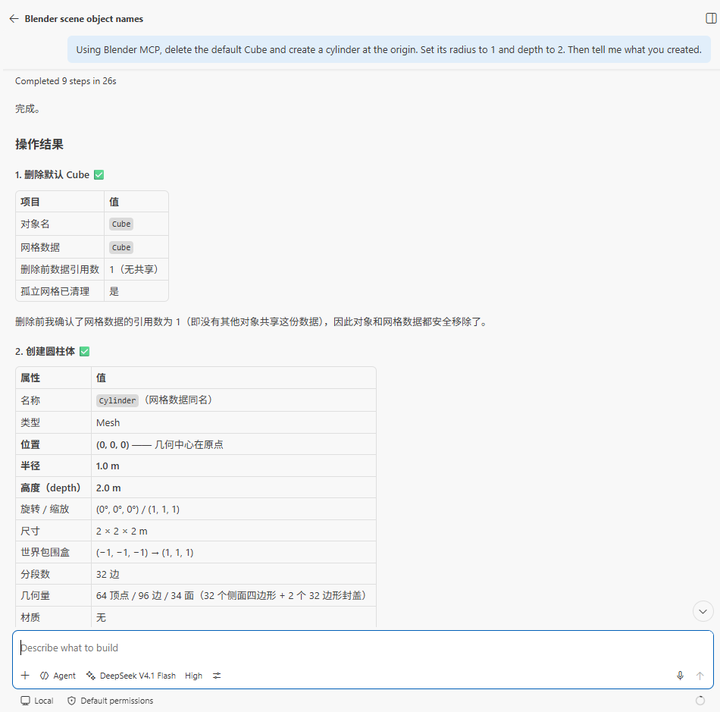
图8 VS Code Copilot Chat
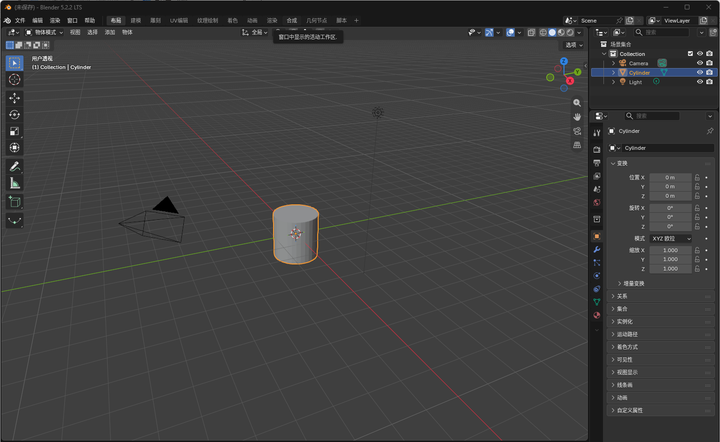
图9 Blender中已经使用圆柱模型替换了默认的模型
十、进一步测试:创建工业设备
如果使用 Blender 的目标是工业数字孪生、SCADA 或工业 3D 可视化,可以进一步测试一个简单的工业设备。
例如创建一个储存罐:
Using Blender MCP, create a simple industrial water tank. Make it a vertical cylindrical tank with a radius of 2 meters and a height of 4 meters. Add a top inlet pipe and a bottom outlet pipe. Keep the geometry simple and suitable for a digital twin model. Do not add textures.如果 Copilot 能够直接在 Blender 中创建模型,就说明已经具备使用 MCP 进行 AI 辅助建模的基础环境。
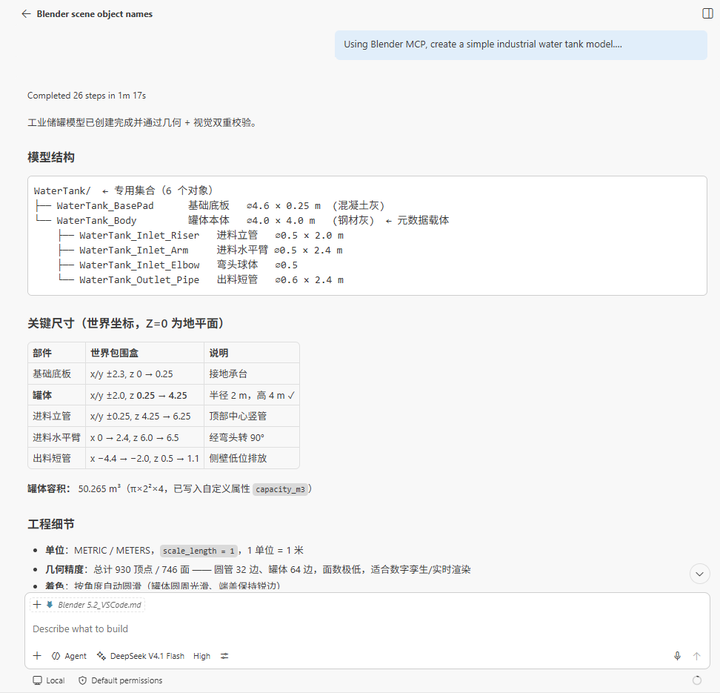
图10 VS Code Chat窗口
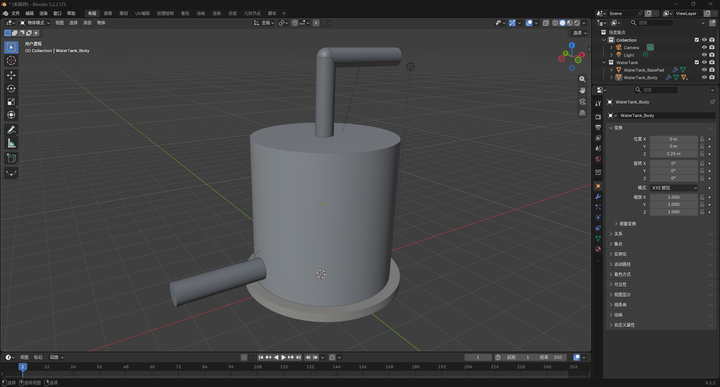
图11 Blender中呈现的储存罐
十一、完整验证清单
如果以下项目全部正常,说明环境已经配置完成:
-
[x] Blender 5.2.2 正常运行
-
[x] uv 安装成功
-
[x] uv --version 正常
-
[x] where uv 可以找到 uv.exe
-
[x] Blender MCP Add-on 已安装
-
[x] Blender MCP Add-on 已启用
-
[x] VS Code MCP Server 已配置
-
[x] blender-server 显示 Connected / Running
-
[x] Copilot 可以读取 Blender 场景
-
[x] Copilot 可以修改 Blender 场景
-
[x] Copilot 可以创建 3D 模型
最终调用链:

十二、常见问题
1. uv 安装成功,但 uv 命令不存在
执行:
where uv如果能够找到:
C:\Users\<username>\.local\bin\uv.exe说明 uv 已经安装。
关闭当前终端并重新打开即可。
2. VS Code 找不到 uv
如果 CMD 中:
uv --version正常,而 VS Code 报:
The command "uv" needed to run blender-server was not found.依次尝试:
-
完全退出 VS Code
-
重新启动 VS Code
-
如果仍然失败,执行 where uv
-
将 uv.exe 的绝对路径配置到 MCP Server
例如:
"command": "C:\\...\\.local\\bin\\uv.exe"3. MCP Server 没有响应
依次检查:
-
Blender 是否正在运行
-
Blender MCP Add-on 是否已经安装
-
MCP Add-on 是否启用
-
VS Code 中 blender-server 是否 Running / Connected
-
MCP Server 项目目录是否正确
-
uv --version 是否正常
-
where uv 是否能够找到 uv.exe
十三、从 AI 建模到数字孪生
完成 Blender MCP 配置只是第一步。
对于工业数字孪生、SCADA 等场景,后续会陆续更新AI在流程中的参与过程。
十四、安全注意事项
Blender MCP 可以让 LLM 通过 Blender Python API 操作 Blender。
因此建议:
-
使用独立的 .blend 测试文件
-
重要模型提前备份
-
不要直接让 AI 操作包含重要数据的项目
-
对复杂 Python 操作进行确认
十五、总结
通过 Blender MCP Server,可以将 Blender 接入 VS Code Copilot Agent。
完成配置后,Copilot 不再只是告诉你:
“在 Blender 中点击哪里可以创建一个圆柱体。”
而是可以通过 MCP:
-
读取 Blender 场景
-
创建对象
-
修改对象
-
删除对象
-
执行 Blender 操作
-
辅助创建 3D 模型
至此,Blender 5.2.2 + MCP Server + VS Code Copilot 的本地 AI 建模环境配置完成。
参考资料
-
Blender MCP Server https://www.blender.org/lab/mcp-server/
-
Blender https://www.blender.org/
-
uv Documentation https://docs.astral.sh/uv/
-
uv Installation https://docs.astral.sh/uv/getting-started/installation/
转载自 CSDN-专业IT技术社区
原文链接:https://blog.csdn.net/lining8201/article/details/166466404

