

文章目录
前言
说实话,跑通一张图并不难,难的是把它变成一条能稳定交付的生产链路:角色不能每个镜头换一张脸,某个分镜不满意时不能牵一发动全身,图片还要顺利交给视频模型继续生成。
这篇文章不只跑官方示例,而是 通过一个角色图为主 生成5 段视频为例,把 SenseNova U1.5 Lite、ComfyUI 和 Wan2.1 串起来,完整走一遍从环境配置、角色定妆、分镜生成到图生视频的流程。
文中使用优云智算平台的纯净版 ComfyUI 容器。不同平台的 GPU、磁盘和 Python 环境可能不同,命令中的目录以 /root/ComfyUI 为例,使用其他平台时请按实际路径调整。
先看效果节选
这里截取一小段的最终产出展示
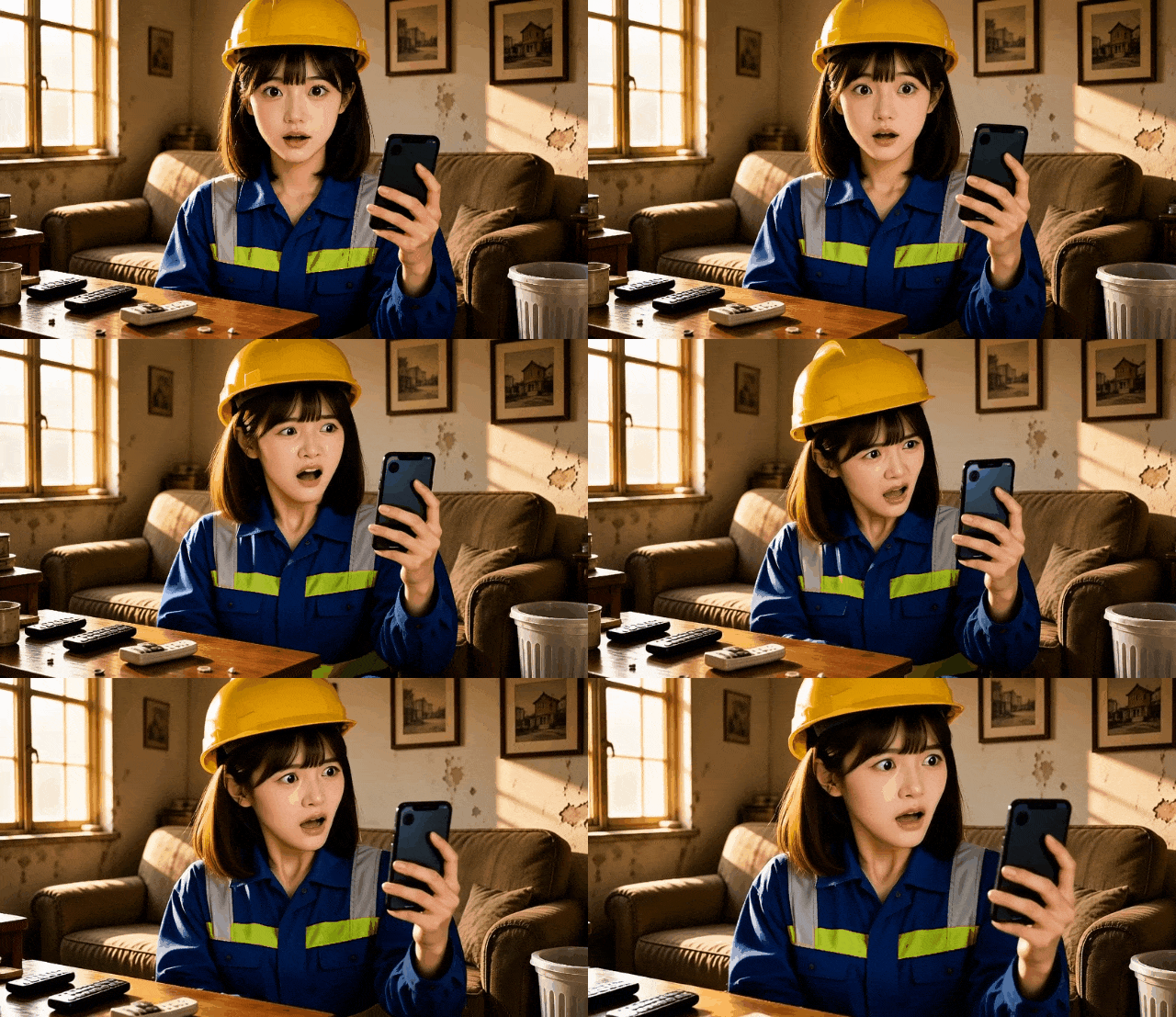
相关工作流的 json 文件已上传到 gitcode
背景
官方示例主要展示两种能力:文生图和图像编辑。它们适合验证模型能不能运行,却没有回答实际项目里更麻烦的几个问题:
- 如何生成一张可以反复使用的角色标准图?
- 如何让多个分镜尽量保持人物身份、服装和场景一致?
- 某个分镜需要重做时,如何只改当前画面而不影响其他分镜?
- 如何把静态分镜交给视频模型,生成连续的动作片段?
- 如何记录每次任务的耗时、显存和输出文件,方便后续做成本评估?
这篇文章采用的核心思路很简单:
用 SenseNova U1.5 Lite 负责“确定画面”,用角色参考图稳定人物身份,再把每张分镜图作为 Wan2.1 的起始帧,最后用短动作提示词驱动视频生成。
环境配置
准备 ComfyUI 容器
本次使用的容器配置如下:
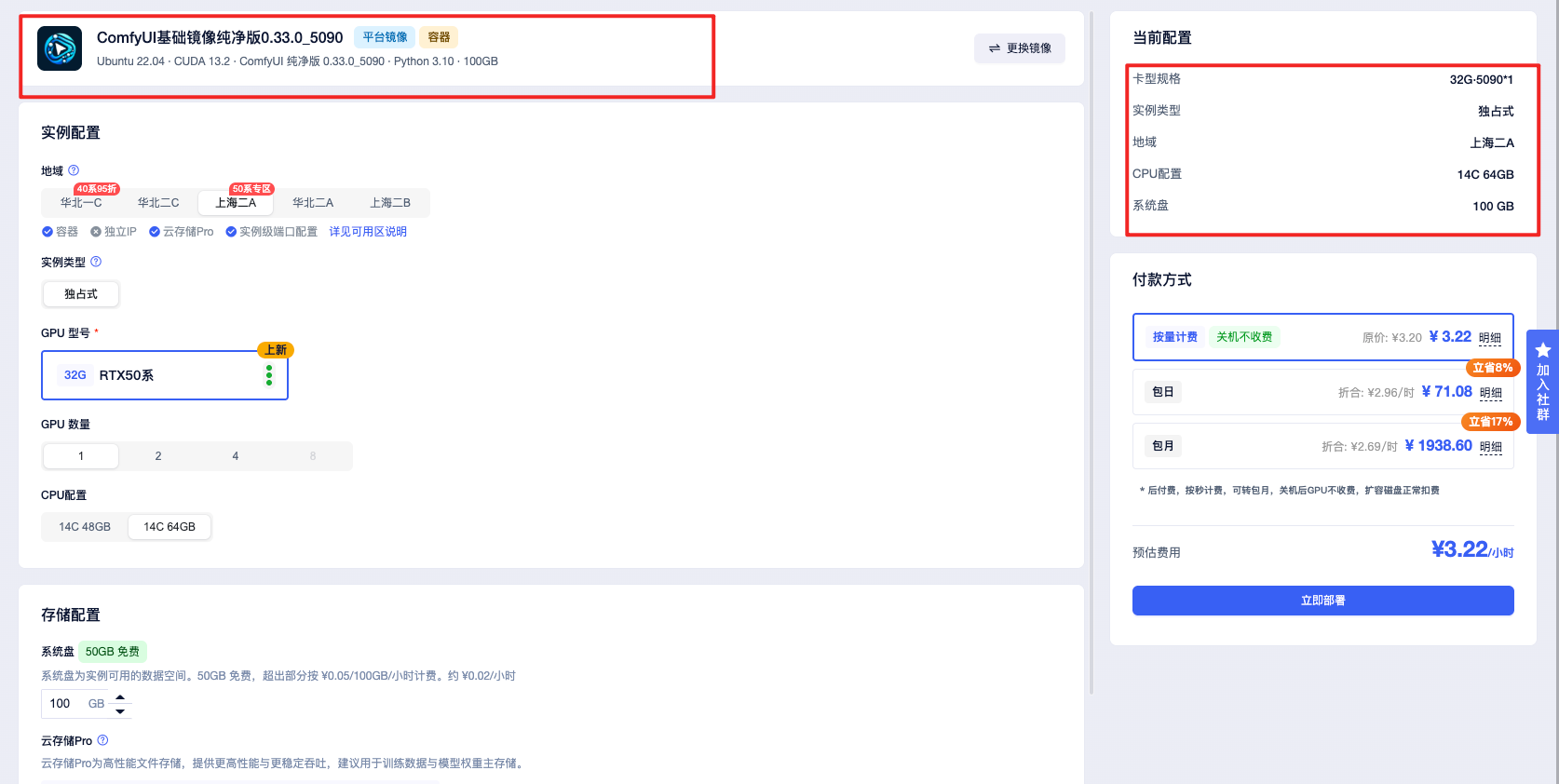
配置不必完全照搬,关键是确认显存和磁盘空间能够同时容纳 SenseNova U1.5 Lite、Wan2.1 及其相关组件。Wan2.1 的主模型体积较大,下载前最好先确认磁盘余量。
检查 GPU、磁盘和 CUDA
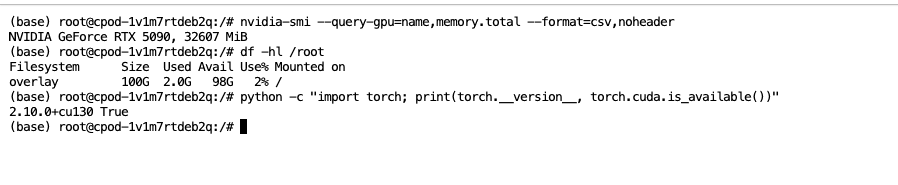
购买服务器后,通过 JupyterLab 打开终端,执行下面的命令:
# 查看显卡型号和显存
nvidia-smi --query-gpu=name,memory.total --format=csv,noheader

# 查看 /root 所在磁盘的空间
df -hl /root

# 检查 PyTorch 是否能使用 CUDA
python -c "import torch; print(torch.__version__, torch.cuda.is_available())"
如果最后一条命令返回的 CUDA 状态为 True,基本可以确认 Python 环境能够识别 GPU。
配置 Hugging Face 镜像
Wan2.1 的部分文件从 Hugging Face 下载。网络较慢时,可以先设置镜像地址:
echo 'export HF_ENDPOINT=https://hf-mirror.com' >> ~/.bashrc
source ~/.bashrc

这条配置只对当前用户的 Shell 环境生效。新开终端后如果没有加载,可以再次执行 source ~/.bashrc。
先把性能记录工具准备好
生成图片和视频的等待时间都比较长。如果不记录数据,最后很容易只剩下一句“感觉挺慢”。这里用一个简单的 Bash 脚本记录任务耗时、显存采样和新增产物,后面可以用它对比不同参数的效果。
在 /root 下创建 /root/bench.sh:
cat > /root/bench.sh << 'SCRIPT_EOF'
#!/usr/bin/env bash
# bench.sh —— 自动采集耗时、峰值显存和产物清单
set -u

LOG="${BENCH_LOG:-/root/ComfyUI/bench_log.md}"
TMP=/tmp/bench
GPU_LOG="${GPU_LOG:-/root/ComfyUI/output}"
mkdir -p "$TMP"

slug() { echo "$1" | tr -c 'A-Za-z0-9_.-' '_'; }

usage() {
  cat <<'USAGE'
用法:
  ./bench.sh start  <标签>   # 在浏览器点 Run 之前执行
  ./bench.sh stop   <标签>   # 出图或出片完成后执行
  ./bench.sh report          # 查看完整日志
  ./bench.sh table           # 只打印 Markdown 表格
  ./bench.sh reset           # 清空日志

标签示例:
  char-standard   角色标准图
  s01-turbo-on    分镜 1,开启 Turbo
  s01-turbo-off   分镜 1,关闭 Turbo
  vid01           视频第 1 段
USAGE
}

cmd_start() {
  local tag="$1" s; s=$(slug "$tag")
  date +%s > "$TMP/$s.start"
  : > "$TMP/$s.mem"
  (
    while true; do
      nvidia-smi --query-gpu=memory.used --format=csv,noheader,nounits \
        >> "$TMP/$s.mem" 2>/dev/null
      sleep 1
    done
  ) & echo $! > "$TMP/$s.pid"
  echo "[bench] 开始计时: $tag"
  echo "[bench] 显存采样已启动(1 秒/次),现在去浏览器点 Run"
}

cmd_stop() {
  local tag="$1" s; s=$(slug "$tag")
  [ -f "$TMP/$s.start" ] || {
    echo "[bench] 没找到 start 记录: $tag"
    exit 1
  }

  local st en dur peak base mm ss
  st=$(cat "$TMP/$s.start")
  en=$(date +%s)
  dur=$((en - st))
  kill "$(cat "$TMP/$s.pid")" 2>/dev/null

  peak=$(sort -n "$TMP/$s.mem" 2>/dev/null | tail -1)
  [ -z "$peak" ] && peak=0
  base=$(head -1 "$TMP/$s.mem" 2>/dev/null)
  [ -z "$base" ] && base=0
  mm=$((dur / 60))
  ss=$((dur % 60))

  local files
  files=$(find "$GPU_LOG" -type f -newermt "@$st" \
    \( -name '*.png' -o -name '*.mp4' -o -name '*.webp' \) \
    -printf '%f ' 2>/dev/null | tr ' ' '\\n' | grep -v '^$' | paste -sd ', ' -)
  [ -z "$files" ] && files="(未检测到新产物)"

  local ts; ts=$(date '+%Y-%m-%d %H:%M:%S')
  {
    echo "| $tag | ${mm}分${ss}秒 | ${peak} MB | ${base} MB | $((peak - base)) MB | $files | $ts |"
  } >> "$LOG"

  echo "[bench] 完成: $tag"
  echo "[bench] 耗时 ${mm}分${ss}秒 | 峰值显存 ${peak} MB | 增量 $((peak - base)) MB"
  echo "[bench] 产物: $files"
  echo "[bench] 已写入 $LOG"
}

cmd_report() {
  [ -f "$LOG" ] || {
    echo "还没有日志,先执行 start/stop"
    exit 0
  }
  cat "$LOG"
}

cmd_table() {
  [ -f "$LOG" ] || {
    echo "还没有日志"
    exit 0
  }
  grep '^|' "$LOG" | grep -v '^| :' | grep -v '^| 标签'
}

case "${1:-}" in
  start)  [ $# -eq 2 ] || { usage; exit 1; }; cmd_start "$2" ;;
  stop)   [ $# -eq 2 ] || { usage; exit 1; }; cmd_stop "$2" ;;
  report) cmd_report ;;
  table)  cmd_table ;;
  reset)  rm -f "$LOG"; echo "日志已清空" ;;
  *)      usage ;;
esac
SCRIPT_EOF

chmod +x /root/bench.sh
echo "bench.sh 已生成"
验证脚本是否正常
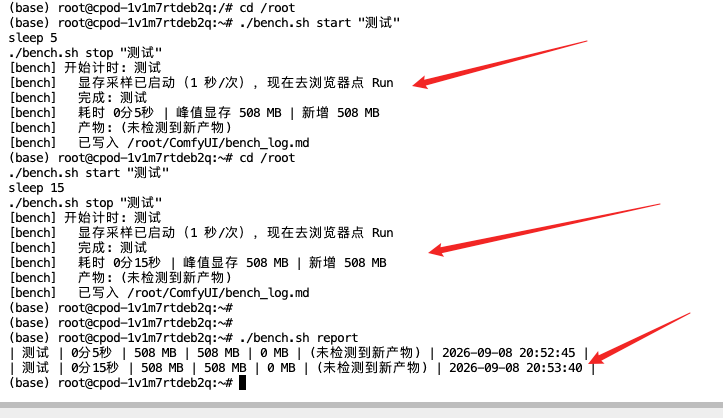
先做一次空跑测试:
cd /root
./bench.sh start "测试"
sleep 5
./bench.sh stop "测试"
./bench.sh report
能够看到耗时、显存和产物记录,就说明脚本可以正常工作。
验证完成后清除测试日志:
./bench.sh reset
后面每次点击 ComfyUI 的 Run 前执行 start,任务完成后执行 stop。要注意,脚本只能记录从开始采样到结束采样期间产生的文件,手动上传或之前已经存在的文件不会被当作新产物。

创建 ComfyUI 工作目录
为了避免模型和输入文件混在一起,先创建所需目录:
mkdir -p /root/ComfyUI/models/{diffusion_models,text_encoders,clip_vision,vae,loras,sensenova,gguf,TTS}
mkdir -p /root/ComfyUI/{custom_nodes,input,output}

安装 SenseNova U1 节点
从代码仓库获取官方 ComfyUI 节点,并复制到 custom_nodes:
cd /root
git clone https://gitcode.com/SenseNova/SenseNova-U1.git
cp -r /root/SenseNova-U1/apps/comfyui \
  /root/ComfyUI/custom_nodes/ComfyUI-SenseNova-U1
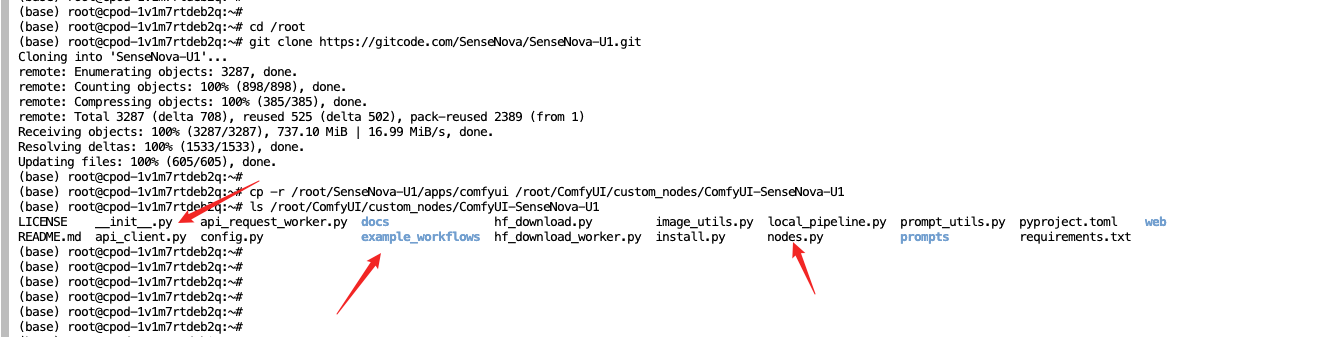
复制后检查目录:
ls /root/ComfyUI/custom_nodes/ComfyUI-SenseNova-U1
如果能看到节点代码和相关配置文件,说明复制成功。
下载 SenseNova U1.5 Lite 主模型
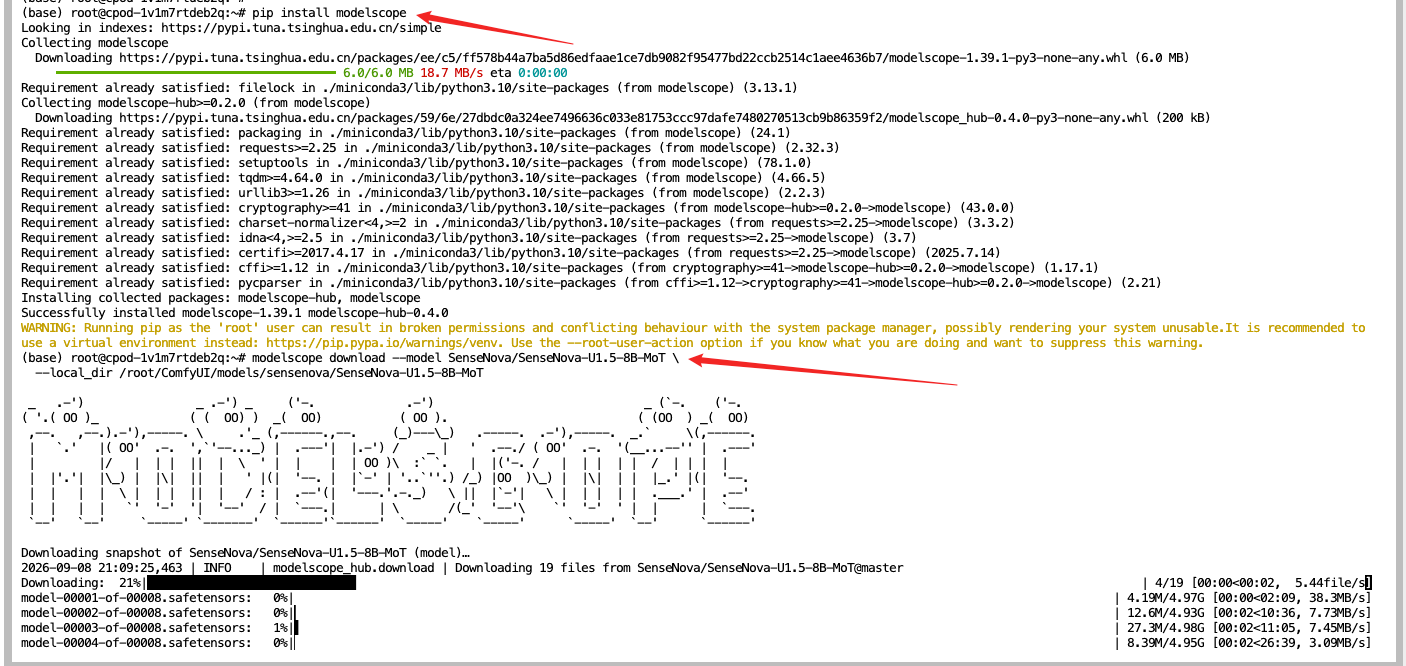
这里通过 ModelScope 下载 SenseNova-U1.5-8B-MoT:
pip install modelscope
modelscope download --model SenseNova/SenseNova-U1.5-8B-MoT \
  --local_dir /root/ComfyUI/models/sensenova/SenseNova-U1.5-8B-MoT
几个参数的作用如下:
| 命令或参数 | 作用 |
|---|---|
pip install modelscope | 安装 ModelScope 命令行工具 |
modelscope download --model <id> | 根据模型 ID 下载权重 |
--local_dir <路径> | 指定模型保存目录 |
行尾的 \ | Bash 命令换行续写,执行时仍是一条命令 |
模型目录需要指向 models/sensenova/SenseNova-U1.5-8B-MoT,不要只下载到 models/sensenova 这一层,否则 ComfyUI 可能无法找到完整模型。
下载完成后,先检查关键文件:
test -f /root/ComfyUI/models/sensenova/SenseNova-U1.5-8B-MoT/config.json \
  && echo "模型 OK" \
  || echo "config.json 缺失,加载必失败"

如果 config.json 缺失,不要急着启动工作流,优先检查下载是否中断、--local_dir 是否写错,以及目标目录下是否存在多套嵌套目录。
下载 8 步加速 LoRA
这个 LoRA 不是用来改变画风的普通 LoRA,而是面向推理加速的 8 步 LoRA。可以把原模型理解成一位需要反复刻画细节的画师,而加速 LoRA 更像一套速写技巧:用更少的采样步骤快速抓住画面大体效果,代价是极致细节可能有所下降。
下载命令如下:
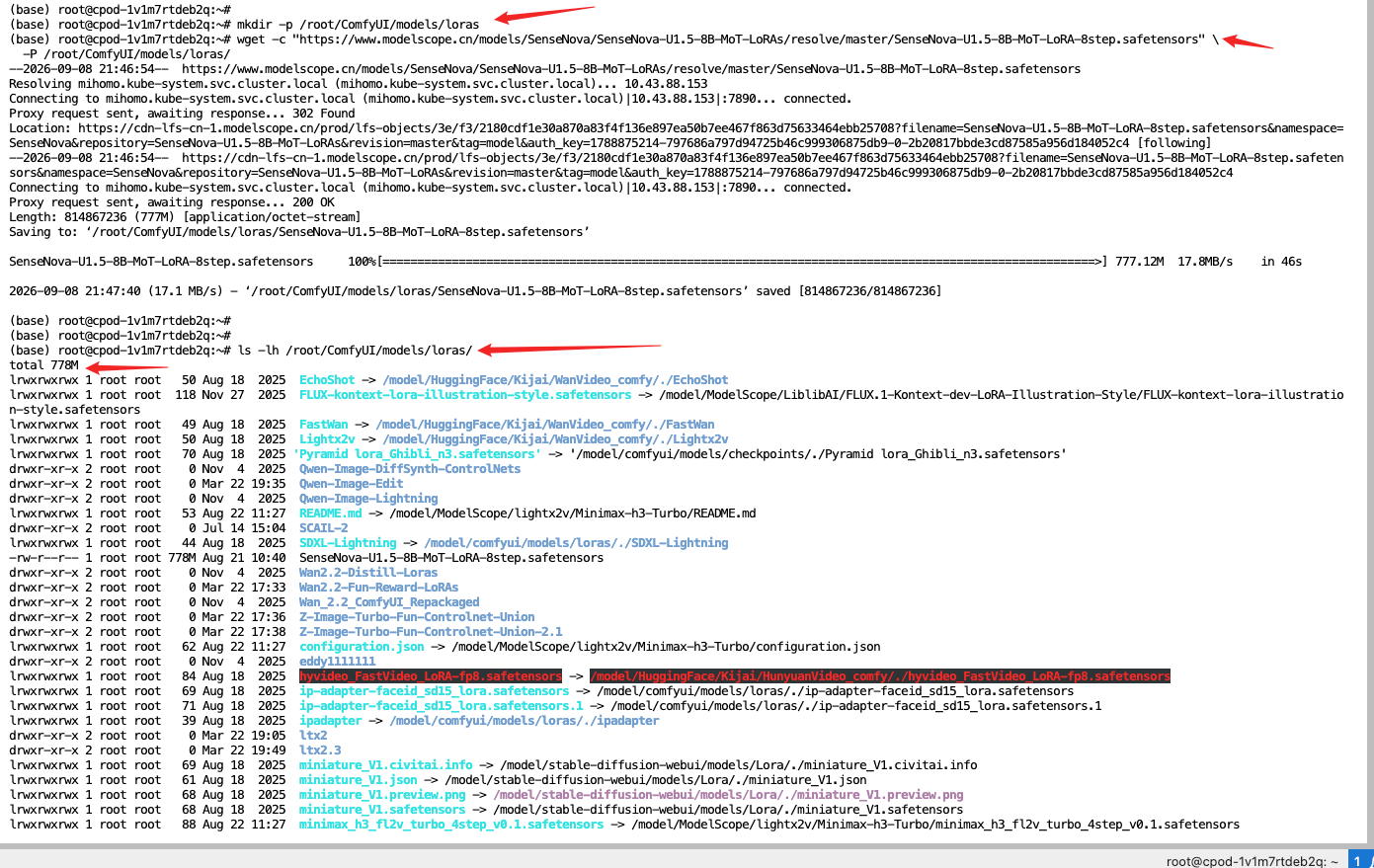
mkdir -p /root/ComfyUI/models/loras
wget -c "https://www.modelscope.cn/models/SenseNova/SenseNova-U1.5-8B-MoT-LoRAs/resolve/master/SenseNova-U1.5-8B-MoT-LoRA-8step.safetensors" \
  -P /root/ComfyUI/models/loras/

ls -lh /root/ComfyUI/models/loras/
文件大小约为 778M 时,通常可以判断文件已经完整下载。
如果更看重画面细节,可以用原始采样步数生成;如果需要批量出图或测试吞吐量,再切换到 8 步加速方案。两种方案最好使用相同的提示词、尺寸和随机种子进行对比。
下载 Wan2.1 图生视频模型
为了把分镜图转换成视频,需要准备 Wan2.1 的四个组件:扩散模型、文本编码器、VAE 和 CLIP Vision。
cd /root/ComfyUI/models
BASE="https://hf-mirror.com/Comfy-Org/Wan_2.1_ComfyUI_repackaged/resolve/main/split_files"

wget -c "$BASE/diffusion_models/wan2.1_i2v_480p_14B_fp16.safetensors" -P diffusion_models/
wget -c "$BASE/text_encoders/umt5_xxl_fp8_e4m3fn_scaled.safetensors" -P text_encoders/
wget -c "$BASE/vae/wan_2.1_vae.safetensors" -P vae/
wget -c "$BASE/clip_vision/clip_vision_h.safetensors" -P clip_vision/
四个文件的作用可以简单理解为:
| 文件 | 作用 |
|---|---|
wan2.1_i2v_480p_14B_fp16.safetensors | 视频扩散主模型,负责生成视频内容 |
umt5_xxl_fp8_e4m3fn_scaled.safetensors | 文本编码器,负责理解动作提示词 |
wan_2.1_vae.safetensors | VAE,负责图像与潜空间之间的转换 |
clip_vision_h.safetensors | 视觉编码器,帮助模型理解起始图像 |
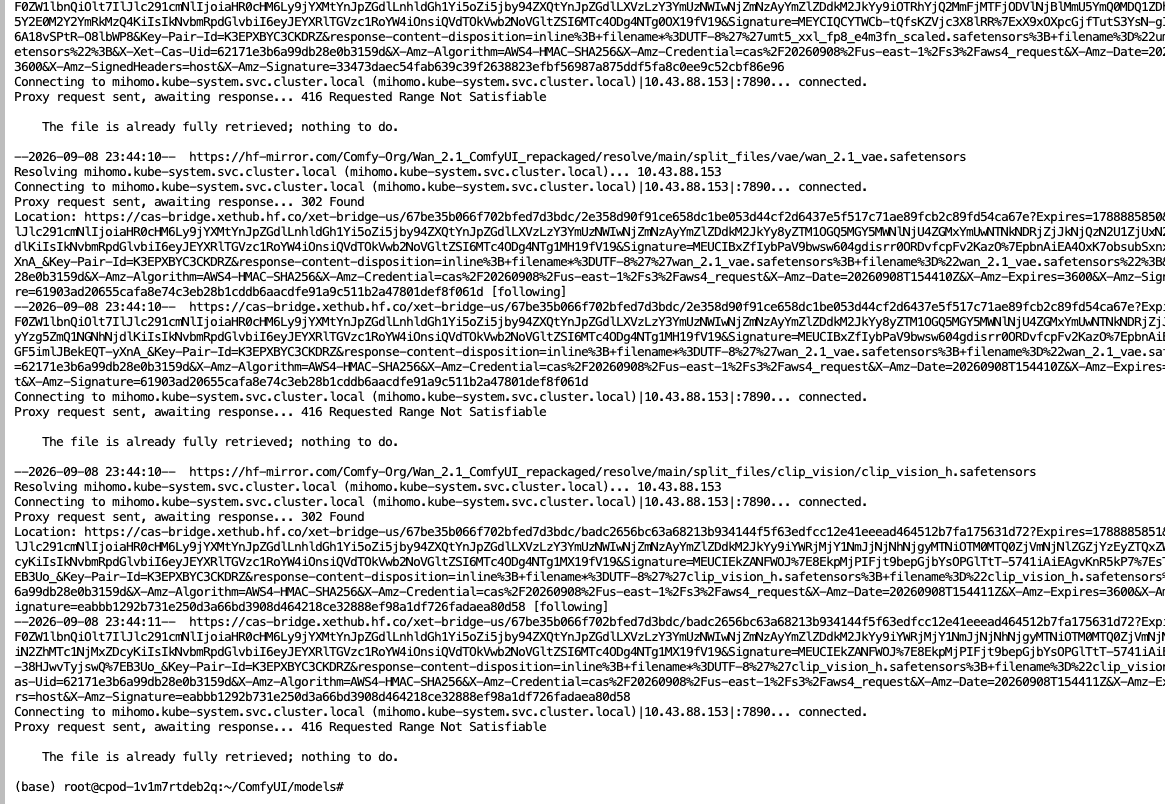
主模型和文本编码器体积较大,下载过程可能需要较长时间。若下载中断,wget -c 可以尝试继续下载,但仍建议下载完成后检查文件大小和 ComfyUI 的加载日志。
可选:安装 TTS 节点
如果希望在 ComfyUI 内继续完成配音,可以安装 TTS-Audio-Suite:
apt-get update && apt-get install -y \
  portaudio19-dev libsamplerate0-dev ffmpeg

git clone https://github.com/diodiogod/TTS-Audio-Suite.git \
  /root/ComfyUI/custom_nodes/TTS-Audio-Suite
cd /root/ComfyUI/custom_nodes/TTS-Audio-Suite
python install.py
TTS 不是本文的核心步骤。它的价值主要在于把“画面生成—视频生成—配音”进一步串成自动化流程;如果只是验证图生视频效果,完全可以先跳过,生成视频后再用剪映等工具配音。
下载官方示例工作流
官方示例工作流可以直接拖入 ComfyUI 画布使用:
cd /root
WF=https://raw.githubusercontent.com/OpenSenseNova/SenseNova-U1/main/apps/comfyui/example_workflows

wget -c "$WF/sensenova_text_to_image.json"
wget -c "$WF/sensenova_image_editing.json"
两个文件分别对应文生图和图像编辑流程。
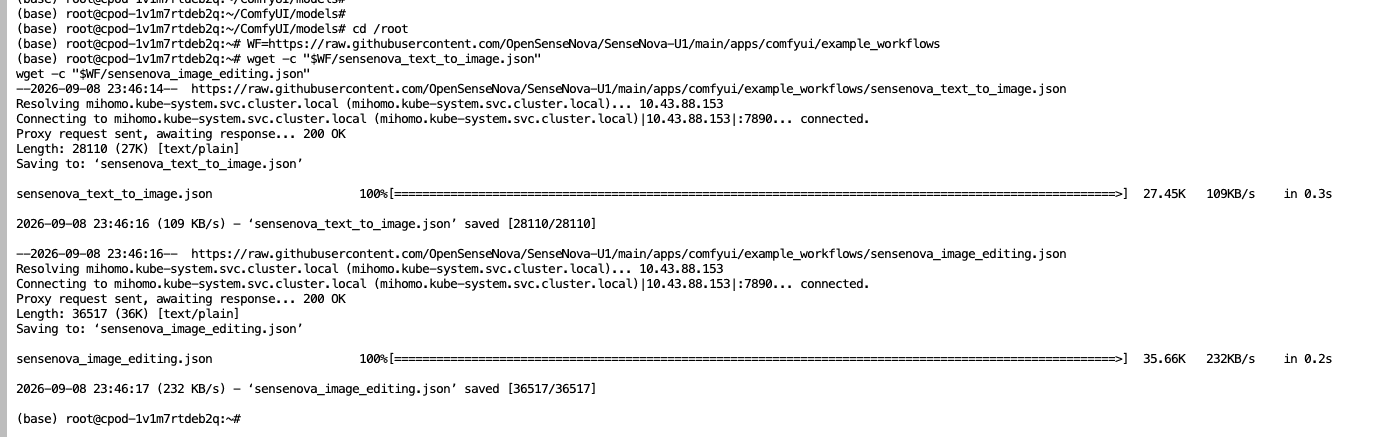
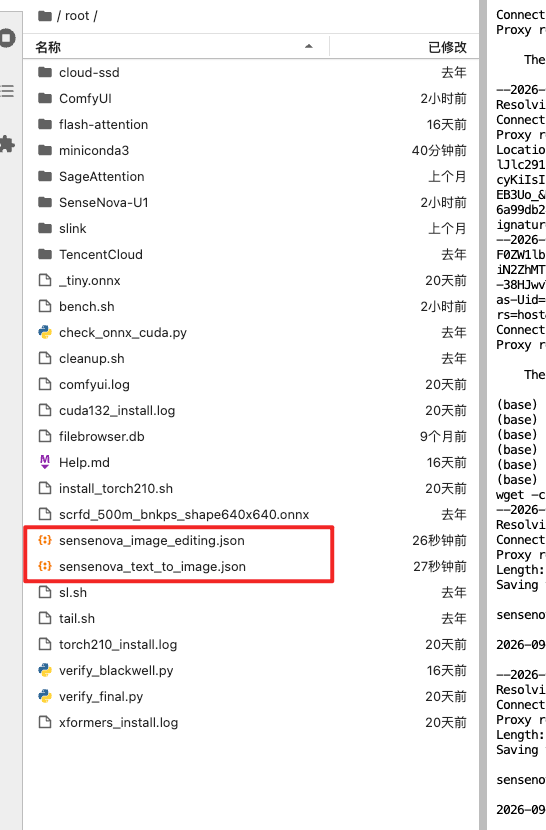
下载完成后,可以在 /root 目录看到这两个 JSON 文件:
重启 ComfyUI
节点和模型准备好后,重启 ComfyUI,让新安装的节点被加载:
pkill -f "python main.py"; sleep 2
cd /root/ComfyUI
nohup python main.py --listen 0.0.0.0 --port 8188 > comfy.log 2>&1 &
sleep 30
curl -s -o /dev/null -w "%{http_code}\n" http://127.0.0.1:8188
返回 200,说明服务已经能够正常响应。

如果没有返回 200,先查看日志:
tail -n 100 /root/ComfyUI/comfy.log
常见原因包括模型目录不正确、节点依赖缺失、端口已经被占用,以及显存不足。
先跑通第一张图
不要一上来就生成五个分镜。先用官方文生图工作流跑通一张图,确认模型、节点和显存都没有问题,后面排查会轻松很多。
加载文生图工作流
在浏览器打开 ComfyUI,把 sensenova_text_to_image.json 拖进画布。
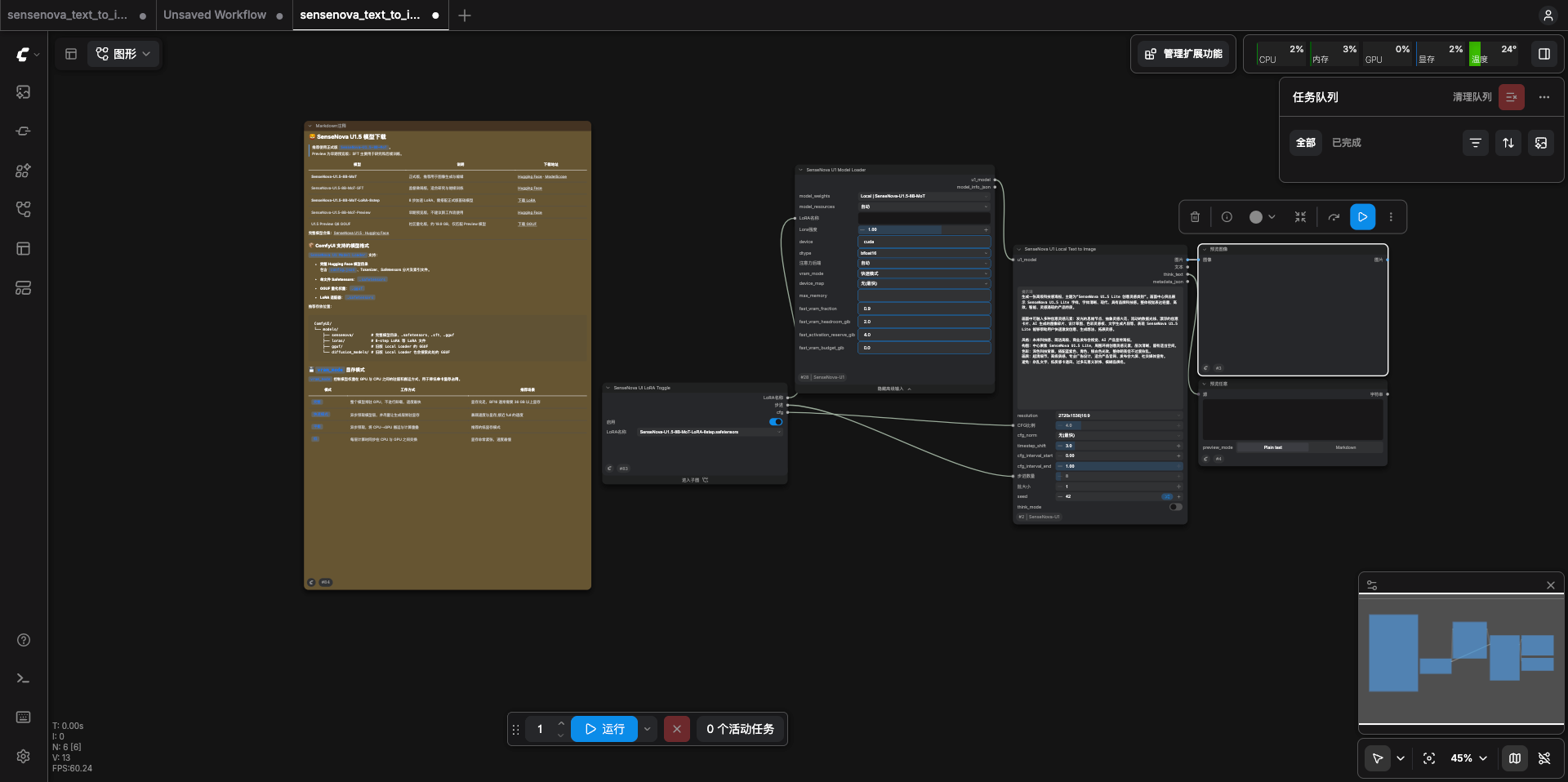
完成下面的配置:
- 在
SenseNovaU1ModelLoader的model_weights中选择Local | SenseNova-U1.5-8B-MoT。 - 在
SenseNovaU1LocalTextToImage中填入下面的提示词。 - 将
size设置为2720x1536|16:9。 - 将
seed设置为12345。
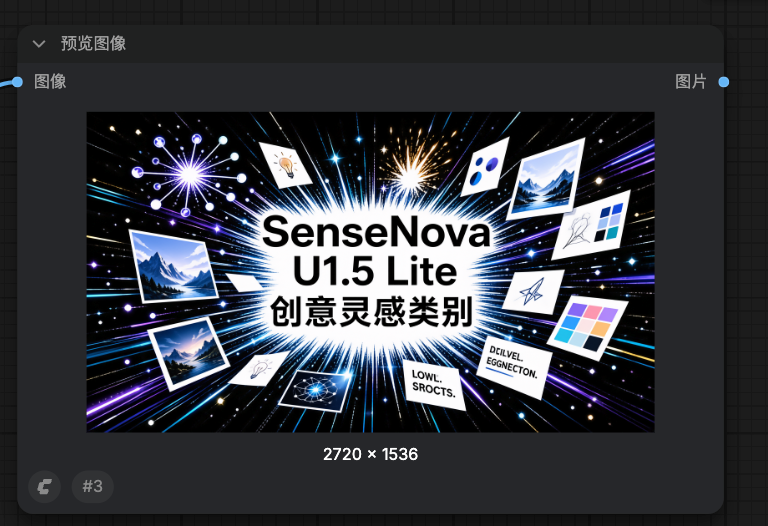
生成一张高级科技感海报,主题为“SenseNova U1.5 Lite 创意灵感类别”。画面中心突出展示 SenseNova U1.5 Lite 字样,字体清晰、现代、具有品牌科技感。整体视觉表达轻量、高效、智能、灵感涌现的产品特质。

画面中可融入多种创意灵感元素:发光的思维节点、抽象灵感火花、流动的数据光线、漂浮的创意卡片、AI 生成的图像碎片、设计草图、色彩灵感板、文字生成片段等,表现 SenseNova U1.5 Lite 能够帮助用户快速激发创意、生成想法、拓展灵感。

风格:未来科技感、简洁高级、商业发布会视觉、AI 产品宣传海报。
构图:中心聚焦 SenseNova U1.5 Lite,周围环绕创意灵感元素,层次清晰,留有适当空间。
色彩:深色科技背景,搭配蓝紫色、青色、银白色光效,整体明亮但不过度杂乱。
画质:超清细节,高级质感,专业广告设计,适合产品官网、发布会大屏、社交媒体宣传。
避免:杂乱文字、低质感卡通风、过多无意义装饰、模糊品牌名。
配置完成后,在 JupyterLab 新建一个终端,启动性能记录:
cd /root
./bench.sh start "first-image"
然后回到 ComfyUI 点击 Run。生成完成后,再回到终端执行:
cd /root
./bench.sh stop "first-image"
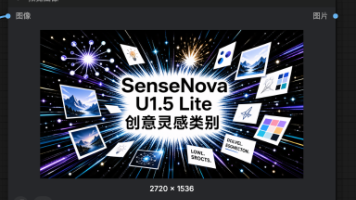
生成结果如下:
生成角色标准图
接下来生成短剧主角的角色标准图。角色标准图不需要复杂动作,重点是把脸型、发型、服装、年龄感和整体气质固定下来。
写实摄影风格角色定妆照,一位 22 岁左右的东亚年轻女子,
鹅蛋脸,大眼睛,双眼皮,皮肤白皙透亮,齐刘海,深棕色短发及肩,
身材娇小纤细,身穿蓝色建筑工地施工服(胸前有反光条),头戴黄色安全帽,
半身正面,腰部以上,面部位于画面中央,五官清晰,表情俏皮,带一点懵懂感,
室内暖色日光,光线均匀柔和,浅景深,高清人像。
建议固定下面两个参数:
| 参数 | 建议值 |
|---|---|
size | 2720x1536,16:9 |
seed | 固定,例如 123456 |
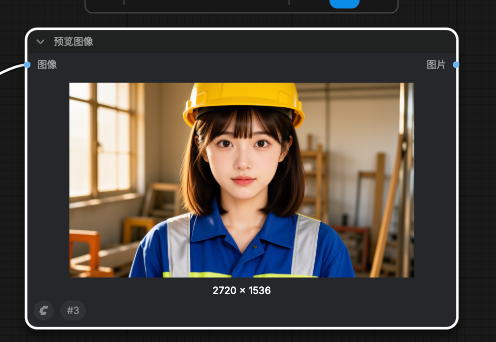
这里固定 seed 的目的不是保证每次都得到完全一样的图片,而是方便后续复现和调整。真正需要保持角色一致时,还要结合角色参考图、服装描述和稳定的构图信息。
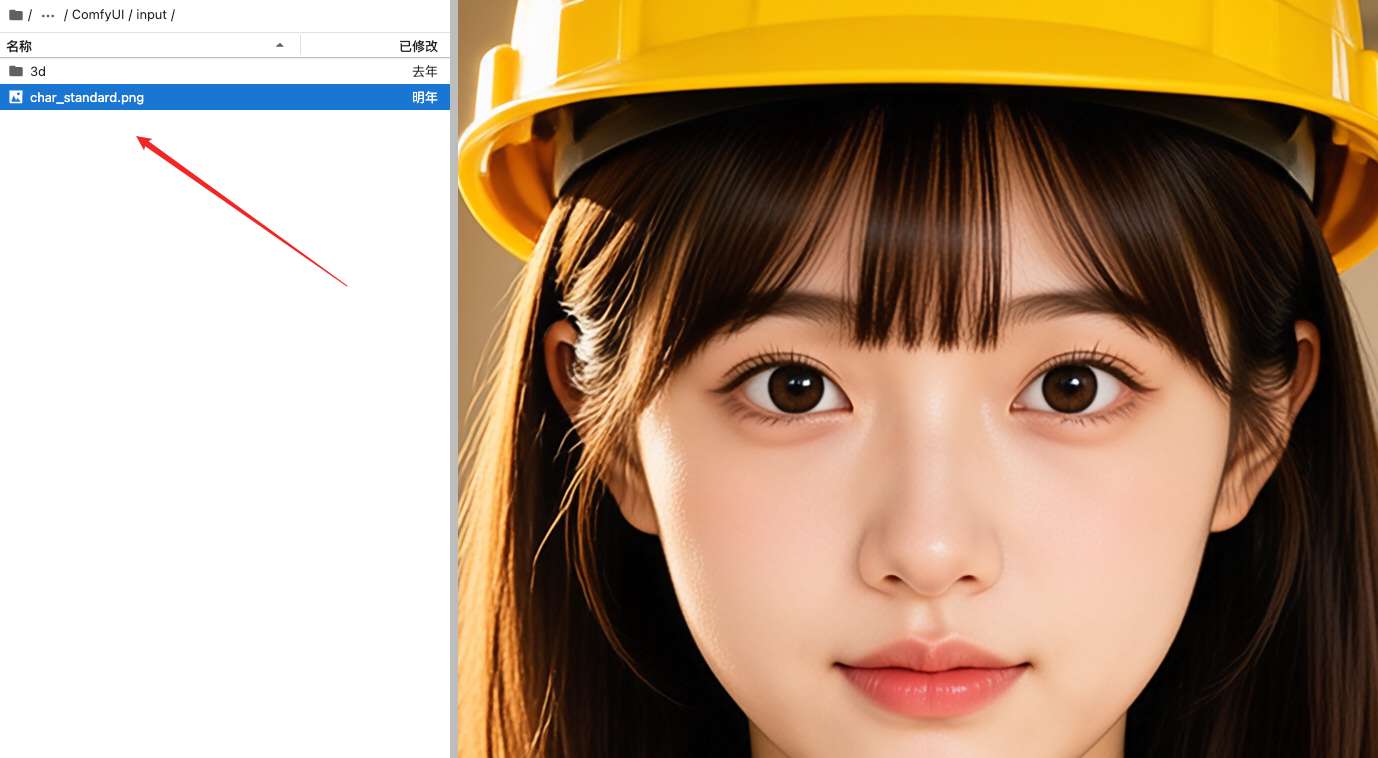
生成后,将角色图重命名为 char_standard.png,通过 JupyterLab 文件管理器上传到:
/root/ComfyUI/input/
用图像编辑生成 5 个分镜
为什么要使用角色参考图
如果每个镜头都从零开始文生图,即使提示词写得很像,人物的脸型、发型和衣服也可能发生变化。短剧里观众对角色身份非常敏感,这种变化会直接破坏连续性。
本次的做法是:
image   ← char_standard.png
prompt  ← 固定场景前缀 + 当前分镜动作 + 角色一致性约束
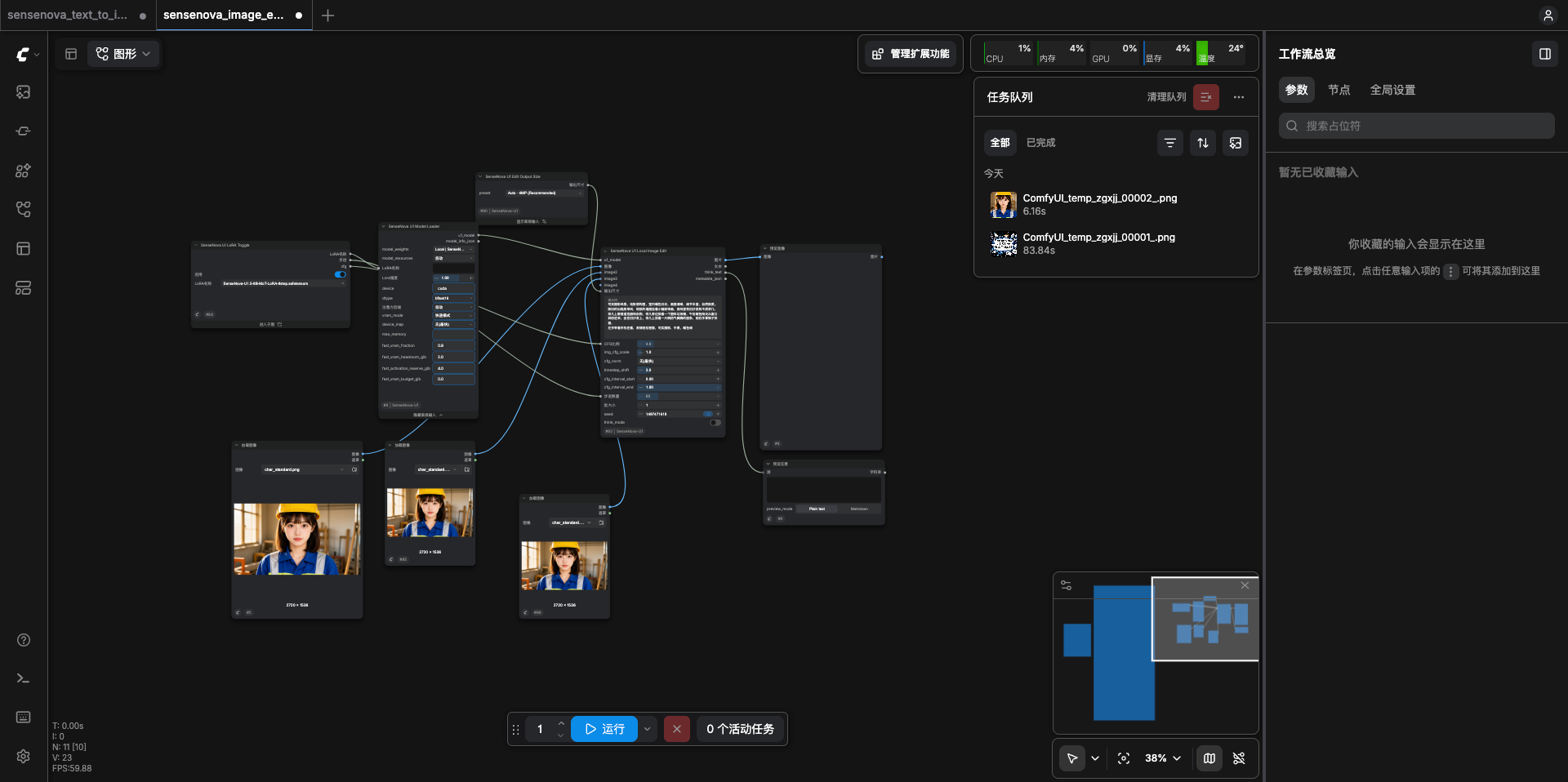
把 char_standard.png 作为图像编辑工作流的参考图,每个分镜只修改动作、表情和镜头景别。
在 ComfyUI 中加载 sensenova_image_editing.json:
固定场景风格
为了让五个镜头像发生在同一个房间,先准备一段固定的场景前缀。每次生成都保留这段内容,只替换后面的分镜动作。
写实摄影风格,电影感构图,室内暖色日光,画面清晰,细节丰富,自然肤质。
陈旧的出租房单间,斑驳的墙面挂着小幅装饰画,房间里有旧沙发和木质茶几,
茶几上散落着遥控器和杂物,茶几旁边放着一个塑料垃圾桶,
午后暖色阳光从窗口斜射进来。
每个分镜的提示词可以按下面的顺序拼接:
完整场景前缀
+ 角色身份和服装描述
+ 当前分镜的动作、表情和景别
+ 人物一致性约束
每段提示词末尾追加下面这句,帮助模型减少人物身份漂移:
人物长相、五官、脸型必须与参考图保持一致,不要改变人物身份。
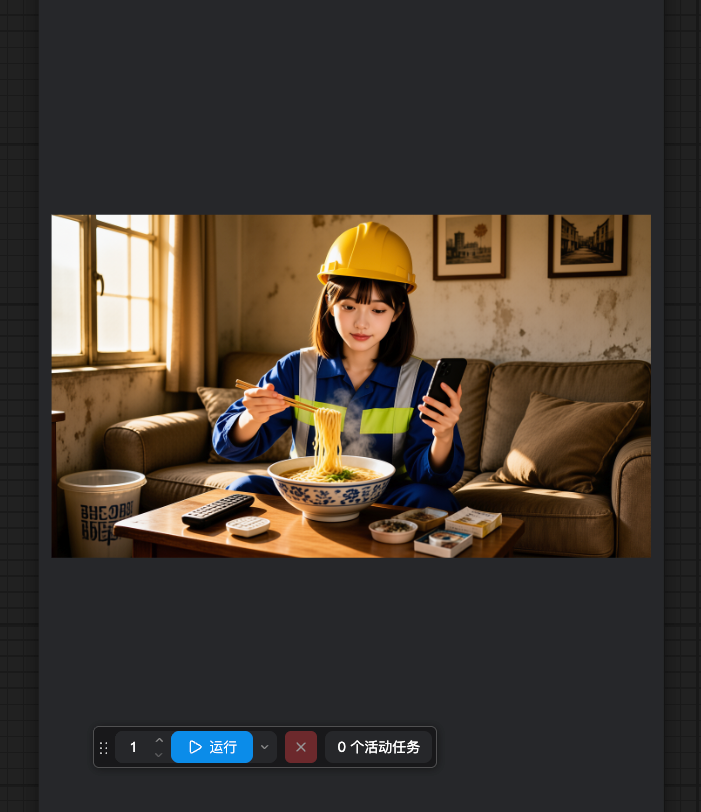
分镜 1:轻松吃面
【完整场景前缀】主角(参考图人物:身穿蓝色建筑工地施工服、头戴黄色安全帽的东亚年轻女子)
坐在旧沙发上,茶几上放着一大碗热气腾腾的面条。她右手拿筷子拌面,
左手举着手机阅读,表情轻松惬意。写实摄影,中景,暖色调。
人物长相、五官、脸型必须与参考图保持一致,不要改变人物身份。
分镜 2:表情突然变震惊
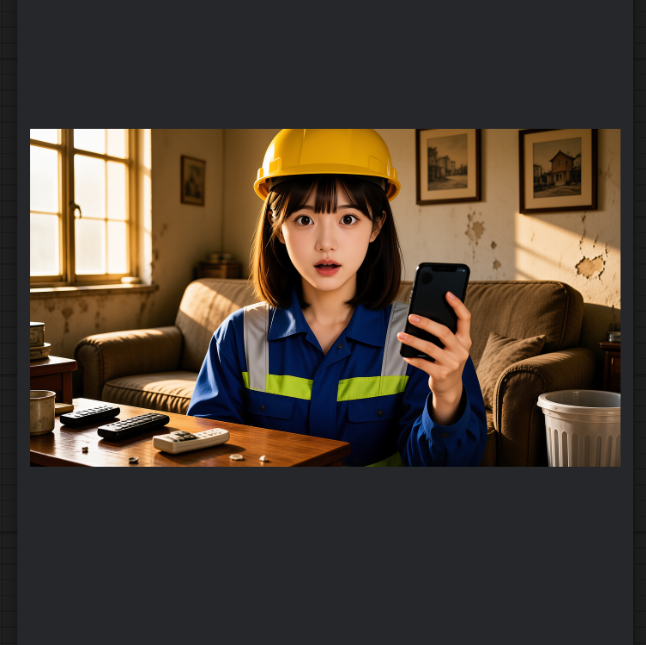
【完整场景前缀】主角(参考图人物:身穿蓝色建筑工地施工服、头戴黄色安全帽的东亚年轻女子)
坐在沙发上,左手举着手机,表情从轻松突然变成震惊,眼睛瞪大,嘴巴微张,
手机屏幕亮着。写实摄影,近景特写,暖色调。
人物长相、五官、脸型必须与参考图保持一致,不要改变人物身份。
分镜 3:把面条倒进垃圾桶
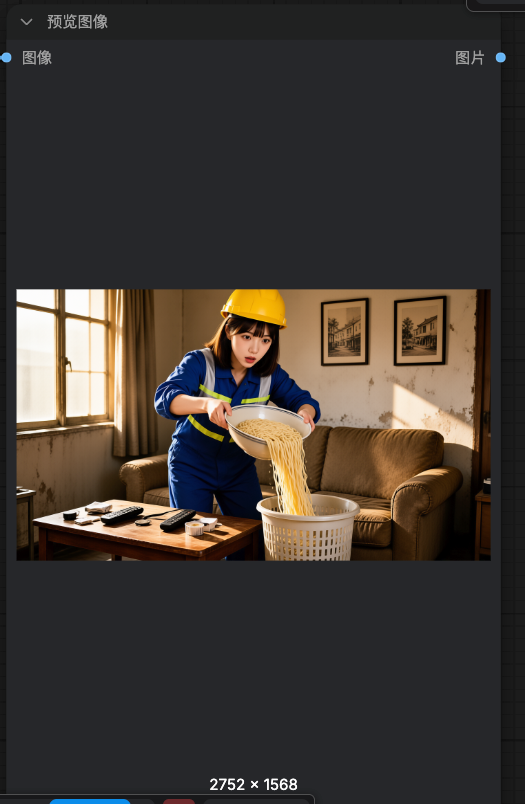
【完整场景前缀】主角(参考图人物:身穿蓝色建筑工地施工服、头戴黄色安全帽的东亚年轻女子)
站在茶几旁,双手端起大面碗,把整碗面条往旁边的塑料垃圾桶里倾倒,
面条正在倾泻而下,表情决绝又滑稽。写实摄影,中景,动作瞬间。
人物长相、五官、脸型必须与参考图保持一致,不要改变人物身份。
分镜 4:后悔并捡回面条
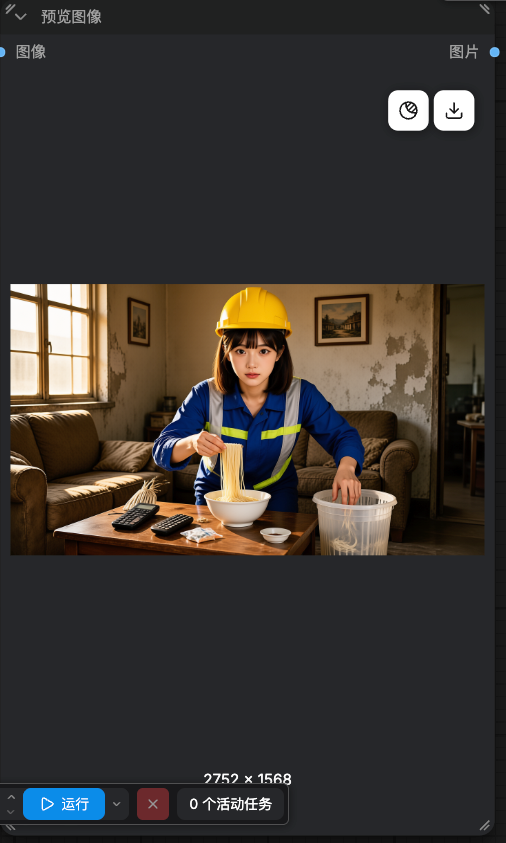
【完整场景前缀】主角(参考图人物:身穿蓝色建筑工地施工服、头戴黄色安全帽的东亚年轻女子)
僵在原地,表情呆滞愣住。一只手把手机放在茶几上,另一只手伸进垃圾桶里,
把面条往碗里捡,姿态狼狈。写实摄影,中景,喜剧感。
人物长相、五官、脸型必须与参考图保持一致,不要改变人物身份。
分镜 5:哭笑不得的收尾
【完整场景前缀】主角(参考图人物:身穿蓝色建筑工地施工服、头戴黄色安全帽的东亚年轻女子)
蹲在垃圾桶旁,手里端着捡回来的面碗,低头看着手机屏幕,
表情哭笑不得,带着生无可恋的感觉。写实摄影,近景,喜剧氛围。
人物长相、五官、脸型必须与参考图保持一致,不要改变人物身份。
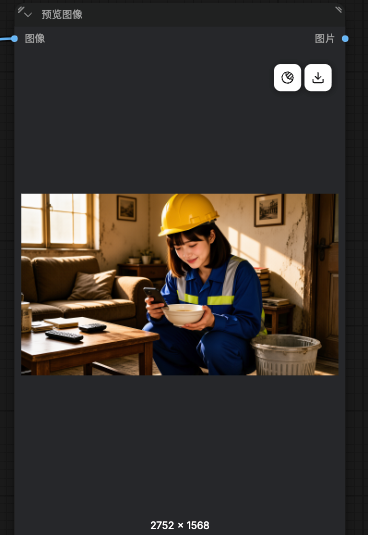
五个分镜生成后,逐张下载并保存。建议按照 shot_01.png 到 shot_05.png 统一命名,这样交给后续视频工作流时不容易弄混。
这一阶段的几个经验
- 角色标准图尽量选择正面、光线均匀、五官清楚的半身图。
- 固定场景前缀,不要每个镜头都重新描述房间。
- 一个分镜只表达一个主要动作,动作太多时模型更容易失控。
- 只重做不满意的分镜,不要为了改一张图重新生成整组素材。
seed、提示词和输入图都要记录,后续复现时缺一不可。
用 Wan2.1 把分镜变成视频
静态分镜确认无误后,再进入图生视频。这里不再重新描述人物长相和房间风格,视频提示词主要描述“人物怎么动”和“镜头怎么动”。
加载图生视频工作流
图生视频工作流如下:
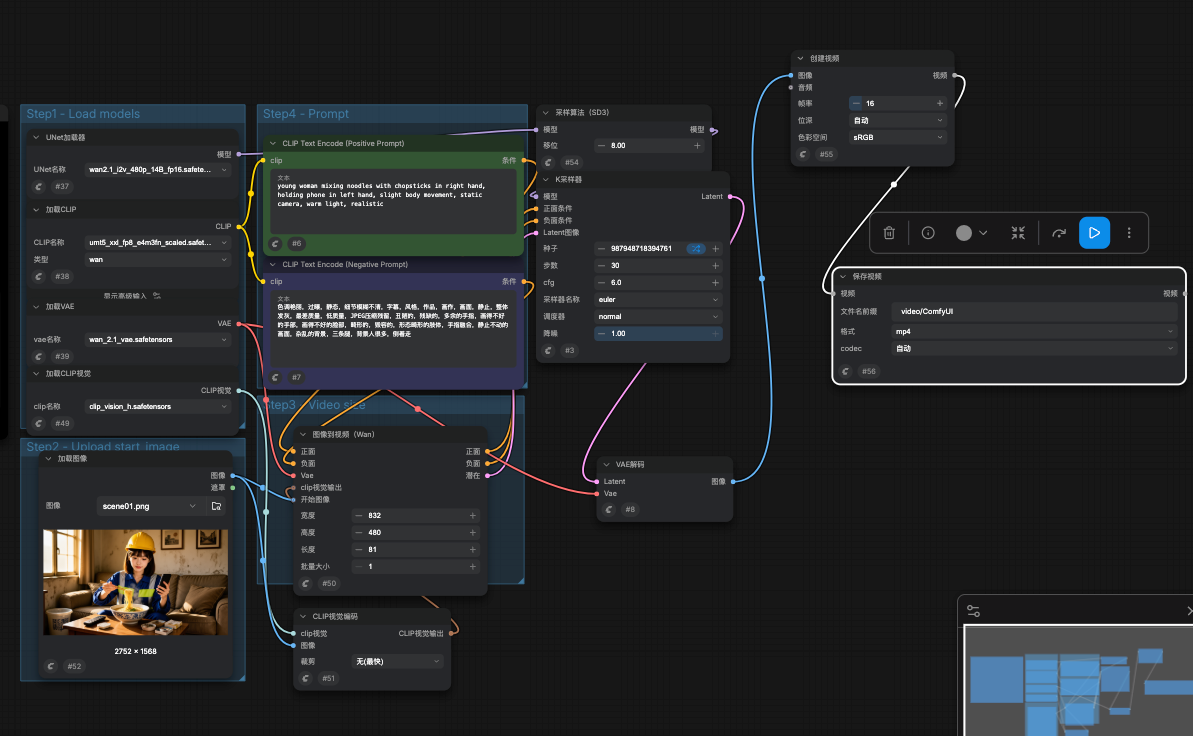
工作流文件会上传到 Git。加载工作流后,先确认四个模型下拉框:
| 节点 | 模型 |
|---|---|
Load Diffusion Model | wan2.1_i2v_480p_14B_fp16.safetensors |
Load CLIP | umt5_xxl_fp8_e4m3fn_scaled.safetensors |
Load VAE | wan_2.1_vae.safetensors |
Load CLIP Vision | clip_vision_h.safetensors |
参数设置如下:
| 节点 | 参数 |
|---|---|
WanImageToVideo | width=832、height=480、length=81 |
KSampler | steps=30、cfg=6、sampler=euler、scheduler=normal、denoise=1.0 |
SaveVideo | fps=16,格式 mp4 |
width和height建议设置为能够被 16 整除的值,832×480是本次使用的安全配置。不同 Wan2.1 工作流对尺寸和参数的要求可能不同,最终以工作流节点说明为准。
五段动作提示词
在写实项目中,静态图已经确定了人物和画面风格,因此视频提示词不需要继续堆叠风格词,专注描述动作和镜头就够了。
| 分镜 | 动作提示词 |
|---|---|
| 1 | young woman mixing noodles with chopsticks in right hand, holding phone in left hand, slight body movement, static camera, warm light, realistic |
| 2 | facial expression changes from relaxed to shocked, eyes widen, head tilts back slightly, slow camera push in, realistic |
| 3 | young woman stands up, lifts bowl with both hands and flips it, noodles pour into trash bin, exaggerated fast motion, static medium shot, realistic |
| 4 | young woman freezes, slowly places phone on table, bends down and reaches into trash bin to grab noodles back into bowl, slow awkward motion, realistic |
| 5 | young woman squats on floor, looks down at phone screen, shoulders slump, shakes head slightly, slow camera push in, realistic |
每个分镜都使用对应的静态图作为输入图,再执行视频任务。五个任务可以连续提交,但显存紧张时建议逐个执行,避免多个任务同时加载模型导致 OOM。
提交任务前,可以这样记录数据:
cd /root
./bench.sh start "vid01"
视频生成完成后执行:
./bench.sh stop "vid01"
五个视频任务开始执行:
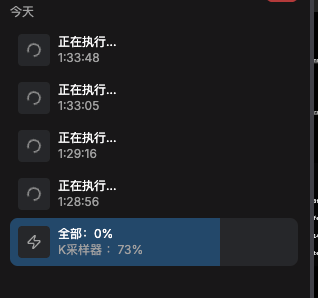
视频生成时间通常会明显长于单张图片,尤其是首次加载 Wan2.1 时。耐心等待任务完成,不要因为页面长时间没有变化就重复点击 Run,否则可能产生重复任务和额外显存占用。
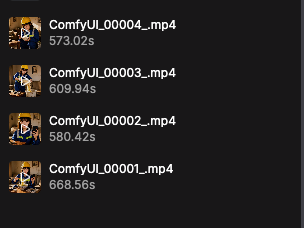
最终生成结果如下:
最容易出问题的地方
1. 模型下载成功,但 ComfyUI 找不到
优先检查三件事:模型目录是否放对、文件是否下载完整、ComfyUI 是否在安装节点后重启。尤其是 --local_dir,路径多一层或少一层都可能导致模型列表中没有目标模型。
2. 五个分镜的人物不像同一个人
单纯重复角色描述通常不够。应该使用同一张角色标准图作为参考输入,同时固定服装、发型、年龄感和场景前缀。近景和动作幅度较大的镜头仍可能出现变化,需要人工挑选或局部重做。
3. 图片风格一致,但视频动作不自然
视频提示词不要写成一段完整的剧情介绍,而要拆成清楚的动作和镜头。例如“站起、抬碗、翻转、面条落入垃圾桶”比“她做出一系列滑稽动作”更容易被模型执行。
4. 显存不足或任务卡住
先降低视频分辨率、减少同时执行的任务数量,再检查是否有其他进程占用 GPU。可以用下面的命令实时查看显存:
watch -n 1 nvidia-smi
如果容器没有 watch,也可以直接重复执行 nvidia-smi。另外,首次运行模型时会发生权重加载,峰值显存和后续任务可能不同,性能比较时要尽量保持运行环境一致。
5. 记录脚本没有发现新产物
确认 GPU_LOG 指向的是 ComfyUI 实际输出目录,并且 start 的时间早于点击 Run 的时间。如果输出文件被保存到了其他目录,脚本自然无法列出来。
总结
SenseNova U1.5 Lite 适合做“画面确定”和“分镜迭代”,Wan2.1 负责把静态画面继续向动态内容推进。两者组合后,短剧、信息图、产品演示和批量素材生产都可以沿用这套思路。
当然,这套方案还谈不上完全自动化。角色一致性、动作连贯性和最终剪辑仍然需要人工检查,但相比每个镜头从零开始生成,参考图加工作流的方式已经能明显降低返工成本。
转载自 CSDN-专业IT技术社区
原文链接:https://blog.csdn.net/2301_78784268/article/details/164725124

