

1.pycharm使用:
首先新建项目
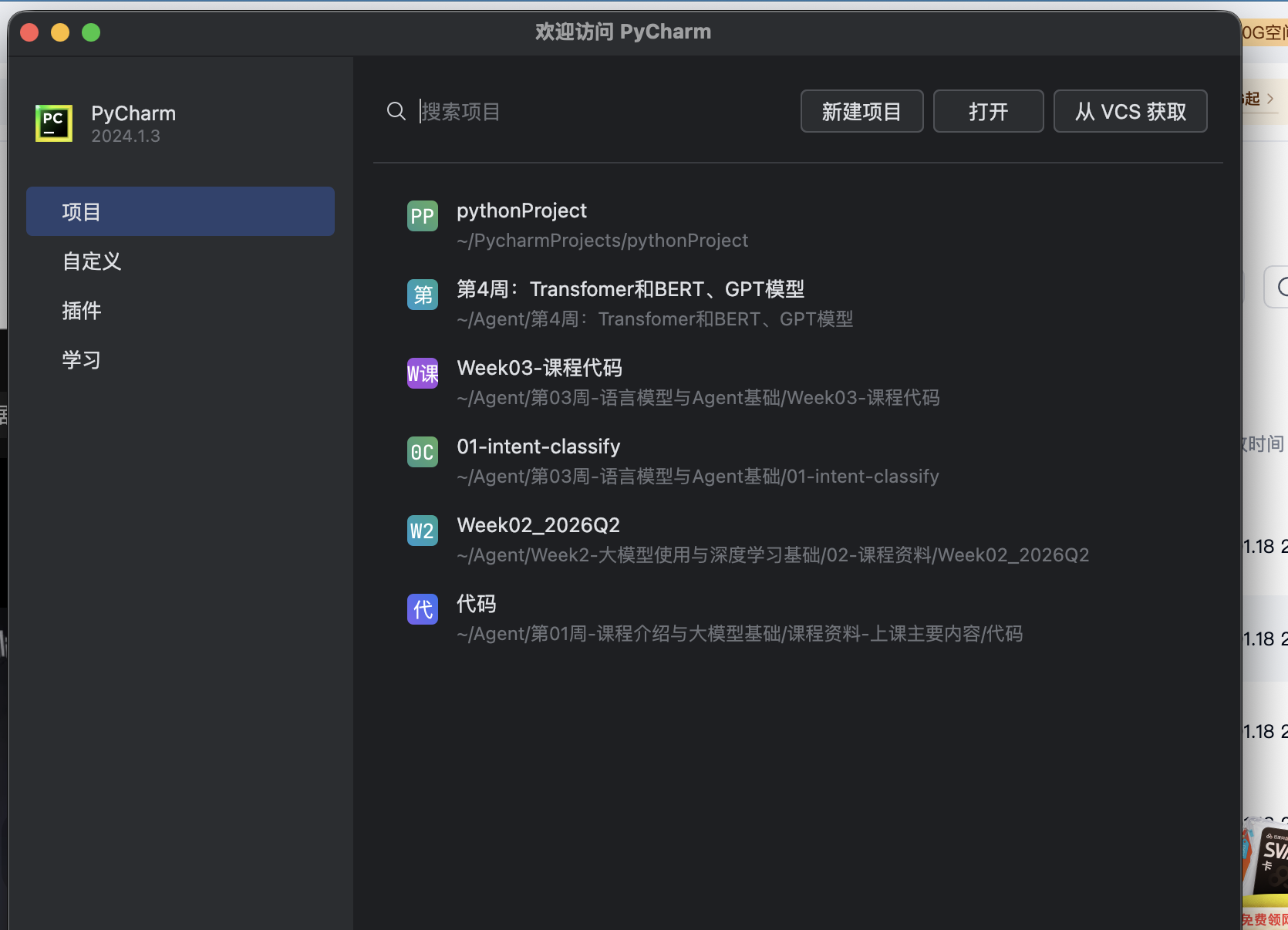
新建项目的时候,选择这个项目的python解释器类型是运行在conda的哪个环境中:
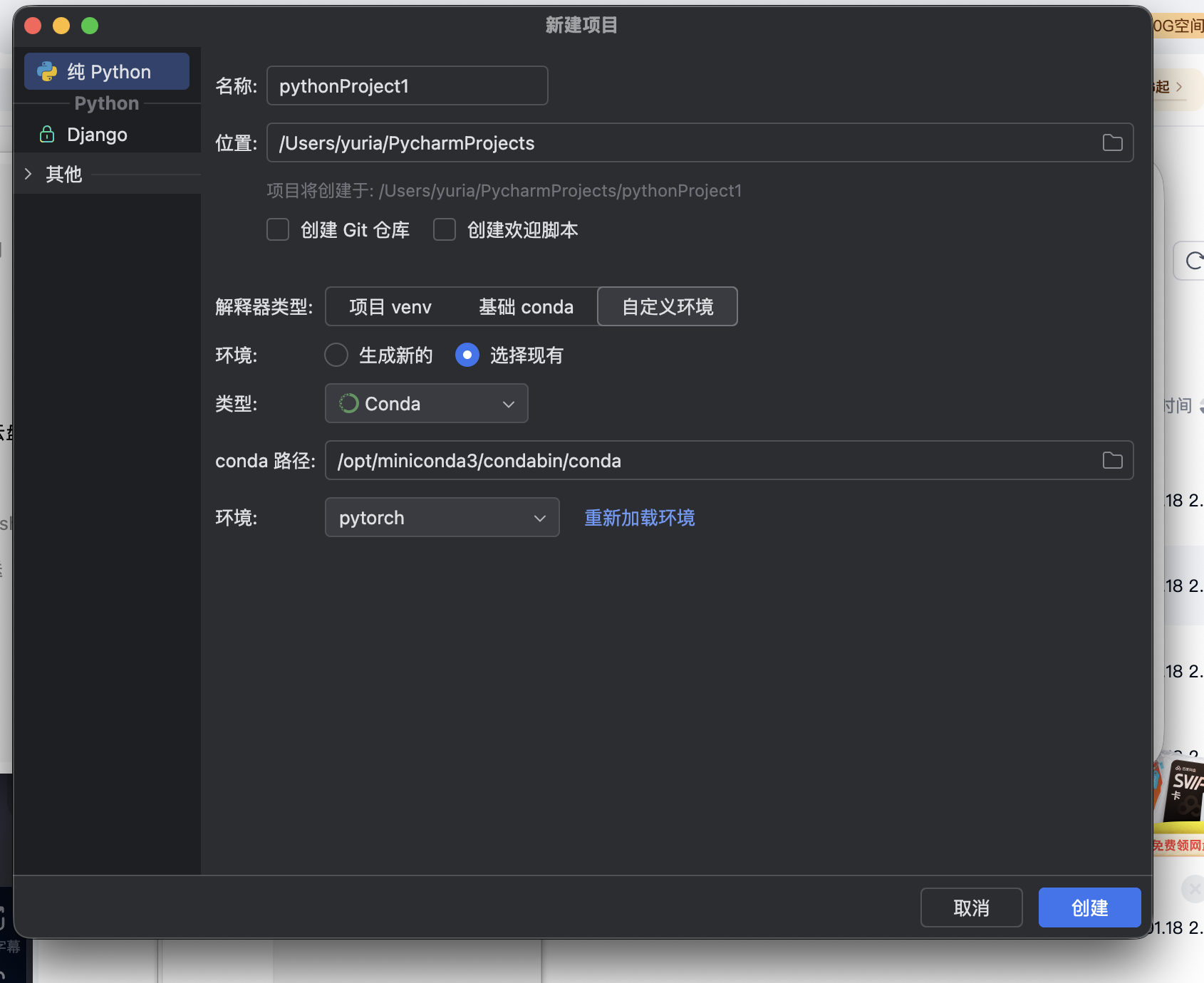
然后新建一个python文件
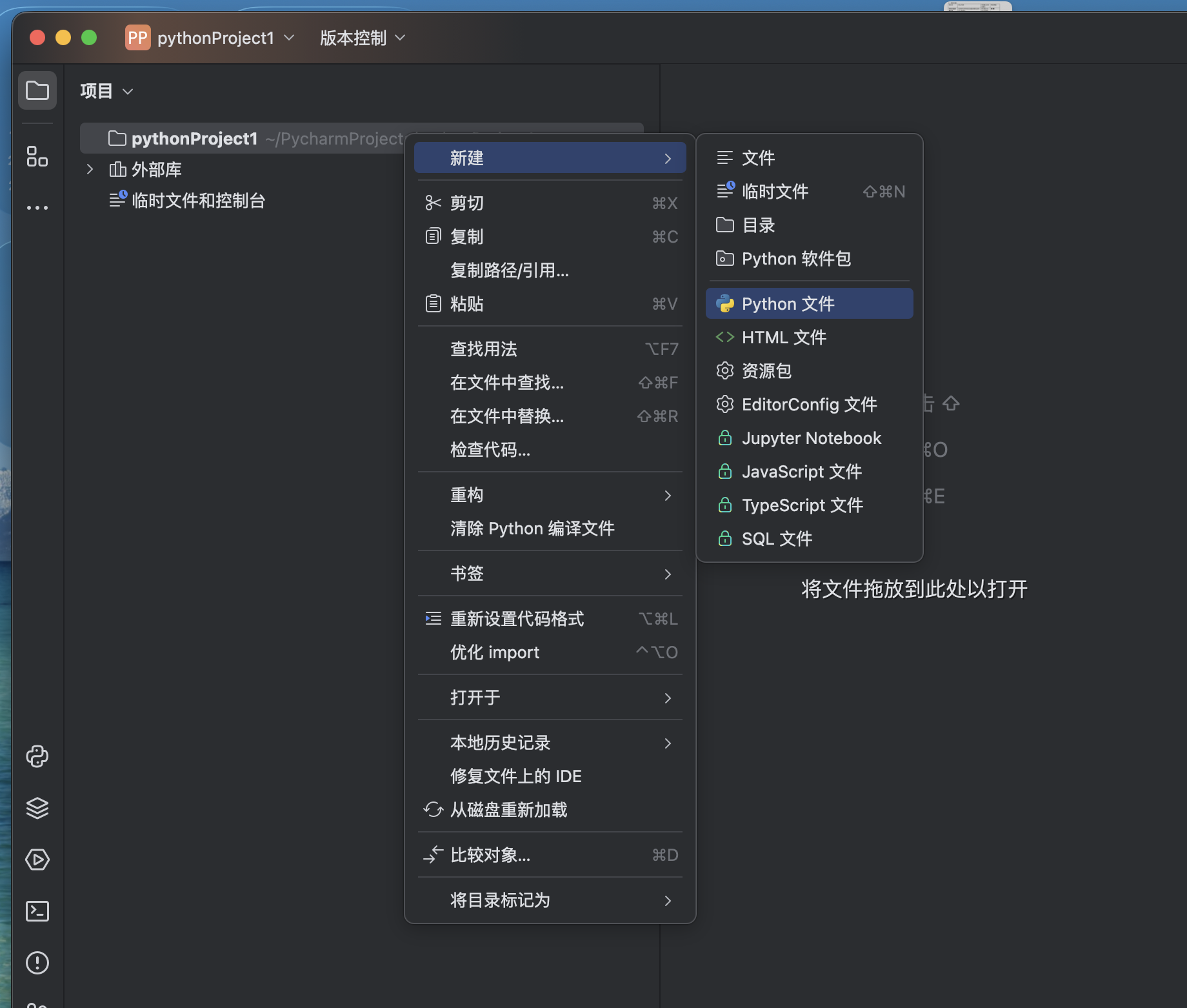
我们点击右上角的设置按钮,查看文件夹所处的解释器环境,以及这个环境中有哪些安装包。
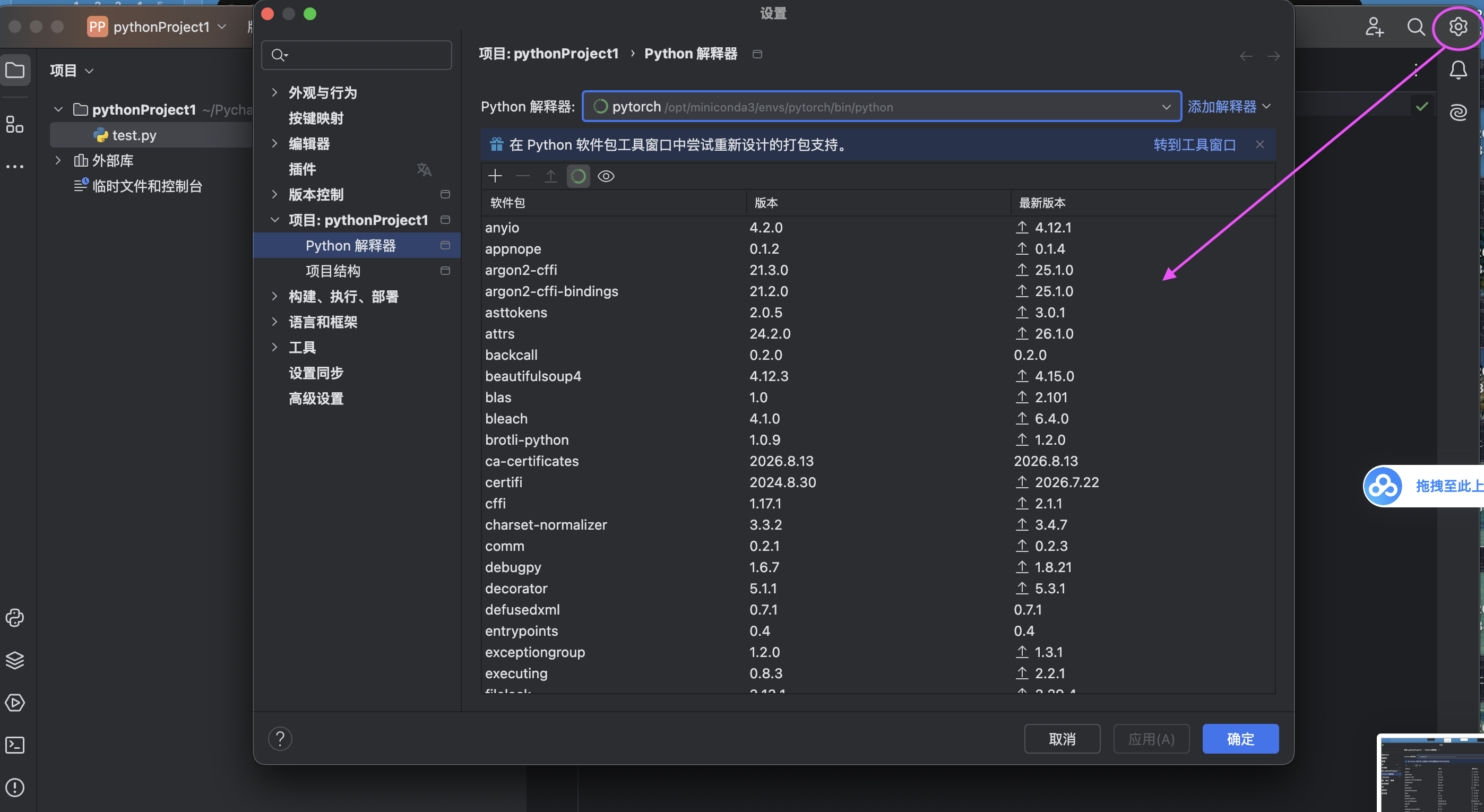
如何运行python文件?
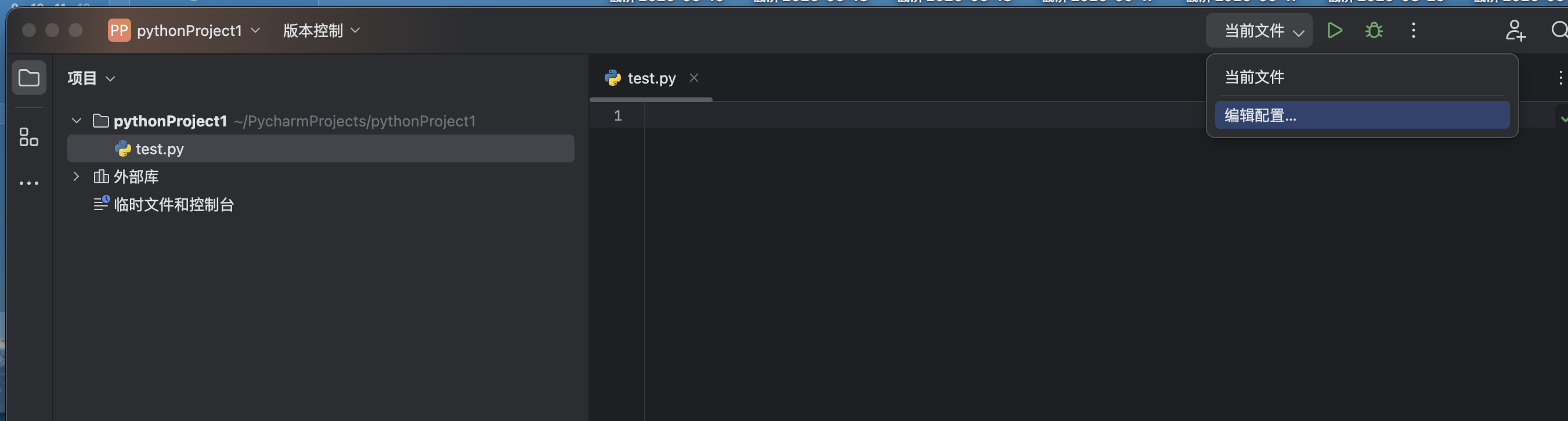
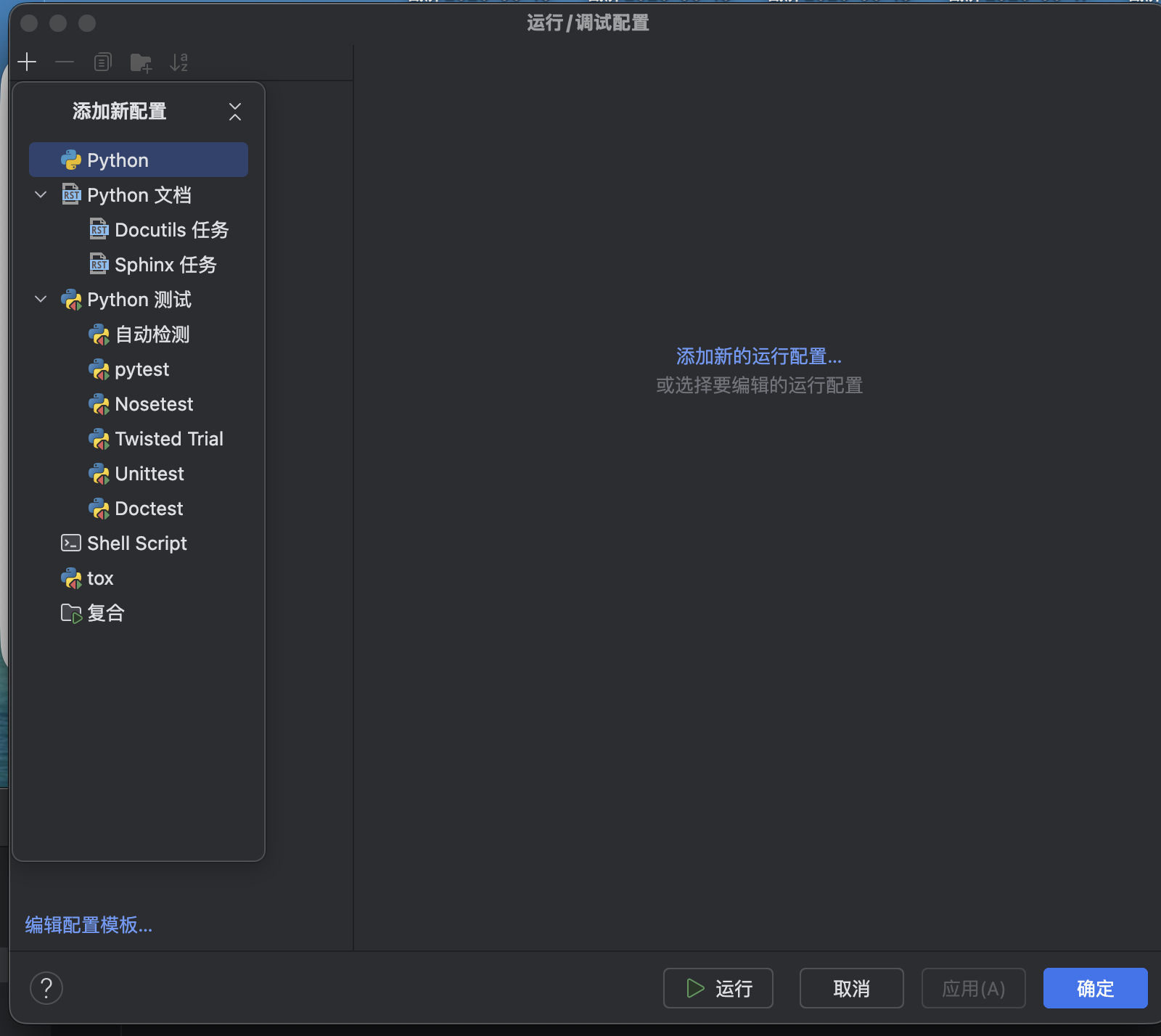
点击如上编辑配置,在如下弹出框中点击加号,选择python:
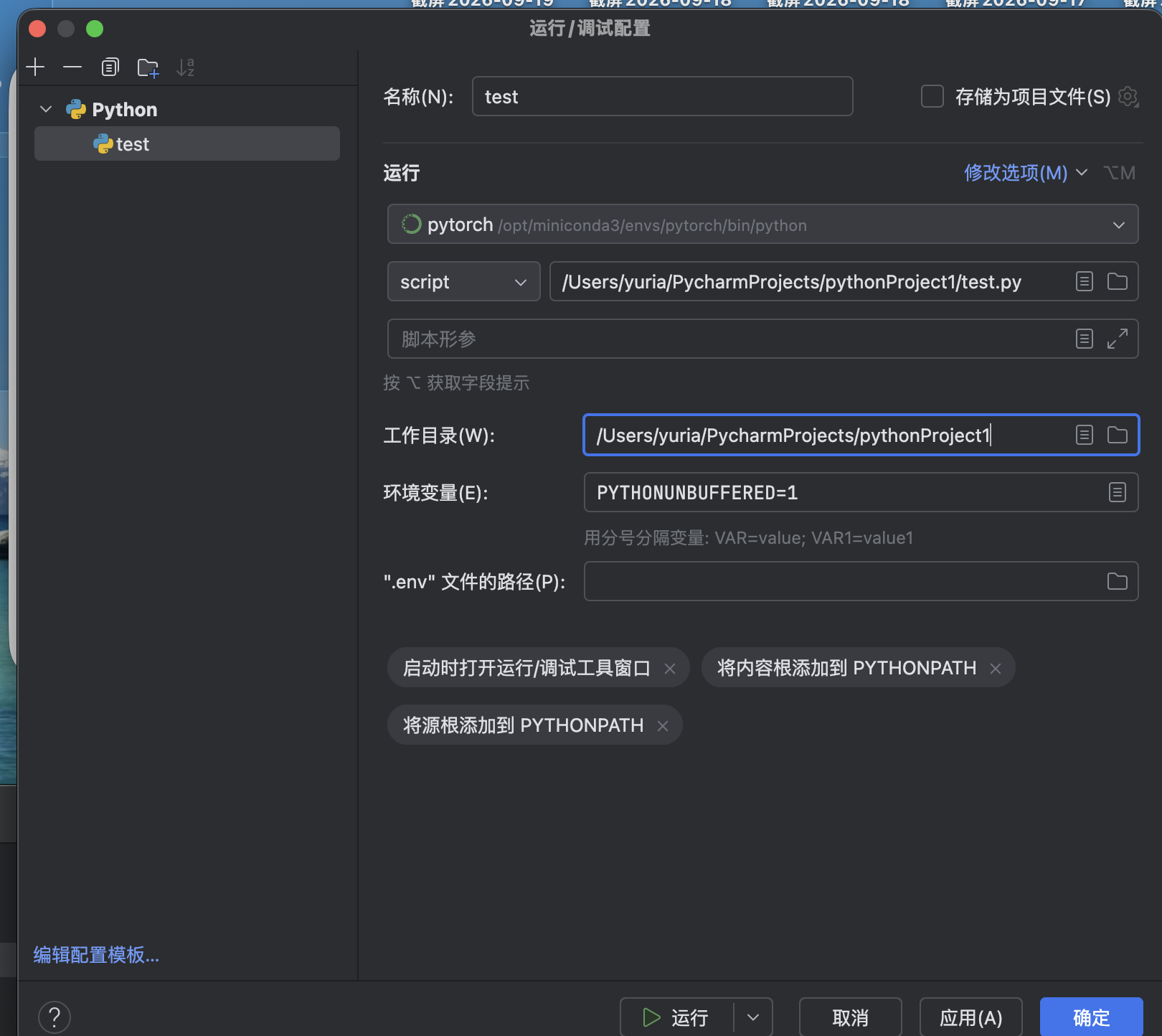
选择好脚本位置和工作目录如下:
配置完成后,我们点击头部的这个文件的解释器箭头,即可运行这个文件的代码。
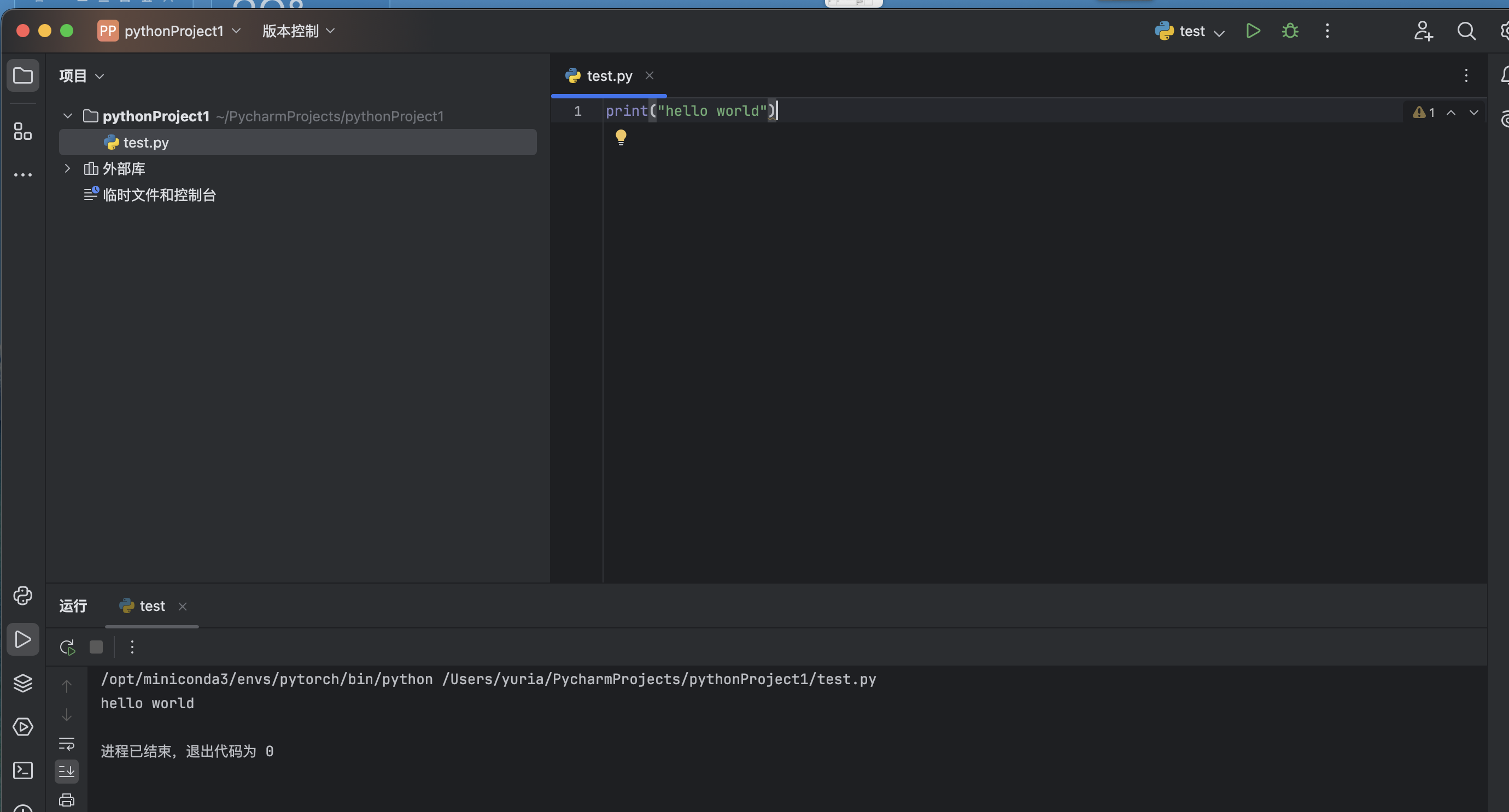
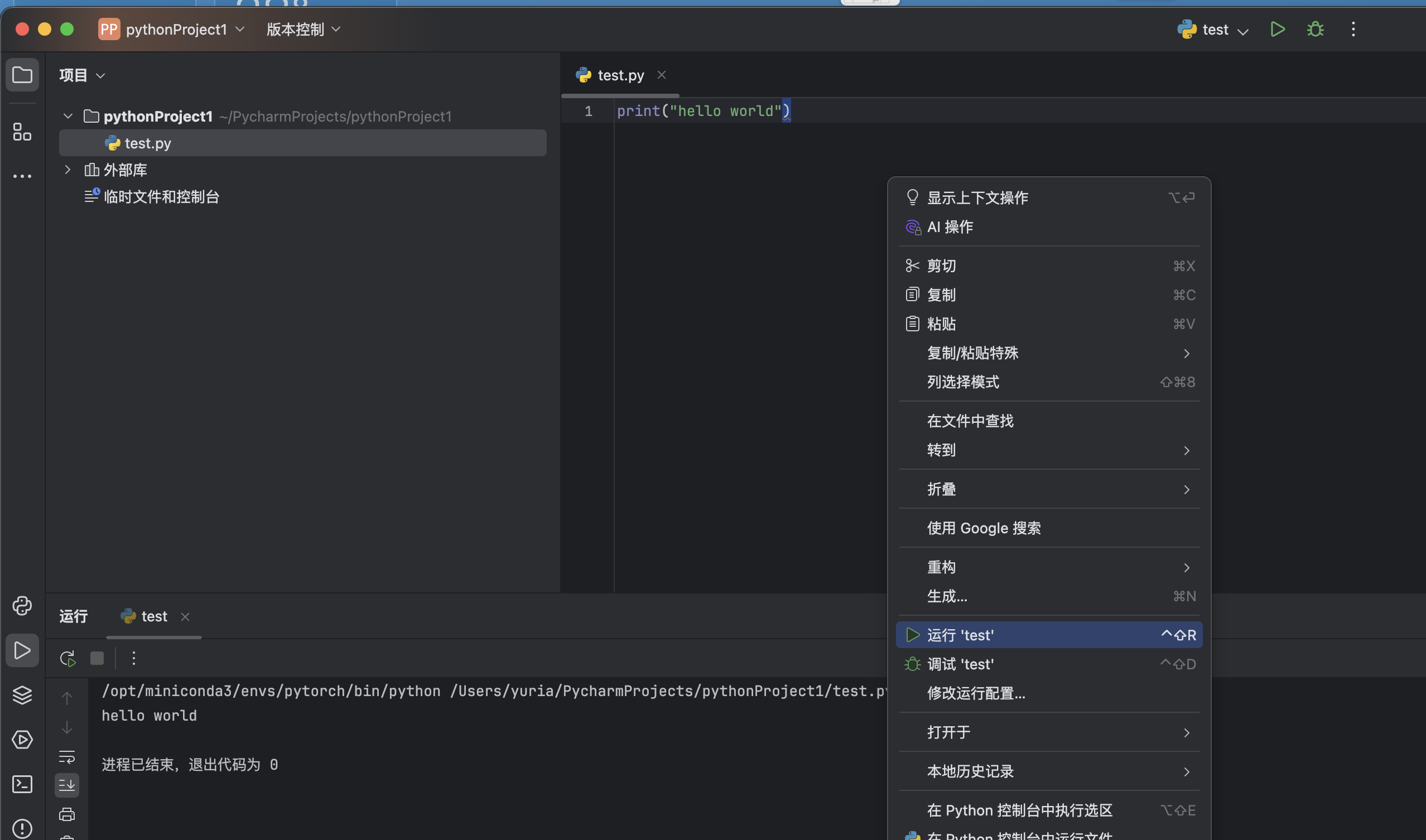
运行文件代码的第二种方式是右键,选择‘运行test’选项进行文件代码执行。
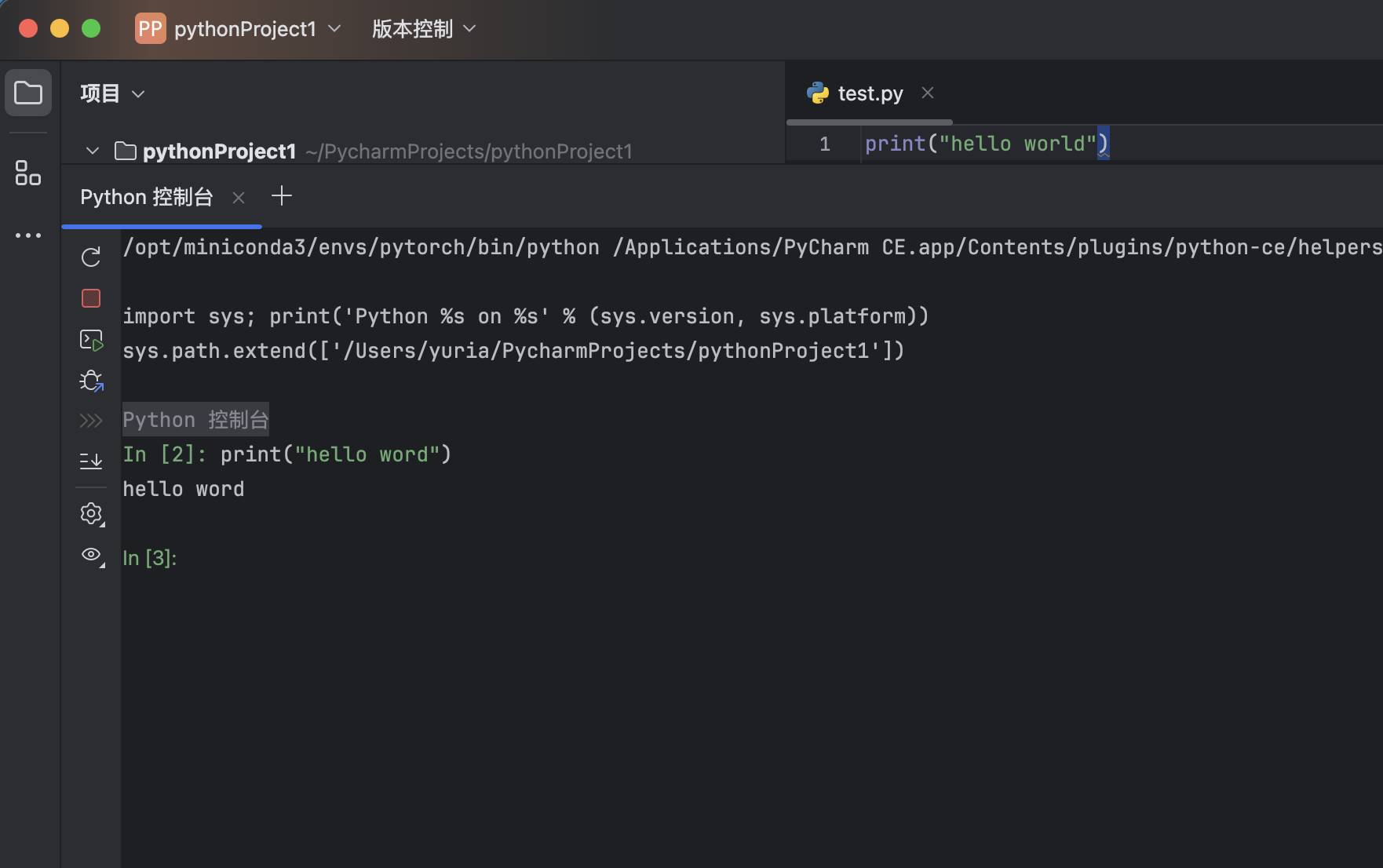
我们也可以在python控制台中写程序:
2.jupyter
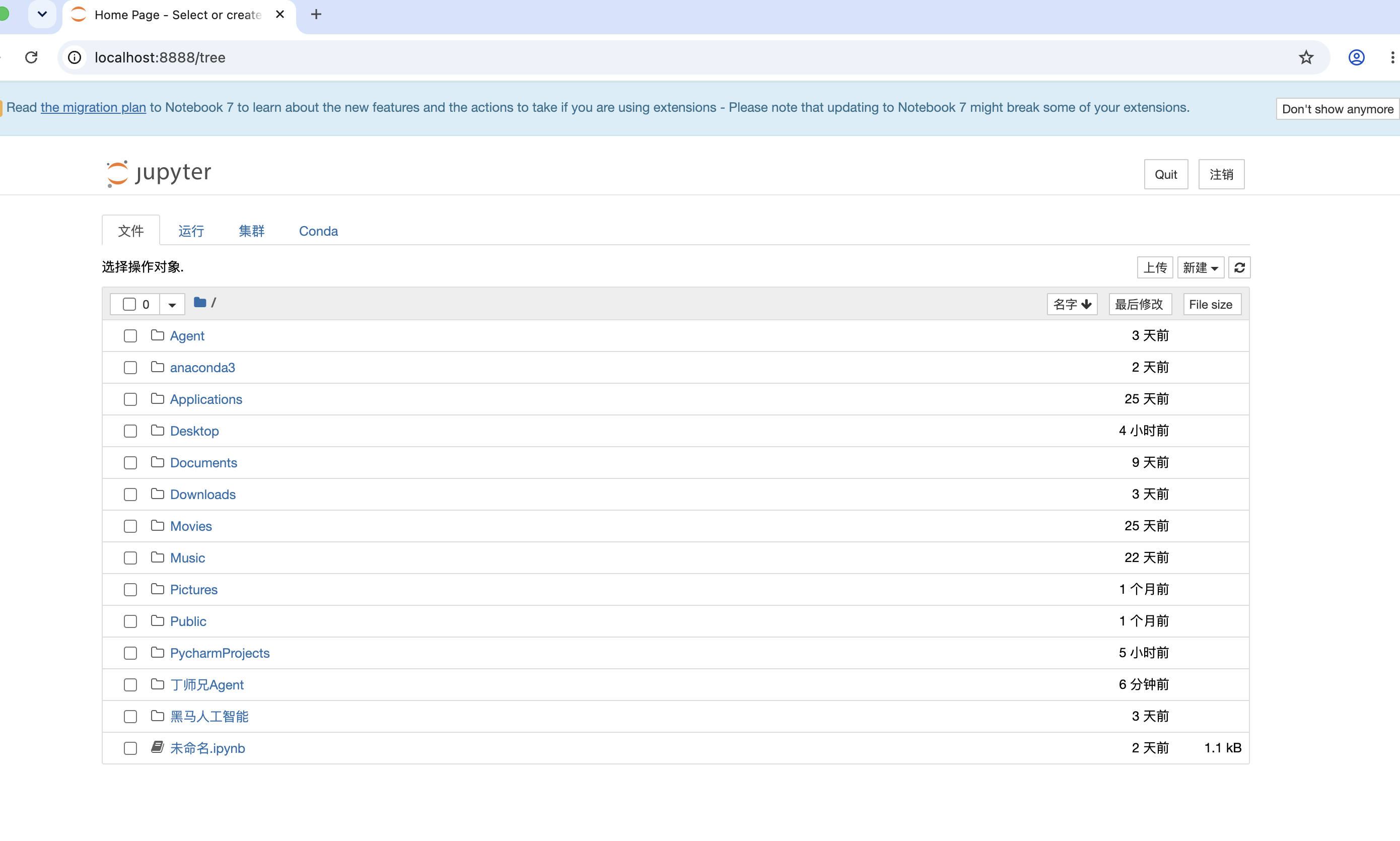
打开终端,conda切换到有jupyter的环境。
conda activate pytorch
jupyter notebook
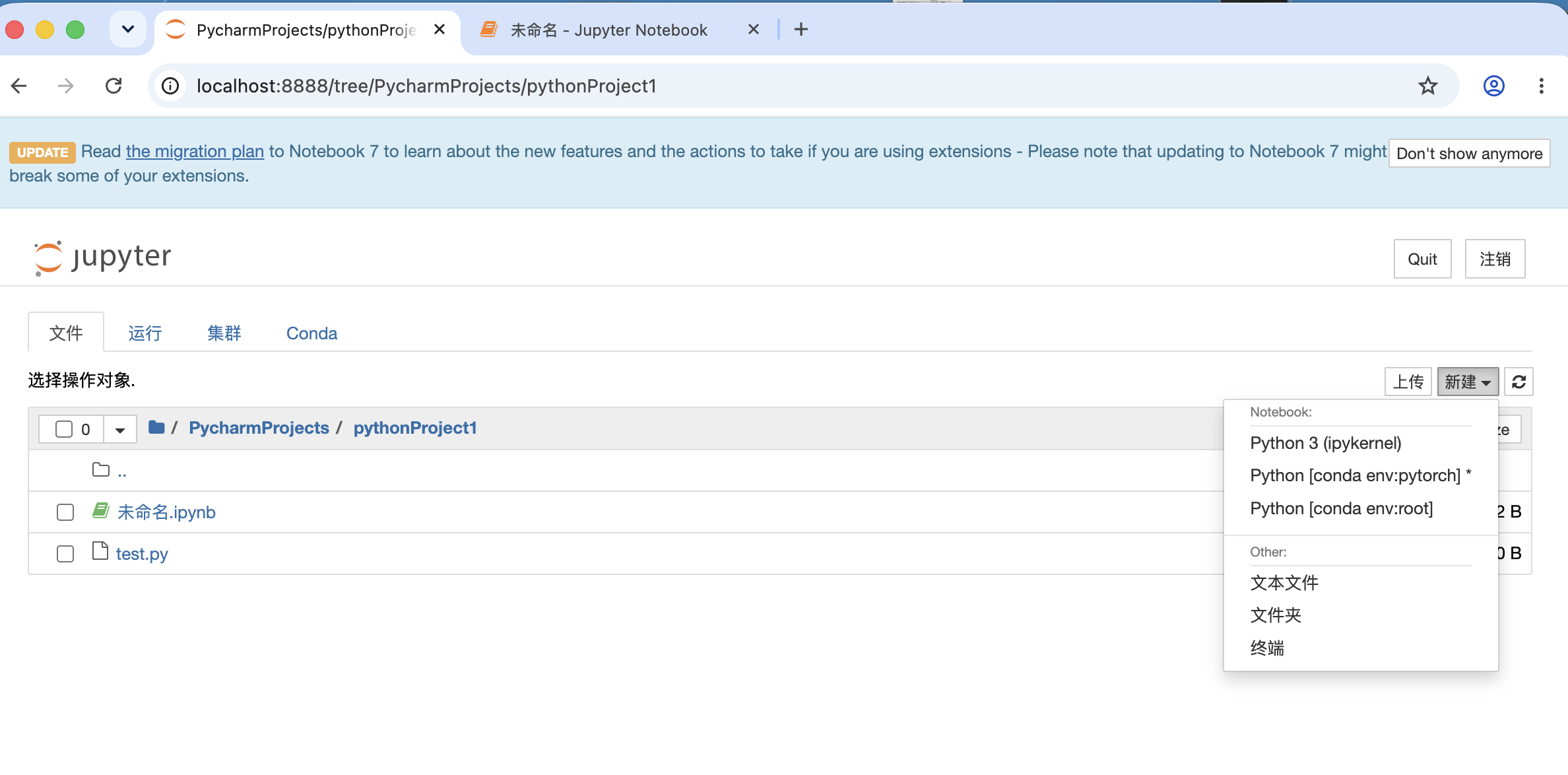
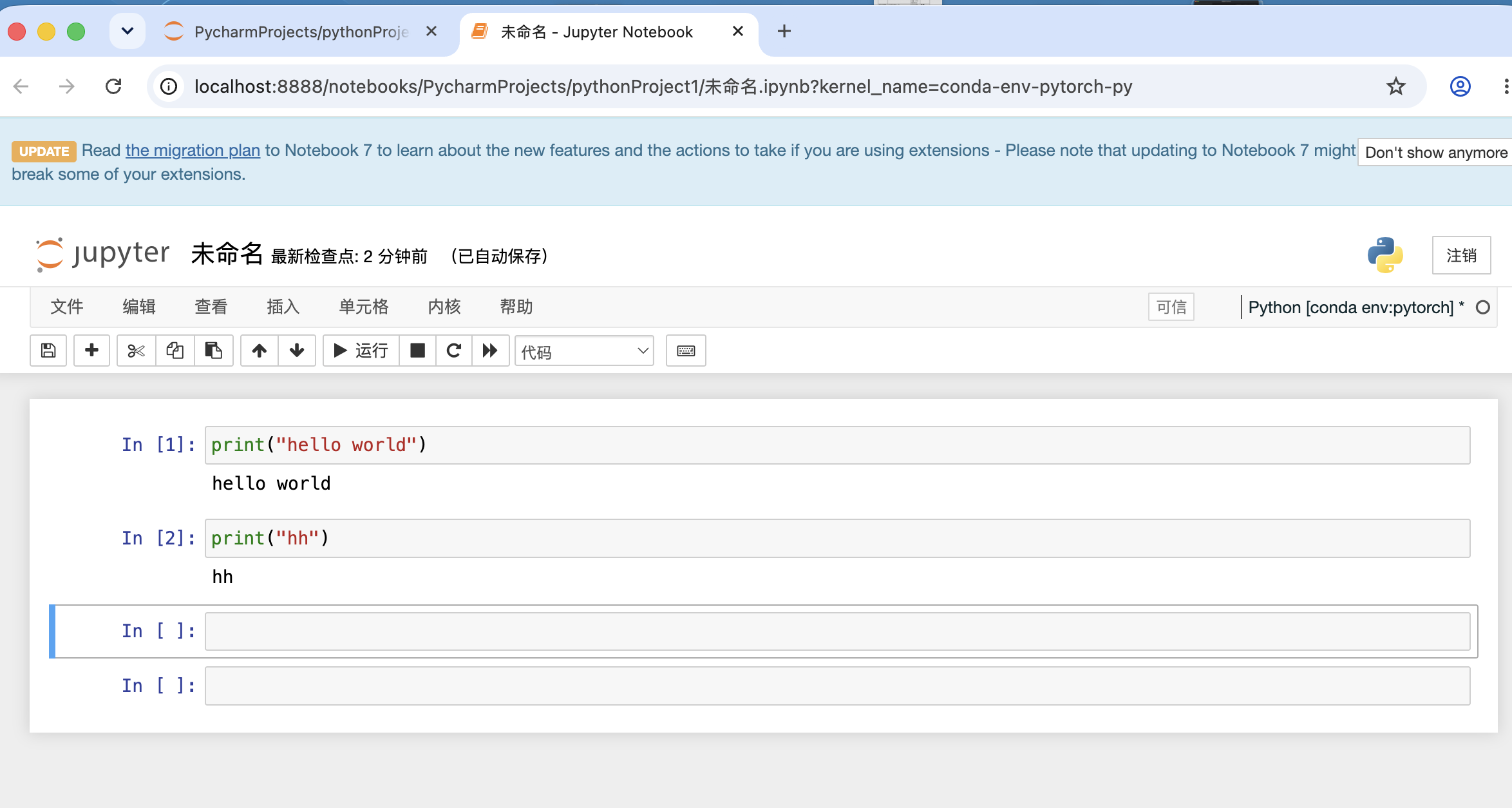
我们新建一个文件,选择我们当前的conda环境,也就是pytorch环境。
如下:我们输入完成一行后,用shift+enter换行。
点击上面的运行按钮,即可运行代码。文件也创建在我们点击新建文件时候的选择操作对象文件夹下。
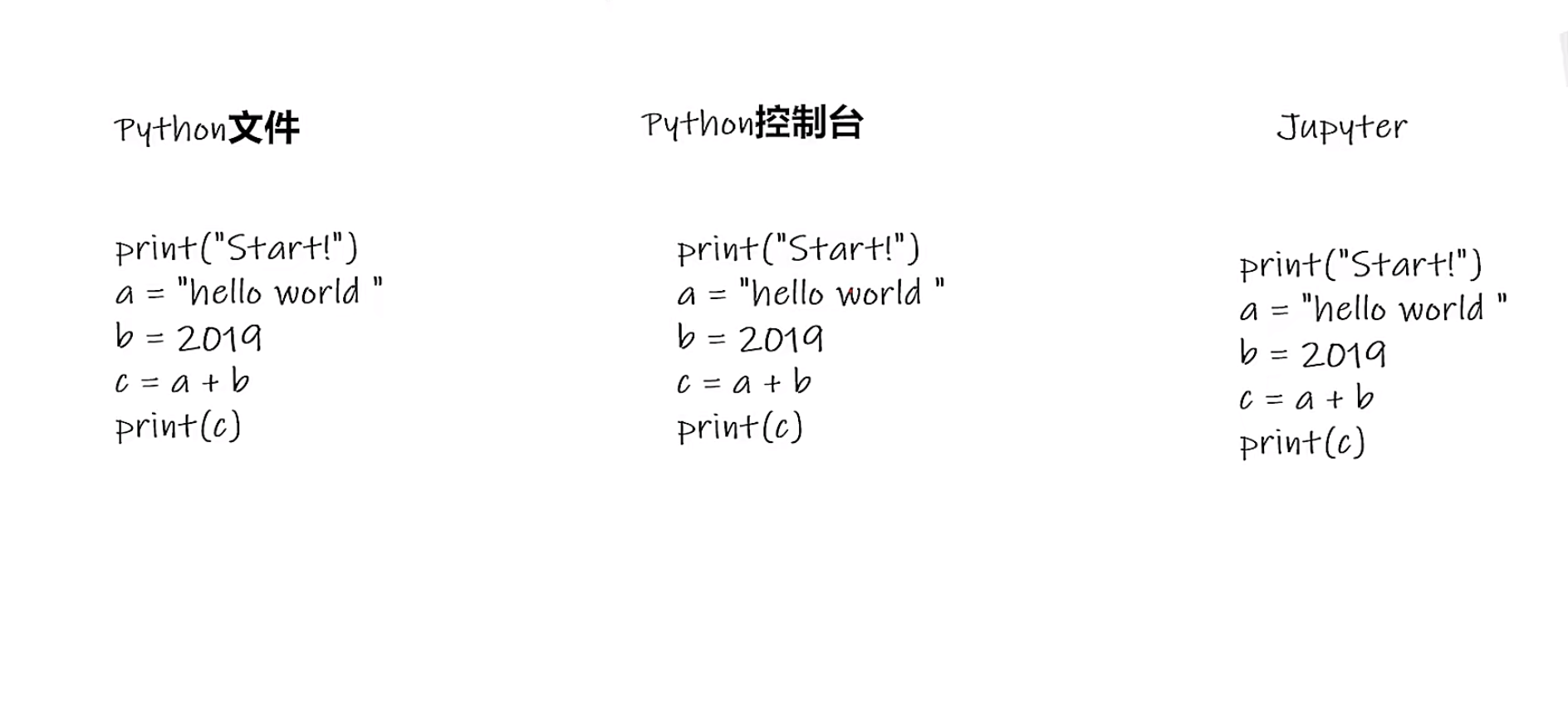
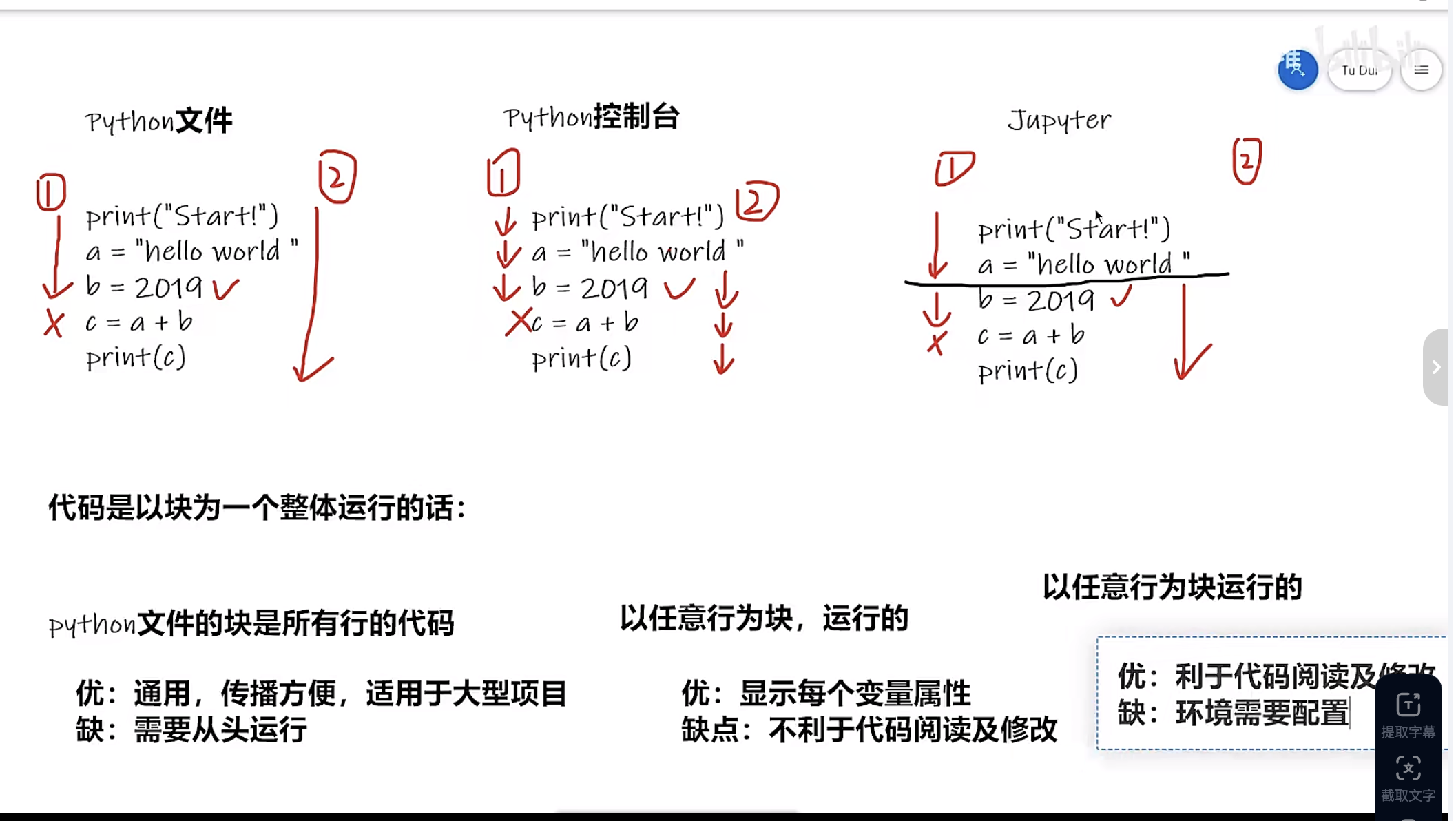
如上便是三种编写python程序的方式,总结如下:
转载自 CSDN-专业IT技术社区
原文链接:https://blog.csdn.net/m0_57307213/article/details/165976056

