

参考资料
本项目采用XR-Robotics作为数据获取的工具
开发者中心: https://developer-cn.picoxr.com/document/#develop
开发代码:https://github.com/XR-Robotics
https://github.com/XR-Robotics/XRoboToolkit-PC-Service-Pybind
视频: https://www.bilibili.com/video/BV1wqvAzEEMG/?share_source=copy_web&vd_source=d1eca6daff6d761bf5a406dff374b252
PC开机安装 XRoboToolkit-PC-Service
开发代码:https://github.com/XR-Robotics
官网下载: deb package for ubuntu 22.04
sudo dpkg -i XRoboToolkit_PC_Service_1.0.0_ubuntu_22.04_amd64.deb
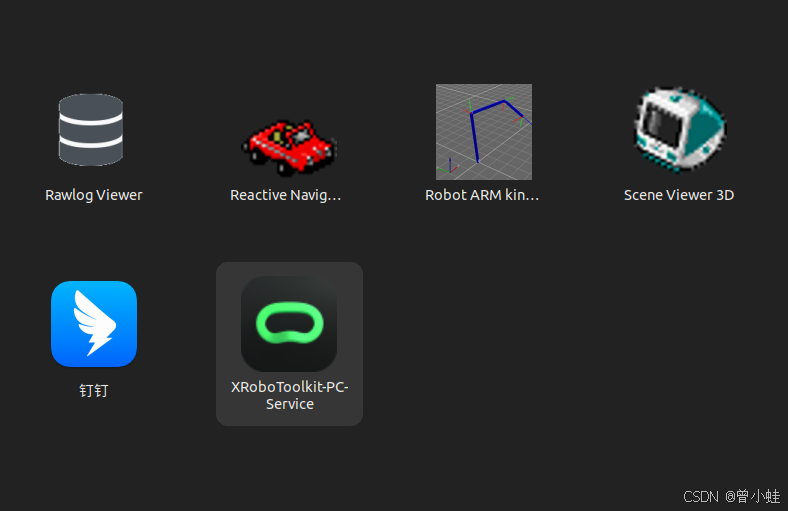
安装好后,ubuntu会出现应用
xrobotoolkit-pc-service(一定要记得打开,很多时候连不上,就是这个没打开)
在linux的应用列表中找到
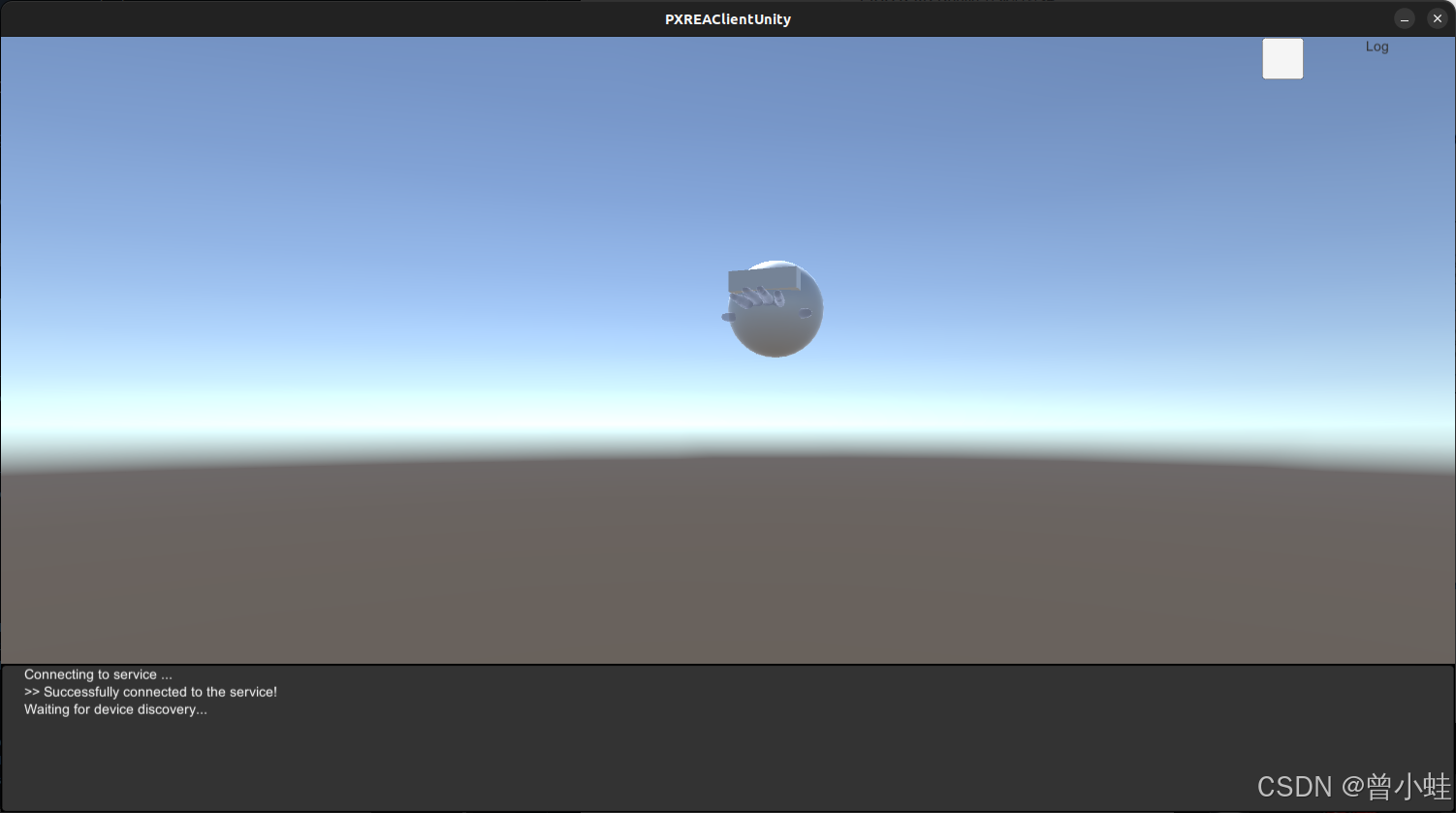
PC机安装 XRoboToolkit代码库与XRoboToolkit-SDK
git clone https://github.com/XR-Robotics/XRoboToolkit-Teleop-Sample-Python.git

cd XRoboToolkit-Teleop-Sample-Python
bash setup_conda.sh --conda pico
conda activate pico
bash setup_conda.sh --install
在 XRoboToolkit-Teleop-Sample-Python 目录下继续安装XRoboToolkit-SDK(这一段包含在上面的代码中,可跳过)
git clone https://github.com/XR-Robotics/XRoboToolkit-PC-Service-Pybind.git
cd XRoboToolkit-PC-Service-Pybind

mkdir -p tmp
cd tmp
git clone https://github.com/XR-Robotics/XRoboToolkit-PC-Service.git
cd XRoboToolkit-PC-Service/RoboticsService/PXREARobotSDK
bash build.sh
cd ../../../..

mkdir -p lib
mkdir -p include
cp tmp/XRoboToolkit-PC-Service/RoboticsService/PXREARobotSDK/PXREARobotSDK.h include/
cp -r tmp/XRoboToolkit-PC-Service/RoboticsService/PXREARobotSDK/nlohmann include/nlohmann/
cp tmp/XRoboToolkit-PC-Service/RoboticsService/PXREARobotSDK/build/libPXREARobotSDK.so lib/
# rm -rf tmp

# Build the project
conda install -c conda-forge pybind11

pip uninstall -y xrobotoolkit_sdk
python setup.py install
PICO4U上安装XR App
-
先在 PICO 设备中,选择 设置 > 通用,找到 软件版本号。
-
光标对准*** 软件版本号*** 连击多次,直到左侧导航栏最下方出现*** 开发者***。
-
点击并打开USB调试开关。
-
使用type-C线连接pico与PC
-
PC上下载 XRoboToolkit-PICO-1.1.1.apk
-
PC上执行下述命令,出现Success证明安装完成,安装完成后即可拔掉连接线
adb install -g XRoboToolkit-PICO-1.1.1.apk
-
让pico和PC在同一网络下
-
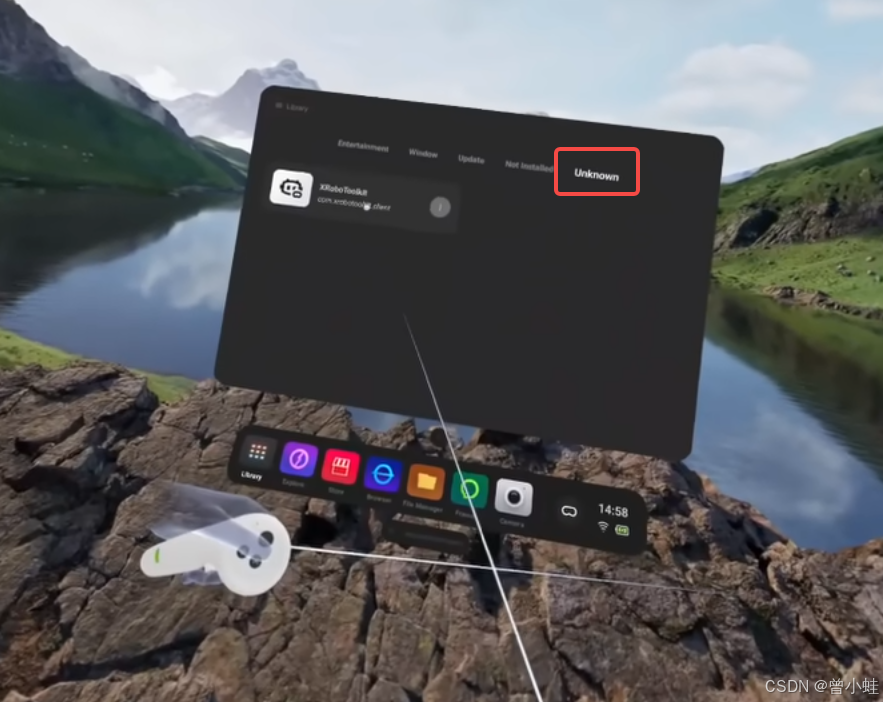
在pico的资源库,不知来源处寻找XR App,点击打开,App会自动识别同一网段下有XRoboToolkit-PC-Service的PC
- 选择需要传送的信息,然后点击Send,即可开始信息传输 (如果官方UI跟着动,表示通信成功)
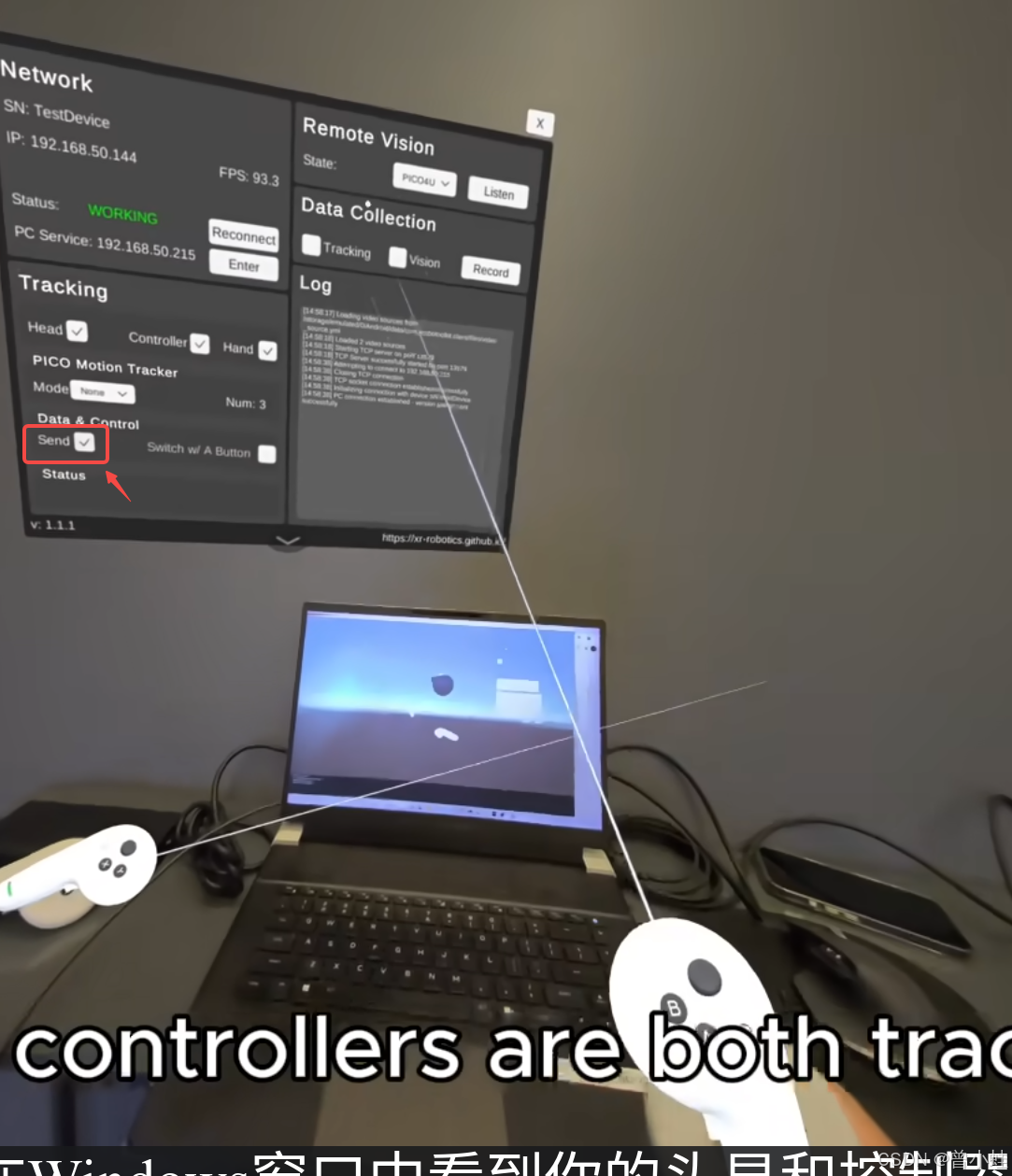
如果状态不是working,确认防火墙是否关闭。关闭防火墙 sudo ufw disable
sudo ufw disable # 关闭防火墙
验证例子遥操机器人
cd XRoboToolkit-Teleop-Sample-Python
bash setup_conda.sh --conda pico
conda activate pico
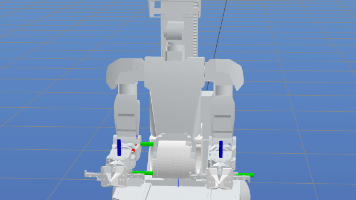
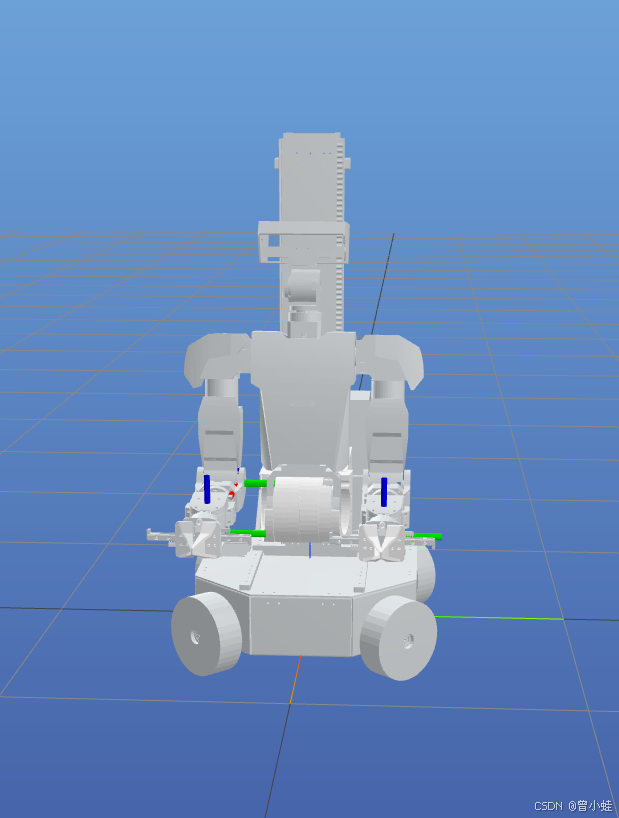
python scripts/simulation/teleop_x7s_placo.py
开启遥操测试
转载自 CSDN-专业IT技术社区
原文链接:https://blog.csdn.net/imwaters/article/details/166484469

