

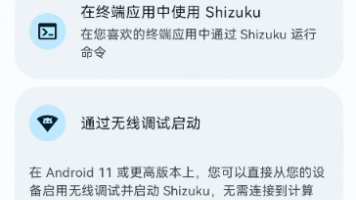
没有无线调试的华为手机,Shizuku 照样保活!——一次踩坑探索实录
上一篇《彻底解决华为手机 Shizuku 一拔数据线就掉线问题》讲了「无线调试」这套最优解。
但很多朋友实测反馈:我的开发者选项里根本搜不到「无线调试」!
别慌,这篇文章就是为你写的。这次不用最优解,硬是在「没有无线调试」的老机型上,把 Shizuku 给保活了。全程记录我的踩坑过程,包括翻车的那一步 👇
一、先说结论(急着用的看这里)
核心思路一句话:
让 adbd(手机上的调试守护进程)从 USB「搬家」到 TCP,然后在拔线之后再启动 Shizuku。
# ① USB 连着电脑时,执行一次(每重启一次手机需要重做):
adb tcpip 5555

# ② 拔掉数据线!先拔线!
# ③ 通过 WiFi 连接并启动 Shizuku:
adb connect 192.168.0.102:5555
adb -s 192.168.0.102:5555 shell sh /storage/emulated/0/Android/data/moe.shizuku.privileged.api/start.sh

# ④ 验证进程存在:
adb -s 192.168.0.102:5555 shell "ps -A | grep shizuku"
为什么顺序这么重要?这是我翻车一次才搞明白的,后面细说。
二、探索起点:老办法为什么救不了我的手机
先把问题摆出来:
- Shizuku 用
adb shell sh .../start.sh启动,一切正常 ✅ - 数据线一拔——当场去世 ❌
上一篇的解法是「无线调试」,但我这次的测试机(华为老旗舰,EMUI/HarmonyOS,Android 10 底层):
- 开发者选项翻遍了 ❌
- 设置里搜索「无线调试」——没有这个选项 ❌
原因很简单:「无线调试」是 Android 11 才引入的功能,底层还是 Android 10 的老机型,压根没有这个东西。上一篇的最优解直接失效。
那怎么办?总不能每次用 Shizuku 都插着线吧?
三、走过的弯路:MT 管理器的 shell 行不行?
我的第一反应:手机上装个带终端的工具,直接在手机本地跑 start.sh 不就完了?
于是我装了 MT 管理器(自带 shell 终端),结果——不行。
踩坑分析(这部分是原理,看懂了能少走很多弯路):
-
MT 终端跑的是 MT 自己的应用身份(
u0_a开头的普通应用 uid)
而 Shizuku 必须以 shell(uid 2000) 或 root(uid 0) 身份运行才有特权。你在 MT 终端里跑start.sh,拉起的进程是 MT 的子进程,权限跟 MT 一样只是个普通应用,Shizuku 服务端直接拒绝工作。 -
Android 10+ 还有 W^X 限制
应用无法执行放进自己目录的自定义二进制,想给 MT 塞一个 adb 工具?没门。
📌 一句话总结这个弯路:MT 管理器的定位是「使用已运行的 Shizuku」,不是「启动 Shizuku」。
类比一下:MT 是个持有普通门禁卡的访客,而 Shizuku 需要的是保安(shell 用户)从保安室(adb 通道)里请出来。访客自己在门口喊一嗓子,是喊不出一个保安的。
四、关键思路转变:让 adbd「搬家」
回到问题本质。上一篇说过:
USB 启动的 Shizuku 进程,挂在 adbd 会话下。华为在 USB 断开时会终止相关 ADB 会话,顺手清杀 shell 用户的进程。
注意这句里的关键词:USB 断开。
那如果把 adbd 从 USB 挪到 TCP 上呢?ADB 有个官方功能:
adb tcpip 5555
执行后,adbd 会监听 TCP 5555 端口,不再依赖 USB。此时拔掉数据线:
- adbd 还活着(走 WiFi/TCP)✅
adb devices里 WiFi 地址还在 ✅
看起来完美?我一开始也是这么以为的,然后翻车了 👇
五、翻车实录:按新方案做了,还是死了!
我的第一次操作顺序:
# ① USB 连着,开启 tcpip
adb tcpip 5555

# ② 此时 USB 和 WiFi 两个连接都在:
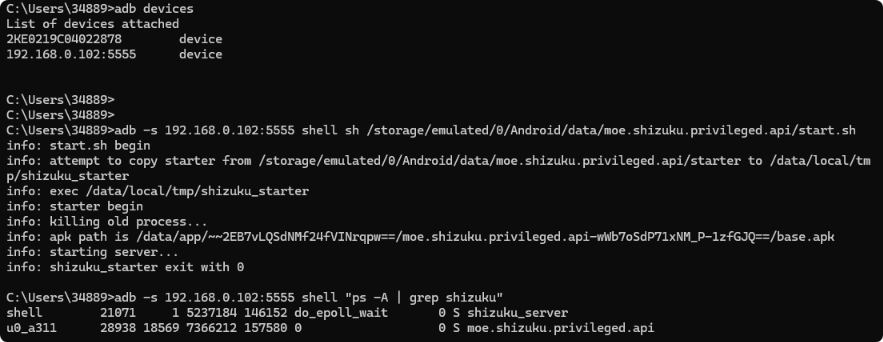
# 2KE0219C04022878        device
# 192.168.0.102:5555      device

# ③ 通过 WiFi 启动 Shizuku
adb -s 192.168.0.102:5555 shell sh /storage/emulated/0/Android/data/moe.shizuku.privileged.api/start.sh

# 输出:
# info: start.sh begin
# info: starting server...
# info: shizuku_starter exit with 0

# ④ 验证,进程确实在:
# shell  21071  1  ... S shizuku_server     ← shell 用户身份,父进程是 init(已完美守护化)

# ⑤ 拔线
# ⑥ 再看 —— Shizuku 还是死了 ❌
adbd 明明活着,Shizuku 为什么还是被杀了?
反复对比后我才想明白:
华为的清杀动作,不是「adbd 死了才杀进程」,而是 「拔线这个物理事件发生的瞬间,清杀 shell 用户的进程」。不管你的 Shizuku 是从 USB 会话还是 WiFi 会话启动的,只要拔线那一刻它活着,就会被顺手带走。
这就好比公司保安规定:下班打卡那一刻,清空所有访客。你访客是从正门还是侧门进来的根本不重要,卡点在场就是被清。
六、正确姿势:先拔线,后启动
想通了这一点,解法就简单得有点好笑:
拔线事件已经发生了,之后再启动的 Shizuku,就不会再遇到下一次拔线。
修正后的完整流程:
# ① USB 连着电脑,执行一次(让 adbd 搬家到 TCP):
adb tcpip 5555

# ② 立刻拔掉数据线!

# ③ 此时 USB 已不在,纯 WiFi 连接:
adb connect 192.168.0.102:5555

# ④ 拔线之后再启动 Shizuku:
adb -s 192.168.0.102:5555 shell sh /storage/emulated/0/Android/data/moe.shizuku.privileged.api/start.sh

# ⑤ 验证:
adb -s 192.168.0.102:5555 shell "ps -A | grep shizuku"
启动成功的标志(ps 输出长这样):
shell 21071 1 5237184 146152 ... S shizuku_server
重点看两处:
shell开头 → 身份正确(uid 2000),权限没问题- 父进程是
1(init)→ 已脱离 adb 会话,完美守护化
之后正常用手机、锁屏、熄屏,每隔一段时间查一次 ps,观察它是否还活着。
七、如果它过一会儿还是死了:两条兜底路
兜底 1:禁用华为的进程清杀引擎(慎用)
华为系统里有个叫 iAware 的后台管控组件,负责激进清杀后台进程。可以试着禁用它:
adb -s 192.168.0.102:5555 shell pm disable-user --user 0 com.huawei.iaware
⚠️ 注意:
- 部分系统版本会拒绝禁用,试了才知道
- 副作用是可能略耗电、后台更热闹
- 随时可恢复:
adb shell pm enable com.huawei.iaware
兜底 2:Termux 手机自启动(强烈推荐装上)
就算 Shizuku 偶尔断掉,只要 adbd 还在 tcpip 模式(重启手机前一直有效),你可以在手机上自己把它拉起来,全程不用碰电脑:
资源连接需要自取—————–
链接:https://pan.quark.cn/s/88877a8f2249?pwd=6A8D 提取码:6A8D
- 安装 Termux(F-Droid 版,Google Play 版已停更且受限)
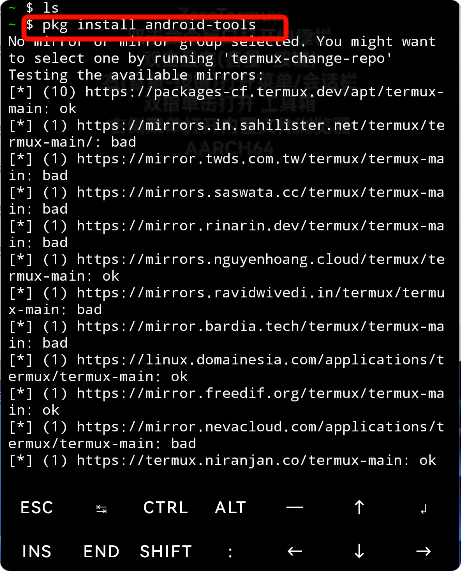
- 安装 adb 工具:
pkg install android-tools
- 手机自连、启动:
adb connect 127.0.0.1:5555
adb shell sh /storage/emulated/0/Android/data/moe.shizuku.privileged.api/start.sh
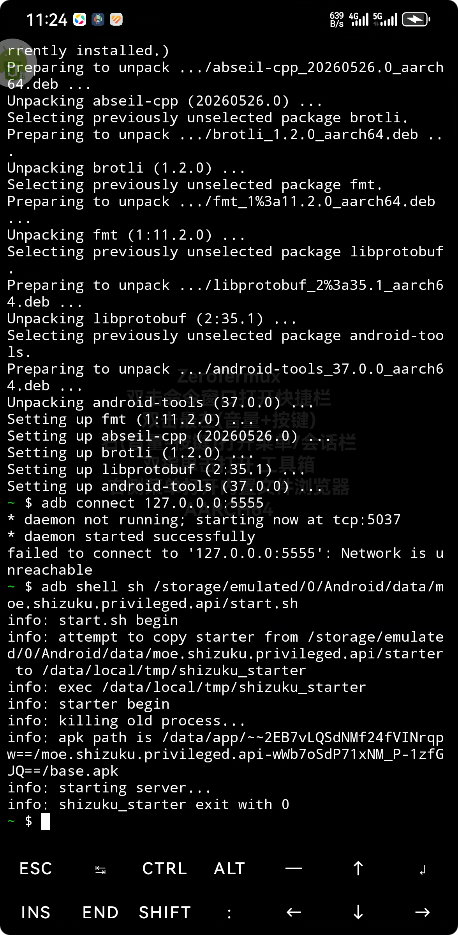
整个过程不到一分钟,Shizuku 断了随时自己续。
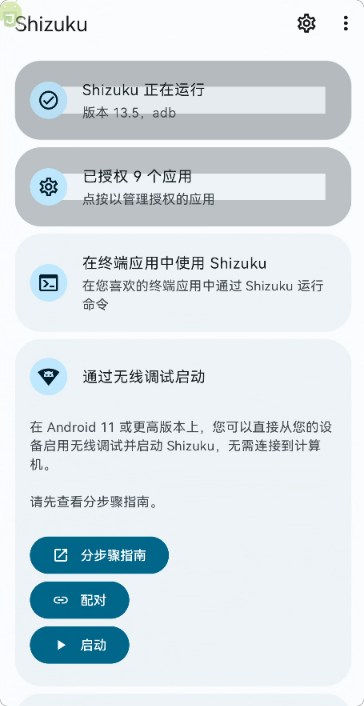
📌 Termux 能干而 MT 不能的原因:Termux(F-Droid 版)targetSdk 低,不受 Android 10+ 的 W^X 执行限制,能跑 adb 二进制;而且它是通过 adb 通道以 shell 用户身份启动 Shizuku,不是用自己的应用身份硬来。
八、别忘了:保活三件套 + 重启后的恢复流程
保活三件套(上一篇详细讲过,这里列清单)
- ✅ 应用启动管理:Shizuku 关「自动管理」,手动允许自启动 / 后台活动 / 关联启动
- ✅ 电池优化:Shizuku 设为「不允许优化」
- ✅ 多任务界面下拉 Shizuku 卡片,加锁 🔒
这套是对 Shizuku 应用进程的保险;而 shell 用户的 shizuku_server 进程能不能活,靠的是本文的 tcpip 方案。两套保险叠加。
重启后的恢复流程(绕不开的一步)
tcpip 模式有个硬限制:手机一重启,adbd 自动回到 USB 模式,之前设置的 5555 端口清零。
所以每次重启手机后:
- 插一次数据线
- 跑一遍
adb tcpip 5555→ 拔线 →adb connect→start.sh - 之后又是一条好汉
嫌麻烦可以写个一键 bat 把这四步串起来,插线跑一下就完事:
adb tcpip 5555
timeout /t 2
adb connect 192.168.0.102:5555
adb -s 192.168.0.102:5555 shell sh /storage/emulated/0/Android/data/moe.shizuku.privileged.api/start.sh
adb -s 192.168.0.102:5555 shell "ps -A | grep shizuku"
pause
九、常见问题速查表
| 问题现象 | 可能原因 | 解决方法 |
|---|---|---|
| 拔线后 Shizuku 死了 | 先启动、后拔线(顺序错了) | 先拔线,再通过 WiFi 启动 |
拔线后 adb connect 失败 | 忘了先执行 adb tcpip 5555 | 插线执行一次再拔 |
| 重启后连不上 5555 | tcpip 模式随重启失效 | 正常现象,插线重跑一遍 |
| MT 管理器/终端里跑 start.sh 无效 | 应用 uid 没有特权 | 必须走 adb 通道(shell 用户) |
| Shizuku 活一会儿被杀 | iAware 周期清杀 | 见兜底 1 / 完成保活三件套 |
| 想完全脱离电脑 | — | Termux 自连方案(兜底 2) |
十、总结:这次探索学到了什么
回顾整个探索路径:
拔线必死
  → 没有无线调试,上一篇方案失效
  → 弯路:MT 管理器 shell(应用 uid,没特权,Pass)
  → 思路转变:adb tcpip 5555,让 adbd 搬家
  → 翻车:先启动后拔线,照样死
  → 顿悟:清杀发生在「拔线瞬间」,与启动通道无关
  → 正解:先拔线,后启动 ✅
  → 兜底:iAware 禁用 + Termux 手机自启
两篇文章合在一起,覆盖了华为 Shizuku 保活的两类机型:
| 机型 | 方案 | 重启后 |
|---|---|---|
| 有无线调试(Android 11+) | 上一篇:无线调试启动 | 手机端一键重启,最省心 |
| 没有无线调试(本篇) | tcpip 搬家 + 先拔后启 | 需插线跑一遍 bat |
📌 一句话总结:
没有无线调试不可怕,可怕的是没搞清华为「拔线清杀」的触发时机。把 adbd 搬到 TCP 上,再把启动顺序调对,老机型一样能保活。
本篇是《华为 Shizuku 保活》系列第二篇,第一篇:彻底解决华为手机 Shizuku 一拔数据线就掉线问题
转载自 CSDN-专业IT技术社区
原文链接:https://blog.csdn.net/2501_90379366/article/details/166494434

