

![[图片]](https://i-blog.csdnimg.cn/direct/5e4fdee760234eb284ba97f4223121b1.png)
前言
“你在外面用轻薄本跑 AI 绘图?那不得卡死?”
上周在咖啡馆,邻座的朋友看到我屏幕上正在调一张 AI 生成的图,一脸不可思议。我指了指屏幕角落——那不是我这台轻薄本在跑,是它远程连着的、我家里那台装了独立显卡的台式机。
这两年 AI 工具肉眼可见地变多,而且主流的那一批,个人日常使用基本都免费。写文案、查资料、生成图片、做视频、处理长文档,甚至写代码,每一类都有靠谱的免费选择。但用得久了会发现一个实际问题:很多 AI 场景吃的是"设备"和"位置"——本地跑模型要显卡、看生成图的细节要好屏幕、渲染视频要机器一直开着,而人偏偏总在外面。
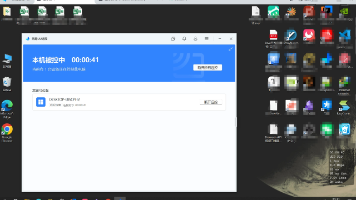
所以这篇内容想聊两件事:一是我把常用的一批免费 AI 工具整理成一份清单,按用途分类,都是主流、好上手的;二是分享一个把这份清单"串起来"的思路——用网易 UU 远程把家里那台主力电脑变成随叫随到的 AI 工作站。
一、先上清单:按用途分类的免费 AI 工具
不绕弯子,先把我自己高频在用、身边朋友反馈也不错的几类整理出来。每类挑一两个就够用了,不必全都装。
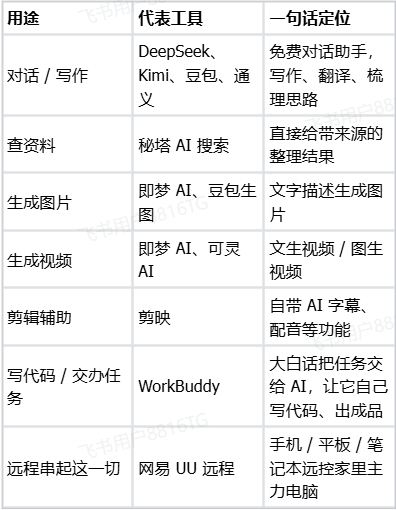
简单展开几句:
对话与写作类是使用门槛最低的。DeepSeek、Kimi、豆包、通义这几个都是免费可用的对话助手,日常写个初稿、改改邮件、翻译资料,反应都很快;处理长文档、 PDF 这类需求,Kimi 一直是被推荐比较多的。查资料可以试试秘塔 AI 搜索,它给的答案会附上信息来源,适合做快速调研。
生图和视频类这两年迭代很快。字节的即梦 AI、快手的可灵 AI 都支持文字生成图片和视频,免费额度对个人轻度使用基本够;不追求专业出图的话,豆包里直接对话生图也很方便。剪映则是剪辑侧的免费选手,AI 字幕、AI 配音这些功能对做自媒体的人很省事。
到这里为止,其实都是大家比较熟悉的名单;唯一的新面孔是腾讯的 WorkBuddy——一个"智能体"工具,你不用会写代码,把任务用大白话整个交给它,让它自己去写代码、出报告,具体玩法我放在后面的场景二里细说。真正想聊的,是名单之外、但决定这套工具用得顺不顺的那个环节——你的电脑在哪,你人在哪。
二、免费 AI 工具的"最后一公里"问题
用 AI 工具时间长了,大多会碰到这几个场景:
- 人在外面,机器在家里。 轻薄本扛不动本地模型和重度生图任务,家里那台高配台式机才是主力,可它不会自己走到你身边。
- 生成的文件拿不回来。 家里电脑上跑出来的图和视频,想立刻发到手机上或者给同事看,还得登录网盘中转一遍。
- 机器不能一直开着等任务。 出门前忘了开电脑,或者渲染到一半人在外面,想重启、查看进度都没有入口。
- 手机屏幕上看不清细节。 AI 生成的图,细节和色彩是关键,远程画面一压缩,颜色和文字全糊了。
这些问题单靠某个 AI 工具解决不了,需要一个"把设备连起来"的角色。这就是我把 网易 UU 远程 放进这份 AI 清单的原因——它不是 AI 工具,但它是让上面这批免费 AI 工具跟着你走的那条线。
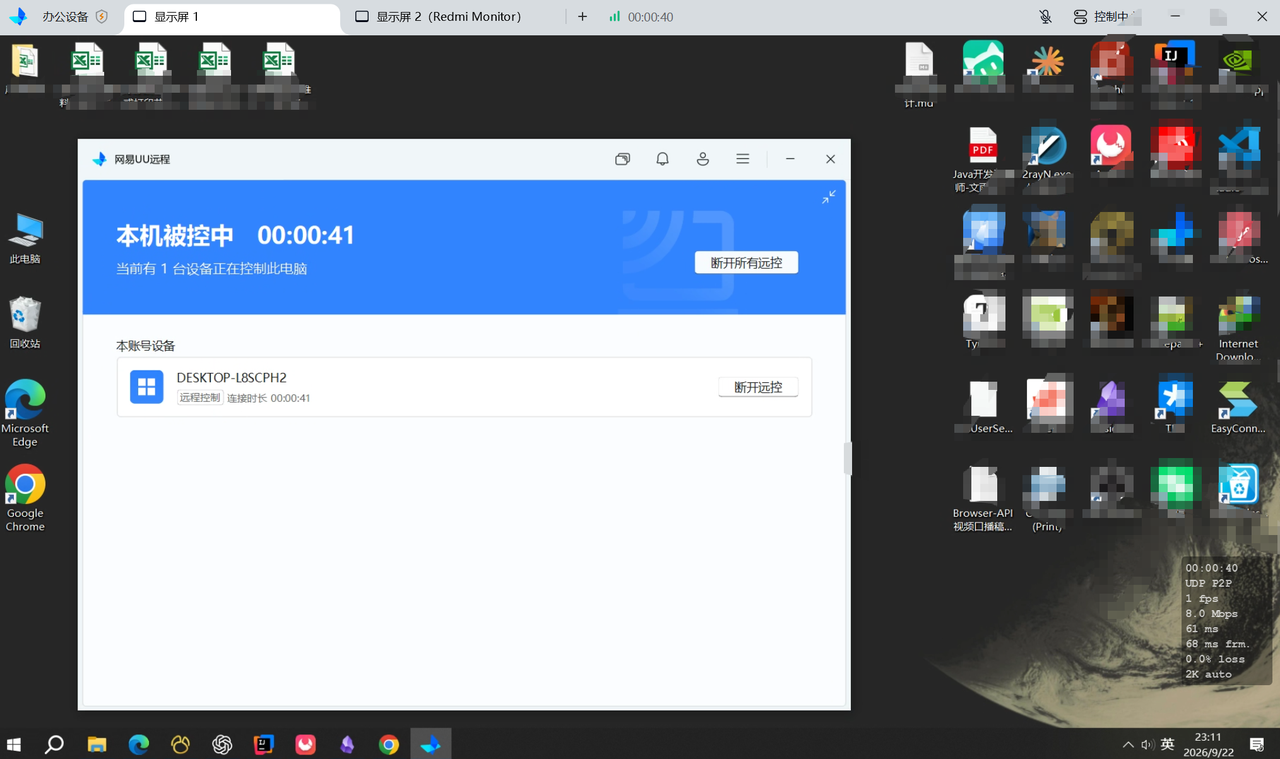
UU 远程是网易出品的免费远程控制软件,支持手机、平板、Mac、PC、TV 和掌机远控电脑。下面按几个实际场景,说说它在 AI 使用流程里能顶上的位置。
三、场景一:AI 在家里写代码,我在外面用手机盯进度
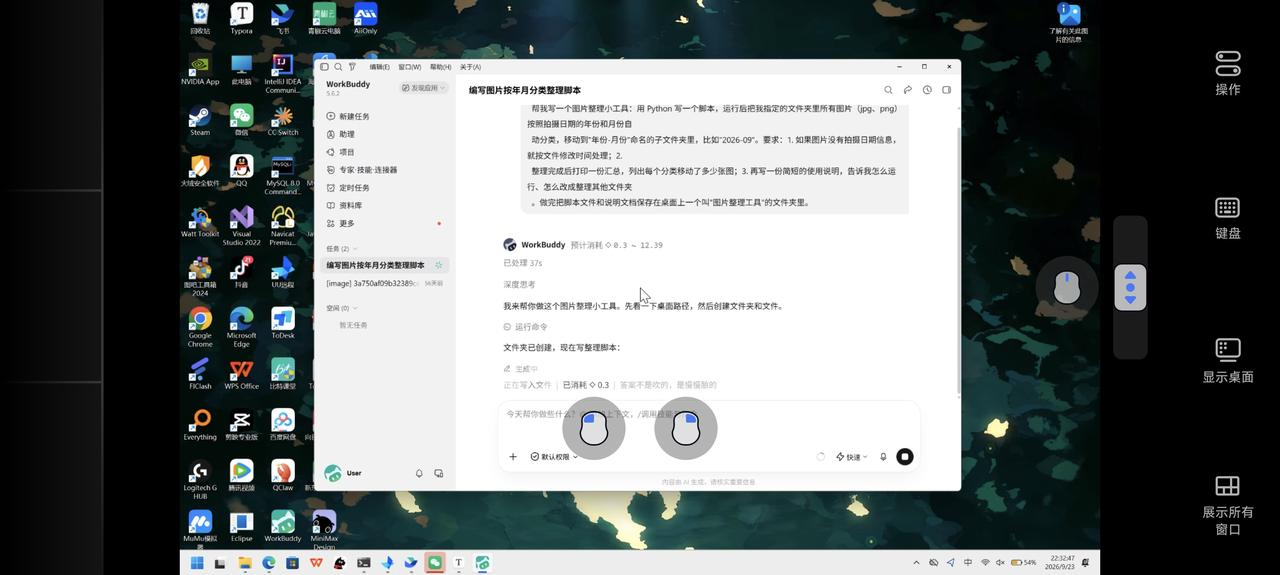
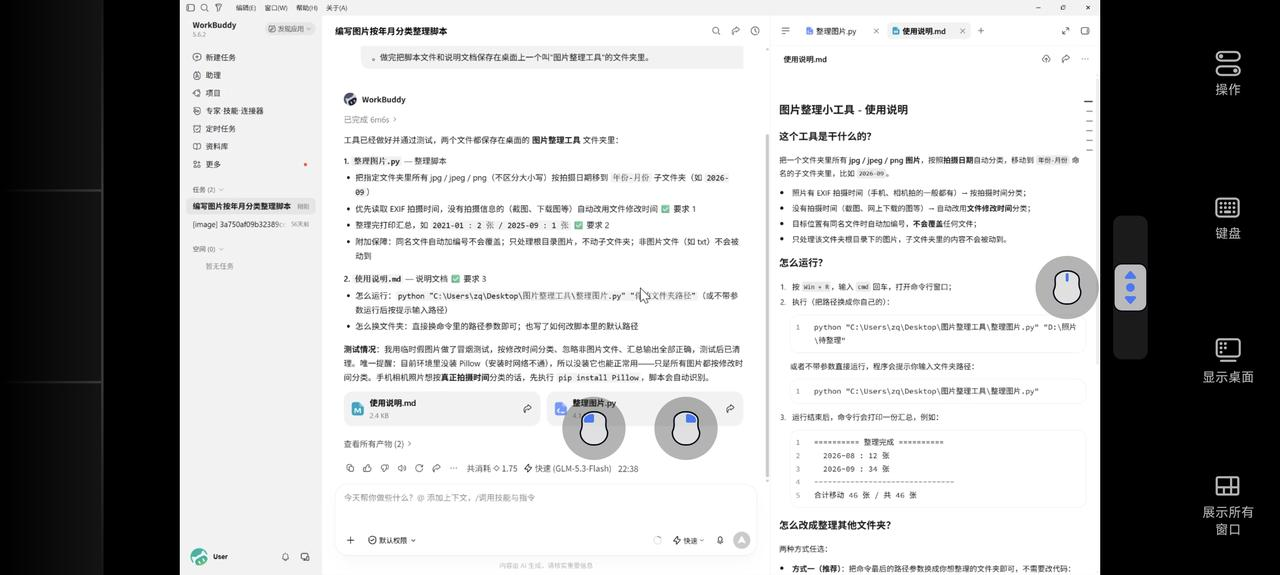
这是最近才加进我清单的玩法,主角是清单里提到的腾讯 WorkBuddy。它属于"智能体"(Agent)这一类工具:不是一问一答的聊天 AI,而是能把任务整个接管过去的——你用大白话说"帮我写一个整理文件夹的小脚本"或者"调研某个话题、出一份报告",它会自己拆解任务、动手去做,最后把成品交给你。写代码、出文档、做 PPT 都在它的能力范围内。对我来说,这就是眼下最省心的"编程"方式:不用学语法,把想要什么说清楚就行。
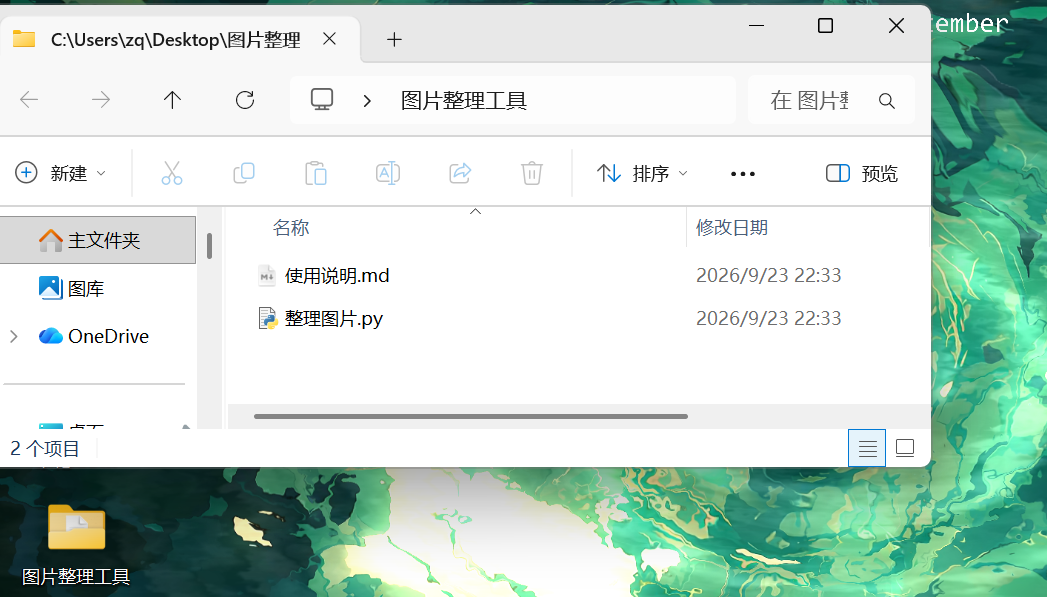
这类工具有个绕不开的特点:干活需要时间,一个任务跑上几分钟到十几分钟很正常,让人守在电脑前干等就不值当了。所以我的用法是:出门前在家里电脑上把任务丢给 WorkBuddy,让它自己慢慢干;人在外面想看进度了,就用 UU 远程拿手机连回家里的电脑,瞄一眼它做到哪一步,需要调整就补一句话,做完了直接在远程画面里检查成果。
写到这儿可能有人会问:WorkBuddy 不是出了手机 App 吗,何必绕一圈远程回电脑?确实有,App 里也确实有"连接电脑"模式,能连回电脑端的 WorkBuddy 下任务、看进度。但这个模式够到的只有 WorkBuddy 自己那个窗口,而我的麻烦事大多发生在 WorkBuddy 之外:任务跑完只是一半,脚本要在电脑上真跑一遍才知道灵不灵,生成的文档、PPT 要用原来的软件打开看排版对不对,整理出来的文件得进资源管理器里翻一翻——这些"验收"动作,App 都够不着。至于 App 里另一种"云端工作"模式,任务跑在云端沙箱里,成品压根不落在我家电脑上,做完还得自己想办法传回来,跟这个场景更是两回事。
所以这件事的刚需,不是"在手机上用 AI",而是"把家里那台正在干活的电脑整个拿到手":进度要看、话要补、成果要在它原本的环境里验收——一套动作下来,远程桌面是最顺的路径。家里的电脑等于多了一个随叫随到的"AI 工位",而我随时都能过去"查岗"。
四、场景二:人在咖啡馆,用的是家里那台"AI 主力机"
这是我最常用的一个组合。
出门只带轻薄本,需要跑重度任务时——比如在网页上用即梦生成一批图、或者让家里的电脑跑一段本地任务——直接用 UU 远程连回家里台式机,在远程桌面里照常打开这些 AI 网站,用的是家里那台机器的性能和网络,轻薄本只是块"屏幕"。
官方介绍 UU 远程支持最高 144 帧的画面显示,实际体验里连接建立比较快,操作也比较跟手,网页输入提示词、拖动滑块调参数这类操作没有明显的迟滞感。它还有远程开机功能,出门前不必让台式机一直开着,需要时一键唤醒,用完可以再关机——这一点对"只为跑个 AI 任务"的场景很实用,省电也省心。
![[图片]](https://i-blog.csdnimg.cn/direct/2925e287a96448d981c7a612274d9219.png)
五、场景三:AI 生图看细节,画面和色彩不能糊
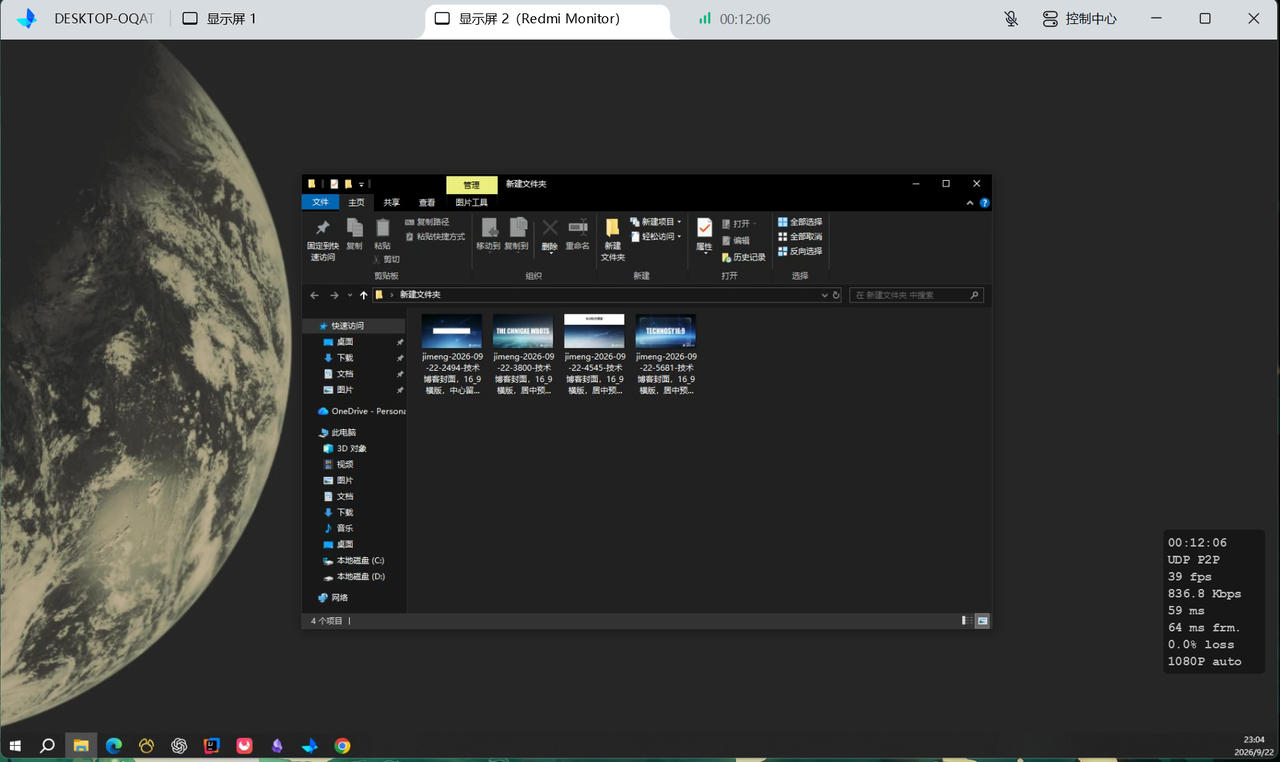
AI 生成的内容,细节就是成果本身。图片边缘锐不锐、颜色准不准、界面小字清不清楚,直接决定远程过去改图这件事是"真能干活"还是"只能凑合看"。
UU 远程在这块有对应的支持:据官网介绍,它支持 4K 画质,并且有真彩模式来还原色彩(需要说明,真彩模式对被控端设备有一定要求,能否开启以实际情况为准)。就我的体感而言,远程看家里电脑上生成的图片,色彩过渡和边缘细节是够用的状态,长时间盯屏不算费眼。
另外一个细节是防窥模式:远程操作时可以让被控端屏幕黑屏。家里电脑放在客厅、有人在旁边走动时,你处理图片、改稿子,屏幕上不会同步显示内容,这个设计比较贴心。
![[图片]](https://i-blog.csdnimg.cn/direct/39b66120ba8046c5b5ba6480361a6cd2.png)
![[图片]](https://i-blog.csdnimg.cn/direct/38cf11d4e7224c7a860524cf89e79faa.png)
六、场景四:生成的东西,顺手传回来
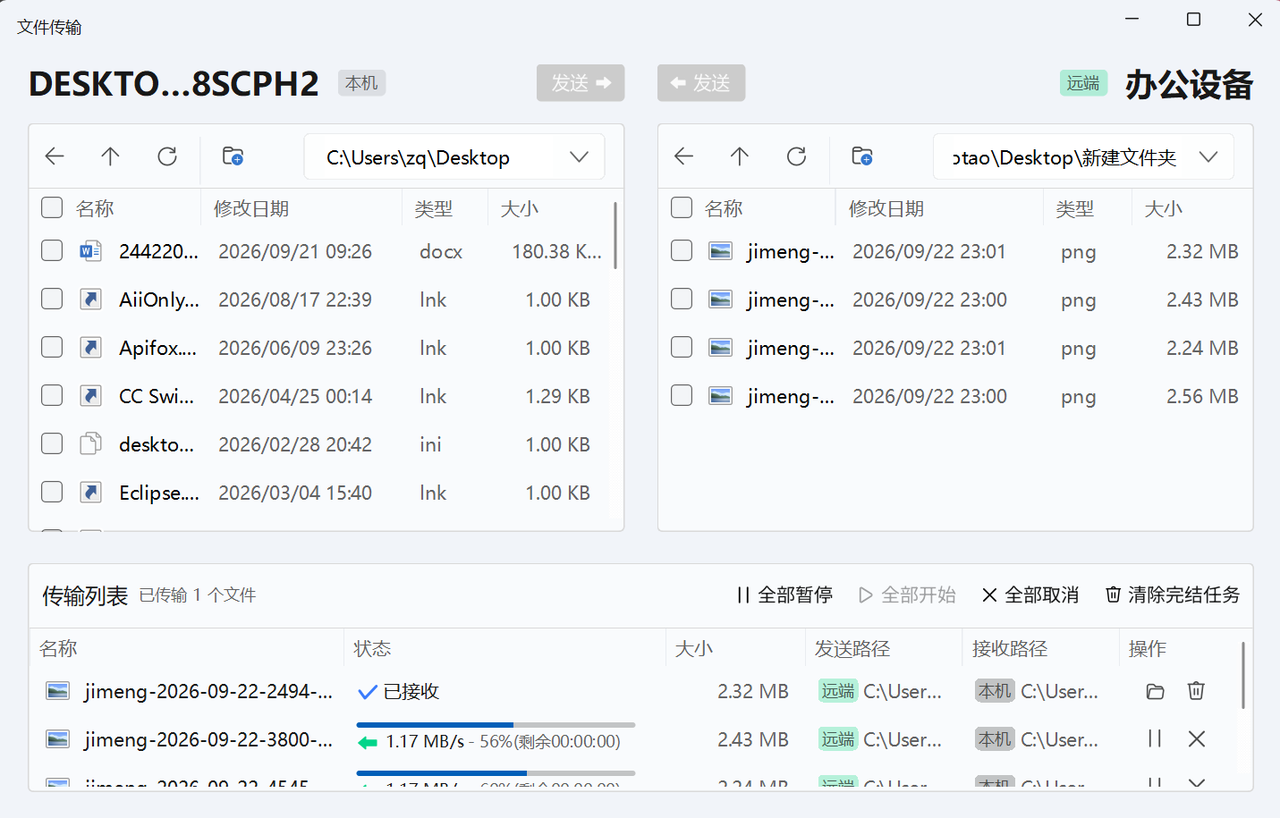
远程跑完任务,成果文件要"落地"到身边的设备——发手机、存笔记本、或者直接发给同事。
UU 远程内置了文件传输功能,据官网说明,文件传输对类型、数量和大小都不限制,且免费。实际用下来,手机和电脑之间传图片、视频、文件夹都比较顺畅,AI 生成的一批图直接打包拖回来,不用再借助网盘或社交软件中转。官网还提到它有高速通道传输和覆盖全球的两百多个网络节点,跨国访问家里电脑也能连。
七、关于"免费":这份清单的成本
最后算一下这套组合的成本——
AI 工具侧:清单里的 DeepSeek、Kimi、豆包、通义、秘塔、即梦、可灵、剪映,个人日常使用都有免费可用的部分;WorkBuddy 也有免费档,按积分额度计费、每天登录还有赠送,轻度使用基本够用,具体额度以官方最新说明为准。
UU 远程侧:据官网介绍,UU 远程个人使用免费,4K 画质、文件传输、远程开机、多屏协作这些前面提到的功能都在免费范围内,官网口径是"真 4K、真免费、真好用"。它也通过了 ISO 27001 / 27701 等安全认证,远程过程有加密传输,隐私方面相对让人放心。
也就是说,这套"AI 工具 + 远程"的组合,入门成本基本为零——要做的只是花几分钟注册和安装。当然,各家免费政策都可能调整,重度使用(比如高帧率串流大量视频、企业场景)建议以官方最新说明为准。
八、总结
整理这份清单时最大的感受是:2026 年用 AI 的门槛,已经不在"工具够不够好",而在"流程顺不顺"。
对话、生图、视频、剪辑,再到把任务整个交给智能体去写代码,每一环都有称职的免费工具;真正容易卡住的,是人和设备分离的那一刻——机器在家、任务在跑、文件在另一块屏幕上。把网易 UU 远程放进来之后,这些问题基本都有对应的解法:远程开机解决"机器没开",4K 画质和真彩解决"看不清细节",文件传输解决"成果拿不回来",防窥模式解决"旁边的眼睛",手机远程盯 WorkBuddy 干活,则解决了"AI 在家里上班、老板在外面上班"。
如果你也常在外面、家里又有一台性能不错的电脑,这套组合值得一试。AI 工具负责"聪明",远程工具负责"在场"——两个都免费,何乐不为。
转载自 CSDN-专业IT技术社区
原文链接:https://blog.csdn.net/2402_86350387/article/details/166586573

