

欢迎关注 youcans@xidian【跟我学 AI 编程 】专栏
【Codex 快速入门】(1)AI 编程概述
【Codex 快速入门】(2)命令行安装与使用 Codex
【Codex 快速入门】(3)在 VS Code 中使用 Codex
【Codex 快速入门】(3)在 VS Code 中使用 Codex
1. Codex 的安装方式
Codex 既可以在终端中使用,也可以集成到 VS Code 开发环境中。将 Codex 集成到 VS Code 中,可以将 AI 交互与工程开发整合在同一界面,减少在终端和编辑器之间的切换。本节介绍 Codex 扩展的安装方法与基本使用方式。
Codex 提供四种使用入口,它们共享同一套账号和配置,区别在于工作场景。
- 命令行方式(CLI)
- IDE 集成方式
- 桌面 App 方式
- Web 云端方式
相关资源:
- 官方文档:https://developers.openai.com/codex
- CLI 开源仓库:https://github.com/openai/codex
- 云端入口:https://chatgpt.com/codex
2. 在 VS Code 中安装 Codex 扩展
在 VS Code 中使用 Codex,需要先安装 Codex 扩展。本书前面已经完成 VS Code 和 Codex CLI 的安装,本节在此基础上继续完成 VS Code 扩展的安装。
2.1 安装准备
安装前请确认以下准备工作已经完成。
-
VS Code 能正常启动。
-
Codex CLI 应已安装并能正常启动,且已完成 ChatGPT 账号登录。
Codex CLI 和 IDE 扩展共享同一套登录凭据,CLI 登录后扩展无需重复登录。 -
网络能够访问 OpenAI 服务,安装过程中需保持网络连接。
2.2 安装 Codex 扩展
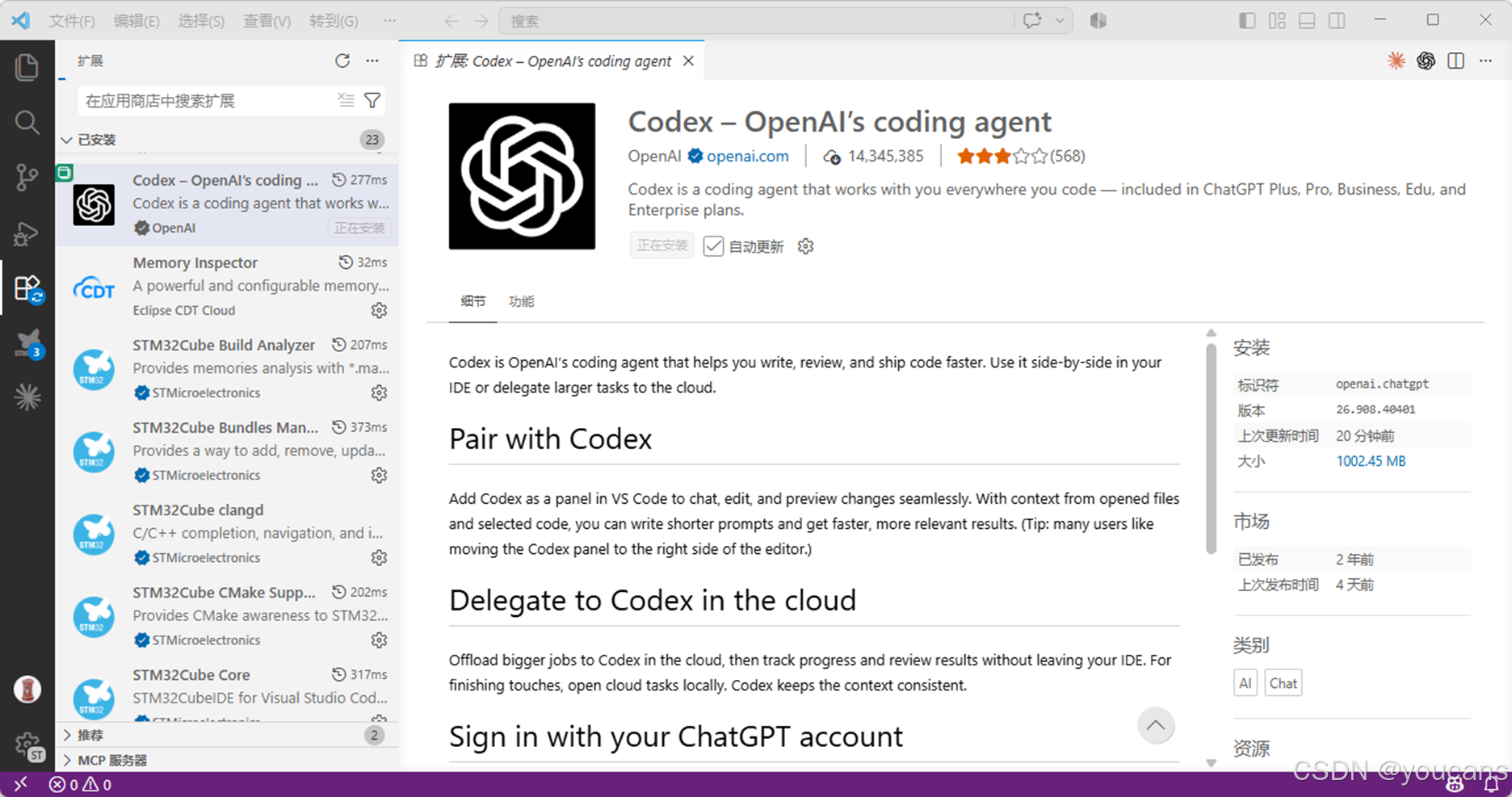
打开 VS Code,单击左侧活动栏中的“扩展(Extensions)”图标,或按 Ctrl+Shift+X 打开扩展视图。在搜索框中输入 Codex 或 ChatGPT,在搜索结果中认准发布者为 OpenAI 的扩展,单击“安装”按钮。
需要注意的是,搜索 “Codex” 会出现多个第三方插件,务必认准发布者为 OpenAI 的那一条,其扩展 ID 为 openai.chatgpt。安装过程中需保持网络连接,等待安装完成。安装完成后,建议重启 VS Code。
2.3 验证 Codex 扩展
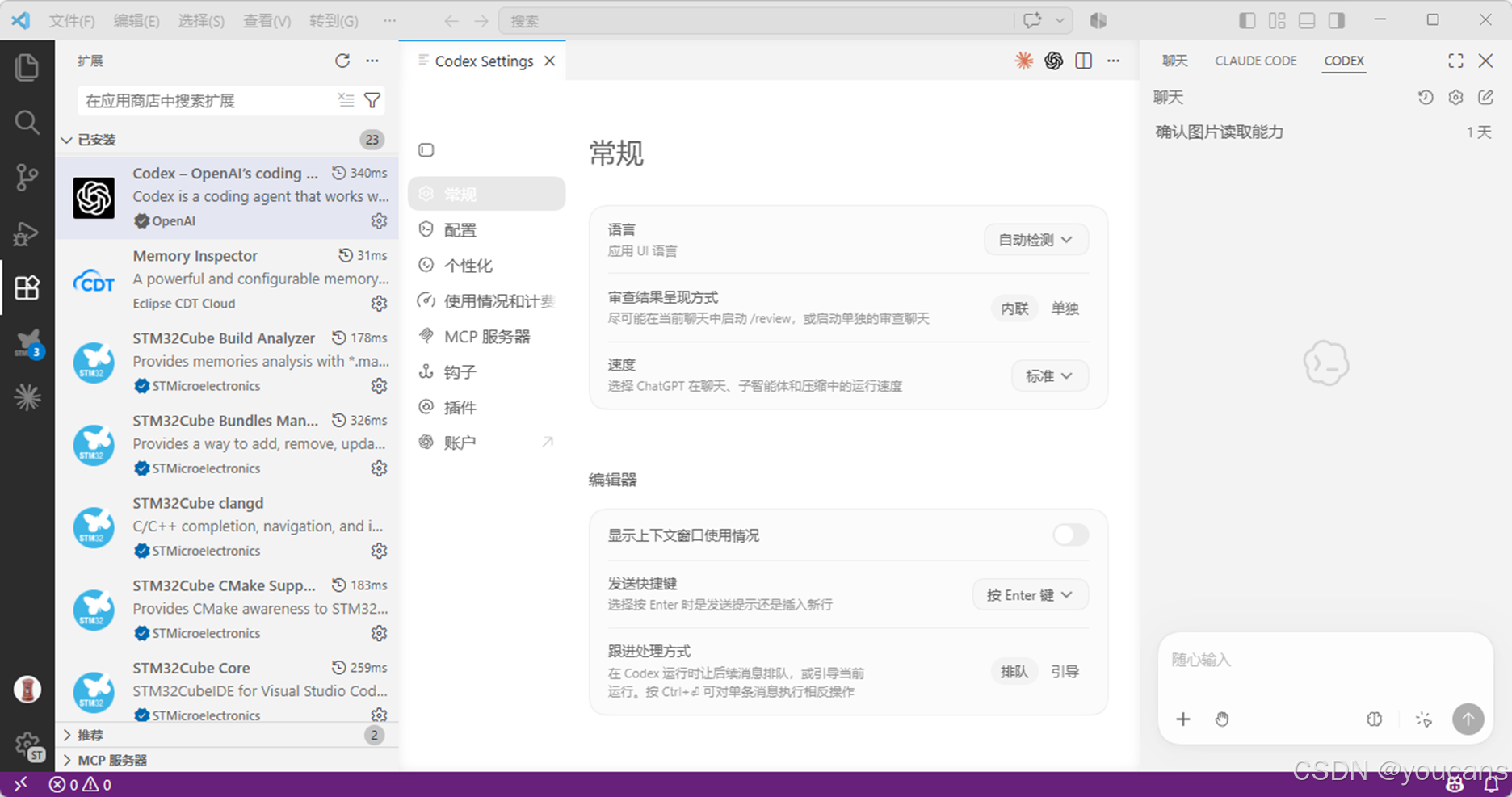
安装完成后,单击编辑器右上角的 Codex 图标,在右侧边栏打开 Codex 面板。面板顶部可能出现多个选项卡(如“Chat”“Claude”“Codex”),单击“Codex”选项卡即可进入 Codex 对话界面。
如果首次打开时出现引导页面,按提示逐步单击“下一步”即可完成初始化。由于 CLI 已经完成登录,扩展会直接复用登录状态,通常不会再次要求登录。若确实需要手动登录,可在命令面板(Ctrl+Shift+P)中搜索 “Codex: Sign in”,按提示完成浏览器授权。
至此,Codex 已经从终端工具进一步集成到 VS Code 开发环境中,为 AI 协作开发 STM32 项目做好了准备。
3. 与 VS Code 开发环境的协同
完成扩展安装后,即可在 VS Code 中使用 Codex。与终端方式相比,VS Code 集成方式能够结合当前工作区和编辑器内容进行交互,减少在终端和编辑器之间反复切换。
3.1 VS Code 中的 Codex 交互界面
在 VS Code 中使用 Codex 主要有两种入口方式。其一,单击编辑器右上角的 Codex 图标,在右侧边栏打开 Codex 面板。其二,在 VS Code 内置终端启动 Codex CLI:在顶部菜单中选择“终端→新建终端”(或按 Ctrl+` 快捷键),打开内置终端后输入命令 codex 并回车,即可启动终端会话。
Codex 面板是开发者与 Codex 进行具体交互的主要区域。面板上部显示对话内容,下部设有对话输入框。开发者可以在对话输入框中提出问题、描述任务、补充要求,并根据 Codex 的回答继续追问或调整任务。
3.2 登录 ChatGPT 账号
Codex 需要 OpenAI 账号授权才能使用。
在终端运行:
codex login
执行后,系统会自动打开默认浏览器,跳转到 OpenAI 的授权页面。如果浏览器没有自动弹出,终端里会显示一个链接,手动复制到浏览器打开即可。
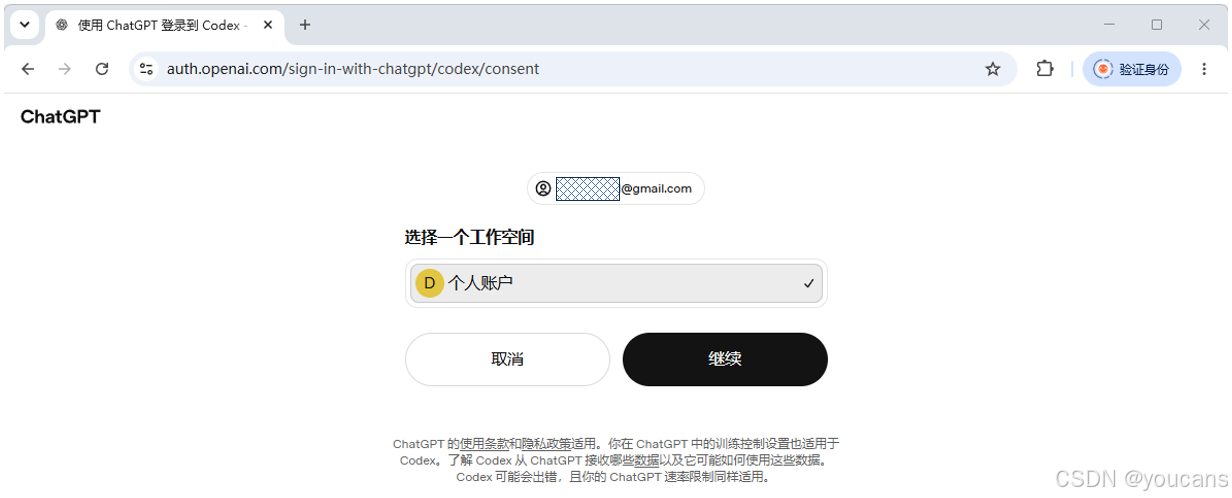
在页面上登录你的 OpenAI 账号,点击授权按钮。授权完成后回到终端,会看到:
Successfully logged in
OpenAI 需要开通订阅账号才能登录,目前也可以注册免费账号(部分地区受限制)。如果你没有 ChatGPT 账户,Codex 原生支持通过 OpenAI 兼容接口接入第三方模型(豆包 / 通义 / DeepSeek 等),核心是用环境变量把请求转发到第三方模型 API,从而将模型替换为第三方模型,权限与状态管理保持不变,实现无缝接入。后文将详细介绍配置第三方模型。
3.3 结合 STM32 工程进行交互
在 VS Code 中使用 Codex 时,推荐在主编辑区打开项目文件或代码文件,同时在右侧边栏打开 Codex 面板进行交互。这样可以一边查看工程目录、代码内容和终端输出,一边向 Codex 提出问题或任务。
使用 Codex 分析 STM32 工程时,应先在 VS Code 中打开工程根目录。当前工作区中的文件和目录,是 Codex 理解项目的重要上下文。
示例一:工程结构解析。
单击 VS Code 左侧活动栏中的“资源管理器”图标,打开 STM32 工程目录。然后在编辑器中打开 Codex 面板。
在对话输入框中输入:“请浏览当前 STM32 工程目录,说明主要文件和文件夹的作用。暂时不要修改任何文件。”
Codex 完成工程目录分析后,会在面板上部显示结果。从实际测试来看,Codex 能够正确识别 USART1、PA9/PA10 引脚、115200 波特率等关键信息,并给出合理的阅读路径建议(如 main.c → stm32g4xx_hal_msp.c → stm32g4xx_it.c → 接收回调)。
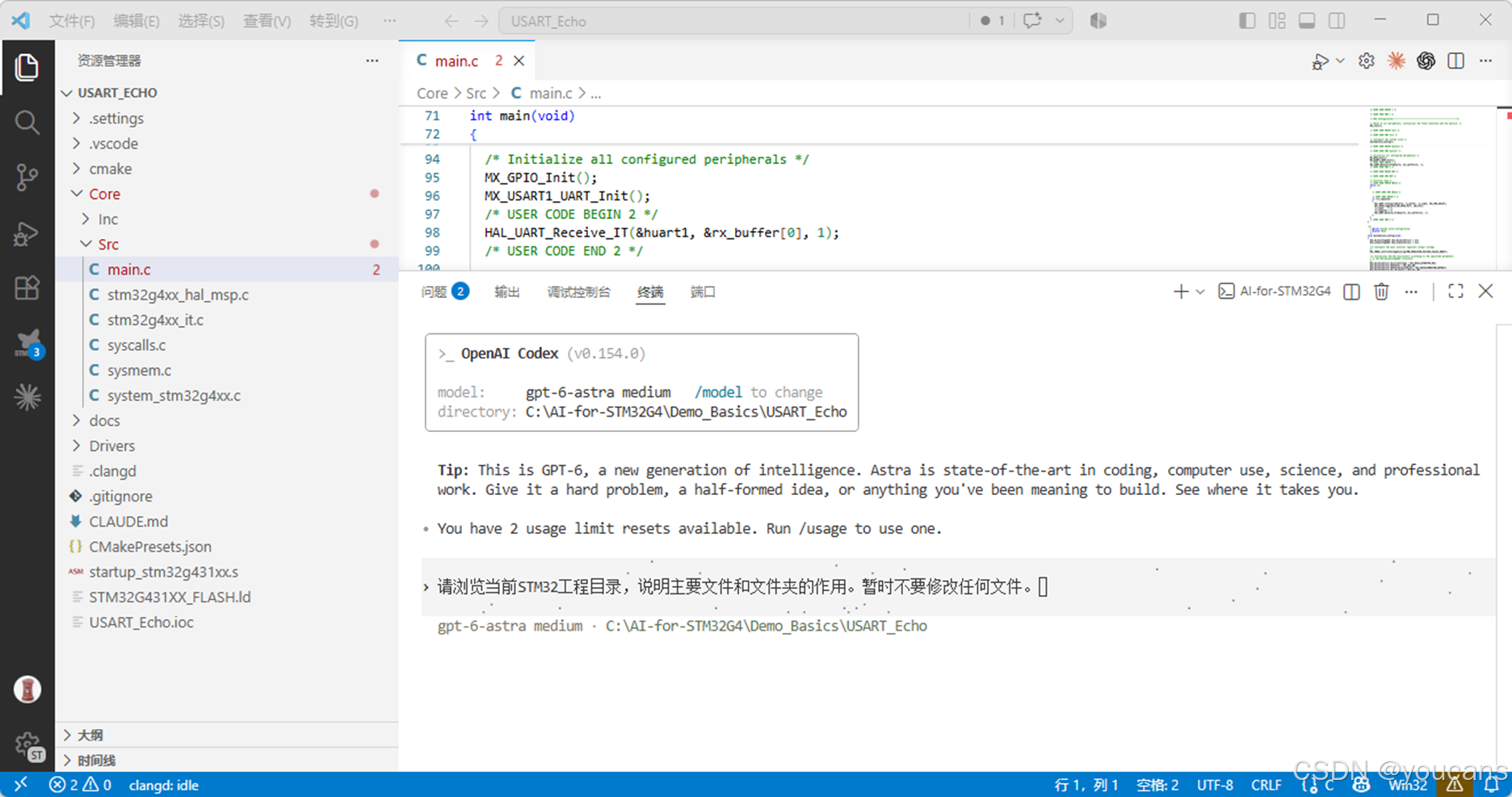
示例二:分析代码文件。
在资源管理器中打开主程序文件 Core/Src/main.c,使其显示在主编辑区。然后在对话输入框中输入:“请阅读 @Core/Src/main.c,说明程序入口、初始化流程、主循环和用户代码区域。”
提示词中的“@”是文件引用符号,用于定位并读取指定文件。Codex 会直接分析该文件,而不需要全局搜索,响应速度更快、结果更准确。
通过以上示例可以看到,在 VS Code 中使用 Codex 时,开发者既可以围绕完整工程提出问题,也可以围绕某个具体文件进行分析。后续 STM32 工程解析、代码修改和问题排查,都可以在这种交互方式基础上展开。
4. 安装完成确认与小结
检查清单:
✅ 扩展安装正常:发布者为 OpenAI,扩展 ID 为 openai.chatgpt
✅ 面板可用:编辑器右上角 Codex 图标可打开对话面板
✅ 登录状态共享:复用 CLI 的 ChatGPT 登录凭据,无需重复登录
✅ 真实工程可用:正确分析 STM32 工程目录与 main.c 文件
注意事项:
- 认准官方扩展:搜索 “Codex” 会出现多个第三方插件,务必选择发布者为 OpenAI 的那一条,避免装错。
- 登录状态不同步:若扩展提示未登录,可在命令面板(Ctrl+Shift+P)中搜索 “Codex: Sign in” 手动完成授权。
- 找不到图标:Codex 没有独立的左侧活动栏图标,它位于编辑器右上角,与 Claude 等扩展共用右侧面板,通过顶部选项卡切换。
- 打开项目文件夹:建议用 VS Code 打开具体的项目文件夹而非单个文件,这样 Codex 才能读取完整代码仓库,发挥工程级分析能力。
- 预发布版本按钮:插件可能提示“切换到预发布版本”,这是稳定版与预发布版通道的选择。追求稳定可保持默认,想尝鲜新功能再切换。
至此,Codex 的 CLI 与 VS Code 插件两种使用方式就全部安装配置完成。CLI 适合终端工作流、脚本自动化和代码审查,VS Code 插件适合边看代码边对话的日常开发场景。两者共享同一账号体系,可按任务类型灵活切换使用。
版权声明:
欢迎关注 youcans@xidian【AI 编程】专栏
转发必须注明原文链接:
【Codex 快速入门】(3)在 VS Code 中使用 Codex
Copyright by [email protected] 2026
Crated:2026-09
转载自 CSDN-专业IT技术社区
原文链接:https://blog.csdn.net/youcans/article/details/166139934

