



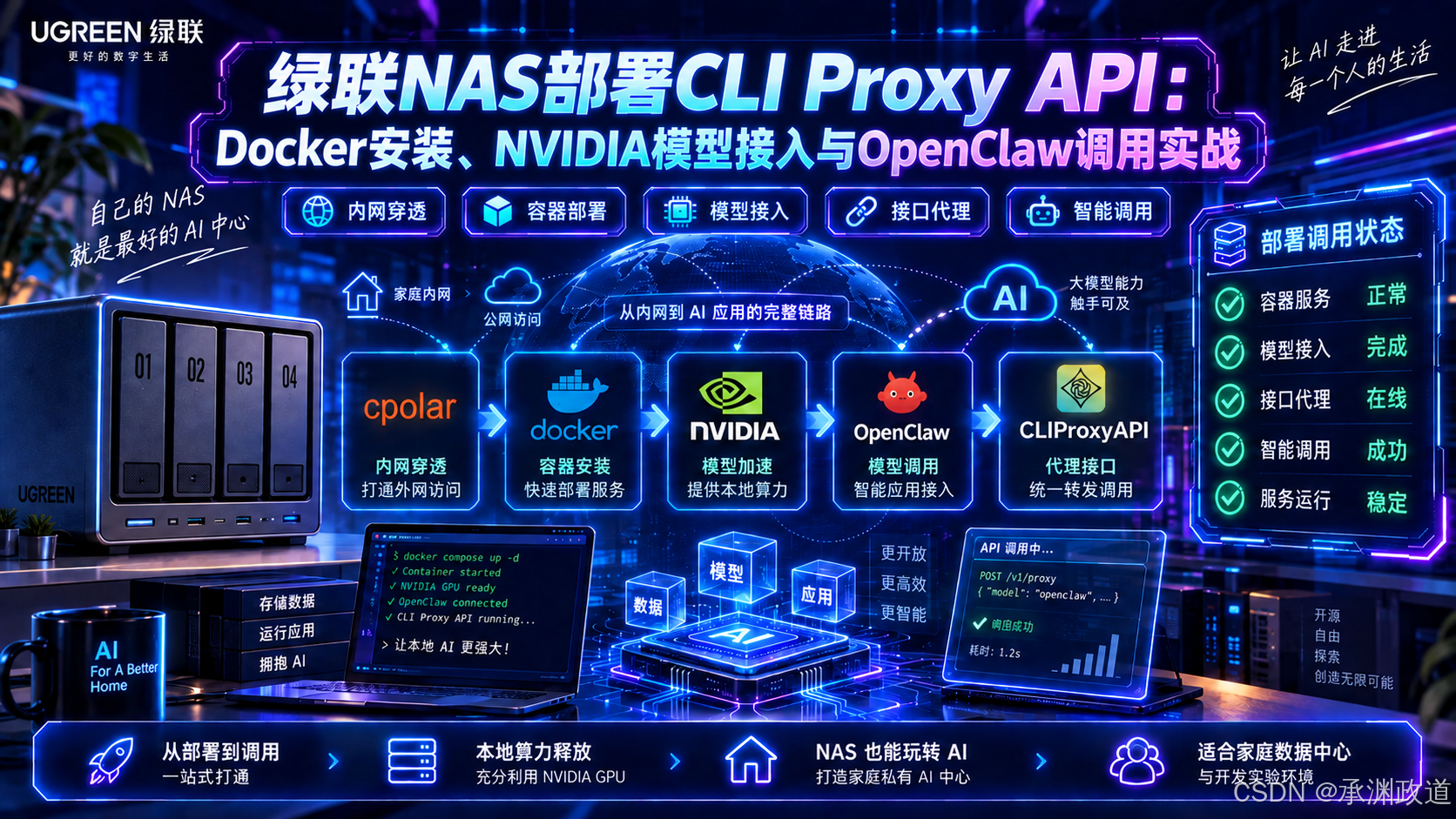
如果同一个AI模型要接给OpenClaw、聊天工具和自动化工作流,每个客户端都直接填写上游 API 地址与密钥,初次配置不算难,但后期增加提供商、切换模型或更新密钥时,维护工作会逐渐变多.我希望保留绿联 NAS 作为长期运行的基础设备,把不同模型渠道放到统一的代理层中,再给下游客户端提供固定的调用入口.这样既能清楚区分上游凭据和客户端使用的 Key,也方便后续扩展其他兼容接口.我还希望出现问题时能按上游、代理和客户端三个环节分别排查,不再把模型不可用与地址填错混为一谈.本文以CLI Proxy API 为核心,在绿联NAS上先准备Docker与SSH环境,使用原文的一键脚本完成部署;之后注册NVIDIA 账号、生成 API Key,通过OpenAI 兼容提供商方式加入上游模型,并在Windows的OpenClaw中填写NAS 地址、统一 API Key 和 Model ID 进行验证.局域网调用确认无误后,再安装cpolar,分别演示随机公网地址和固定二级子域名的配置.每一步都会保留原有操作截图、命令和关键参数,方便对照复现.需要说明的是,NAS 在这里运行的是代理服务,推理由NVIDIA 上游完成;公网访问也不等同于可以忽略管理权限、密钥保护和访问控制.
目录
1.CLI Proxy API是什么:先理解这层“统一入口”
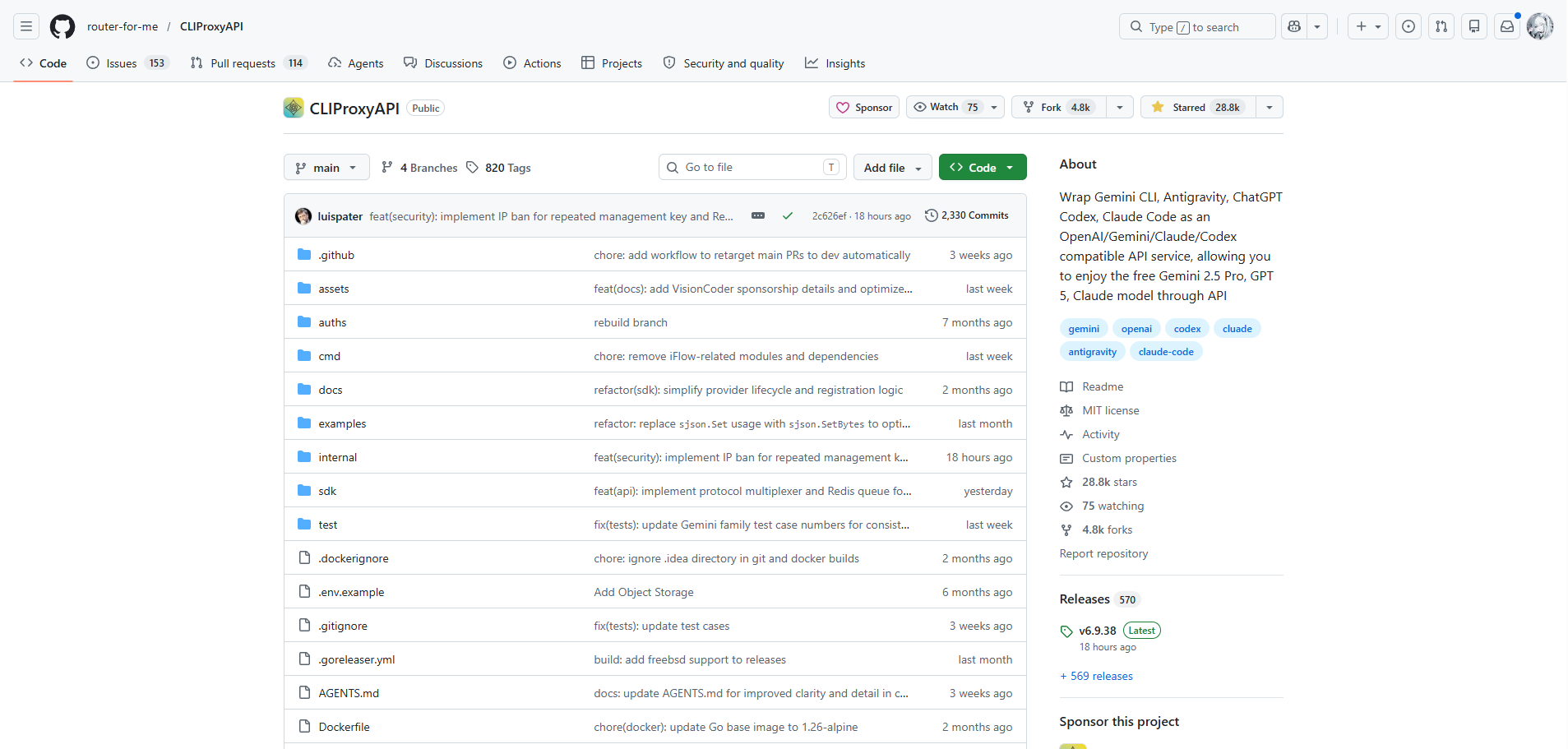
开源项目地址:https://github.com/router-for-me/CLIProxyAPI
CLI Proxy API 不是大模型本体,也不负责在NAS上运行推理.它位于模型提供商和实际使用模型的客户端之间:上游连接不同服务,下游通过兼容API访问同一个代理入口.项目提供 OpenAI、Gemini、Claude、Codex 等兼容接口,具体可用能力应以所部署的版本和对应上游为准.
我看中的是把重复配置集中到一处处理.以前客户端各自保存一套上游地址和凭据,新增模型就要逐个改;现在可以先在代理中配置上游,再给 OpenClaw 或其他兼容客户端提供统一的地址和调用密钥.它并不会让所有模型自动具备相同能力,但能把接口管理集中起来.
原文涉及的功能可以归纳为以下几项:
- 兼容多种接口风格:提供 OpenAI、Gemini、Claude、Codex 等兼容 API,方便使用相应协议的工具接入.
- 部分提供商支持 OAuth:例如文档列出的 OpenAI Codex、Claude Code 接入方式,具体以项目版本为准.
- 多账号调度:在受支持的上游上,可使用多账号轮询等能力.
- 请求能力:项目文档列有流式与非流式响应、工具调用,以及文本和图片输入等功能;实际支持情况仍取决于所选模型.
- 兼容上游扩展:可配置OpenAI-compatible 提供商,本文连接 NVIDIA 使用的就是这一入口.
- Web 管理界面:支持通过
management.html进入管理页面,维护代理设置、密钥、凭据和使用记录等.
所以,我把 CLI Proxy API 看成自己的模型接口管理层,而不是一个新的聊天软件.先把它放到 NAS 上,再接入具体模型,后面的客户端才能真正利用这个统一入口.
2.先准备环境:绿联NAS的Docker与SSH
我这次不在电脑上临时启动代理,而是让绿联 NAS 承担长期运行的任务.正式部署前需要确认两项基础条件:Docker 用来运行服务容器,SSH用来进入NAS终端执行命令.
如果你已经安装 Docker、能够通过SSH登录NAS,可以直接跳到第3节.
2.1在应用中心安装Docker
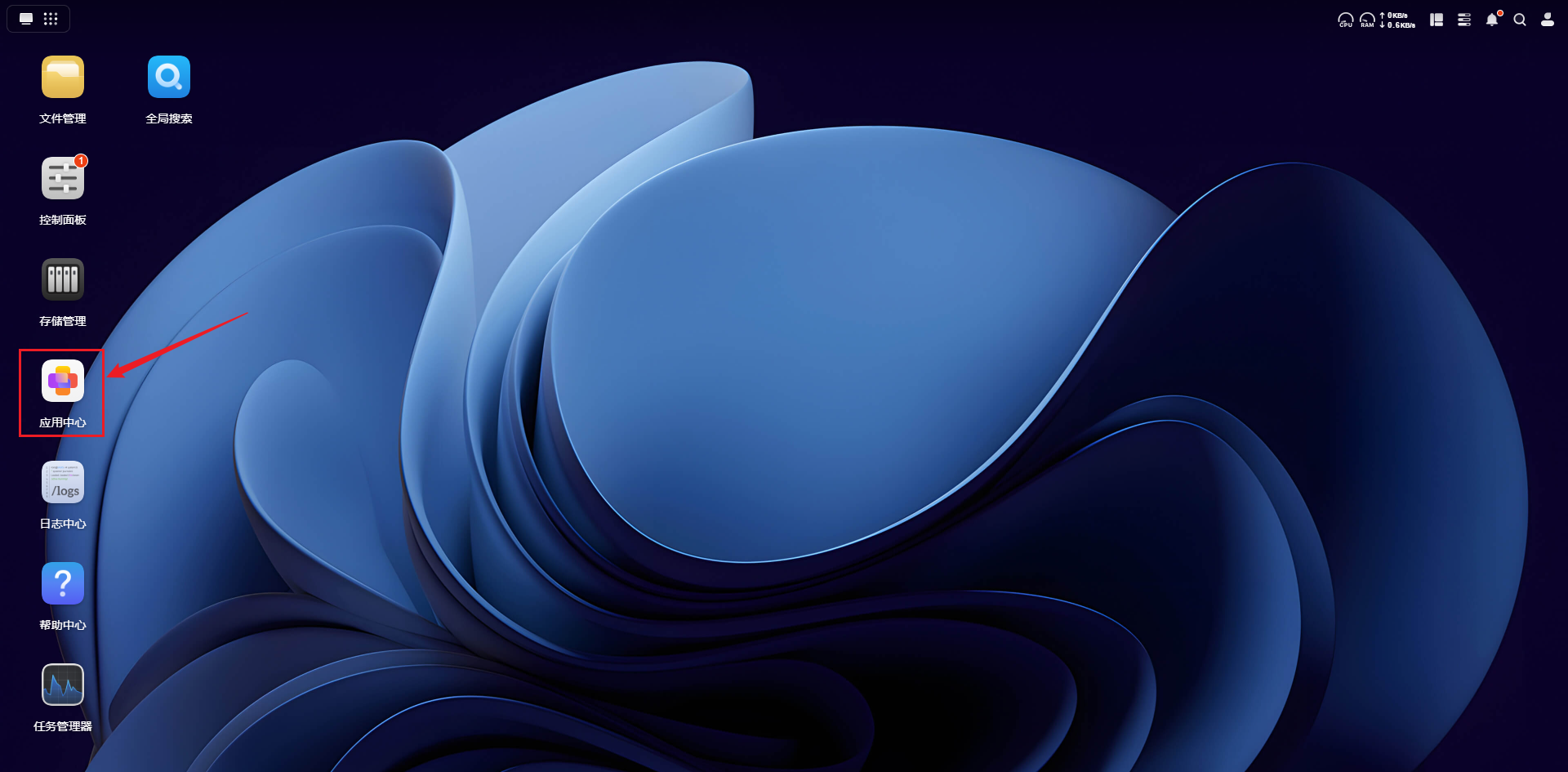
先打开绿联 NAS 首页,在应用中心找到 Docker:
搜索 Docker,选择相应应用并安装:
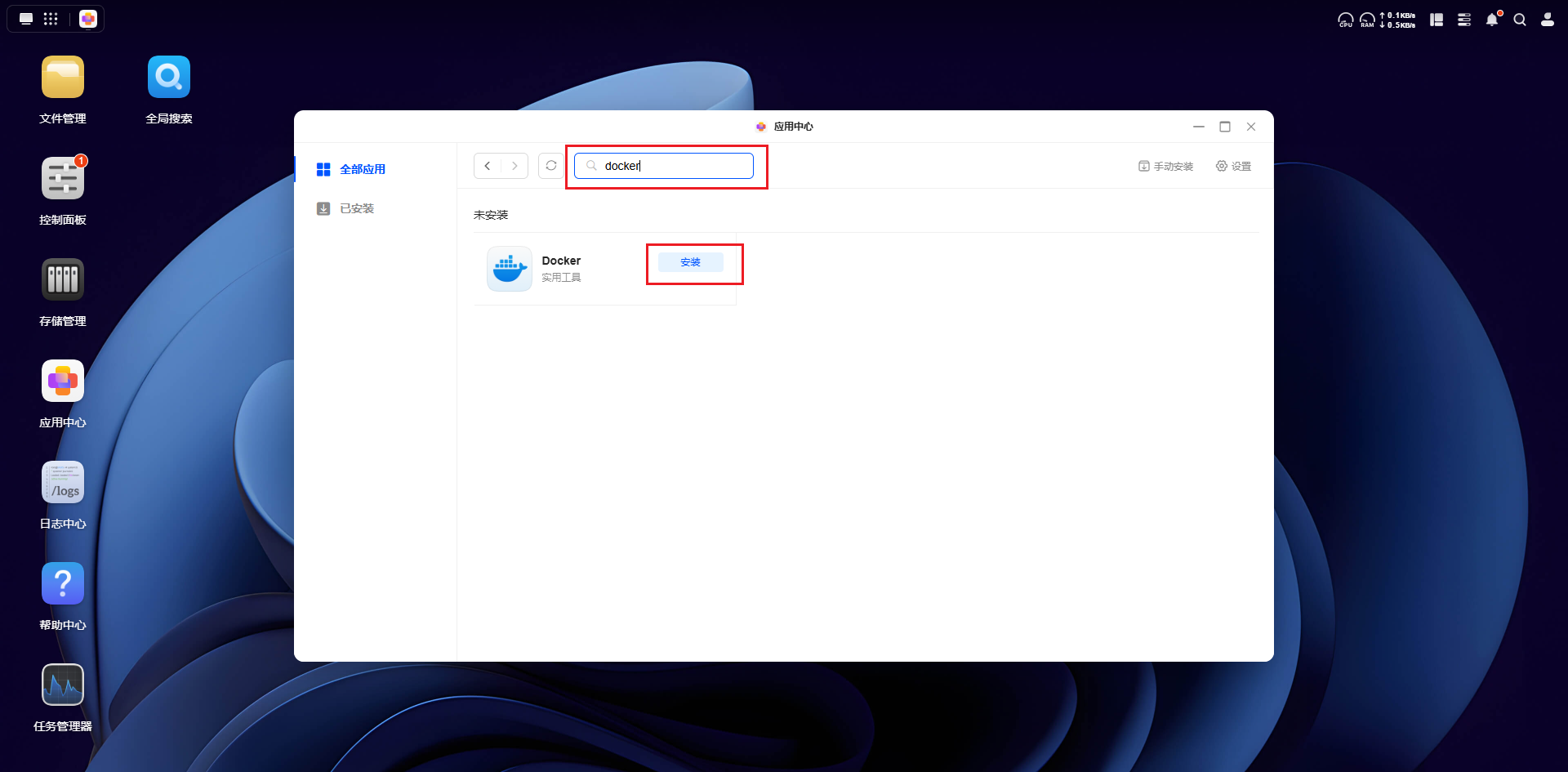
安装后桌面会出现 Docker 图标:

建议先打开一次 Docker,确认应用可以正常进入,再继续后面的部署操作.
2.2开启SSH,连接NAS终端
接下来需要从电脑端连接 NAS.先在绿联系统中开启 SSH 服务:
依次进入控制面板 → 终端机:
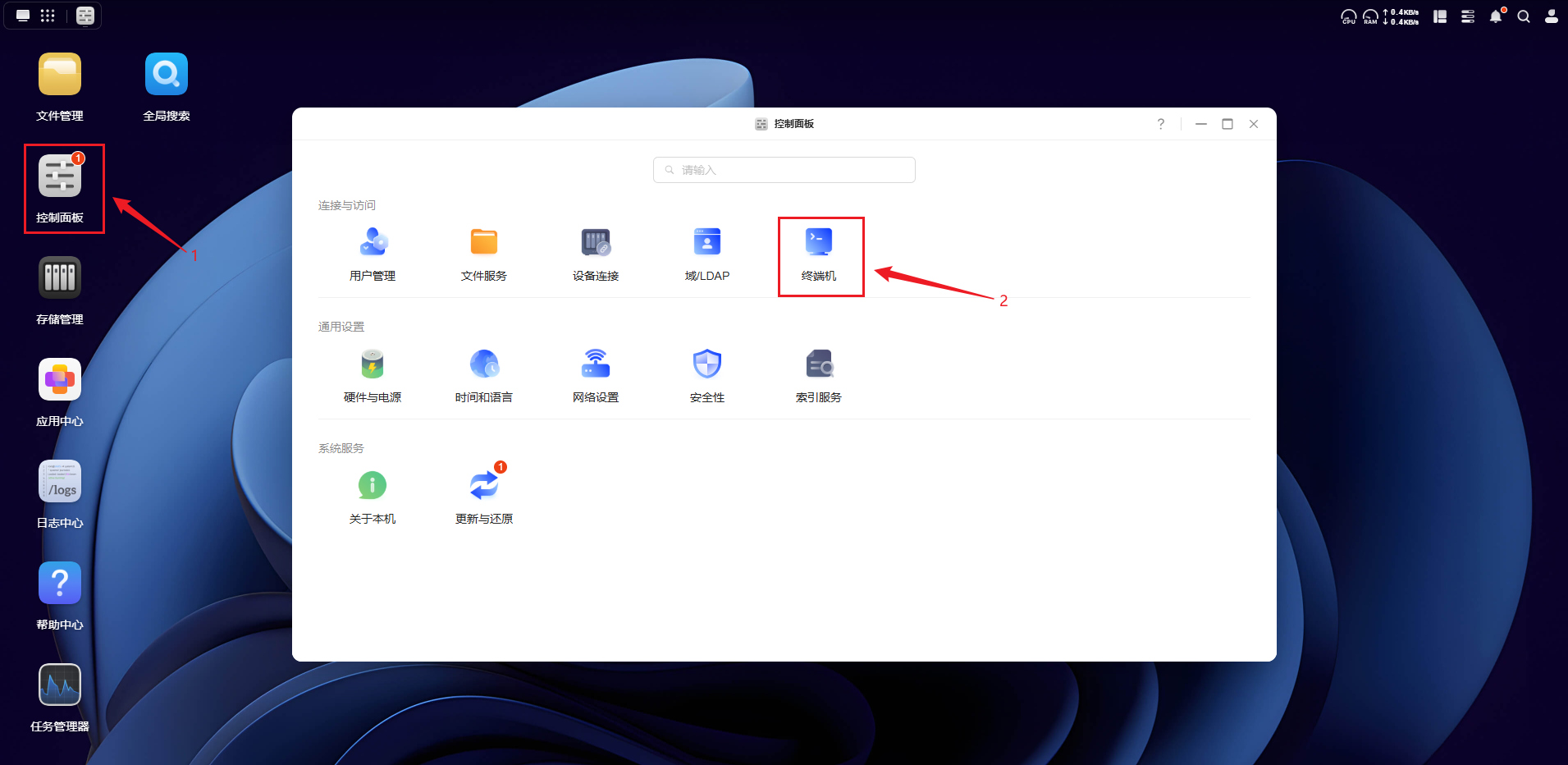
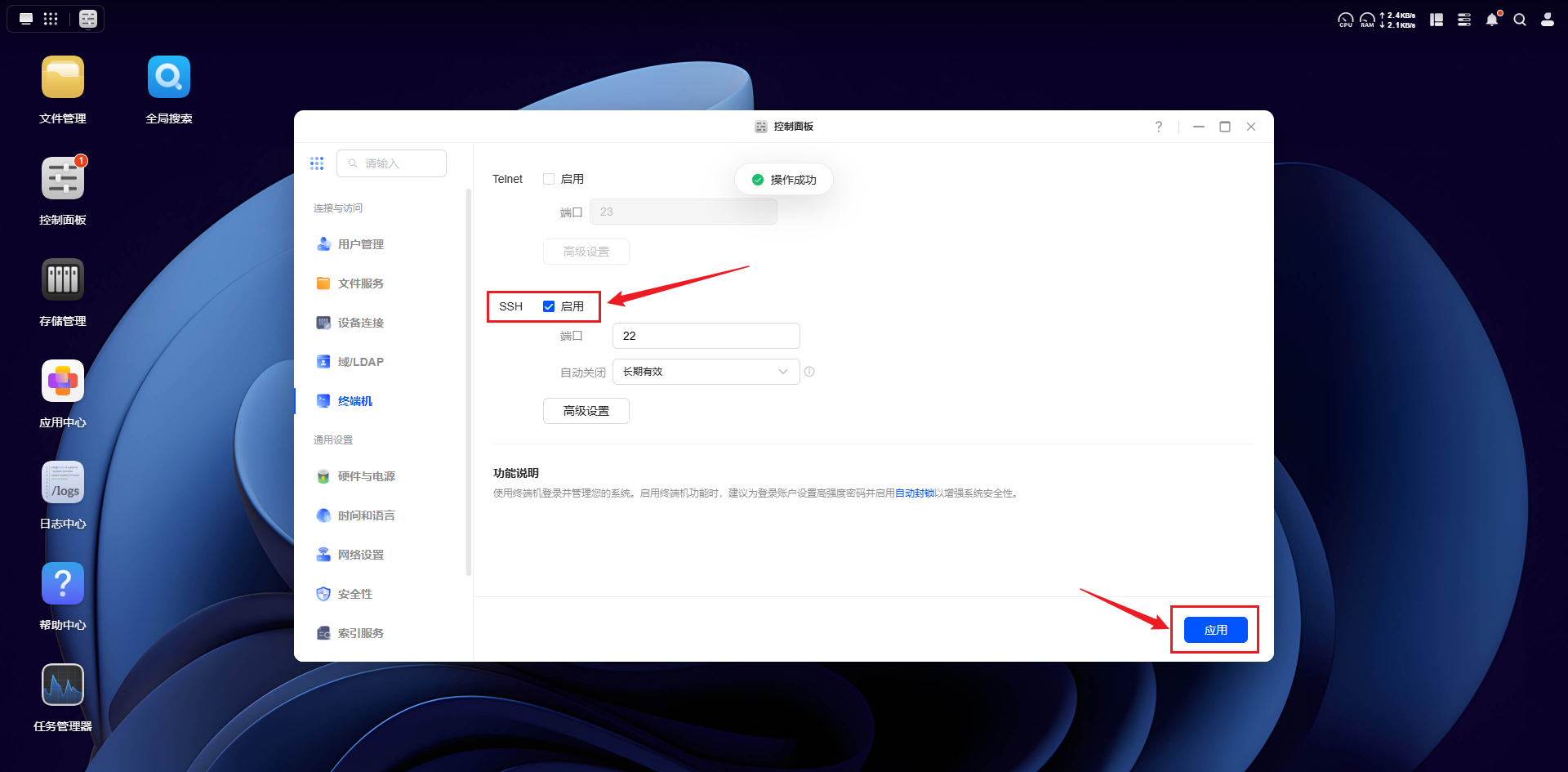
勾选 SSH 功能并应用.SSH登录凭据需要妥善保管,尤其不要把管理端口直接对陌生公网开放:
在电脑端打开终端.Windows可以使用PowerShell,macOS 或 Linux 可以使用系统终端.下面的用户名和 IP 为原文演示值,实际执行时请换成你自己的 NAS 信息:
# ssh 你的绿联NAS用户名@你的绿联NAS访问IP地址
ssh [email protected]

SSH 连接成功后,按原文演示切换到root用户,后续执行部署命令:
sudo -i

做到这里,Docker 和 SSH 两个基础条件就准备好了.
3.用部署脚本启动CLI Proxy API
基础环境确认正常后,就可以把代理服务放到 NAS 上.
原文使用一条脚本命令完成初始部署,省去了逐个创建目录和手动填写基础配置的过程.我保留这一部署方式,方便对应截图复现.它是第三方脚本,不等同于CLI Proxy API 官方安装器,执行前应检查脚本内容与来源.
进入前面连接好的终端,执行原文命令:
curl -fsSL https://gitee.com/jun-wan/script/raw/master/cliproxyapi_deploy/cpa_docker_deploy.sh -o /tmp/cpa_docker_deploy.sh && chmod +x /tmp/cpa_docker_deploy.sh && /tmp/cpa_docker_deploy.sh
部署提示:这是第三方下载并执行的脚本,建议先查看脚本内容和实际写入的配置,再用于存放长期密钥的正式设备;本文只保留原文命令,不代表已重新运行脚本。
脚本开始运行后,会进入初始化配置界面:
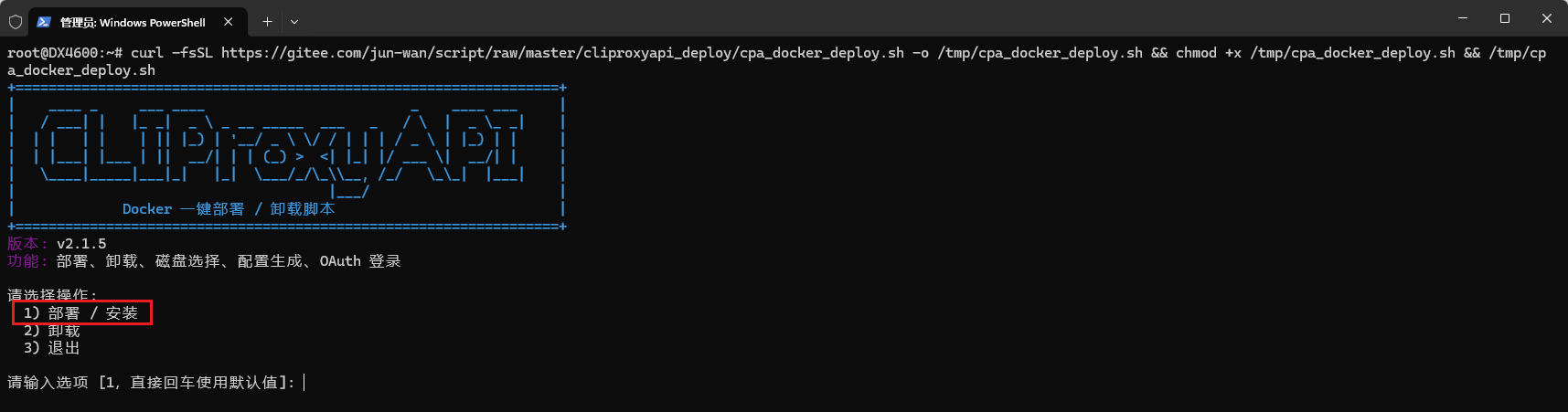
在原文演示的界面中,选择 【1】,也可以回车采用默认项;其余配置按自己的实际情况填写,不清楚的参数先不要随意修改:
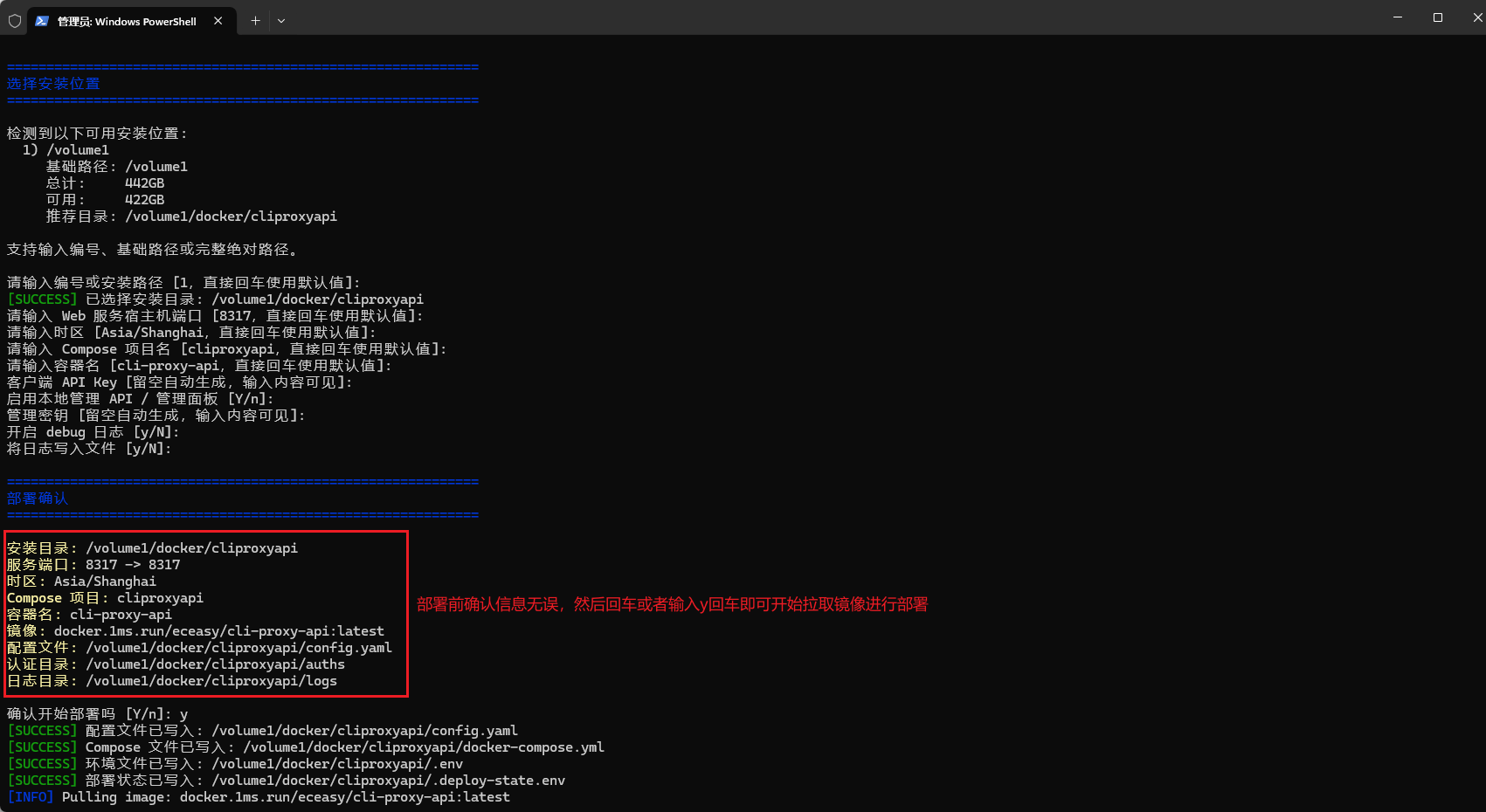
完成镜像拉取和容器配置后,终端会输出部署信息:
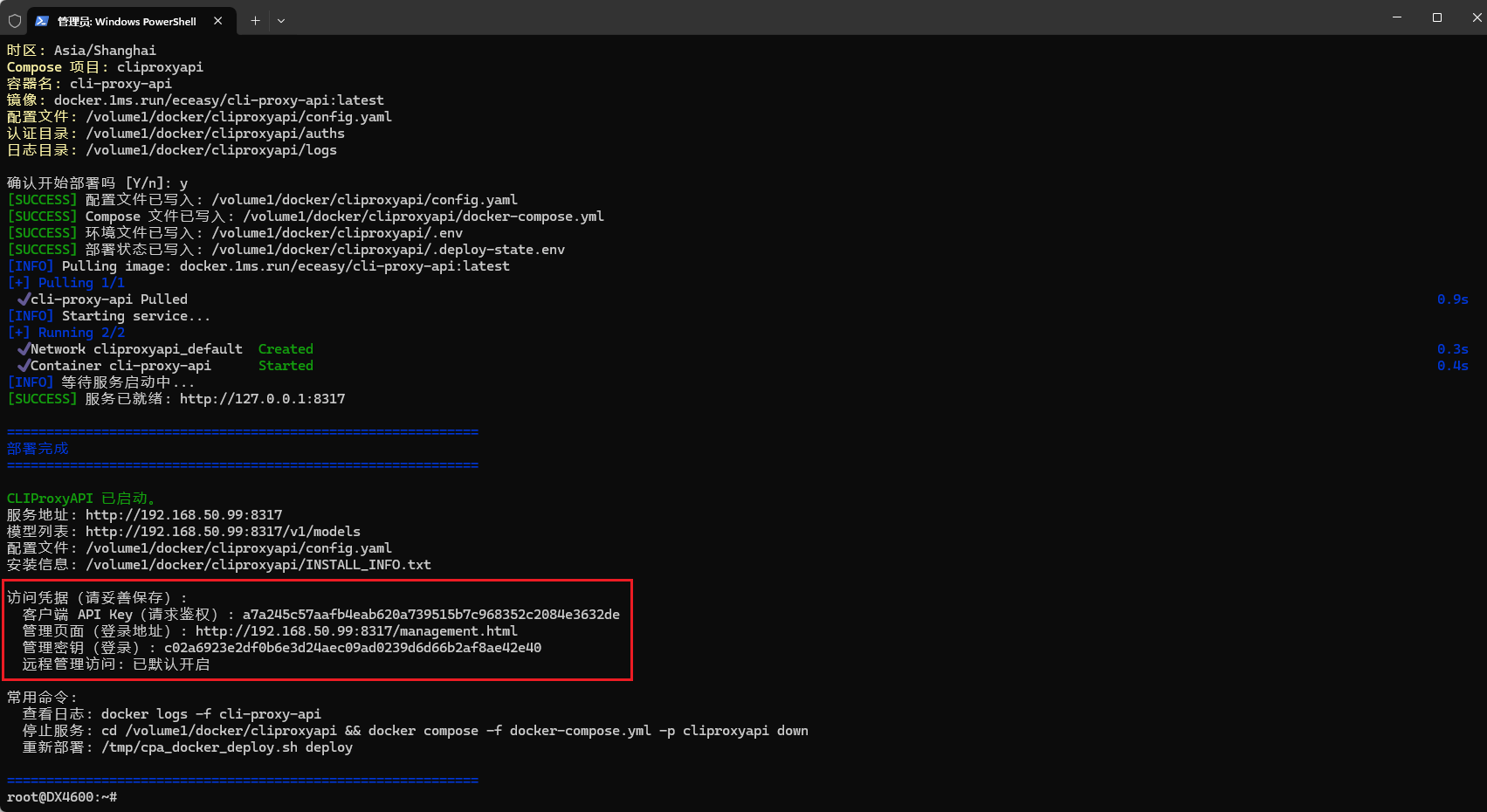
复制终端显示的管理页面地址,在浏览器中打开:
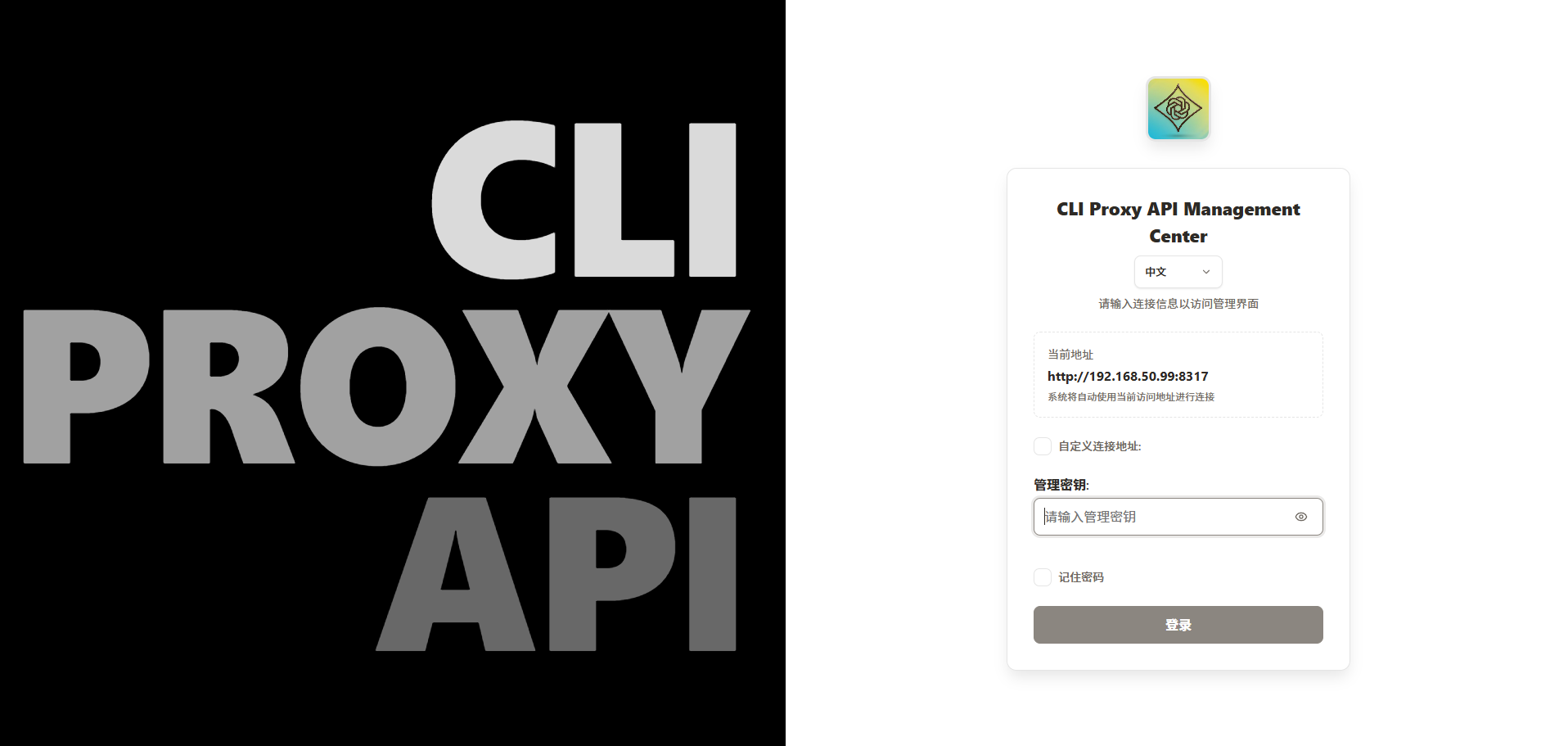
再使用终端给出的管理登录信息进入后台.若脚本生成了默认凭据,正式使用前应更换并妥善保存:
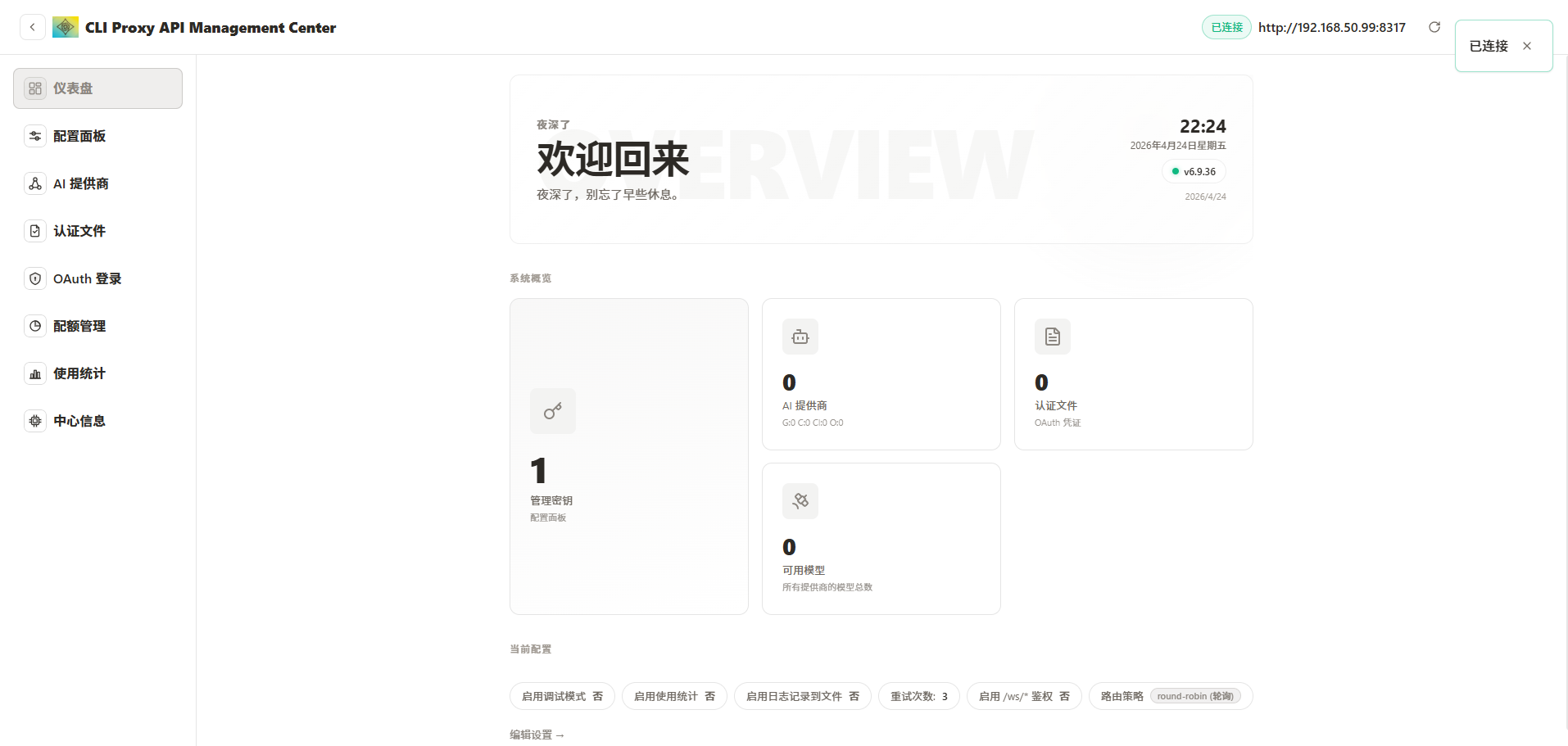
此时只能说明代理服务的管理入口已经部署出来,模型上游还没有接入.下一步要准备 NVIDIA 的 API Key.
4.注册NVIDIA,生成上游API Key
在代理里添加模型之前,需要先拥有上游服务的调用凭据.我选择NVIDIA Build演示,拿到的 Key 将保存在 CLI Proxy API 的上游配置中,不直接交给 OpenClaw.
4.1注册或登录NVIDIA账号
英伟达模型页:https://build.nvidia.com/
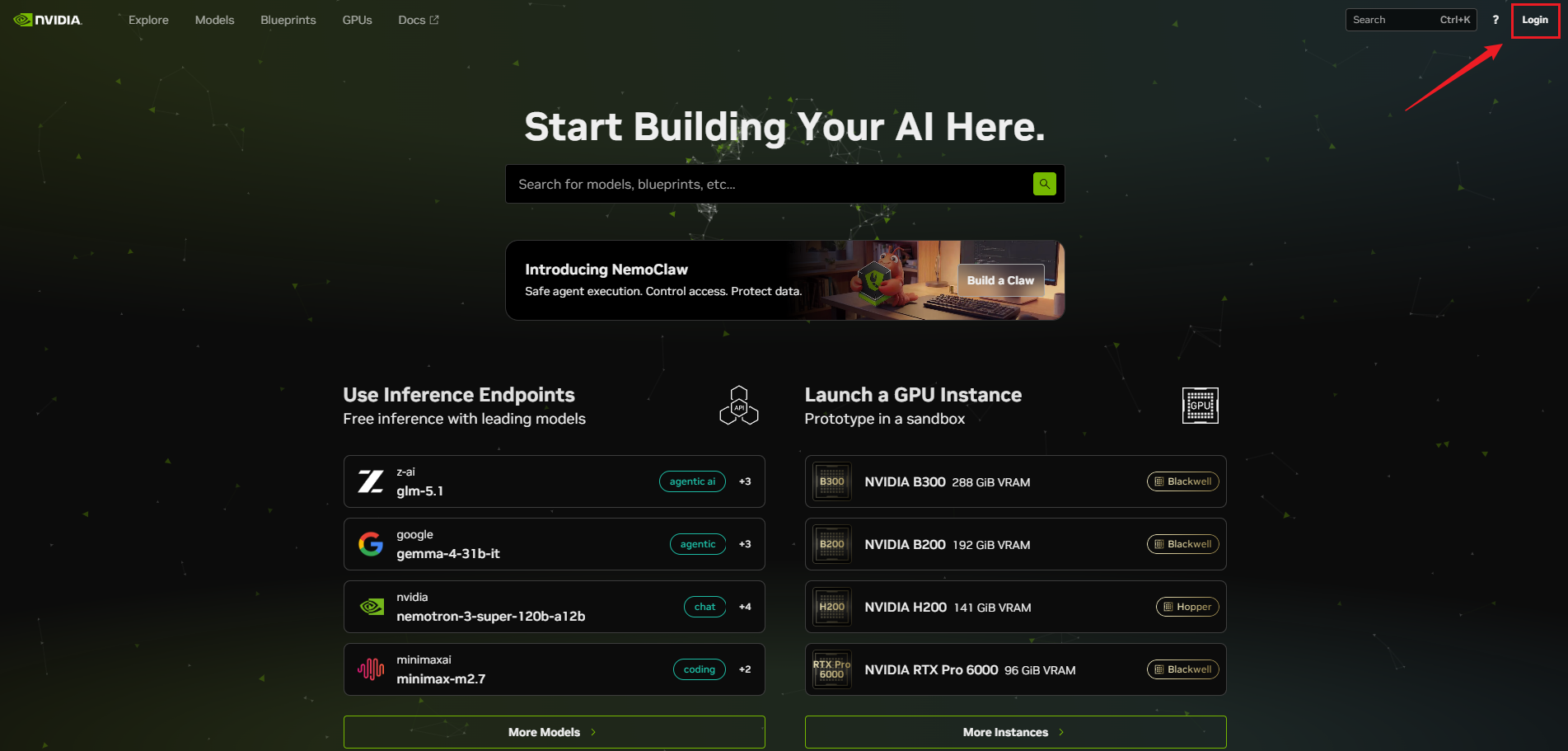
打开上方 NVIDIA Build 页面,按平台当前展示的注册与验证流程准备账号.不同账号的验证步骤可能有所差异,以下是原文截图对应的操作路径.
点击右上角 Login:
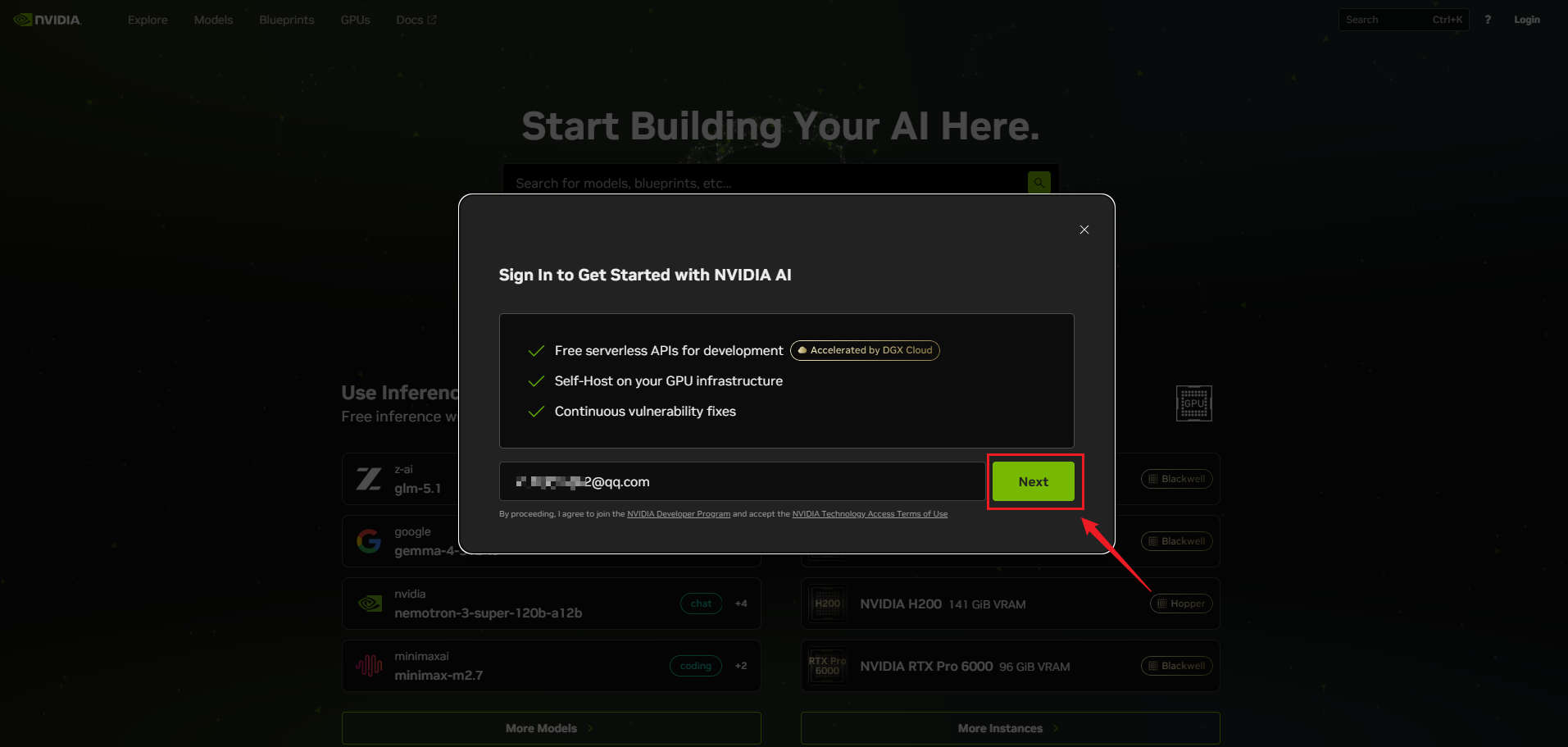
已有账号直接登录;第一次使用则输入邮箱,按提示创建账号:
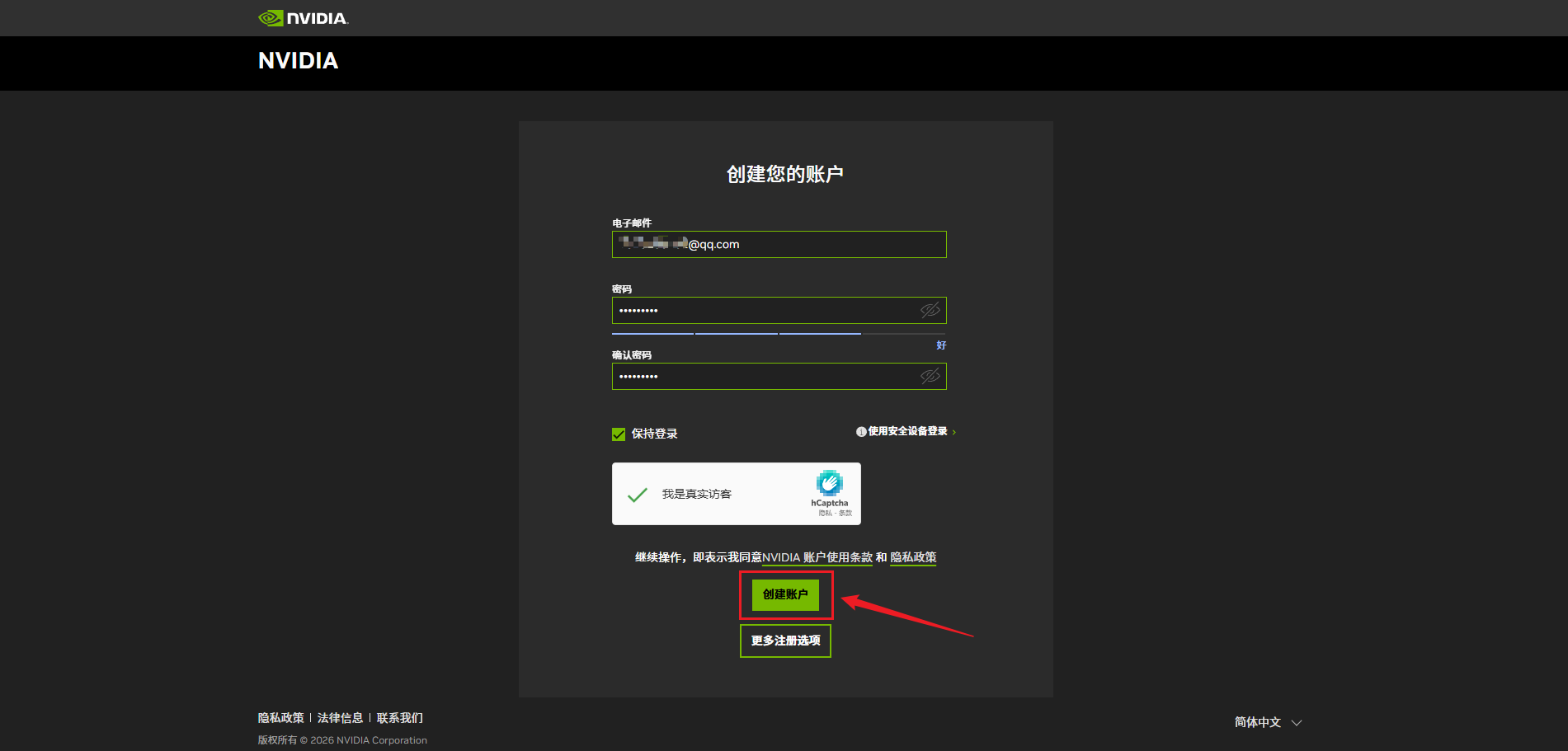
设置账户密码,完成页面要求的校验:
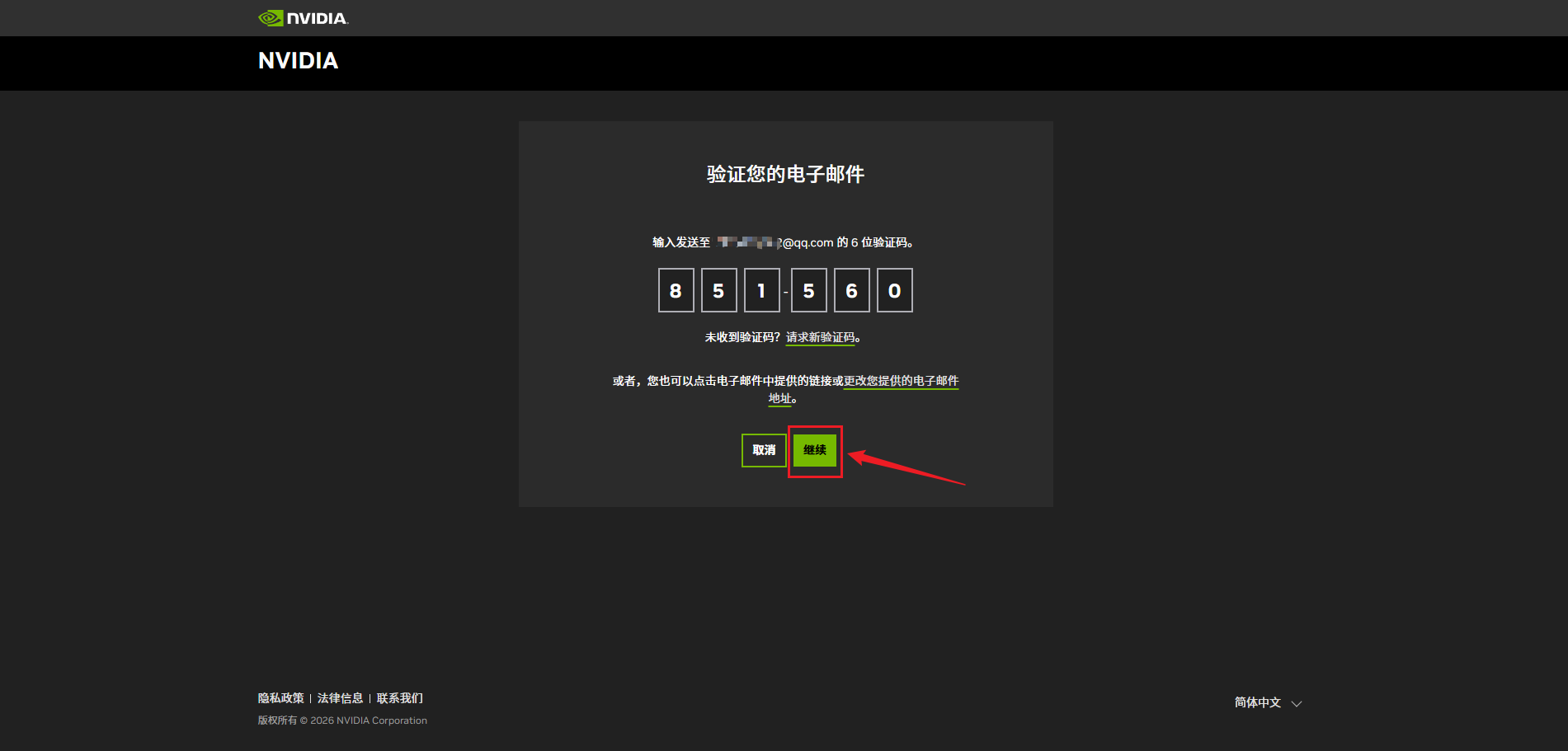
如果收到邮件验证码,打开注册邮箱完成验证:
继续补齐页面要求的账号信息:
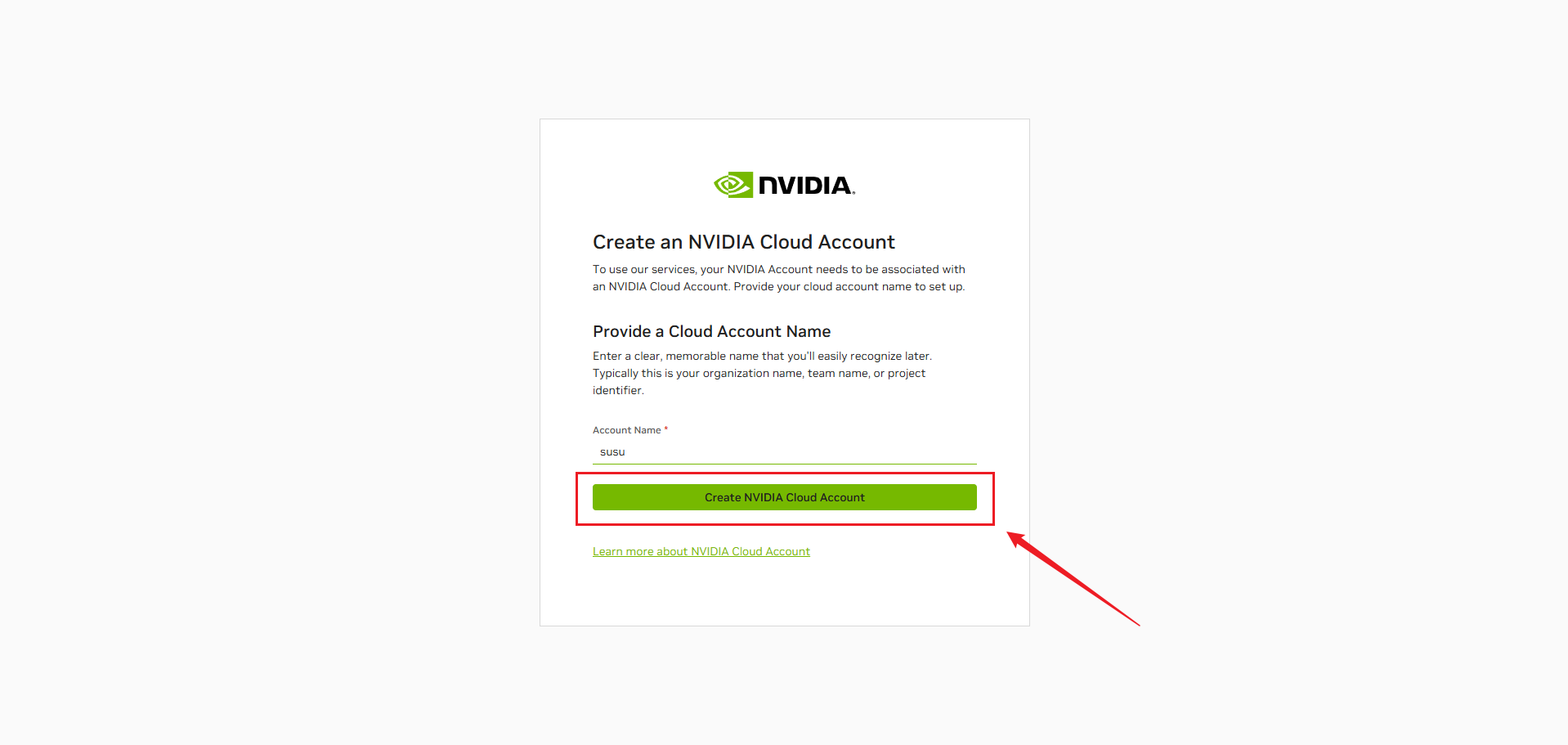
若右上角仍显示 Verify,按提示继续完成验证:
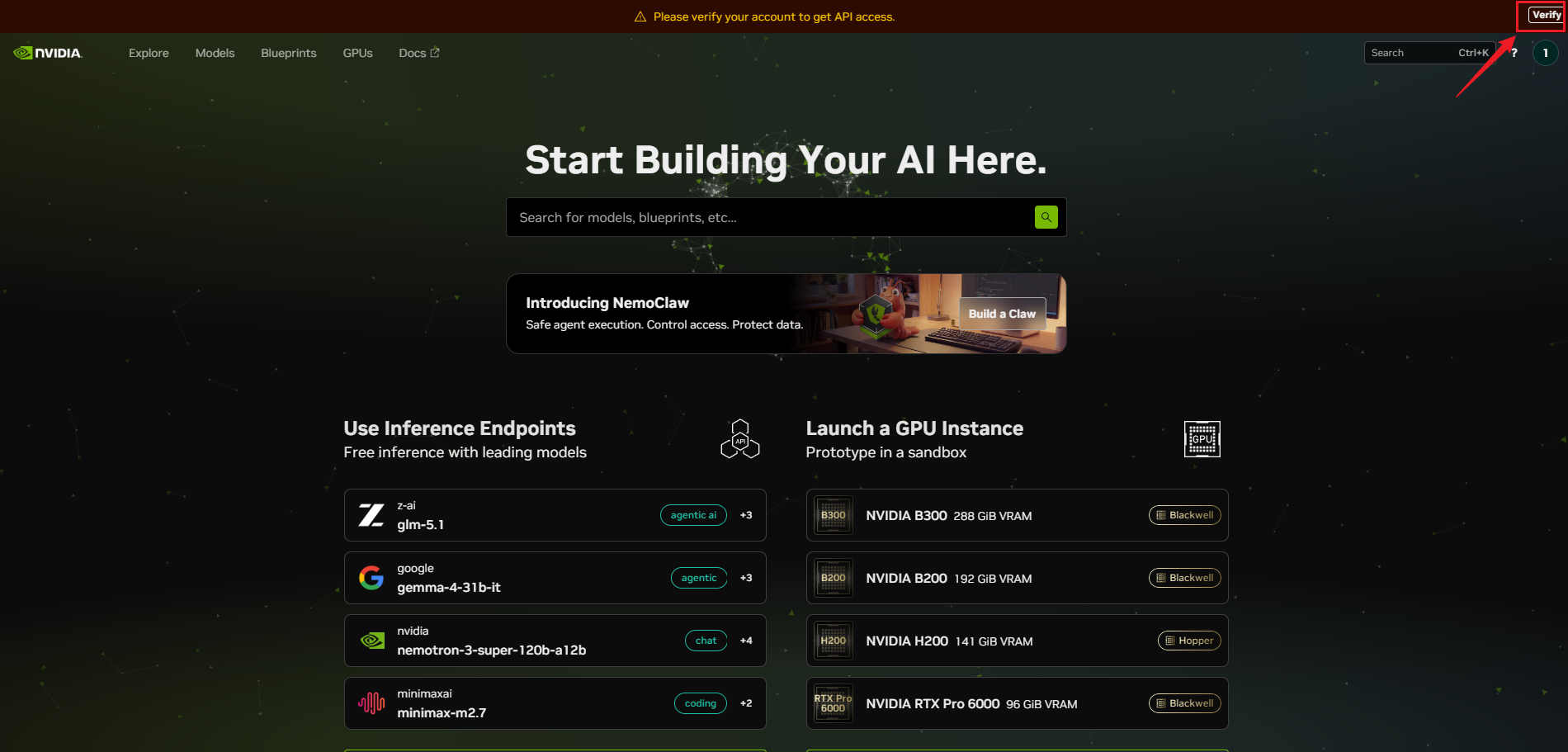
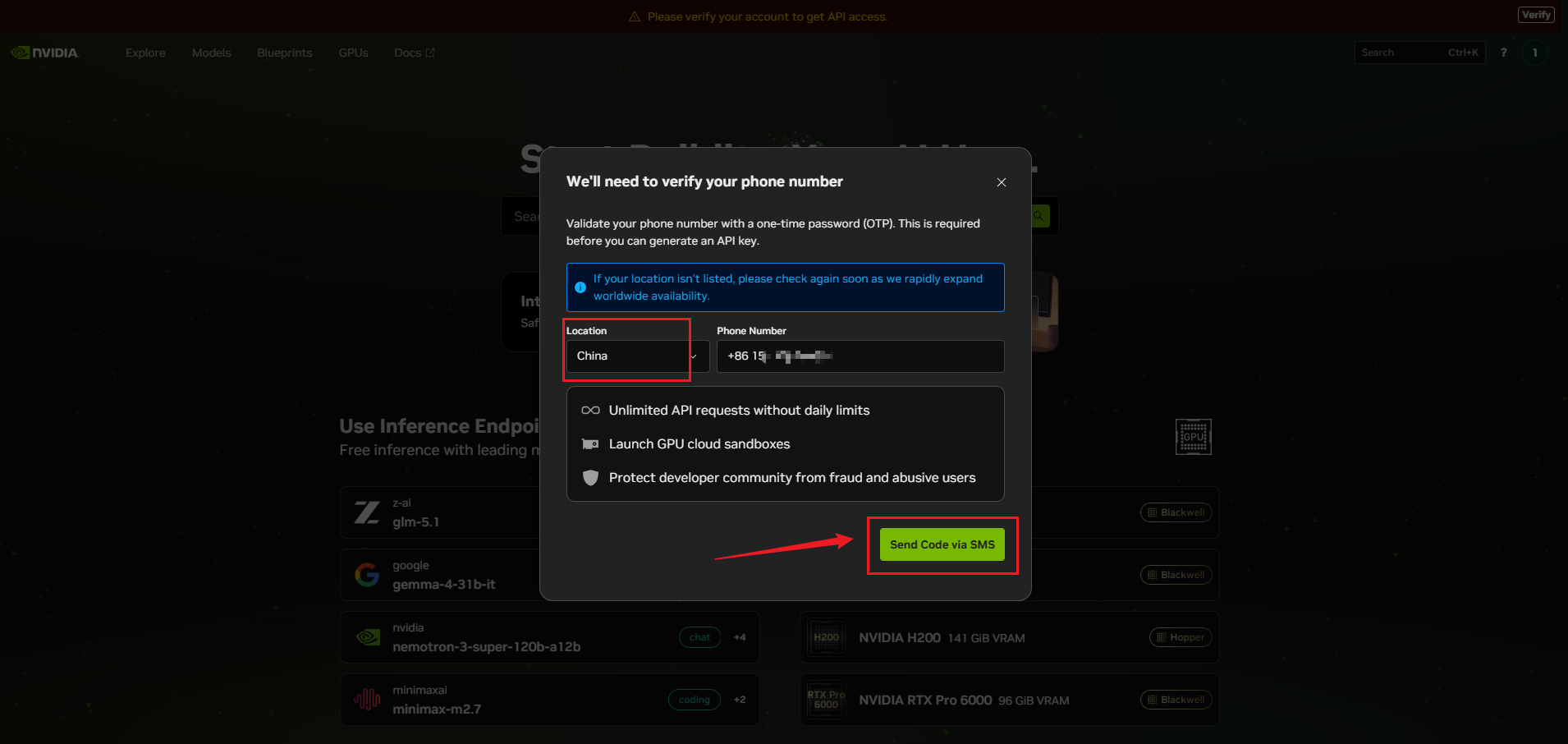
原文示例使用了手机号验证.能否使用某个地区号码、是否还需其他验证,以自己账号页面实际提示为准:
 验证完成后就搞定啦!
4.2创建NVIDIA API Key
账号验证完成后,就可以进入 Key 管理页面.
点击头像,选择 API Keys:
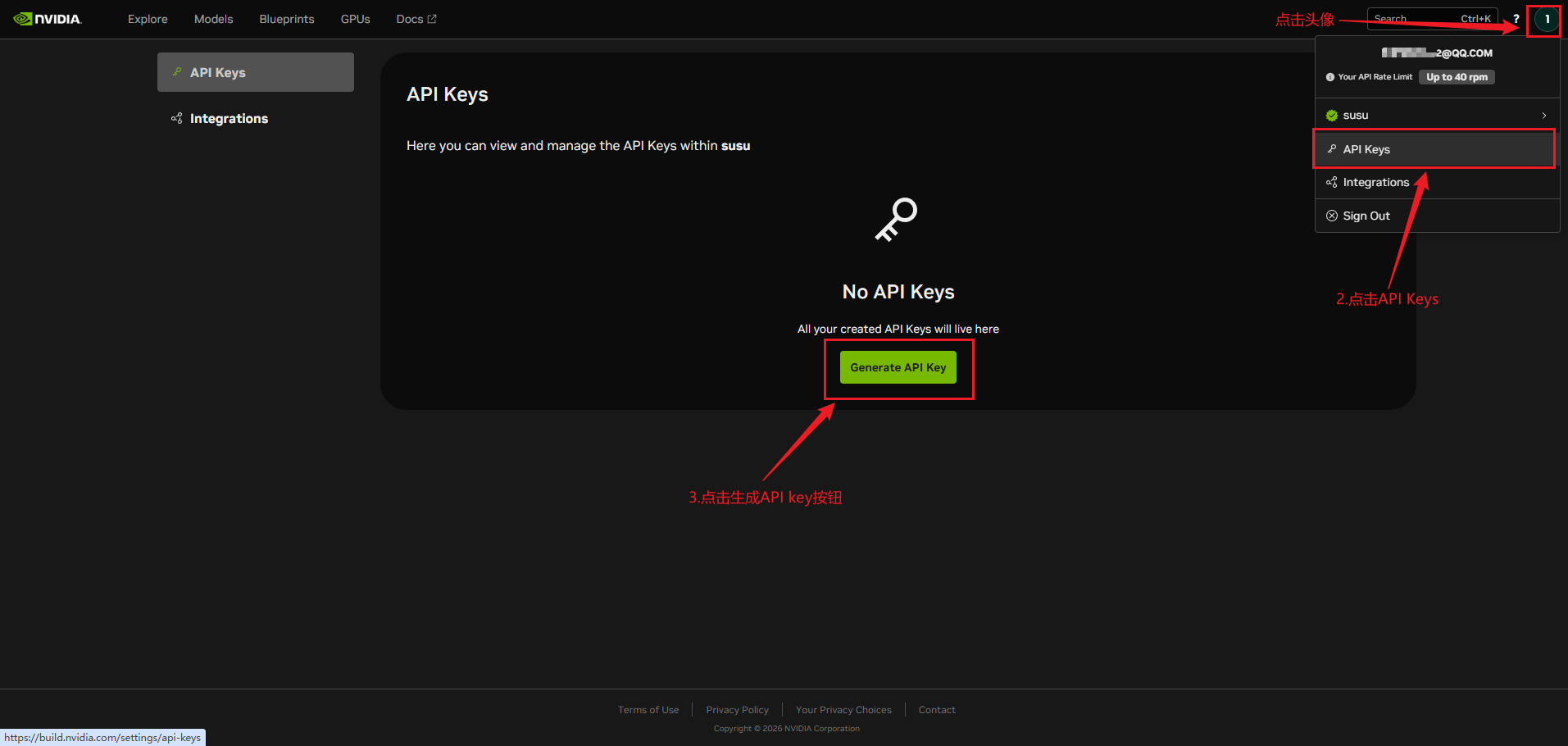
选择 Generate API Key,填写用途名称并按需设置有效期:
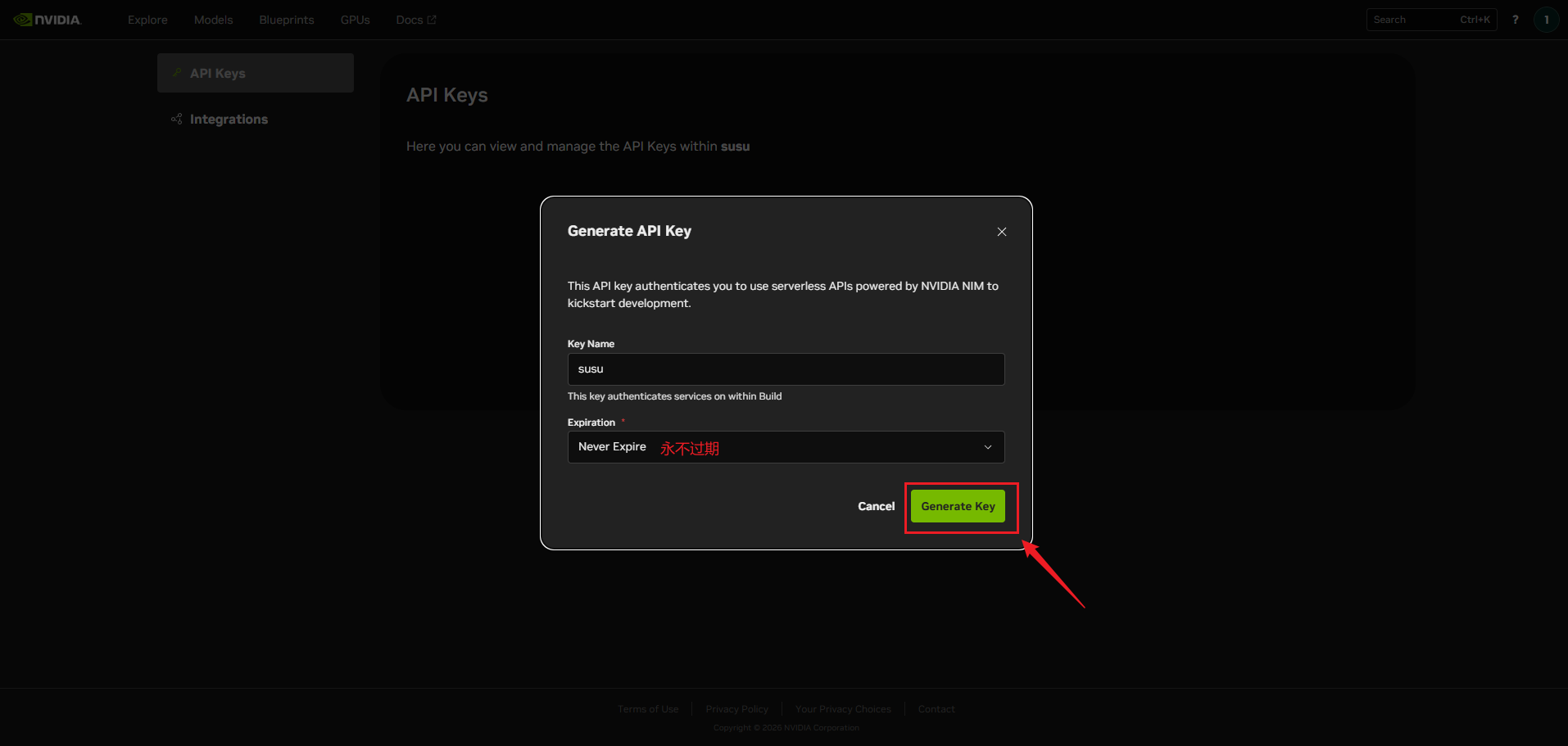
生成后立即妥善保存.这是访问 NVIDIA 上游的凭据,不要放进公开文章、截图、前端页面或仓库:
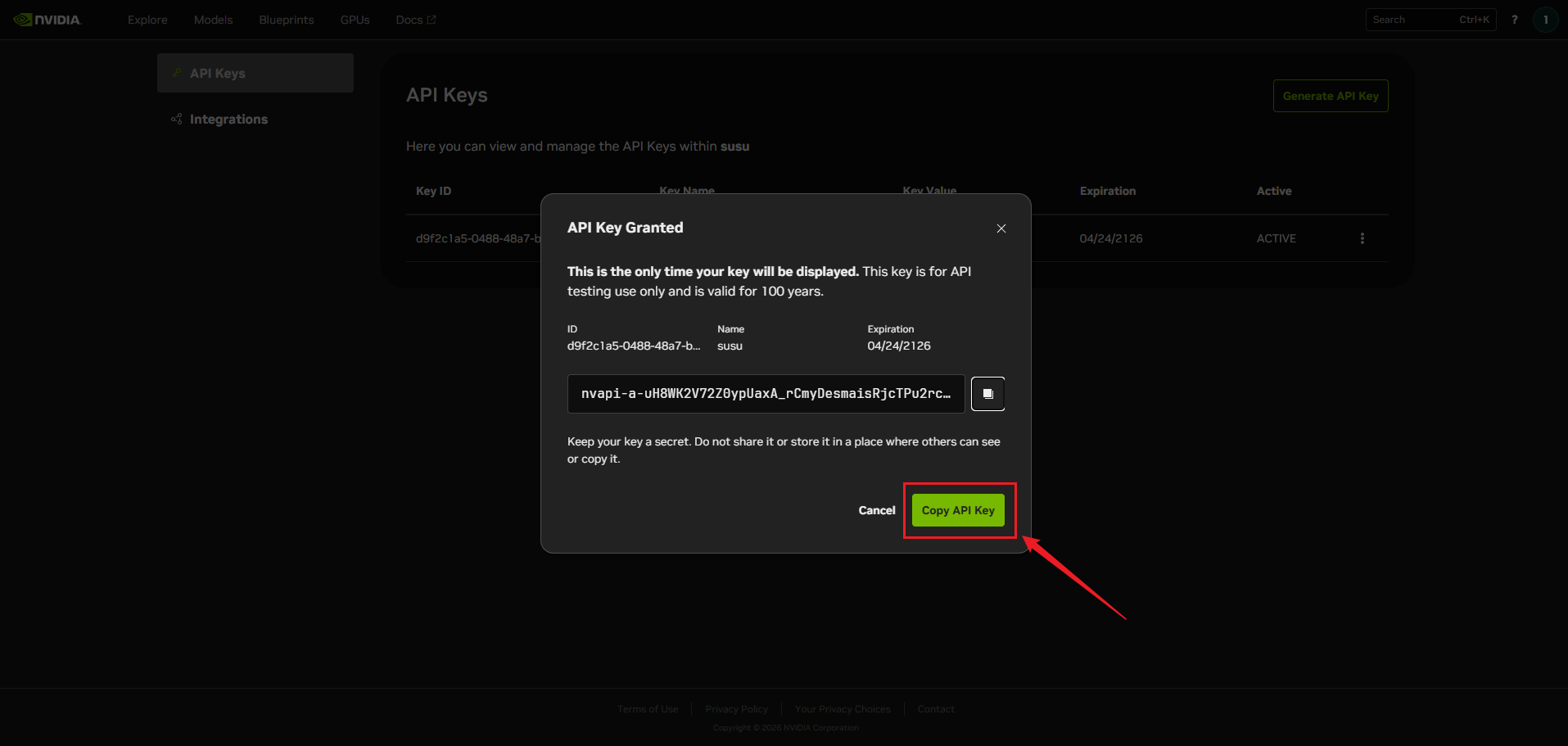
后面需要回到 CLI Proxy API,使用这把上游 Key 完成提供商配置.
5.添加NVIDIA作为OpenAI兼容上游
NVIDIA 的调用凭据已经准备好,接下来让 CLI Proxy API 知道去哪里请求模型.这里使用 OpenAI 兼容提供商,而不是把 NVIDIA 当成一个直接部署在 NAS 上的模型.
进入管理后台左侧的 AI 提供商,找到 OpenAI 兼容提供商,点击 添加提供商:
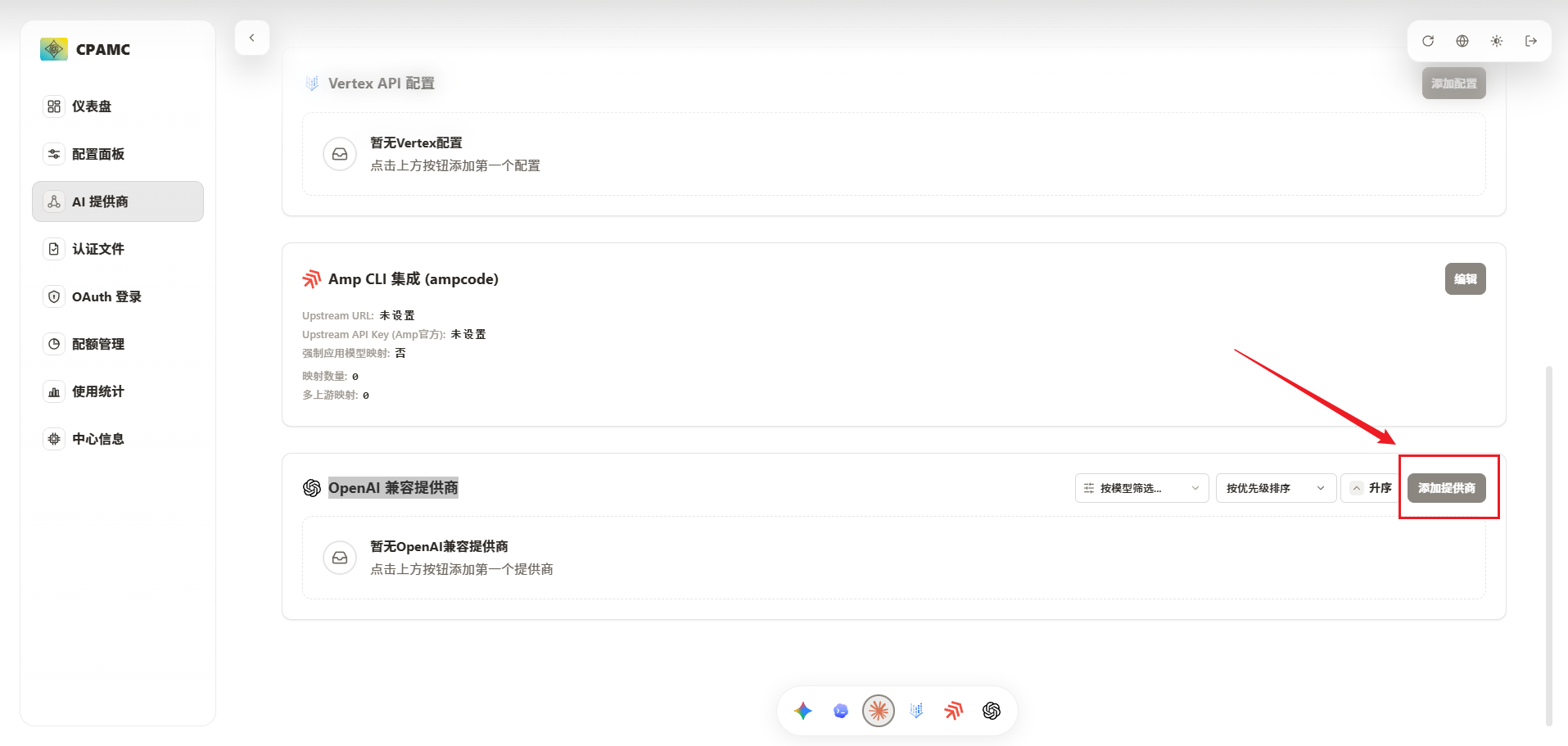
为提供商填写一个便于识别的名称,并在 Base URL 处输入原文的 NVIDIA 接口地址:
https://integrate.api.nvidia.com/v1
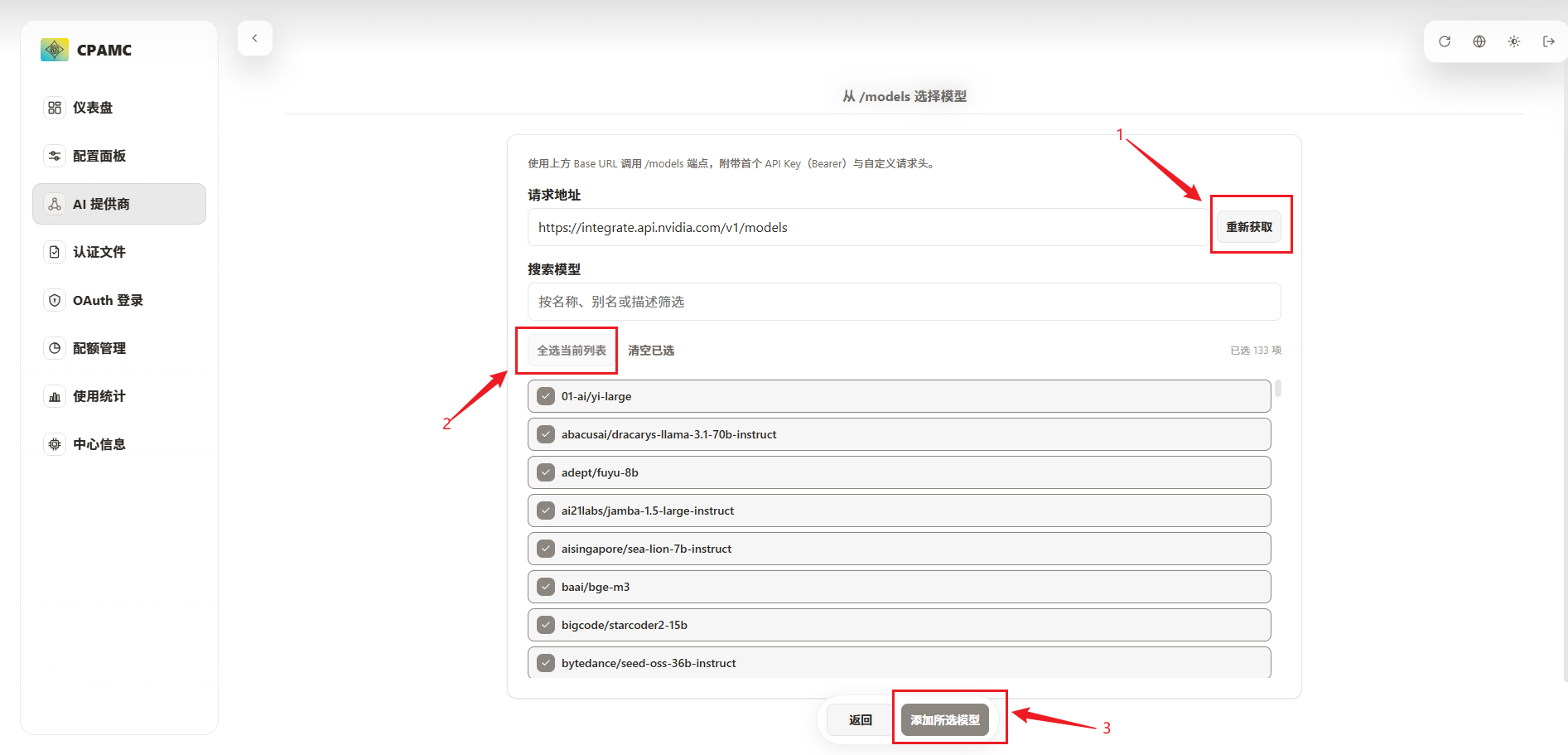
接着点击 从 /models 获取:
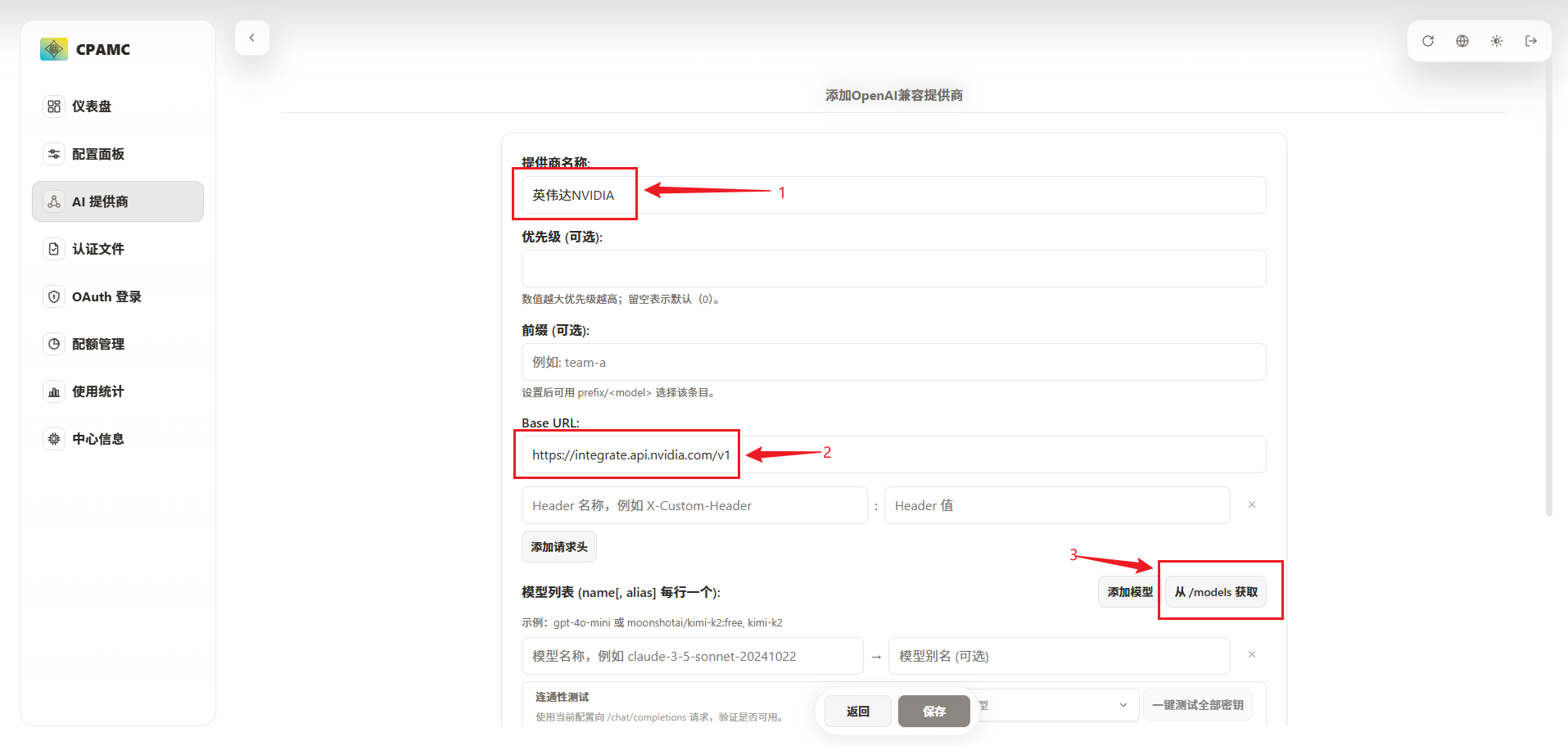
如果模型列表未立即出现,可以检查网络、Key 和接口地址后再次获取.列表显示后,选择要使用的模型并点击添加;原文演示为全选.
继续滚动到 API Key 输入框,填写上一节生成的 NVIDIA Key.随后选择一个已经添加的模型进行连接测试,原文以 gpt-oss-120b 为例:
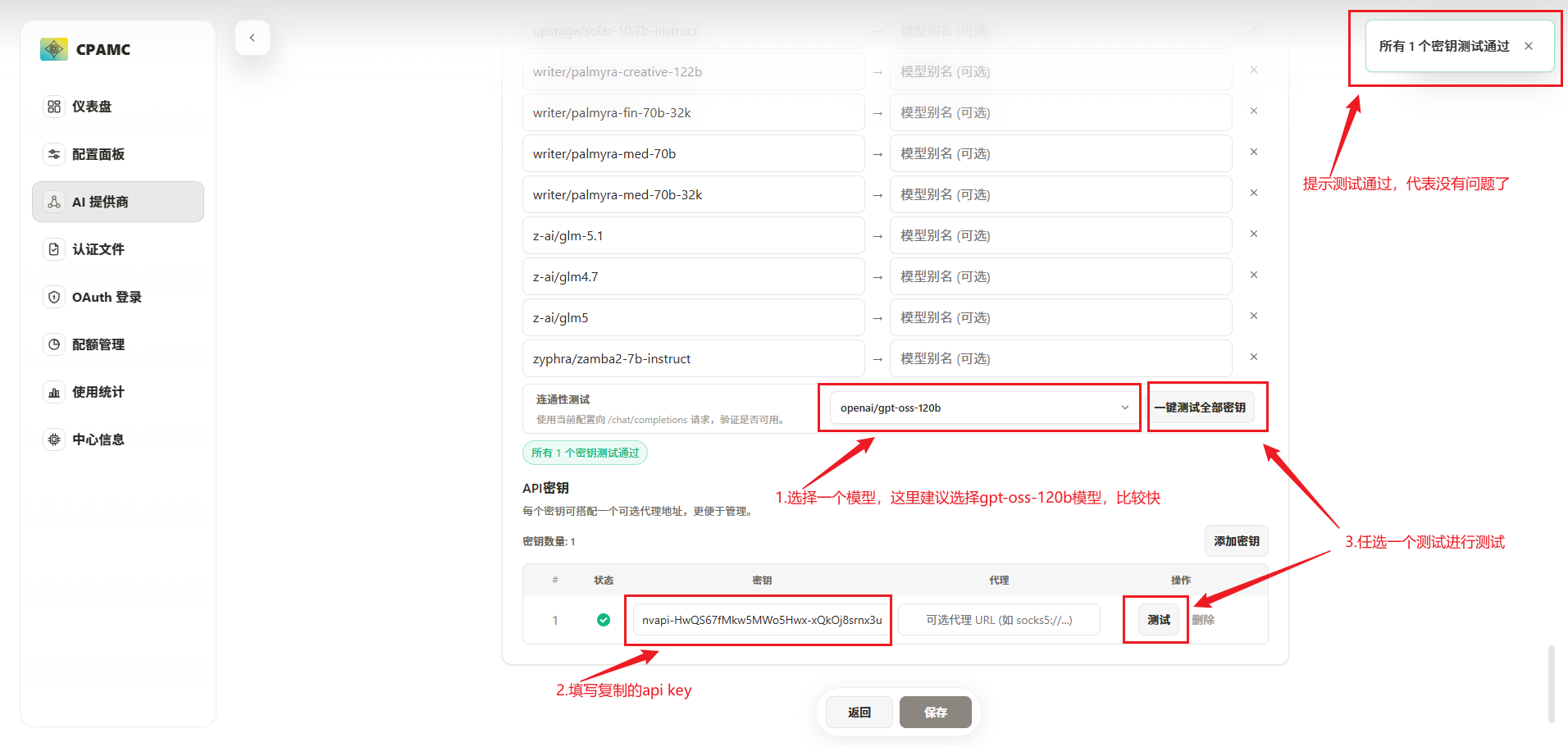
出现 密钥测试通过 后,说明该测试请求获得了有效响应;再点击底部 保存.可调用的模型及额度以 NVIDIA 账号当前开放情况为准.
代理后台的上游测试完成后,还需要从真正的客户端发起一次请求,才能确认“客户端 → 代理 → NVIDIA”这条链路按预期工作.
6.接入OpenClaw,验证统一接口能否真正调用
我接下来用 Windows 上已经安装好的 OpenClaw 做客户端.这样可以验证的就不只是代理后台能否测试上游,而是实际工具能否经由 NAS 里的统一入口获取模型响应.
以后如果还要接入 Cherry Studio、Open WebUI 或其他兼容工具,方法也是分别配置它们所需的 API 地址、凭据和模型标识;并不是所有客户端都能无条件复用同一套界面选项.
下面以OpenClaw的设置界面为准完成一次配置.
6.1取得CLI Proxy API的客户端调用密钥
先回代理后台准备给客户端用的 Key.这里的 Key 与 NVIDIA 上游 Key 不是同一把,也不要用管理后台的密钥代替调用密钥.
进入配置面板 → 认证配置,在 API 密钥列表中复制已有调用密钥,或为该客户端新增一条: 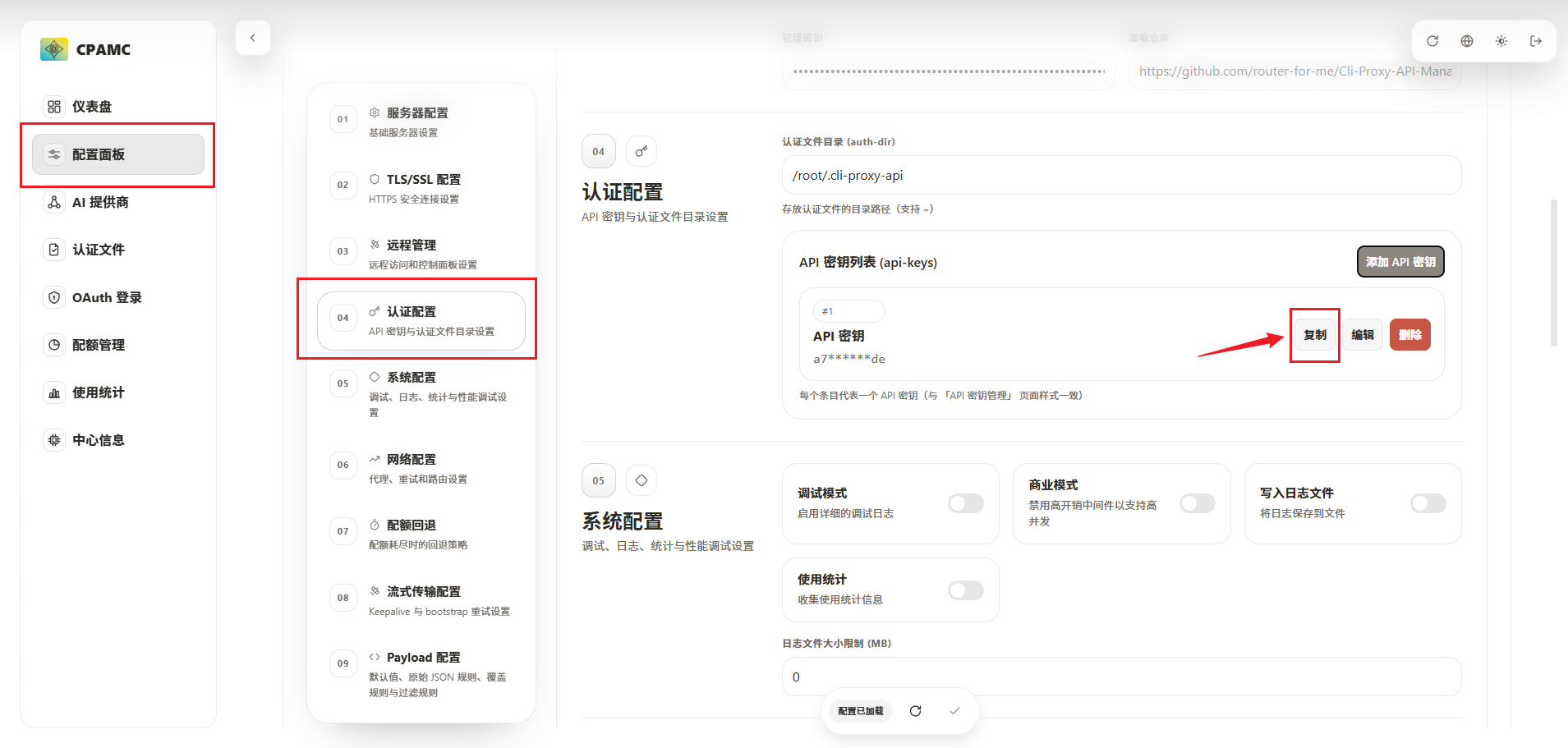
我还在系统配置中启用了使用统计,保存后方便观察后续调用记录.不过统计开关不是 API 调用成功的必要条件:
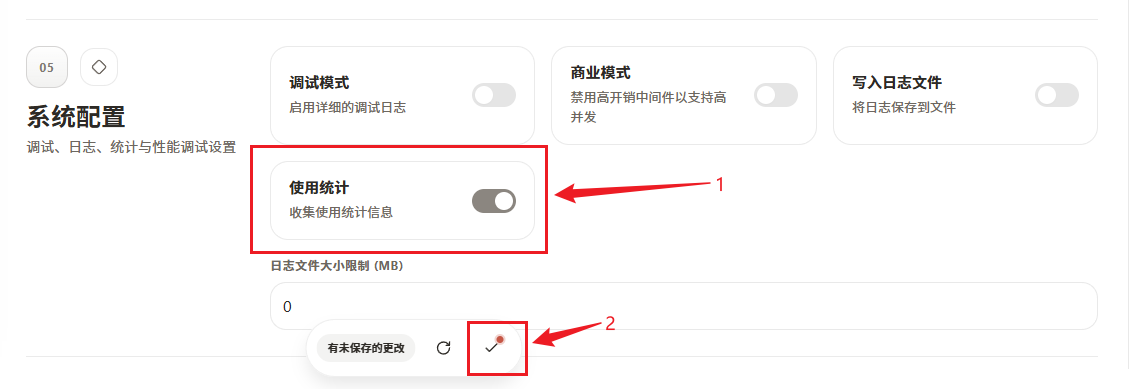
复制好统一调用密钥,再去OpenClaw填写配置.
6.2在OpenClaw中设置代理地址、密钥和模型
这一步在已经安装 OpenClaw 的 Windows 电脑上操作,CLI Proxy API 仍运行在 NAS 上.
打开CMD或PowerShell,运行配置向导:
openclaw configure
进入向导后,按原文截图选择 Local → Model → Custom Provider(自定义提供商): 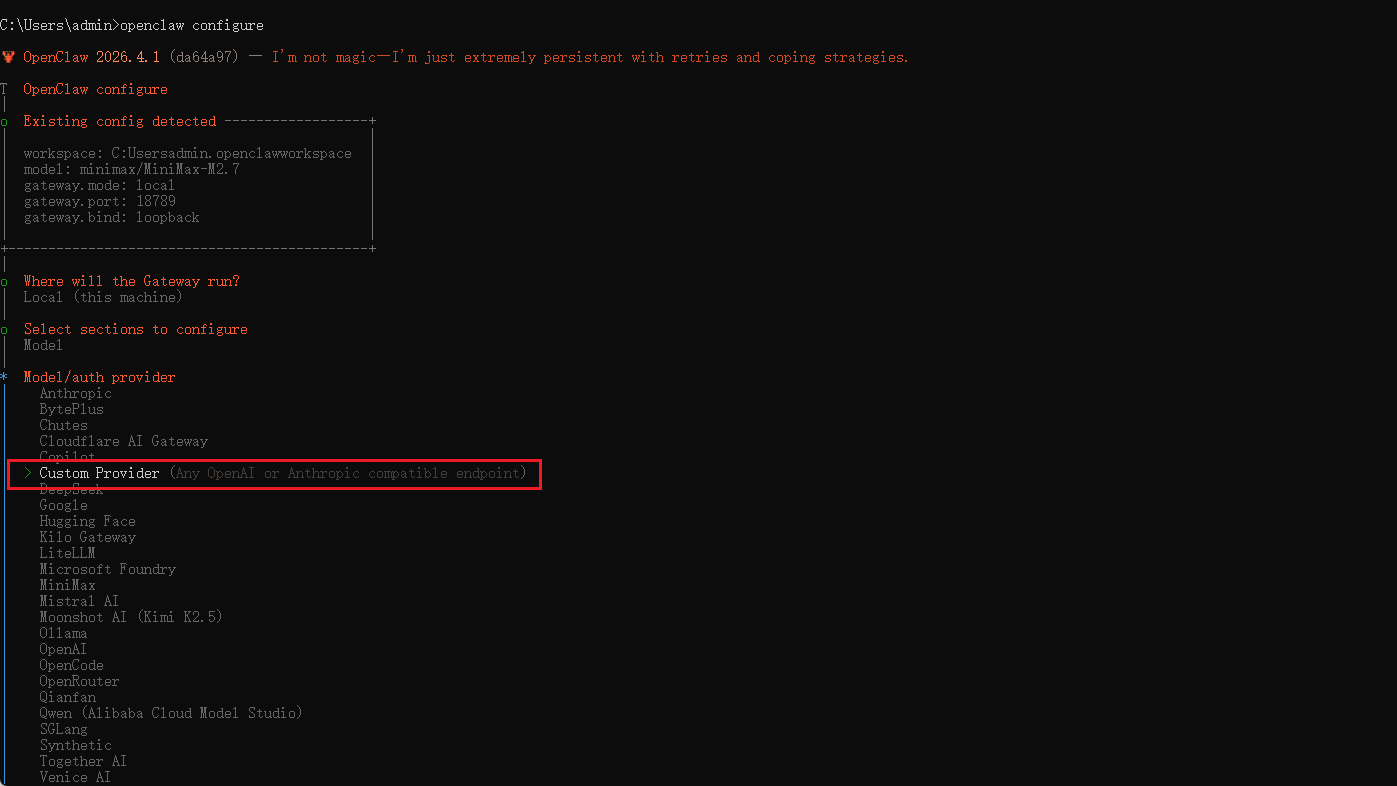
接下来分别填写服务地址、调用密钥、协议兼容类型以及模型 ID:
-
API Base URL:填写绿联 NAS 上代理服务的地址,末尾保留
/v1.
原文局域网示例:http://192.168.50.99:8317/v1 -
API Key:填写 CLI Proxy API 里复制的统一调用密钥.
-
Endpoint compatibility:选择 OpenAI-compatible.
-
Model ID:填写代理后台已经添加、且当前可用的模型标识.
各项参数填写后的界面如下: 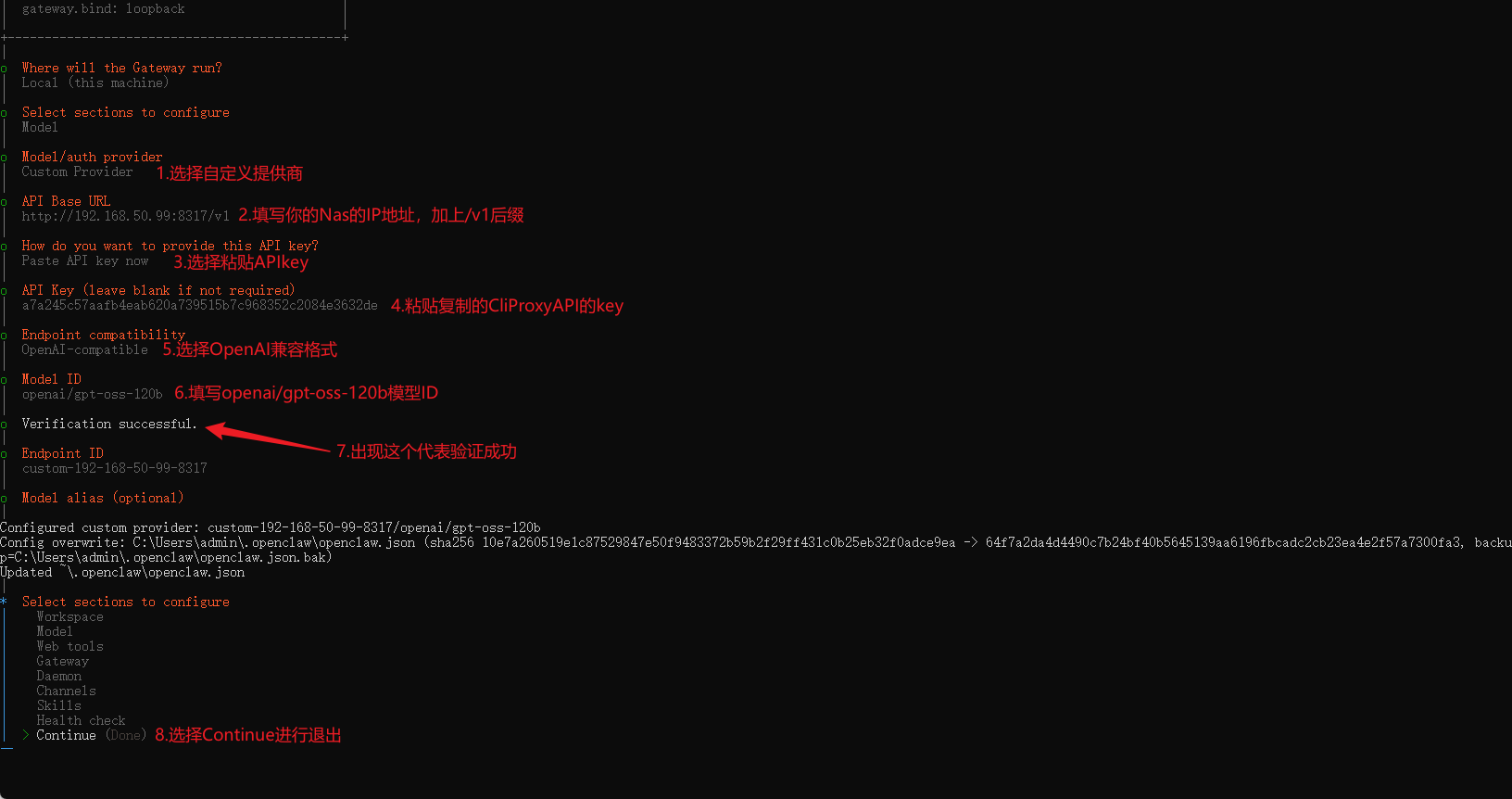
这里最容易混淆的有两项:
第一,OpenClaw 使用的是代理发给客户端的 Key,而非 NVIDIA 的原始上游 Key.
第二,Model ID 要与代理中实际可用的模型名称对应,不要直接照搬截图里的示例.
若向导显示 Verification successful.,表示这一组连接参数通过了当前验证.选择 Continue (Done) 保存.
配置保存后,继续做真实对话测试,不要只凭验证提示判断整个使用场景已经完成.
6.3发起一轮实际对话测试
如果当前会话还在用旧模型,可以先在 OpenClaw 中切换到新配置;必要时按原文方式重启网关或发送 /new 开启新会话.
我在测试时输入了下面这段提示词:
你运行在什么操作系统上,当前接入的是什么模型?你可以干什么?
原文的测试截图如下:
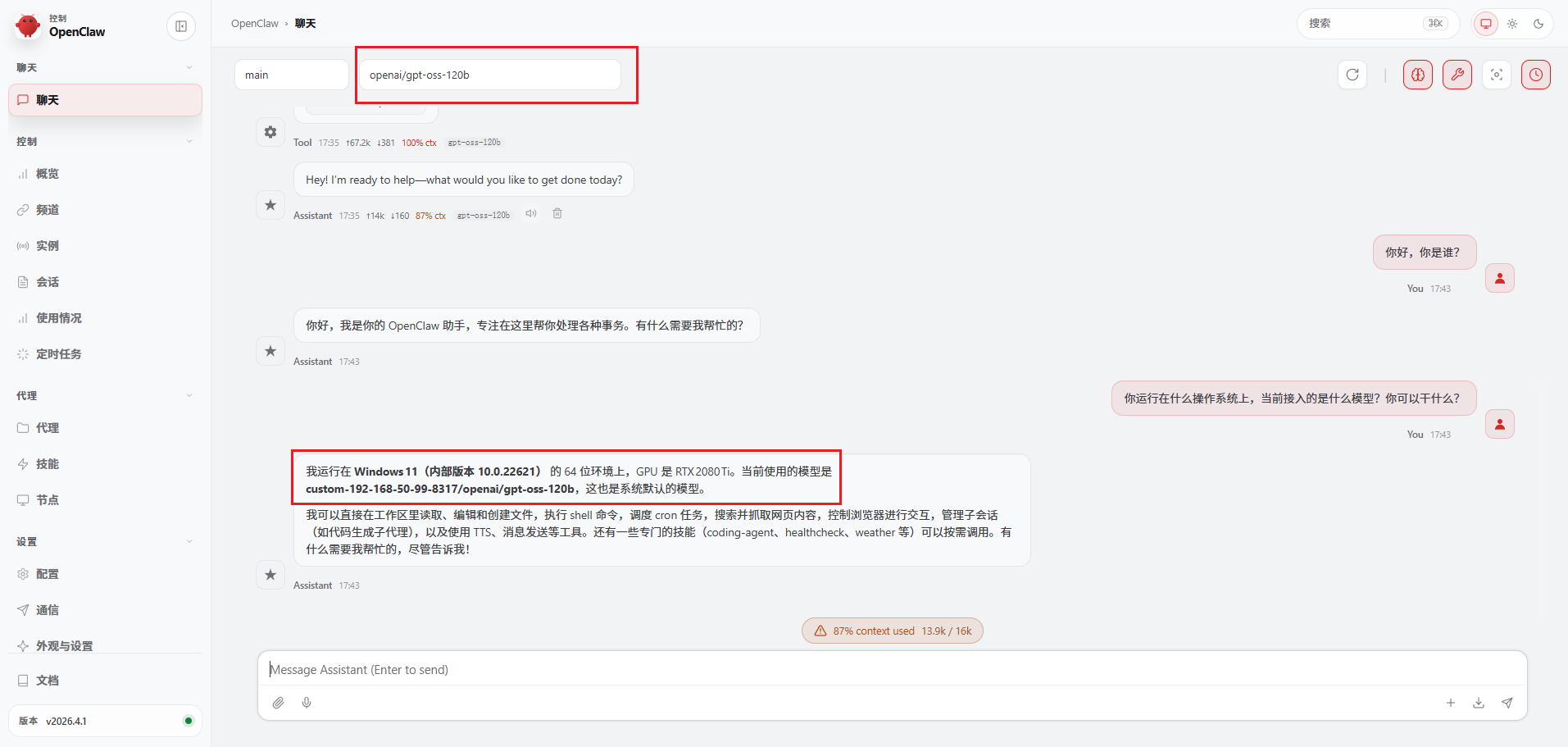
从截图可以看到,OpenClaw 收到了回答,且响应中出现了本次配置相关的模型信息.这能证明当次请求已经返回,但模型对自身环境的口头描述不应当作独立的系统检测结果.
原文记录的回答示例如下,保留原样便于对照:
我运行在 Windows 11(内部版本 10.0.22621) 的 64 位环境上,GPU 是 RTX 2080 Ti。当前使用的模型是ustom‑192‑168‑50‑99‑8317/openai/gpt‑oss‑120b,这也是系统默认的模型。

我可以直接在工作区里读取、编辑和创建文件,执行 shell 命令,调度 cron 任务,搜索并抓取网页内容,控制浏览器进行交互,管理子会话(如代码生成子代理),以及使用 TTS、消息发送等工具。还有一些专门的技能(coding‑agent、healthcheck、weather 等)可以按需调用。有什么需要我帮忙的,尽管告诉我!
结合上游连接测试和这次客户端对话,可以确认原文所展示的这次接入流程具备实际调用结果.后续增加模型时,我会优先从代理后台维护上游配置,再检查客户端模型标识是否需要调整.
7.需要外出使用时,再部署cpolar
在 NAS 的局域网地址下,我们已经完成服务部署、上游接入和 OpenClaw 请求测试.到这里就可以先用于同一网络中的设备,无须为了演示而立即开放公网.
如果还想在家外使用,就需要给代理准备能从外部访问的入口.本文沿用原文的cpolar方案,在 NAS 上建立到本地代理端口的隧道.
建议先确认局域网调用没问题,再做外网访问.尤其这套服务包含 API 调用能力与管理页面,不能仅因为获得 HTTPS 地址,就忽略访问权限.
7.1cpolar在这套方案中的作用
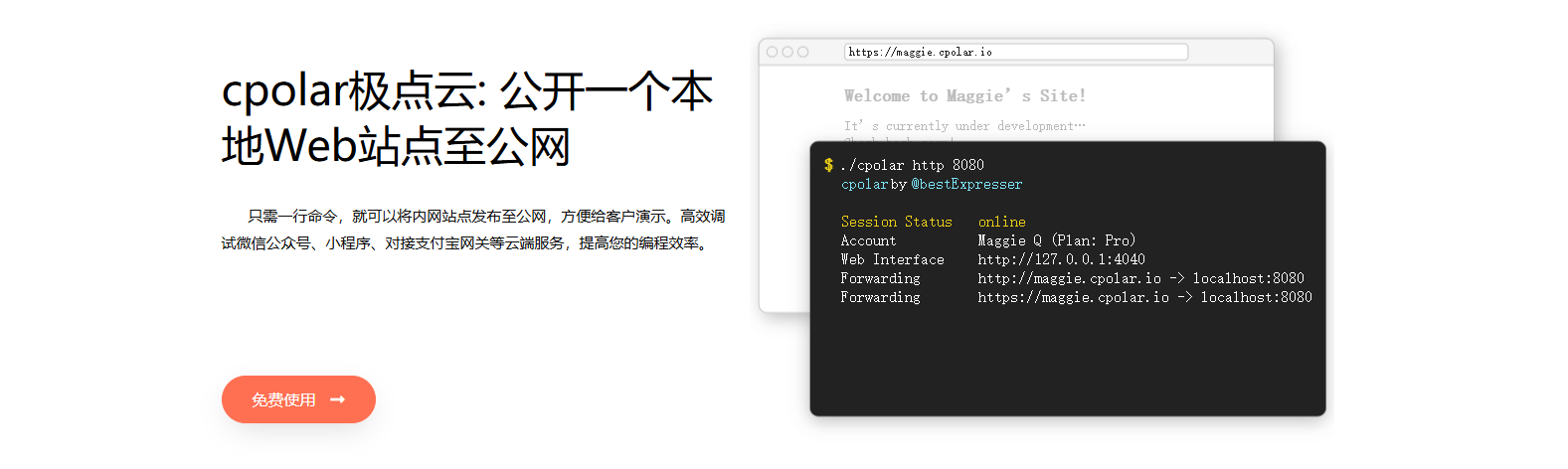
- cpolar 用来把 NAS 上的本地 Web/API 服务映射为公网访问地址;它不提供模型推理,也不会替代 CLI Proxy API 的认证.
- 可以在相应平台安装客户端.本文使用 Linux 安装方式,将服务运行在绿联 NAS 上.
7.2在NAS上安装cpolar
我继续沿用之前的 NAS 终端,不需要把安装命令放到 Windows 本机执行.
在 SSH 连接的绿联 NAS 终端中运行:
sudo curl https://get.cpolar.sh | sh
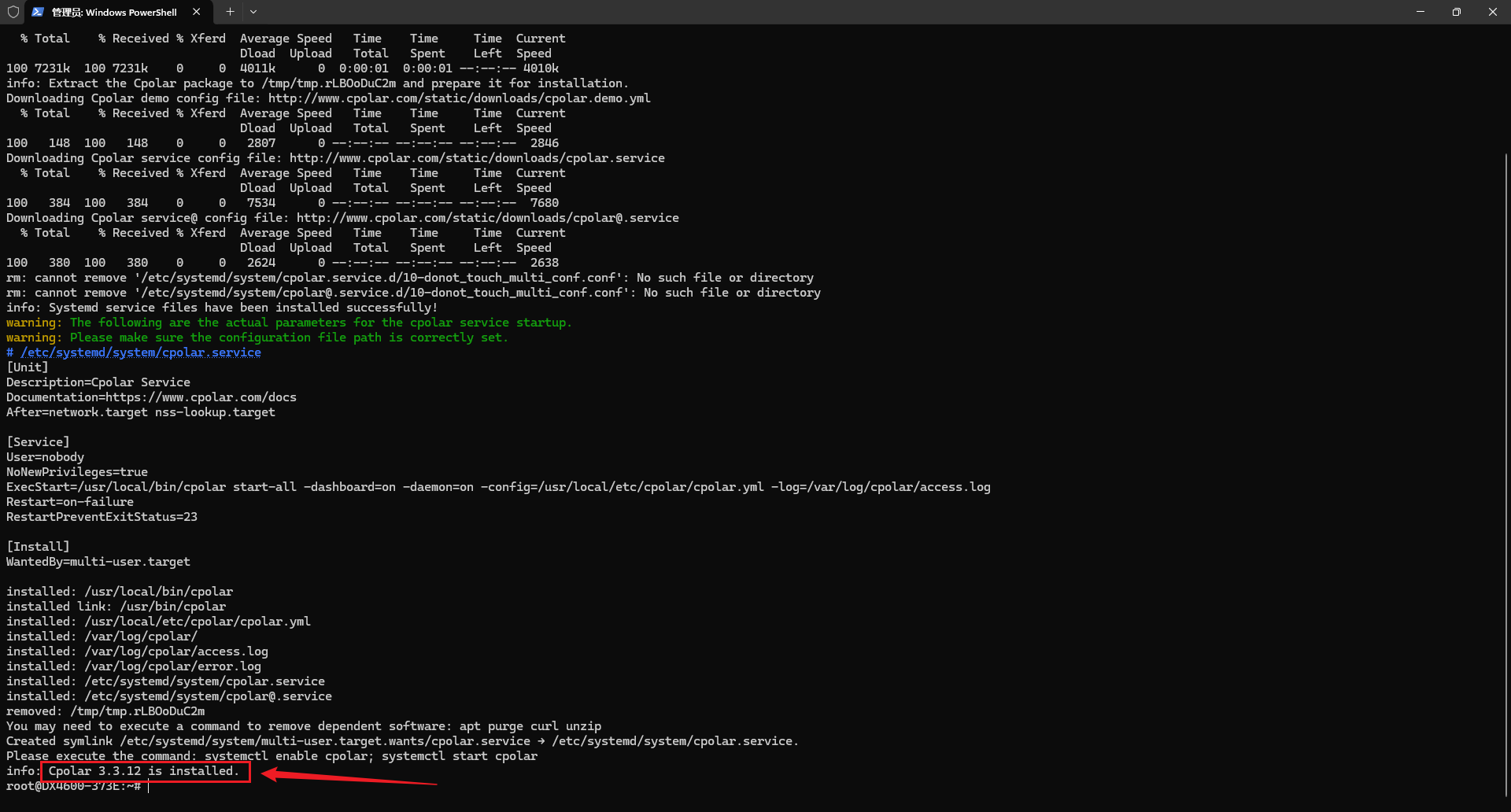
安装结束后检查 cpolar 服务状态:
sudo systemctl status cpolar
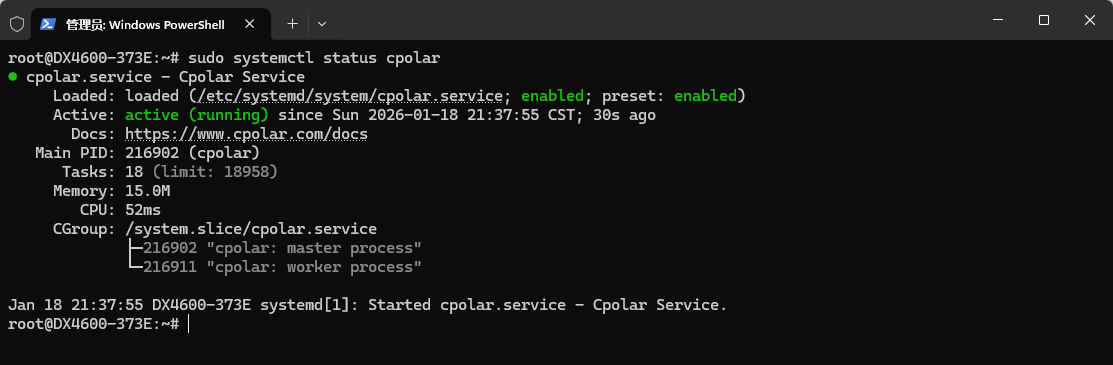
看到 active (running) 表示服务进程正在运行,下一步还需要检查管理界面和隧道是否正常.
在浏览器中输入以下地址:
绿联 NAS 的局域网 IP 地址 + 9200 端口
即可打开 cpolar 的 Web UI:
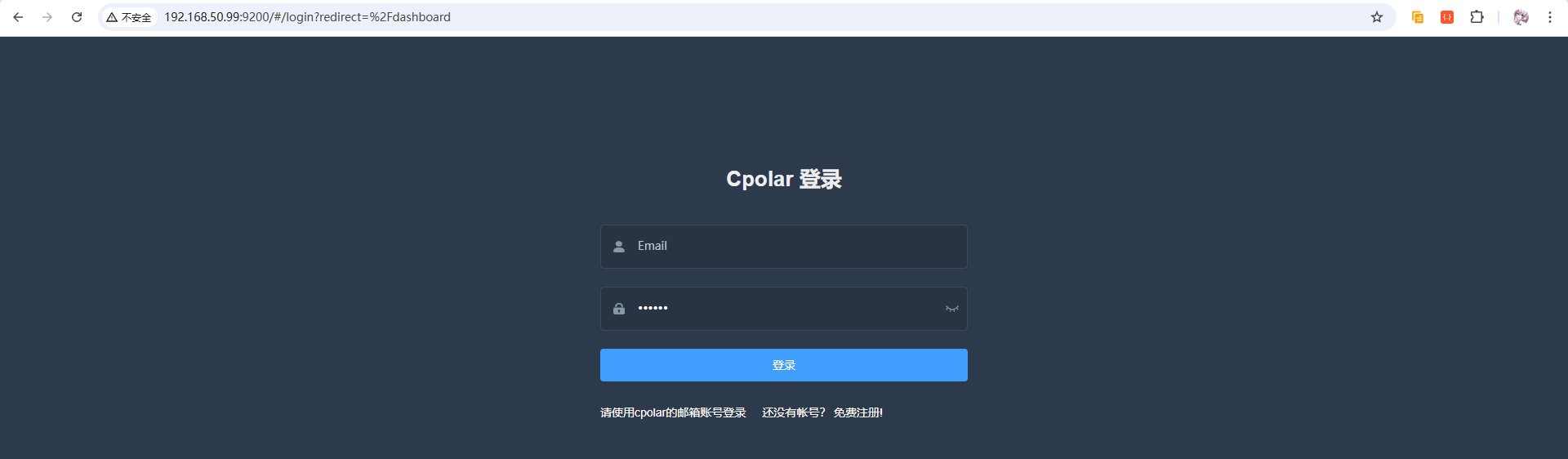
能打开页面后,使用自己的cpolar 账号登录;尚未注册则按页面提示注册.
8.创建CLI Proxy API的公网访问隧道
我先建立一条随机地址隧道,确认公网确实能够转发到 NAS 上的代理端口,再考虑要不要换成固定域名.
登录 cpolar Web UI,进入 隧道管理 → 隧道列表 → 创建隧道:

给隧道取一个易识别的名称,例如 cpa,并填写原文演示参数:
-
协议:
http. -
本地地址:填写 CLI Proxy API 实际运行的端口.
原文使用8317,因此填写:8317 -
地区:
China Top.
核对参数后点击 创建:
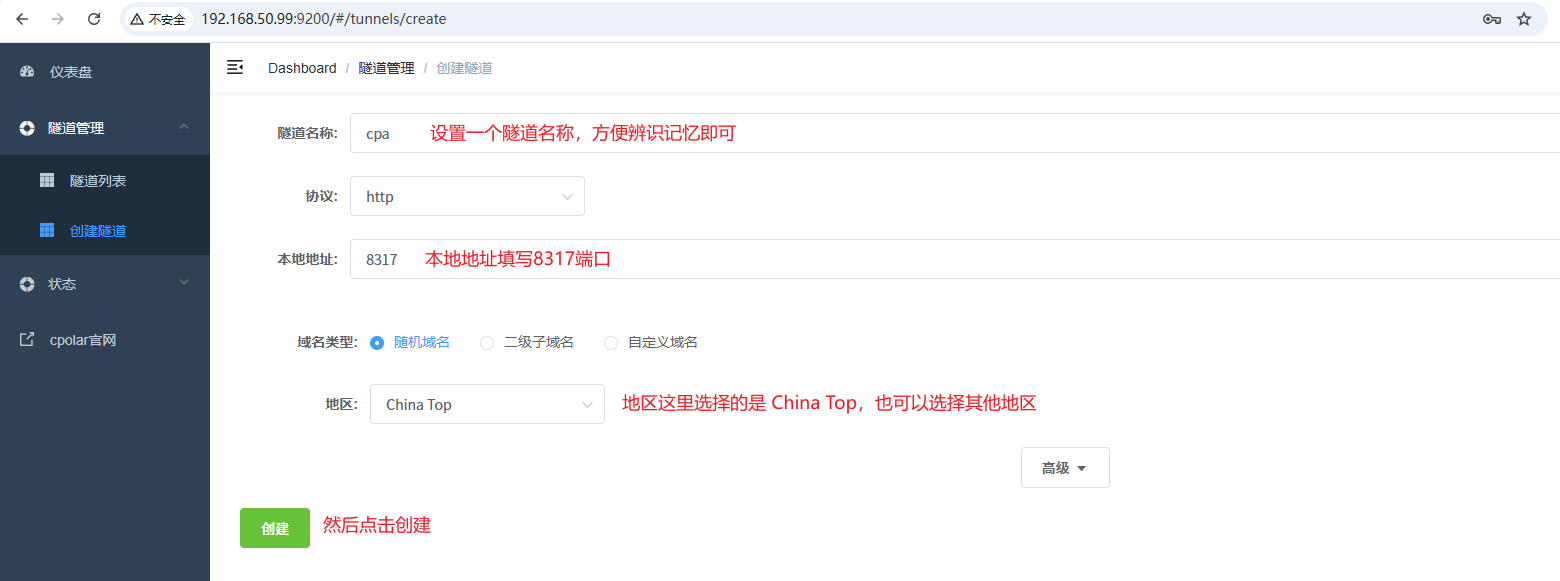
完成后进入 状态 → 在线隧道列表,查看系统生成的公网访问地址.原文截图中同时展示了 HTTP 与 HTTPS 地址:

复制 HTTPS 公网地址.如果要访问原文的管理页面,应在地址后拼接以下路径:
/management.html
例如:
https://你的公网地址/management.html
浏览器测试界面如下:
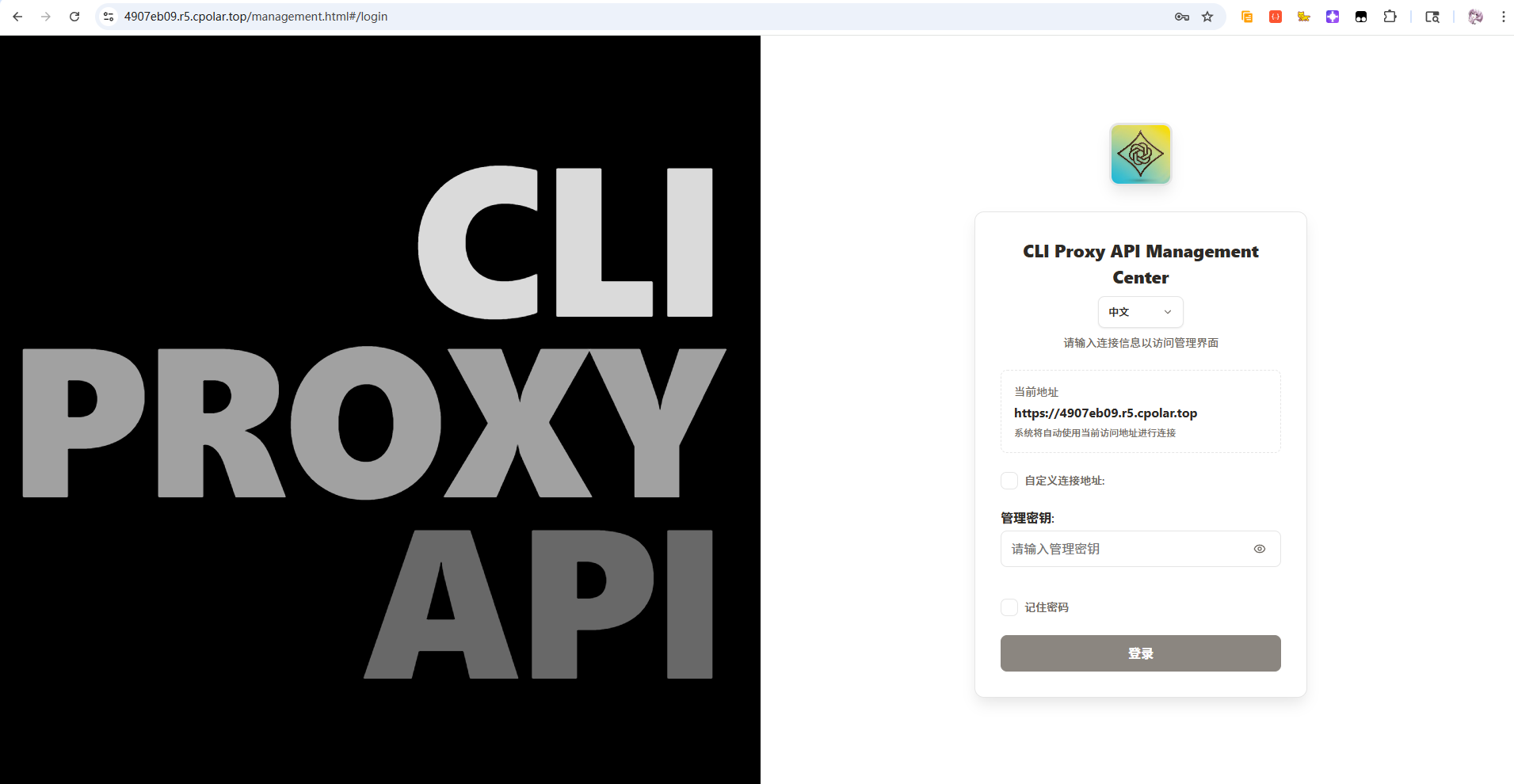
页面能加载说明隧道与网页资源已接通;随后还应检查管理鉴权是否正常,而不是把“能打开登录页”视为已经安全:
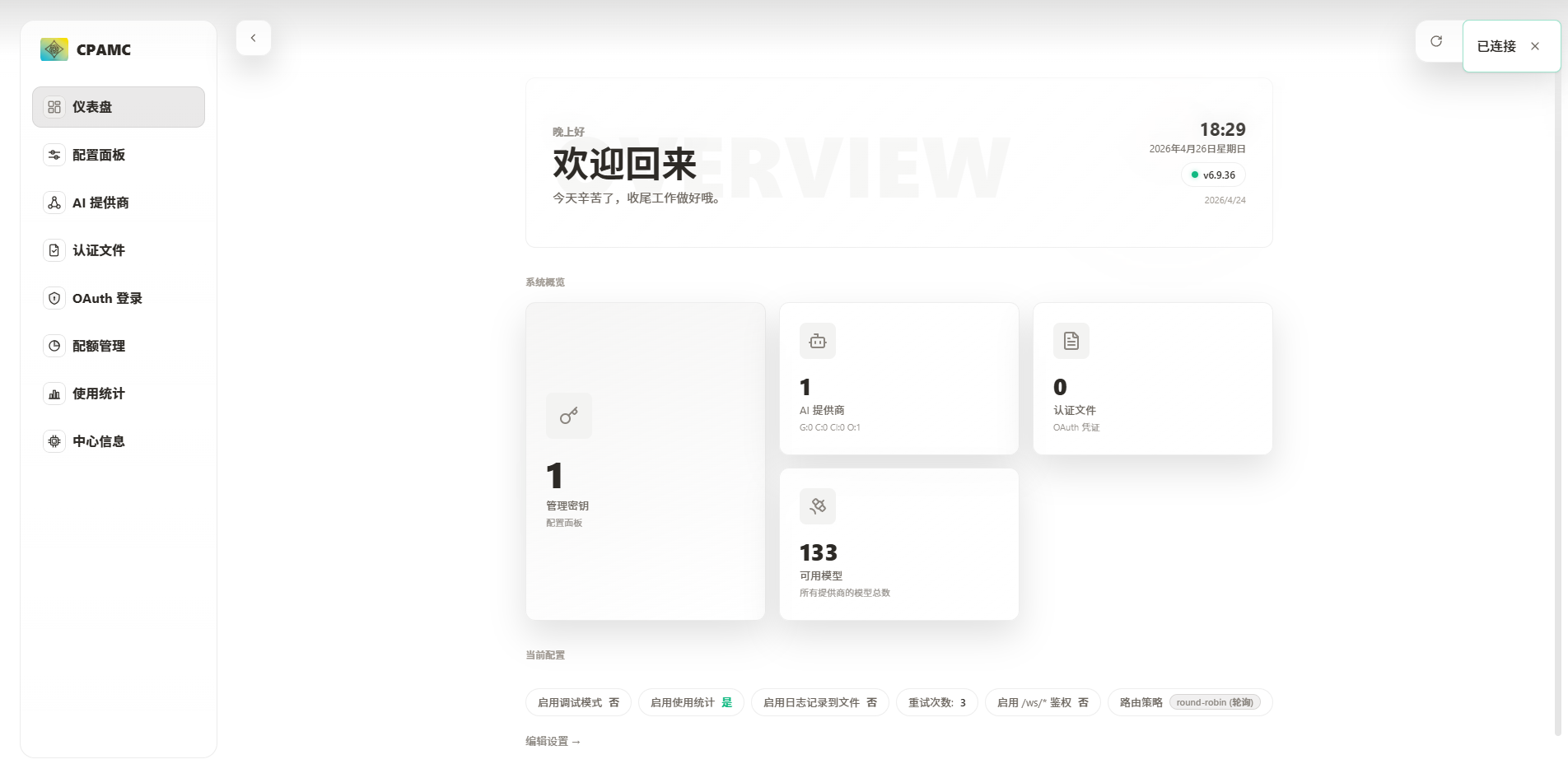
公网管理提醒: CLI Proxy API 的远程管理还受自身配置与管理密钥约束。建议仅在确有需要时开放管理访问,使用独立强密钥并限制可访问人员;普通客户端只需调用 API,不一定要对所有人开放管理后台。
9.改用固定二级子域名,减少客户端改地址
随机公网地址适合先验证配置,但长期接入客户端时,一旦域名变化,保存的 Base URL 也需要跟着修改.
所以,我在确认随机隧道可用后,再为同一个服务保留固定二级子域名.这里的“固定”指域名可以长期保留,不代表 NAS 断电、隧道离线或上游不可用时服务仍可访问.
登录cpolar控制台,进入预留 → 保留二级子域名,选择地区并填写名称和备注:
https://dashboard.cpolar.com/reserved
截图对应的操作如下:
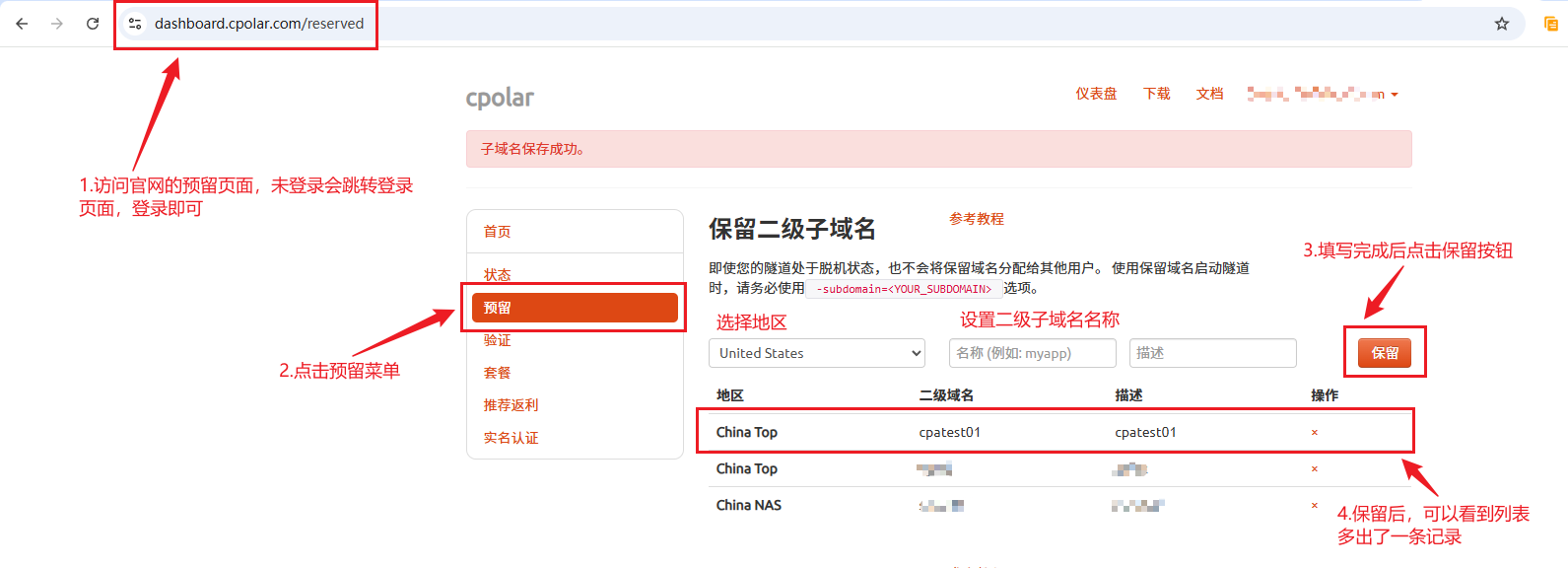
原文示例保留的名称是 cpatest01.这个名称需要未被占用,具体以自己账号实际保留结果为准.
回到本地cpolar Web UI,进入隧道管理 → 隧道列表,找到 cpa 隧道:

点击 编辑,将域名类型改为二级子域名,在 Sub Domain 填入刚才保留的名称,然后点击 更新:
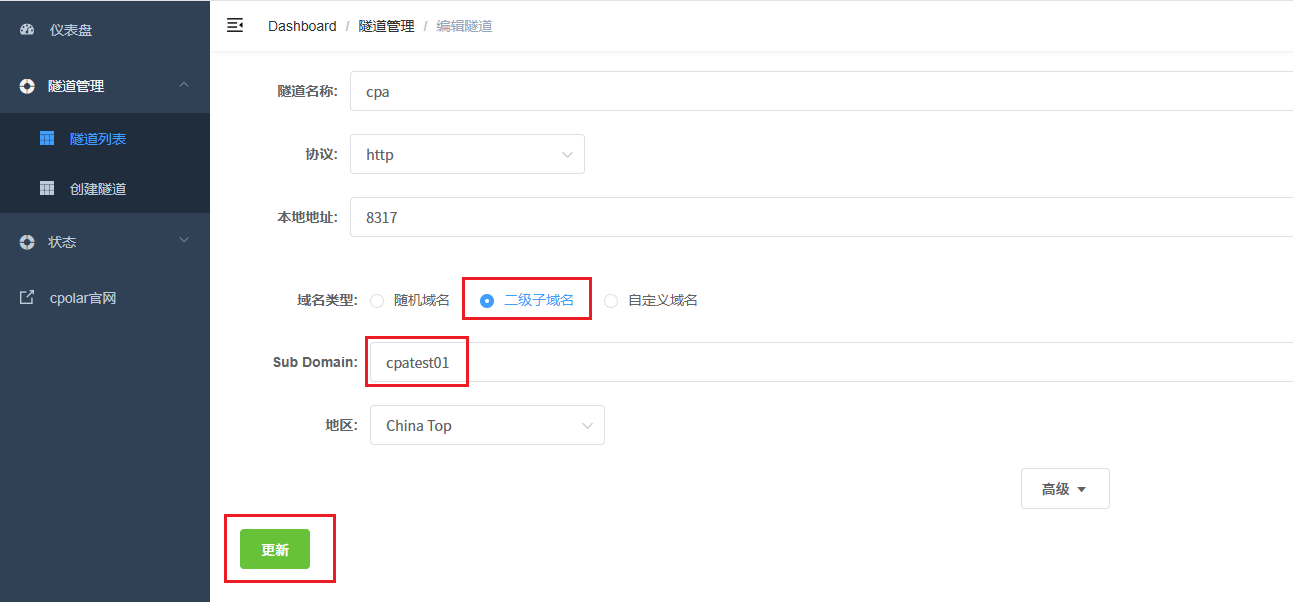
进入状态 → 在线隧道列表,确认显示的地址已从随机域名变为保留的二级子域名:
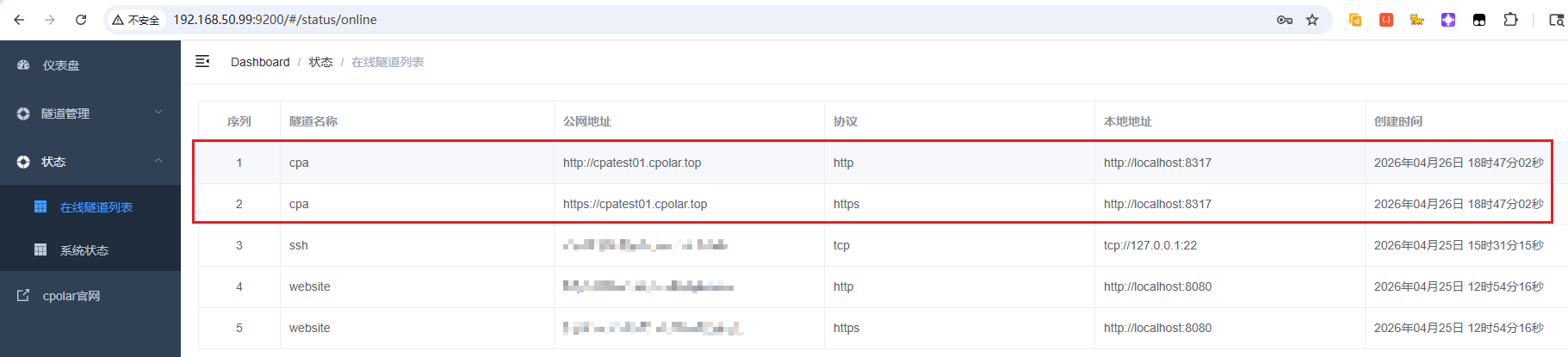
使用固定地址时,打开管理页仍需按原文拼接 /management.html:
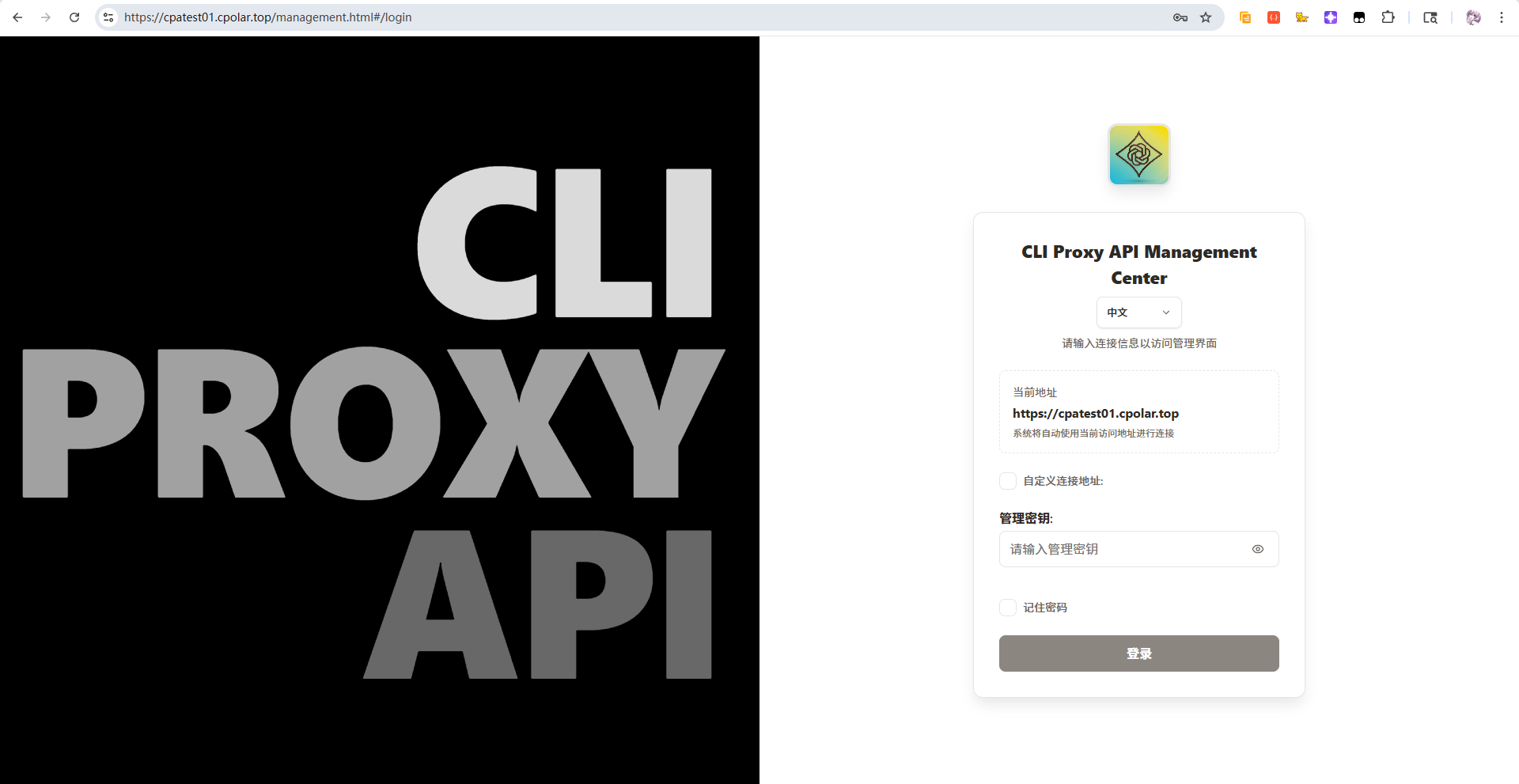
如果域名可以访问、管理鉴权也符合预期,再用实际客户端测试公网 API 地址.最后记得把长期使用的客户端 Base URL 更新成新的 HTTPS 公网地址,并保留正确的 /v1 路径.
10.总结:让模型渠道在一处管理
这次我从绿联 NAS 的 Docker 和 SSH 环境开始,先部署 CLI Proxy API,再接入 NVIDIA 的兼容模型接口,并通过 OpenClaw 发起实际请求.局域网内把调用链跑通之后,又用 cpolar 配置了公网访问和固定二级子域名.过程中最重要的收获,不是“模型变多了”,而是上游模型和下游客户端各自承担的角色更清楚了.
- 部署层:NAS 持续运行 Docker 容器,CLI Proxy API 负责统一接收与转发模型请求.
- 上游层:NVIDIA 提供模型接口和上游 API Key,具体调用资格、配额及服务状态仍由上游决定.
- 客户端与网络层:OpenClaw 用代理调用密钥接入;cpolar在需要时提供公网入口,固定域名减少地址变更.
以后再接新模型,我可以先在 CLI Proxy API 中添加提供商,再检查客户端是否需要切换 Model ID.这样的价值是少做重复配置,而不是宣称所有客户端、模型和网络环境都会无条件兼容.正式长期使用时,仍要做好密钥保管、管理界面访问限制,以及NAS上相关配置的备份.

敬请期待下一篇文章内容
每日心灵鸡汤: 当情绪跑在事实前面,自媒体时代最危险的传播陷阱!
现在世界进入了一个“一句话就可能影响很多人”的时代.不是因为这个人的能力突然变强了,而是媒体从中心化进入了自媒体时代:任何个体,只要他的表达恰好代表了足够多人的情绪、立场和想象,就可能迅速形成共鸣,并被算法继续放大.于是一个普通人,也可能在极短时间内获得过去只有媒体机构才拥有的传播能力.问题在于,传播权已经大众化了,但事实核验、责任意识和判断能力并没有同步大众化.所以今天真正危险的,不只是有人说错话,而是一个未经证实的叙事,一旦成为群体立场,就可能先于事实形成结论,甚至直接改变另一个人的现实命运.

转载自 CSDN-专业IT技术社区
原文链接:https://blog.csdn.net/2401_87629362/article/details/166786464

