

一、JDK 21 安装包下载
1. 官网下载地址
访问 Oracle 官方 JDK 21 下载页面:https://www.oracle.com/java/technologies/downloads/#java21
2. 选择安装包
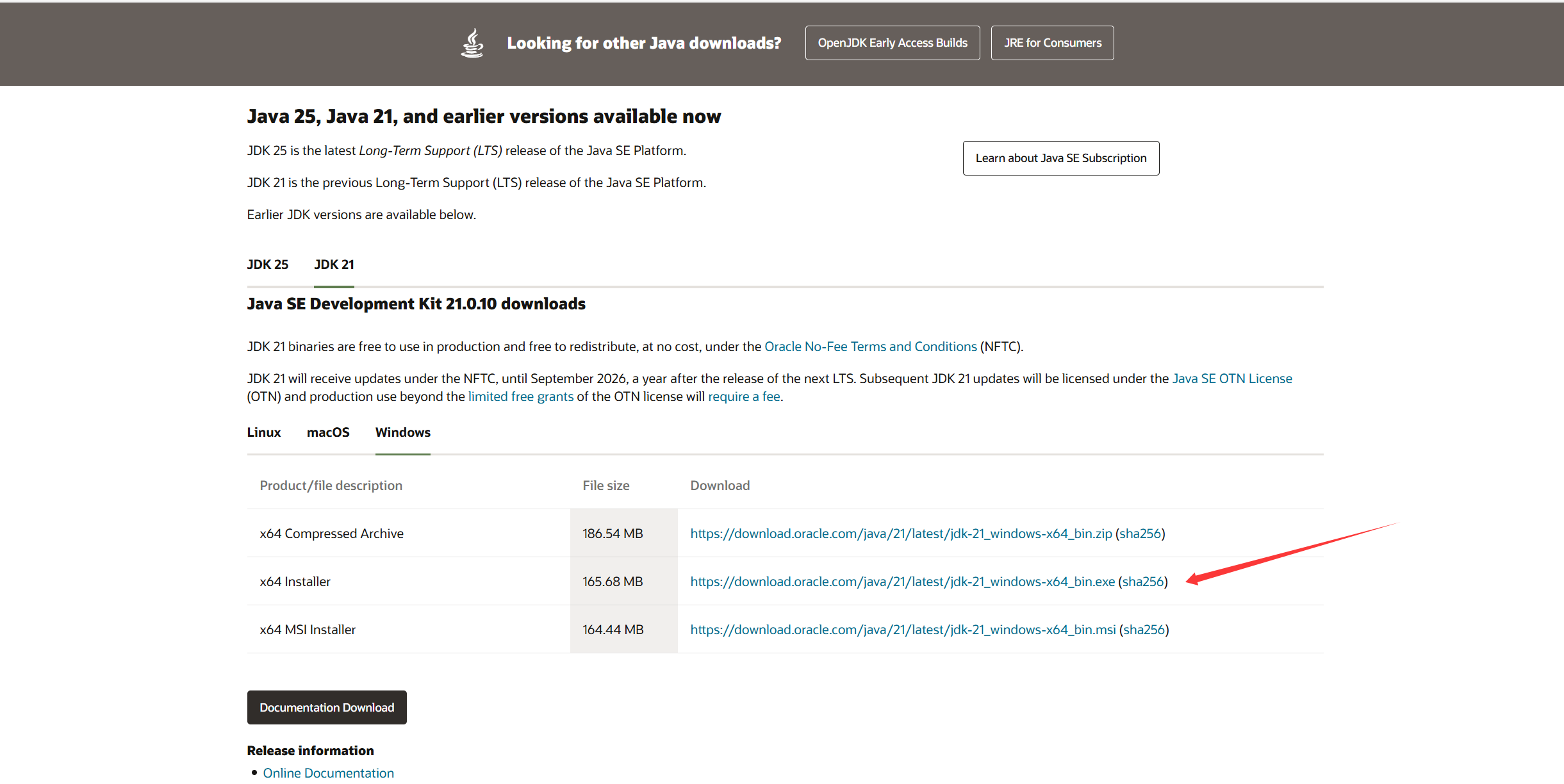
3. 开始下载
点击下载链接,等待安装包下载完成。
二、安装 JDK 21
第一步:运行安装程序
找到下载好的 jdk-21_windows-x64_bin.exe 文件,双击运行。
第二步:进入安装向导
在弹出的安装向导窗口中,点击 "下一步" 按钮。
第三步:选择安装目录
- 默认安装路径:
C:\Program Files\Java\jdk-21.0.10 - 如需更改路径,点击 "更改..." 按钮选择其他位置
- 建议:记住你选择的安装路径,后续配置环境变量时需要用到
确认路径后,点击 "下一步" 开始安装。
第四步:等待安装完成
安装程序会自动解压并安装文件,等待进度条完成。
第五步:完成安装
安装完成后,点击 "关闭" 按钮退出安装向导。
注意:JDK 21 已内置 JRE(Java Runtime Environment),无需单独安装 JRE。如果提示安装 JRE,可以选择跳过。
三、配置环境变量
为了让系统能够识别并使用 JDK 21,需要配置环境变量。
方法一:通过"此电脑"属性进入(推荐)
第一步:打开系统属性
- 右键点击桌面上的 "此电脑"(或"我的电脑")
- 选择 "属性"
第二步:进入高级系统设置
- 在系统属性窗口中,点击 "高级系统设置"
第三步:打开环境变量
- 在"系统属性"对话框中,点击 "环境变量" 按钮
方法二:通过搜索进入(快捷方式)
第一步:搜索环境变量
- 按
Win + S/ Win打开搜索框 - 输入 "环境变量"
- 点击 "编辑系统环境变量"
第二步:进入环境变量配置
- 在弹出的"系统属性"窗口中,点击 "环境变量" 按钮
配置步骤详解
第一步:新建 JAVA_HOME 变量
- 在"环境变量"窗口的 "系统变量" 区域,点击 "新建" 按钮
- 填写变量信息:
- 变量名:
JAVA_HOME - 变量值:
C:\Program Files\Java\jdk-21.0.10(你的实际安装路径)
- 变量名:
- 点击 "确定" 保存
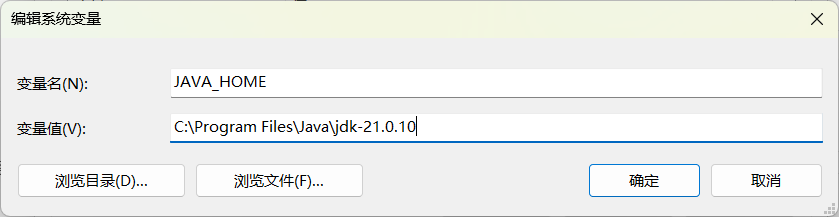
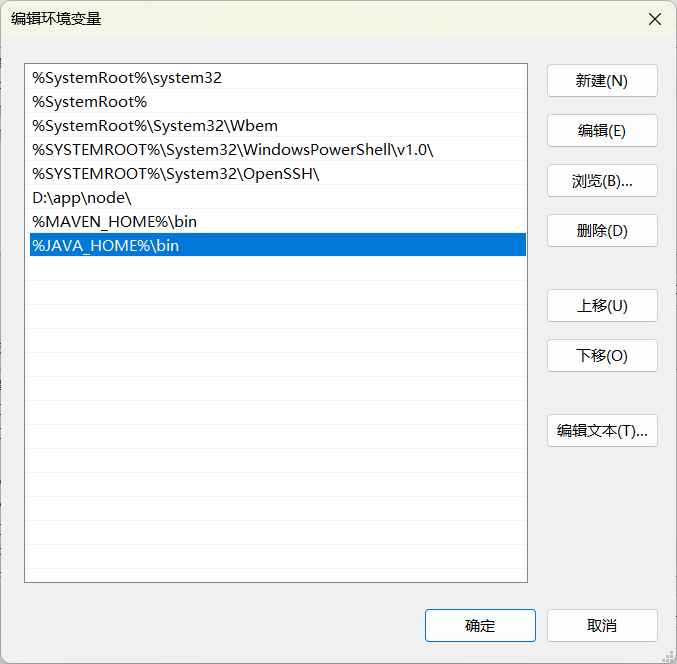
第二步:配置 Path 变量
- 在"系统变量"列表中找到 Path 变量,选中后点击 "编辑"
- 在编辑窗口中,点击 "新建" 按钮
- 添加以下路径:%JAVA_HOME%\bin
- 点击 "确定" 保存
第三步:确认所有更改
- 在"环境变量"窗口点击 "确定"
- 在"系统属性"窗口点击 "确定"
四、验证安装是否成功
打开命令提示符
按 Win + R,输入 cmd,回车打开命令提示符窗口。
输入验证命令
java -version成功安装的输出示例
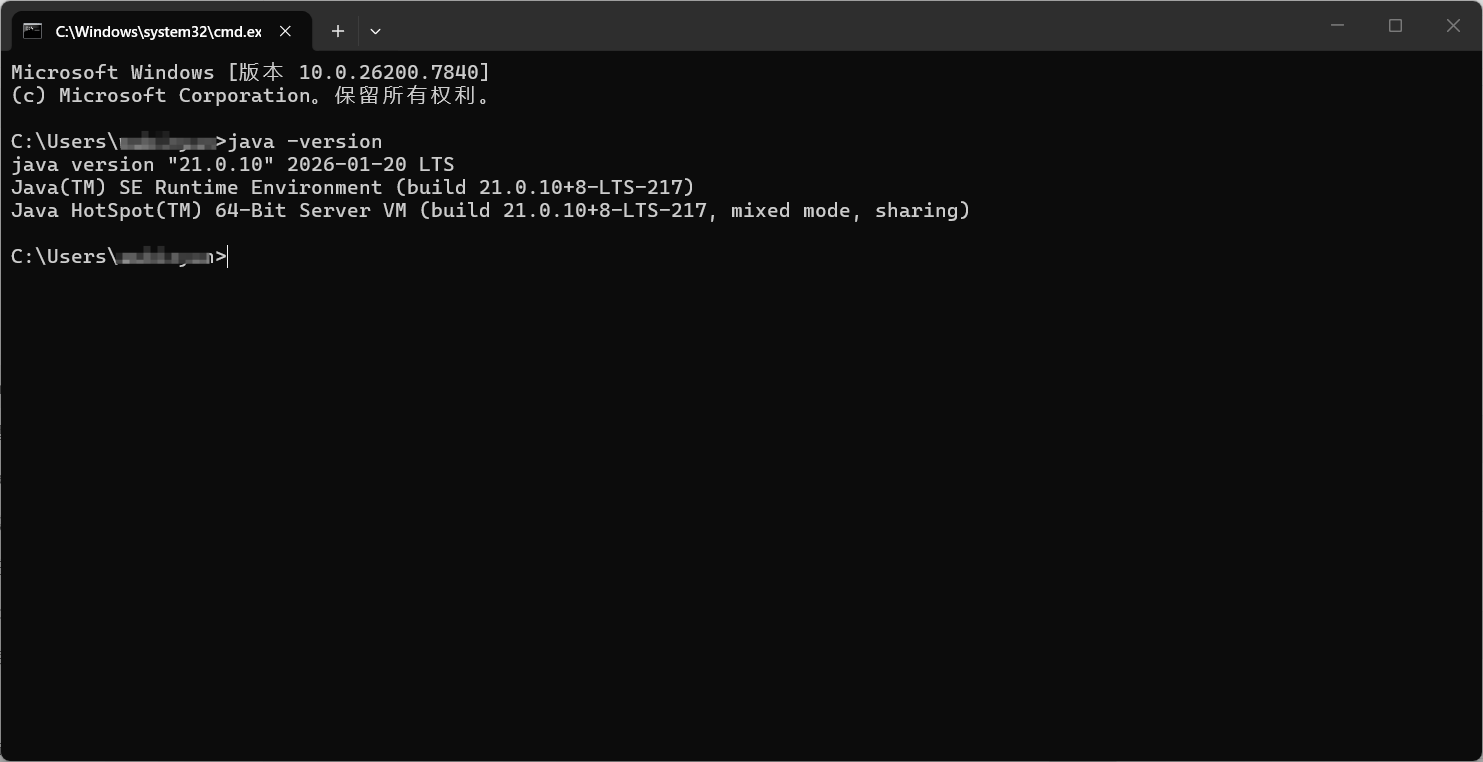
如果显示类似以上信息,包含 "21" 版本号,说明 JDK 21 安装成功!
五、常见问题与注意事项
⚠️ 重要提示:删除自动配置的路径
JDK 17 在安装时可能会自动配置环境变量。为避免冲突,需要在 Path 中删除以下自动添加的路径:
C:\Program Files (x86)\Common Files\Oracle\Java\javapath
C:\Program Files\Common Files\Oracle\Java\javapath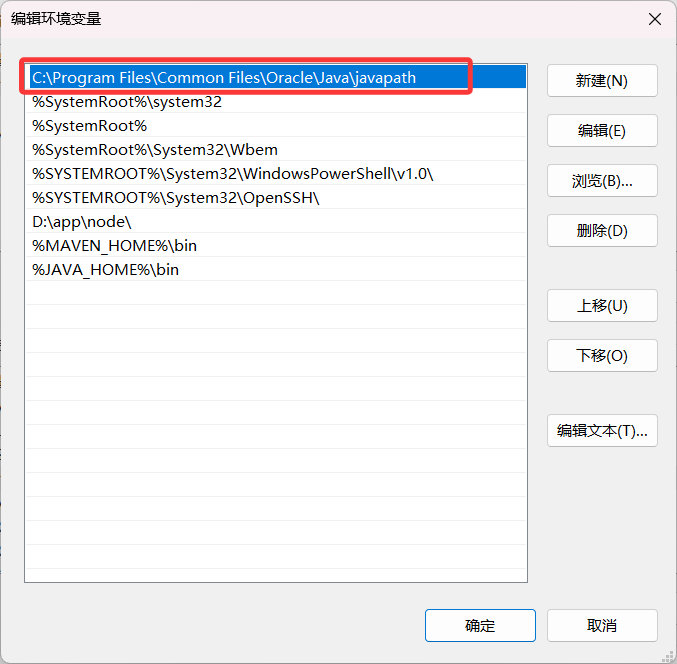
操作步骤:
- 编辑 Path 变量
- 找到上述路径并删除
- 确保只保留
%JAVA_HOME%\bin
常见问题
| 问题 | 解决方案 |
| 提示"java 不是内部或外部命令" | 检查 Path 变量是否正确配置,重启 CMD 窗口 |
| 版本显示不正确 | 删除 Path 中的 Oracle Java 自动配置路径 |
| 找不到 JAVA_HOME | 确认变量名拼写正确,路径无空格错误 |
转载自 CSDN-专业IT技术社区
原文链接:https://blog.csdn.net/m0_51000788/article/details/159054058

