

前言
在云服务会员费逐年上涨、数据隐私顾虑增加的当下,自建本地相册与影音服务器成为越来越多技术爱好者的选择。本文记录了在 Ubuntu Server 上通过 Docker 部署 Immich(智能相册)与 Jellyfin(影音流媒体)两套服务的完整过程,包含从网络排错到密码重置、硬件加速开启的全部真实踩坑经验,全程可复现。
- Immich:对标 Google Photos 的自托管照片备份方案,支持人脸/语义搜索、多端自动备份、RAW 格式支持
- Jellyfin:开源影音流媒体服务器,支持多终端播放、硬件转码、元数据自动刮削
- 硬件环境:Ubuntu 26.04 Server + NVIDIA GTX 1650 Mobile(支持 CUDA/NVENC 硬件加速)
一、前置环境准备
服务器基础环境已配置完成:
- 操作系统:Ubuntu 26.04 Server
- Docker 与 Docker Compose 已安装
- NVIDIA 显卡驱动 + nvidia-container-toolkit 已配置(用于 GPU 硬件加速)
- 服务器内网 IP:
192.168.1.7 - 内网环境关闭系统防火墙(ufw inactive)
二、Immich 智能相册部署与访问排坑
2.1 基础部署
创建部署目录并编写 docker-compose.yml,包含核心服务、向量数据库与 Redis 缓存:
name: immich

services:
  immich-server:
    container_name: immich_server
    image: ghcr.io/immich-app/immich-server:v3.2.2
    volumes:
      - ${UPLOAD_LOCATION}:/usr/src/app/upload
      - /etc/localtime:/etc/localtime:ro
    env_file:
      - .env
    ports:
      - 2283:2283
    depends_on:
      - redis
      - immich-db
    restart: always

  redis:
    container_name: immich_redis
    image: docker.io/redis:6.2-alpine
    healthcheck:
      test: ["CMD", "redis-cli", "ping"]
      start_period: 10s
      timeout: 5s
      retries: 5
    volumes:
      - redis-data:/data
    restart: always

  immich-db:
    container_name: immich_postgres
    image: tensorchord/pgvecto-rs:pg14-v0.2.0
    environment:
      POSTGRES_PASSWORD: ${DB_PASSWORD}
      POSTGRES_USER: ${DB_USERNAME}
      POSTGRES_DB: ${DB_DATABASE_NAME}
    volumes:
      - pgdata:/var/lib/postgresql/data
    restart: always

volumes:
  pgdata:
  redis-data:
配套 .env 文件配置基础参数后,启动服务:
docker compose up -d
2.2 浏览器无法访问的完整排查流程
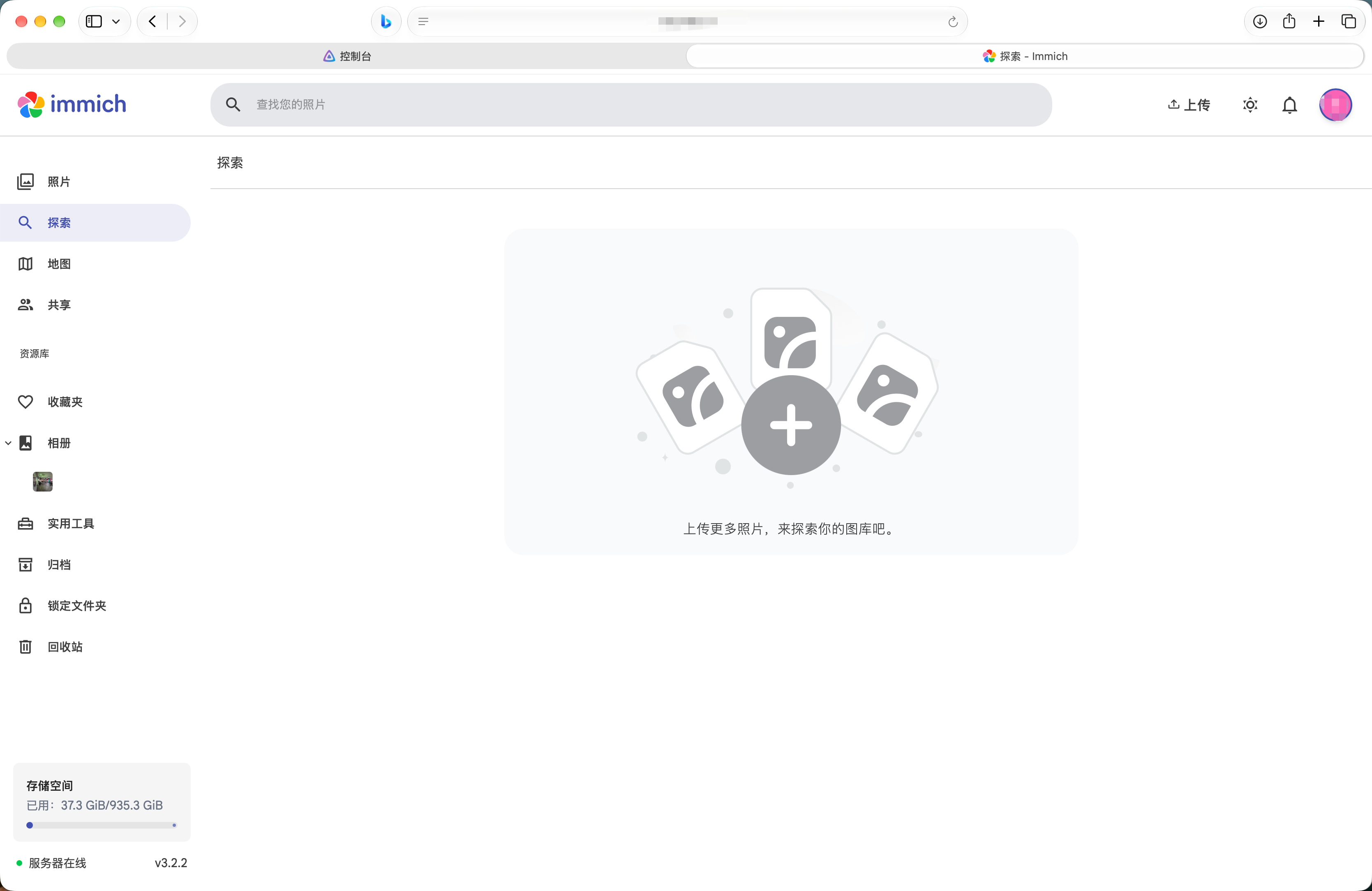
服务启动后,Chrome 浏览器访问 http://192.168.1.7:2283 报错 ERR_ADDRESS_UNREACHABLE,这是内网服务部署最常见的问题,按以下层级逐步定位:
第一步:确认服务与端口监听
在服务器本机执行,优先排除容器启动失败:
# 查看容器运行状态
docker compose ps
# 查看端口映射情况
docker port immich-server
# 服务器本机 curl 验证页面返回
curl http://127.0.0.1:2283
结果:容器状态 healthy,端口映射 0.0.0.0:2283,curl 能正常返回完整 HTML 页面 → 服务本身完全正常。
第二步:网络连通性验证
在客户端(Mac)执行网络层与传输层测试:
# 测试 IP 层可达性
ping 192.168.1.7
# 测试 TCP 端口连通性
nc -zv 192.168.1.7 2283
结果:ping 丢包率 0%,端口连接成功 → 网络层与传输层均无问题。
第三步:定位问题根源
既然 IP、端口、服务都正常,问题锁定在浏览器应用层。
- 原因:Chrome 的代理插件、Service Worker 缓存或安全策略拦截了内网静态资源加载,导致 HTML 骨架返回但 JS 资源加载失败,最终渲染为“无法访问”。
- 解决方案:使用 Safari 无痕模式直接访问,页面正常加载;Chrome 可通过清除站点数据、关闭代理插件解决。
💡 避坑提示:内网服务访问优先使用系统原生浏览器,排除第三方插件与代理干扰,能节省大量排查时间。
2.3 可选:AI 智能识别服务
日志中出现 Machine learning server became unhealthy 是因为缺少机器学习容器,该服务负责人脸识别、语义搜索,不影响基础照片备份功能。如需开启,在 compose 中追加 immich-machine-learning 服务并使用 CUDA 镜像即可利用显卡加速。
三、Jellyfin 影音服务器部署
3.1 Docker Compose 配置(含 NVENC 硬件加速)
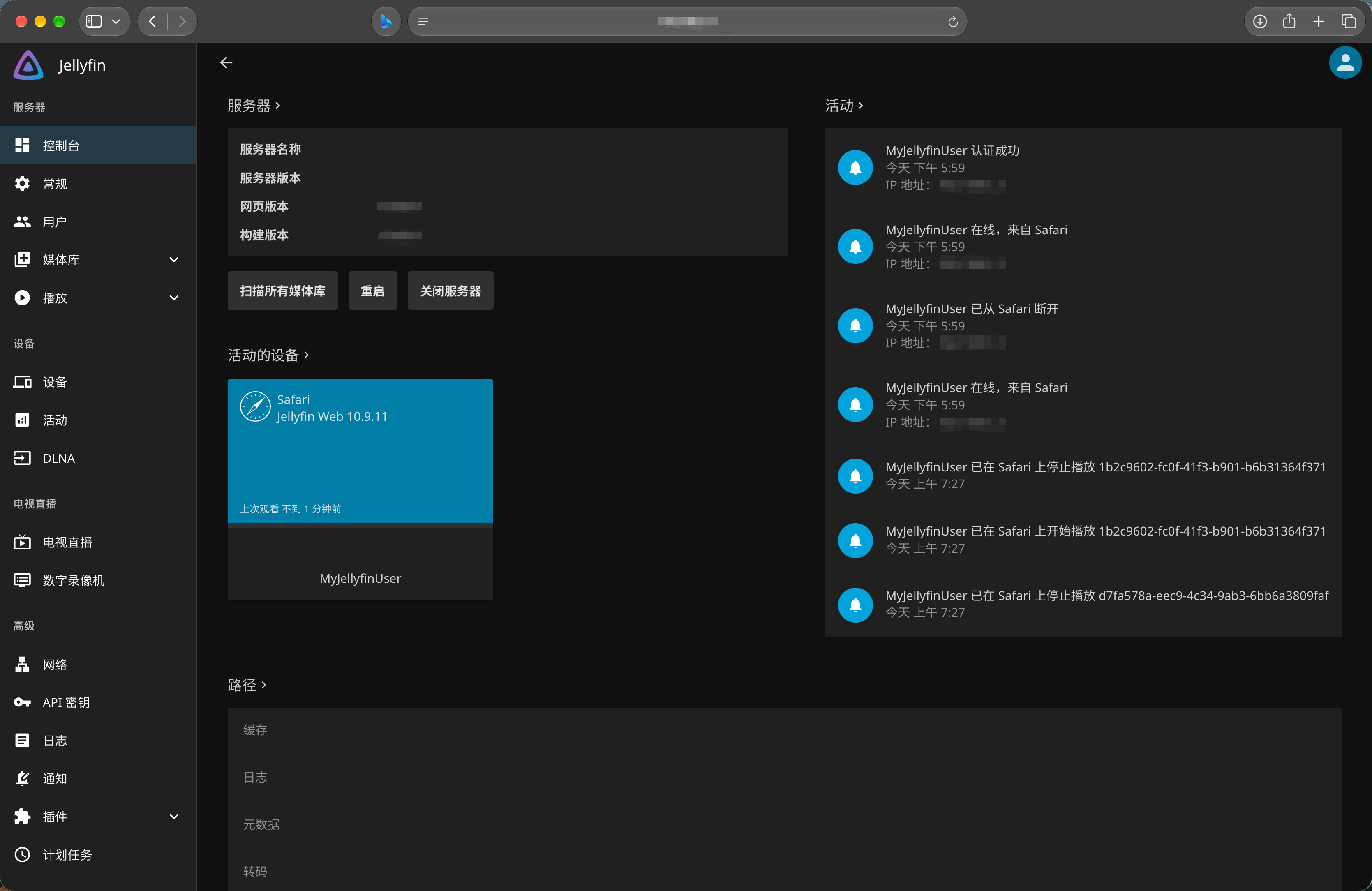
创建 /opt/jellyfin 目录,编写 docker-compose.yml,直接挂载 NVIDIA 显卡实现硬件转码:
services:
  jellyfin:
    image: jellyfin/jellyfin:latest
    container_name: jellyfin
    user: 1000:1000
    ports:
      - "8096:8096"    # Web 管理与播放端口
      - "7359:7359/udp" # 局域网设备自动发现
    volumes:
      - ./config:/config
      - ./cache:/cache
      - /mnt/media:/media:ro  # 媒体目录,:ro 只读防止服务误删原文件
    environment:
      - NVIDIA_VISIBLE_DEVICES=all
      - NVIDIA_DRIVER_CAPABILITIES=compute,video,utility
    deploy:
      resources:
        reservations:
          devices:
            - driver: nvidia
              count: all
              capabilities: [gpu, video]
    restart: unless-stopped
启动服务:
mkdir -p /mnt/media
docker compose up -d
3.2 管理员密码重置方案
初始化后如果忘记管理员密码,直接修改 system.xml 会被服务启动时自动覆写,正确稳定的方案是直接操作 SQLite 数据库:
- 停止容器,避免数据写入冲突
docker compose down
- 查询当前管理员用户名
sqlite3 ./config/data/jellyfin.db "SELECT Username,Id FROM Users;"
- 清空密码与登录失败计数
sqlite3 ./config/data/jellyfin.db "UPDATE Users SET Password=NULL WHERE Username='你的用户名';"
sqlite3 ./config/data/jellyfin.db "UPDATE Users SET InvalidLoginAttemptCount=0 WHERE Username='你的用户名';"
- 启动容器,使用用户名+空密码登录,登录后立即在个人设置中配置新密码。
3.3 开启 GTX 1650 NVENC 硬件转码
进入后台控制台 → 播放 → 转码,按以下参数配置:
- 硬件加速选择 NVIDIA NVENC
- 勾选「启用硬件编码」
- 硬件解码勾选 H.264、HEVC(GTX 1650 不支持 AV1 硬解,请勿勾选)
- 开启「硬件色调映射」
播放视频时在服务器执行 nvidia-smi,看到 GPU 编码占用率上升即代表硬解生效。
3.4 媒体文件上传方式
Jellyfin 不支持网页端直接上传视频,需将文件放入服务器 /mnt/media 目录,推荐三种传输方式:
- Mac 访达 SFTP:访达 → 前往 → 连接服务器 → 输入
sftp://用户名@192.168.1.7,拖拽即可传输 - 命令行 scp:适合小文件,命令示例:
scp 本地文件路径 用户名@192.168.1.7:/mnt/media - FileZilla:适合 4K 大文件批量传输,图形化界面操作直观
文件传输完成后,在 Jellyfin 媒体库点击「扫描所有媒体」即可自动识别并加载元数据。
四、常用运维命令汇总
| 操作 | Immich 命令 | Jellyfin 命令 |
|---|---|---|
| 启动服务 | docker compose up -d | docker compose up -d |
| 停止服务 | docker compose down | docker compose down |
| 实时查看日志 | docker compose logs -f immich-server | docker compose logs -f jellyfin |
| 更新镜像 | docker compose pull && docker compose up -d | docker compose pull && docker compose up -d |
| 查看运行状态 | docker compose ps | docker compose ps |
五、踩坑总结
- ERR_ADDRESS_UNREACHABLE 不等于服务挂了:优先排查网络连通性与浏览器环境,不要盲目重启容器
- Jellyfin 密码重置不要改 XML 配置:服务启动会自动覆写配置,直接操作数据库最稳妥
- 硬件加速不要盲目全开:根据显卡能力勾选解码格式,AV1 硬解需较新显卡支持
- 内网访问优先排除代理干扰:浏览器插件、系统代理是内网服务访问异常的高频原因
六、参考链接
- Immich 官方文档:Immich
- Immich GitHub 仓库:GitHub - immich-app/immich: High performance self-hosted photo and video management solution. · GitHub
- Jellyfin 官方文档:Introduction | Jellyfin
- Jellyfin GitHub 仓库:GitHub - jellyfin/jellyfin: The Free Software Media System - Server Backend & API · GitHub
- NVIDIA Docker 安装指南:https://docs.nvidia.com/datacenter/cloud-native/container-toolkit/install-guide.html
转载自 CSDN-专业IT技术社区
原文链接:https://blog.csdn.net/weixin_66243333/article/details/166645298

