

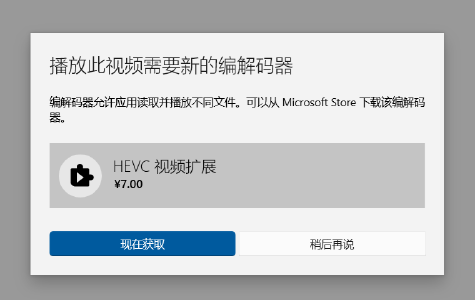
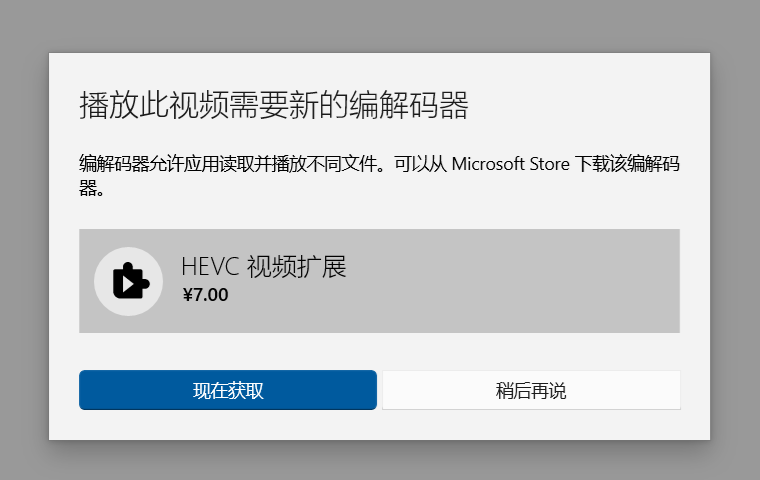
打开电脑准备看一段4K电影,结果弹出一个窗口:“播放此视频需要新的编解码器”,点进去一看,微软商店里‘HEVC视频扩展’标价7元。
花不花?花吧,心里不舒服——我自己买的系统,看自己拍的视频还要交“过路费”;不花吧,视频就是黑屏加报错。别急,这篇文章给会你一套最佳解决方案。
获取官方提供的免费版本:「来自设备制造商的 HEVC视频扩展」
这是最省心、最稳妥的一条路:很多电脑品牌厂商在出厂时已经替用户预付了HEVC的专利授权费,所以微软专门提供了一个“来自设备制造商的HEVC视频扩展”——且任何用户都是可以免费下载使用的、功能和商店里7块钱的版本完全一致。
获取安装方式:
- 打开Microsoft Store,搜索“来自设备制造商的HEVC视频扩展”,点击“获取”按钮等待安装完成。
- 也可以直接前往 H.265/HEVC视频扩展发布页 直接获取 .AppxBundle 格式的离线包自行安装。
如果你的设备已经预装了,会提示“已安装”。装完之后重启一下视频播放器,HEVC视频和HEIF图片就能正常播放和预览了。
如果你的系统没有精简删过商店应用功能,大概率直接用这条就行。
如果你使用的是 LTSC 系列 或 移除了「微软商店」的精简版系统
你需要先恢复商店功能,以管理员身份运行命令:
wsreset -i耐心等待几分钟,商店就会自动重装完毕(如果遇到问题,可参考微软官方关于“Microsoft Store 无法打开”的说明)。
商店恢复后,你可以再次尝试直接双击 AppxBundle 包安装。
如果依然无法通过双击安装,请祭出 PowerShell 大法:
- 以管理员身份运行 PowerShell。
- 执行以下命令(记得将引号内的内容替换为你实际下载的文件名):
Add-AppxPackage -Path "改为AppxBundle包文件名"安装完成后,打开 Microsoft Store,进入“库”检查一下更新。顺便把这个组件升级到最新版本,确保解码性能处于最佳状态。
转载自 CSDN-专业IT技术社区
原文链接:https://blog.csdn.net/the3clipse/article/details/164754957

