



C盘飘红大概是Windows用户最常见的痛点之一:明明没往C盘装软件,可用空间却肉眼可见地减少,从几十GB慢慢吃到只剩几百MB,最后连系统更新都装不了。网上清理教程鱼龙混杂,轻则清了个寂寞,重则误删系统文件导致蓝屏崩溃。本文教你如何清理C盘,直接实操!
一、先搞懂:你的C盘空间被谁吃掉了?
很多人疑惑“我啥也没装,C盘怎么就满了”,其实占用空间的主力无非这几类:
- 系统更新缓存与旧版本备份:Windows更新留下的安装包、旧系统备份(Windows.old),动辄十几到几十GB
- 系统与软件临时文件:日常运行产生的临时缓存、日志、错误报告,积少成多
- 休眠与虚拟内存文件:两个和物理内存挂钩的系统文件,合计常占十几GB到几十GB
- 社交/办公软件缓存:微信、QQ接收的图片视频文件,长期不清理轻松突破10GB
- 桌面与个人文件:桌面、下载、文档默认在C盘,大文件随手放,空间悄悄耗尽
二、第一阶:零风险入门操作 · 闭眼执行
这部分全部是Windows官方提供的清理功能,只删除系统确认可废弃的文件,完全不会影响系统稳定性,电脑小白也可以放心操作。
1. 系统存储清理(Win11/Win10通用)
很多人在C盘属性里找不到「磁盘清理」按钮,这里给两个最稳妥的打开方式:
方式一:命令快速启动
按下 Win+R 打开运行窗口,输入 cleanmgr 回车,选择C盘即可进入磁盘清理界面。扫描完成后点击「清理系统文件」进行二次深度扫描,能清理更多系统级垃圾。
可放心勾选的项目:
- 临时文件、回收站、缩略图
- Windows 更新清理、传递优化文件
- 系统错误内存转储文件、系统归档错误报告
- DirectX 着色器缓存
- 若存在「以前的Windows安装文件」,勾选后可释放10-30GB空间(清理后无法回退旧系统版本)
方式二:Win11 可视化存储管理
按下 Win+i 打开设置,依次进入「系统 → 存储」,系统会自动扫描C盘的空间占用分布。点击「临时文件」即可看到所有可清理项,勾选后点击「删除文件」,直观又方便。
2. 微软商店缓存一键清理
Windows应用商店的缓存堆积不仅占空间,还可能导致商店加载异常,一条命令即可清理:
按下 Win+R 输入 wsreset 回车,会弹出黑色命令窗口,随后自动打开微软商店。这是正常现象,代表缓存清理已完成,直接关闭商店即可。
三、第二阶:低风险手动清理 · 精准删除冗余缓存
以下目录均为系统和软件运行产生的临时文件、日志和缓存,只删除目录内的文件,保留文件夹本身,100%安全无副作用。
| 目录路径 | 文件说明 | 操作提示 |
|---|---|---|
C:\Windows\Temp | 系统全局临时文件,系统运行产生的碎片文件 | 全选内部文件删除,提示占用直接跳过 |
C:\Users\你的用户名\AppData\Local\Temp | 当前用户的软件临时缓存,日常软件垃圾重灾区 | 全选删除,释放空间效果明显 |
C:\Windows\SoftwareDistribution\Download | Windows更新安装包下载缓存 | 更新安装完成后可全部删除,后续更新会自动重新下载 |
C:\Windows\Prefetch | 系统预读取缓存,用于加快程序启动 | 可全删,系统会自动重建 |
C:\Windows\Logs | 系统运行日志、更新日志 | 普通用户无保留价值,可全部删除 |
C:\ProgramData\Microsoft\Windows\WER | 系统崩溃、程序报错的诊断报告 | 无故障排查需求可直接删除 |
补充说明:AppData 文件夹默认隐藏,在文件资源管理器顶部「查看」选项卡中,勾选「隐藏的项目」即可显示。
四、第三阶:进阶系统优化 · 释放GB级大空间
这部分操作会修改系统配置,可一次性释放数GB到十几GB空间,操作本身安全,但建议了解功能影响后再执行。
1. 休眠文件 hiberfil.sys 按需关闭
- 文件体积:约等于电脑物理内存大小(16GB内存对应约16GB文件)
- 功能:支持系统「休眠」和「快速启动」
- 操作方法:以管理员身份打开命令提示符(CMD),输入命令并回车:
powercfg -h off执行后C盘根目录的 hiberfil.sys 会自动消失,空间立即释放。
- 注意事项:关闭后系统休眠选项会消失,快速启动功能失效,开机速度会略有变慢,但不影响系统正常使用。如果平时只用正常开关机,完全可以关闭。
2. WinSxS 组件仓库官方清理
- 路径:
C:\Windows\WinSxS - 说明:存放Windows系统组件备份,体积会随更新持续增大。绝对禁止手动删除内部文件,必须使用官方DISM命令清理。
基础清理(推荐所有人执行):
管理员CMD中输入:
Dism.exe /online /Cleanup-Image /StartComponentCleanup执行后提示「操作成功完成」即结束,进度条不会跑满100%是正常现象。
深度清理(按需执行):
若不需要回退已安装的系统补丁,可执行深度清理,额外释放1-3GB空间:
Dism.exe /online /Cleanup-Image /StartComponentCleanup /ResetBase注意:执行后将无法卸载已安装的Windows更新,仅影响系统回滚功能,不影响日常使用。
3. 虚拟内存 pagefile.sys 迁移(不建议完全关闭)
- 文件体积:通常为物理内存的1-2倍,默认放在C盘
- 功能:物理内存不足时充当临时内存,内存偏小的电脑关闭后会明显卡顿甚至崩溃
- 正确操作:迁移到非系统盘
- 右键「此电脑」→ 属性 → 高级系统设置 → 高级 → 性能「设置」
- 切换到「高级」选项卡 → 虚拟内存「更改」
- 取消勾选「自动管理所有驱动器的分页文件大小」
- 选中C盘 → 选择「无分页文件」→ 点击右侧「设置」
- 选中D盘或其他空间充足的盘 → 选择「系统管理的大小」→ 点击「设置」
- 一路点击确定保存,重启电脑后生效
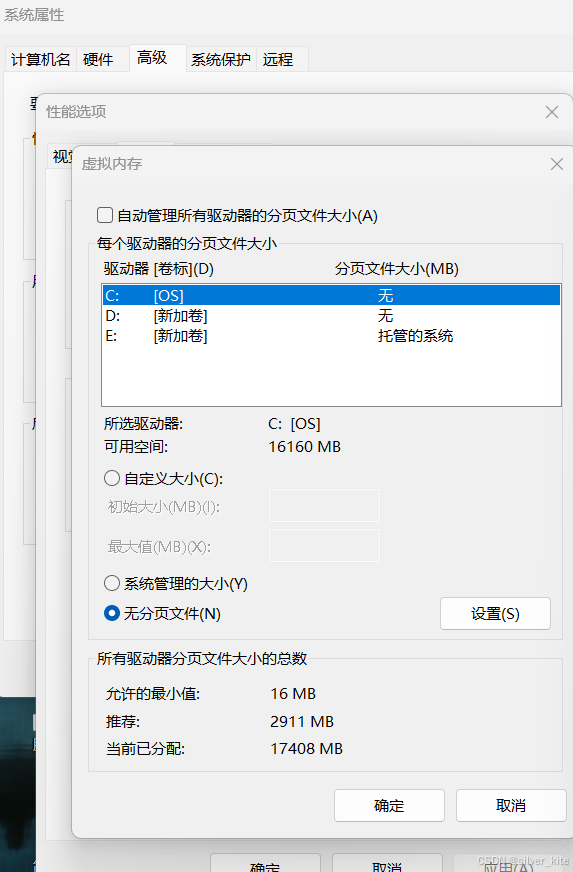
红线提醒:绝对不能把所有磁盘都设为无分页文件,至少保留一个盘托管虚拟内存。
4. 清理旧系统还原点
系统还原点会占用一定空间,不需要旧还原点的话可以清理:
右键「此电脑」→ 属性 → 系统保护 → 选中C盘 → 配置 → 点击「删除」,即可清除所有还原点释放空间。
五、第四阶:长效治理 · 从根源避免C盘再满
清理只能解决一时问题,调整使用习惯才能从根源缓解C盘压力。
1. 软件缓存定期清理
- 微信/QQ/企业微信/钉钉:设置 → 文件管理 → 清理存储空间。聊天接收的图片、视频、文件是占用空间的头号大户,建议同时将文件默认保存位置修改到D盘。
- 浏览器(Edge/Chrome):设置 → 隐私和安全 → 清除浏览数据,仅勾选「缓存的图片和文件」,不要误删密码和书签。
- Adobe系列、视频播放器等:在软件设置中找到缓存选项,清理旧缓存并修改缓存路径到其他盘。
2. 用户个人文件夹迁移
桌面、下载、文档、图片默认位于C盘,可整体迁移到其他盘:
- 打开
C:\Users\你的用户名目录 - 右键对应文件夹(桌面/下载/文档)→ 属性 → 「位置」选项卡
- 点击「移动」,选择D盘新建的对应文件夹
- 点击应用,确认移动文件,等待完成即可。
3. 养成良好安装习惯
安装软件时,留意安装路径,将默认的C盘路径修改为D盘或其他非系统盘,避免软件本体持续占用C盘空间。
六、绝对避坑红线:这些操作千万不要做
- 不要手动删除
C:\Windows\System32、SysWOW64目录下的文件,删错一个就可能导致系统瘫痪 - 不要手动全删
WinSxS文件夹,必须用官方DISM命令清理 - 不要直接删除
Program Files里的软件文件夹,正确卸载应该通过设置或控制面板 - 不要把所有盘的虚拟内存都关掉,内存不足时极易引发蓝屏、程序崩溃
- 不要勾选「压缩此驱动器以节约磁盘空间」,会大幅降低磁盘读写性能,得不偿失
- 不要轻易使用第三方“一键清理”工具,很多自带捆绑软件,甚至误删系统文件
七、推荐执行顺序
- 执行系统磁盘清理 + 清空回收站 → 零风险快速释放
- 清理微信、浏览器等软件缓存 → 通常释放空间最多
- 手动删除临时文件、更新缓存等目录
- 按需关闭休眠文件、执行DISM清理WinSxS
- 迁移虚拟内存、个人文件夹 → 长效减负
八、可视化软件与AI协作
SpaceSniffer
SpaceSniffer - Free Download for Windows PC
SpaceSniffer 是一款专为 Windows 系统设计的免费磁盘空间分析工具,通过直观的树状图(Treemap)可视化技术,帮助您快速了解硬盘上文件和文件夹的占用情况,精确定位占用大量空间的垃圾文件,轻松释放磁盘空间。
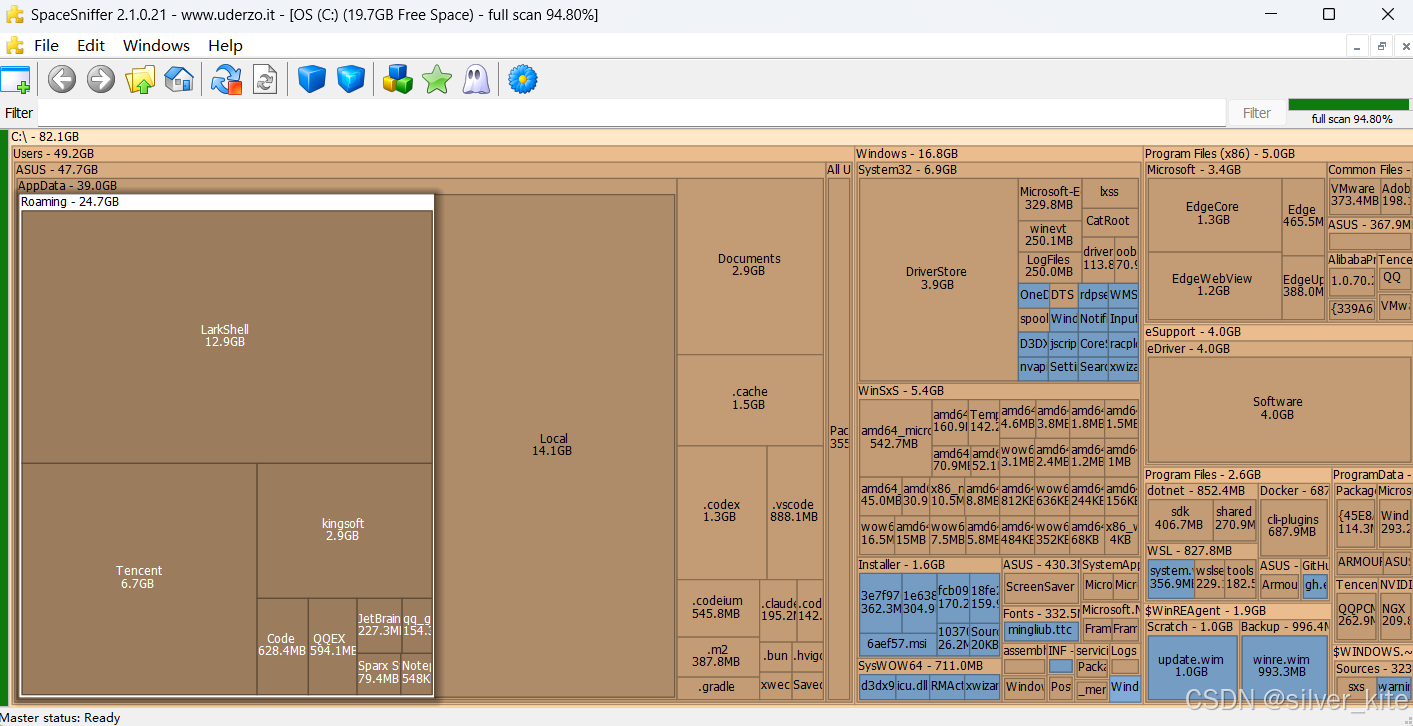
看看哪个文件占用磁盘空间大,然后把文件地址发给AI(如豆包、deepseek、glm、gpt等),让AI帮你判断能否删除,因为一些之前开发中占用的旧包上述方案不会自动删除,需要手动删除,比如旧的依赖包,trae卸载后的残留(占的磁盘空间很大,用了几天C盘空间大量占用)、索引文件等。
PrivaZer
可以进行自动清理磁盘,使用免费版即可,我当时清理出来十几GB磁盘空间,记得看好十几项清理方案,不要一直点继续,如果你想保留浏览器的登录信息和历史记录的话或者其他内容。回退快照不要删除,后续如果使用起来没影响的话可以删除(直接删也是没啥事的,保险起见可以先留着后续再删)。
WizTree
- 核心优势:直接读取磁盘 MFT 分区表,几百 G 硬盘几秒就能扫完,速度碾压同类工具;按文件大小从大到小排序,一眼定位占用空间最多的文件和文件夹。
- 适合人群:所有用户,尤其是 C 盘莫名爆满、想快速找到大文件的人
- 核心功能:树形列表 + 可视化色块展示,支持按文件类型筛选、文件名搜索,可直接在工具内删除 / 移动文件
- 注意:免费版完全满足日常使用,无强制弹窗广告
TreeSize Free
下载 TreeSize · 免费试用 / Portable 便携版下载 - TreeSize 中文官网
TreeSize Free 是个人系统轻量、高效的磁盘空间管理方案,无需安装即可使用。可直接从 U 盘启动,在一台或多台个人电脑上运行 — 现在免费获取。
- 核心优势:经典的树形目录结构,统计维度丰富(按大小、文件数、占用百分比排序),结果清晰严谨。
- 适合人群:需要详细分析磁盘目录结构的进阶用户
- 核心功能:支持多磁盘扫描、导出扫描报告、集成资源管理器右键菜单
- 注意:免费版功能足够日常使用,专业版增加更多高级分析功能
下方这类工具针对 Windows 系统级冗余文件(WinSxS、更新缓存、系统备份等),基于官方接口开发,比普通清理软件更彻底也更安全。
Dism++
下载 Dism++ - Windows 系统优化工具 | 中文网站
Dism++ 是由初雨团队采用微软内部 API 编写的开源免费实用工具,基于 CBS(Component Based Servicing)底层实现,不依赖 DISM.exe,提供完全的图形化操作界面,几乎支持 DISM 的所有功能以及大量 DISM 原本不支持的特性。
- 核心优势:底层调用微软官方 DISM/CBS API,而非暴力删除文件,安全系数拉满;绿色单文件免安装,无广告无捆绑,完全免费,是 DISM 命令的完美图形化替代工具Dism++。
- 适合人群:想深度清理系统、又怕误删的用户;之前用过 DISM 命令、想要更直观操作的人
- 核心功能:
- 空间回收:深度清理 WinSxS 组件仓库、过期驱动、更新缓存、临时文件、错误报告等,是清理 WinSxS 的最佳图形化工具,一次可释放数 GB 空间博客园
- 一站式覆盖系统优化、启动项管理、预装应用卸载、系统备份还原等功能
- 支持 CompactOS 系统压缩,在不影响性能的前提下额外挤出 3GB + 系统空间
- 注意:默认勾选的都是安全项,新手直接用默认配置扫描清理即可;标注橙色警示的项目(如更新安装记录)清理后无法回退系统补丁,按需选择。
微软电脑管家
- 核心优势:微软官方出品,完全纯净无广告,和系统原生兼容,绝对不会误删系统核心文件LatestUpda...。
- 适合人群:纯新手、追求极致安全、不想折腾第三方工具的用户
- 核心功能:一键健康检查清理垃圾、进程加速、启动项管理、弹窗管理、系统安全检测
- 注意:清理深度不如 Dism++,胜在官方安全,适合日常轻度维护
下方针对浏览器缓存、软件缓存、系统临时文件等日常垃圾,主打轻量、无广告、清理精准。
BleachBit
Download BleachBit - Free Disk Cleaner for Windows & Linux | BleachBit
- 核心优势:完全开源免费,无任何广告、后台驻留和用户数据收集;所有清理规则公开透明,支持删除前预览文件列表Navigaweb。
- 适合人群:注重隐私安全、偏好开源软件的用户
- 核心功能:支持上千款软件的缓存清理(浏览器、办公软件、影音工具等),附带文件粉碎、磁盘剩余空间擦除功能
- 注意:界面偏简洁,全中文操作,勾选对应项目扫描后清理即可
Wise Disk Cleaner
Wise Disk Cleaner - Free Disk Cleanup and Defrag Too
- 核心优势:体积小巧,扫描速度快,资源占用极低;免费版功能完整,支持定时自动清理Tecnobits。
- 适合人群:配置不高的老电脑、想要快速一键清理的用户
- 核心功能:常规垃圾清理、高级自定义清理、磁盘碎片整理
- 注意:安装时注意取消附带的其他软件推荐,建议下载便携版
专项清理工具:解决特定痛点
Geek Uninstaller
- 核心优势:免费小巧,正常卸载软件后,会自动扫描残留的注册表项、文件夹和文件,彻底清除卸载残余。
- 适合人群:经常安装卸载软件、怕残留堆积占空间的用户
- 核心功能:强制卸载、批量卸载、集成右键菜单快速卸载
- 注意:免费版满足日常需求,专业版增加更多深度清理功能
Czkawka
Czkawka - Free Download for Windows PC
- 核心优势:开源免费无广告,跨平台运行;基于文件哈希值精准识别重复文件,支持图片、视频、文档等多类型去重。
- 适合人群:存有大量重复照片、安装包、文档的用户
- 核心功能:重复文件查找、空文件夹清理、大文件查找、相似图片识别
- 注意:删除重复文件前务必确认文件内容,避免误删重要资料
结语
C盘清理不是一劳永逸的事,养成定期清理的习惯,配合合理的文件存放习惯,就能彻底告别C盘飘红的焦虑。
转载自 CSDN-专业IT技术社区
原文链接:https://blog.csdn.net/2401_87660168/article/details/163141461

