

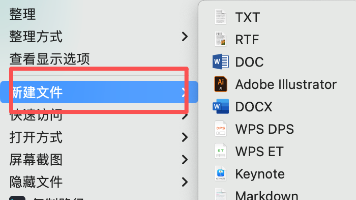
从Windows换到Mac的朋友,几乎都吐槽过同一件事:想在访达里右键新建一个TXT或者Word文档,结果弹出菜单里压根没有「新建文件」,只有「新建文件夹」。这都快成跨系统用户的集体创伤了。
其实macOS的逻辑并非做不到,只是苹果把它藏得有点深,下面这三种方法都是实测可用的,有的纯原生免费,有的适合即装即用党,可按需选择。
方法一:用Mac自带的「自动操作」手搓一个右键新建功能(原生免费)
这个方法胜在完全不用装任何额外工具,一次配置,之后右击文件夹就能直接生成文件。
我们以新建 .txt,文件为例,Word、Excel 同理,只需换个模板。
步骤:
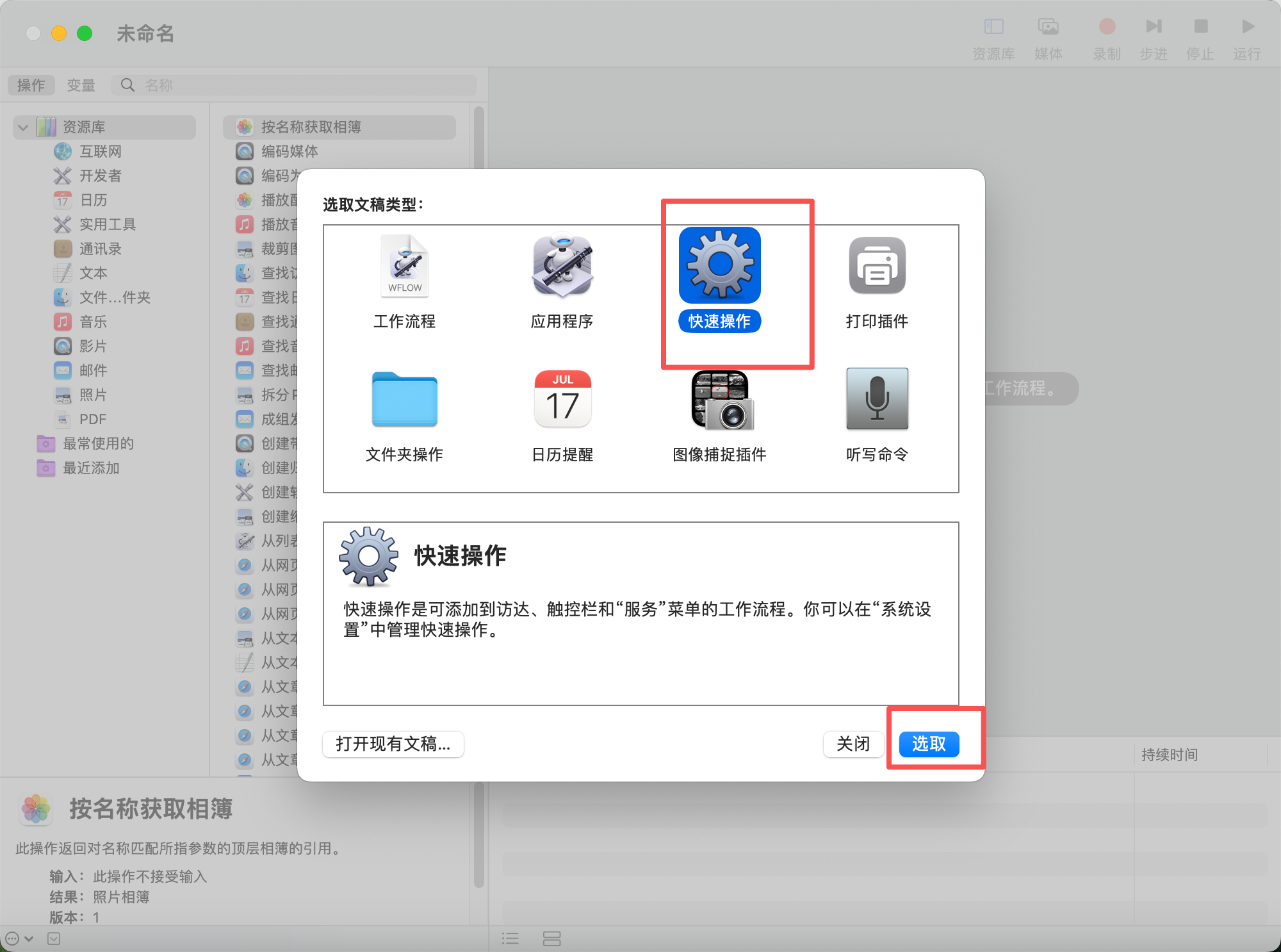
1. 打开“自动操作”:可以用聚焦搜索或者应用程序/实用工具”里找到它。

2. 新建文稿:选择“快速操作”,点“选取”。
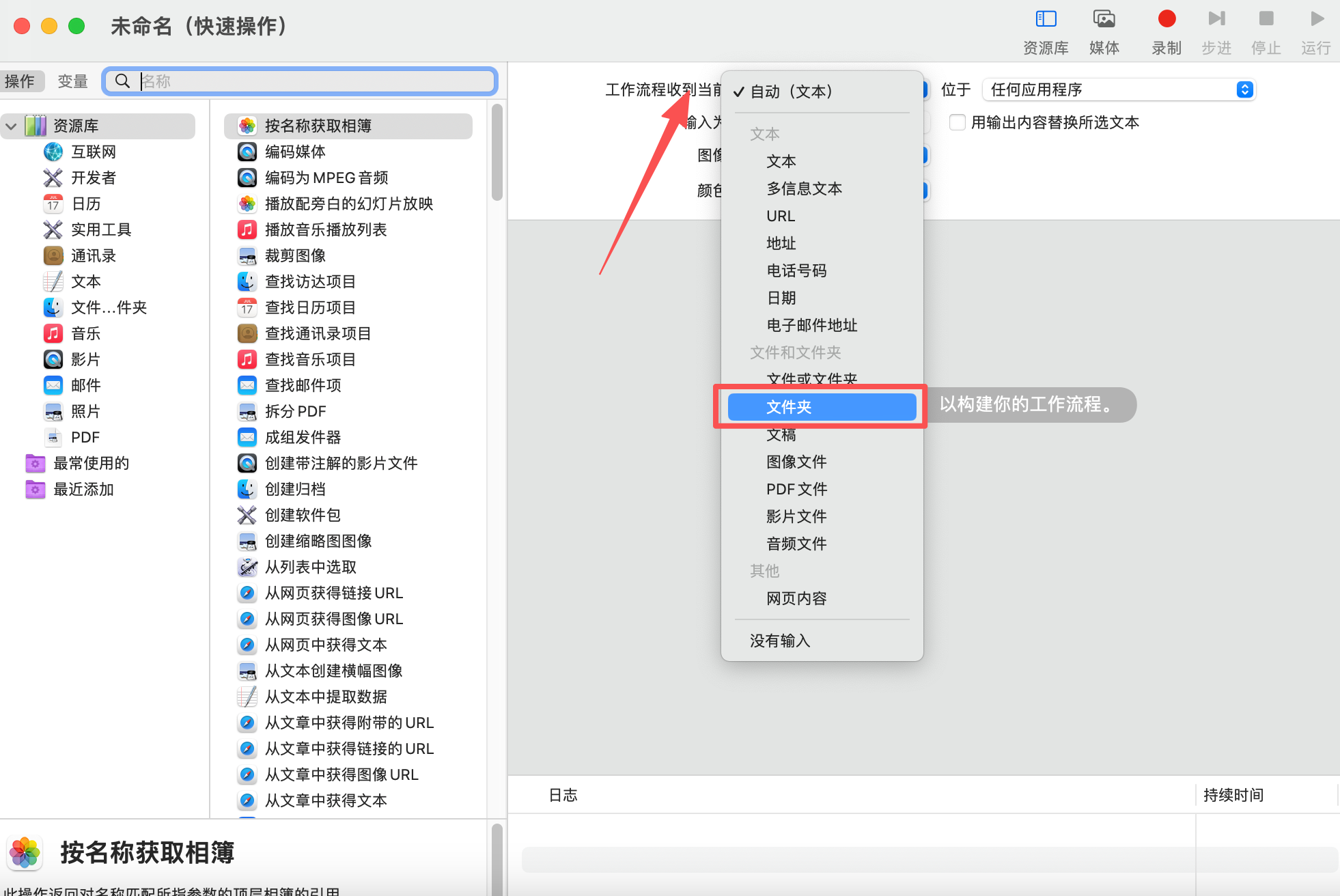
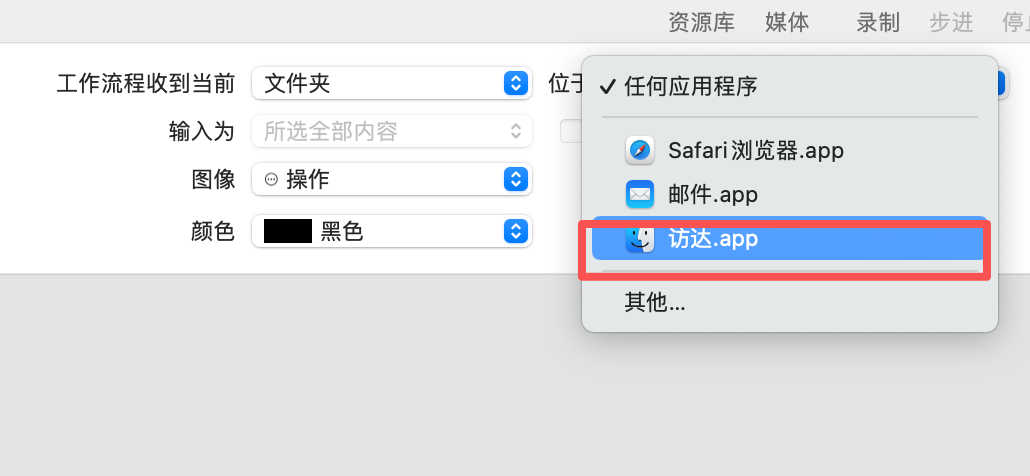
3. 设置输入类型:
- 右侧顶部,“工作流程收到当前”改为“文件夹”。
- 后面的位置选“访达.app”。
 4. 添加创建命令:
- 左侧搜索“运行Shell脚本”,拖到右边空白区域。
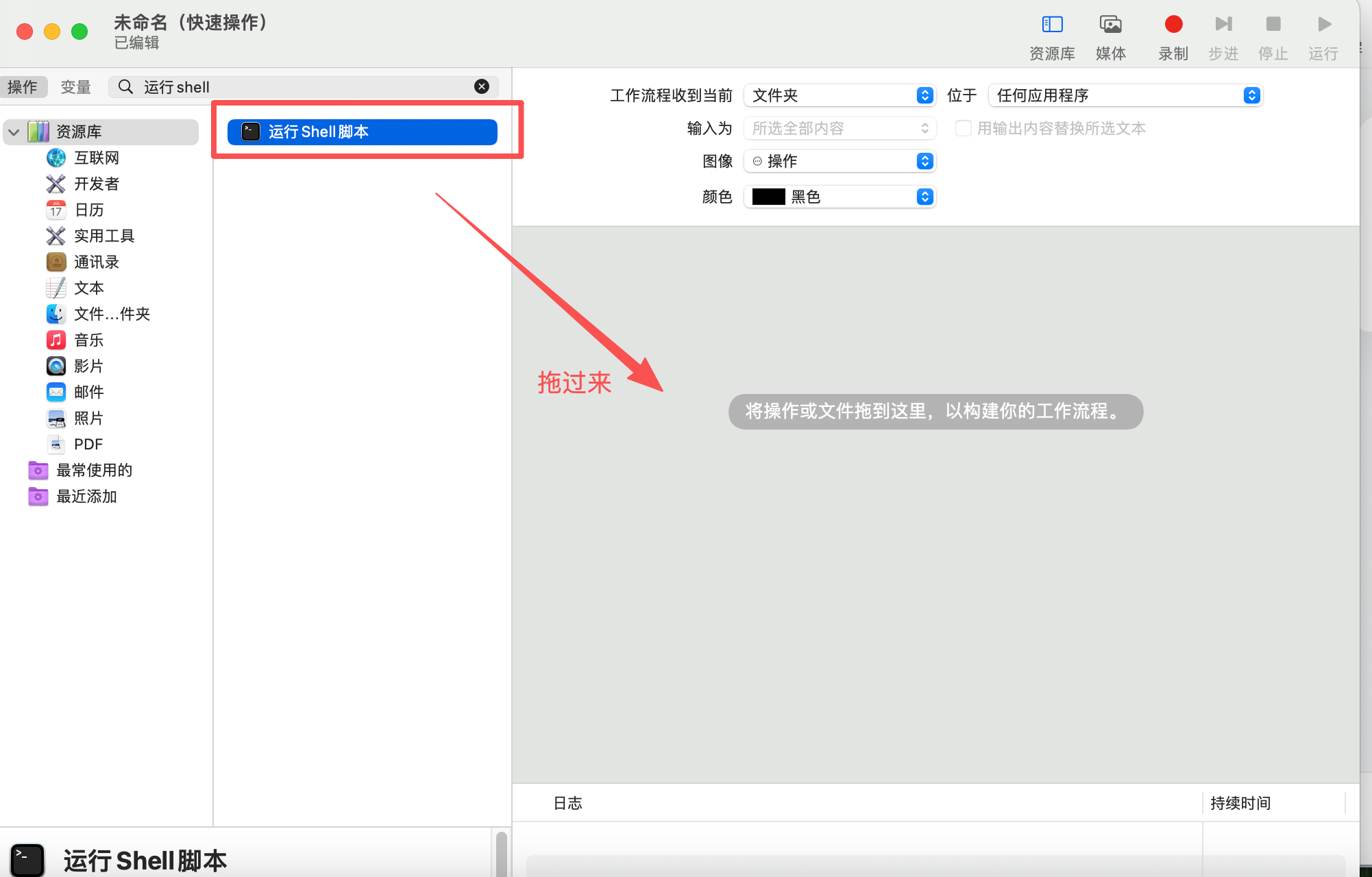
- Shell 保持/bin/bash,传递输入选“作为自变量”。
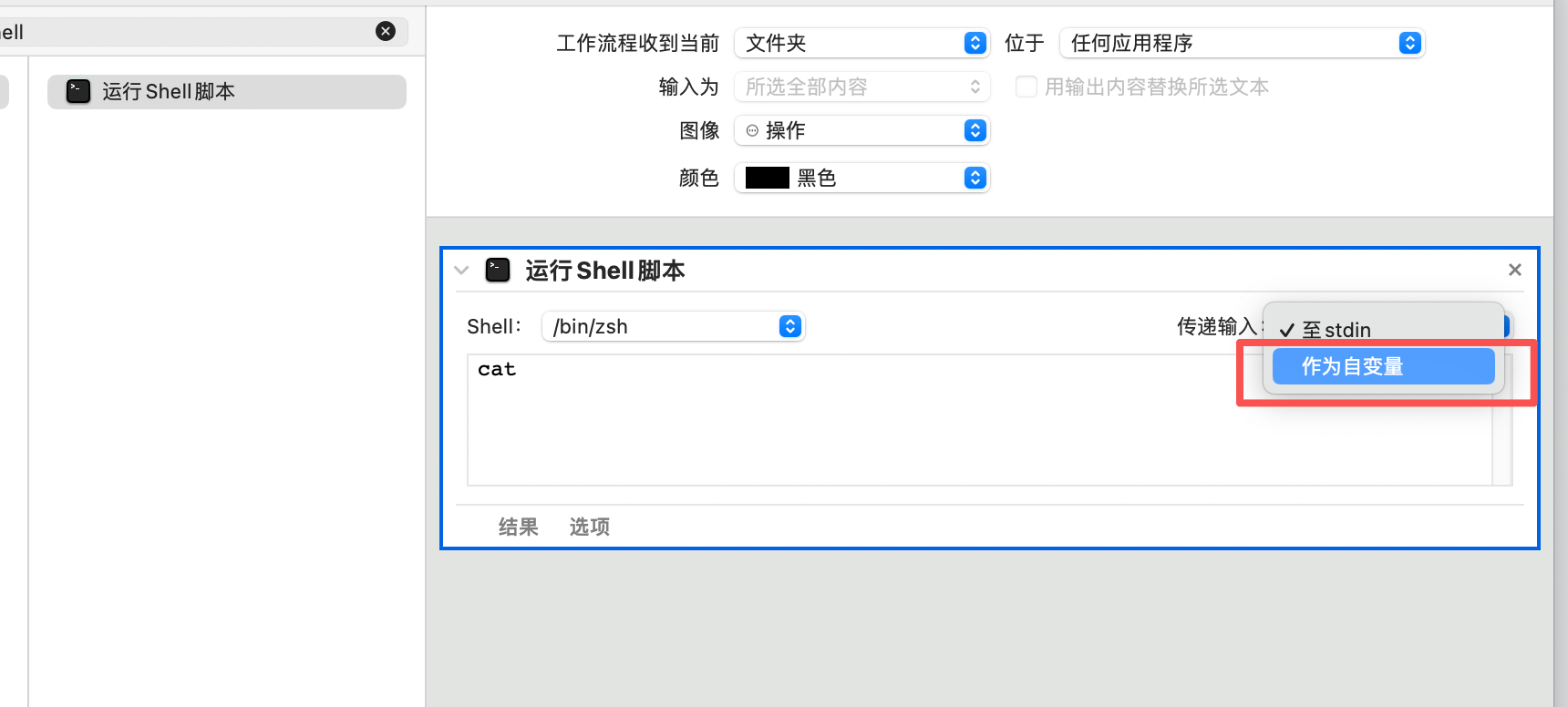
- 在脚本框里输入:
for f in "$@"; do
  touch "$f/新建文本文件.txt"
done
5. 保存:按Command + S,起个名字,比如「新建TXT文件」,存储。
完成后,在访达任意空白处或文件夹上右键,拉到底部的「快速操作」,你就能看到「新建TXT文件」。点一下,一个崭新的 txt 就出现了。
如果说想新建 Word 或 Excel也很简单:先在一个固定位置存好空白模板文件(比如:模板.docx),把上面 touch那行换成:
for f in "$@"; do
  cp "/Users/你的用户名/Documents/模板.docx" "$f/新建文档.docx"
done
路径改成你自己的模板实际位置,保存成另一个快速操作即可。
方法二:借助右键菜单扩展工具(最简单懒人必备)
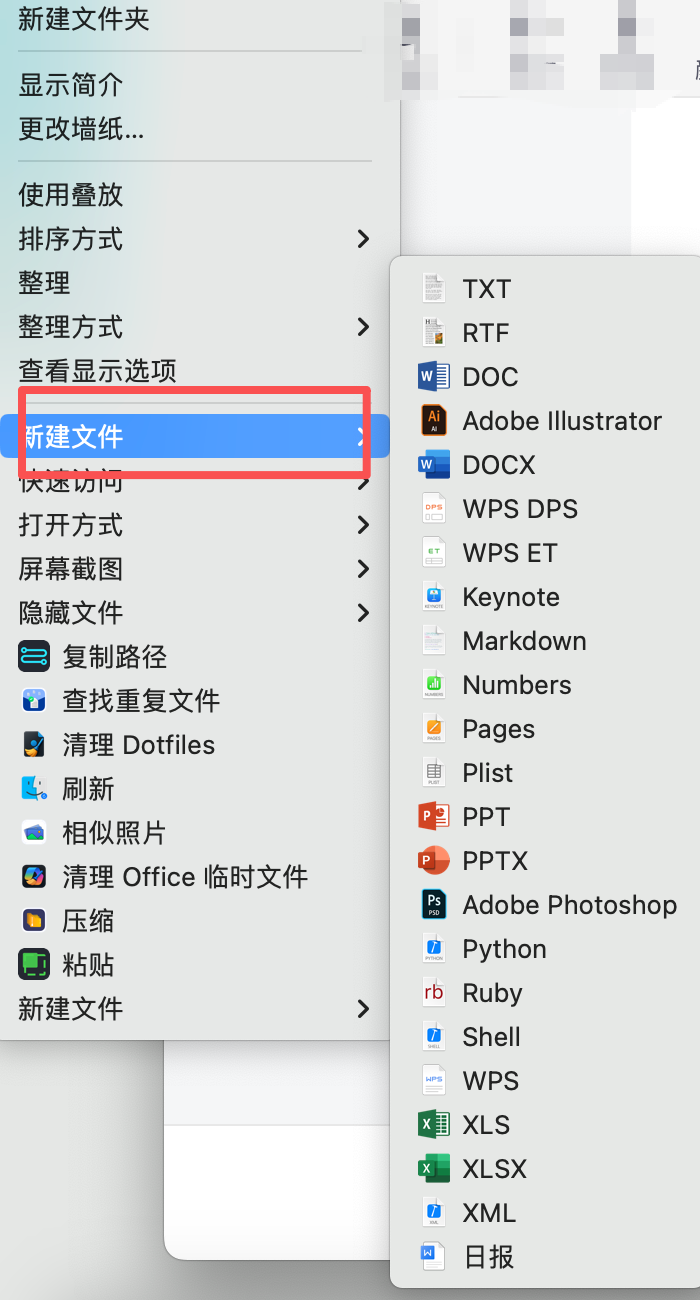
前面的方法和下面第三种方法的操作步骤都稍显复杂,对于想急用或者不想折腾的懒人用户,可以用右键菜单增强工具。而且如果你追求的是像 Windows 那样在右键菜单里直接看到:新建txt、doc、md等等一排选项,那么装一个专业的右键增强工具是最省事的。
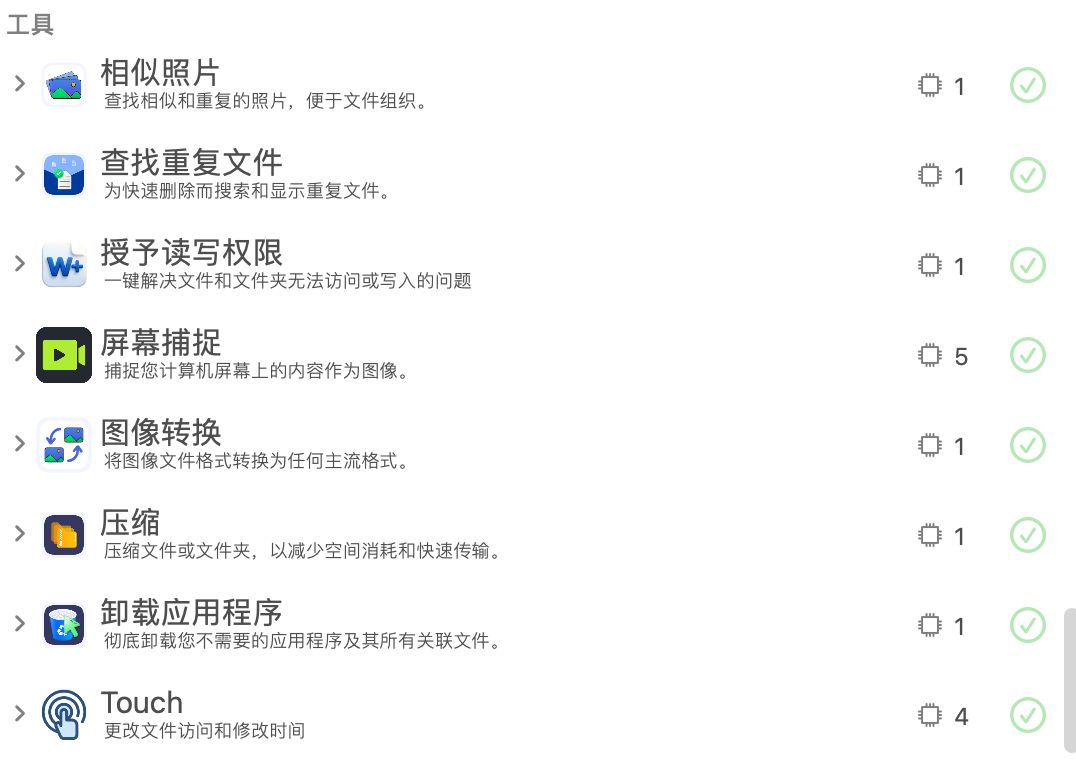
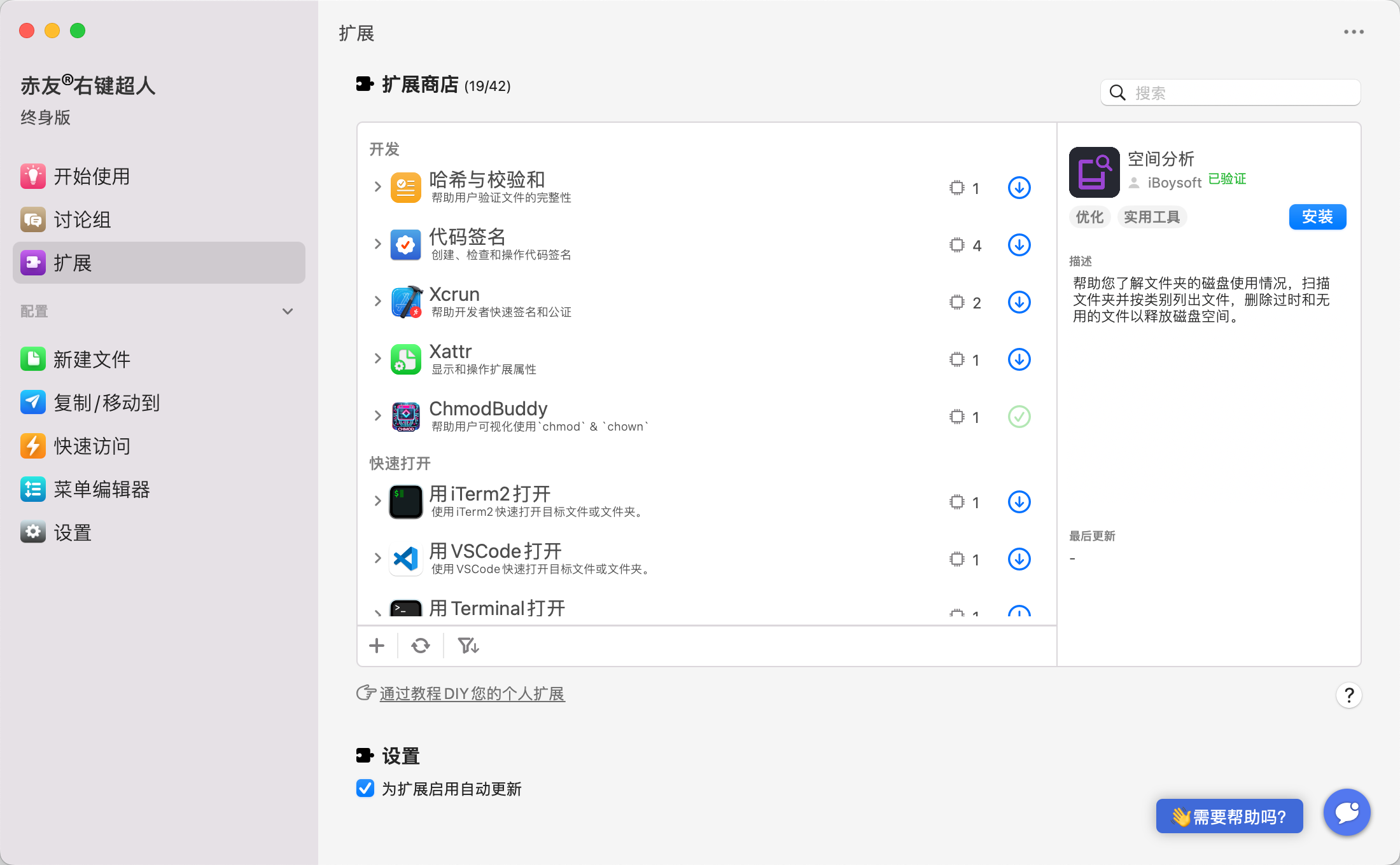
我一直用的赤友右键超人,装好之后右键菜单就像下面这样,而且可以自定义新建文件类型,自己diy很爽,只留平时用的多的。还可以把常用的模版也添加进去,要用的时候右键点一下就打开了(自由扩展右键菜单工具|安装戳这里)
装上之后打开软件根据提示授权一下磁盘权限就行,新建文件的功能是自动添加到右键的,想要增删就在模版库里随意操作就行,常见的各种格式都有。
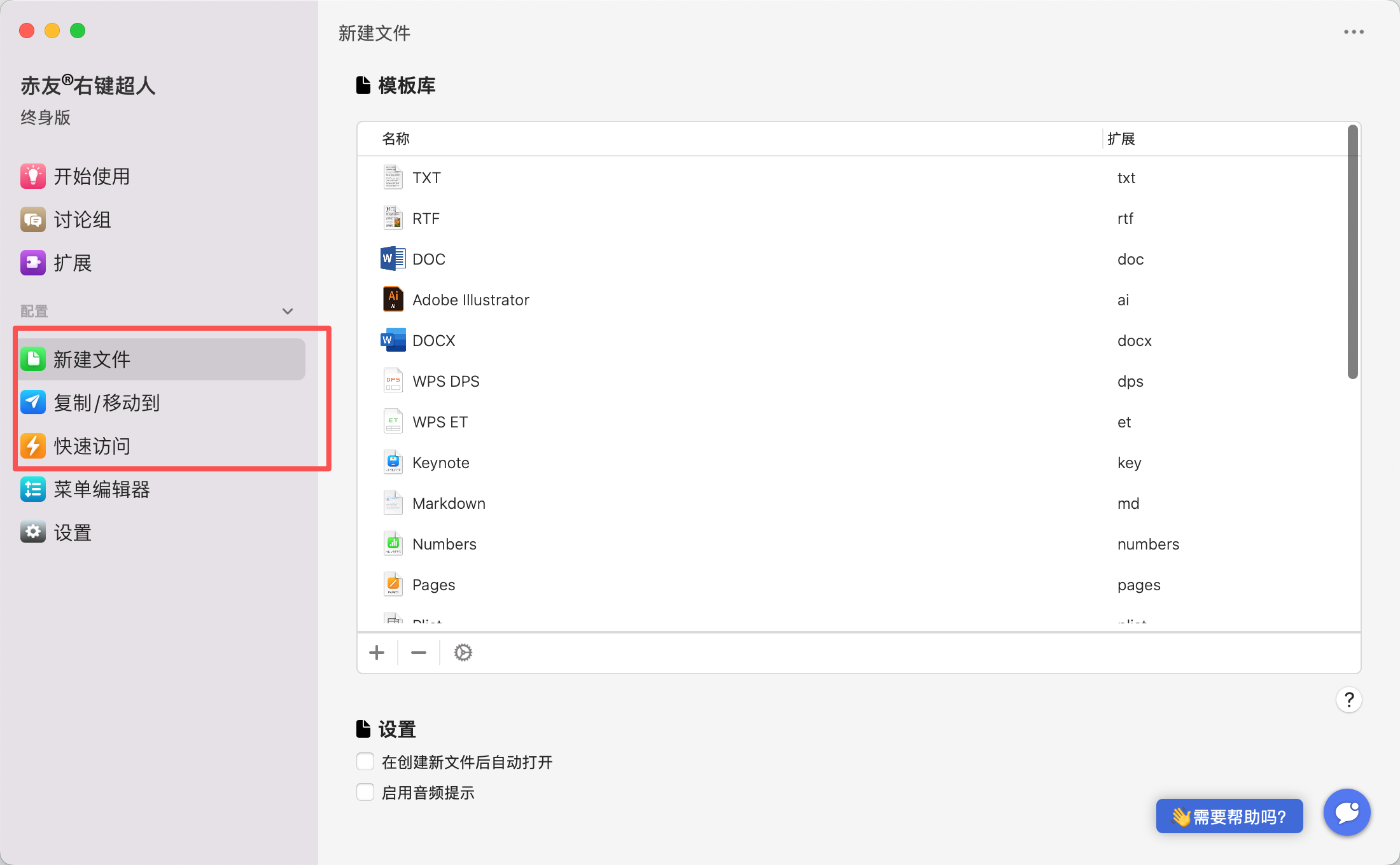
除了新建文件之外,还有四十多种常用功能可以在扩展里添加,都是经常会用到的,比如彻底卸载软件、转换文件格式、空间分析、隐藏文件、复制文件路径等等,还有各种开发工具,随意diy。
方法三:用「快捷指令」实现可命名的右键新建
如果你觉得方法一还得提前存模板有点麻烦,macOS 自带的「快捷指令」可以做到更灵活——右键新建时弹窗让你输入文件名,体验接近 Windows。
步骤
1. 打开“快捷指令”应用。
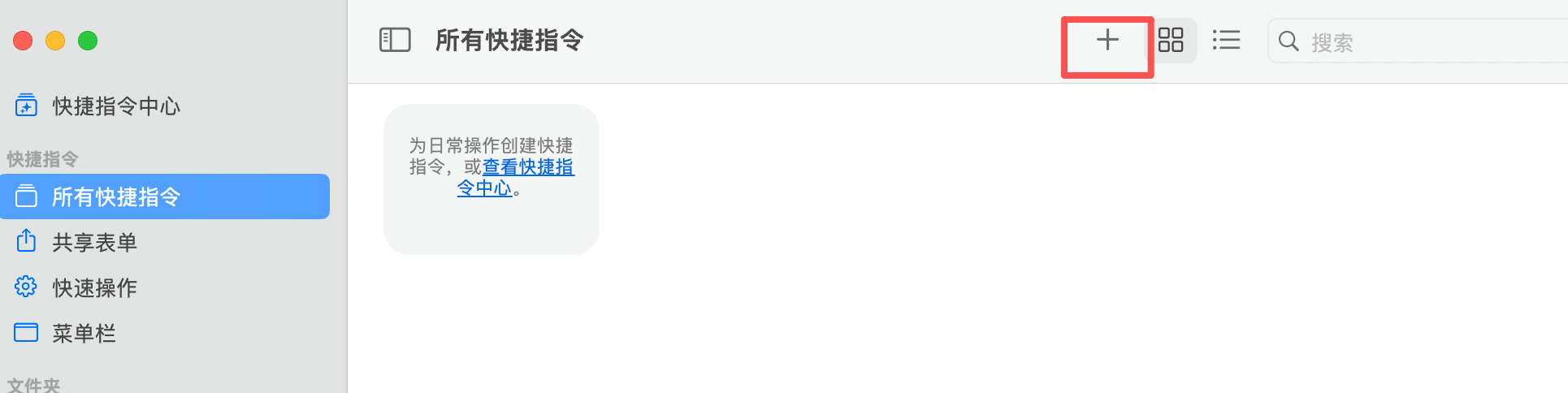
2. 点击右上角“+”新建一个快捷指令。
3. 设置接收输入:
- 点击右侧侧栏的“详细信息”(那个带圈的 i 图标)。
- 勾选“用作快速操作”。
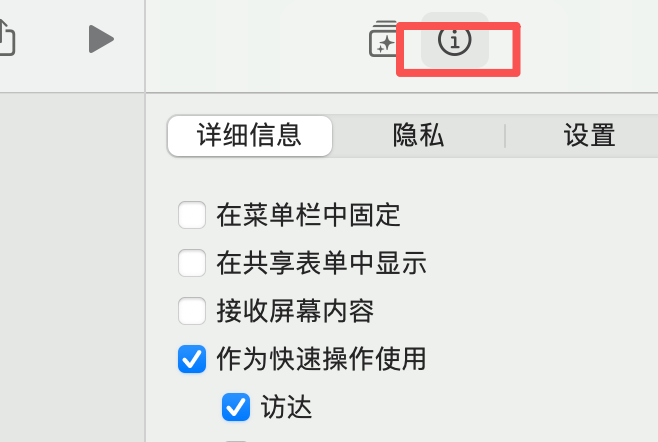
- “访达”勾上,下方的“输入类型”改为“文件夹”。
4. 搭积木流程:
- 从右侧操作库中搜索“要求输入”,拖到左侧流程区。将提示文字改成“请输入文件名”,默认值填“新建文件”。
- 再拖入一个“文本”操作,内容可以留空(因为只建空文件,不需要内容)。
- 最后拖入“存储文件”操作。把它展开,按以下方式设置:
- “存储位置”点击后在变量里选“快捷指令输入”,这样文件会落进你右键点击的那个文件夹。
- “文件名”区域清空,右键选“插入变量” > “提供的输入”,也就是刚才弹窗里填的名字。
- 记得把“覆盖已有文件”关掉,避免同名被覆盖。
5. 取名并保存:比如叫“新建文件”,然后关闭快捷指令窗口。
现在回到访达,在任意文件夹上右键 → “快速操作” → “新建文件”,就会弹出对话框。输入比如:工作日志.md 或 `数据分析.xlsx,立刻就给你建好。
这招对经常需要新建 Markdown、代码文件的人尤其友好,全程原生,零第三方依赖。
总结
反正这三种方案没有绝对好坏,只看个人的习惯选择就行了。
转载自 CSDN-专业IT技术社区
原文链接:https://blog.csdn.net/DevLoom_/article/details/163509460

