

Python环境安装与PyCharm的第一个项目
本教程共 4 个阶段:卸载旧版 Python → 安装 Python → 验证安装 → 创建 PyCharm 工程并运行第一个程序。请按照步骤逐一操作,注意每一步的截图对照。
一、卸载Python
为什么要先卸载?如果电脑上装过旧版本或其他版本的 Python,为避免版本冲突,建议先卸载干净,再安装统一版本。
方式一:控制面板卸载
第1步:按下键盘上的 Win + R 组合键,弹出"运行"窗口。
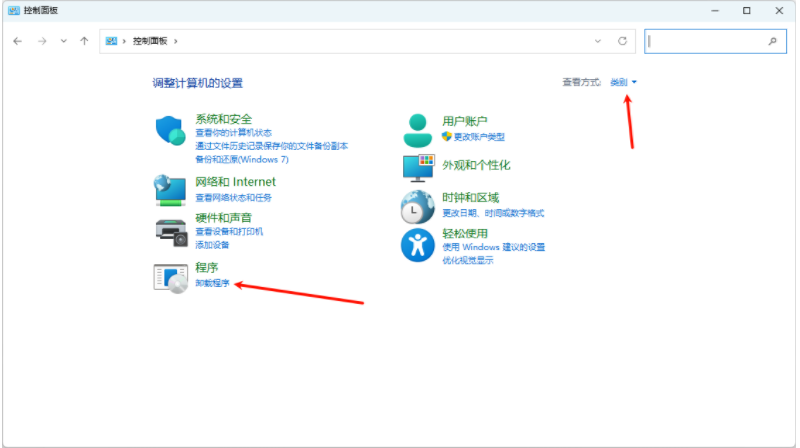
第2步:在运行窗口中输入 control,按回车键,打开控制面板。
第3步:在控制面板右上角,把"查看方式"切换成 类别。
第4步:点击 程序 分类下的 卸载程序。
第5步:在程序列表中找到 Python 3.13.3 (64-bit)(或类似名称的 Python 条目),双击它,然后按照弹窗提示一步步完成卸载。
方式二:安装包卸载(推荐)
如果电脑里还保留着当初下载的 Python 安装包(
.exe文件),用这种方式最简单。
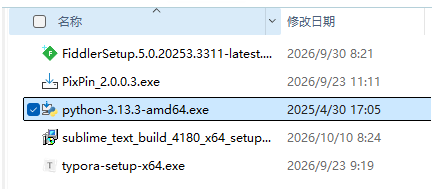
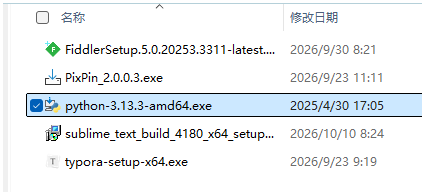
第1步:在电脑中找到 Python 安装包 python-3.13.3-amd64.exe。
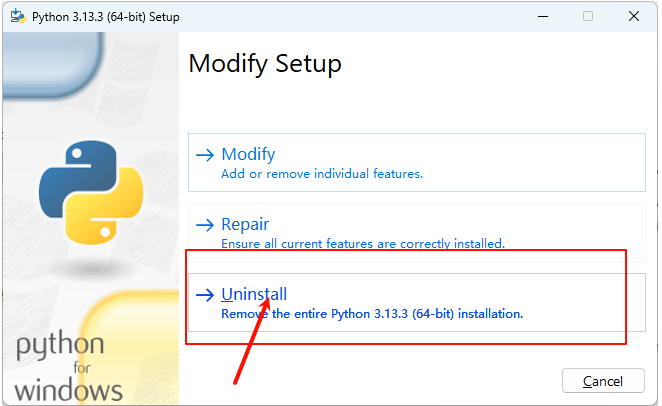
第2步:双击运行该安装包,会弹出 Modify Setup(修改安装)界面。点击最下方的 Uninstall(卸载),它会移除整个 Python 3.13.3 安装。
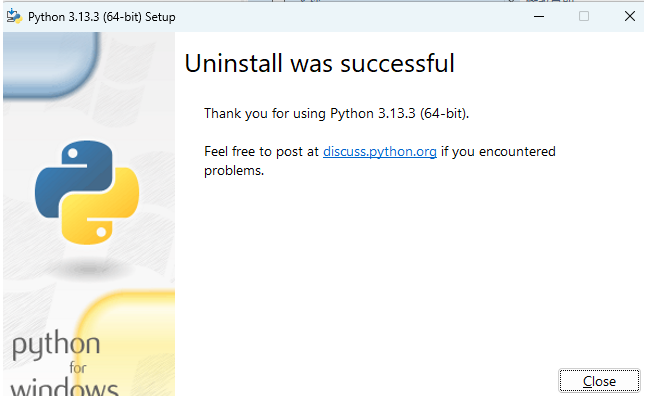
第3步:等待卸载进度完成,出现 Uninstall was successful(卸载成功)界面后,点击右下角 Close 按钮关闭窗口。
二、安装Python
第1步:找到安装包 python-3.13.3-amd64.exe,双击运行。
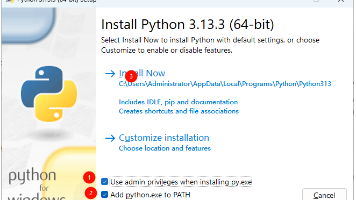
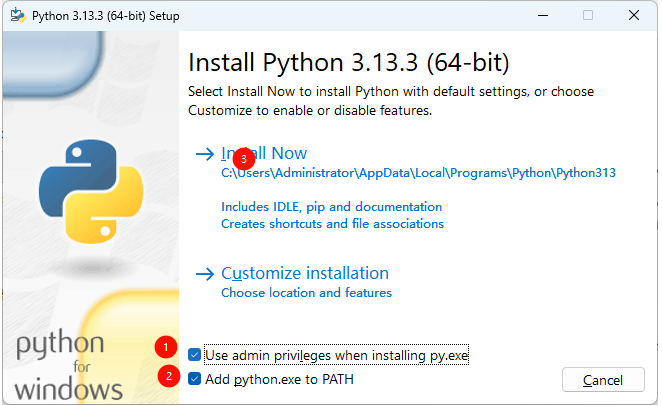
第2步:进入安装界面后,务必先勾选下方两个选项,再点击安装(顺序很重要):
-
勾选 ☑
Use admin privileges when installing py.exe(安装 py.exe 时使用管理员权限) -
勾选 ☑
Add python.exe to PATH(把 Python 加入系统环境变量,不勾选的话,后面在 cmd 中输入python会提示"不是内部或外部命令") -
最后点击 Install Now(立即安装),使用默认设置安装,默认安装路径为
C:\Users\Administrator\AppData\Local\Programs\Python\Python313
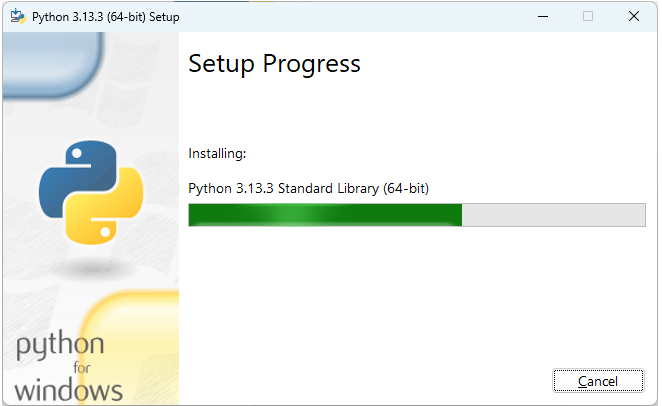
第3步:等待安装进度条走完,期间请勿关闭窗口。
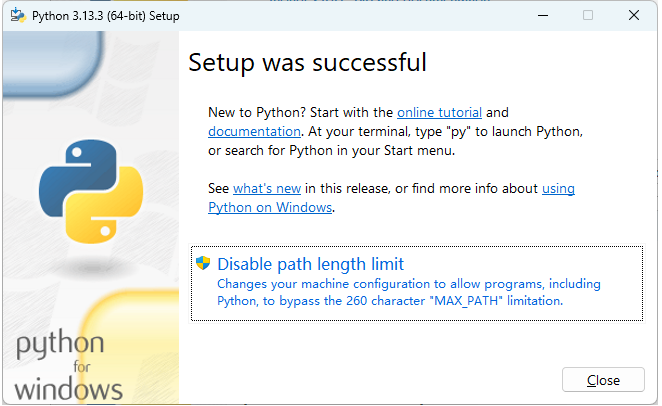
第4步:出现 Setup was successful(安装成功)界面:
-
建议先点击
Disable path length limit(解除 Windows 260 字符路径长度限制,防止后续报错) -
再点击右下角 Close 按钮完成安装
三、验证安装
安装完成后需要验证 Python 是否安装成功。
打开 cmd 窗口(两种方式任选其一)
-
方式一:
Win + R打开运行窗口,输入cmd,按回车 -
方式二:按下
Win键,直接键盘输入cmd,默认选中"命令提示符",按回车键
验证 Python
在 cmd 窗口中输入以下命令后回车:
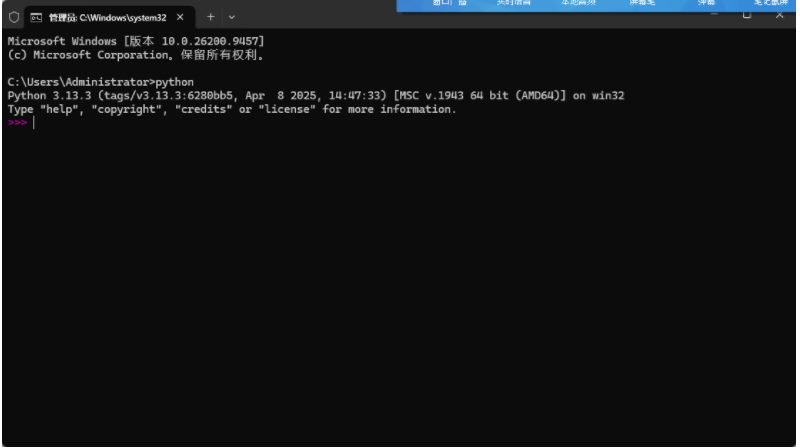
python
如果看到 Python 3.13.3 ... 的版本信息,并且出现 >>> 提示符,说明 Python 安装成功,此时已进入 Python 交互式环境。
⚠️ 如果提示
'python' 不是内部或外部命令,说明安装时漏勾了Add python.exe to PATH,请按第二部分重新卸载并安装。
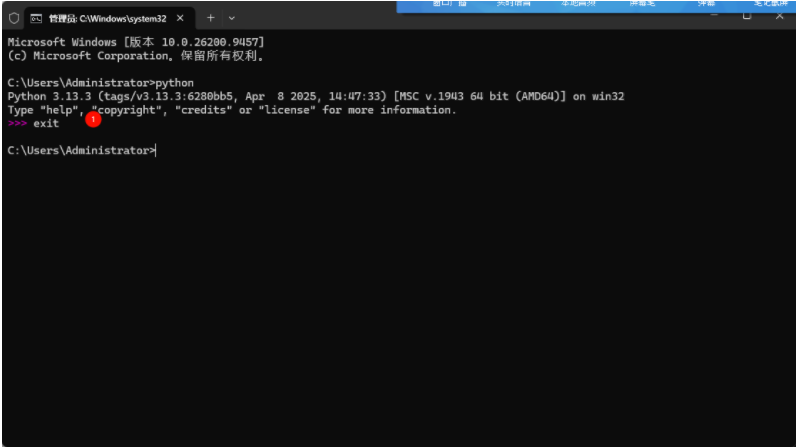
输入 exit 后回车,退出 Python 语言环境,回到普通命令行(提示符变回 C:\Users\Administrator>)。
验证 pip 并安装 requests 库
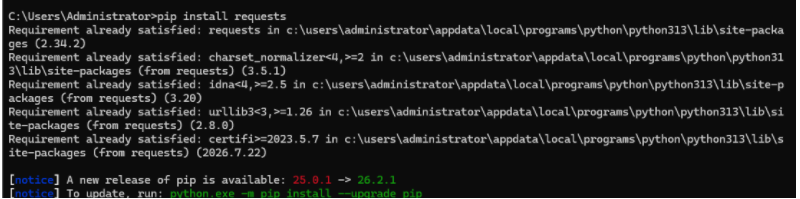
pip 是 Python 自带的第三方库下载工具。在 cmd 中输入以下内容,回车进行下载:
pip install requests
-
出现
Successfully installed ...表示下载安装成功 -
出现
Requirement already satisfied ...表示之前已经装过了,同样算成功 -
末尾黄色的
[notice]提示可以忽略,不影响使用
四、创建PyCharm工程
新建工程
第1步:打开 PyCharm,点击左上角菜单 File → New Project...
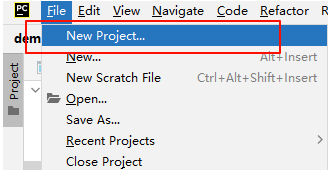
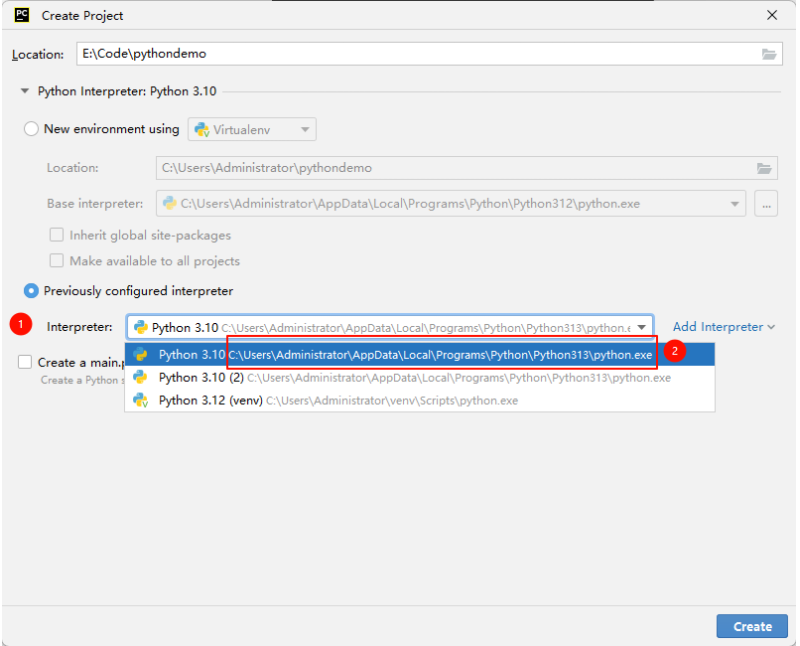
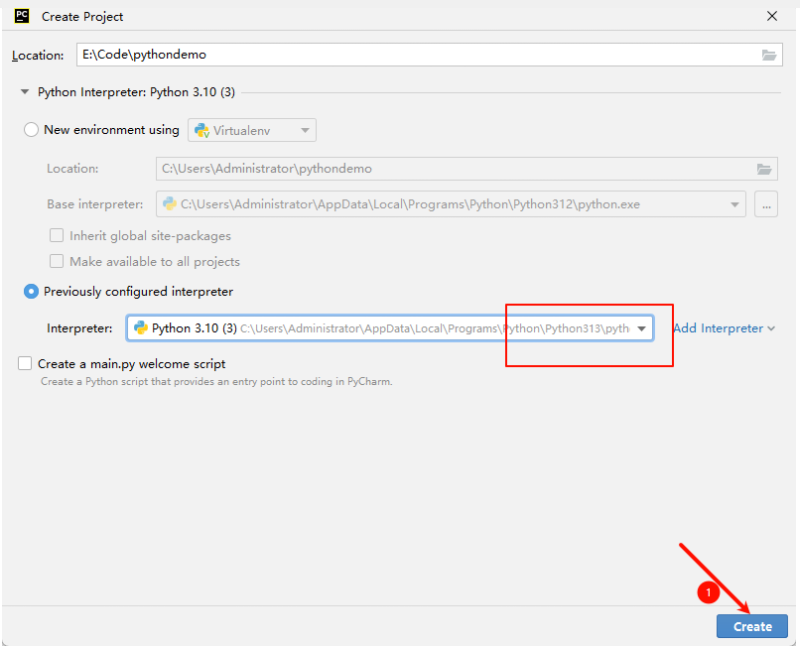
第2步:在弹出的 Create Project 窗口中:
-
Location:项目存放位置,可自行修改(示例为
E:\Code\pythondemo) -
选择 Previously configured interpreter(使用已配置好的解释器)
-
点击 Interpreter 下拉框(图中 ①)
-
在下拉列表中选择路径里带有
Python313\python.exe的那一项(图中 ②) -
点击右下角 Create 按钮
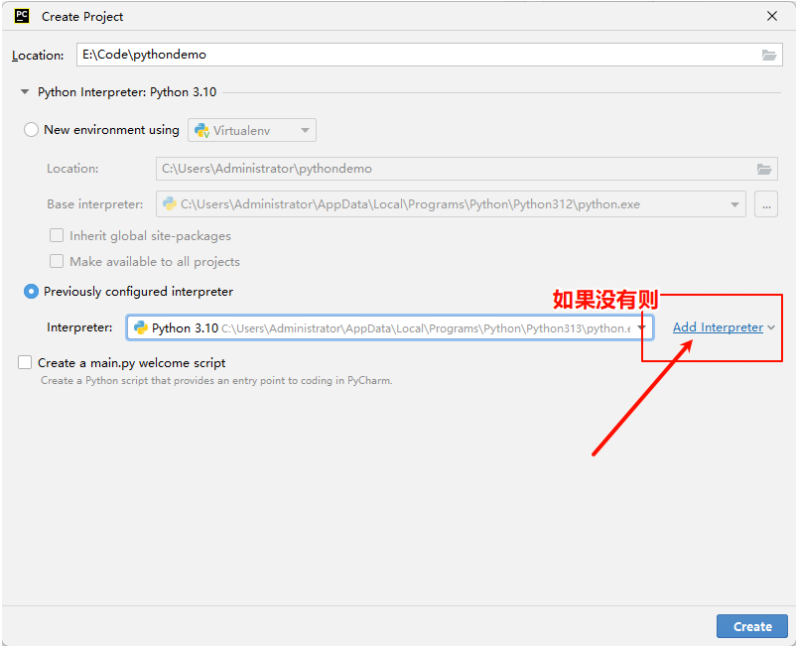
如果下拉列表中找不到 Python313
第1步:点击 Interpreter 下拉框右侧的 Add Interpreter。
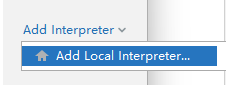
第2步:在弹出的小菜单中点击 Add Local Interpreter...(添加本地解释器)。
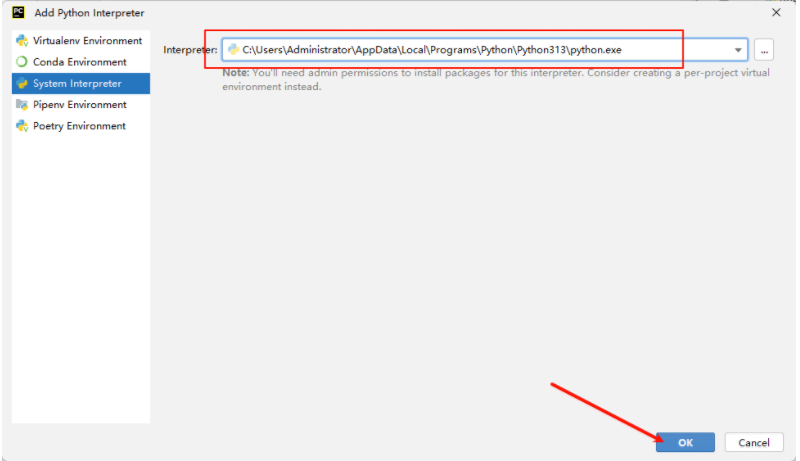
第3步:在 Add Python Interpreter 窗口左侧,选择 System Interpreter(系统解释器)(图中 ①)。
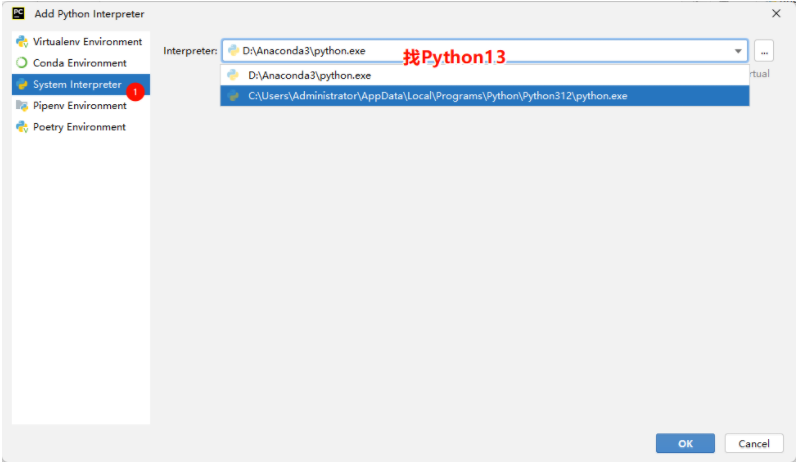
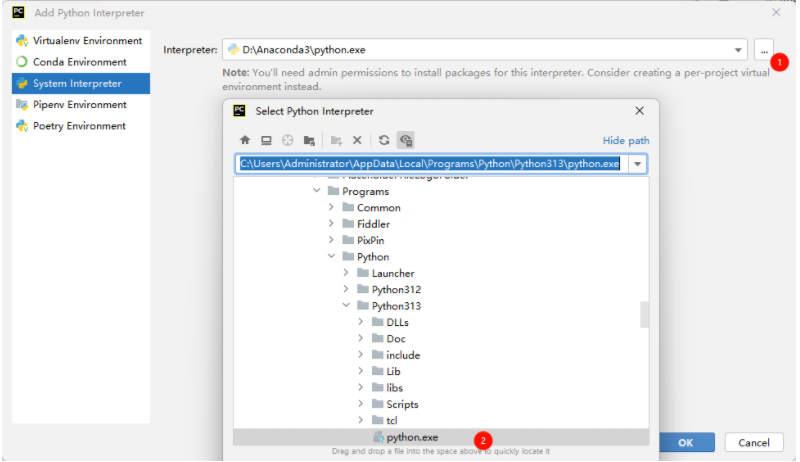
第4步:点击 Interpreter 输入框右侧的 ... 浏览按钮(图中 ①),在弹出的文件选择窗口中,找到并选中 Python 安装目录下的 python.exe(图中 ②)。
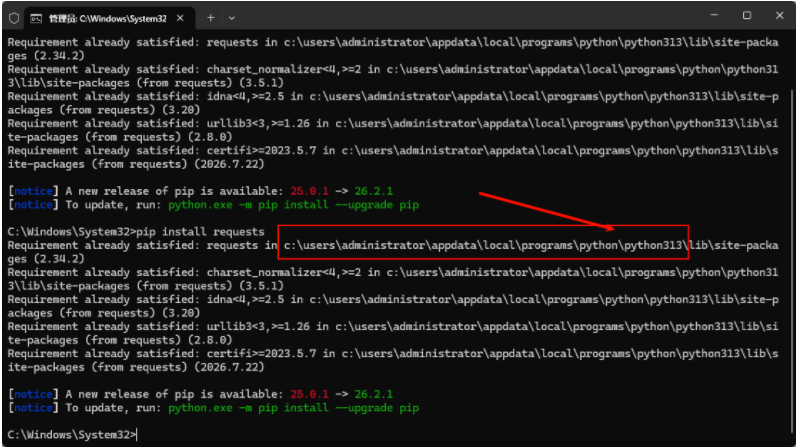
💡 不知道 Python 装在哪里? 在 cmd 窗口中连续输入两次以下命令:
pip install requests输出信息中红框标注的
c:\users\administrator\appdata\local\programs\python\python313就是 Python 的安装路径。
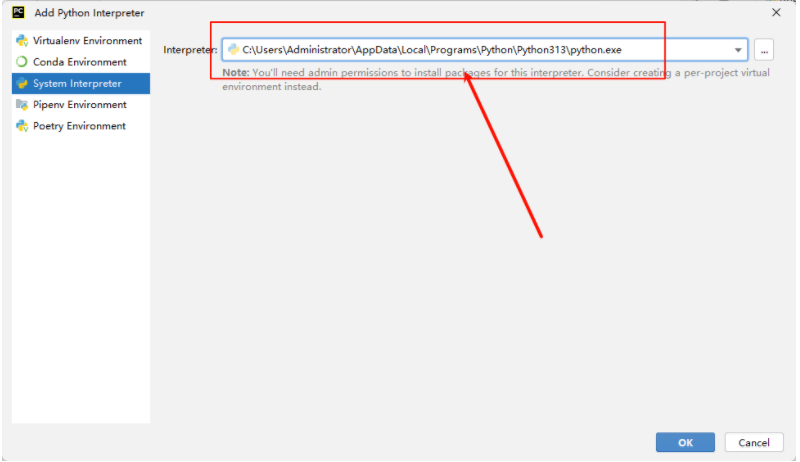
根据该路径,再次选择:C:\Users\Administrator\AppData\Local\Programs\Python\Python313\python.exe
第5步:此时 Interpreter 输入框中已显示 C:\Users\Administrator\AppData\Local\Programs\Python\Python313\python.exe,确认无误后点击 OK。
第6步:回到 Create Project 窗口,Interpreter 已经指向 Python313 的 python.exe,点击右下角 Create 创建工程。
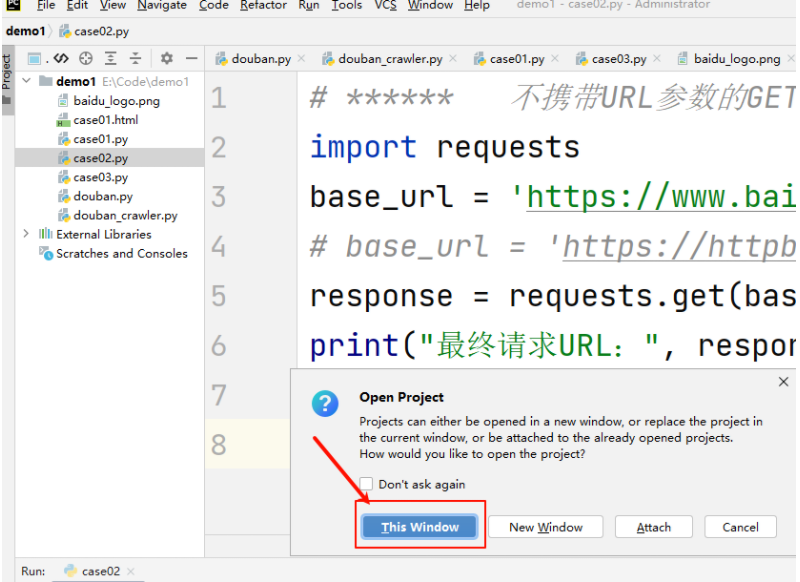
第7步:如果弹出 Open Project 询问窗口(询问以哪种方式打开项目),点击 This Window(在当前窗口打开)。
新建 Python 文件
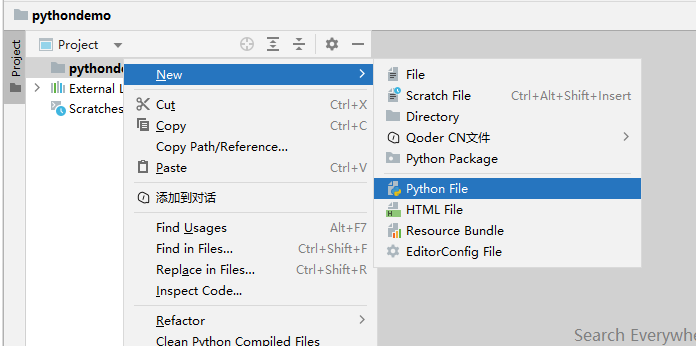
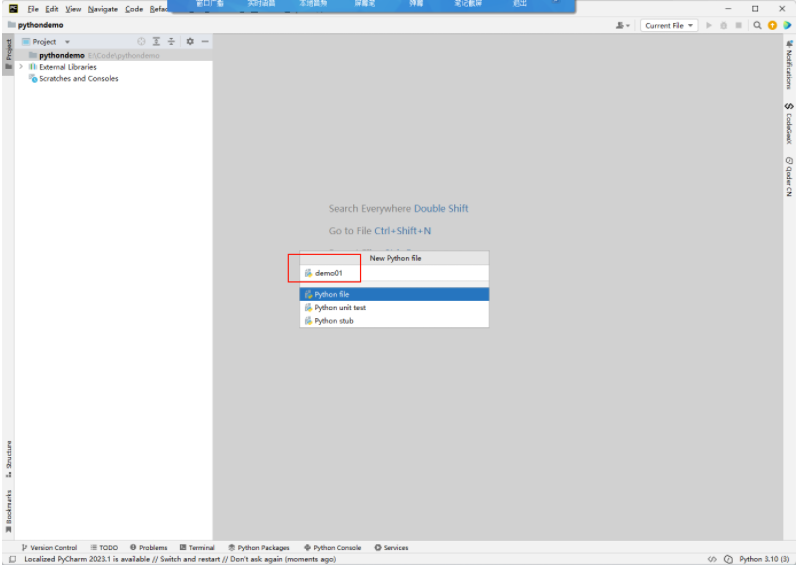
第1步:在左侧项目面板中,右键点击项目名 pythondemo,依次选择 New → Python File。
第2步:在弹出的输入框中输入文件名 demo01,按回车键,即可创建 demo01.py 文件。
五、编写代码并运行
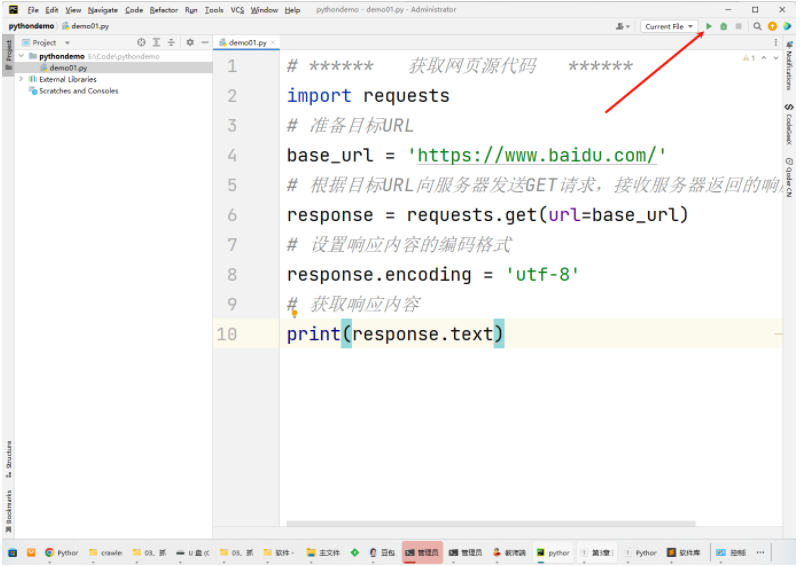
在 demo01.py 中输入以下代码:
# ******   获取网页源代码   ******
import requests
# 准备目标URL
base_url = 'https://www.baidu.com/'
# 根据目标URL向服务器发送GET请求,接收服务器返回的响应信息
response = requests.get(url=base_url)
# 设置响应内容的编码格式
response.encoding = 'utf-8'
# 获取响应内容
print(response.text)
运行程序:点击 PyCharm 右上角的 绿色三角 ▶ 运行按钮(运行方式选择 Current File)。
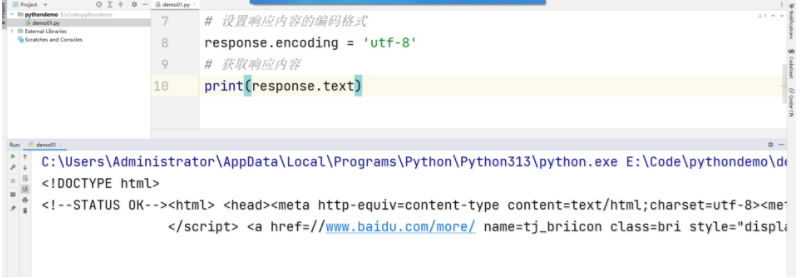
查看结果:程序运行后,PyCharm 底部会弹出 Run 窗口,打印出百度首页的 HTML 源代码,说明第一个 Python 程序运行成功!
转载自 CSDN-专业IT技术社区
原文链接:https://blog.csdn.net/taogumo/article/details/167476633

