


在工作中,我们经常会发PDF文件给同事或客户看,比如合同条款、报价数字、报告结论,发出去后让人不放心的事,就是被改了内容还不知道。
要防止这种事发生,需要给PDF设一个“权限密码”。设置之后,对方打开文件能正常查看,但所有编辑工具都变灰,改不了任何内容。
想要给PDF文件设置“权限密码”,需要用到相关的软件工具。下面来具体说说。
方法1:PDF编辑器
PDF编辑器除了可以编辑PDF文件内容,还具备设置权限密码的功能。注意是PDF编辑器才有这个功能,PDF阅读器一般没有这个功能。
操作方法:
1、下载适用的PDF编辑器,通过编辑器打开PDF文件。
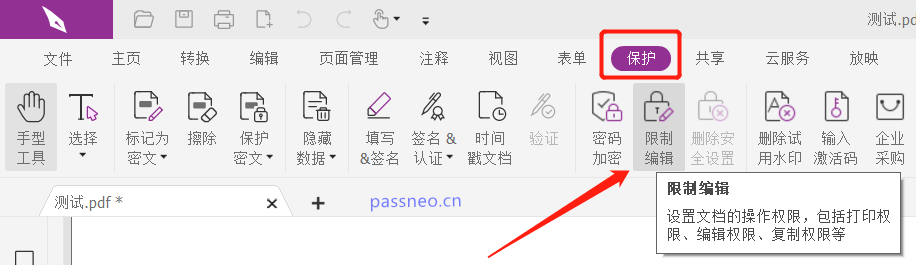
2、点击菜单选项卡里的【保护】选项,再点击【限制编辑】。
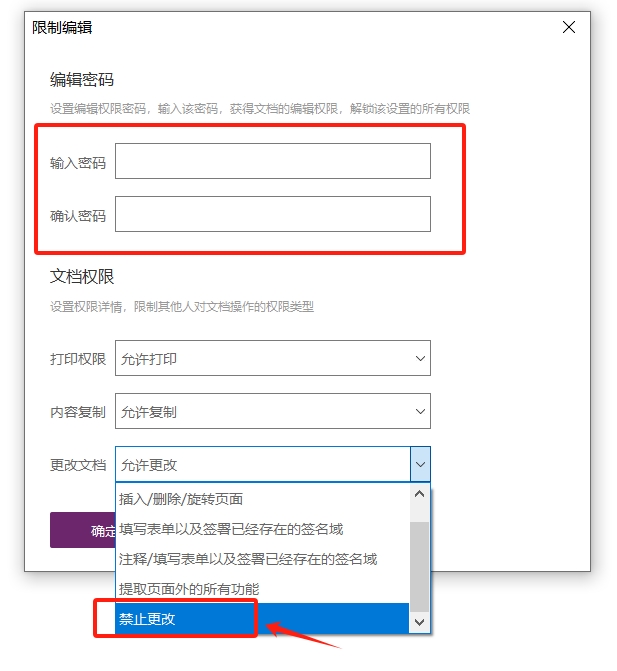
3、弹出“限制编辑”对话框后,在密码区里输入并确认密码,然后在下方的“文档权限”区,找到【更改文档】选项,点击后在下拉列表中选择【禁止更改】,最后点击【确定】即可。
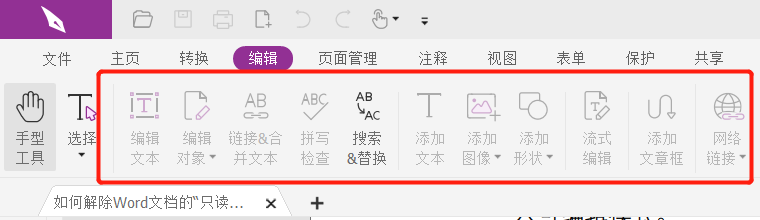
4、以上操作完成后,PDF仍然可以正常打开和查看。但尝试修改文字、插入图片、添加注释时,会被提示需要权限密码。编辑工具和菜单选项都会变成灰色。
如果需要连复制、打印也一起禁止,在设置权限密码时,把“禁止复制”“禁止打印”也选上。
取消方法:
如果你自己需要编辑文件内容,或者不再需要保护,可以解除限制。
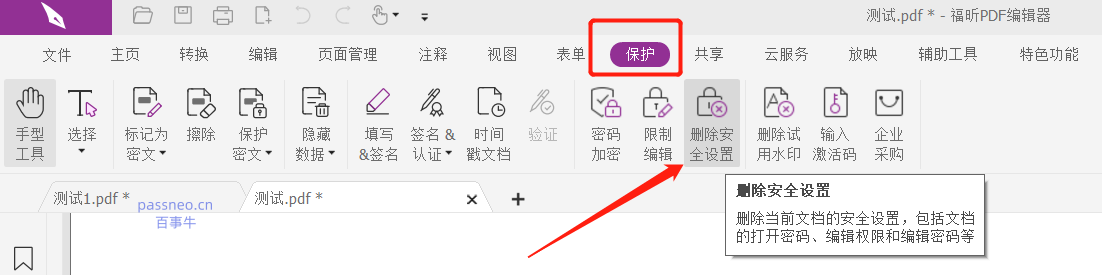
只需要点击菜单选项卡【保护】→【删除安全设置】,随后会弹出密码对话框,输入原本设置的密码,即可解除限制保护。
方法2:WPS办公软件
如果你电脑里有WPS办公软件,也可以用来设置PDF“权限密码”,操作方法同样简单。
操作方法:
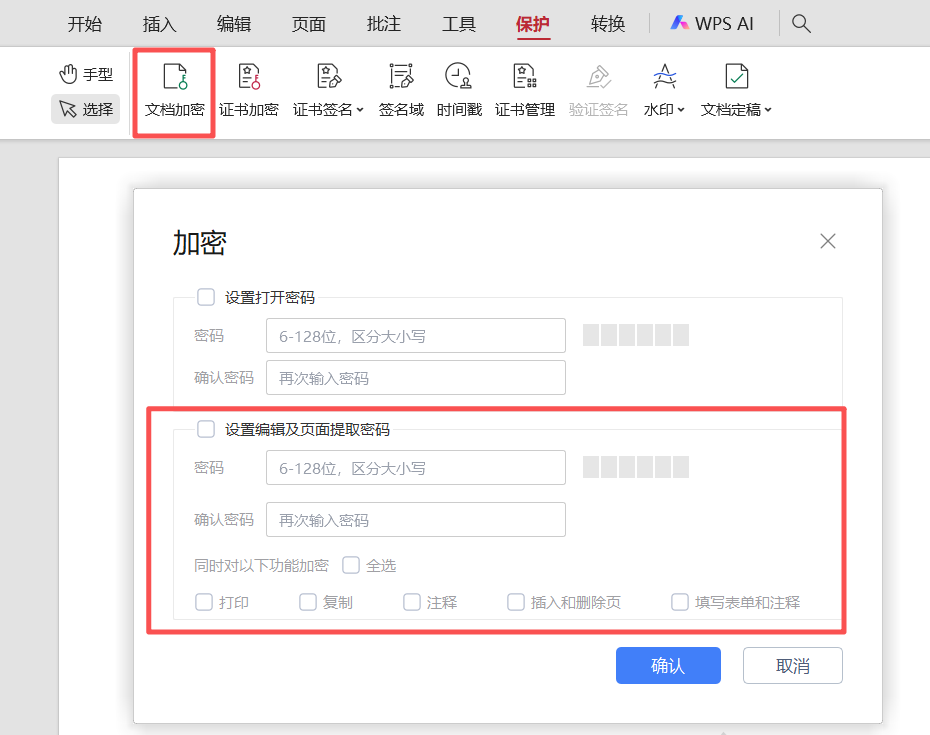
1、通过WPS打开PDF文件,点击菜单【文档加密】选项。
2、弹出窗口后,勾选【设置编辑及页面提取密码】,在密码区里输入并确认密码,点击【确定】后就可以了。
注意事项:
无论使用PDF编辑器还是WPS来设置“权限密码”,都要记得保存好密码,如果不小心忘记密码,就无法再次编辑文件了,这两个软件也没有密码恢复功能。
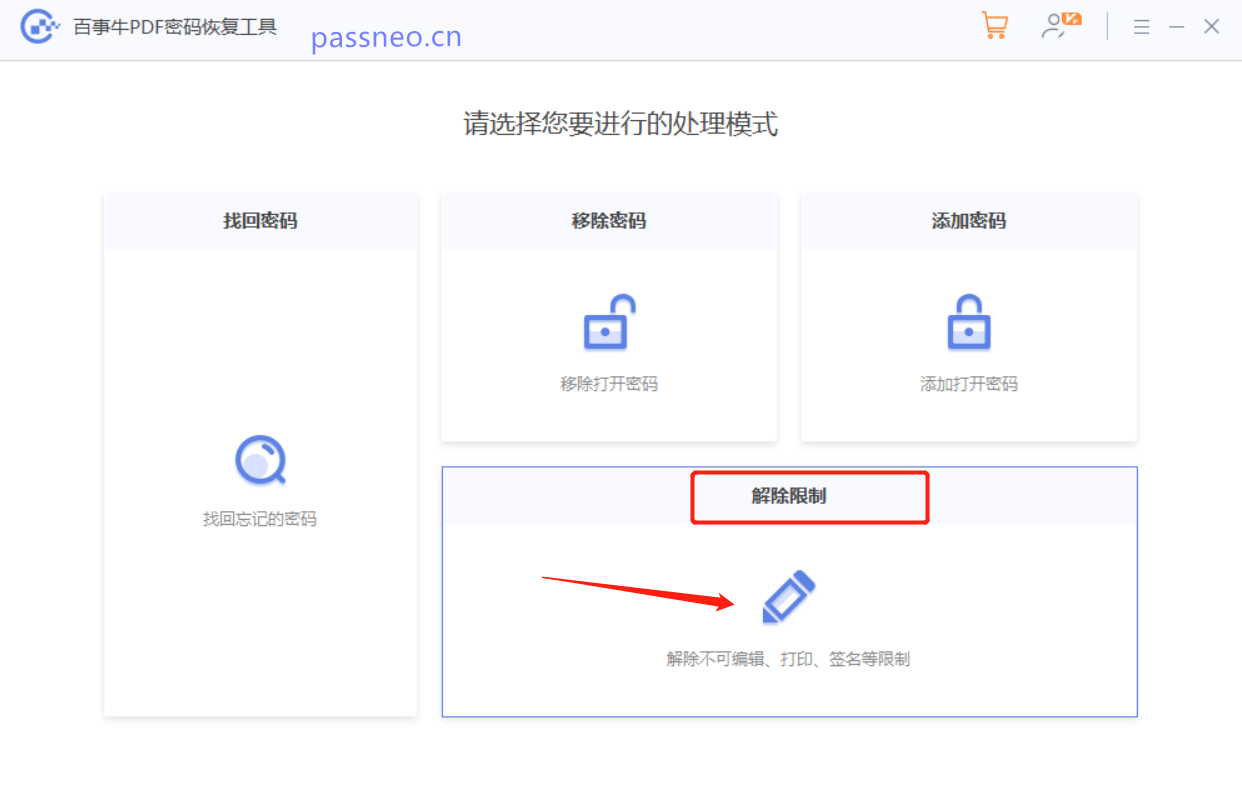
那要是实在想不起来怎么办?这种情况,不妨试试第三方工具,比如小编使用的PDF工具,工具里有多个功能模块,其中【解除限制】模块,可以直接去除PDF的“限制保护”,无需使用原本密码。
总而言之,PDF设置“权限密码”并不复杂,选你电脑上已有的工具就行。
转载自 CSDN-专业IT技术社区
原文链接:https://blog.csdn.net/passneo/article/details/166836112

