


版本:v0.1.0
明德融创工作室(Minter Fusion Studio, MFS) 出品
本文的所有步骤均经过测试复现
如果读者在实践中遇到问题,欢迎在评论区留言讨论,也欢迎批评指正
一、前言
开放麒麟(openKylin)操作系统,默认自带的浏览器是火狐(Firefox)。火狐目前已经关闭了中国分公司,退出中国市场。
因此,需要一款中国本土的浏览器,要求相对比较流行,功能兼容性好的。尽管在信创系统中,奇安信浏览器可用,但对于广大用户来说,这款浏览器比较小众。
恰好360推出有支持Linux的360安全浏览器,而且在openKylin的应用商店里也可以下载到。不过应用商店里下载的不一定是最新版。
本文介绍使用安装文件离线安装360安全浏览器的方法。
二、术语
【openKylin】
请参阅明德融创工作室在本博客中发表的《何谓开放麒麟(openKylin)桌面操作系统(v0.1.2)》。
【360安全浏览器】
是由三六零数字安全科技集团有限公司推出的一款互联网浏览器。以较高的安全性著称。
【终端】
是Linux操作系统下的一个命令行操作的窗口。
三、完成本文内容的软硬件环境
(一)硬件环境
中央处理器(CPU):11th Gen Intel(R) Core(TM) i5-1155G7 @ 2.50GHz (2.50 GHz)
内存:24.0G
显存:128M
(二)软件环境
Windows 11 家庭中文版(26200.8246)64位操作系统
Oracle VirtualBox,版本 7.2.6 r172322 (Qt6.8.0 on windows)
Oracle VirtualBox虚拟机配置,8G
运行在VirtualBox下的openKylin 2.0 SP2虚拟机
browser360-cn-stable_13.4.1140.88-1_amd64.deb
四、操作步骤
(一)下载360安全浏览器的安装包
上360安全浏览器官网下载(见图1)。(可以通过在CSDN的AI查询工具 —— C知道 中,输入“360安全浏览器官网”获得)
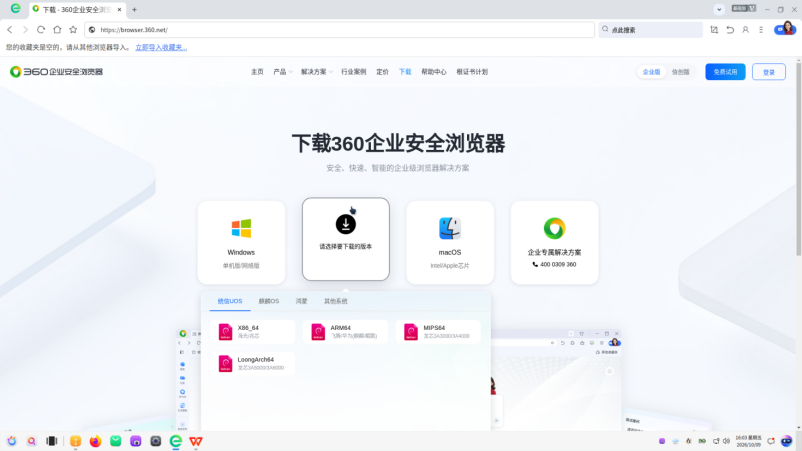
图1 360安全浏览器官网主页
在图1中,点击右上角的“信创版”按钮(如图2所示),进入信创版下载页面(如图3所示),信创版下载页面的网址为:https://browser.360.net/gc/download.html。

图2 信创版按钮
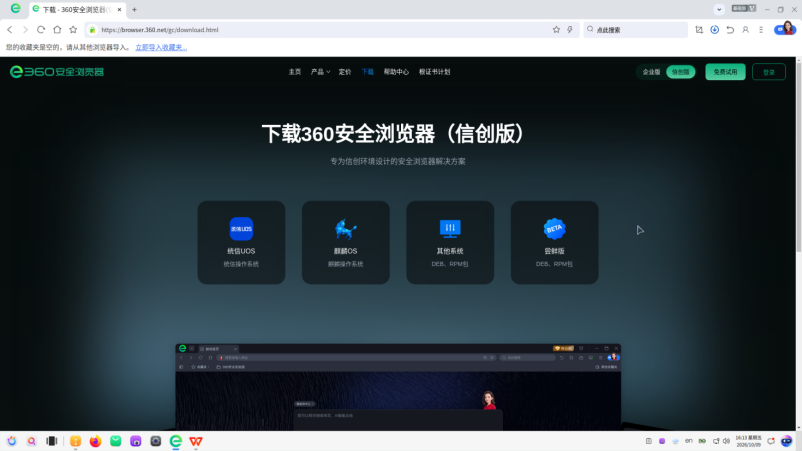
图3 信创版下载页面
鼠标指针指向页面中间的“麒麟OS”图标(如图4所示),此时页面显示转变为如图5所示的状态,下面根据本机不同的架构选则,比如x86_64(64位x86架构,对应中国国产海光或兆芯的CPU)。
图4 “麒麟OS”图标
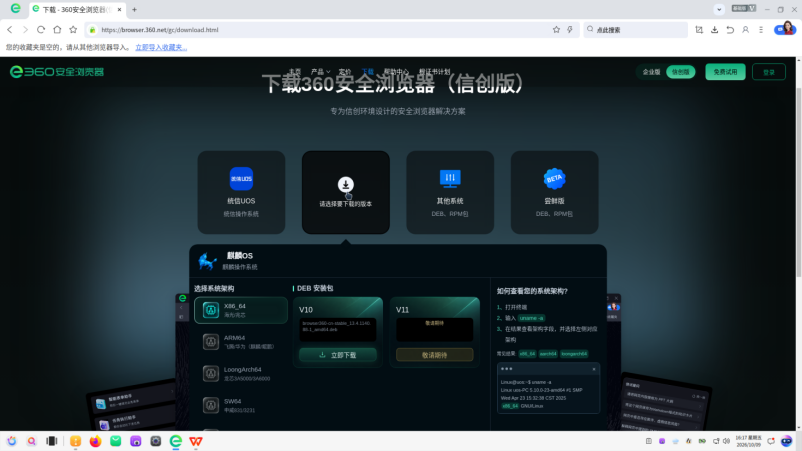
图5 鼠标指向“麒麟OS”图标后的页面
然后用鼠标点击“立即下载”图标(如图6所示),弹出如图7所示的“新建下载任务”对话框,可以根据用户自己的实际,点击“浏览”图标(如图8所示),打开如图9所示的选择下载位置对话框。

图6 “立即下载”图标
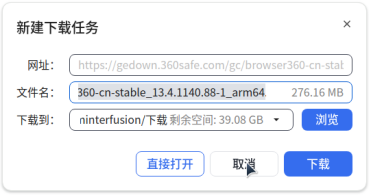
图7 “新建下载任务”对话框

图8 “浏览”图标
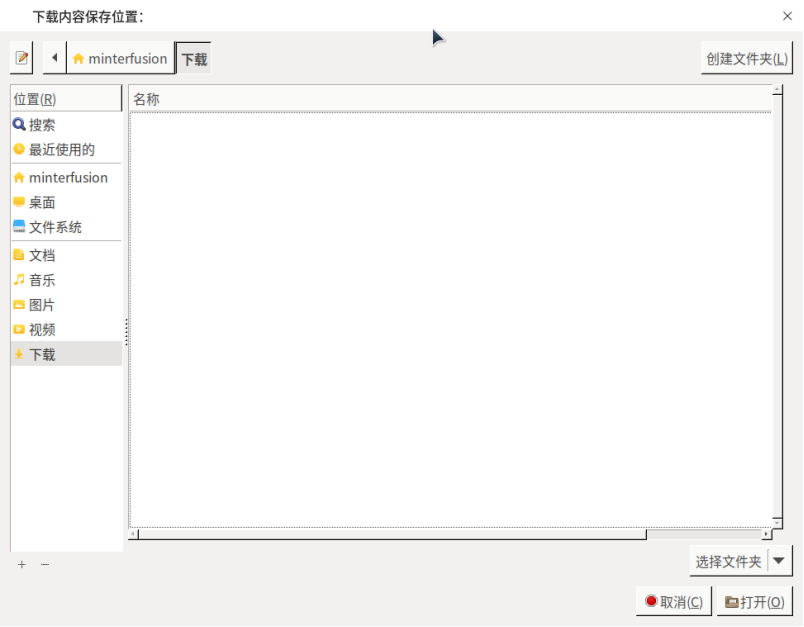
图9 选择下载位置对话框
在如图9所示的对话框中,通过左侧的文件夹导航,点击打开相应的文件夹,确定要存放下载文件的文件夹之后,点击如图10所示的“选择文件夹”按钮。然后在图7所示的“新建下载任务”对话框中点击如图11所示的“下载”按钮,开始下载。下载后的文件就是安装包browser360-cn-stable_13.4.1140.88-1_amd64.deb。

图10 “选择文件夹”按钮

图11 “下载”按钮
(二)使用安装包安装360安全浏览器
| 序号 | 步骤 | 命令 | 备注 |
|
| 打开终端 | Ctrl+Alt+T | 同时按Ctrl、Alt和T键,打开终端窗口 |
|
| 进入维护模式 | $ sudo mm-cli -o | |
|
| $ sudo reboot | ||
|
| 进入存储360安全浏览器安装包的文件夹 | $ cd /home/minterfusion/下载 | |
|
| 使用dpkg命令安装360安全浏览器 | $ sudo dpkg -i browser360-cn-stable_13.4.1140.88-1_amd64.deb | 安装完毕之后,在桌面上会生成360安全浏览器的图标(见图12、图13) |
|
| 退出维护模式 | $ sudo mm-cli -c -a | |
|
| $ sudo reboot |
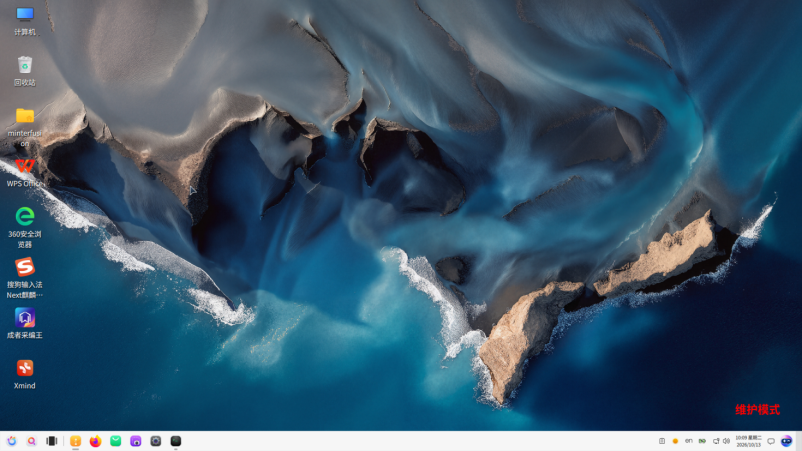
图12 安装完360安全浏览器后的桌面
图13 360安全浏览器图标
五、操作中遇到的问题以及解决方案
(一) 未获得管理员权限
1. 现象
如果执行以下安装命令:
$ dpkg -i browser360-cn-stable_13.4.1140.88-1_amd64.deb
之后出现提示:
| dpkg: 错误: 所请求的操作需要超级用户权限。 |
说明执行dpkg命令时,没有获得管理员权限。
2. 解决方案
1)使用如下命令:
$ sudo dpkg -i browser360-cn-stable_13.4.1140.88-1_amd64.deb
2)用root用户登录在执行dpkg命令
例:
$ su
# dpkg -i browser360-cn-stable_13.4.1140.88-1_amd64.deb
注:root用户登录后,行提示符从“$”转换为“#”。
(二)不在维护模式
1. 现象
如果出现以下提示:
| ** 当前模式禁止执行(install)操作** dpkg: 错误: 执行钩子 /usr/bin/ostree-pkgs-guard 出错,退出状态为 256 |
说明当前不在维护模式。
2. 解决方案
按本文第四部分(二)中的步骤解决。
【版本信息】
版 本:0.1.0
完成时间:2026-10-14
第一次发布时间:2026-10-14
最后更新时间:2026-10-14
转载自 CSDN-专业IT技术社区
原文链接:https://blog.csdn.net/minterdata/article/details/167920839

