


文章目录
- 每日一句正能量
- 前言
- 1 hermes-web-ui解决的不是“聊天”,而是后台不可见
- 2 Web控制台让状态更集中,但不是“展示全部内部推理”
- 3 TTS、模型和Channel确实是WebUI的重要组成部分
- 4 安装方式一:让Hermes Agent自己装
- 5 让Agent执行安装时,要把权限边界写进任务
- 6 安装完成后会返回8648和认证信息
- 7 先从局域网访问8648
- 8 当前项目仍然使用8648作为本地Web端口
- 9 当前npm包名已经出现变化
- 10 手动安装前先检查Node和npm
- 11 手动npm安装
- 12 启动WebUI
- 13 源步骤通过.token文件修改登录Token
- 14 本机访问
- 15 当前认证机制已经不只Token一种
- 16 WebUI和Hermes Agent之间还有运行时桥接
- 17 定时任务做一个实际验证
- 18 “每天8点推天气”依赖的不只是WebUI
- 19 到这里,本地使用已经够了
- 20 cpolar这一段是Mac示例,不是所有环境都照抄
- 21 Mac先检查Homebrew
- 22 安装cpolar
- 23 注册并进入cpolar管理页面
- 24 把8648映射出去
- 25 先用随机公网地址验证
- 26 公网WebUI不是普通展示页面
- 27 固定二级子域名
- 28 固定地址解决的是稳定,不是权限
- 29 这篇真正跑通的架构
- 总结

每日一句正能量
承受重量,保持体面
懂事的人,连崩溃都会选好时间。
深夜、独处、不影响他人的时刻,才敢放任情绪决堤。这不是虚伪,而是成年人为维系秩序所做的沉默牺牲。
前言
这篇完整走一遍 Hermes Agent 增加 Web 控制台的过程。源步骤提供两条路线:一条是直接把安装任务交给已经能执行终端操作的 Hermes Agent;另一条是自己检查 Node.js 和 npm,再全局安装 hermes-web-ui 并启动8648端口。
进入页面以后,继续验证对话、模型Provider、频道、TTS、插件、日志和定时任务,并用“每天早上8点推送天气”做一次执行测试。
后半部分再通过 cpolar 把8648提供给外部浏览器访问,并配置固定二级子域名。
整篇重点放在“Hermes Agent—WebUI—8648—认证—任务—远程访问”这条链路上,同时说明当前npm包名已经出现变化、Token不是新版唯一认证方式,以及公网控制台为什么必须比普通网页更谨慎。
这篇也不会只停在“页面能打开”。真正值得验证的是WebUI有没有和Hermes Agent接通:对话能不能返回、模型和Channel能不能读到、任务能不能执行、日志能不能辅助排错。只有这些都跑通,8648这个页面才算真正有用,而不是单独启动了一个前端壳子。
另外,源步骤后半段使用Mac安装cpolar,所以远程访问部分必须把主机关系说清楚。WebUI如果跑在NAS或其他服务器上,不能因为示例是Mac就机械照抄本地端口。
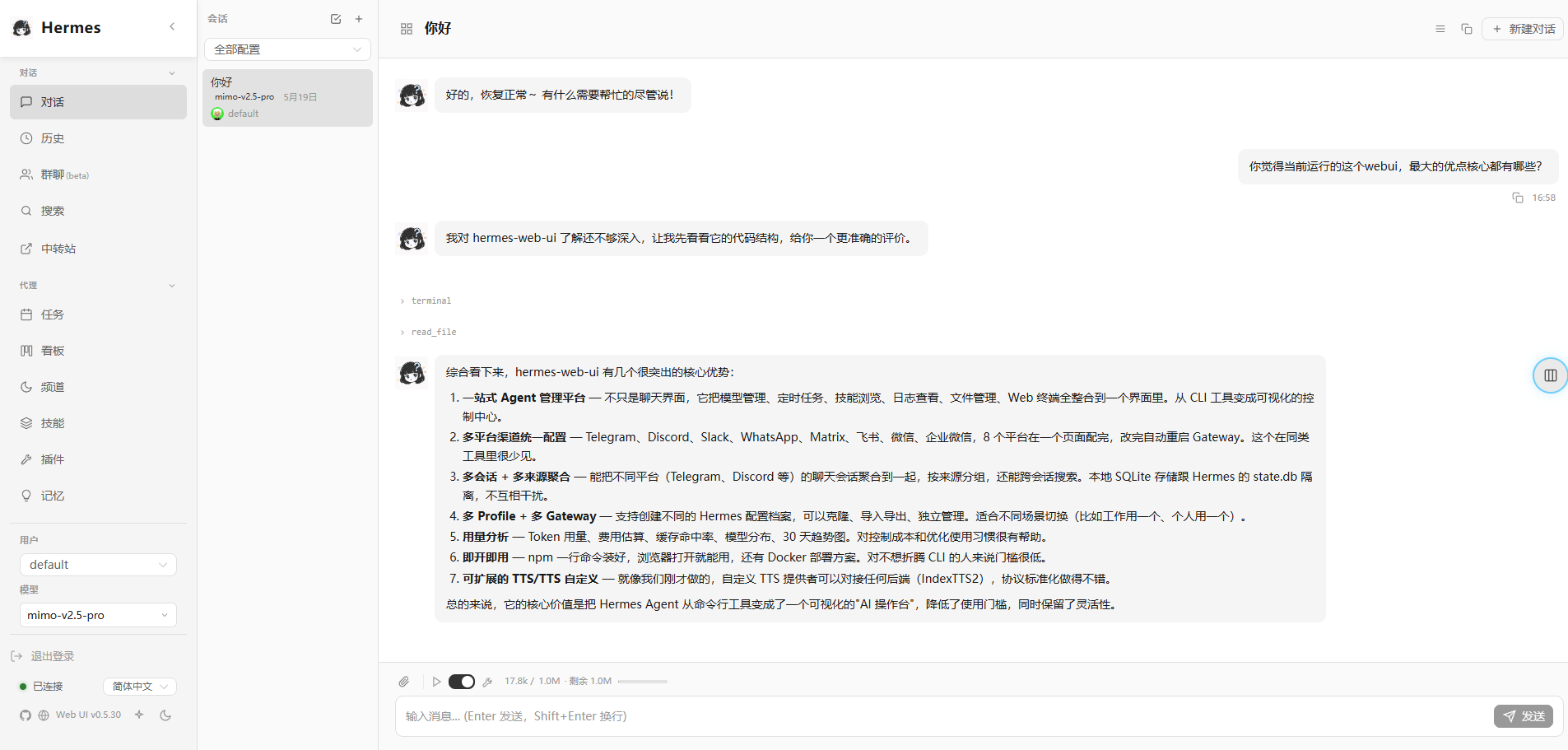
1 hermes-web-ui解决的不是“聊天”,而是后台不可见
Hermes Agent接到微信、飞书这类平台以后,用户通常只能看到:
消息发出去 → 最终回复回来。
中间发生了什么并不直观。
比如一次天气询问:
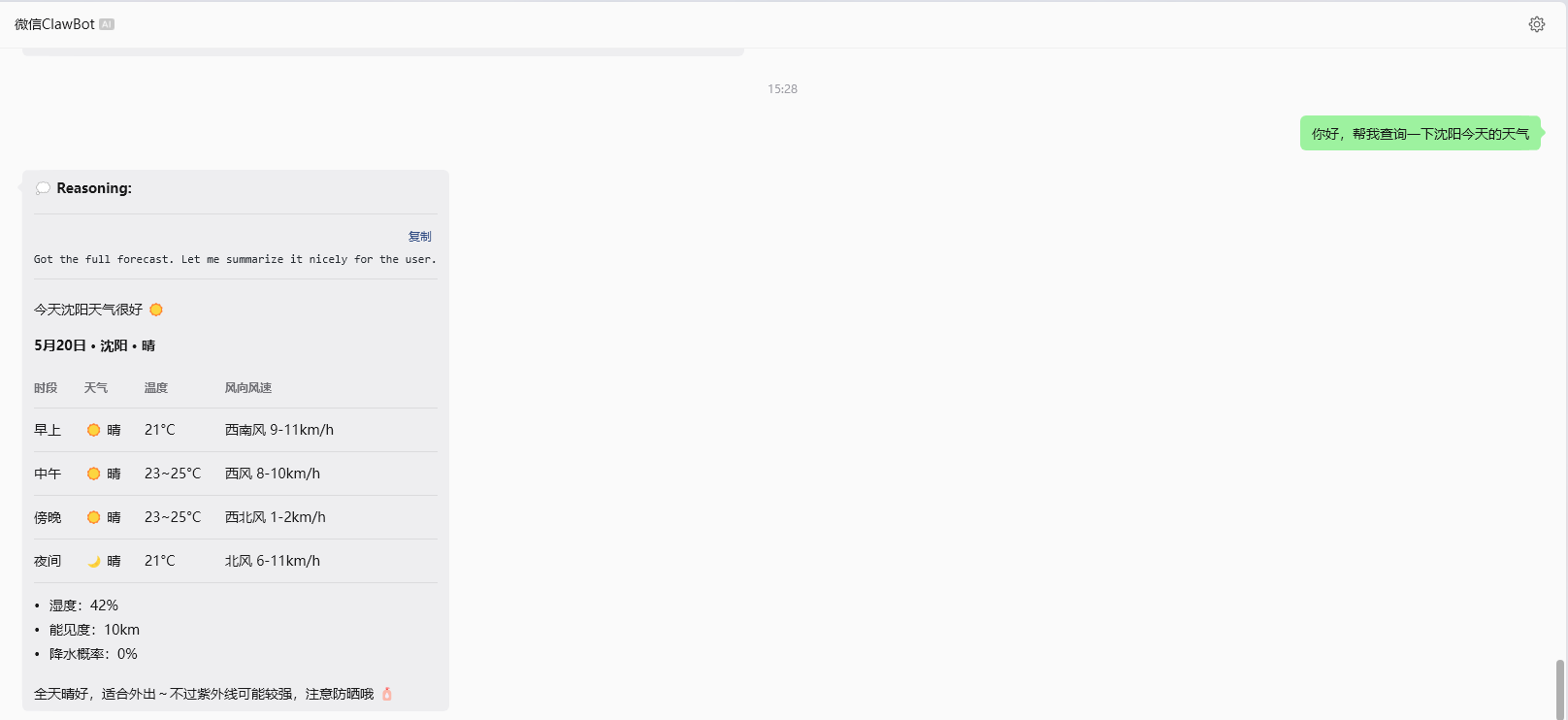
从聊天窗口里很难马上判断:
- 是模型响应慢;
- Tool调用慢;
- API异常;
- 网络异常;
- 还是Agent本身已经卡住。
hermes-web-ui的价值就是给这套后台流程增加一个浏览器入口。
2 Web控制台让状态更集中,但不是“展示全部内部推理”
Web控制台:
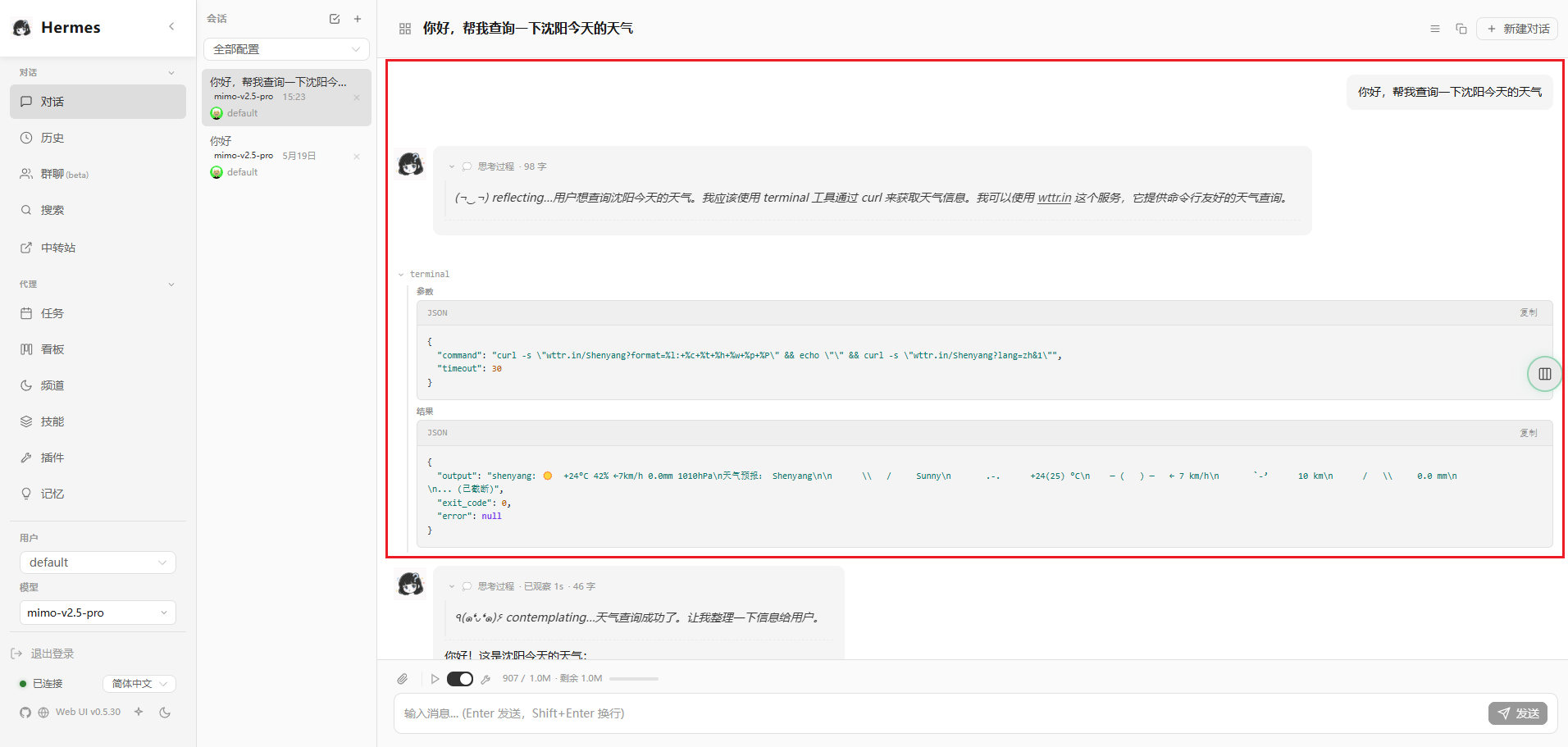
请求过程:
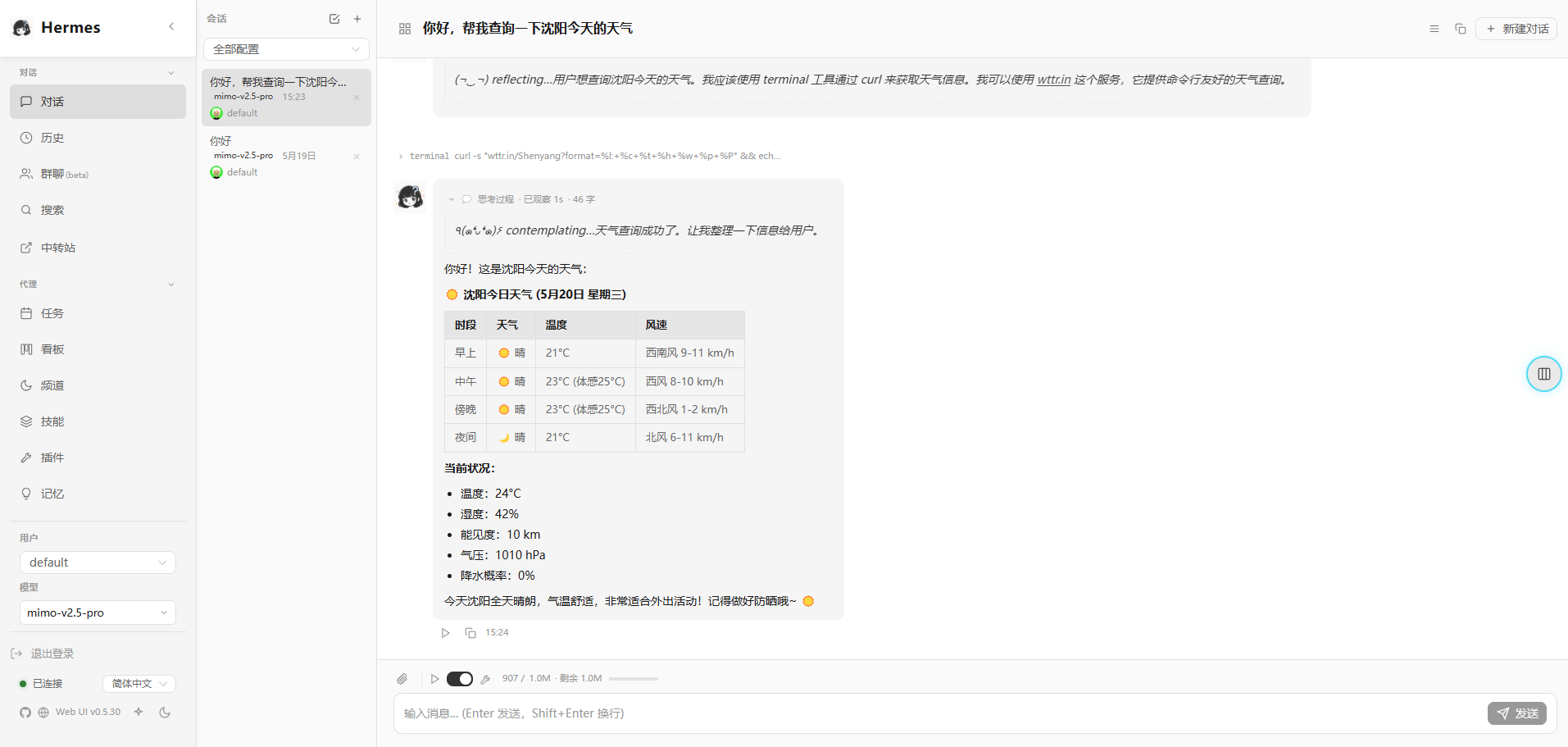
等待时还有界面动效:
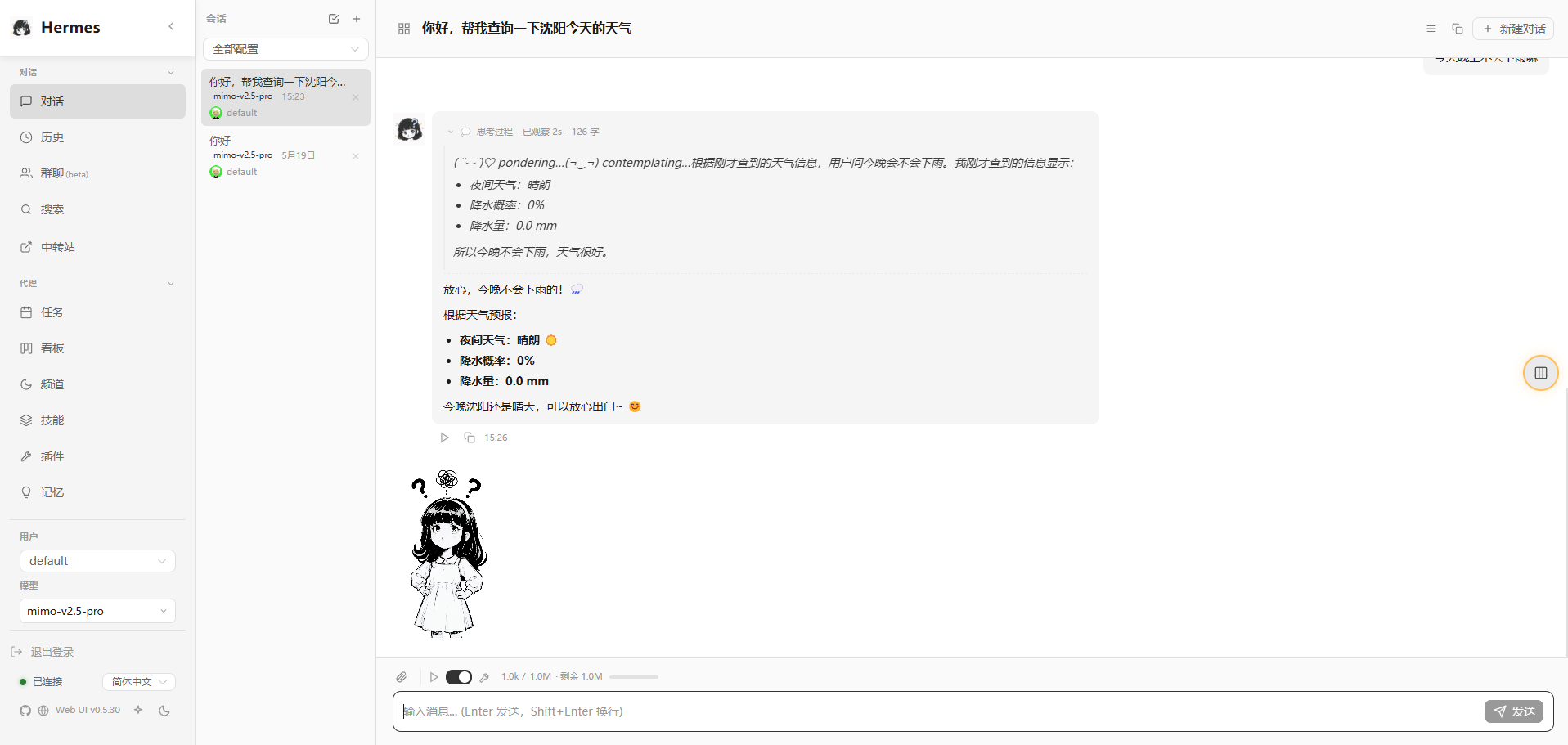
这些功能能让:
- 会话状态;
- 流式响应;
- 部分运行信息;
- 日志;
- 配置
更容易被观察。
但更准确的说法应该是:
运行过程更可观察。
而不是:
模型全部内部思维都能被直接看到。
3 TTS、模型和Channel确实是WebUI的重要组成部分
TTS设置:
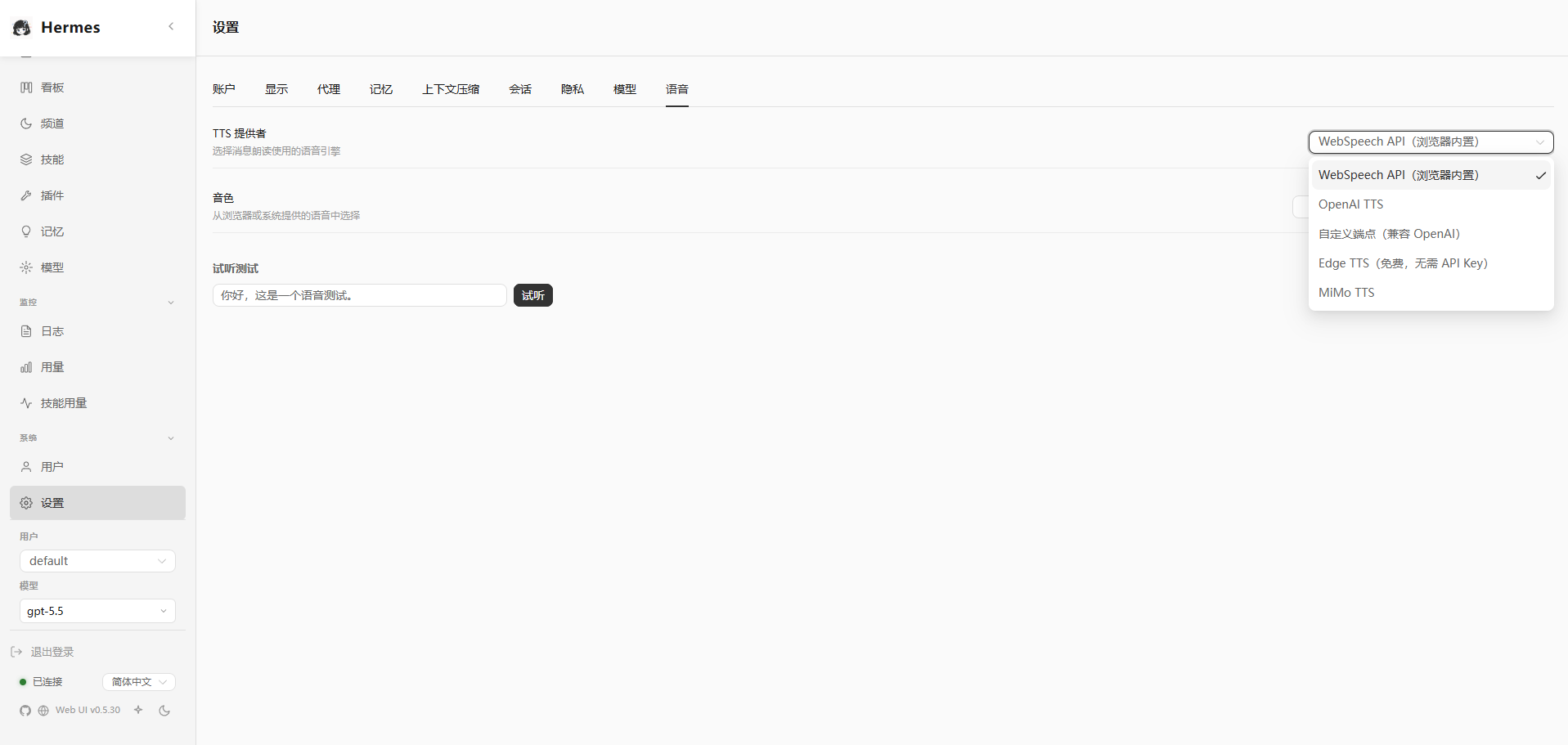
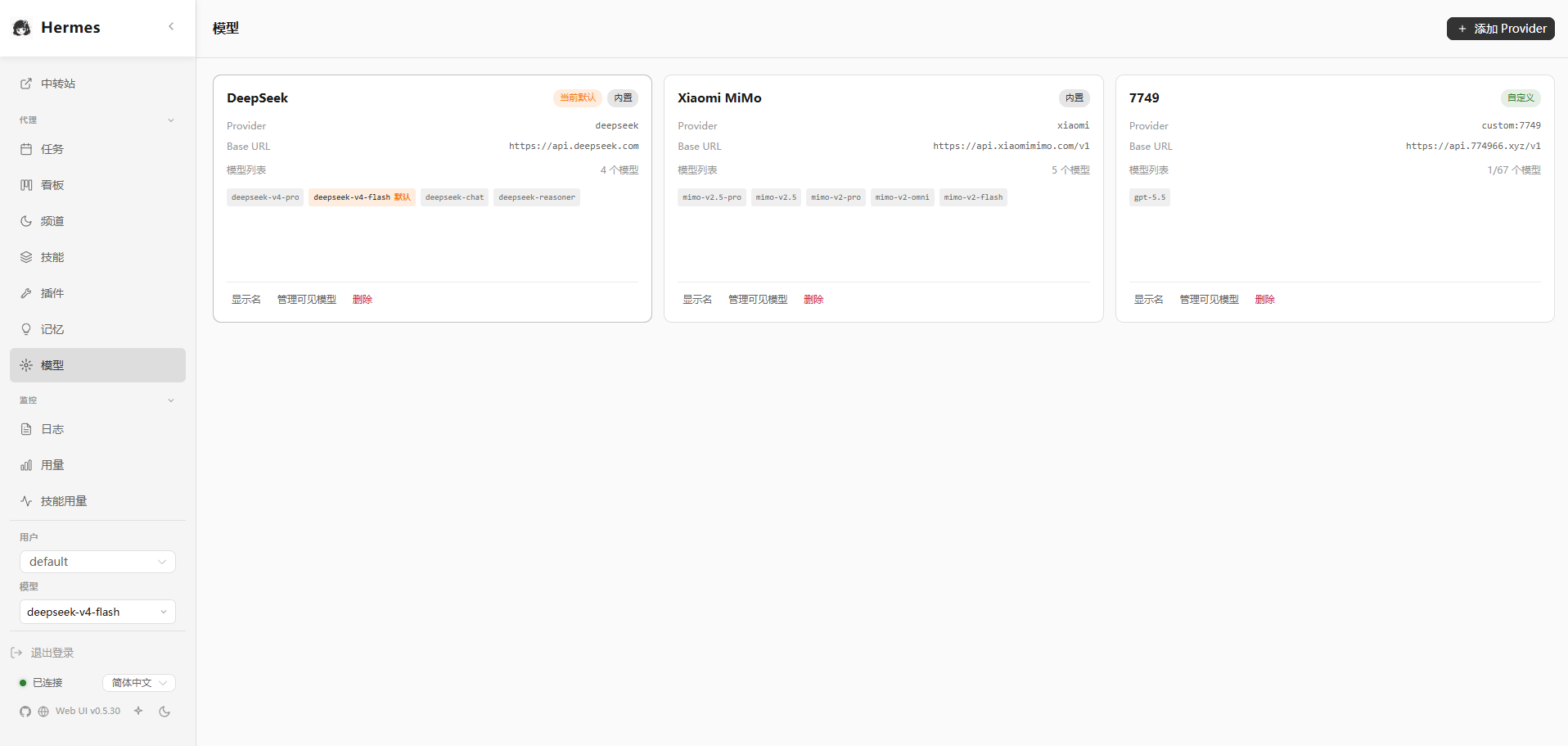
模型页面:
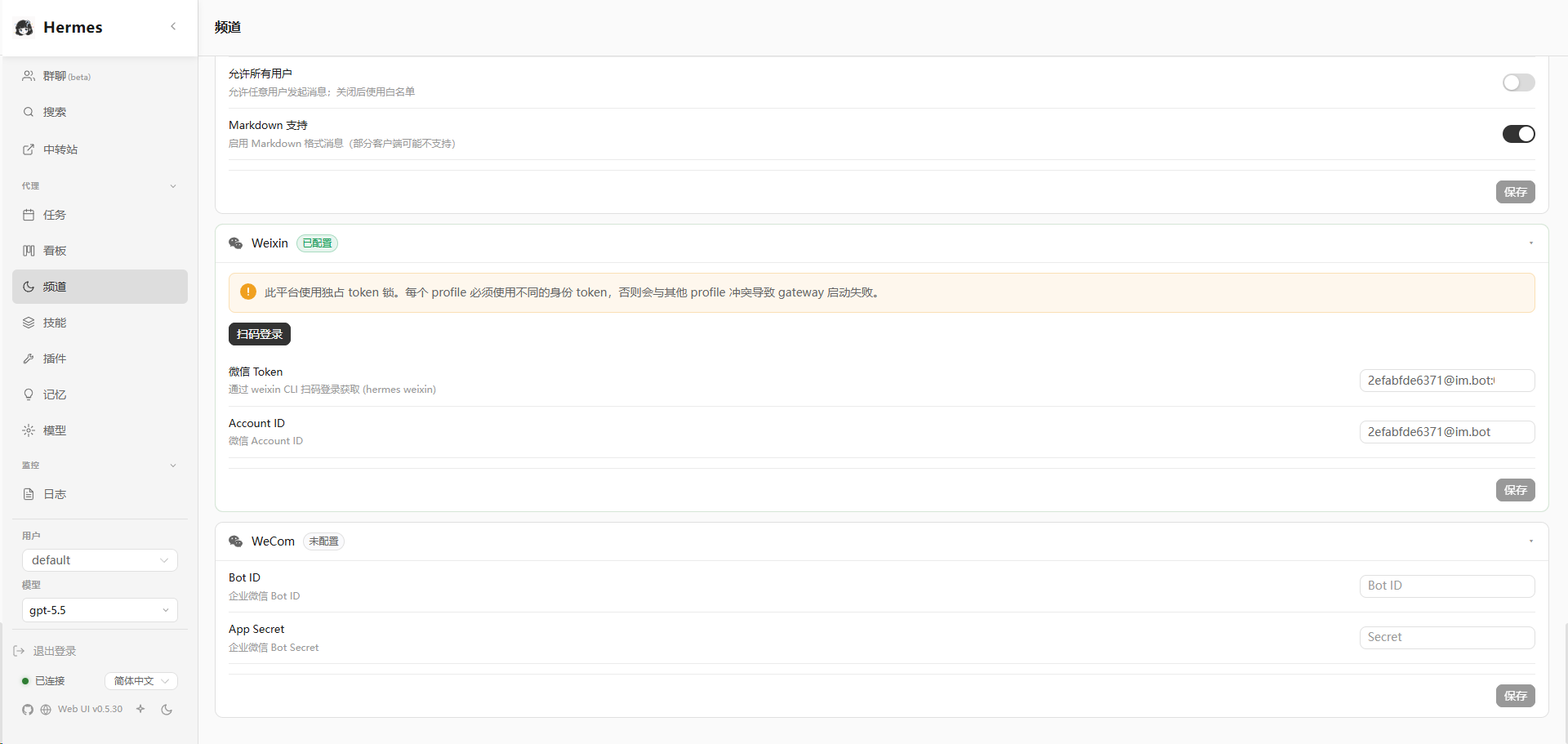
频道页面:
当前项目主线仍然覆盖:
- 模型与Provider;
- 多平台Channel;
- TTS / STT;
- Skills;
- Memory;
- Plugin;
- Logs;
- Scheduled Jobs。
所以它已经明显不只是一个网页聊天框。
4 安装方式一:让Hermes Agent自己装
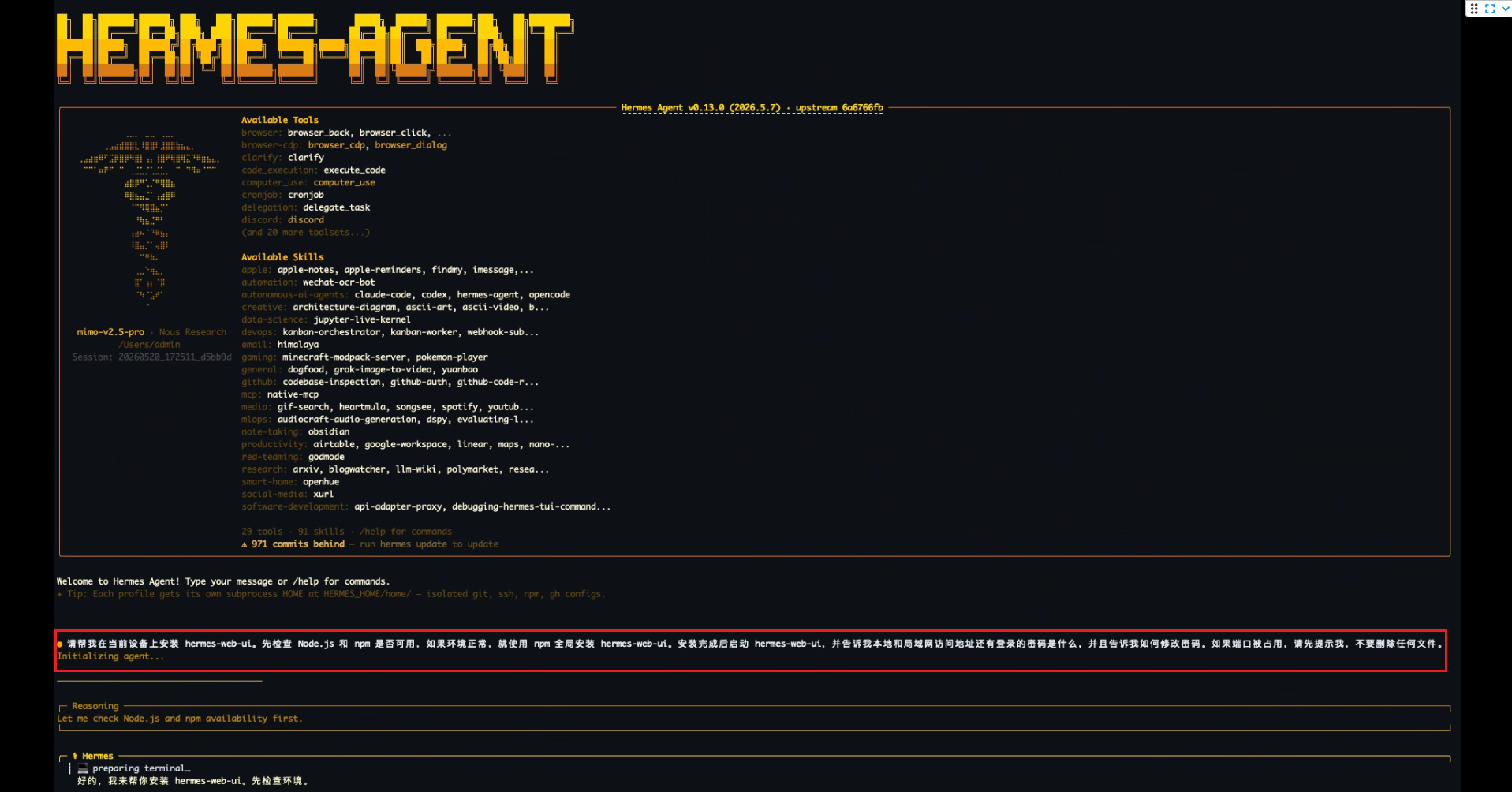
源步骤给Agent的提示词:
请帮我在当前设备上安装 hermes-web-ui。先检查 Node.js 和 npm 是否可用,如果环境正常,就使用 npm 全局安装 hermes-web-ui。安装完成后启动 hermes-web-ui,并告诉我本地和局域网访问地址还有登录的密码是什么,并且告诉我如何修改密码。如果端口被占用,请先提示我,不要删除任何文件。
实际发送:
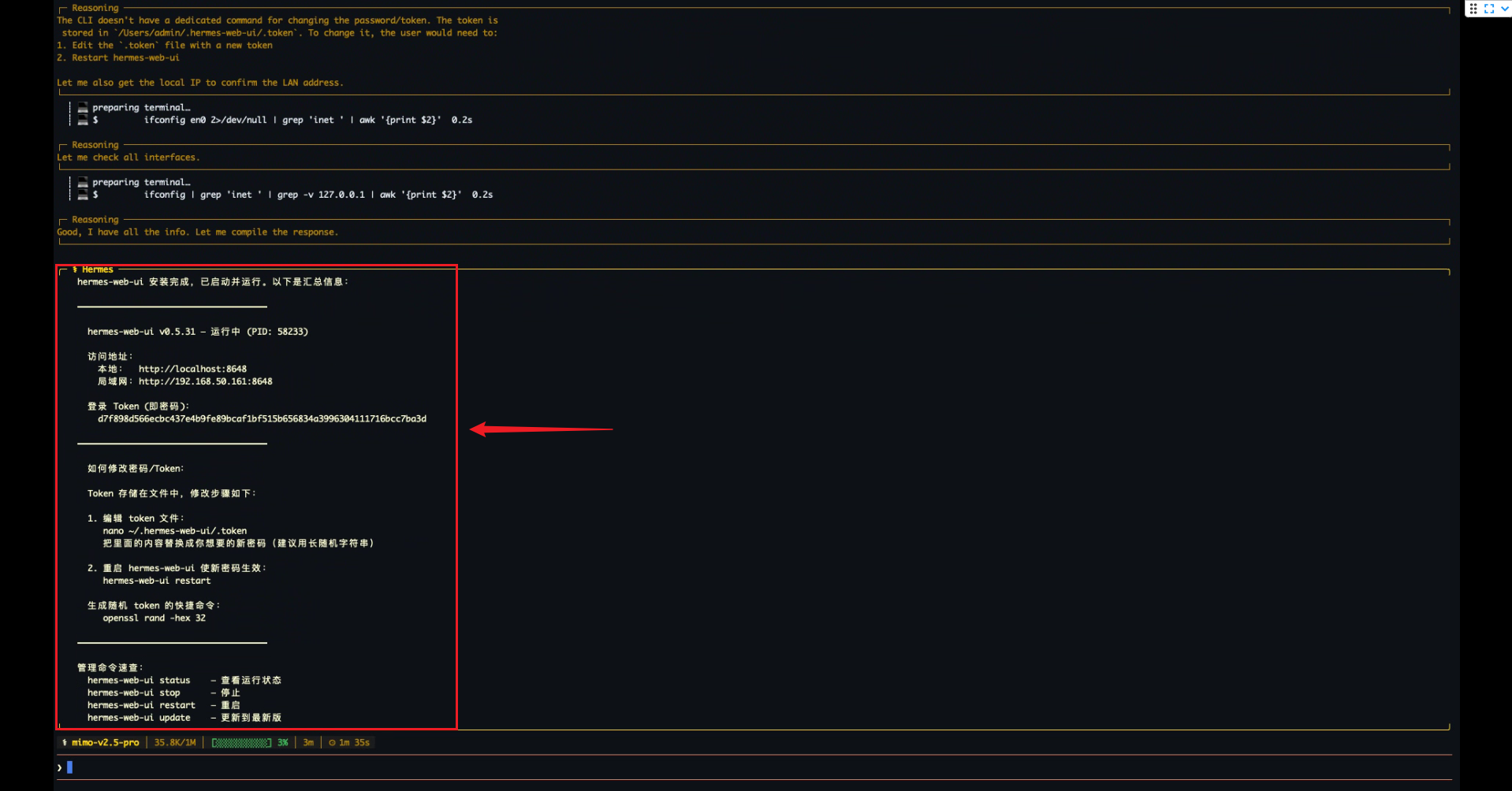
执行完成后:
这种方式确实很省事,但成立有一个前提:
Hermes Agent必须已经具备Shell / Terminal执行能力,而且当前权限允许安装npm全局包。
如果Agent只有聊天权限,它不会凭空完成系统安装。
5 让Agent执行安装时,要把权限边界写进任务
这段提示词里有两个地方很好:
- 端口占用先提示;
- 不要删除任何文件。
如果Agent还拥有sudo能力,更建议继续限制:
- 不修改无关服务;
- 不覆盖Hermes配置;
- 高权限命令先提示;
- 失败后停止,不自动做大范围修复。
Agent能执行命令,不等于应该无限授权。
6 安装完成后会返回8648和认证信息
结果示例:
本  地:http://localhost:8648
局域网:http://192.168.50.161:8648

登录 Token (即密码):
[已隐藏,请使用启动时实际生成的 Token]
源稿这里包含一条完整Token。
我已经在改写稿里做了脱敏。
因为Token本质上就是访问凭据,公开文章不应该继续暴露它。
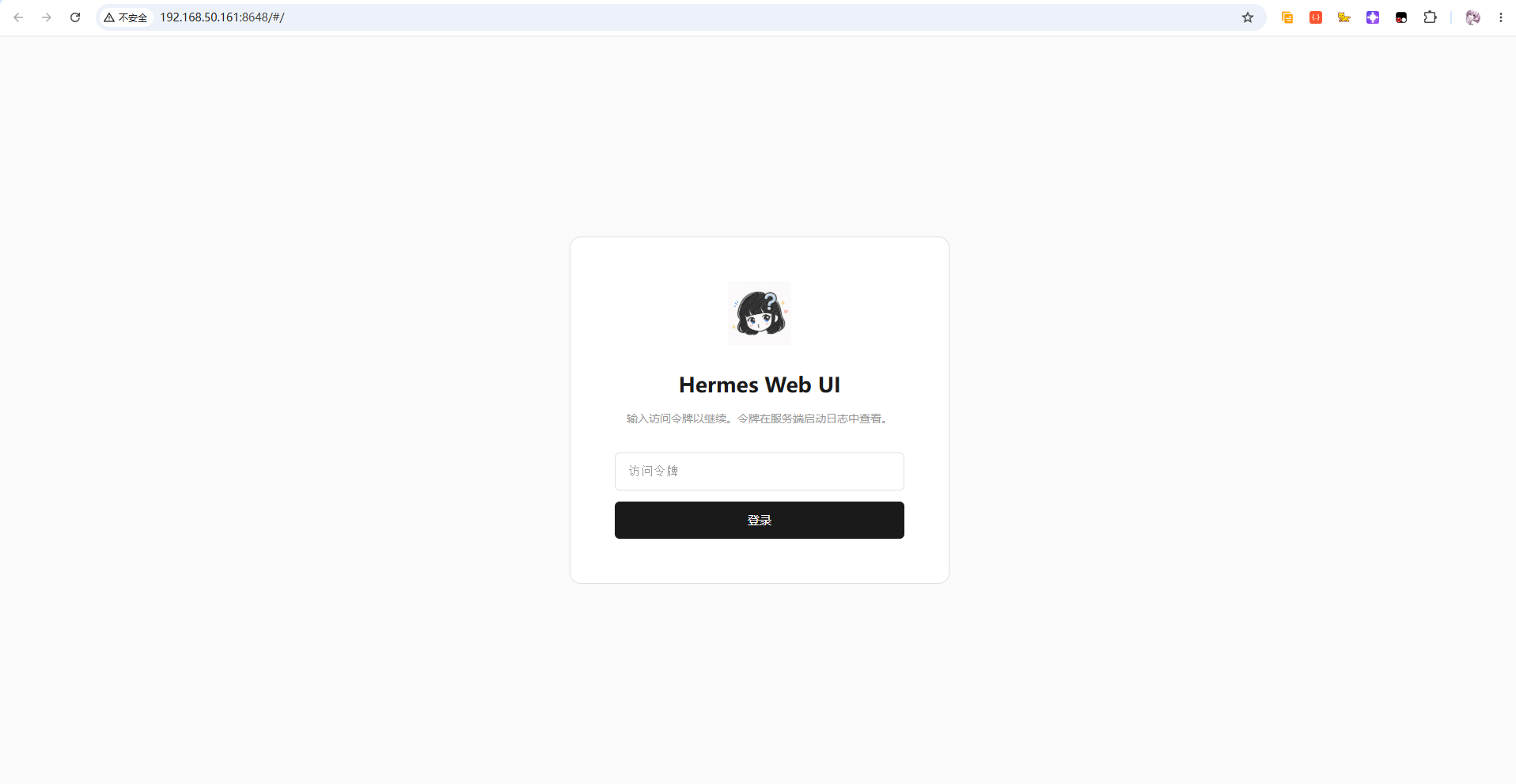
7 先从局域网访问8648
浏览器打开:
然后进入登录:
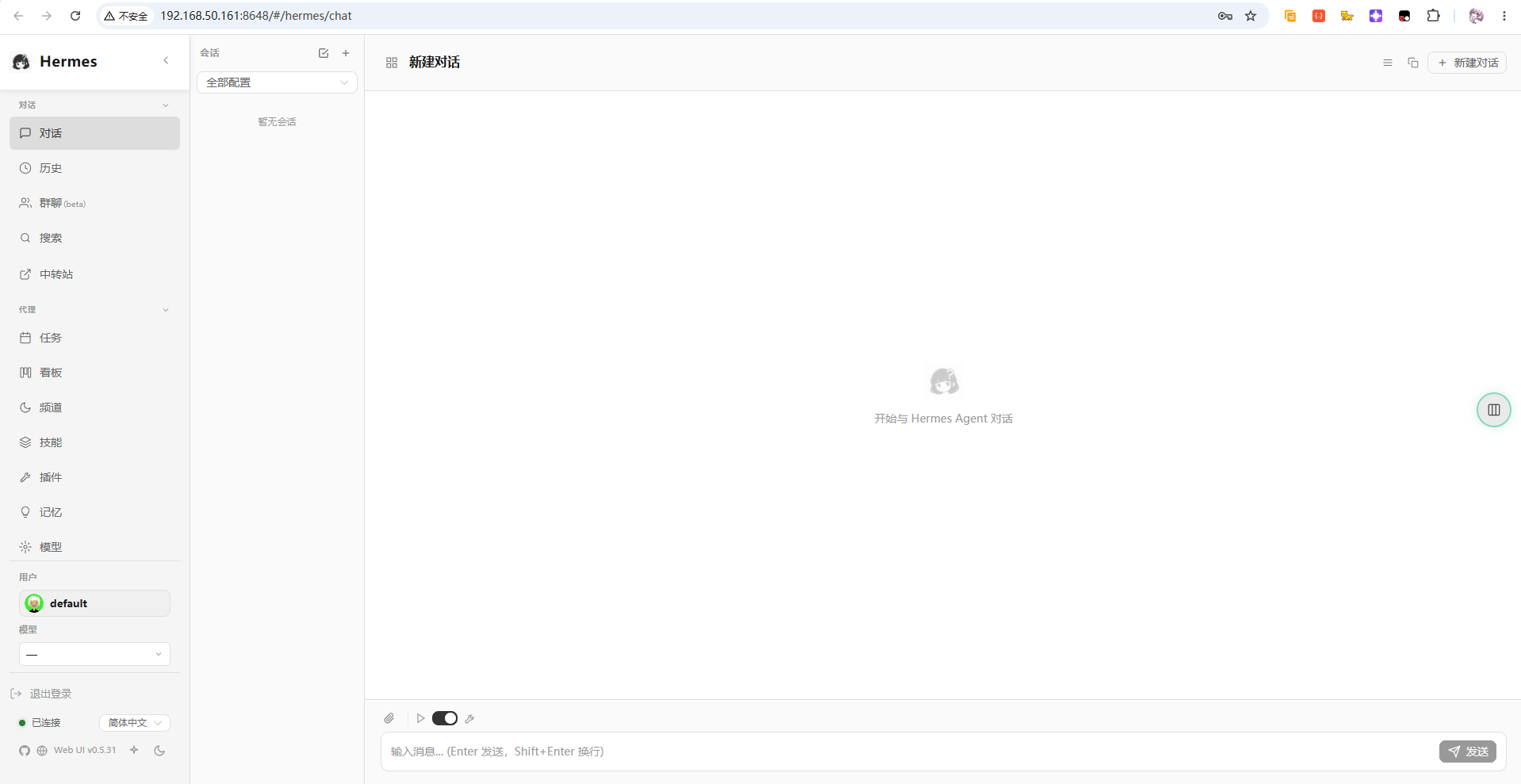
这一步证明:
浏览器 → 主机8648 → hermes-web-ui
已经正常。
如果局域网访问都失败,后面不应该先排查公网。
8 当前项目仍然使用8648作为本地Web端口
当前主线项目的CLI和环境变量里,默认端口仍然是:
8648
所以源步骤里的端口没有明显过时。
不过Docker Compose模式可能使用不同宿主机端口。
因此长期文章更适合写:
npm/CLI模式默认8648,实际以启动输出为准。
9 当前npm包名已经出现变化
源步骤手动安装使用的是:
hermes-web-ui
但当前项目最新Quick Start已经出现:
@quanthermes/hermes-web-ui
的推荐方式。
同时旧发行线仍能看到原包名。
所以真正复现时应该:
先看当前项目README,再决定安装哪个包名。
不要把某个时间点的npm名称写成永久不变。
10 手动安装前先检查Node和npm
执行:
node -v
npm -v

源步骤写Node.js 23或更高。
当前项目package配置仍然声明:
node >=23.0.0
所以这一点目前仍然有依据。
11 手动npm安装
执行:
npm install -g hermes-web-ui

这条命令按这次实操保留。
但如果今天重新部署,建议先核对当前Quick Start里实际推荐的包名。
12 启动WebUI
执行:
hermes-web-ui start

当前CLI仍然支持:
- start;
- stop;
- restart;
- status;
- update / upgrade。
启动后会在后台运行WebUI服务。
13 源步骤通过.token文件修改登录Token
执行:
echo "你的新密码" > ~/.hermes-web-ui/.token

hermes-web-ui restart
这种做法对应早期Token认证方式。
Token文件通常位于:
~/.hermes-web-ui/.token
但当前主线已经加入:
- Token认证;
- 用户名/密码;
- 管理员账户;
- 登录锁定恢复。
所以新版出现账户登录时,不应该只盯着.token文件排错。
14 本机访问
默认地址:
http://localhost:8648
局域网页面:
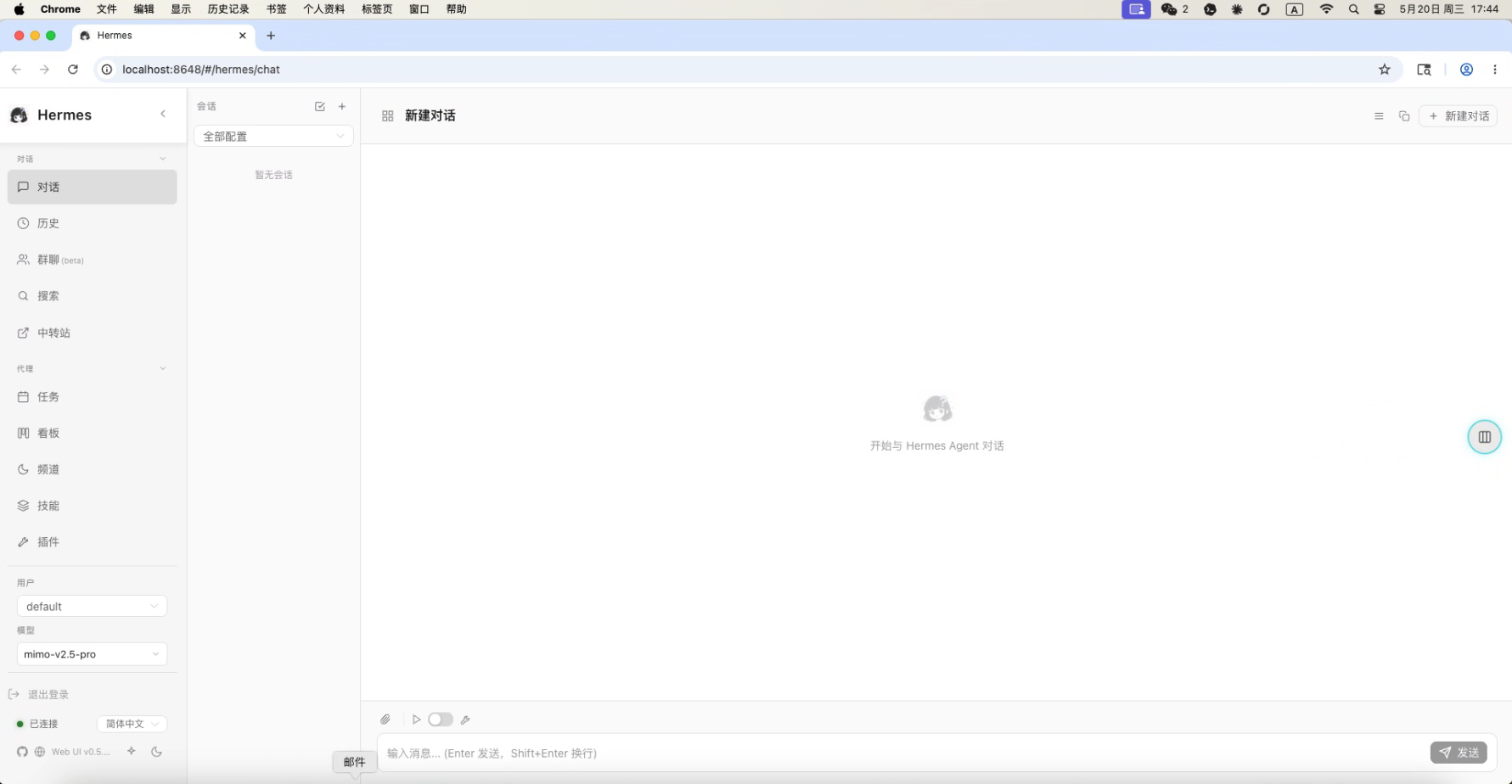
做到这里,两种安装方式都已经汇合到同一个结果:
8648 Web控制台能够正常打开。
15 当前认证机制已经不只Token一种
这篇截图演示的是Token登录。
但当前项目已经增加账户数据库,并支持管理员账号体系。
因此更准确的长期表述是:
不同版本可能使用Token、用户名/密码或两者并存,按启动输出和当前README配置。
如果版本存在默认管理员账号,第一次登录后应该立即修改默认凭据。
16 WebUI和Hermes Agent之间还有运行时桥接
hermes-web-ui不是一个静态页面。
它后面还负责和Hermes Agent Runtime通信。
所以:
页面打开
只说明Web服务正常。
真正聊天还要继续验证:
WebUI → Hermes Agent → Provider / Tool
这一层。
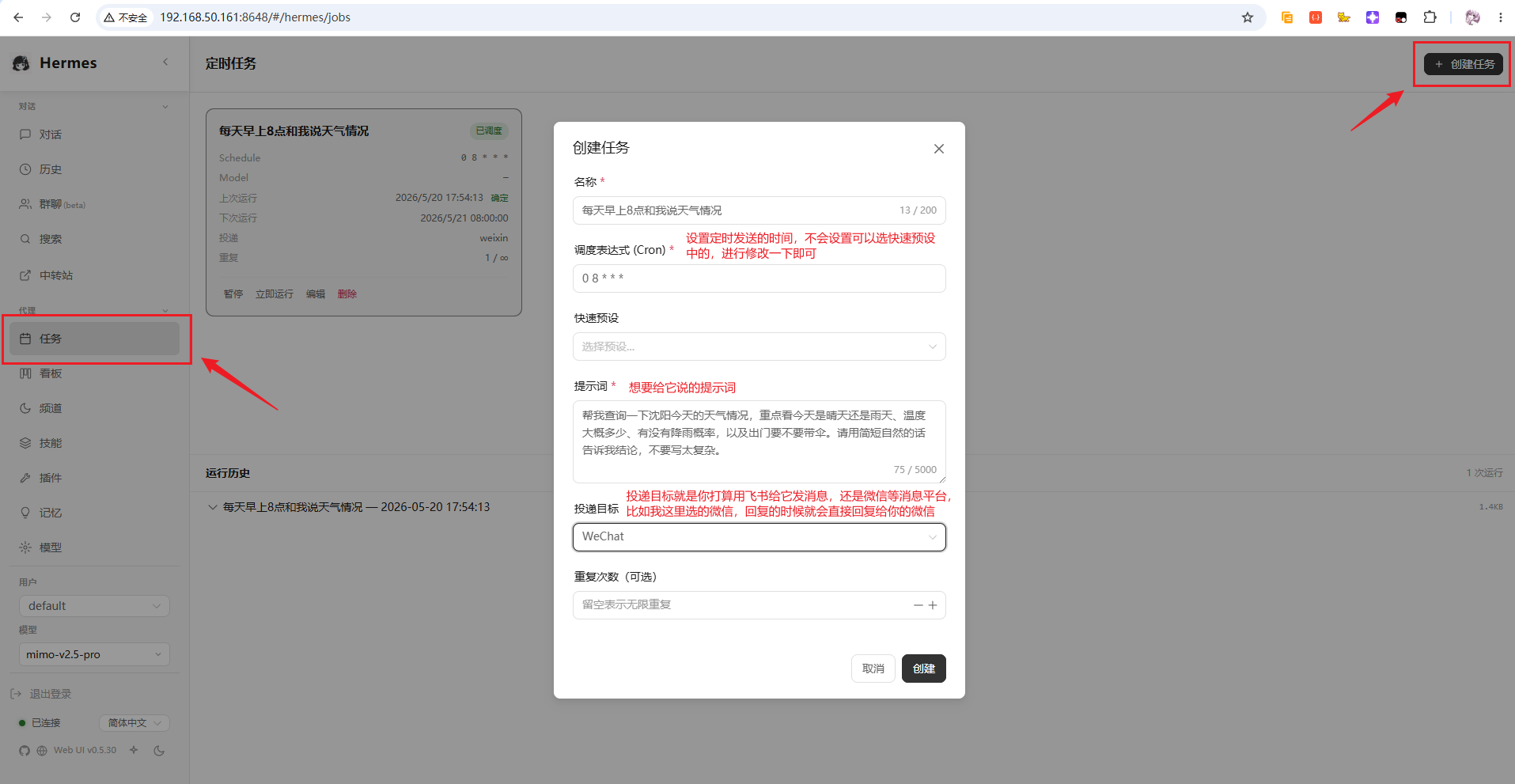
17 定时任务做一个实际验证
源步骤使用:
让 Hermes Agent 每天早上 8 点,自动给我推送当天的天气情况。
任务面板:
执行以后:
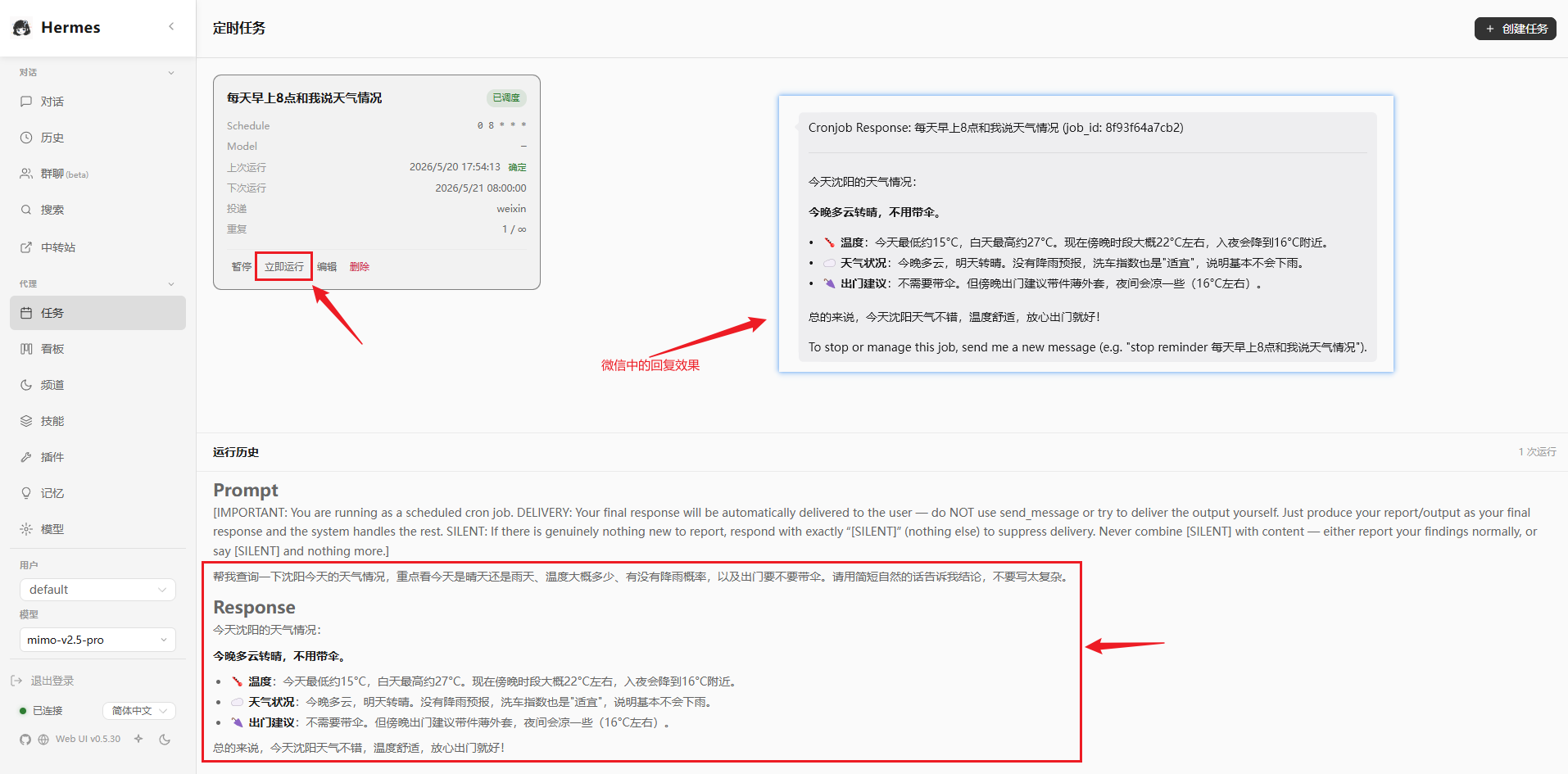
可以看到运行结果和历史。
这说明这套环境里的:
定时任务 → Hermes Agent → 已配置Channel
已经实际跑通过一次。
18 “每天8点推天气”依赖的不只是WebUI
这个任务能够成功,还需要:
- Hermes Agent本身正常;
- 微信等Channel已经接入;
- 能获取天气数据;
- 模型Provider正常;
- 调度服务正常。
所以不能理解成:
只安装hermes-web-ui就自动拥有天气推送。
WebUI负责的是任务配置和观察入口。
19 到这里,本地使用已经够了
已经验证:
- 安装;
- 8648;
- 登录;
- 对话与状态;
- 模型;
- Channel;
- TTS;
- 任务。
如果只在局域网管理Hermes Agent,到这里已经足够。
后面解决:
人在外面怎样打开8648。
20 cpolar这一段是Mac示例,不是所有环境都照抄
源步骤后面以Mac为例安装cpolar。
首先打开终端:
Mac终端:
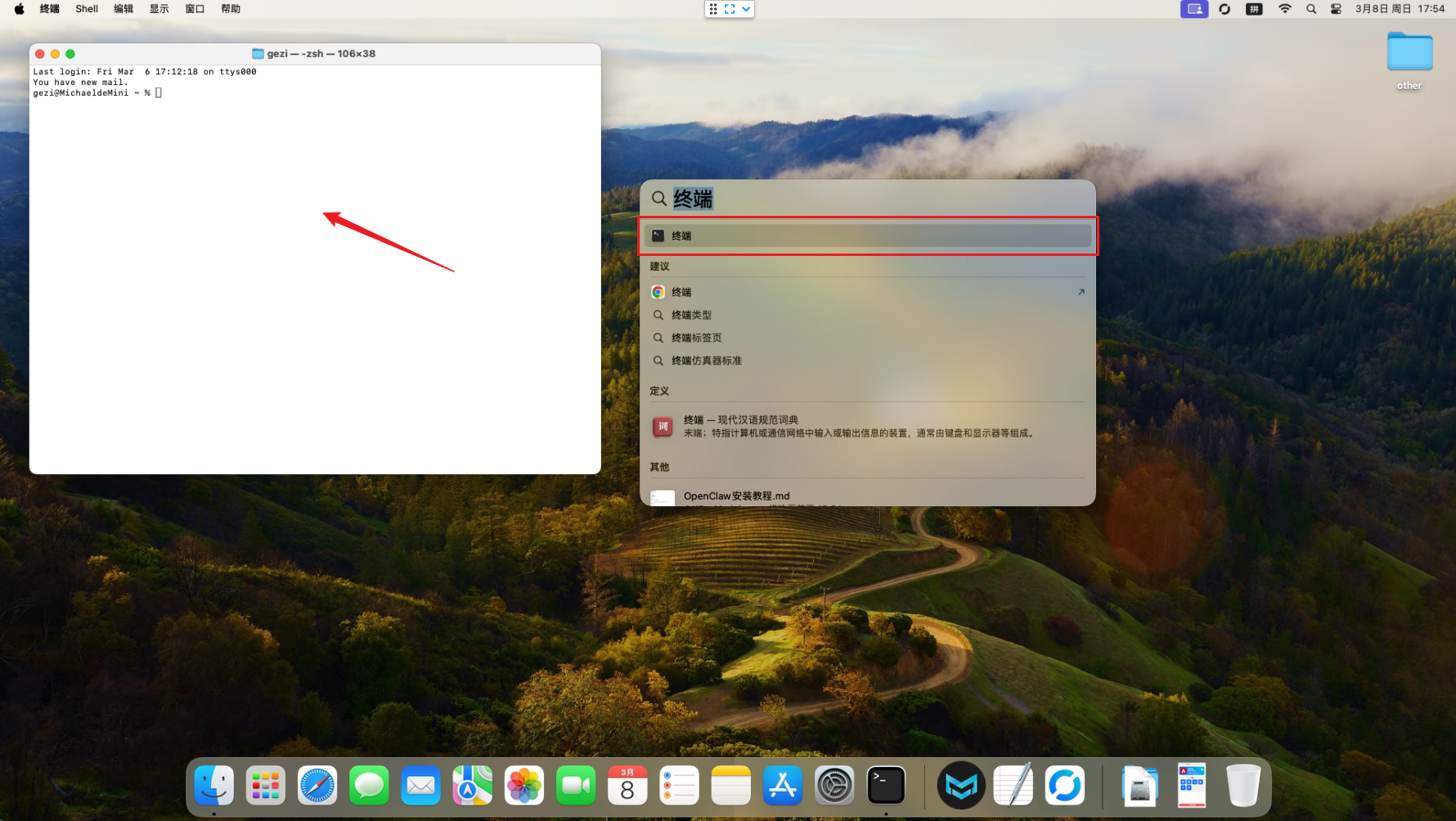
这里必须先明确网络关系:
cpolar需要运行在能访问hermes-web-ui 8648端口的位置。
最简单的是:
WebUI和cpolar运行在同一台主机。
如果WebUI跑在NAS而cpolar装在Mac,则Mac必须能够访问NAS的8648,而且隧道目标也要按实际地址填写。
21 Mac先检查Homebrew
执行:
brew -v

如果未安装Homebrew:
# 官方安装脚本(需要良好的网络环境)
/bin/bash -c "$(curl -fsSL https://raw.githubusercontent.com/Homebrew/install/HEAD/install.sh)"
这一段只适用于macOS。
Linux、NAS和Windows应该使用各自对应的安装方式。
22 安装cpolar
执行:
brew tap probezy/core && brew install cpolar
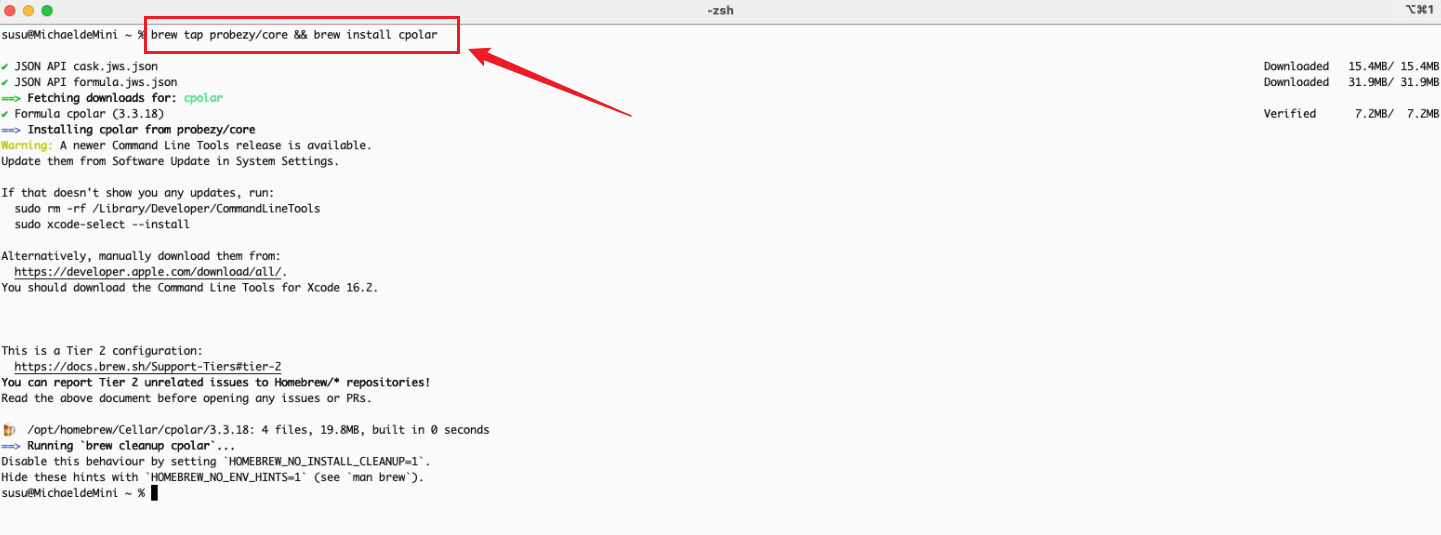
安装服务:
sudo cpolar service install
启动:
sudo cpolar service start
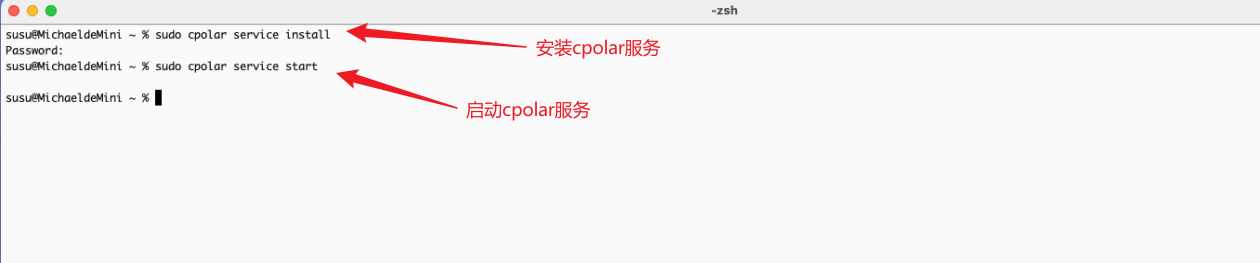
查看版本:
cpolar version
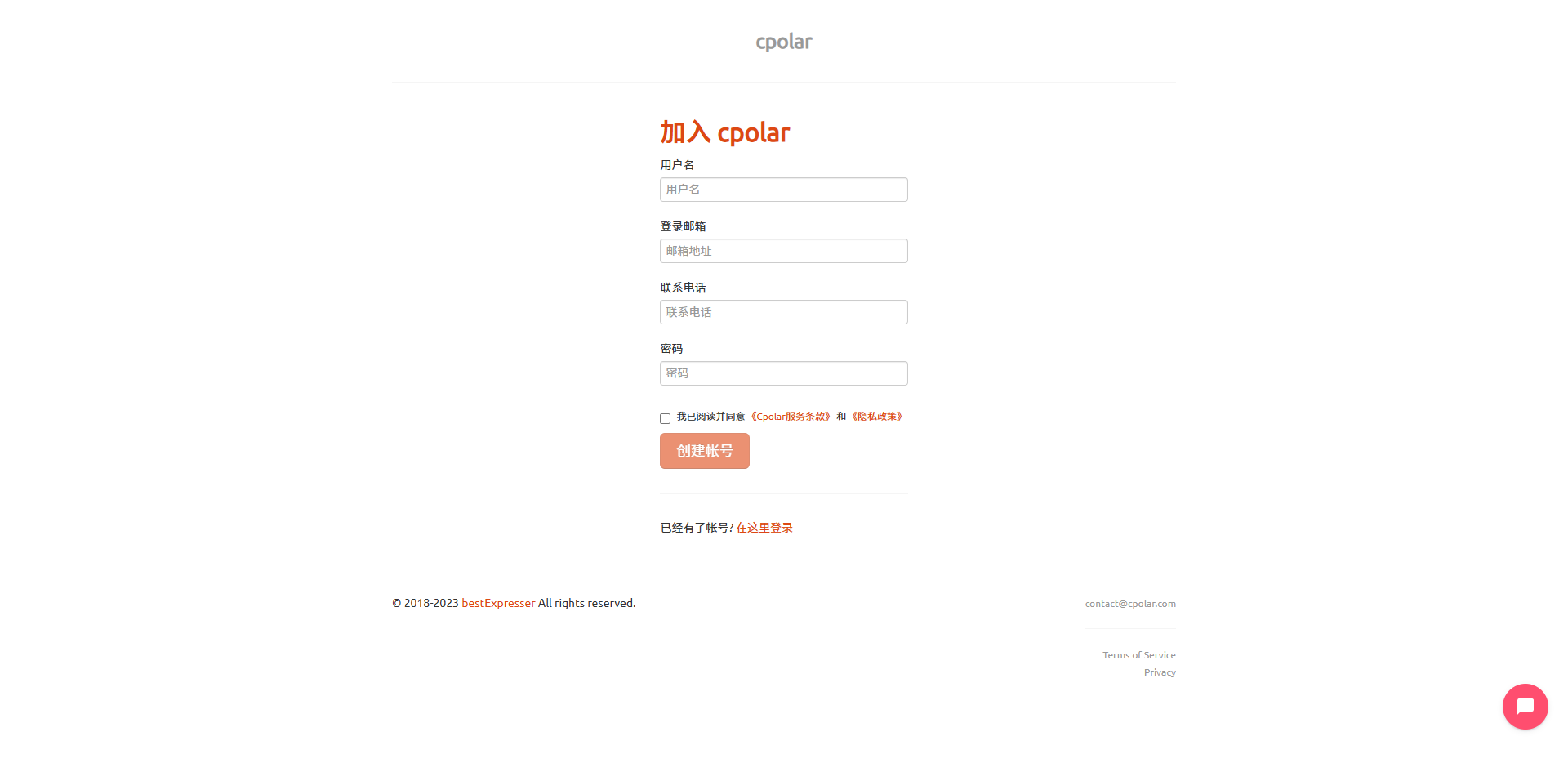
23 注册并进入cpolar管理页面
注册:
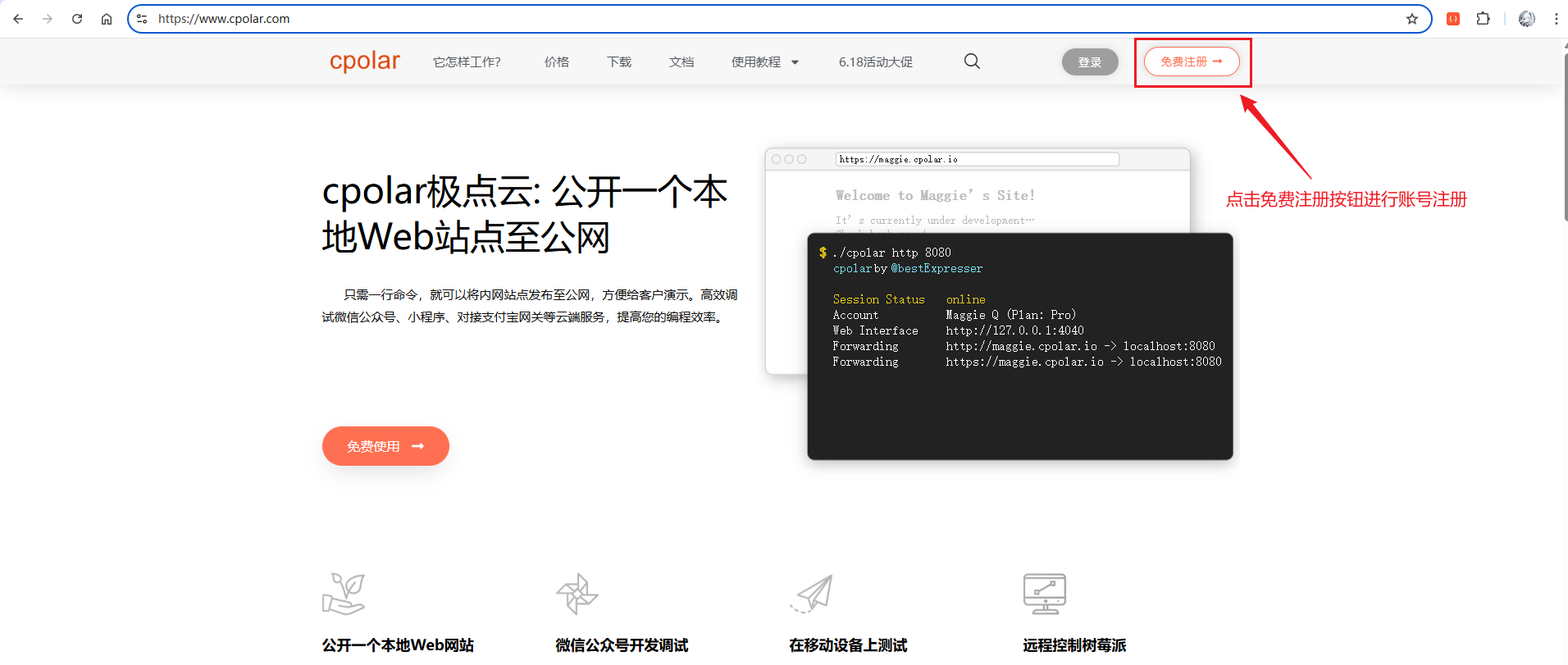
注册页:
管理地址:
http://127.0.0.1:9200
打开:
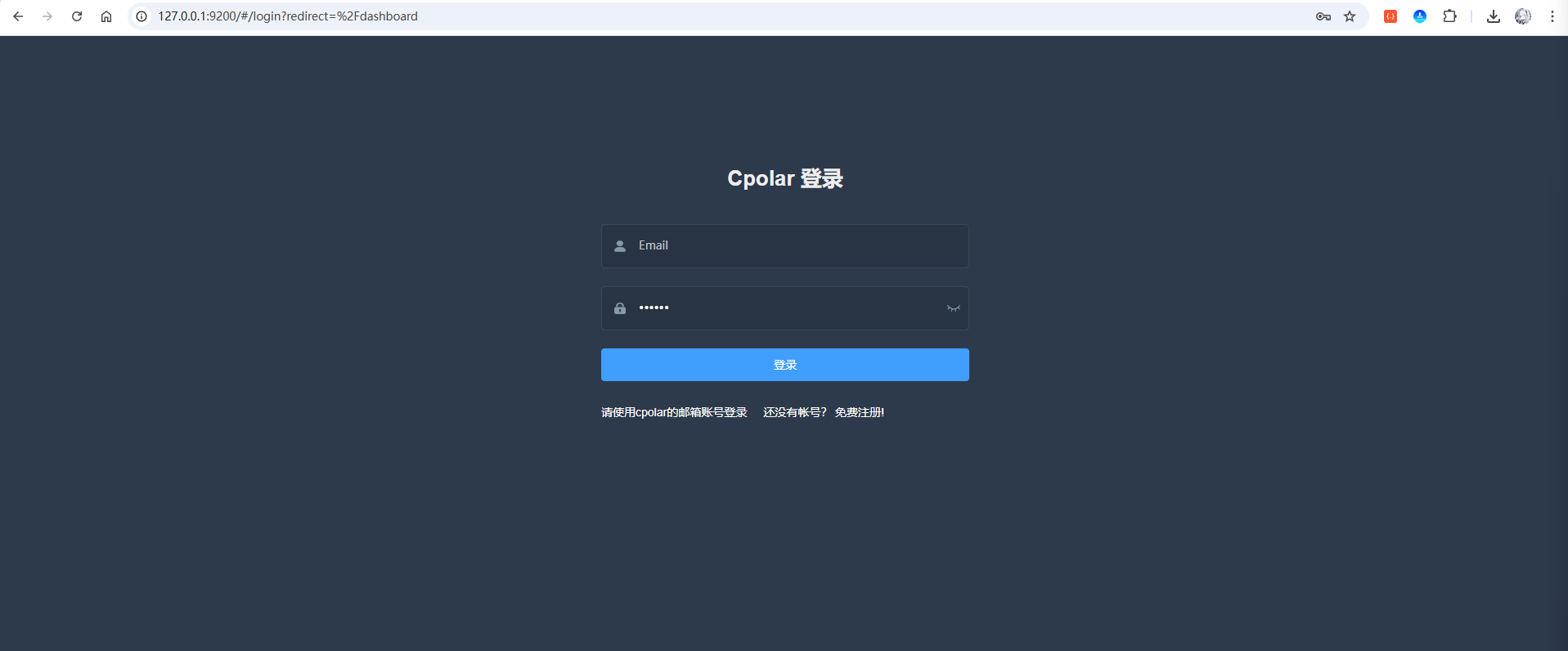
登录:
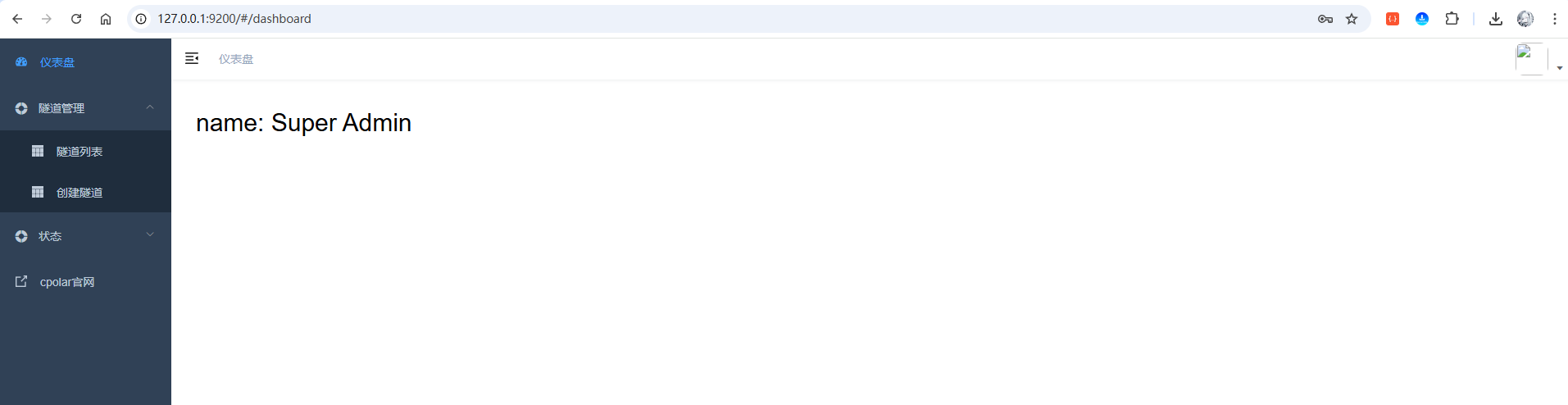
如果cpolar运行在本机Mac:
127.0.0.1:9200
成立。
如果cpolar运行在其他机器,应使用对应设备的实际管理地址。
24 把8648映射出去
隧道列表:

编辑website隧道或者新建隧道:
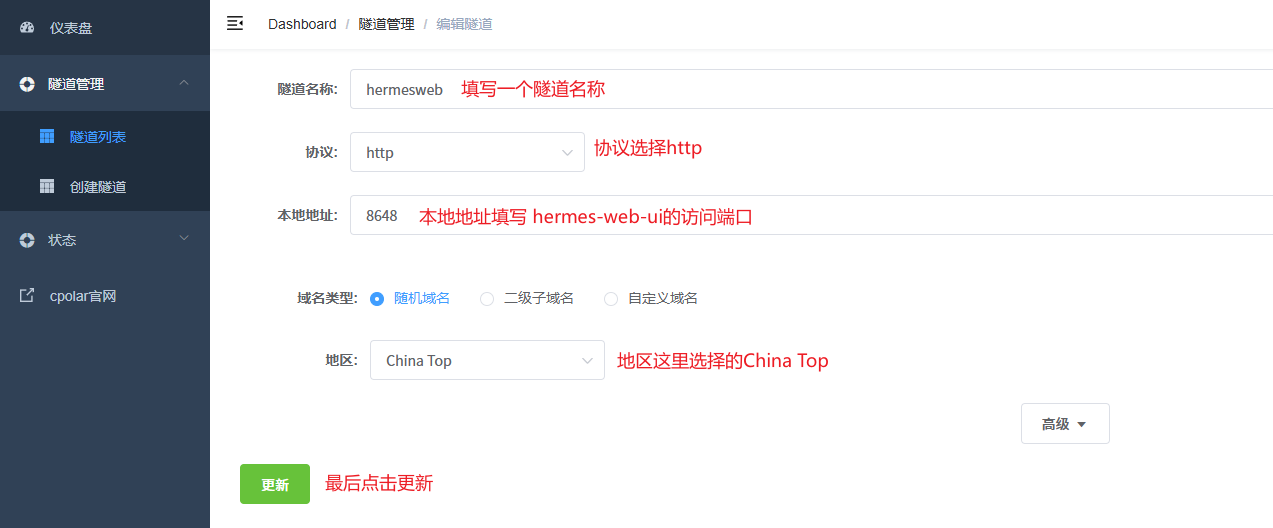
核心参数:
- 名称:
hermesweb - 协议:HTTP
- 本地地址:
8648 - 地区:
China Top
前提依旧是:
cpolar和WebUI在同一台主机。
如果不是,本地地址应该根据实际网络拓扑指向WebUI主机。
25 先用随机公网地址验证
在线隧道:

使用HTTPS访问:
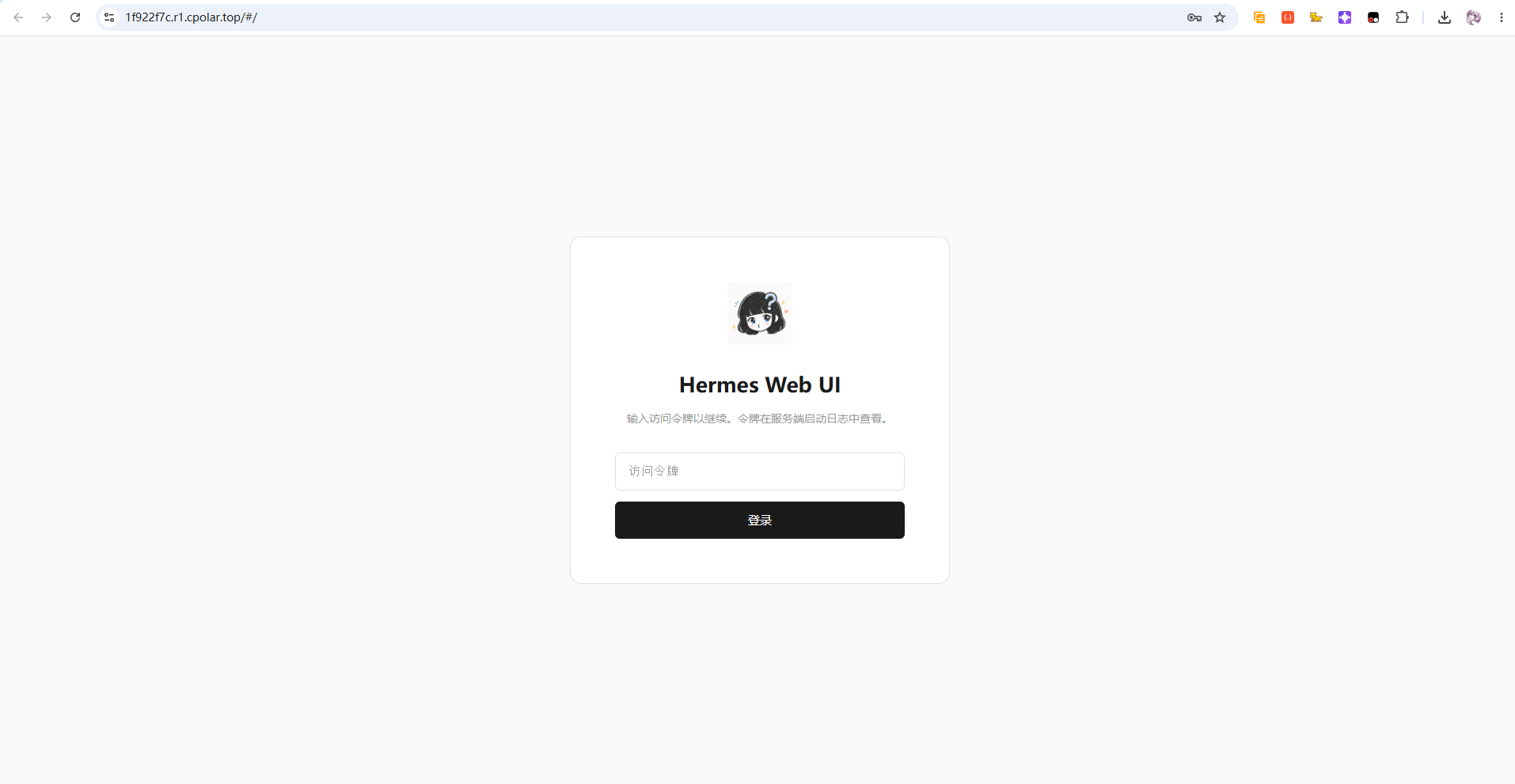
页面能打开以后,说明:
外部浏览器 → 公网入口 → 8648 → hermes-web-ui
网络链已经通了。
26 公网WebUI不是普通展示页面
WebUI里可能包含:
- 会话历史;
- Provider配置;
- Channel;
- Tasks;
- Logs;
- Skills;
- Memory;
- Plugin;
- 文件和运行时信息。
所以这个入口应该按照:
高权限AI管理后台
来保护。
至少做到:
- 强Token或强管理员密码;
- 不公开管理地址;
- 不在截图里展示凭据;
- 使用HTTPS;
- 定期更新;
- 不需要时关闭外部入口。
27 固定二级子域名
进入预留页面:
https://dashboard.cpolar.com/reserved
预留:
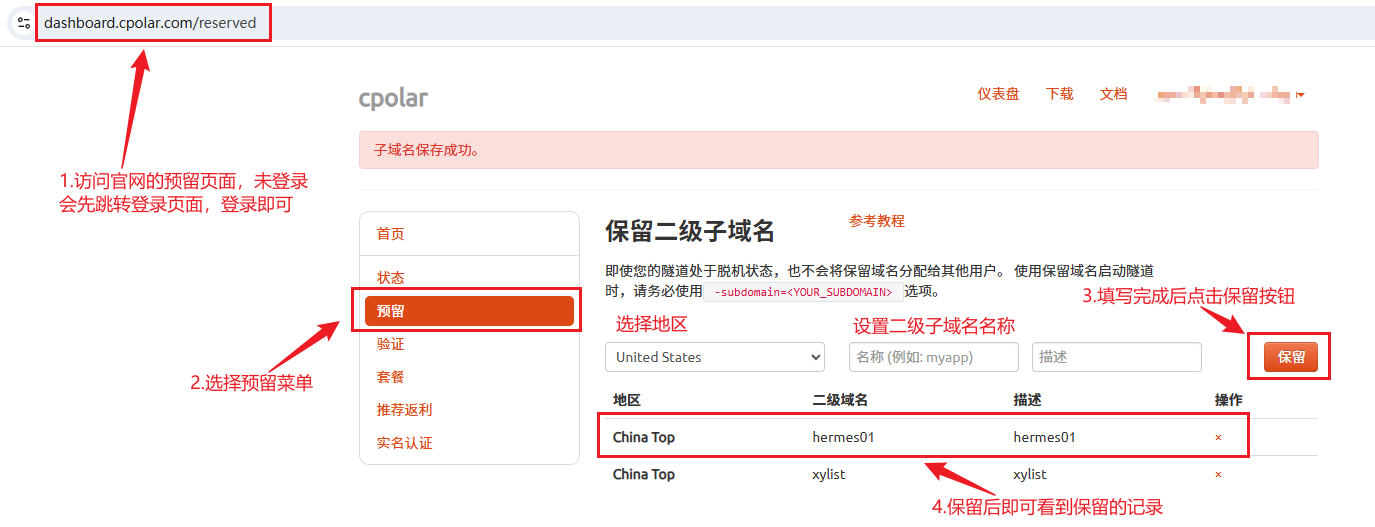
示例二级域名:
hermes01
然后回到隧道列表:

修改隧道:
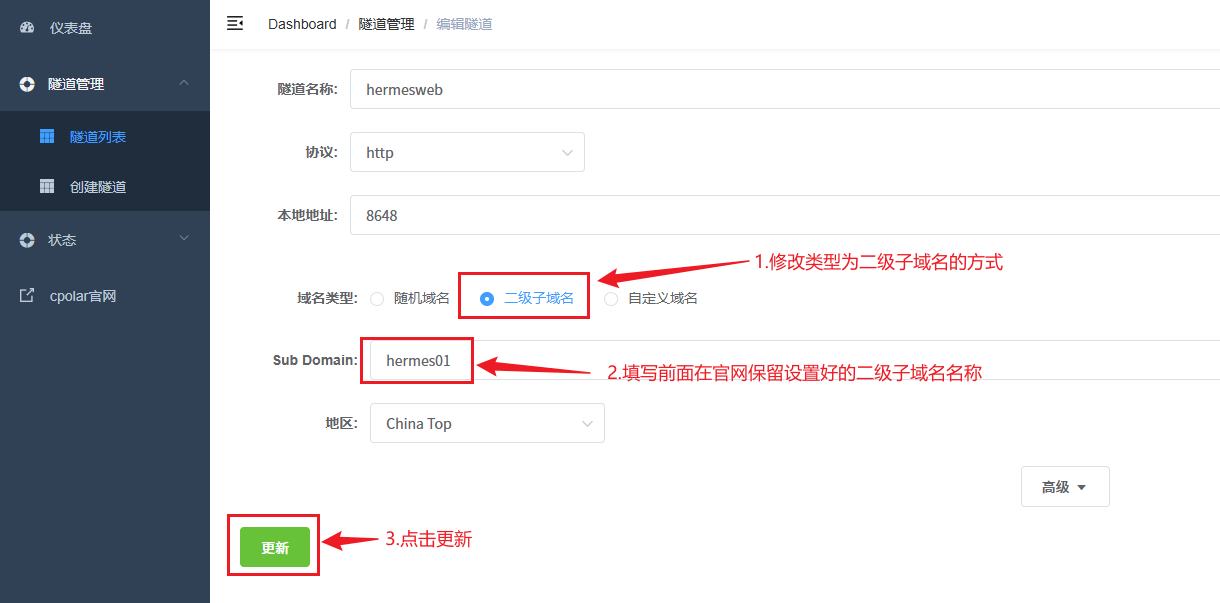
更新后查看:

再用HTTPS访问:
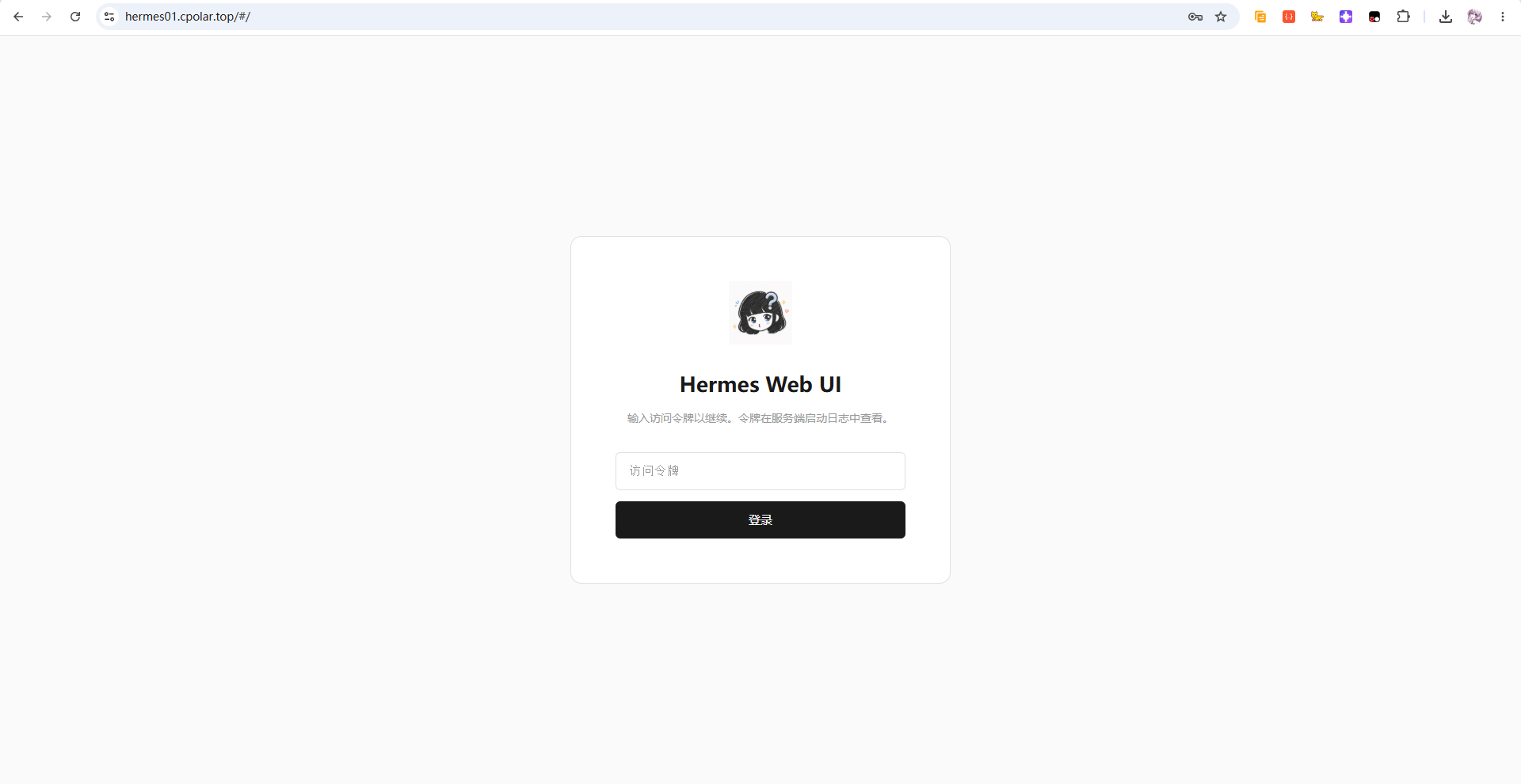
最后登录:
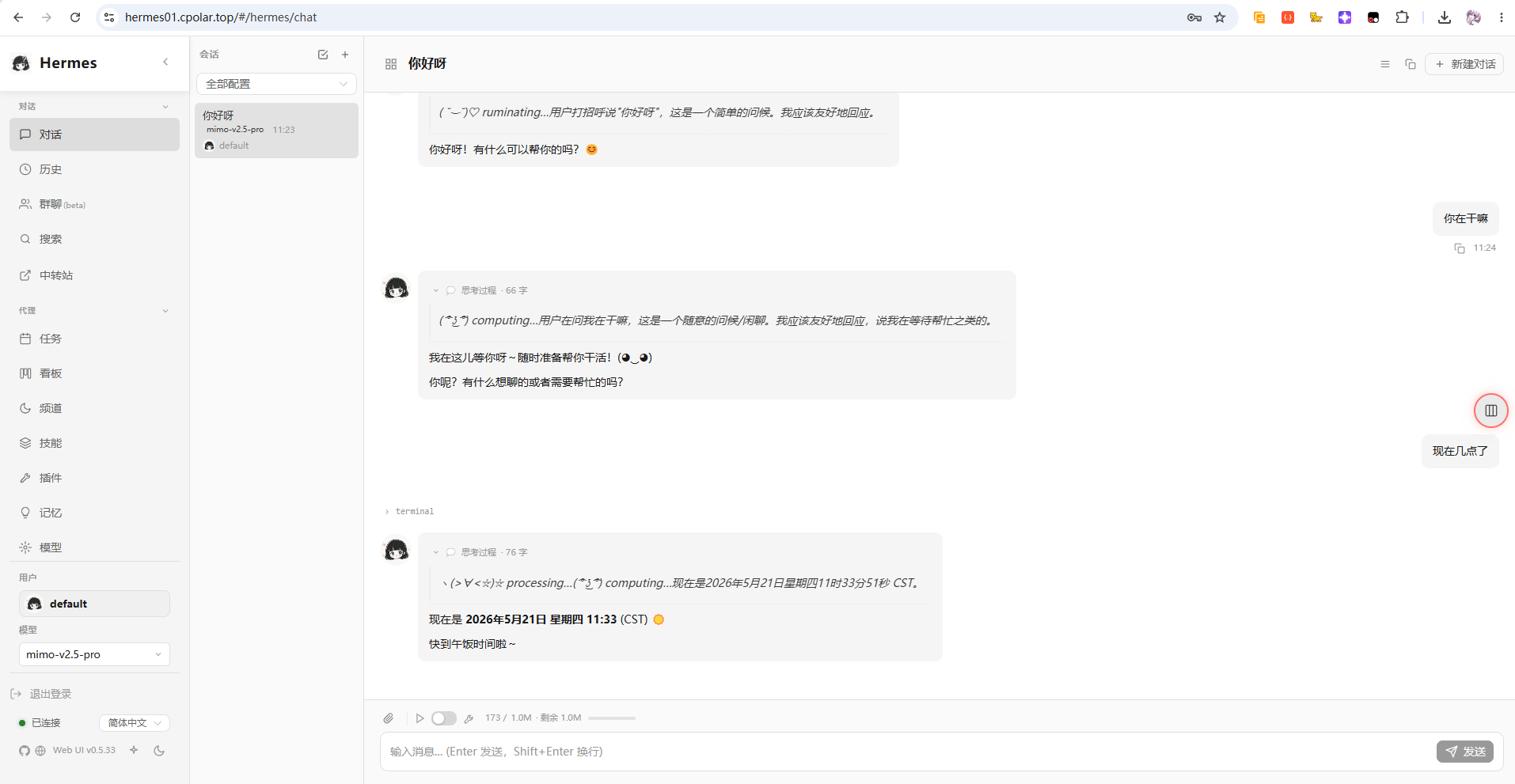
这样固定入口就完成了。
28 固定地址解决的是稳定,不是权限
固定二级子域名的价值是:
- 手机好收藏;
- 浏览器不用反复换地址;
- 长期管理更方便。
但它不会自动解决:
- Token泄露;
- 默认管理员密码;
- Provider API Key;
- Channel凭据;
- WebUI自身漏洞。
固定地址只代表:
入口更稳定。
29 这篇真正跑通的架构
本地控制台:
浏览器 → 8648 → hermes-web-ui → Hermes Agent
管理:
WebUI → 模型 / Channel / Tasks / Logs / Skills
任务:
定时任务 → Hermes Agent → 已配置Channel
远程:
外部浏览器 → 公网地址 → 8648 → WebUI
真正完成:
- 两种WebUI安装方式;
- 8648访问;
- Token登录;
- 对话和状态查看;
- 模型页面;
- Channel;
- TTS;
- 定时任务;
- cpolar;
- 随机公网访问;
- 固定二级子域名。
需要特别注意:
- 当前npm包名正在演进;
- Node仍要求>=23;
- Token不是新版唯一认证方式;
- 公开稿中的真实Token必须脱敏;
- Agent自安装依赖Shell权限;
- cpolar要部署在能访问8648的位置;
- 公网WebUI属于高权限后台;
- 固定地址不等于安全。
总结
整套流程可以拆成三层:Hermes Agent负责真正的Agent能力,hermes-web-ui负责浏览器里的会话和管理,公网入口负责让外部设备访问8648。
本文已经跑通WebUI安装、认证、对话、模型、Channel、TTS、定时任务,以及随机和固定地址访问。
最需要修正的是长期维护思路:当前项目的npm安装方式和认证机制已经继续演进,不能只按旧包名和Token文件机械操作;同时源稿中的真实Token也不适合继续出现在公开文章里。
把版本、认证和网络拓扑处理清楚以后,hermes-web-ui更适合被定义成Hermes Agent的可视化运维与交互入口,而不是“把后台全部内部过程完整暴露出来”的万能监控台。
转载自:https://blog.csdn.net/u014727709/article/details/168013898
欢迎 👍点赞✍评论⭐收藏,欢迎指正
转载自 CSDN-专业IT技术社区
原文链接:https://blog.csdn.net/u014727709/article/details/168013898

