

在 IDEA 中运行 Tomcat 时,直接在 server.xml 中配置的 <Context> 无效,这是一个非常典型的问题。根本原因在于 IDEA 默认不会使用你 Tomcat 安装目录下的 conf/server.xml,而是会复制一份配置到它自己的临时工作目录中运行。
🔍 问题根源:IDEA 覆盖了 CATALINA_BASE
当你从 IDEA 启动 Tomcat 时,日志中通常会显示类似 Using CATALINA_BASE: "C:\Users\你的用户名\.IntelliJIdea...\system\tomcat\..." 的信息。
IDEA 通过修改 CATALINA_BASE 环境变量,将 Tomcat 的工作目录指向了一个临时位置。这个临时目录中的 conf/server.xml 是由 IDEA 生成的,并不包含你手动在原始 server.xml 中添加的 <Context> 配置。因此,你对原始 server.xml 的任何修改都不会被加载。
🛠️ 解决方案:在 IDEA 中配置虚拟路径
既然无法直接修改 server.xml 使其生效,最推荐的做法是直接在 IDEA 的运行配置中设置外部资源映射。
方法一:使用 IDEA 的 Deployment 配置(推荐)
这是最简洁、最符合 IDEA 设计的方式,无需修改任何 Tomcat 配置文件。
- 在 IDEA 顶部工具栏,点击运行配置下拉菜单,选择
Edit Configurations...。 - 在左侧选中你的 Tomcat 配置,然后切换到右侧的
Deployment选项卡。 - 点击
+号,选择External Source...。 - 在弹出的窗口中:
File/Directory: 选择你本地的物理文件夹,例如D:\haha\book。Application context: 输入你想要的虚拟路径,例如/imgs。注意:路径必须以/开头。
- 点击
OK保存,然后重启 Tomcat。
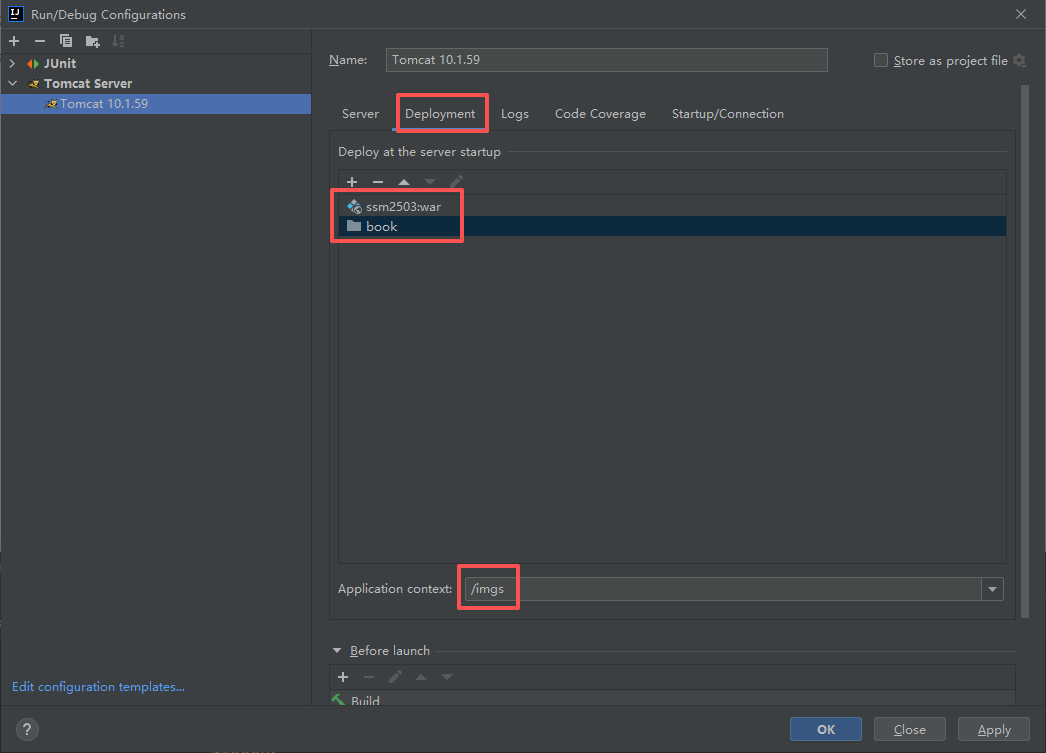
现在,你就可以通过 http://localhost:8080/imgs/你的文件名 来访问 D:\haha\book 下的文件了。
方法二:修改 IDEA 的 Server 配置(使 server.xml 生效)
如果你坚持希望 IDEA 使用你 Tomcat 安装目录下的 server.xml,可以修改 IDEA 的服务器配置。
- 进入
Run/Debug Configurations-> 左侧选中 Tomcat -> 右侧Server选项卡。 - 找到
Base Directory设置项,将其路径修改为你本地 Tomcat 的安装根目录。部分版本的 IDEA 可能显示为Application Server旁的Configure...按钮。 - 保存并重启 Tomcat。
注意:此方法可能会与 IDEA 的默认部署机制产生冲突,且 IDEA 后续版本可能会重置此设置,因此方法一更为稳妥。
方法三:使用 context.xml 文件(不推荐在 IDEA 中使用)
标准的 Tomcat 做法是在 conf/Catalina/localhost/ 目录下创建 XML 文件来定义上下文。但由于 IDEA 同样会覆盖 CATALINA_BASE,此方法在 IDEA 中默认同样无效,除非你同时使用方法二将 Base Directory 指回原始目录。
⚠️ 注意事项
- 路径格式:
docBase或外部源的路径推荐使用正斜杠/,例如D:/haha/book,以避免转义问题。 - 避免重名:虚拟路径(
Application context)不要与你项目自身的上下文路径或webapps下的现有目录重名,否则会导致访问冲突。 - 生产环境:在生产环境中,更推荐使用 Nginx 等反向代理来映射静态资源,而不是依赖 Tomcat 的
<Context>配置。
总结一下:在 IDEA 中,请忘记直接修改 server.xml,改用 Deployment -> External Source 来配置你的外部文件映射,这是最可靠且省事的方法。
转载自 CSDN-专业IT技术社区
原文链接:https://blog.csdn.net/lianghecai52171314/article/details/167697252

