


前言
做 Java Web 项目时,我以前最容易停在“本机能打开”这一步:JDK 装好了,Tomcat 也启动了,8080 页面能访问,看起来一切正常。但只要同事离开同一局域网,或者自己想用手机测试,那个 localhost 和内网 IP 就突然失去了意义。
这次我把整条链路从头走了一遍:先在 CentOS 7 上安装 OpenJDK 11,再单独创建 tomcat 用户,上传并解压 Tomcat 10.1.9,启动后确认默认页面可以访问。为了验证 ROOT 应用确实在工作,我还直接修改了 index.jsp,重启后再看页面变化。
本地部分跑通以后,再把 Tomcat 的 8080 页面带到外部网络,先用随机地址验证,最后切到固定二级子域名。
这篇重点不是追求“5分钟上线”,而是把 Java 运行环境、Tomcat 用户、ROOT 页面、8080 访问和外部入口之间的关系讲清楚。
另外,源配置里还有一处 xport JAVA_HOME=... 的疑似拼写错误,我会保留代码不动,但正文会明确提醒,避免读者机械复制后卡在环境变量这一步。
这种文章如果只写成“安装Tomcat教程”,其实会浪费掉后半段最有价值的部分。真正有用的是把“本地服务为什么只有自己能看、为什么同事回家后就访问不到、8080又是怎样被带到外部网络”串成一条完整链路。这样以后换成自己的Java项目、API或者测试页面时,思路也能直接复用。

1 先把这篇真正要跑通的链路看明白
这篇其实分成四层:
- Java 运行环境;
- Tomcat 应用服务器;
- ROOT Web 页面;
- 外部浏览器访问入口。
也就是:
OpenJDK 11 → Tomcat 10.1.9 → ROOT应用 → 8080 → 外部访问
如果前面某一层没跑通,后面再配公网入口也没有意义。
2 先检查CentOS 7上有没有Java
先查询已安装包:
rpm -qa | grep java
如果没有,再查询 yum 中可用的 Java 11:
yum list | grep java-11
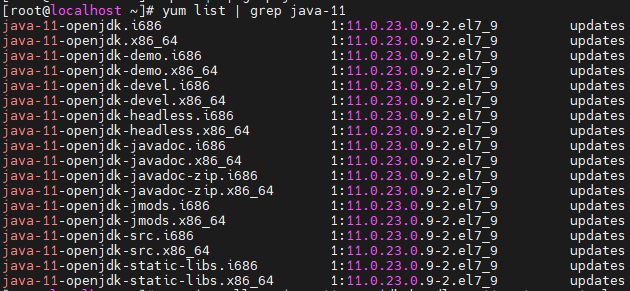
这里使用的是 OpenJDK 11。
3 安装OpenJDK 11
执行:
yum install -y java-11-openjdk-headless-11.0.13.0.8-1.el7_9.x86_64 java-11-openjdk-11.0.13.0.8-1.el7_9.x86_64 java-11-openjdk-devel-11.0.13.0.8-1.el7_9.x86_64
安装完成以后检查版本:
java --version

能正常返回 Java 版本,说明运行环境已经基本准备好。
4 配置JAVA_HOME环境变量
编辑:
vim /etc/profile

在文件最后加入:
xport JAVA_HOME=/usr/lib/jvm/java-11-openjdk-11.0.13.0.8-1.el7_9.x86_64
export JRE_HOME=$JAVA_HOME
export CLASSPATH=.:$JAVA_HOME/lib:$JRE_HOME/lib:$CLASSPATH
export PATH=$JAVA_HOME/bin:$JRE_HOME/bin:$PATH
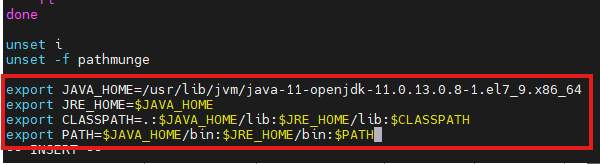
这里需要特别提醒一处。
第一行写的是:
xport JAVA_HOME=...
从语法看,这里很可能应该是:
export JAVA_HOME=...
但为了保持现有技术内容不被擅自改动,代码块仍然原样保留。
真正执行时,如果 JAVA_HOME 没有生效,应该首先检查这一行拼写。
5 让环境变量生效
执行:
source /etc/profile
然后检查 Java 路径:
whereis java

到这里,Java 环境这一层基本完成。
6 下载Tomcat 10安装包
接下来进入 Tomcat 部署。
源操作下载的是 Tomcat 10.1.9。
下载页面:
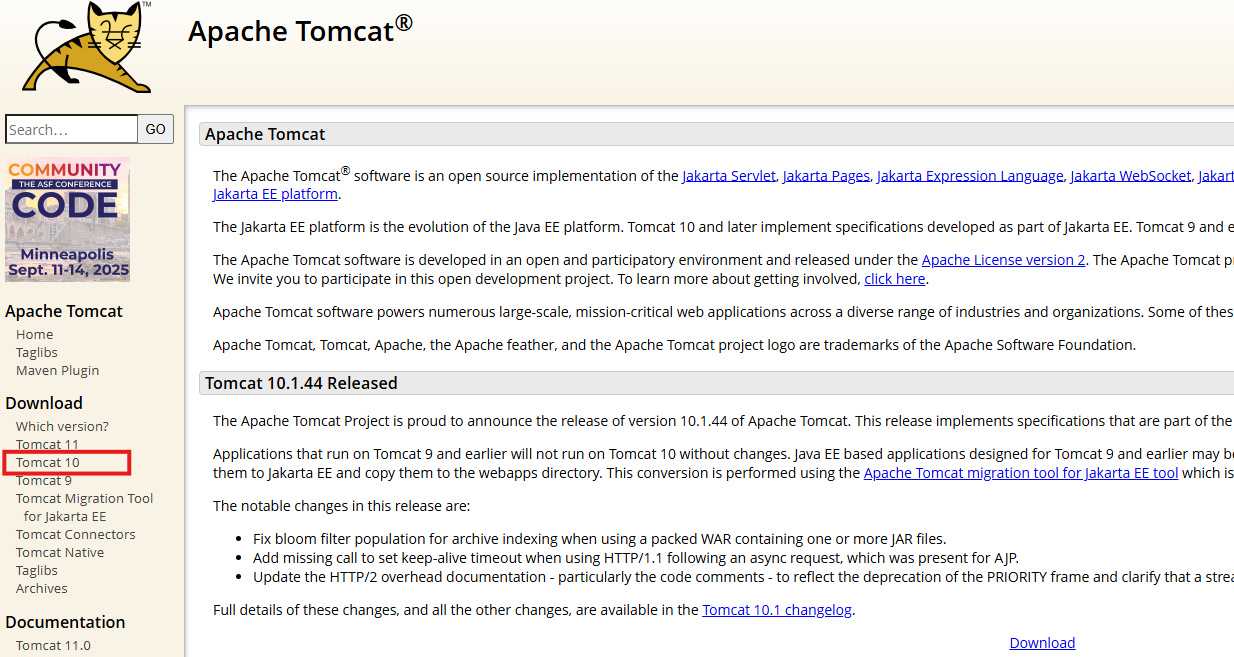
继续选择:
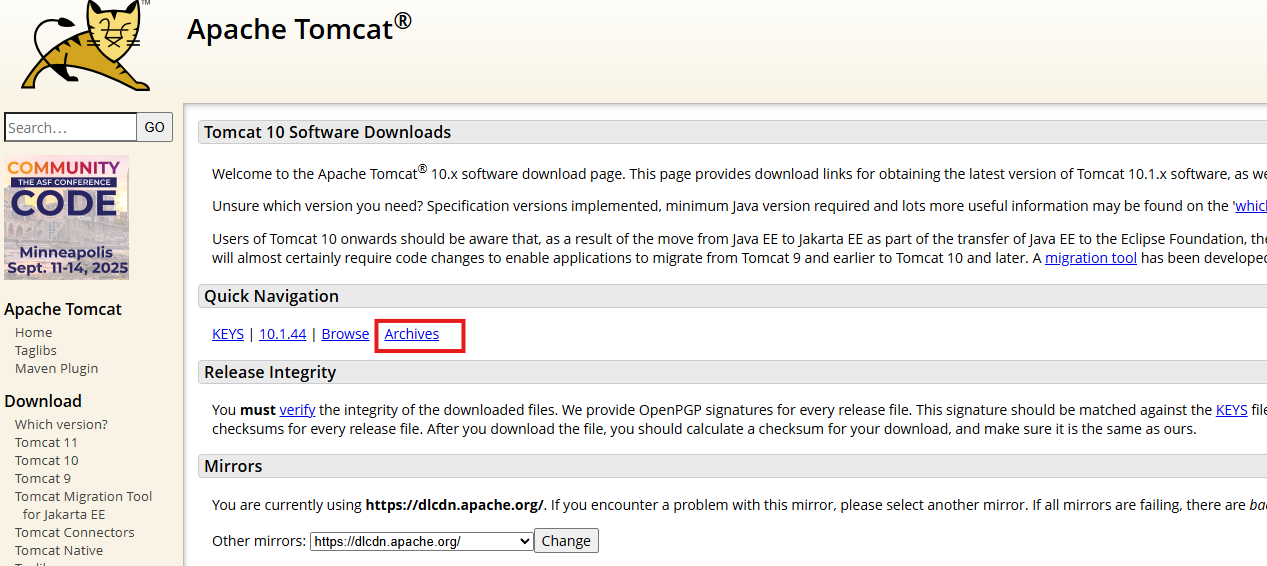
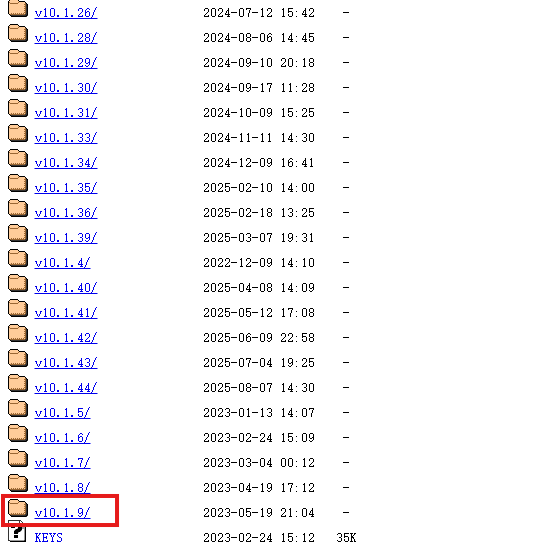
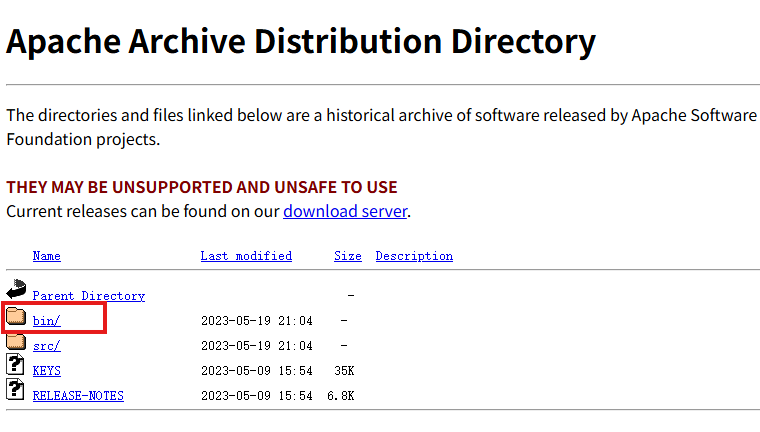
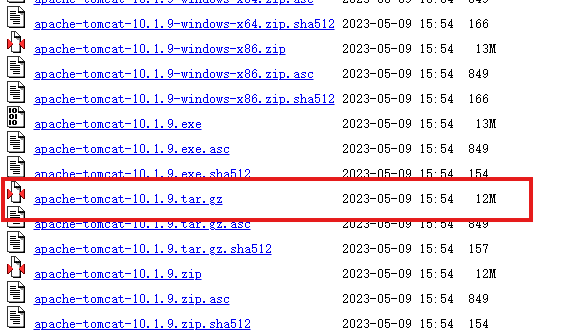
现有操作里把它称为“最新版 Tomcat 10”。
这个说法具有时效性。
更准确的写法应该是:
本文演示版本为 Tomcat 10.1.9。
实际下载时,应以自己准备使用的版本为准。
7 给Tomcat单独创建系统用户
切到 root 后执行:
useradd tomcat
设置密码:
passwd tomcat
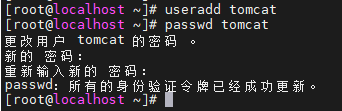
然后切换到 Tomcat 用户:
su - tomcat

这个做法比直接长期用 root 运行 Tomcat 更合理。
至少在账号层面把应用服务和系统最高权限分开了。
8 把安装包上传到Tomcat用户目录
源操作把:
apache-tomcat-10.1.9.tar.gz
上传到:
/home/tomcat/
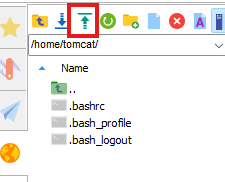
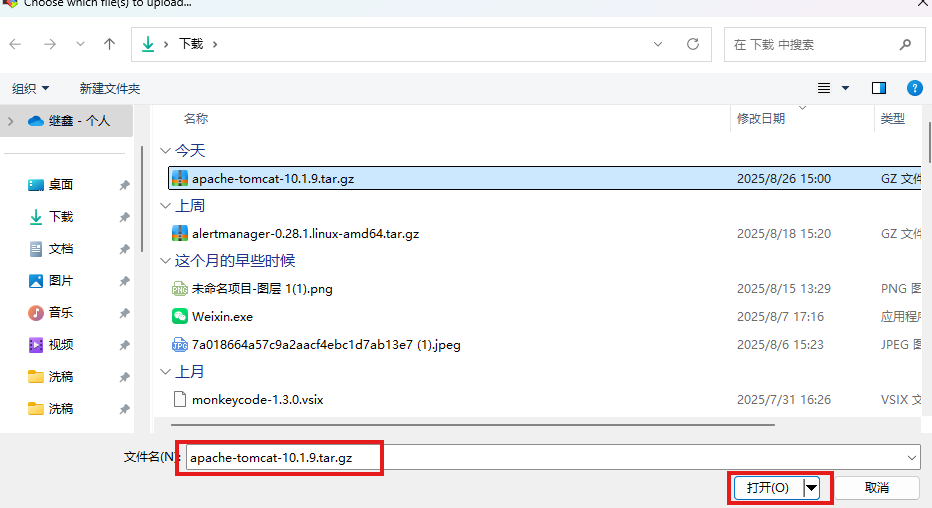
上传完成:

9 解压Tomcat
执行:
tar -zxvf apache-tomcat-10.1.9.tar.gz
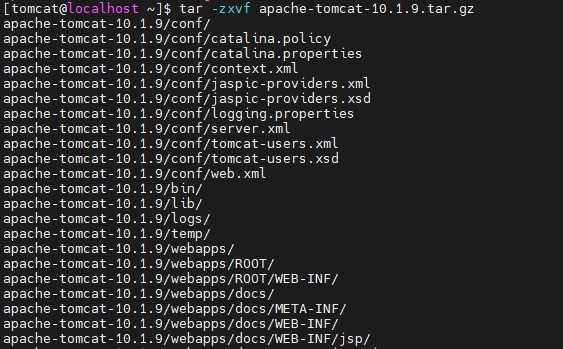
然后改名:
mv apache-tomcat-10.1.9 tomcat
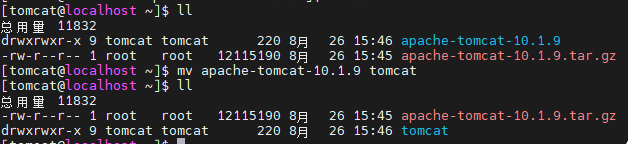
最终目录变成:
/home/tomcat/tomcat
这样后面脚本路径更短,也更容易记。
10 启动Tomcat
进入目录并启动:
cd tomcat/
bin/startup.sh
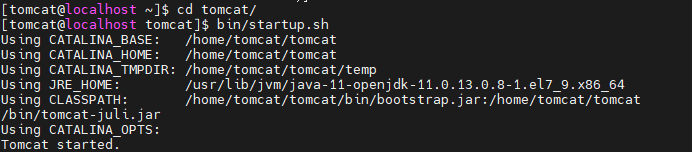
如果脚本正常执行,Tomcat 会在后台启动。
接下来应该从浏览器确认页面。
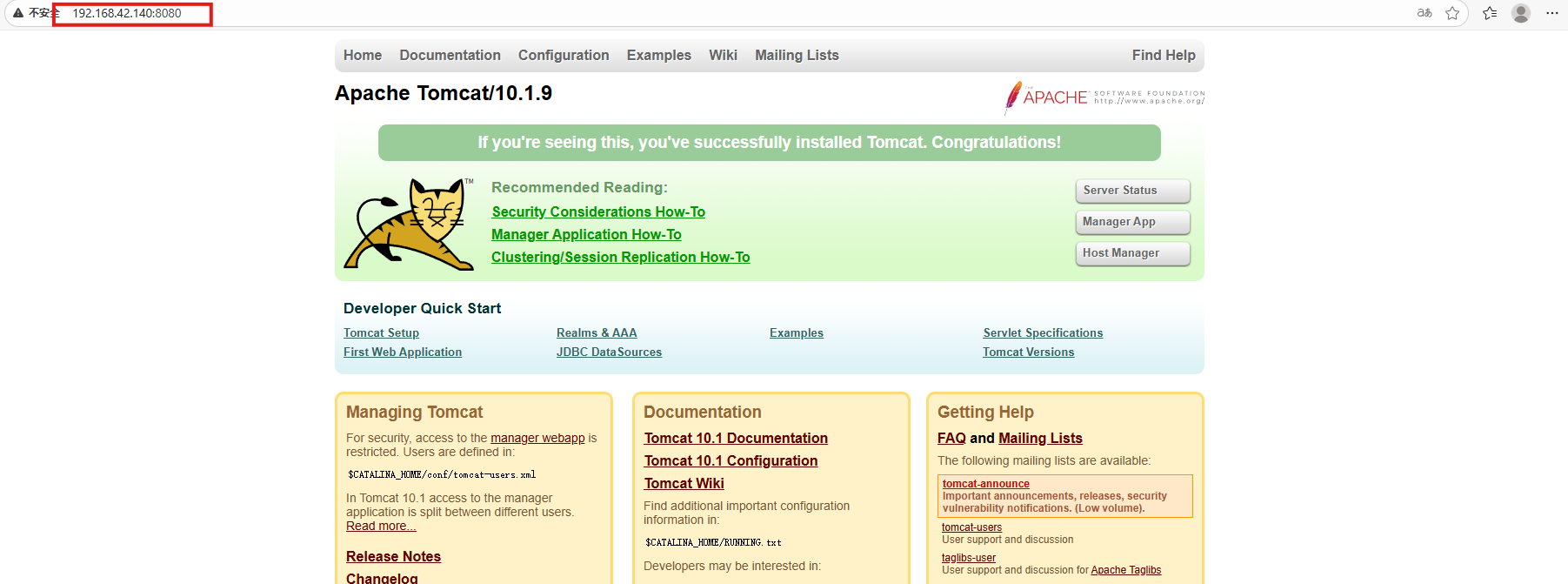
这里真正验证的是:
Java环境 + Tomcat启动 + 8080页面
都已经工作。
11 停止Tomcat
需要停止时执行:
bin/shutdown.sh
这条命令和 startup.sh 对应。
学习和调试阶段经常会用到。
12 不只看默认页,再改一次ROOT应用验证
如果一直只看到 Tomcat 默认页,很容易把“服务器启动”和“自己的 Web 应用能工作”混在一起。
所以这篇继续进入:
cd /home/tomcat/tomcat/webapps/ROOT
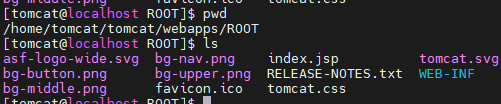
Tomcat 默认 ROOT 应用就在这里。
13 页面文字在index.jsp里
默认页面主要入口:
index.jsp

样式文件则包括:
tomcat.css

这篇实际做的是修改首页文字。
14 修改index.jsp
执行:
vi index.jsp
然后在页面文字里加入内容:
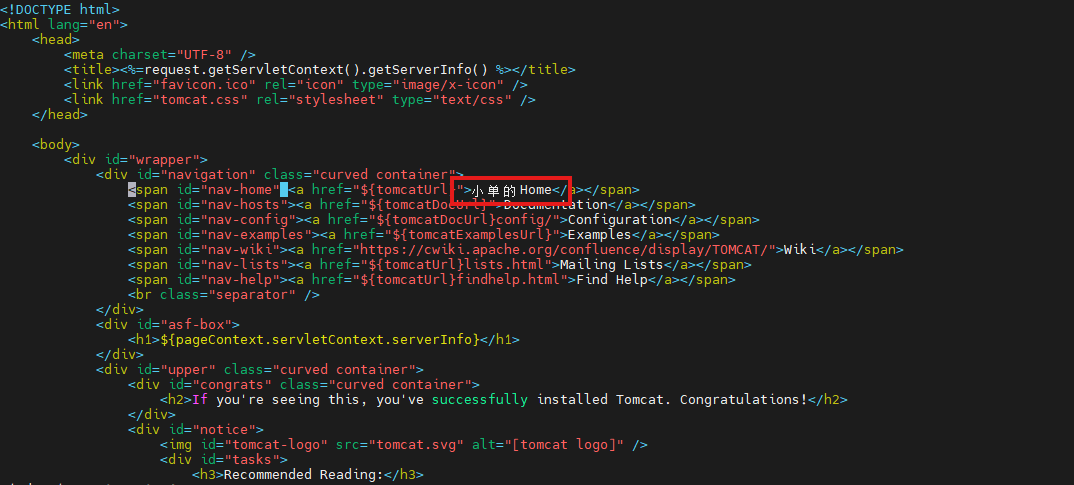
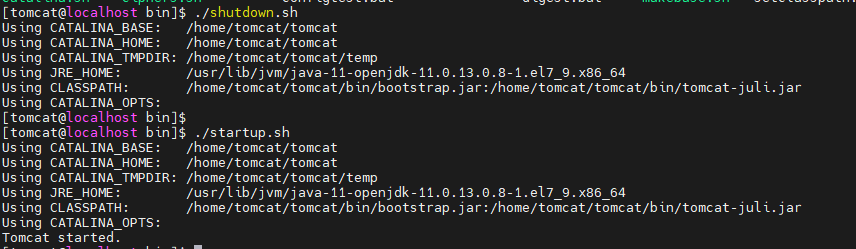
修改以后回到 bin 目录重启 Tomcat:
重启后页面发生变化:
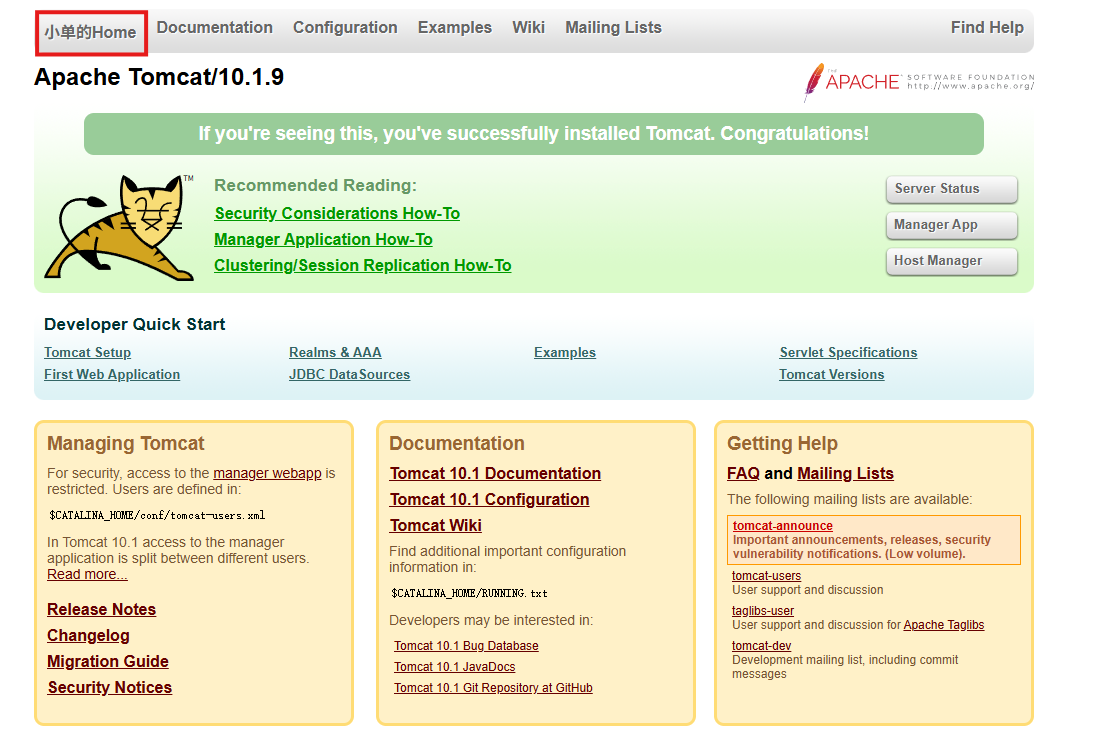
这一步很重要。
它证明:
当前访问的不是单纯的 Tomcat 服务状态页,而是 ROOT Web 应用内容确实被修改并重新加载。
15 这篇其实没有部署独立WAR包
虽然标题很容易写成“部署 Web 应用”,但正文实际没有演示:
- 上传独立
.war文件; - 自定义 Context;
- 独立项目目录;
- Tomcat Manager 部署;
- Maven / Gradle 打包。
实际做的是:
修改 Tomcat 自带 ROOT 应用中的 index.jsp。
所以更准确的定位是:
Tomcat 基础部署 + ROOT 页面修改 + 外部访问。
如果后面要部署真正的 Java Web 项目,可以继续把 WAR 包放入 webapps,或者配置独立应用目录。
16 本地能打开,不代表外部网络能访问
在同一局域网里,Tomcat 可以通过:
http://服务器IP:8080
访问。
但同事回家以后,这个内网 IP 通常就不可达了。
这也是后半部分要解决的问题。
17 安装cpolar
执行:
sudo curl https://get.cpolar.sh | sh

安装完成以后检查服务:
sudo systemctl status cpolar
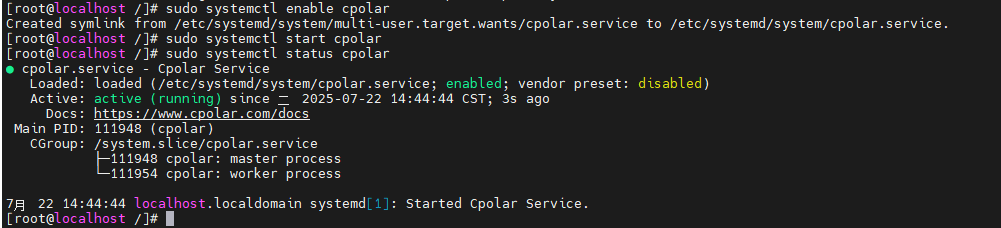
然后通过:
服务器IP:9200
进入 Web UI:
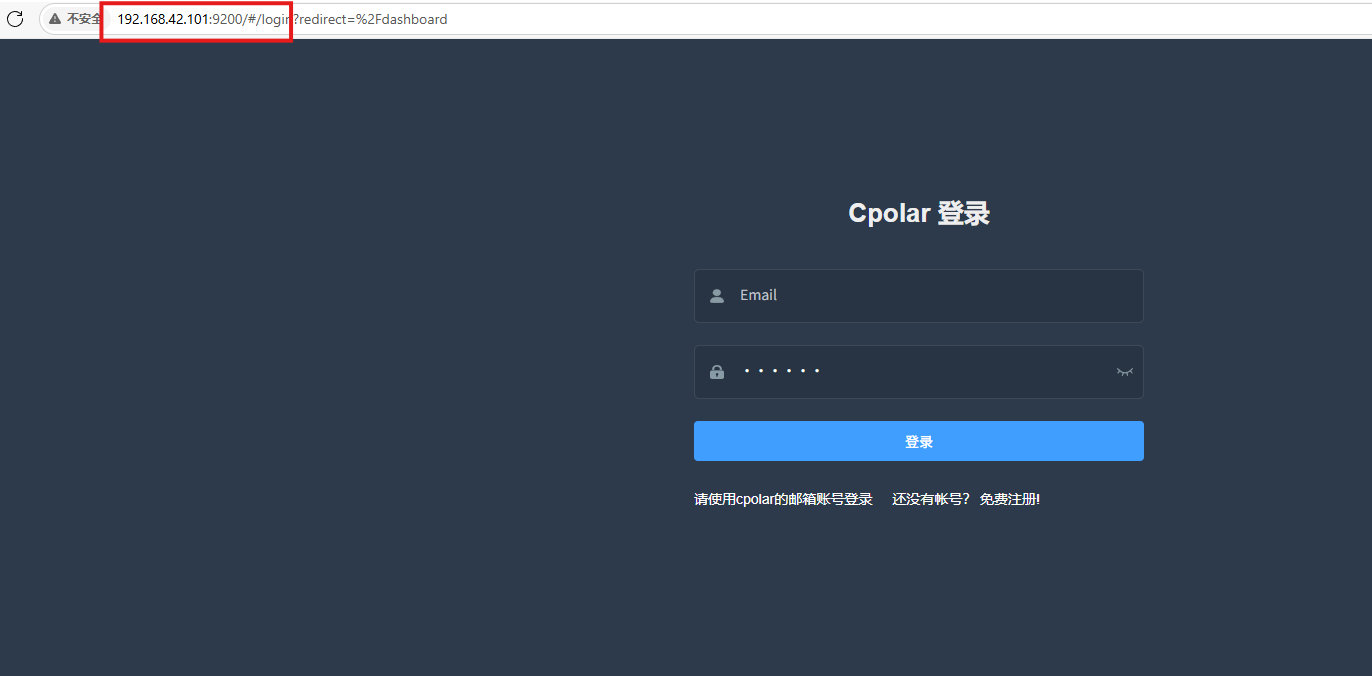
后面的隧道都在这里配置。
18 给Tomcat的8080创建随机公网入口
进入:
隧道管理 → 创建隧道
参数:
- 隧道名称:
tomcat - 协议:
http - 本地地址:
8080 - 域名类型:随机域名
- 地区:
China Top
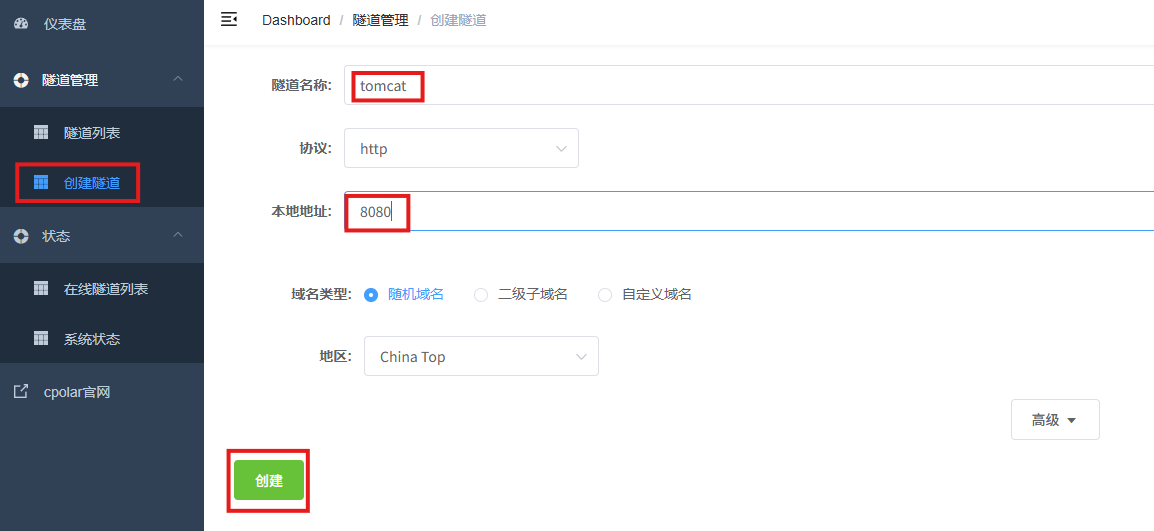
创建以后查看在线隧道:
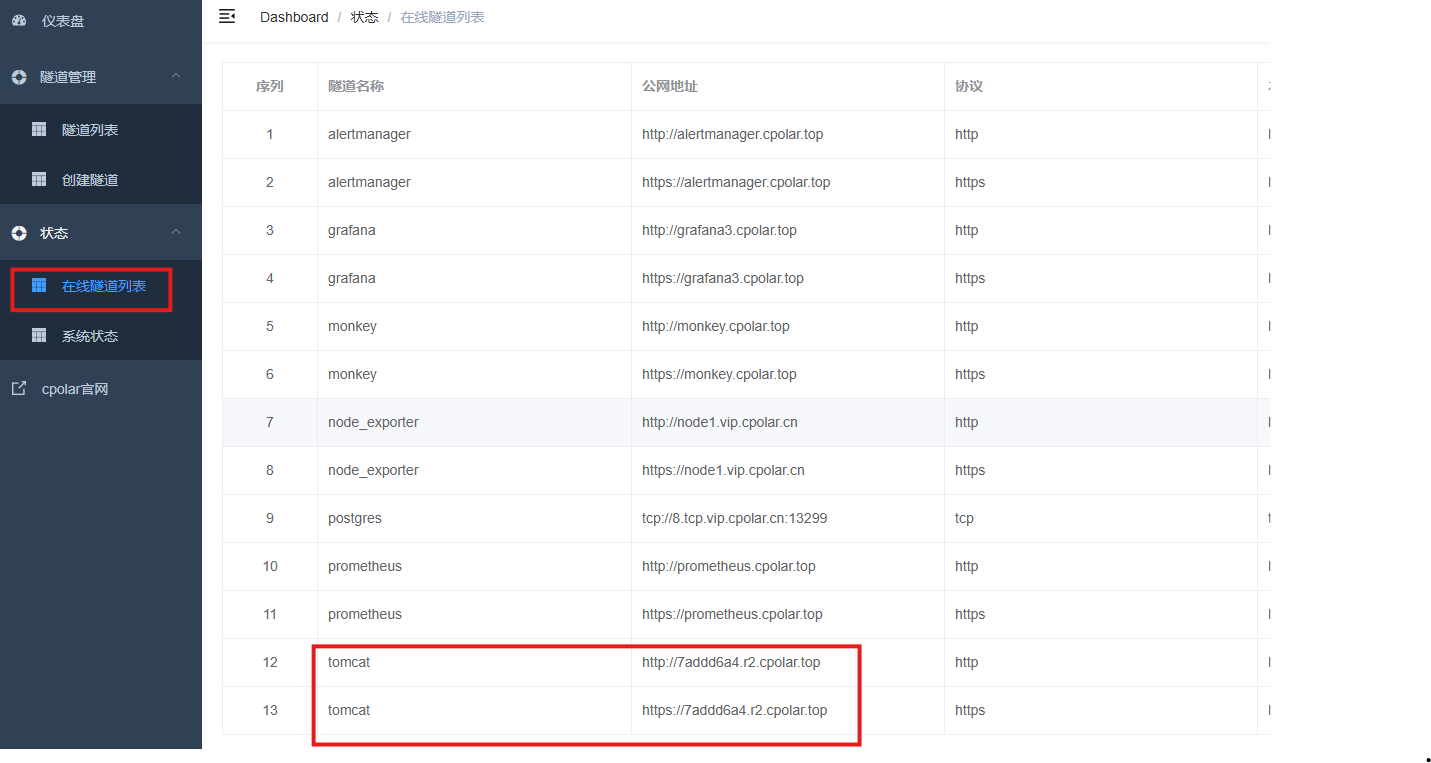
复制公网地址测试:
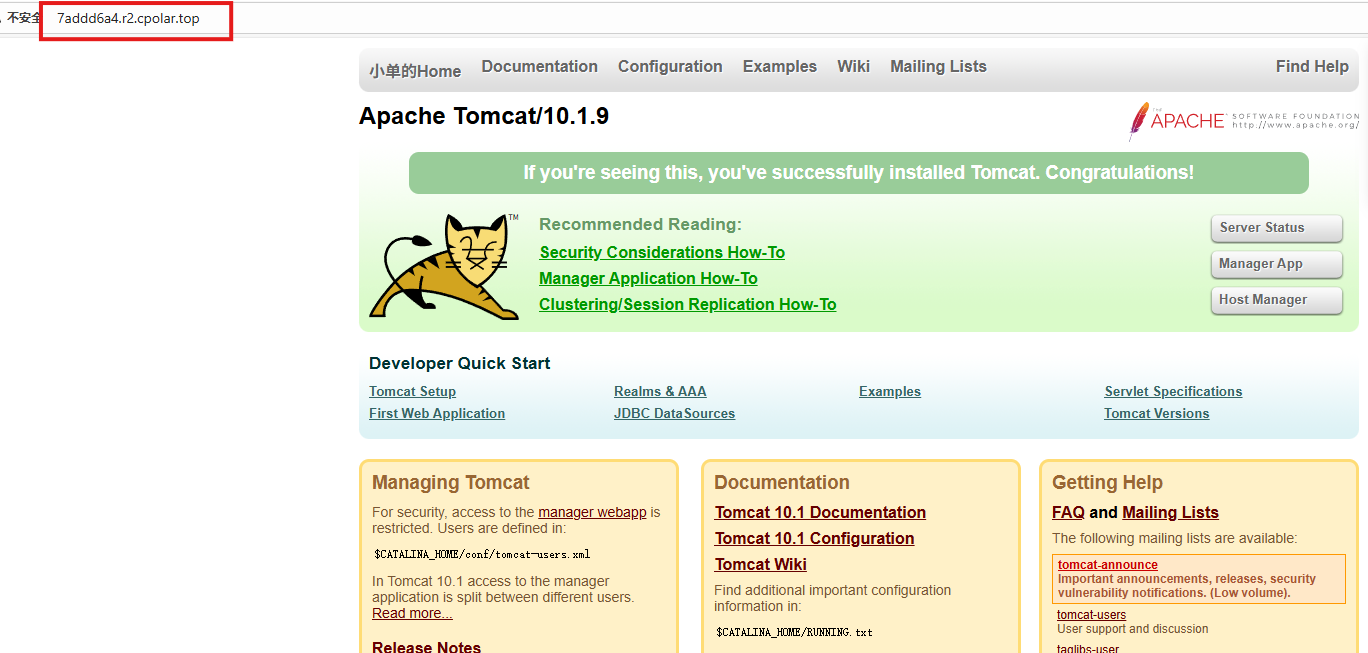
页面能够从外部网络打开以后,说明:
外部浏览器 → 公网地址 → cpolar → CentOS 7:8080 → Tomcat ROOT应用
这条链已经跑通。
19 远程演示最适合这种临时入口
如果只是:
- 给同事看一下页面;
- 测试手机端;
- 做课堂演示;
- 临时联调;
随机公网地址已经足够。
这种场景不一定需要先买云服务器、配置域名、Nginx 和证书。
但这并不意味着它适合直接替代正式部署。
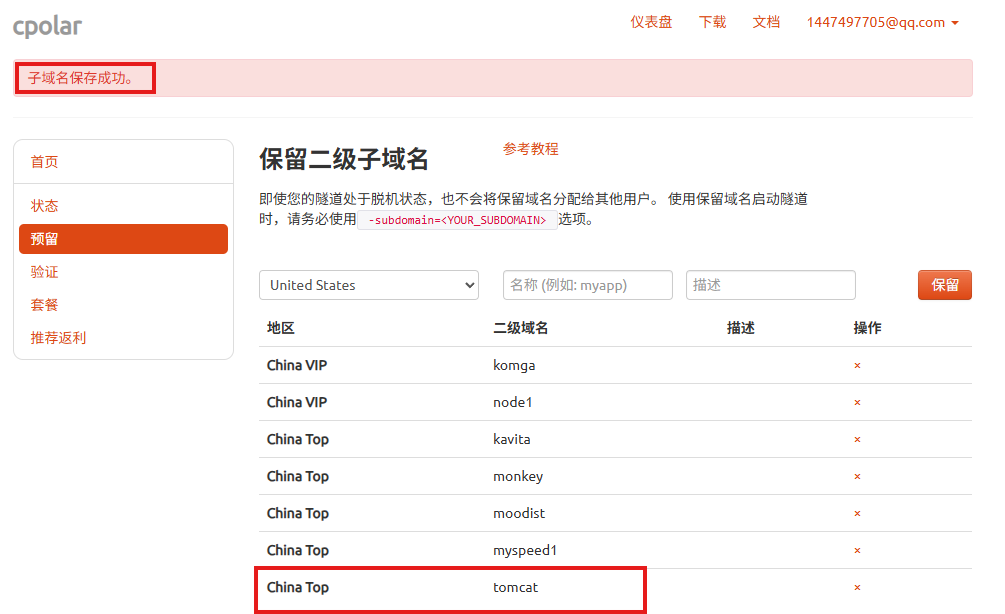
20 长期访问再配置固定二级子域名
进入预留页面:
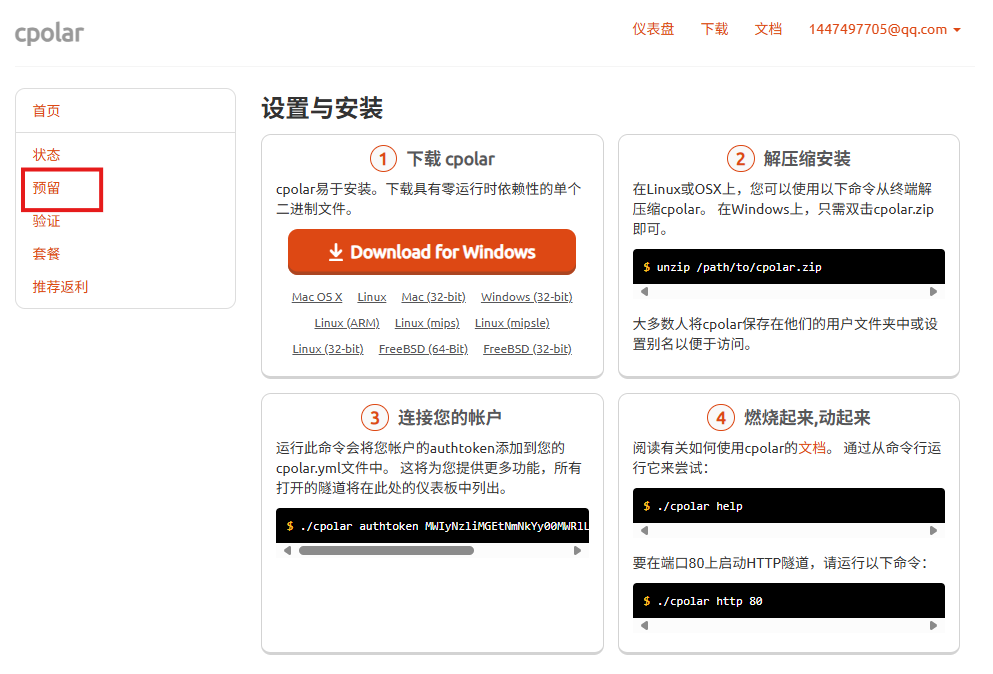
示例名称使用:
tomcat
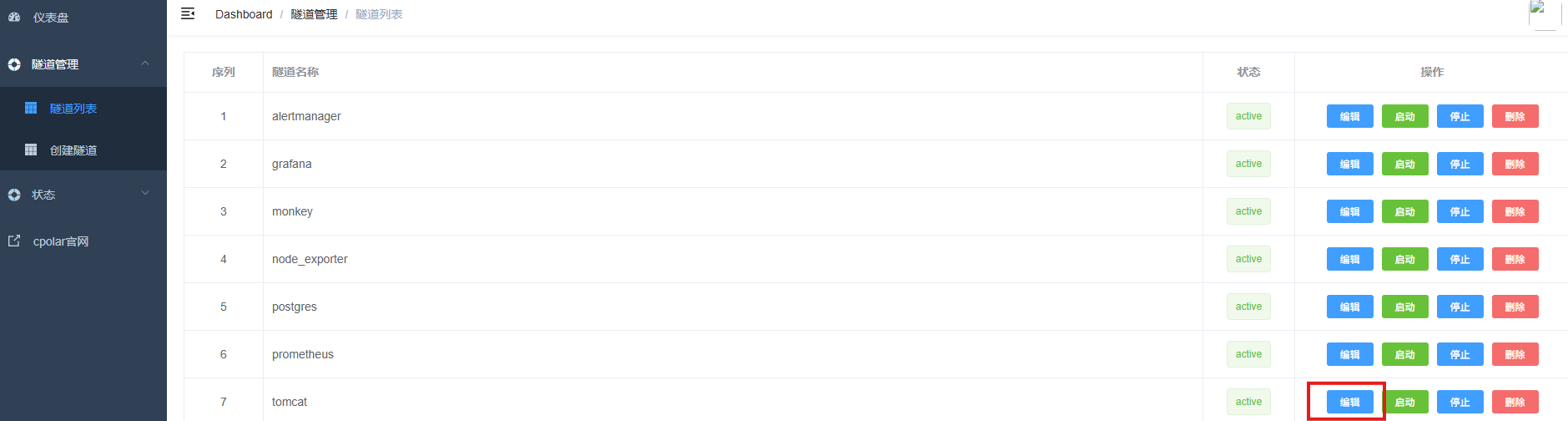
然后进入隧道列表,找到 tomcat:
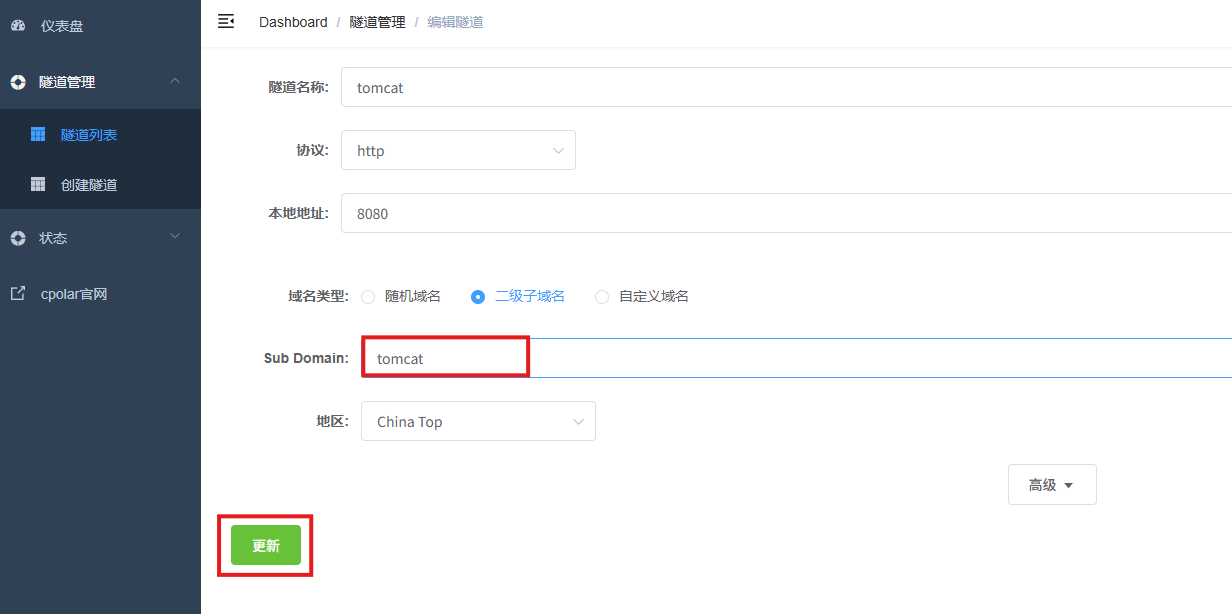
修改:
- 域名类型:二级子域名;
- Sub Domain:填写预留名称;
- 地区:
China Top。
更新:
查看在线隧道:
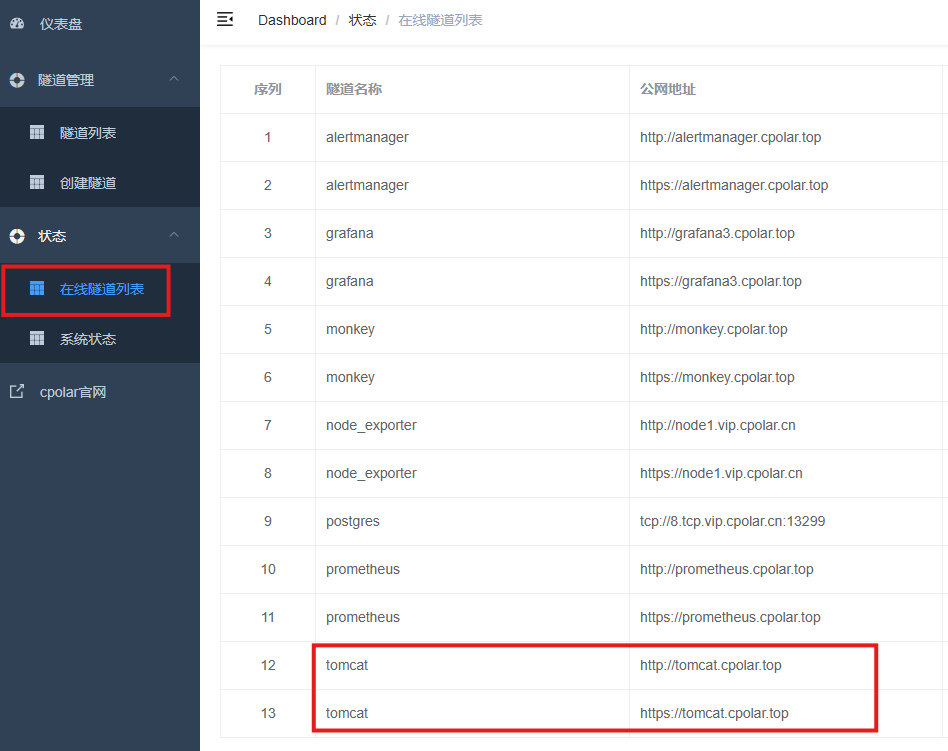
最后使用固定地址访问:
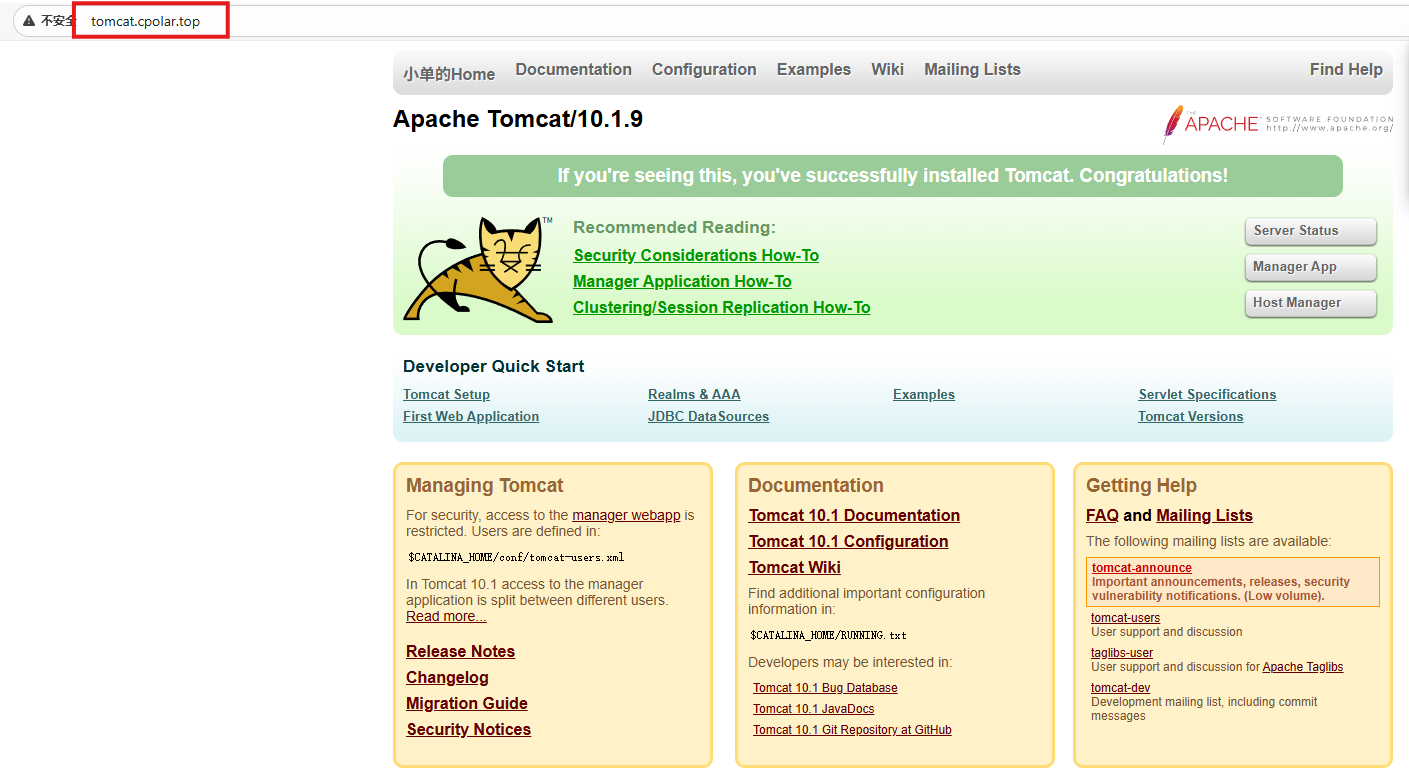
页面可以正常打开以后,固定入口配置完成。
具体套餐、固定地址规则和使用条件可能变化,应以实际账号页面为准。
21 “固定地址”不等于“生产级上线”
这一点很容易被标题带偏。
现在已经做到的是:
Tomcat页面有一个长期可记的外部访问入口。
但正式生产环境通常还会继续考虑:
- HTTPS 与证书策略;
- Nginx / Apache 反向代理;
- 防火墙;
- Tomcat 用户权限;
- 日志;
- JVM 参数;
- 进程托管;
- 自动重启;
- 应用备份;
- 安全更新;
- 访问认证;
- 数据库安全。
所以本文更适合:
学习、测试、开发联调和临时演示。
22 8080公开以后,最该检查的是暴露范围
如果只是展示一个 ROOT 首页,风险相对容易控制。
但如果 Tomcat 里还有:
- Manager;
- Host Manager;
- 后台管理系统;
- 测试接口;
- 内部 API;
- 调试页面;
就不应该默认一起暴露给公网。
更合理的是:
只开放真正需要外部访问的服务。
应用负责业务。
cpolar负责网络入口。
23 这套链路适合什么场景
比较适合:
- Java Web 初学;
- Tomcat 安装练习;
- 本地页面临时展示;
- 手机测试;
- 同事远程查看;
- 小型联调;
- 课堂演示。
如果是正式线上业务,更推荐按照生产环境架构重新设计,而不是直接把开发用 Tomcat 8080 暴露出去。
24 整条链路回头看
本地部分:
CentOS 7 → OpenJDK 11 → Tomcat 10.1.9 → ROOT应用 → 8080
远程部分:
外部浏览器 → 公网地址 → cpolar → 8080 → Tomcat
真正有价值的不是“几分钟上线”。
而是把:
Java运行环境、应用服务器、Web应用和网络入口
四层关系一次理清楚。
总结
这次从 OpenJDK 11 一直走到 Tomcat 的外部访问,我觉得最有用的不是“多快能上线”,而是终于把 Java Web 服务真正经过了几层说清楚:先有 Java 环境,再有 Tomcat,Tomcat 里还有具体 ROOT 应用,最后才轮到 8080 怎么被外部浏览器访问。
本地阶段不只启动了 Tomcat,还实际进入 webapps/ROOT 修改了 index.jsp,重启以后确认页面内容已经变化。这个验证比只看到默认欢迎页更有意义。
远程部分只是给 8080 增加网络入口。它适合学习、联调和临时演示,但不能因为固定地址能打开,就直接把它理解成完整生产部署。
如果后面继续往真正的 Java Web 项目走,下一步更值得做的是 WAR 包部署、systemd 托管、反向代理、HTTPS 和访问安全,而不是只停留在“页面能从公网打开”。
转载自 CSDN-专业IT技术社区
原文链接:https://blog.csdn.net/leopold_man/article/details/167702222

