


OpenWebUI部署实战:Python 3.11、Ollama、DeepSeek R1与固定地址访问
前言
Ollama把本地模型跑起来以后,很多人很快会遇到第二个问题:命令行能用,但不适合长期聊天、切模型、看历史记录,更别说同时接本地模型和在线API。模型本身已经能回答问题,真正影响使用体验的,反而变成了“怎么管理和调用”。
这次我直接用Python 3.11部署OpenWebUI,把它作为统一的Web入口。先完成8080本地访问和管理员初始化,再接入本机Ollama中的deepseek-r1:1.5b,继续测试局域网里另一台Ollama服务器上的DeepSeek R1 671B。
本地模型跑通以后,再接阿里云百炼的OpenAI兼容API,让OpenWebUI同时具备本地Ollama和云端模型两条调用路径。
最后再给8080增加外部访问入口,从随机公网地址切换到固定二级子域名。整篇重点不是把OpenWebUI写成“终极AI平台”,而是把OpenWebUI → 本地Ollama → 局域网Ollama → 云端API → 远程访问这条链真正跑通。
这类AI工作台真正好用的地方,也不只是“界面像ChatGPT”,而是模型后端可以拆开管理:轻量模型放本机,大模型放局域网服务器,需要时再接云端API。这样一来,界面、算力和模型来源不必绑死在一台机器上,后续扩展会更清楚。
也更方便后面继续接知识库、工具调用或更多模型服务。
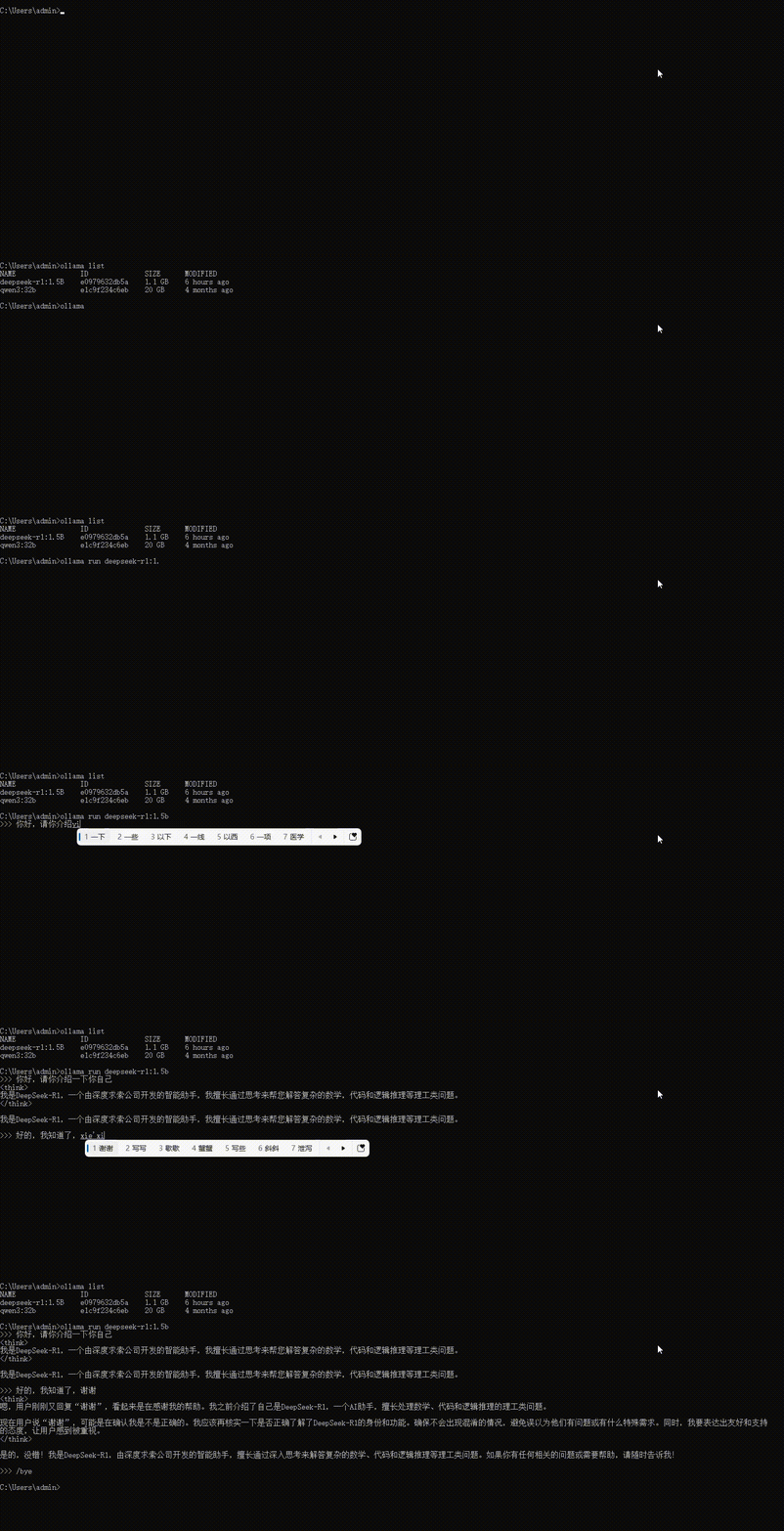
1 OpenWebUI真正解决什么问题
OpenWebUI更适合被理解成:
一个把不同模型入口集中到浏览器里的Web界面和管理层。
如果直接使用Ollama命令行,常见操作通常围绕:
- 启动模型;
- 切换模型;
- 查看模型;
- 输入Prompt。
而OpenWebUI把这些交互搬到浏览器以后,真正改善的是:
- 聊天界面;
- 对话历史;
- Markdown和代码展示;
- 模型切换;
- 外部模型连接;
- 管理员配置;
- 多用户入口;
- 后续知识库和工具扩展。
效果:
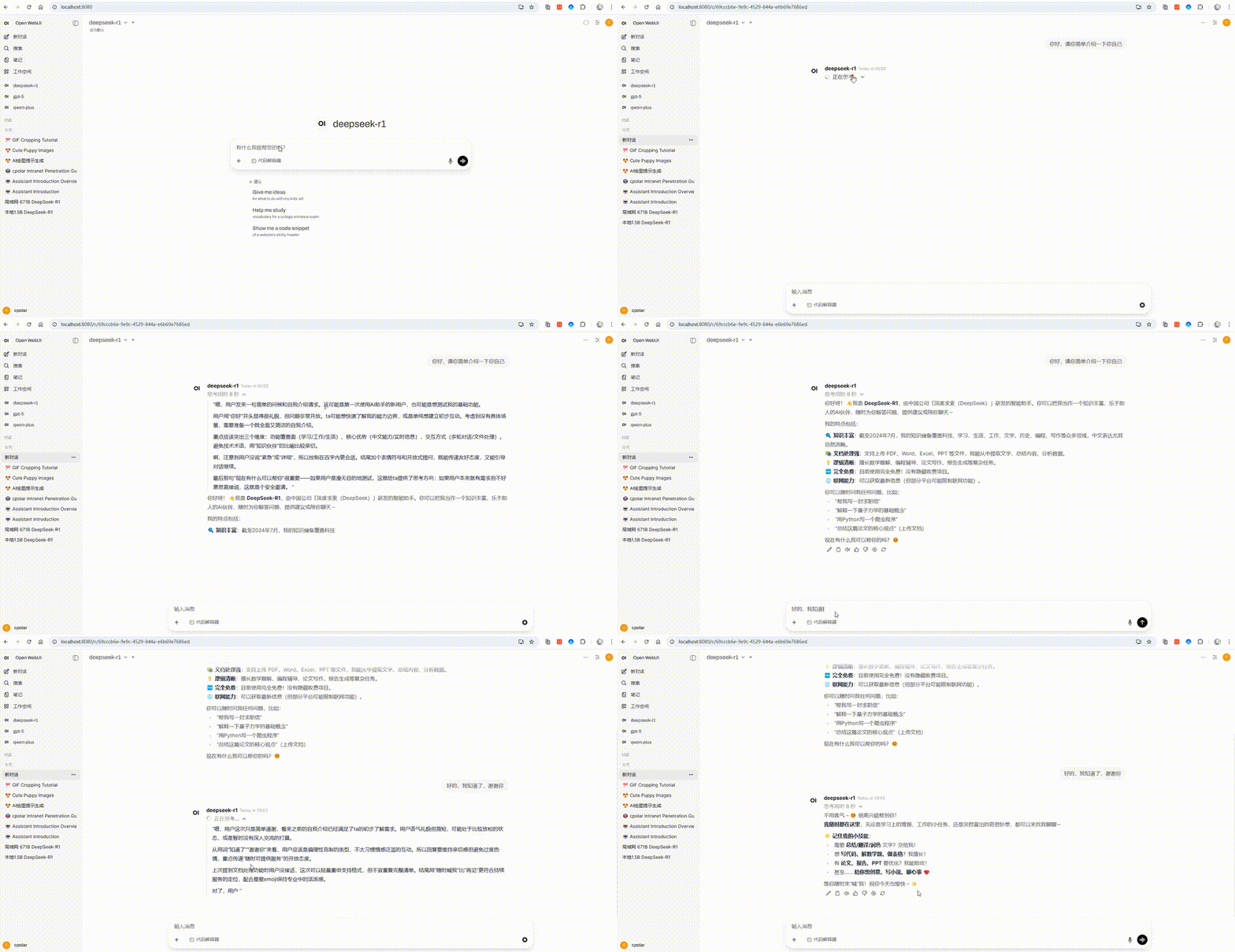
2 先看本次实际验证到什么程度
界面示例:
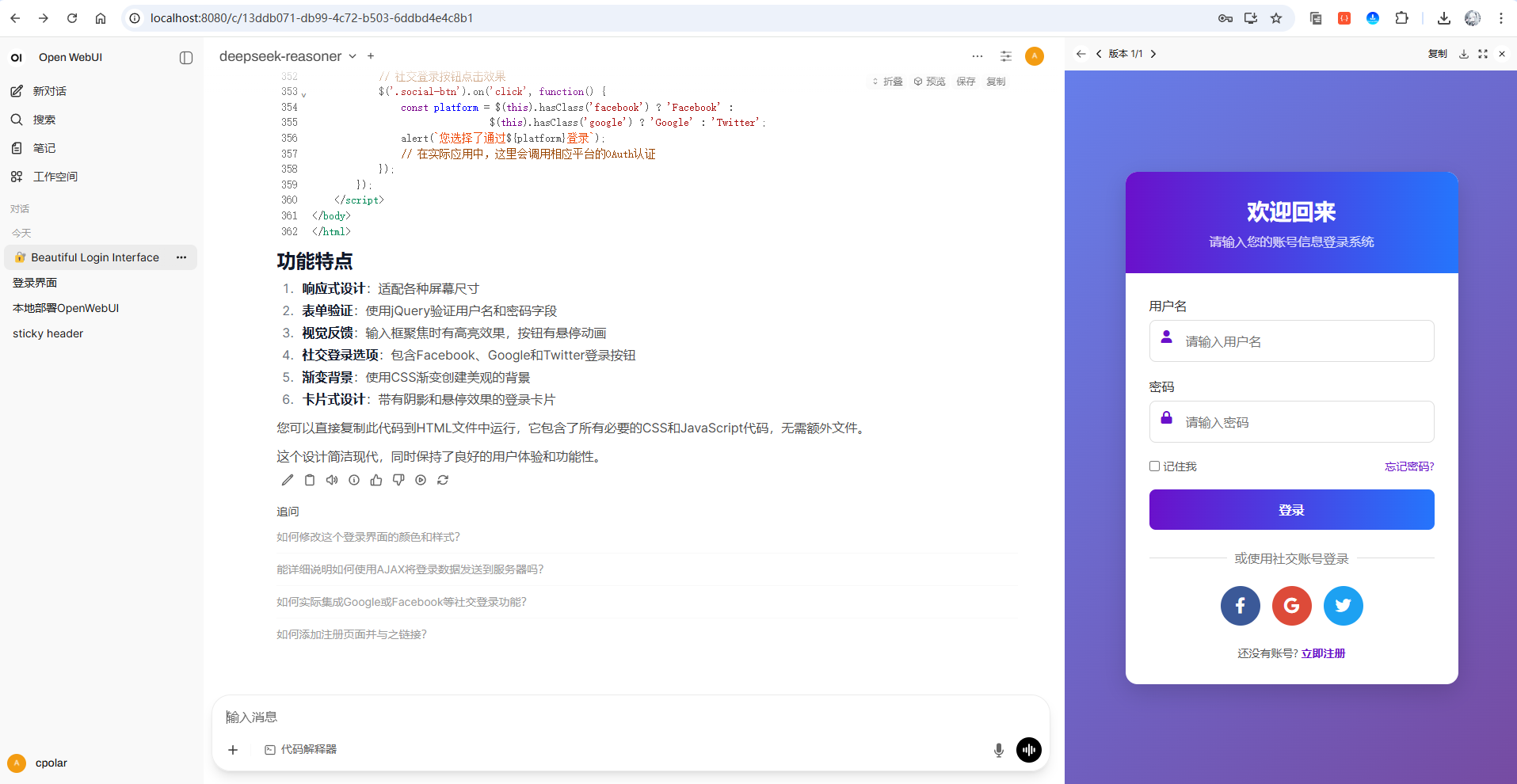
代码生成效果:
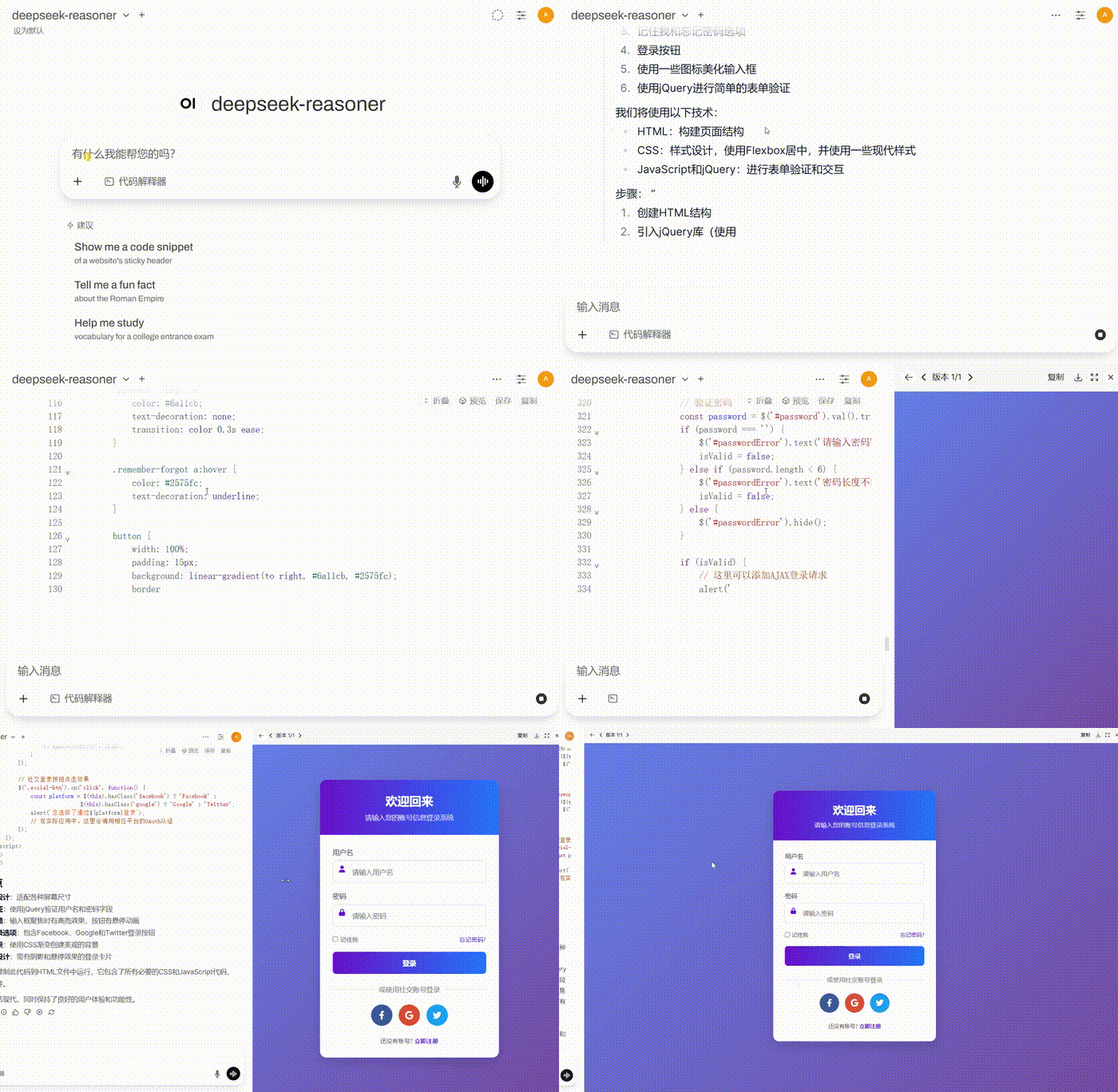
这篇真正实测的重点包括:
- OpenWebUI本地部署;
- 管理员账号初始化;
- 本机Ollama识别;
- 拉取
deepseek-r1:1.5b; - 本地模型聊天;
- 局域网Ollama连接;
- DeepSeek R1 671B模型显示与调用;
- 阿里云百炼API接入;
- DeepSeek R1云端模型调用;
- OpenWebUI远程访问。
至于RAG、MCP、团队协作等功能,属于OpenWebUI后续可扩展方向,不作为这篇已经完整验证的主线。
3 OpenWebUI更像“统一入口”,不是模型本身
项目界面:
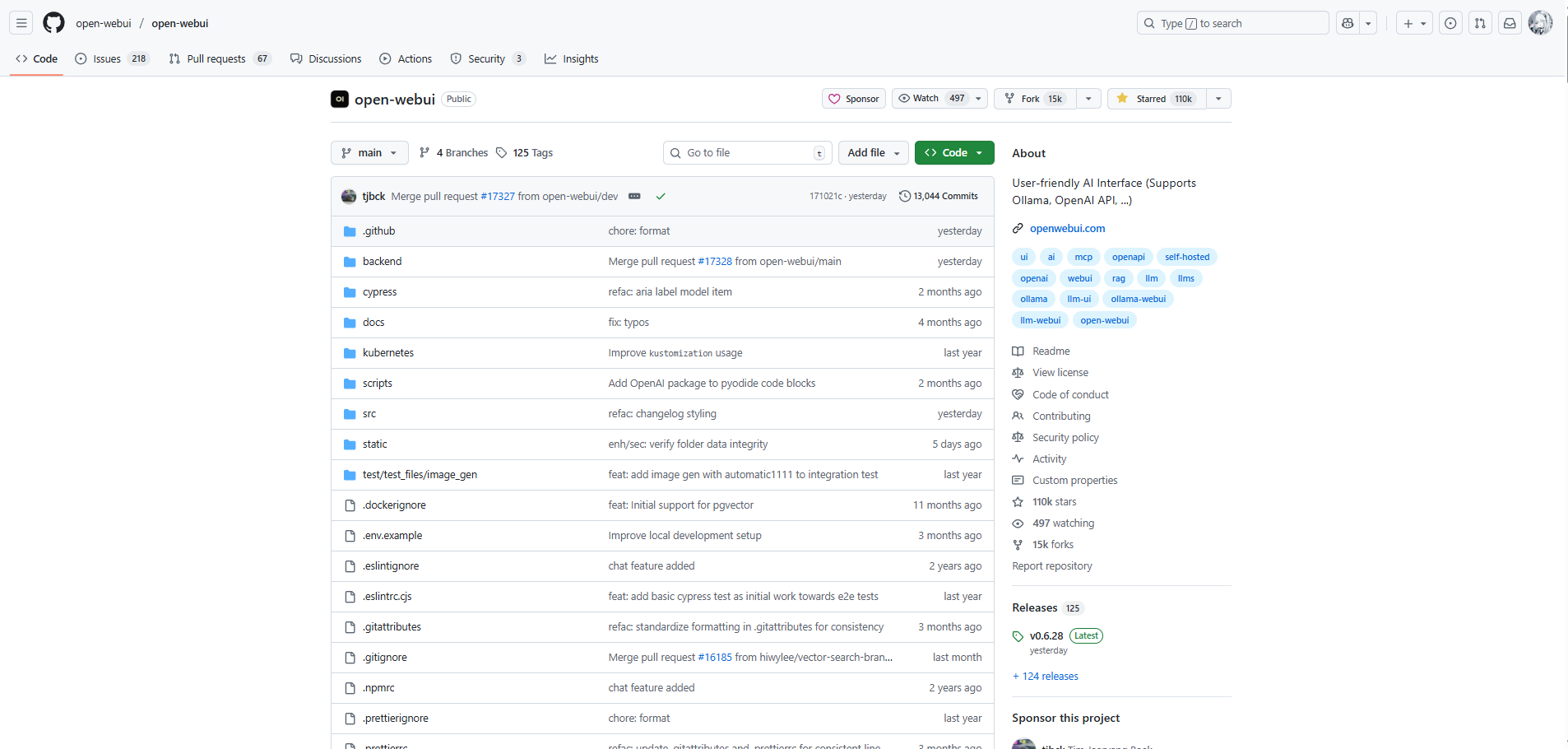
它真正负责的是:
把不同AI后端接进一个统一Web界面。
例如:
- 本机Ollama;
- 局域网Ollama;
- OpenAI兼容API;
- 其他支持的模型服务。
所以整条链应该拆开理解:
OpenWebUI负责界面和连接
Ollama负责本地模型运行
阿里云百炼负责云端API模型
三者不是同一个角色。
4 Web界面比命令行更适合长期使用
页面:
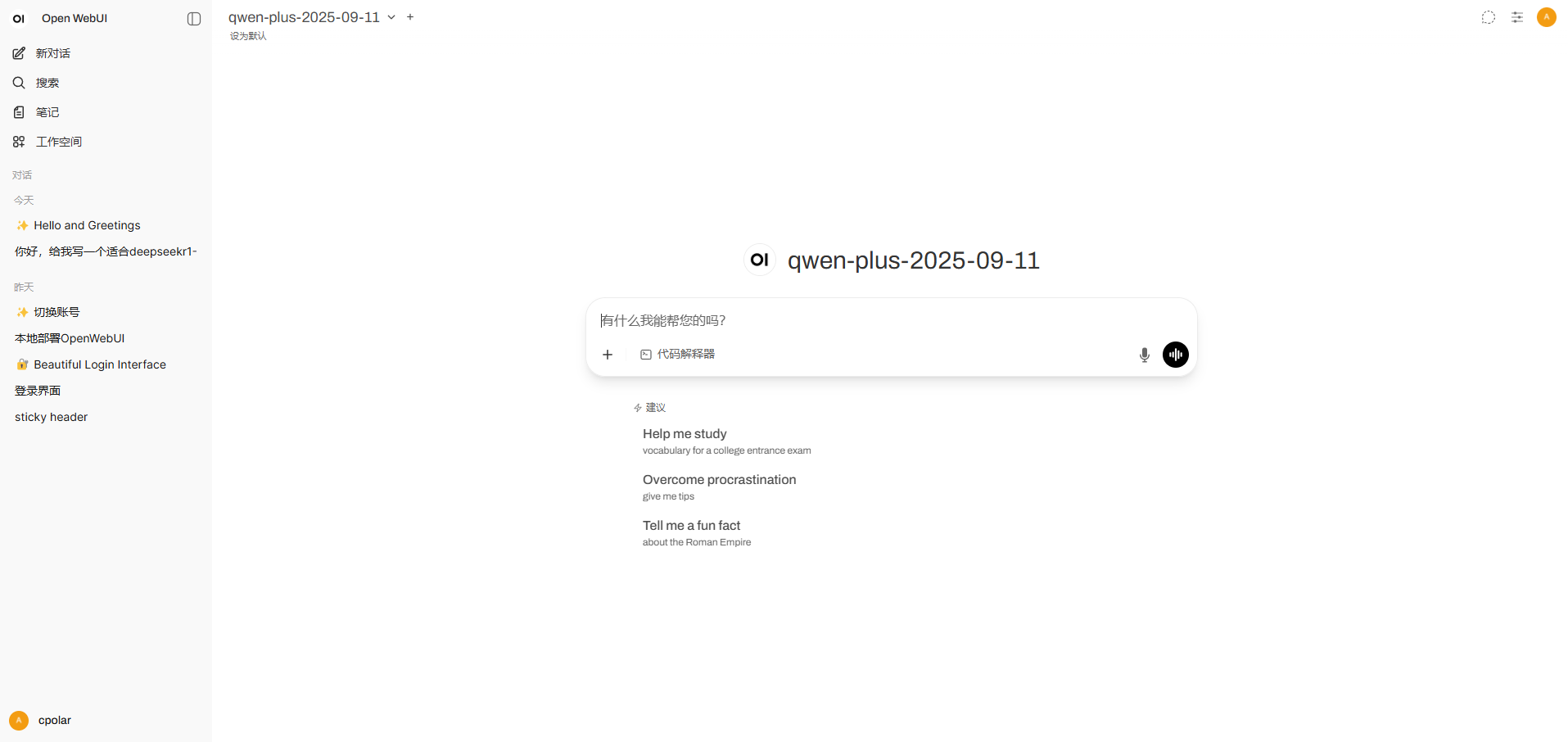
当模型使用频率上来以后,真正省事的不是“少敲一条命令”,而是:
- 不同会话能留下历史;
- 模型可以直接切换;
- 代码和Markdown更容易阅读;
- 管理配置有固定入口。
继续看功能界面:
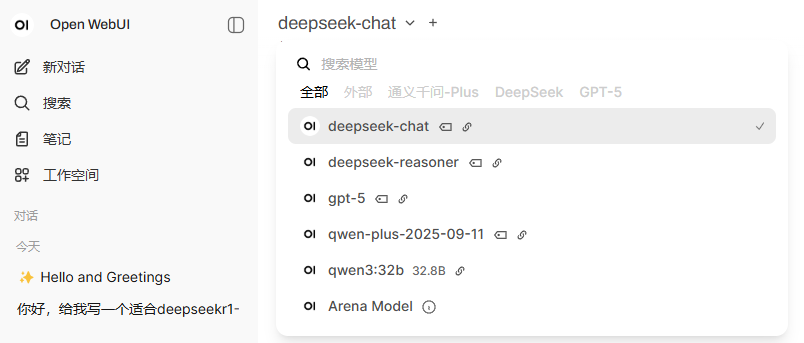
本次不把所有功能都写成已经逐项验证,而是把它作为OpenWebUI的扩展能力背景。
5 自托管不等于“百分百离线和绝对隐私”
页面:
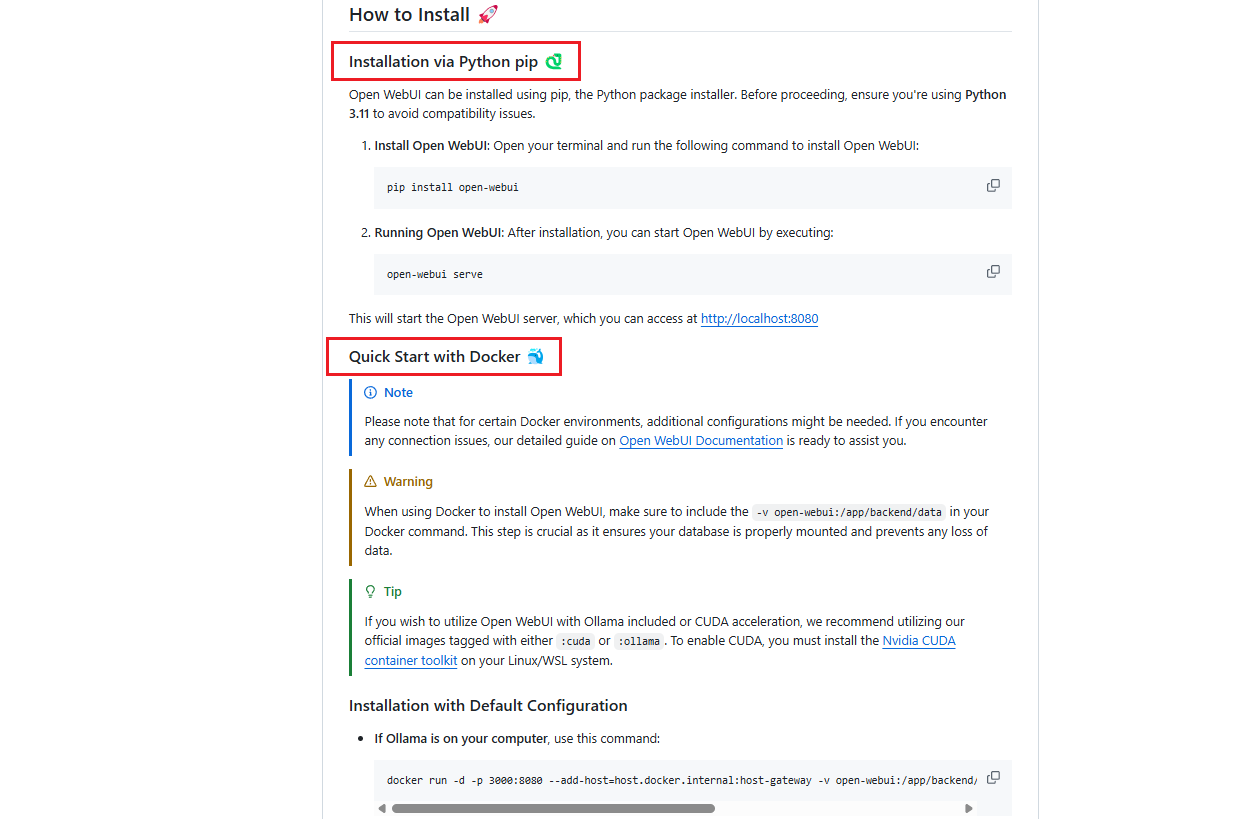
如果OpenWebUI只连接本地Ollama,并且使用本地模型,那么模型推理链确实可以主要留在本地环境。
但这篇后面还实际接入了:
阿里云百炼API。
这时Prompt和请求就会经过对应云端接口。
所以更准确的说法是:
OpenWebUI支持自托管,数据路径取决于你实际连接的模型后端。
本地模型和云端API要分开理解。
6 开始部署OpenWebUI
这次使用:
Python 3.11 + pip
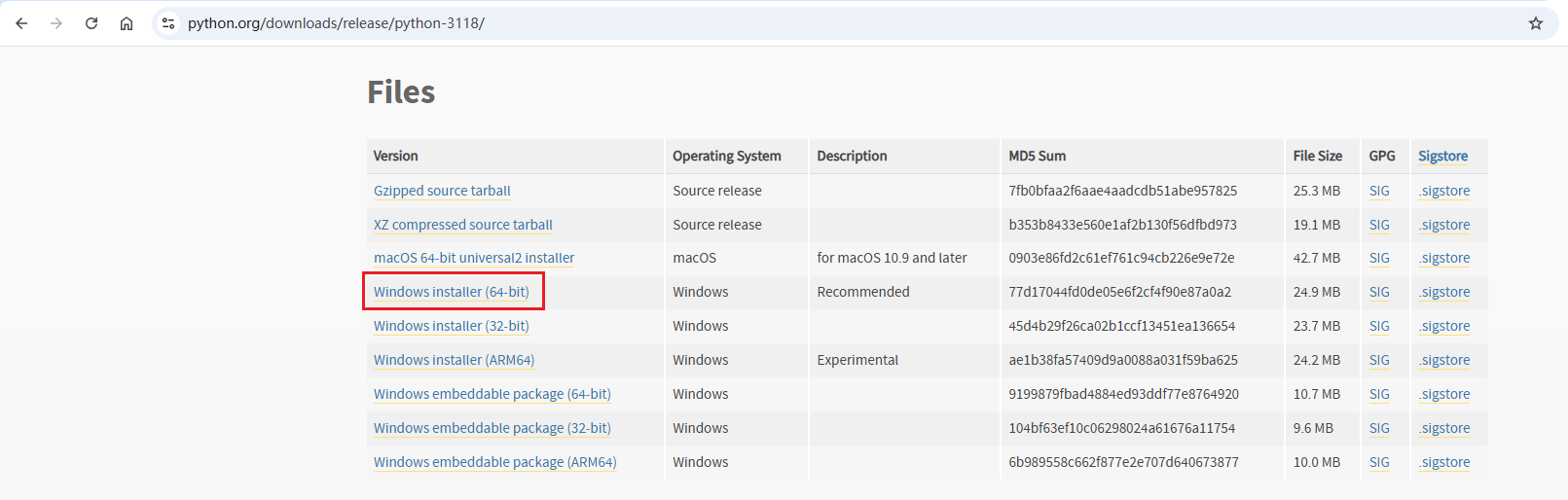
先准备Python环境。
安装方式保持如下:
# Windows
https://www.python.org/downloads/release/python-3118/

# macOS
brew install [email protected]

# Linux (Ubuntu/Debian)
sudo apt install python3.11
页面:
7 验证Python版本
执行:
python --version
结果:

本次按Python 3.11环境部署。
8 配置pip镜像源
执行:
# 配置清华源加速下载
pip config set global.index-url https://pypi.tuna.tsinghua.edu.cn/simple
结果:

这里使用清华PyPI镜像,目的是减少依赖下载时的等待。
9 安装OpenWebUI
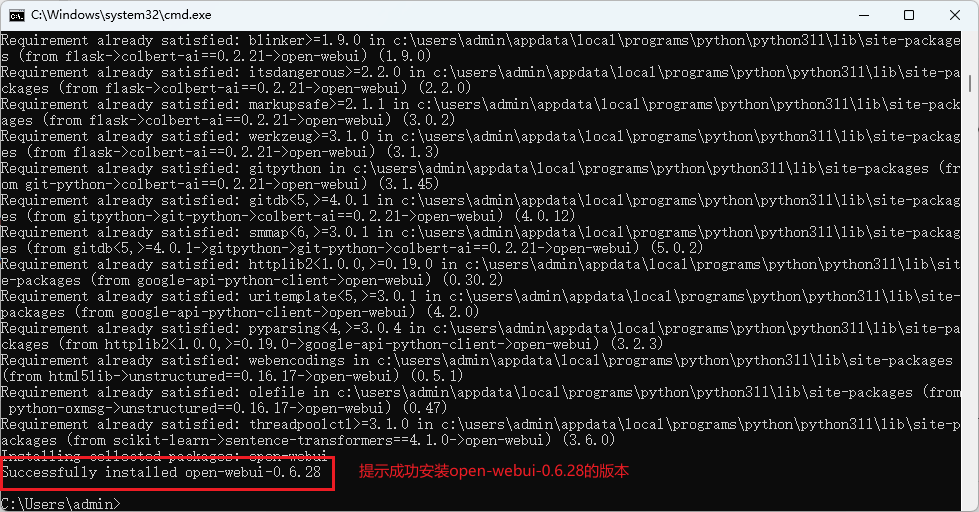
执行:
# 安装 OpenWebUI
pip install open-webui
安装过程:
10 启动OpenWebUI
执行:
# 启动OpenWebUI
open-webui serve
结果:
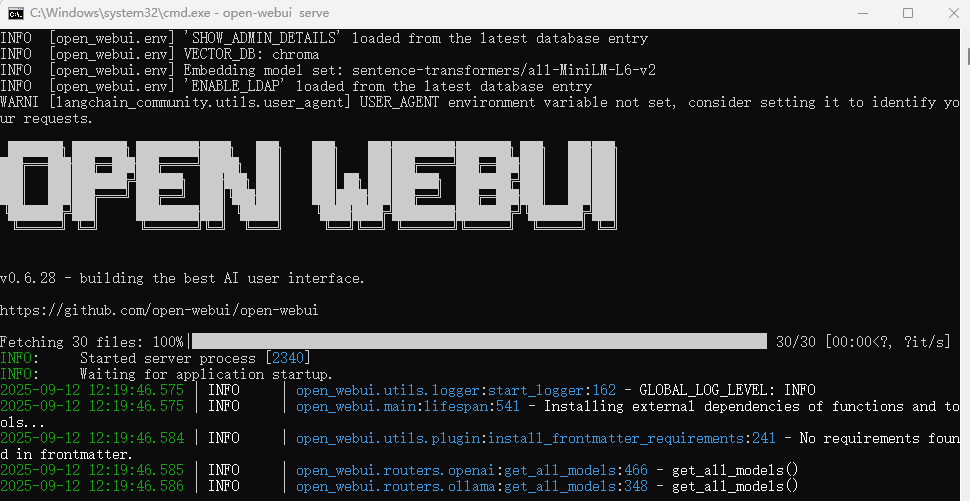
启动以后,默认本地入口是8080。
11 浏览器访问8080
访问:
http://localhost:8080/
页面:
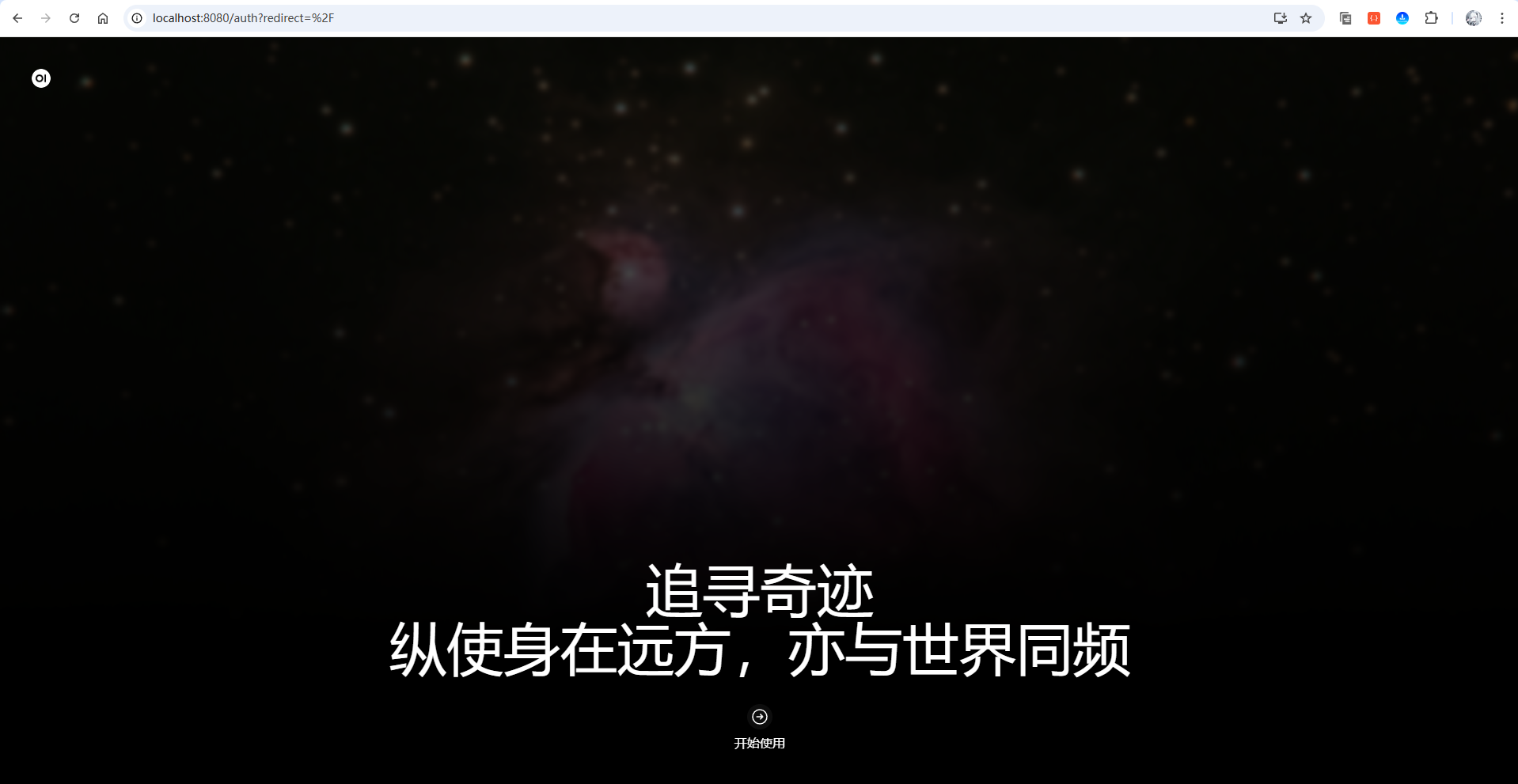
做到这里可以确认:
浏览器 → OpenWebUI:8080
已经跑通。
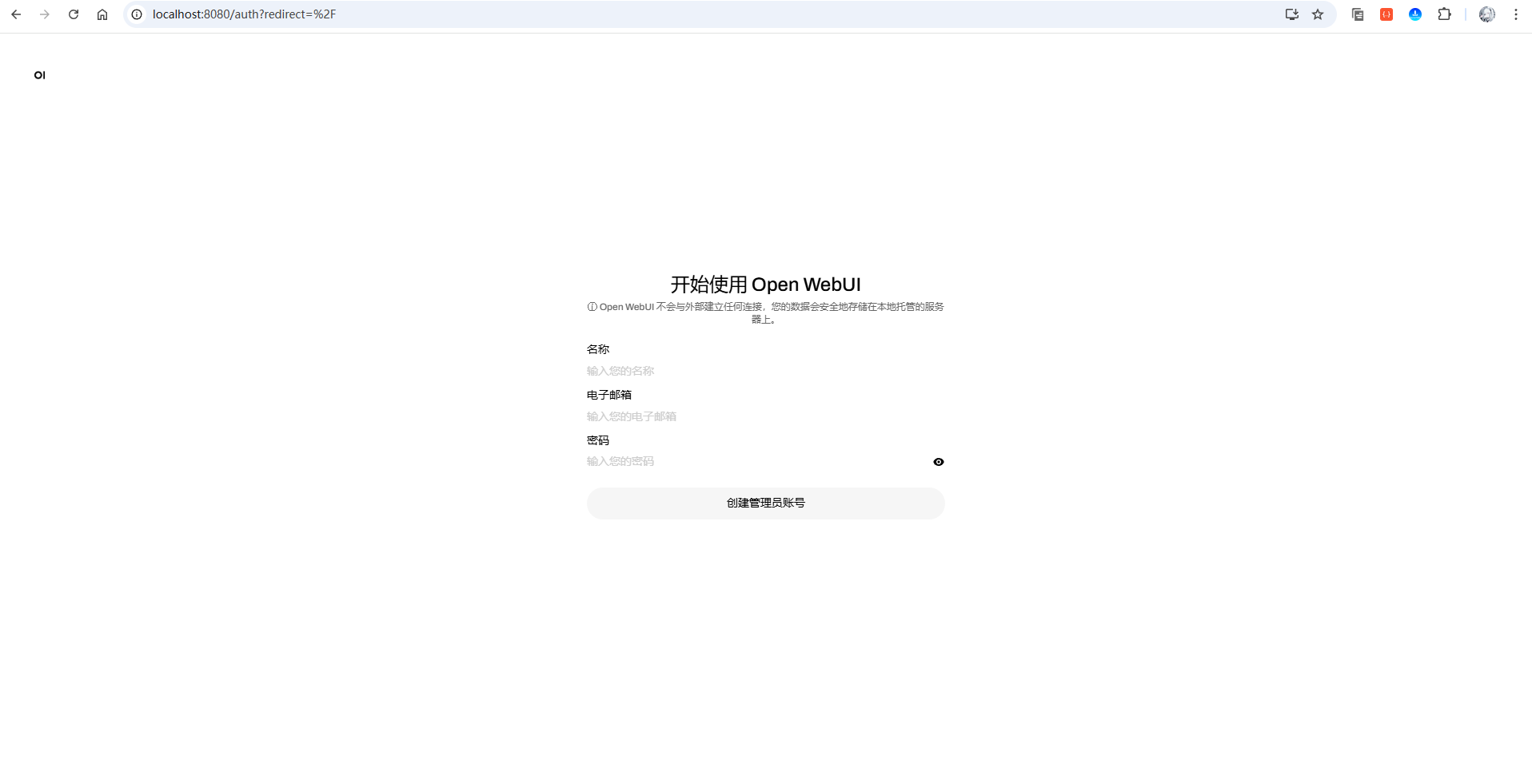
12 创建管理员账号
点击开始使用:
创建第一个管理员账号以后进入首页:
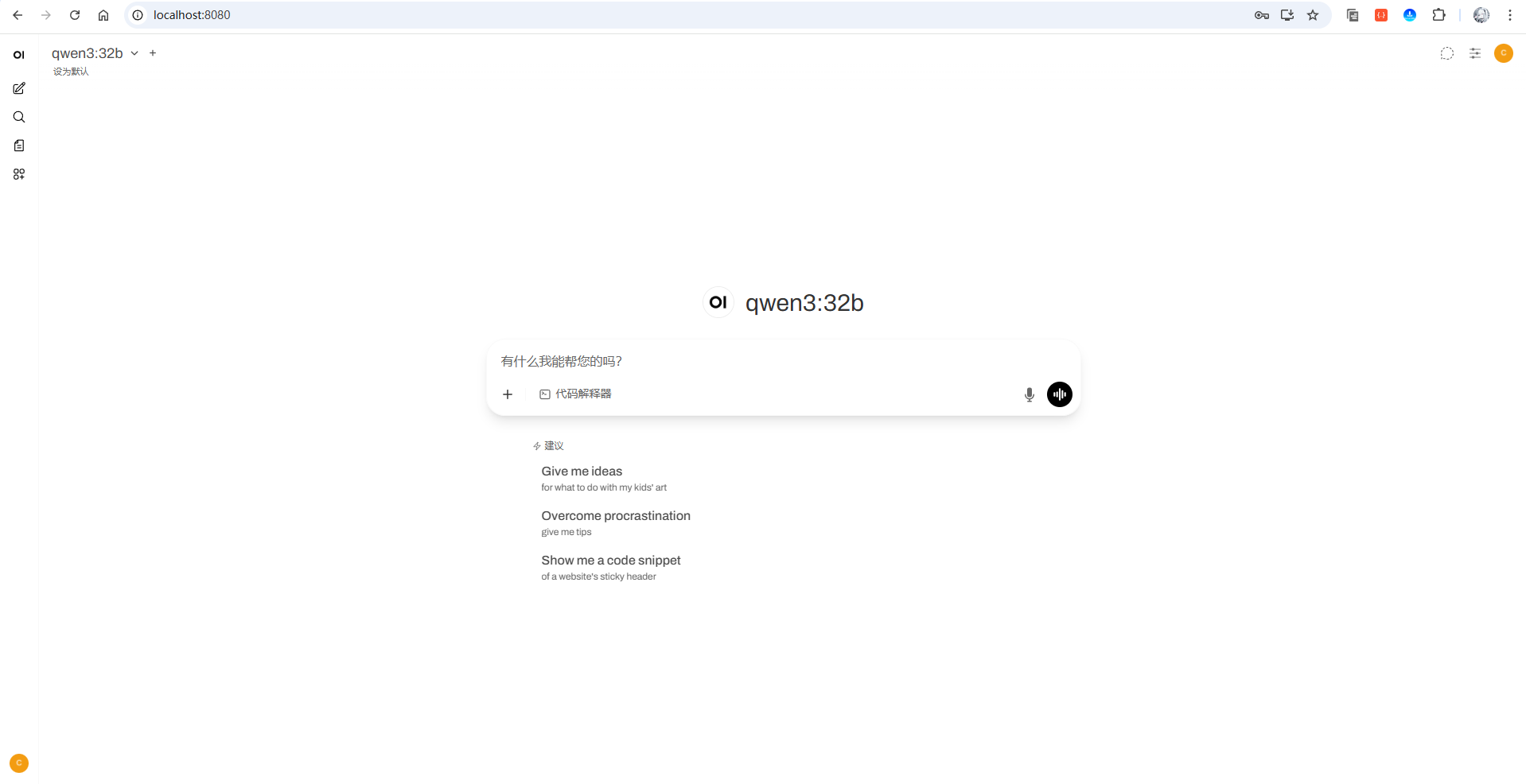
这一步很重要。
因为后面:
- 外部模型连接;
- API配置;
- Ollama连接;
- 用户管理;
都会从管理员设置里继续操作。
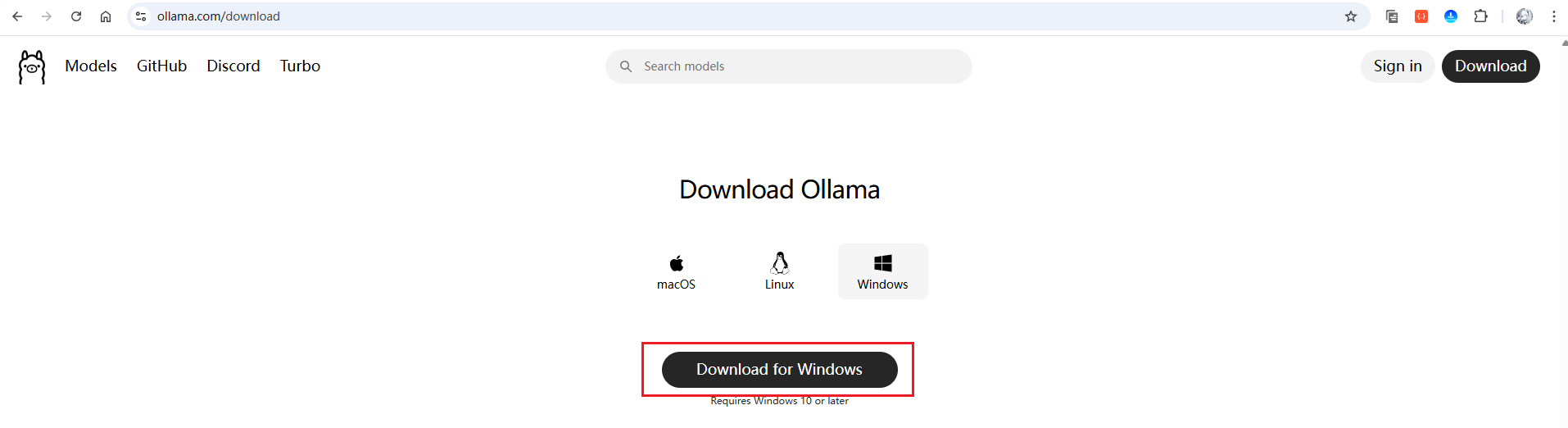
13 接下来先走本地Ollama路线
如果要使用本地模型,先准备Ollama。
安装和启动命令保持如下:
# Windows
winget install Ollama.Ollama
# macOS
brew install ollama
# Linux
curl -fsSL https://ollama.ai/install.sh | sh
# 启动服务
ollama serve
页面:
14 验证Ollama已经安装
执行:
ollama
结果:
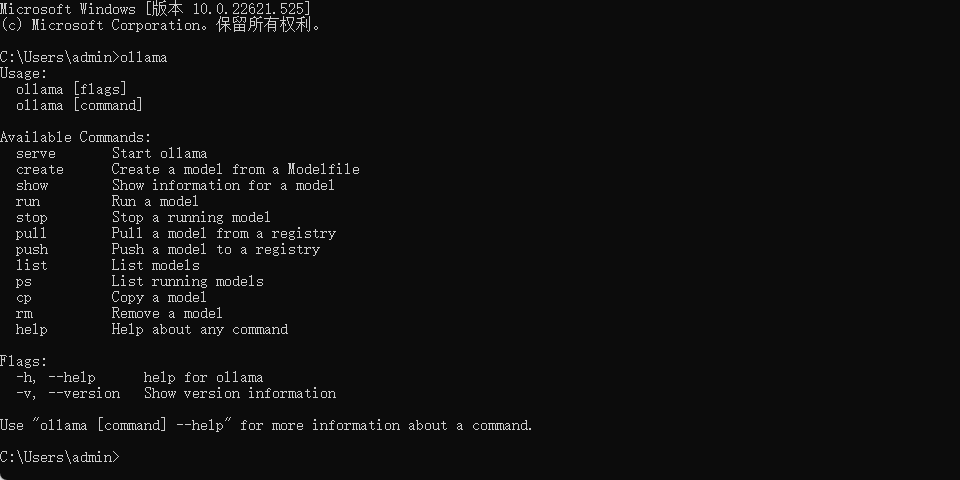
确认Ollama正常以后,再回OpenWebUI。
15 OpenWebUI可以看到本机Ollama模型
模型选择页面:
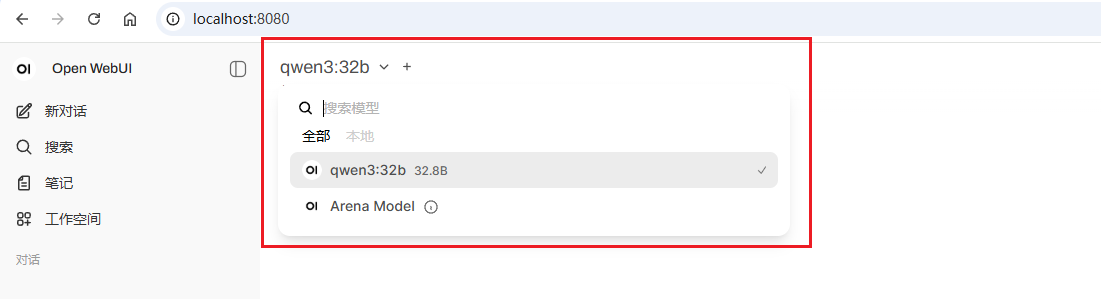
这里已经能看到本机已有的:
qwen3:32b
说明OpenWebUI和当前Ollama链路已经连上。
16 再拉一个DeepSeek R1 1.5B测试
搜索模型:
deepseek-r1:1.5b
选择从Ollama拉取:
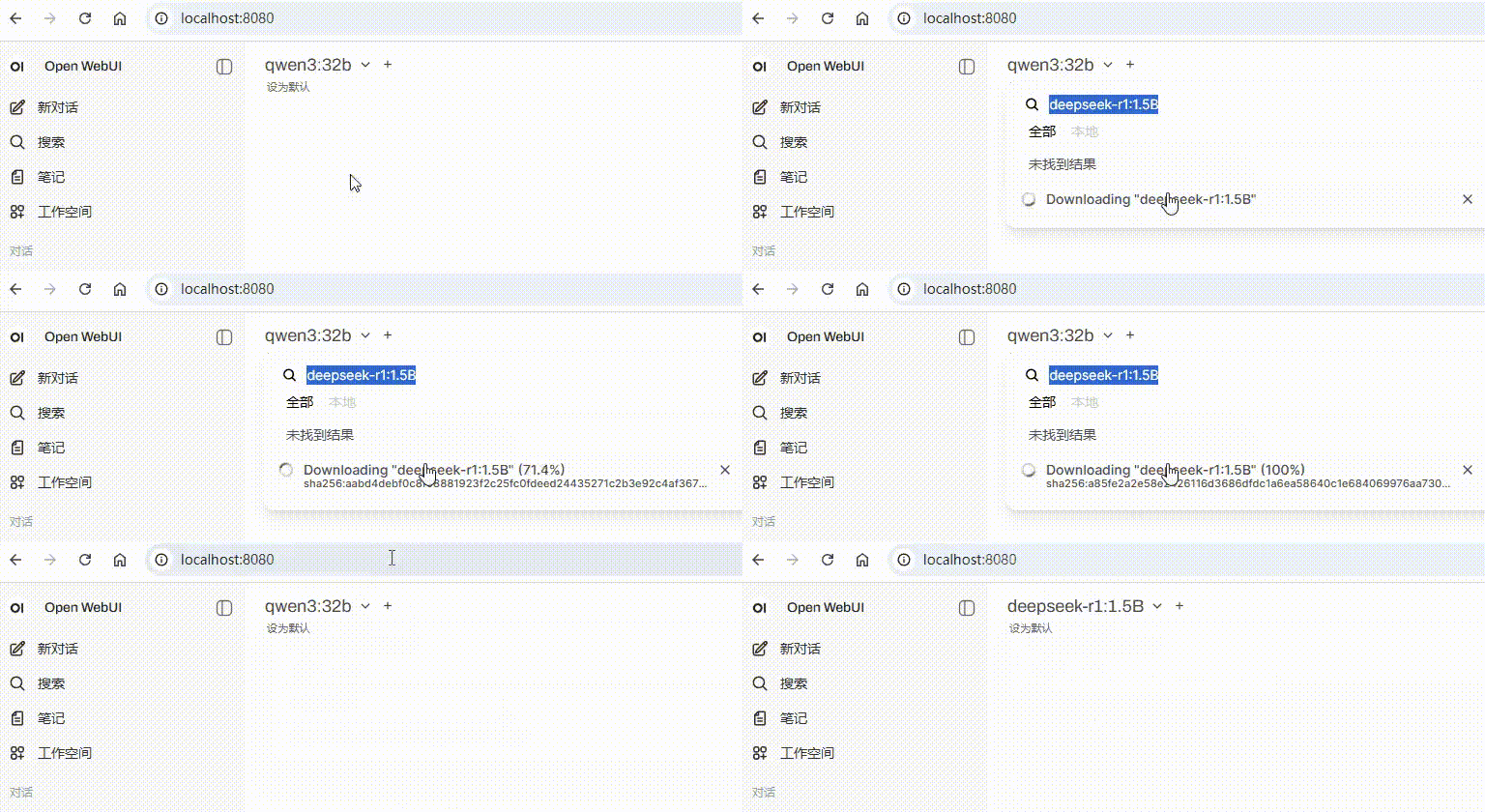
这一步相当于:
OpenWebUI界面 → Ollama → 下载模型。
17 测试DeepSeek R1 1.5B对话
实际聊天:
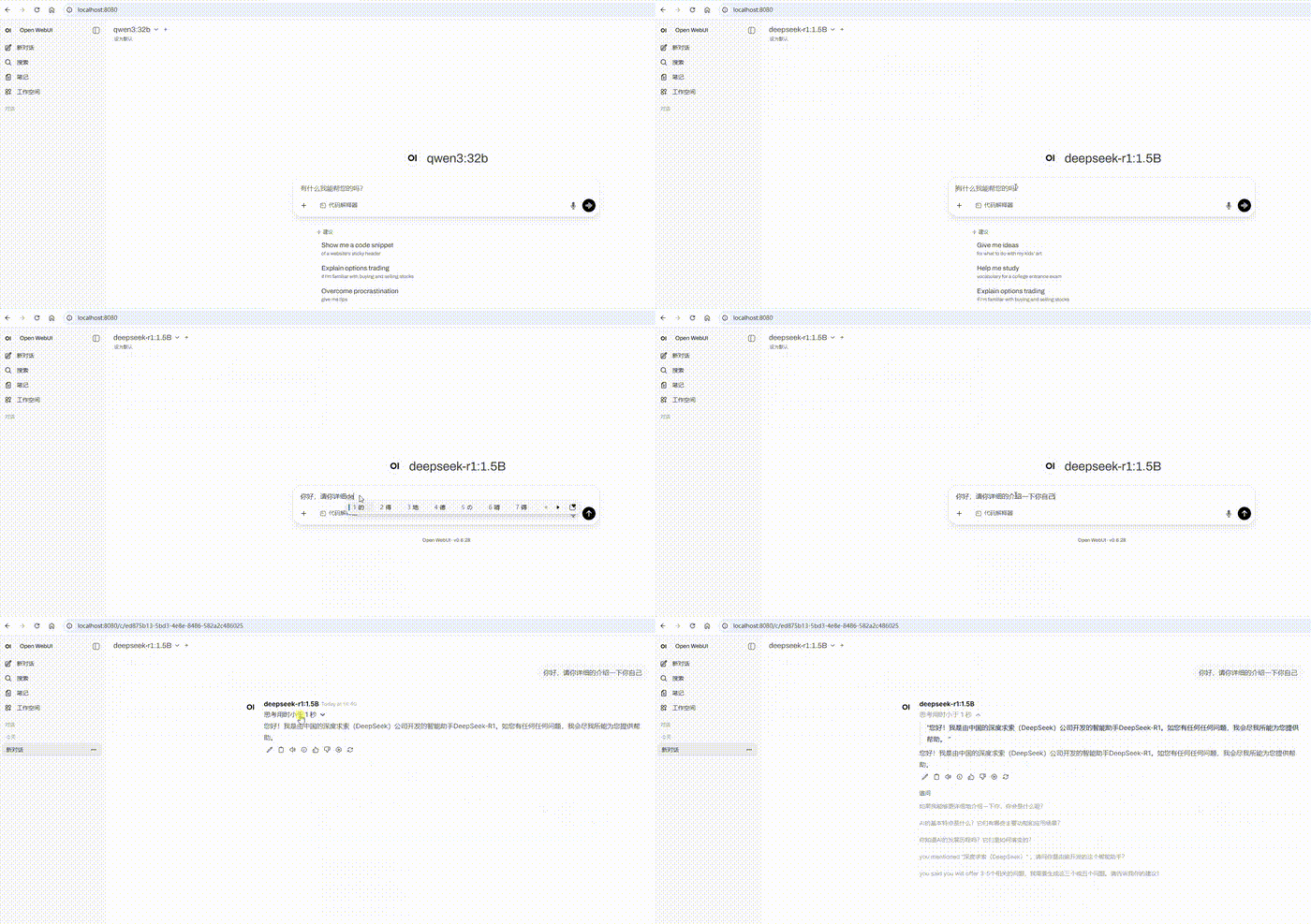
这一步可以确认:
OpenWebUI → 本机Ollama → deepseek-r1:1.5b
已经能正常交互。
模型小、响应快只是本次体验表现。
不能直接推导出所有硬件、所有Prompt下都一样快。
18 再接局域网里的另一台Ollama服务器
如果大模型跑在其他机器上,可以把OpenWebUI作为统一入口。
管理员设置地址:
http://localhost:8080/admin/settings/general
页面:
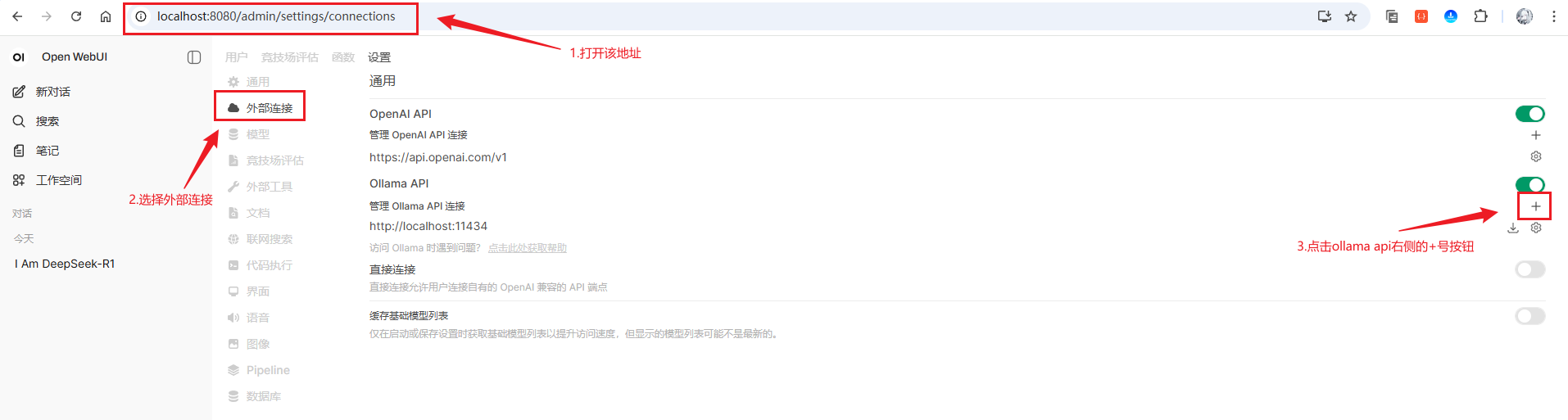
进入外部连接以后,新增Ollama API连接:
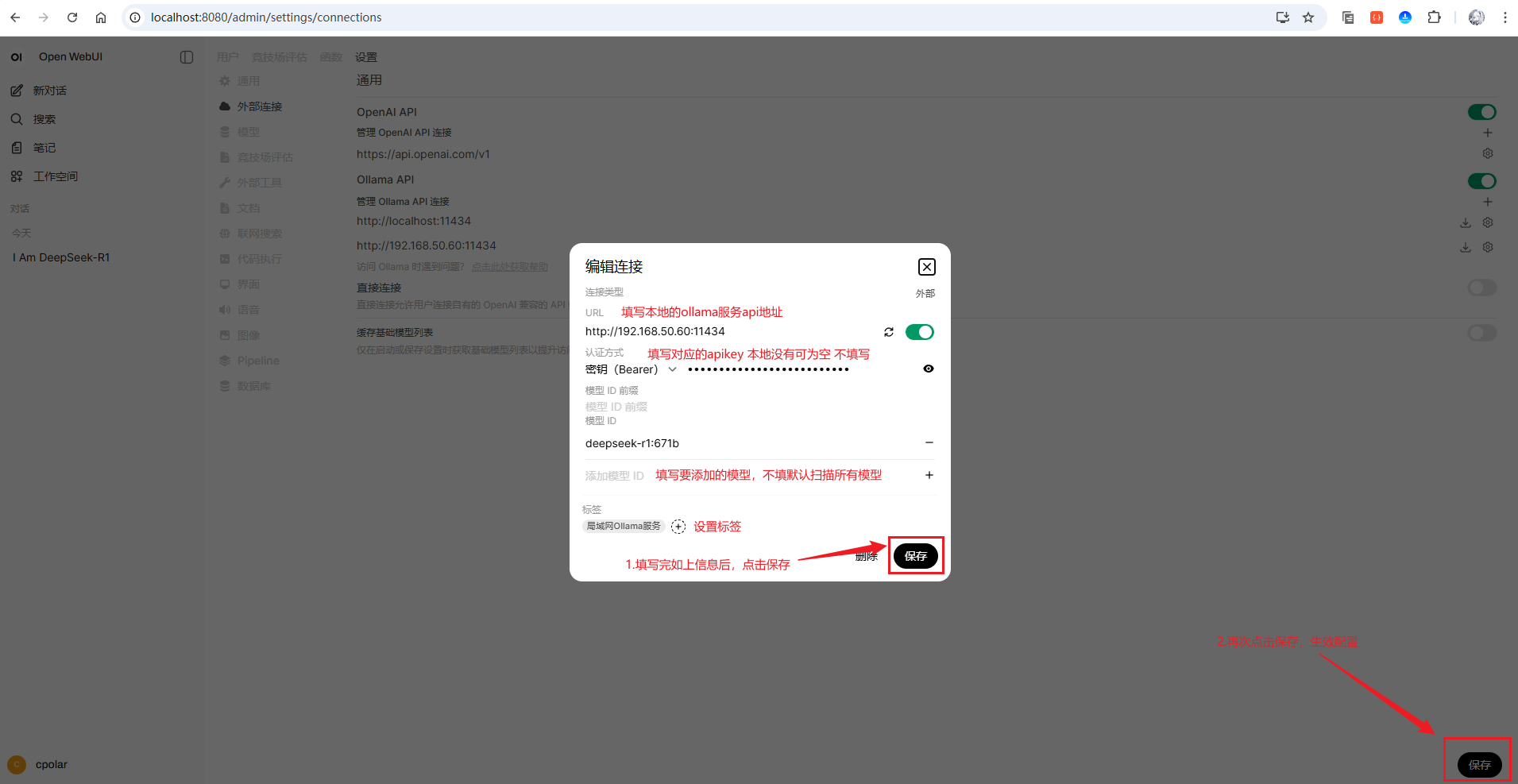
这里填写实际局域网里的Ollama服务地址。
19 连接成功以后查看模型列表
回首页:
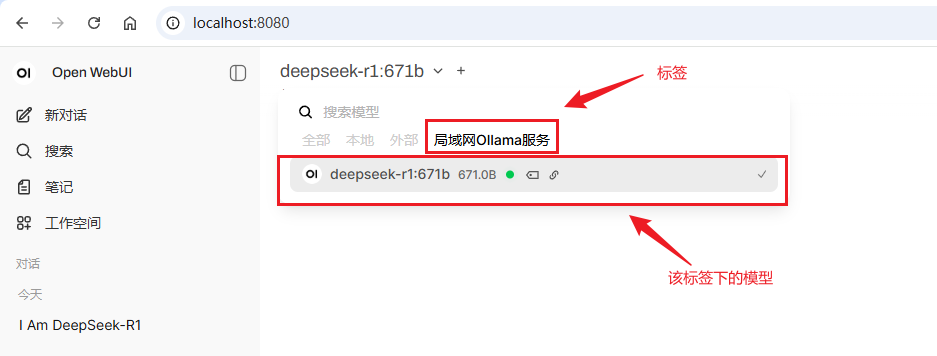
现在已经能看到来自局域网Ollama服务器的:
deepseek-r1:671B
这一步证明的是:
OpenWebUI可以连接另一台Ollama服务,并识别它提供的模型。
20 实际调用671B模型
演示:
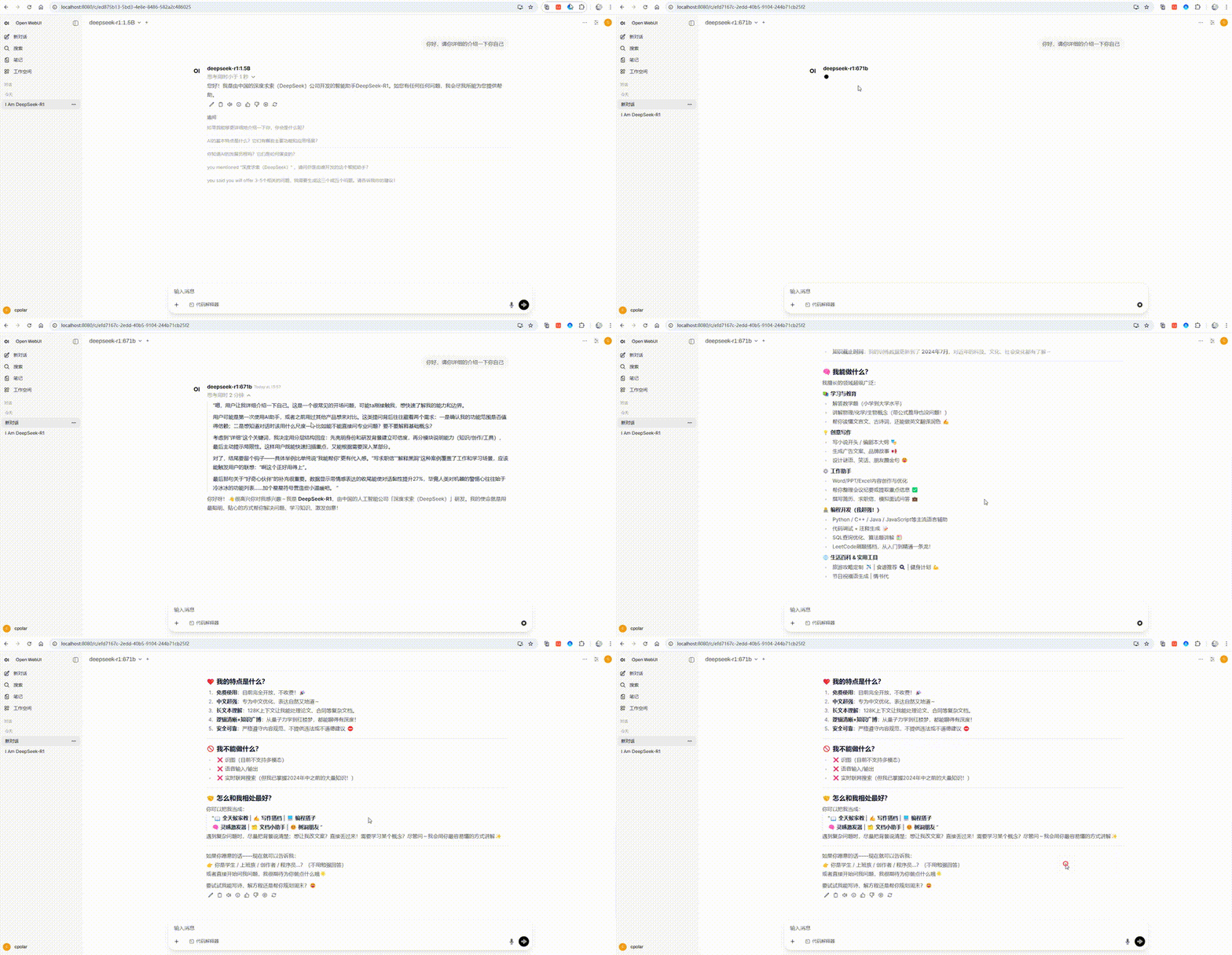
这一步进一步验证:
OpenWebUI → 局域网Ollama → DeepSeek R1 671B
链路已经可用。
至于671B是否适合自己的硬件,要看真正运行Ollama的那台主机资源。
OpenWebUI本身不会替你解决大模型算力需求。
21 没有本地大算力时,再走云端API路线
这篇还保留第二种方式:
OpenAI兼容API。
页面:

这种方案和本地Ollama最大的区别是:
模型推理发生在云端服务。
所以不需要本机承担671B模型的推理资源,但会涉及:
- API Key;
- 调用额度;
- 云端请求;
- 平台计费或免费额度。
22 进入阿里云百炼
地址:
https://bailian.console.aliyun.com/#/home
页面:
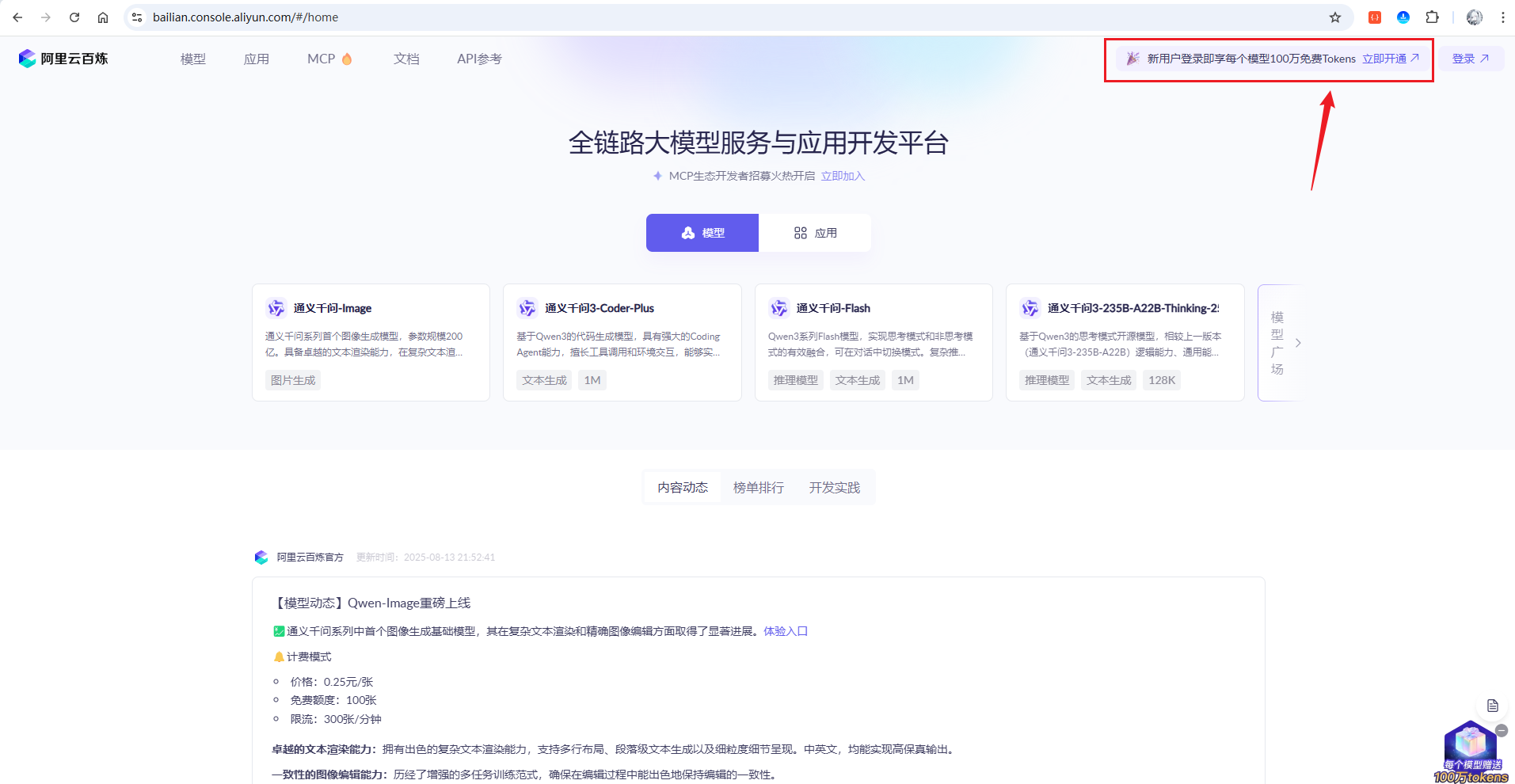
本次材料中展示了新用户模型额度。
具体额度和活动以账号当时页面显示为准,不把它写成长期固定承诺。
23 创建API Key
进入密钥管理:
https://bailian.console.aliyun.com/?spm=a2c4g.11186623.0.0.60907980OAftBf&tab=model#/api-key
创建:
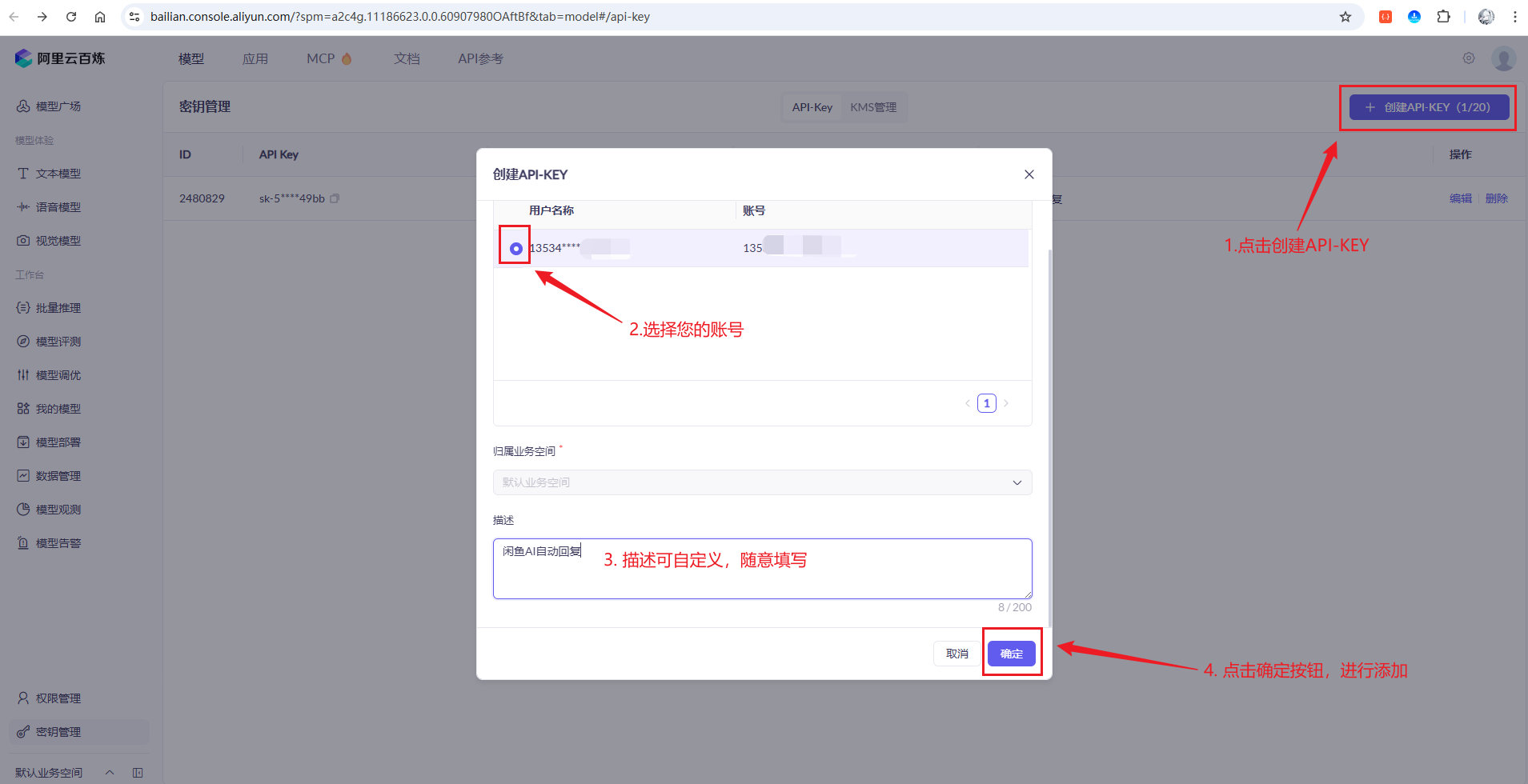
复制:
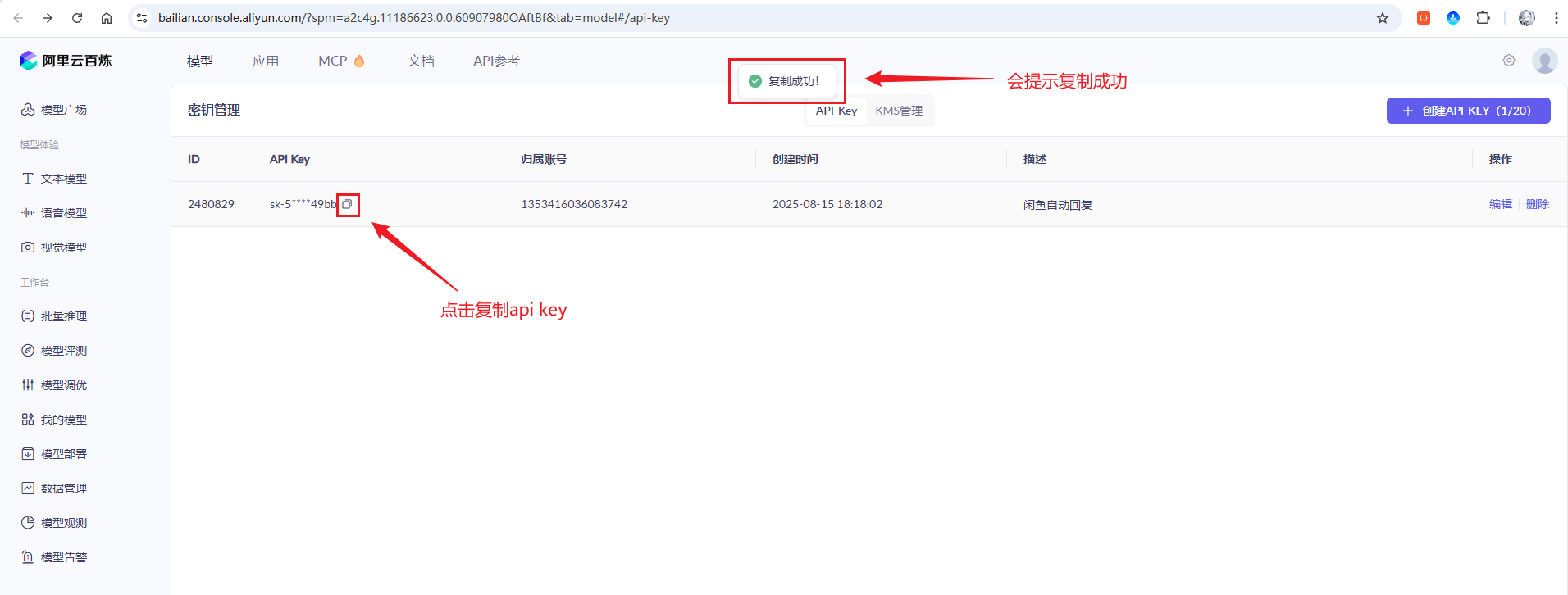
本次材料里还保留了一个API Key格式示例:
sk-53207f95f7e44ec18d05669767f649b7
这个值不应该被理解成可直接使用的公共密钥。
实际使用时必须填写自己的API Key,并避免把真实密钥放进公开文章、截图或仓库。
24 回到OpenWebUI管理员设置
访问:
http://localhost:8080/admin/settings/general
页面:
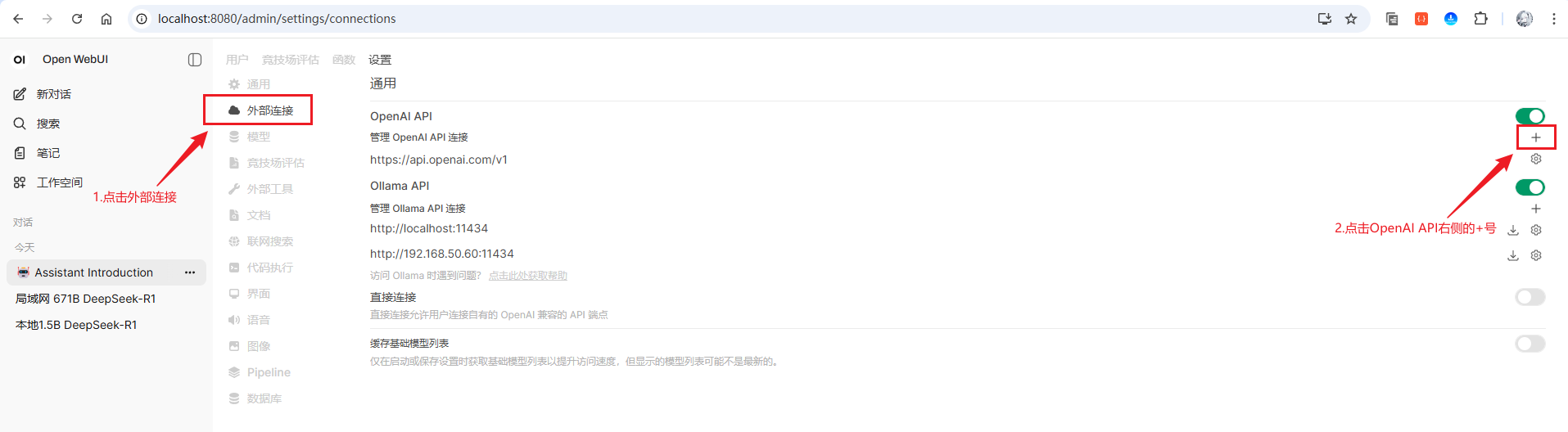
进入:
外部连接 → OpenAI API
新增连接。
25 填写阿里云百炼兼容接口
接口地址保持如下:
# 阿里云百炼API地址
https://dashscope.aliyuncs.com/compatible-mode/v1/
配置页面:
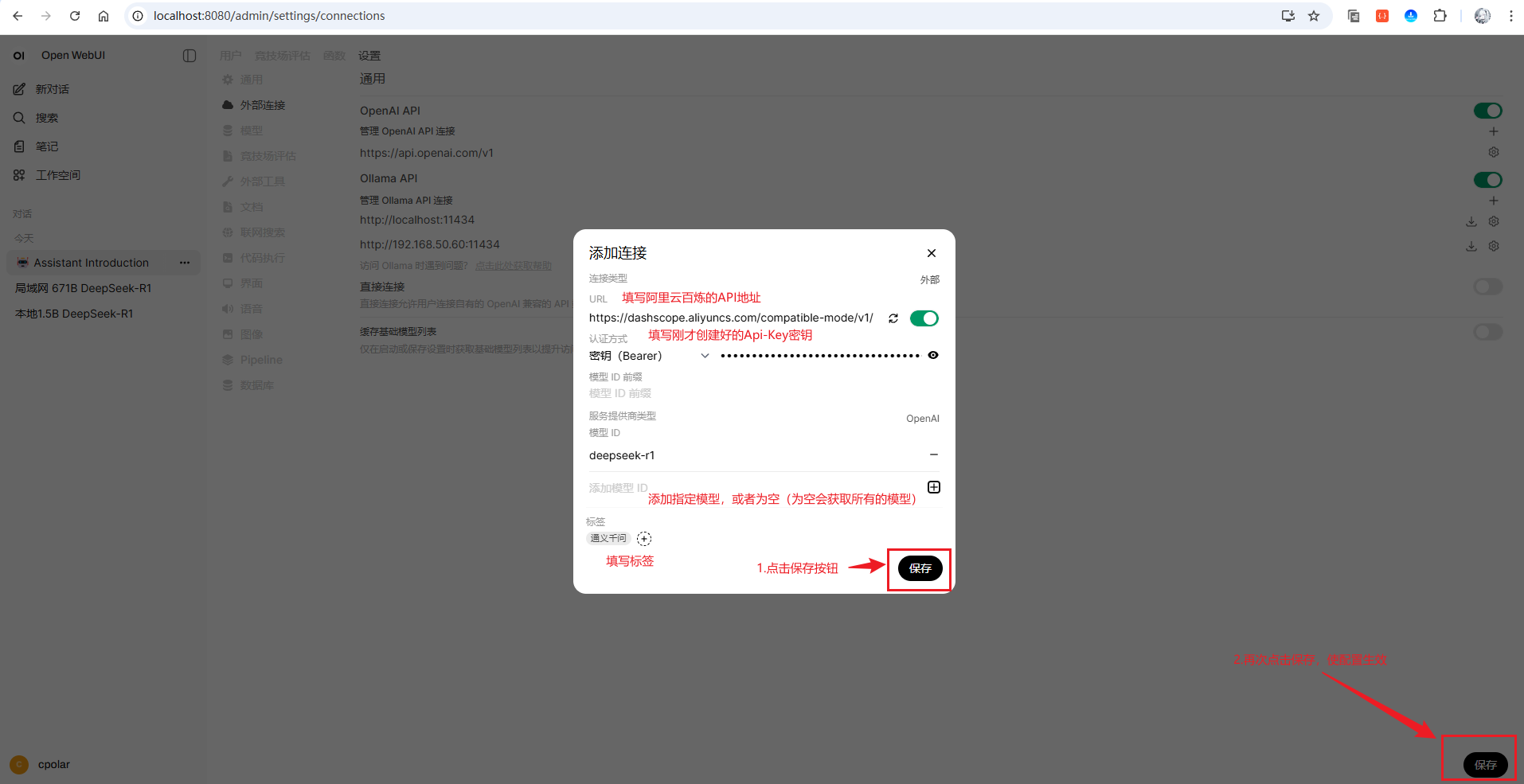
这里还需要填写自己的API Key。
26 回首页查看云端模型
页面:
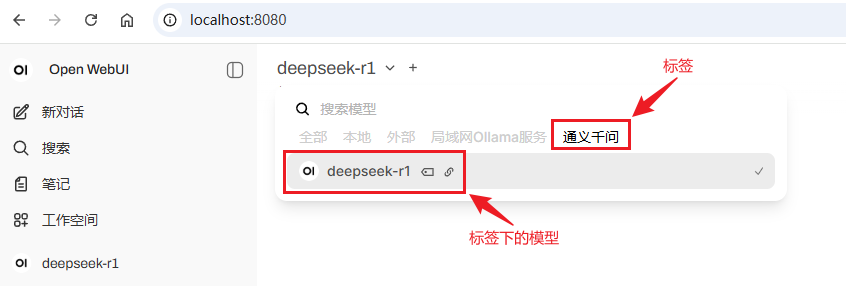
现在可以看到通过阿里云百炼接入的:
deepseek-r1
这说明OpenWebUI已经同时具备两类模型来源:
本地 / 局域网 Ollama
和:
云端 OpenAI兼容API
27 实际测试云端DeepSeek R1
演示:
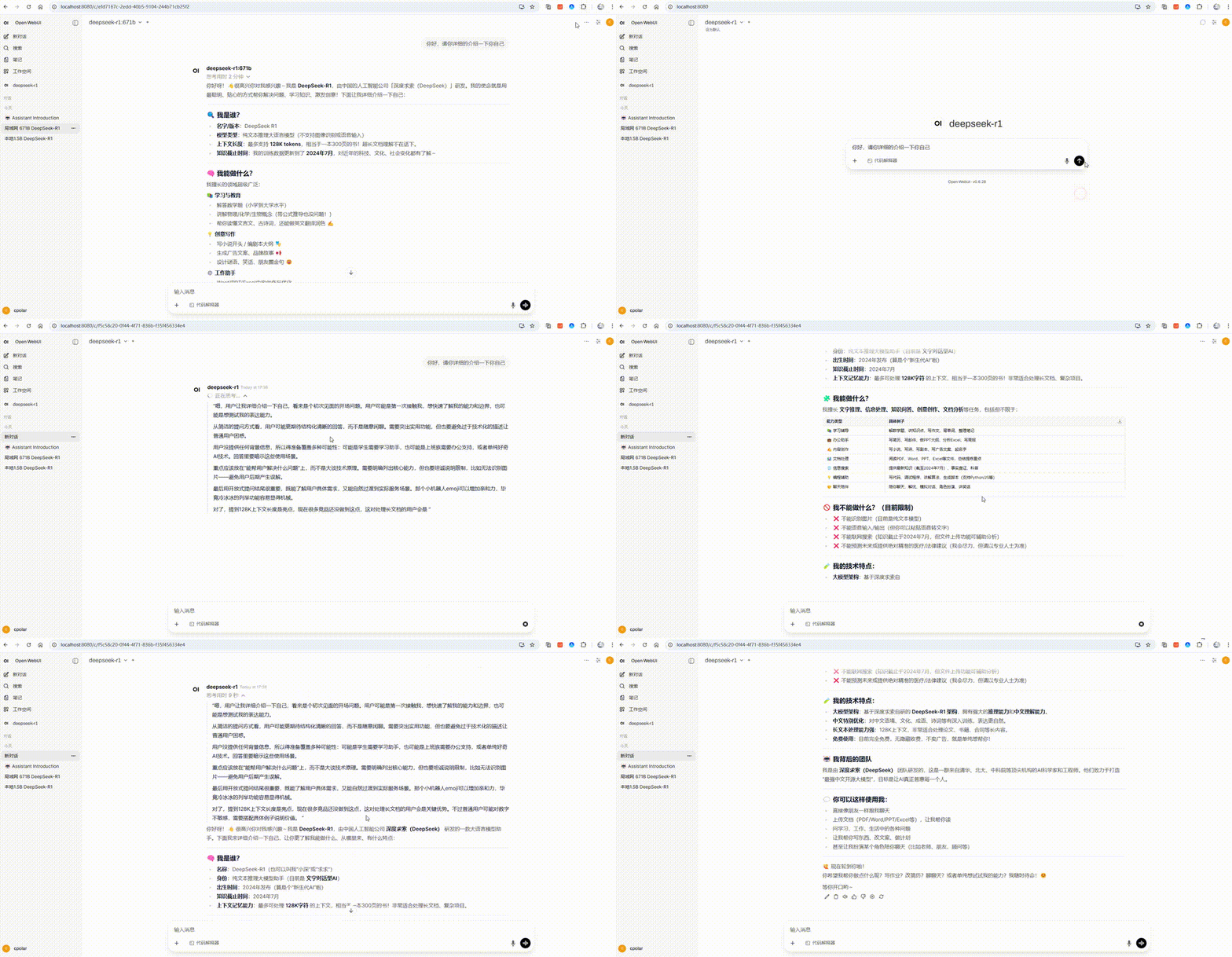
到这里可以确认:
OpenWebUI → 阿里云百炼兼容接口 → DeepSeek R1
也已经正常。
28 三条模型链路应该怎么选
这篇实际跑了三种形态。
本机Ollama
优点:
- 模型在当前机器运行;
- 调用链短;
- 不依赖云端推理API。
限制:
- 受本机CPU / GPU / 内存影响。
局域网Ollama
优点:
- OpenWebUI和推理主机可以分开;
- 可以把大模型放在更强的服务器上。
限制:
- 两台机器需要网络互通;
- 推理性能仍然取决于Ollama服务器。
云端API
优点:
- 本地不需要承担大模型推理资源;
- 接入相对直接。
限制:
- 请求经过第三方模型服务;
- 需要API Key;
- 可能涉及额度和费用。
所以“哪一种最好”没有固定答案。
取决于算力、隐私要求和使用成本。
29 本地链路到这里已经跑通
现在已经完成:
OpenWebUI:8080
↓
本机Ollama
↓
局域网Ollama
↓
云端OpenAI兼容API
如果只在家里或办公室局域网使用,到这里已经够了。
后面的步骤解决:
人在外面怎么进入OpenWebUI。
30 OpenWebUI开放公网前要先看权限
OpenWebUI不是普通静态页面。
它里面可能包含:
- 聊天记录;
- 管理员账号;
- Ollama连接地址;
- 云端API Key;
- 模型列表;
- 上传文件;
- 知识库内容。
所以公网访问时至少应该关注:
- 管理员密码;
- 普通用户权限;
- API Key保护;
- 固定公网地址传播范围;
- 是否真的需要长期对外开放。
cpolar负责网络入口。
OpenWebUI自身仍然负责账号和应用权限。
31 安装Windows版cpolar
页面:
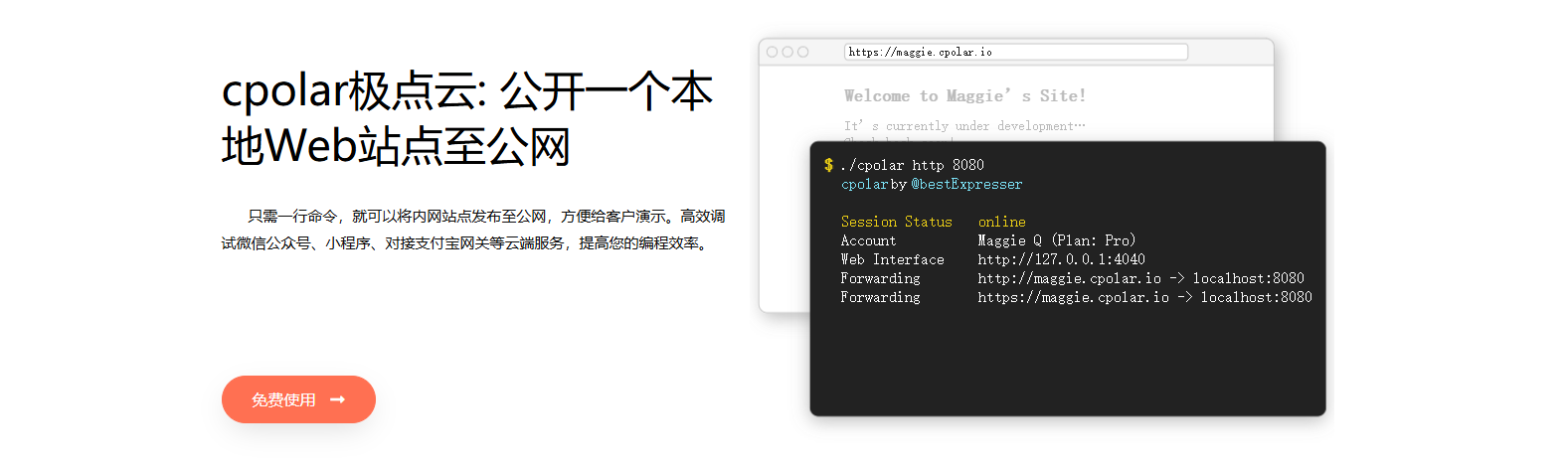
下载安装:
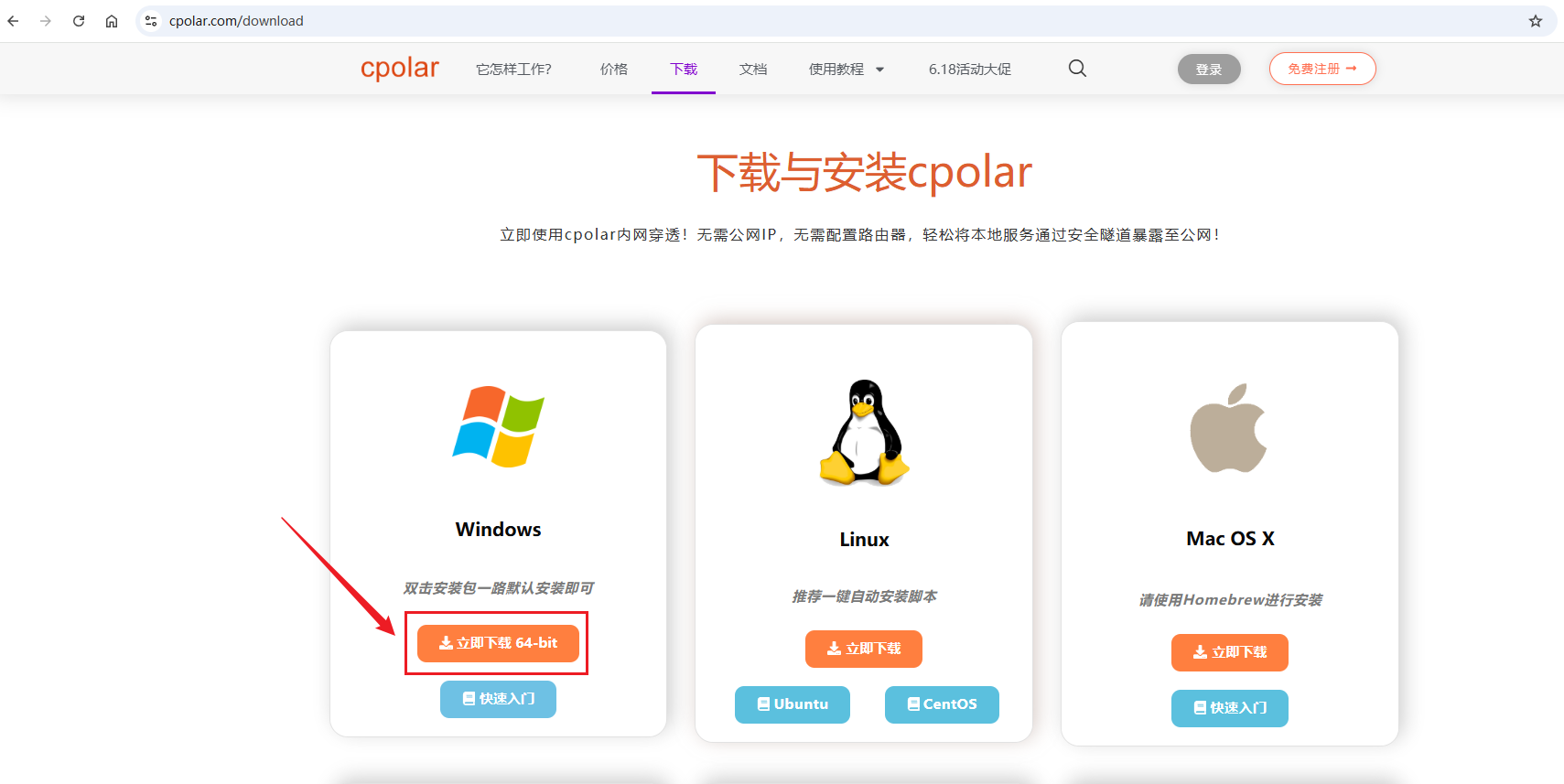
完成以后执行:
cpolar version
结果:

32 注册cpolar账号
注册入口:
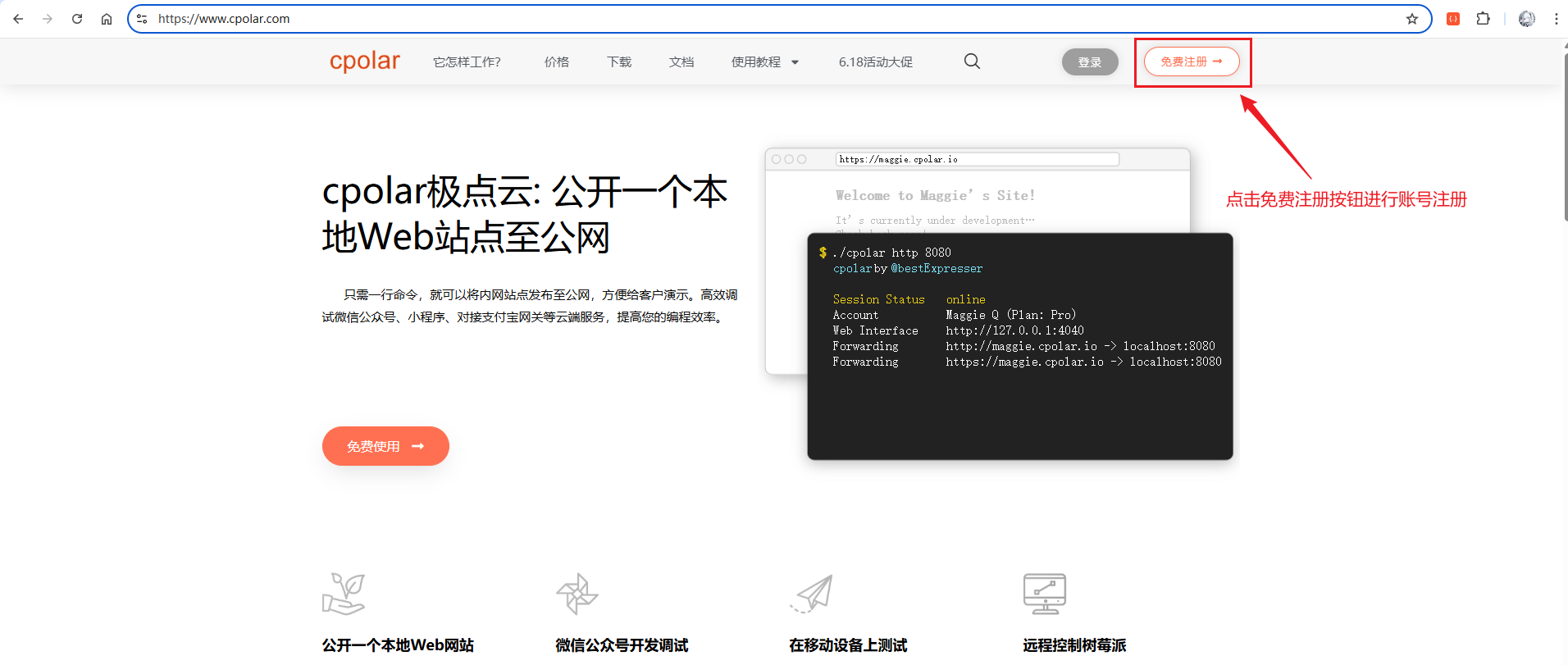
页面:
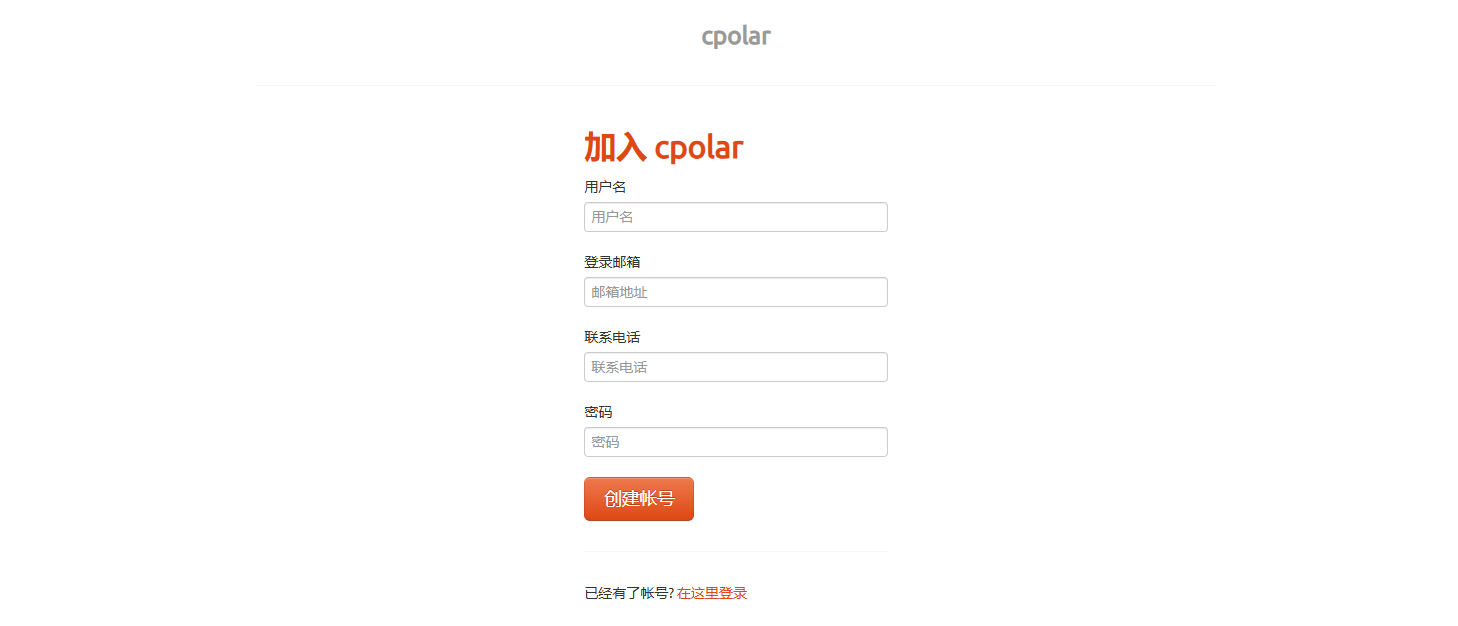
完成以后进入本地Web管理页面。
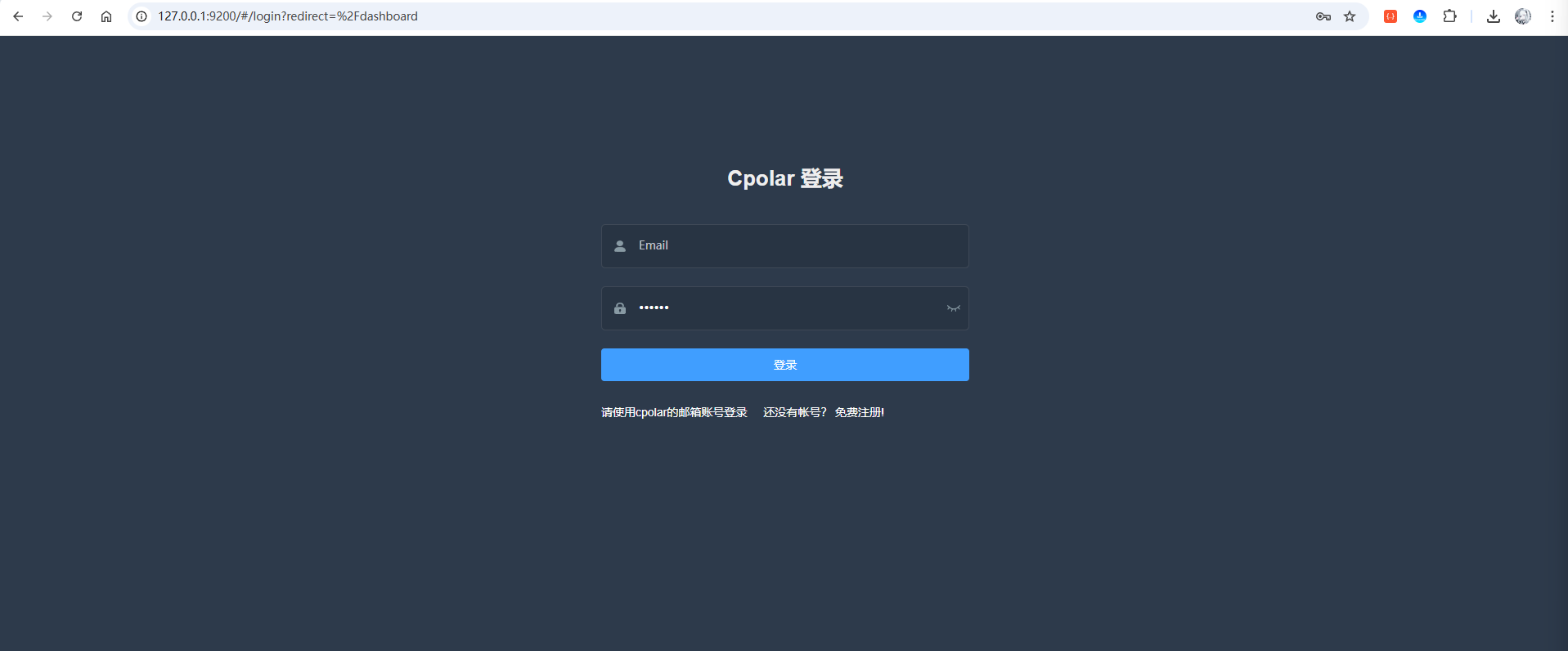
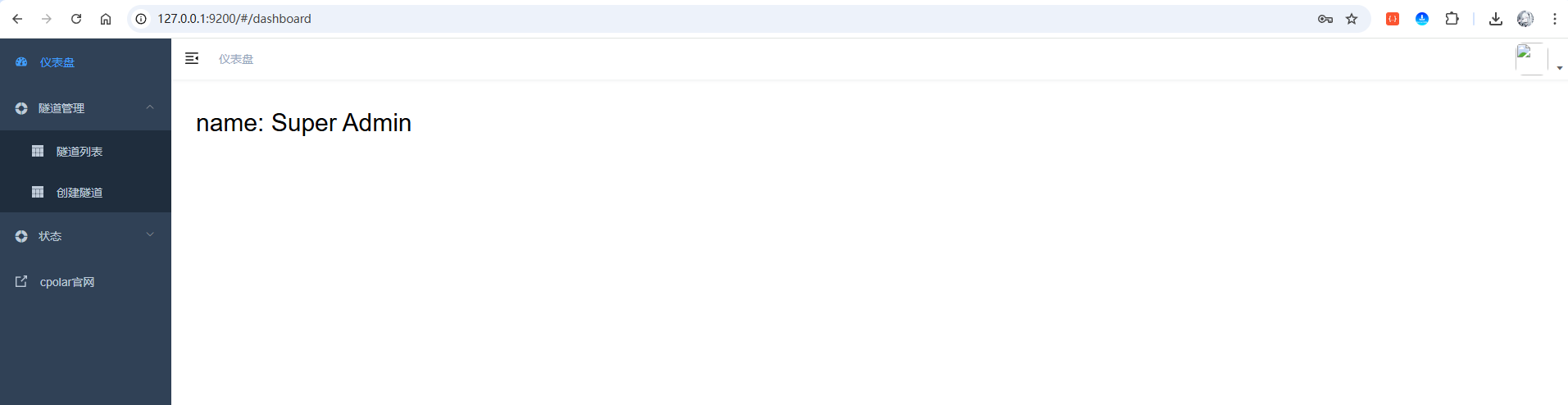
33 打开cpolar Web UI
访问:
http://127.0.0.1:9200
页面:
登录:
34 给OpenWebUI的8080创建随机公网入口
本次页面里有默认隧道:

编辑website隧道:
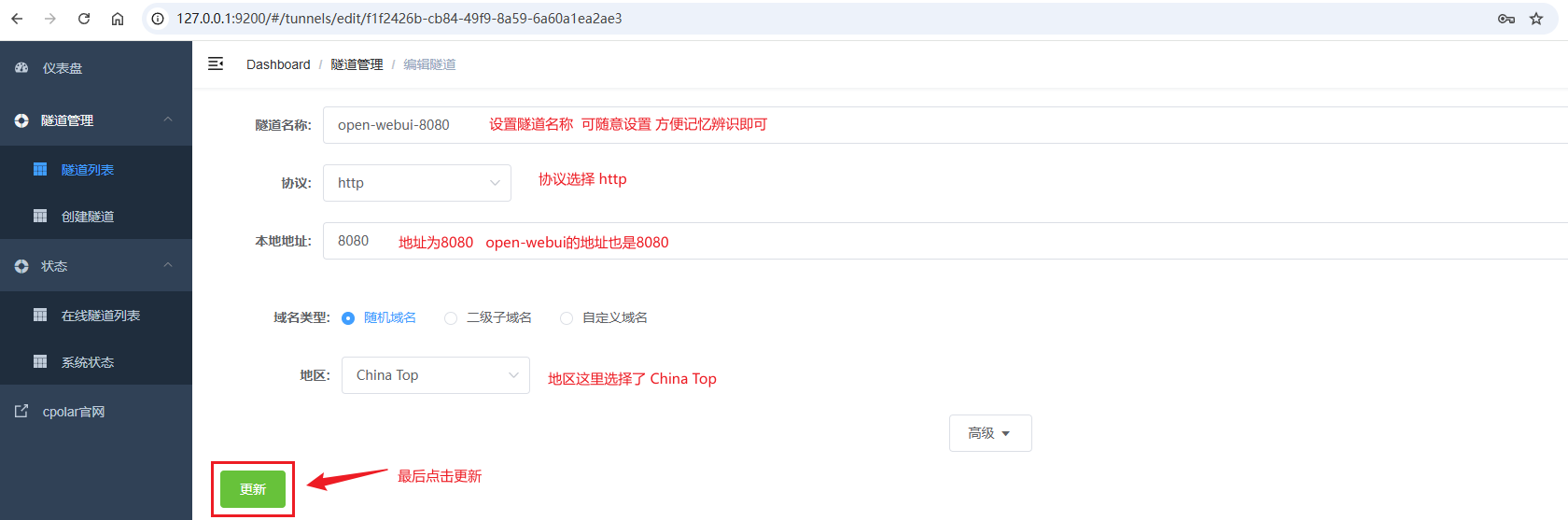
把本地地址改成OpenWebUI使用的:
8080
35 查看随机公网地址
在线隧道列表:
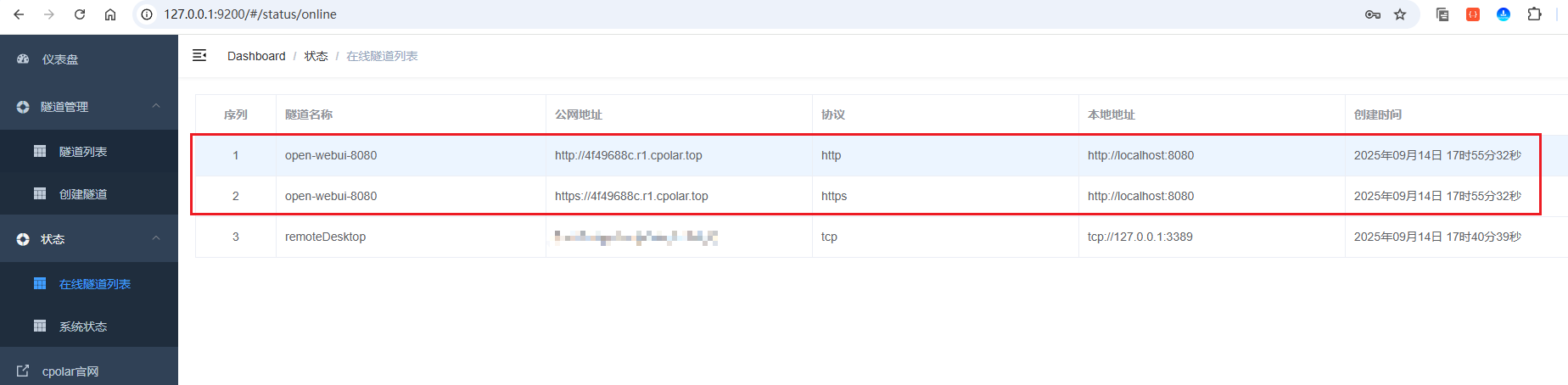
从外部网络使用HTTPS地址访问:
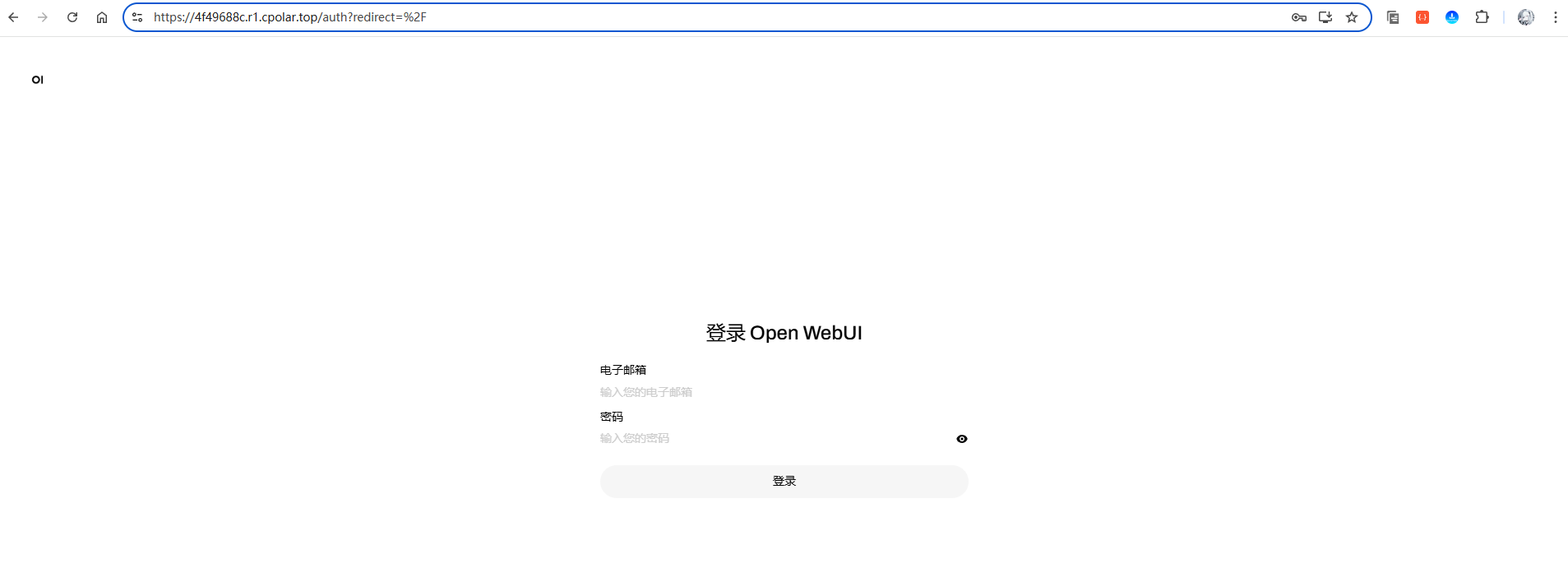
能够正常进入OpenWebUI以后,可以确认:
外部浏览器 → 公网地址 → OpenWebUI:8080
已经跑通。
36 随机地址更适合先验证
本次材料里把随机域名按约24小时变化描述。
这种方式更适合:
先验证远程访问链路。
如果准备长期收藏和使用,再继续配置固定二级子域名。
37 保留固定二级子域名
预留页面:
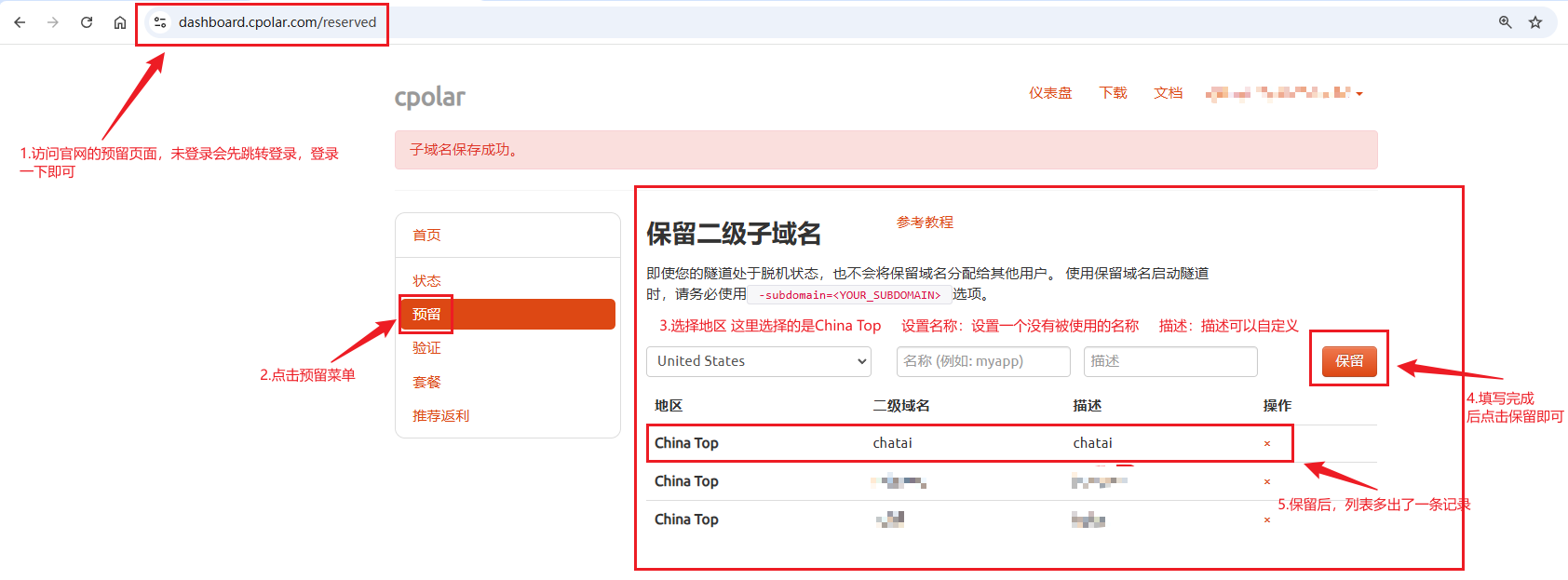
本次示例:
- 地区:
China Top - 二级域名:
chatai
实际能保留的名称以自己账号为准。
38 编辑OpenWebUI隧道
回到隧道列表:

把域名类型改成:
二级子域名
填入已经保留的名称:
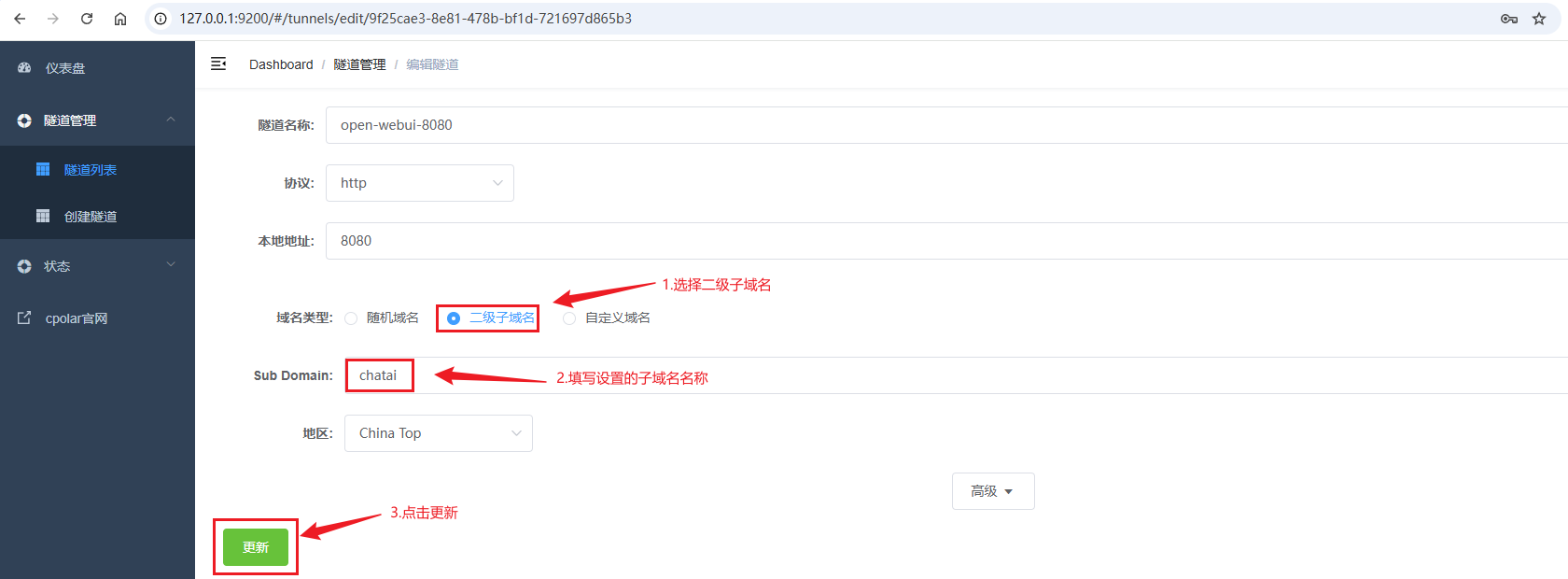
39 查看固定地址
在线隧道列表:
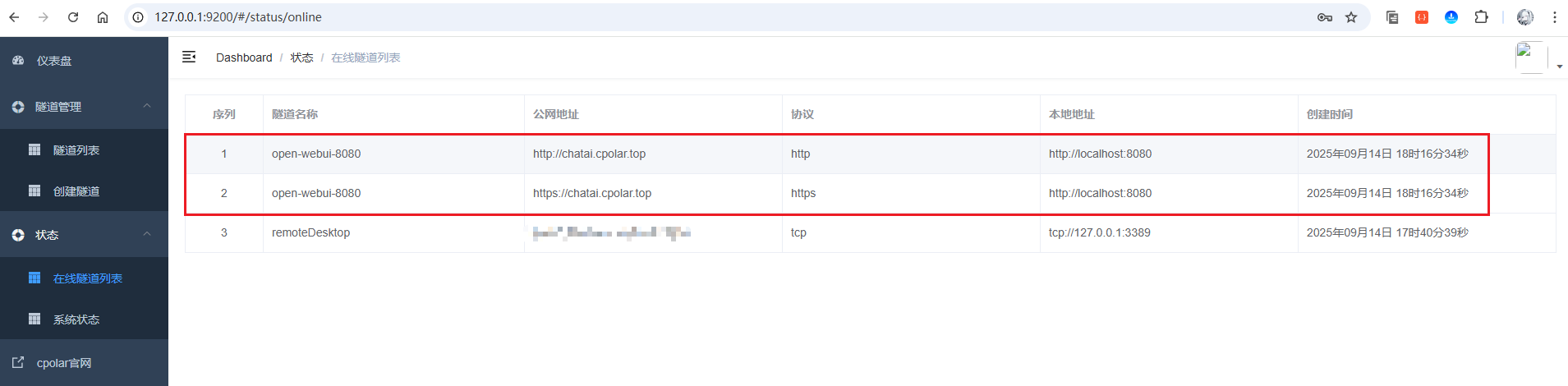
现在随机地址已经切换成固定二级子域名形式。
40 最后从外部设备再访问一次
使用固定HTTPS地址:
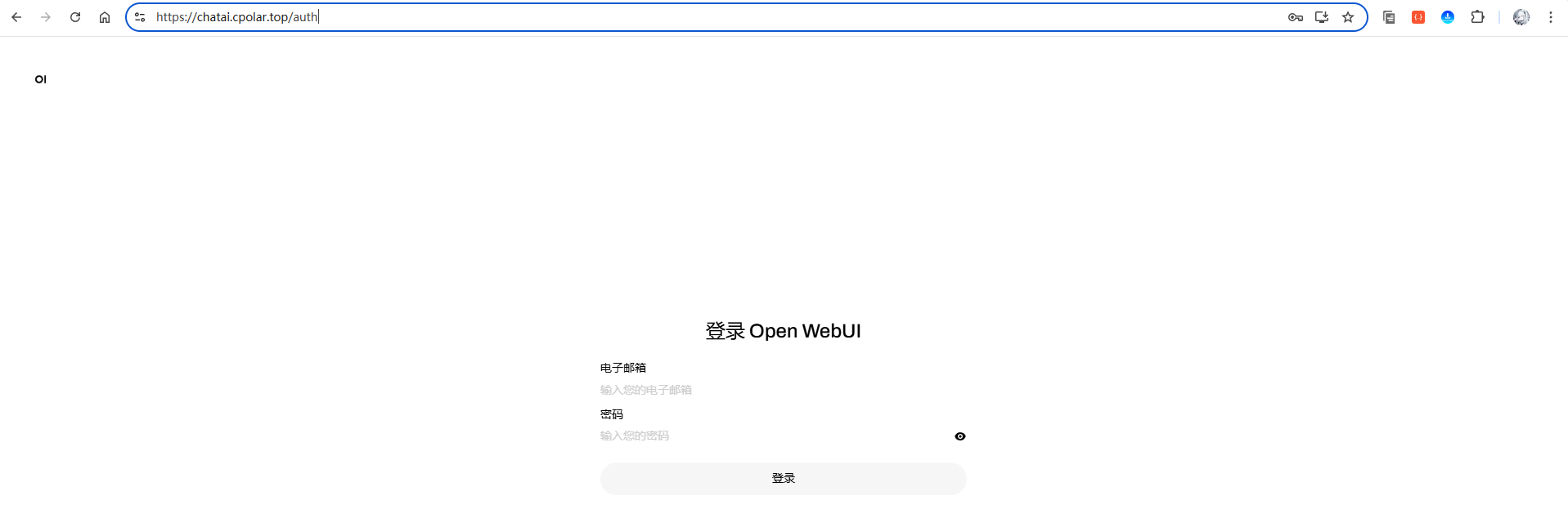
能够正常进入以后,长期远程入口完成。
整条链现在变成:
外部浏览器 → 固定公网地址 → OpenWebUI:8080 → 本地Ollama / 局域网Ollama / 云端API
41 固定地址解决的是“入口稳定”
固定二级子域名主要解决:
- 手机长期收藏;
- 笔记本长期使用;
- 不需要频繁更新随机地址;
- 多设备使用同一个入口。
它解决的是:
OpenWebUI入口不频繁变化。
并不代表:
- OpenWebUI自动变成生产级部署;
- API Key自动安全;
- 所有模型都在本地运行;
- 云端API不再有成本;
- 管理员页面可以随意公开。
42 “本地AI”也要分清数据到底走哪条路
如果选择本机Ollama:
Prompt → OpenWebUI → 本机Ollama
如果选择局域网Ollama:
Prompt → OpenWebUI → 局域网Ollama服务器
如果选择阿里云百炼:
Prompt → OpenWebUI → 阿里云百炼API
所以真正判断隐私边界时,不能只看OpenWebUI是不是部署在本地。
还要看:
当前选择的模型后端在哪里。
43 这套方案更适合什么人
比较适合:
- 已经在用Ollama;
- 不想长期只用命令行;
- 想在一个页面切不同模型;
- 有局域网GPU服务器;
- 同时需要本地模型和云端API;
- 想多设备共用一个AI入口。
如果只是偶尔运行一次模型,直接Ollama命令行已经足够。
OpenWebUI真正体现价值,通常是在:
模型来源变多、聊天频率变高、设备数量增加以后。
44 最后把完整技术链重新看一遍
Web界面:
Python 3.11 → OpenWebUI → 8080
本地模型:
OpenWebUI → 本机Ollama → deepseek-r1:1.5b
局域网模型:
OpenWebUI → 局域网Ollama → DeepSeek R1 671B
云端模型:
OpenWebUI → OpenAI兼容API → 阿里云百炼 → DeepSeek R1
随机远程:
公网随机地址 → 8080
固定远程:
固定二级子域名 → 8080
实际完成:
- Python 3.11;
- pip镜像源;
- OpenWebUI安装;
open-webui serve;- 8080本地访问;
- 管理员账号;
- Ollama安装;
- 本机模型识别;
- DeepSeek R1 1.5B拉取;
- 本地模型聊天;
- 外部Ollama连接;
- 671B模型接入;
- 阿里云百炼API Key;
- OpenAI兼容接口;
- 云端DeepSeek R1;
- cpolar安装;
- 随机公网访问;
- 固定二级子域名;
- 外部设备访问。
这样OpenWebUI才真正从“给Ollama换一个聊天界面”,变成一个能同时管理本地模型、局域网模型和云端API的统一AI入口。
总结
这次真正跑通的是一条完整的OpenWebUI使用链:先用Python 3.11完成安装,通过8080进入Web页面并创建管理员账号,再让OpenWebUI分别连接本机Ollama、局域网Ollama和阿里云百炼OpenAI兼容API。
模型验证也没有停在“列表里能看到”。本机的deepseek-r1:1.5b实际完成了聊天,局域网里的DeepSeek R1 671B也完成调用,云端DeepSeek R1同样通过百炼接口跑通。这样才能真正区分三种模型来源的资源、网络和隐私边界。
远程部分是在本地AI入口正常以后再增加的能力。随机公网地址先验证8080链路,固定二级子域名再解决长期入口变化的问题;但OpenWebUI里可能保存管理员账号、聊天记录和API Key,公网可达不等于权限已经处理完成。
OpenWebUI真正带来的价值,是把不同模型来源集中到一个长期可用的Web入口。至于数据是否留在本地、是否需要云端费用、模型能跑多大,仍然取决于最终选择的是本机Ollama、局域网Ollama还是第三方API。
转载自 CSDN-专业IT技术社区
原文链接:https://blog.csdn.net/2301_76341691/article/details/168435165

