


前言
闲置安卓手机通常最后只剩两种结局:长期躺在抽屉里,或者偶尔拿来当备用机。但如果它还能稳定运行Linux环境、AI网关和远程管理工具,那它其实还可以承担另一种角色——一台随身可控的小型智能体主机。
这次我使用的是基于openclaw-termux整理的OpenClaw中文整合版。安装完成以后,先在手机里初始化Ubuntu和OpenClaw网关,再接入大模型,让它能够在Web界面完成正常对话。
真正有意思的部分从飞书开始:把机器人接进飞书以后,手机不需要一直拿在手里,消息就可以成为远程入口。后面继续加入Android无线调试和ADB,OpenClaw开始从“能回答问题”走到“能对手机执行操作”,包括打开相机、回传画面和模拟屏幕操作。
和前面那些单纯“把Web服务跑起来”的文章不一样,这篇的重点不是一个页面,而是多个入口如何分工:OpenClaw负责智能体本身,飞书负责远程发消息,ADB负责执行设备动作,SSH则负责需要人工介入时的系统维护。
最后再补上SSH和cpolar,把维护入口也延伸到外部网络。整篇实际跑的是安卓手机部署OpenClaw → 配置模型 → 飞书消息入口 → ADB控制手机 → SSH远程管理这条链,适合拿备用机做实验,不建议把重要数据和高权限随意交给智能体。
1 OpenClaw 安卓版是什么?

OpenClaw 是一个开源 AI 智能体平台。它不只用于对话,还可以在配置相应工具和权限以后执行文件处理、命令运行等操作。
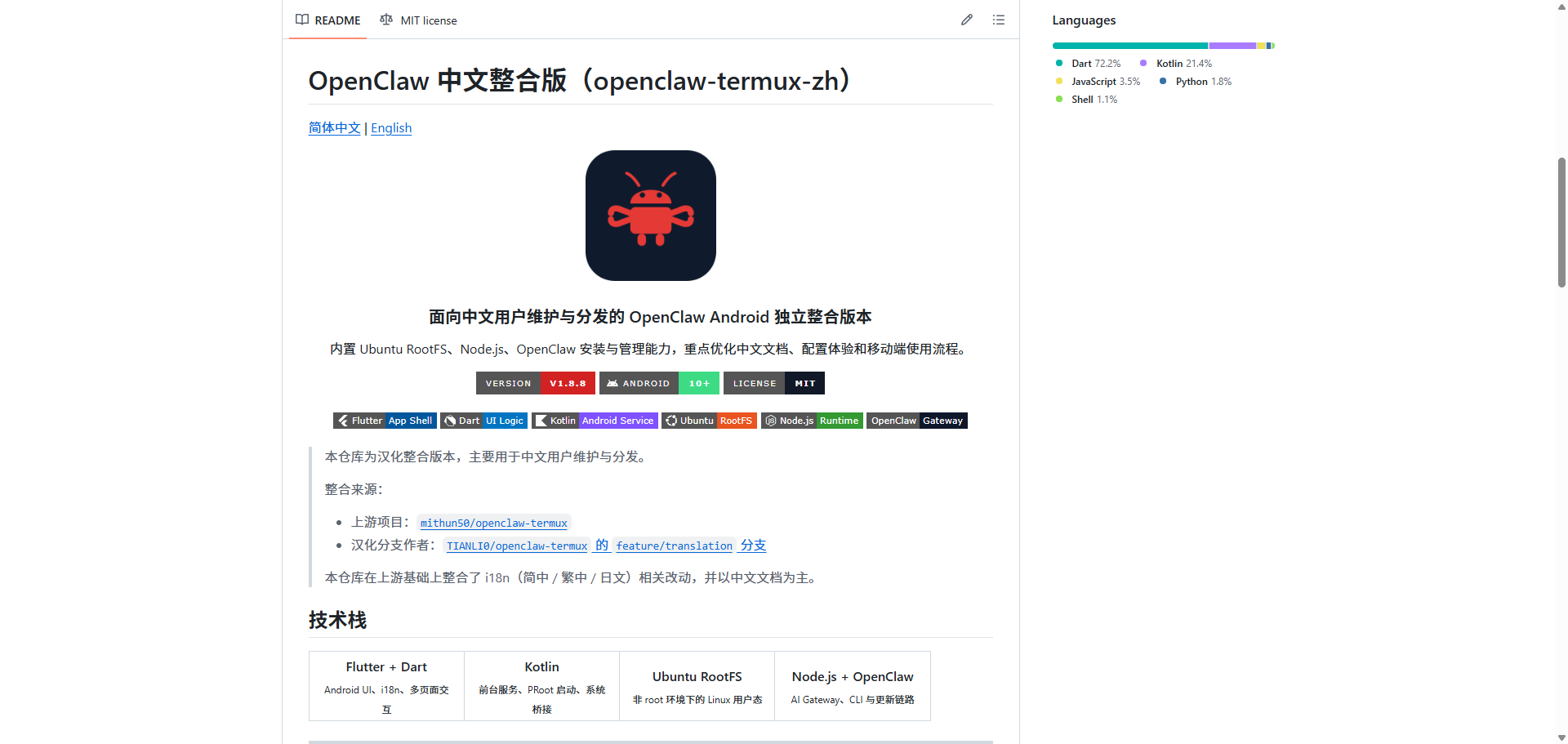
原本 OpenClaw 只能在电脑端跑,但国外开发者 mithun50 做了个openclaw-termux项目,通过 Flutter + proot Ubuntu 的方案,让安卓手机无需 root 就能一键跑起 OpenClaw 网关。不过上游项目只有英文界面,所以我基于它做了一个 中文整合版,目前已迭代到 v1.8.7,主要更新如下:
| 版本 | 关键更新 |
|---|---|
| v1.8.5 | 完成 i18n 汉化整合,支持简中/繁中/日文,合并上游最新代码 |
| v1.8.6 | 优化安装进度显示(不再"卡住不动")、新增日志清空工具、修复 WebSocket 心跳、新增发布构建脚本 |
| v1.8.7 | 新增自定义 OpenAI 兼容提供商配置、新增飞书消息平台接入页、优化网关日志可读性、支持自动迁移旧配置 |
这篇就基于这个中文整合版继续部署,后面的模型、飞书和远程管理都在同一套环境里完成。
2 环境准备及下载安装
和电脑端不同,安卓版的 OpenClaw 把所有环境配置都封装进了一个 APK 里——不需要手动装 Node.js,不需要配 Git,不需要敲命令行,装上应用跟着向导走就行。
2.1 手机环境说明
本教程使用的手机为IQOO Neo 5机型:
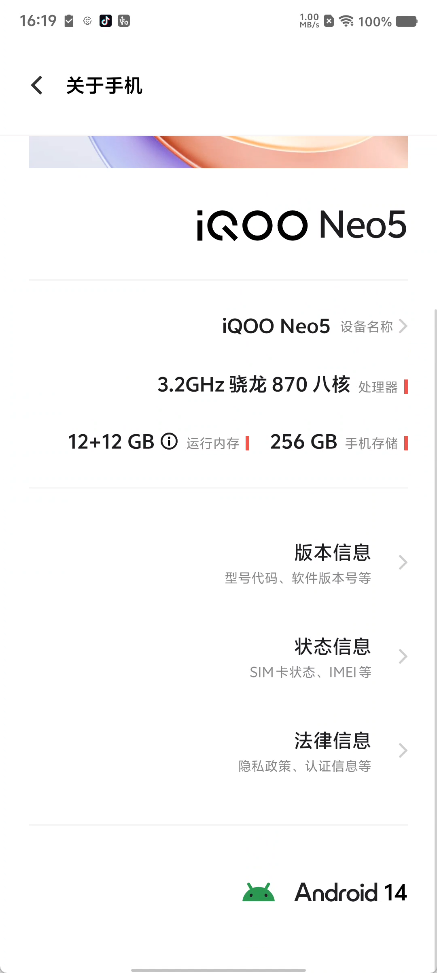
该机型配置如下,供参考:
| 项目 | 配置 |
|---|---|
| 机型 | iQOO Neo 5 |
| 内存 / 存储 | 12GB + 256GB |
| 系统版本 | Android 14 |
根据项目官方说明,最低要求如下:
- 系统版本:Android 10+(API 29 及以上)
- 存储空间:首次安装建议预留约 500MB 及以上可用空间
- 网络环境:首次初始化需要联网下载 Ubuntu rootfs + Node.js 等依赖
⚠️ 安全警告(重要!):OpenClaw 拥有系统级的读写权限和命令执行能力,且上游的旧版本issue曾出现过误删手机文件的 bug(v1.8.4 之后已修复,不再强求授予所有文件管理权限)。但考虑到 AI 操作的不确定性,强烈建议使用闲置的备用机进行部署测试。不要在此设备上存放重要的个人数据(如照片、隐私文件),也不要随便给 OpenClaw 授予完整的文件读取权限,以免发生意外数据丢失!
2.2 从GitHub Releases页下载
在浏览器中,访问如下地址,打开Releases发布页面(也可以进入上游仓库下载英文版本):
https://github.com/JunWan666/openclaw-termux-zh/releases
如下图:
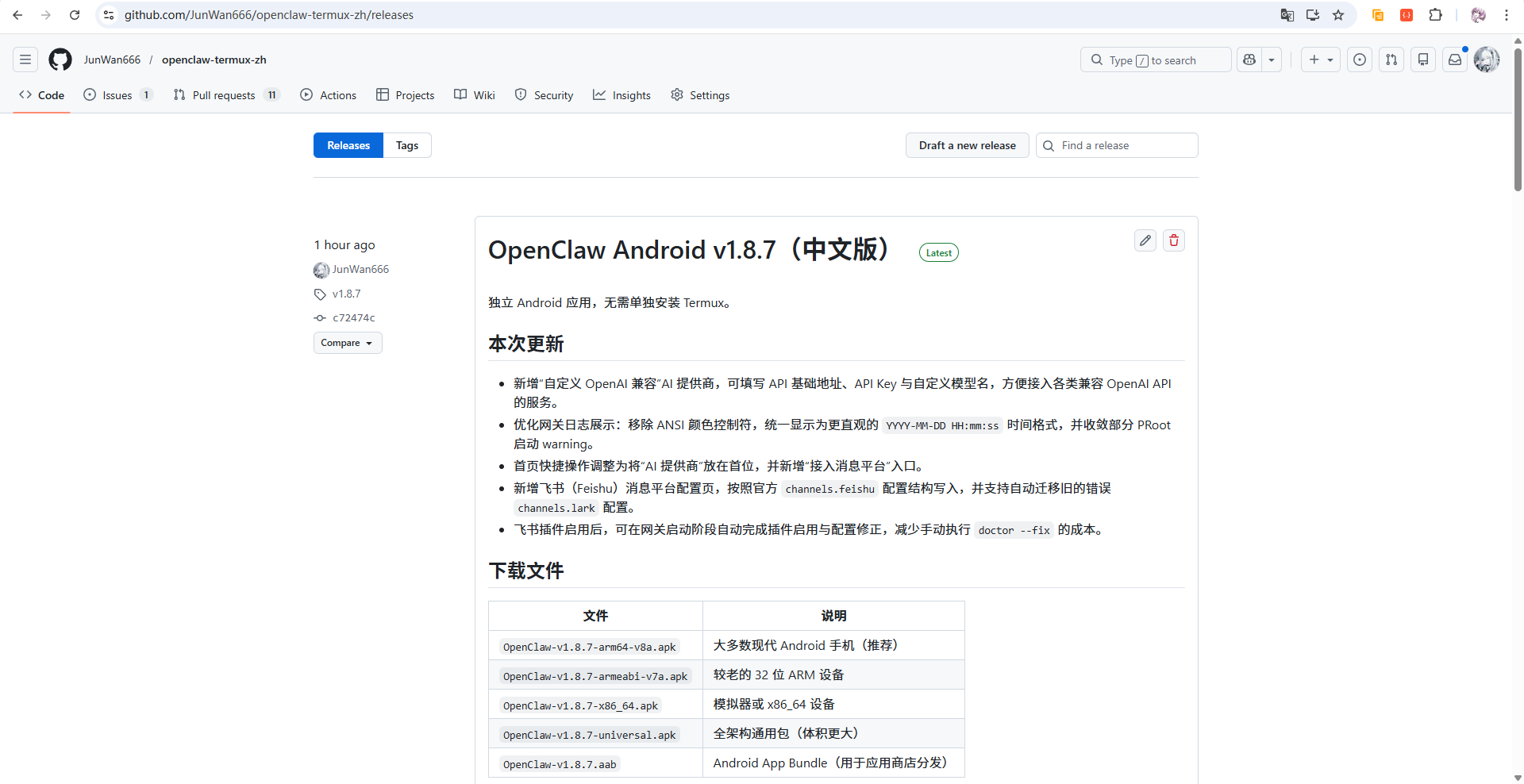
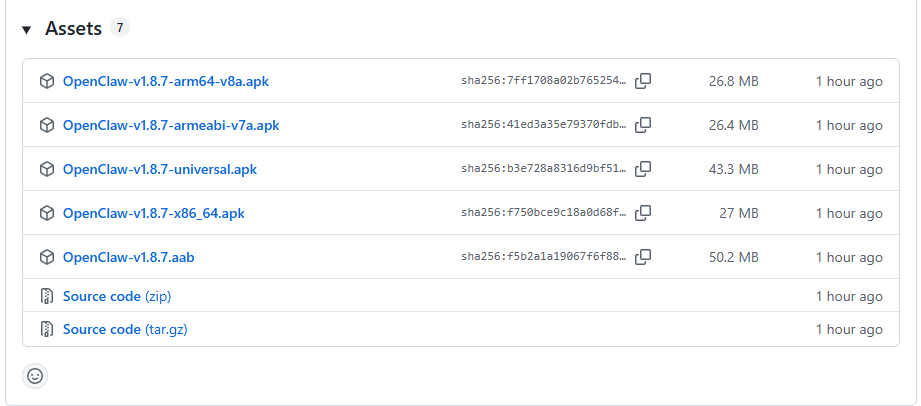
在下方的Assets中下载对应适配你的手机的版本:
2.3 云盘下载
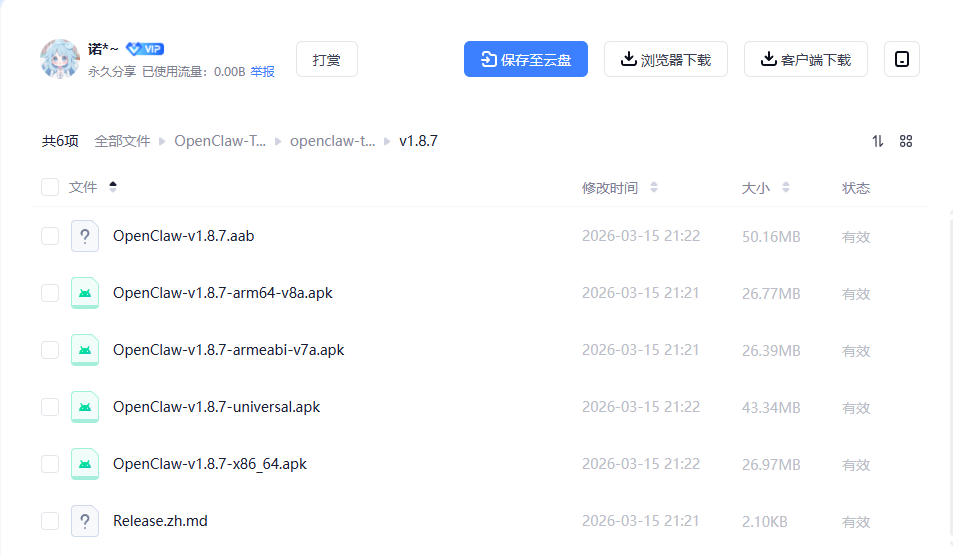
从123云盘下载,免登录分享流量有限,云盘中放置上游最新v1.8.4版本,与我的项目中的多个迭代版本(v1.8.5~1.8.7),链接如下:
123云盘永久链接:https://www.123865.com/s/3jOKVv-zSOzH?pwd=1314#
提取码:1314
⚠️ 架构选择说明:如果你不确定手机是什么架构,直接下载 universal 版本即可,兼容所有机型。如果你想要更小的安装包,目前大多数主流手机都是 arm64-v8a 架构。
| 文件名 | 适用场景 |
|---|---|
OpenClaw-v1.8.7-arm64-v8a.apk | 主流 64 位手机(推荐) |
OpenClaw-v1.8.7-armeabi-v7a.apk | 较老的 32 位手机 |
OpenClaw-v1.8.7-x86_64.apk | 模拟器 / x86 设备 |
OpenClaw-v1.8.7-universal.apk | 通用版,兼容所有架构(体积较大) |
如下图:
3 安装并初始化环境
3.1 安装OpenClaw并配置后台保活(重要)
下载完成后,直接安装 APK ,安装完成后,为如下图标:
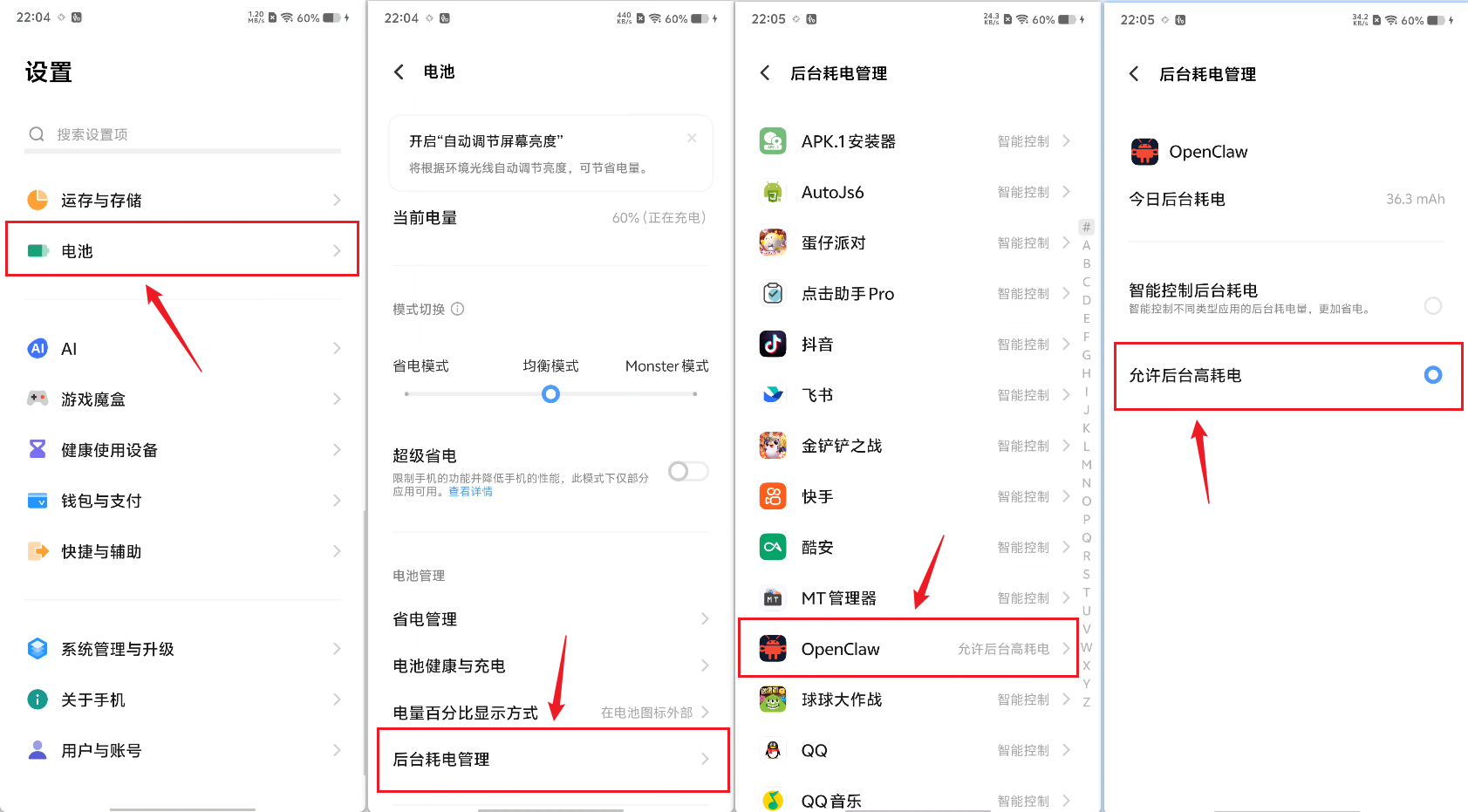
接着,我们需要给它做一个允许后台耗电运行,防止被杀后台导致无法做回应。以VIVO手机为例,如下图操作:
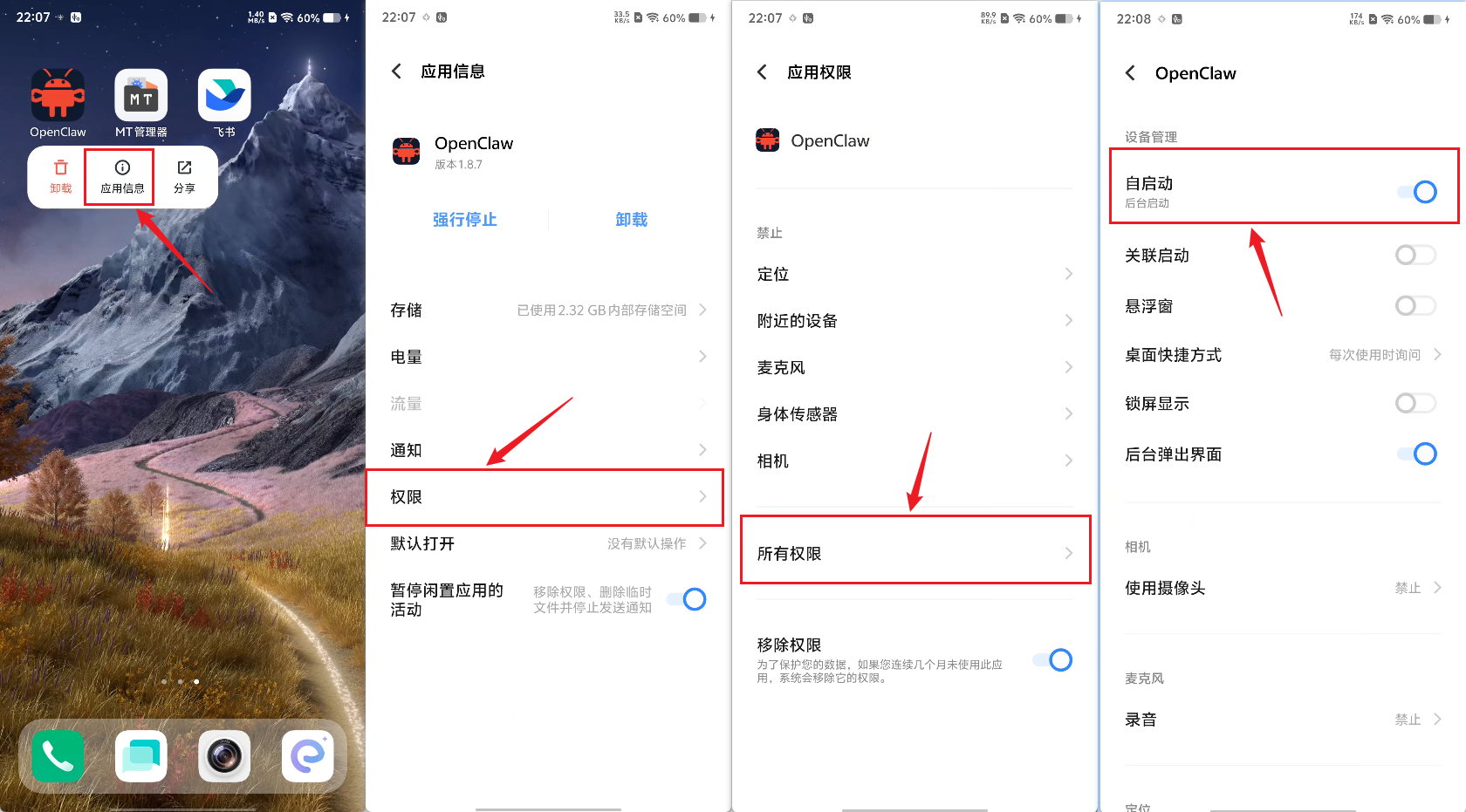
开启后,还建议将后台开机自启也打开:
这样前置工作就做完啦!
3.2 部署OpenClaw
首次启动会看到如下页面:
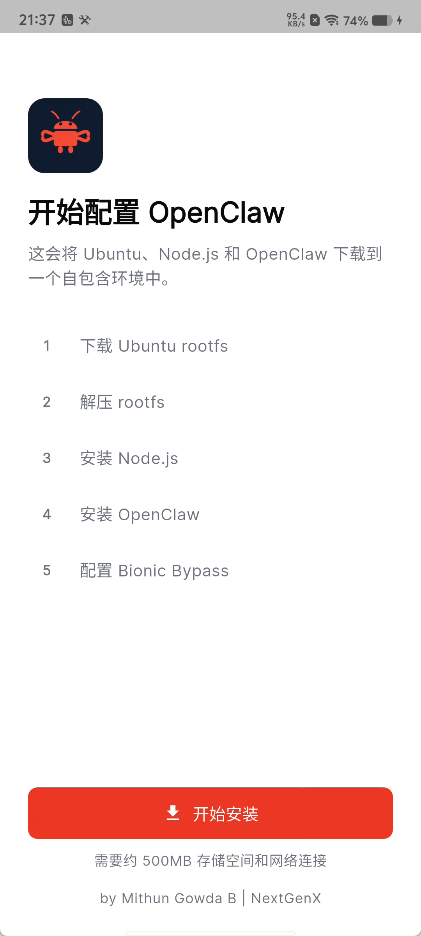
点击 【开始安装】 按钮,应用会自动完成以下工作:
- 下载并解压 Ubuntu RootFS(Linux 根文件系统)
- 安装基础依赖包
- 安装 Node.js 运行环境
- 安装 OpenClaw 网关
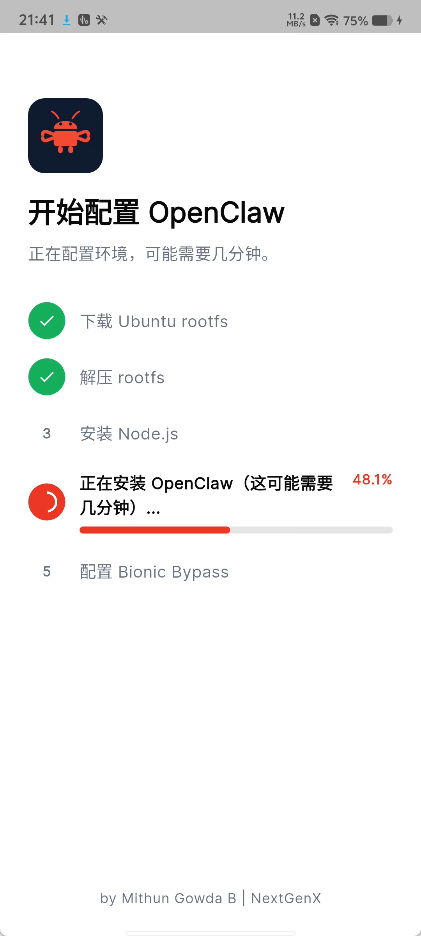
💡 提示:首次初始化需要联网下载约 500MB 左右的数据,建议在 Wi-Fi 环境下操作。整个过程大约需要 5~10 分钟,期间进度条会实时显示当前步骤,耐心等待即可。
安装完成后,如下图所示:
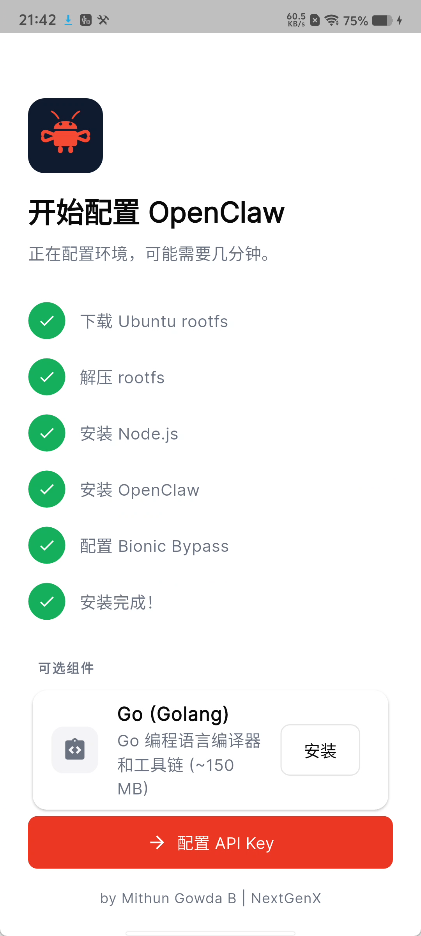
到这里,手机端的基础运行环境已经准备完成。
4 配置和更换 AI 大模型
4.1 配置AI大模型
基础环境完成以后,下一步是给 OpenClaw 配置 AI 大模型。点击页面上的【配置 API Key】进入终端界面(需要等待一会儿):
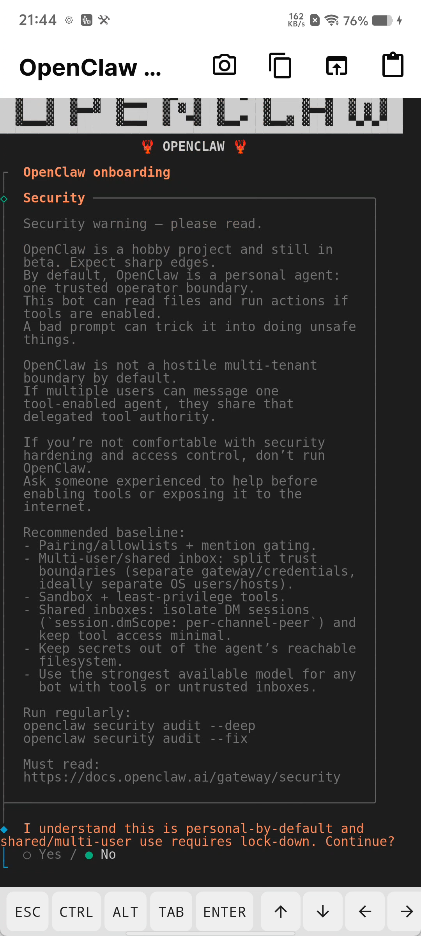
在风险提示界面,点击屏幕显示的左方向箭选择【Yes】,然后点击【ENTER】进行回车:
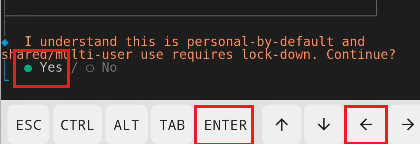
然后继续在【QuickStart】点击【ENTER】进行回车来到【Model/auth provider】模型提供商选择界面:
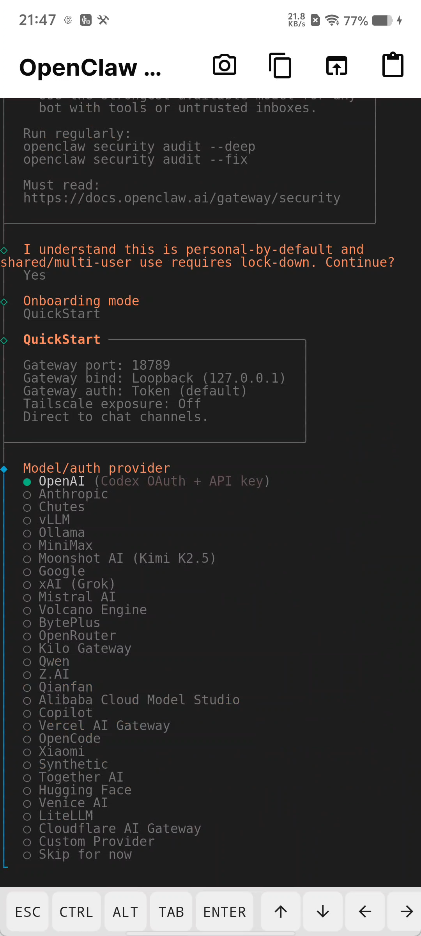
这里推荐选择【MiniMax、Qwen、硅基流动】等平台,例如MiniMax首次新用户注册有【15元】的额度体验,或者选择Qwen(千问),新用户注册有每个模型都有100w的tokens进行体验,或者选择一些中转平台。由于我这两个平台额度都已经用完了qwq。所以这里以硅基流动为例。
首先,访问如下地址,来到硅基流动的注册登录界面:
https://cloud.siliconflow.cn/i/TGbSCR57
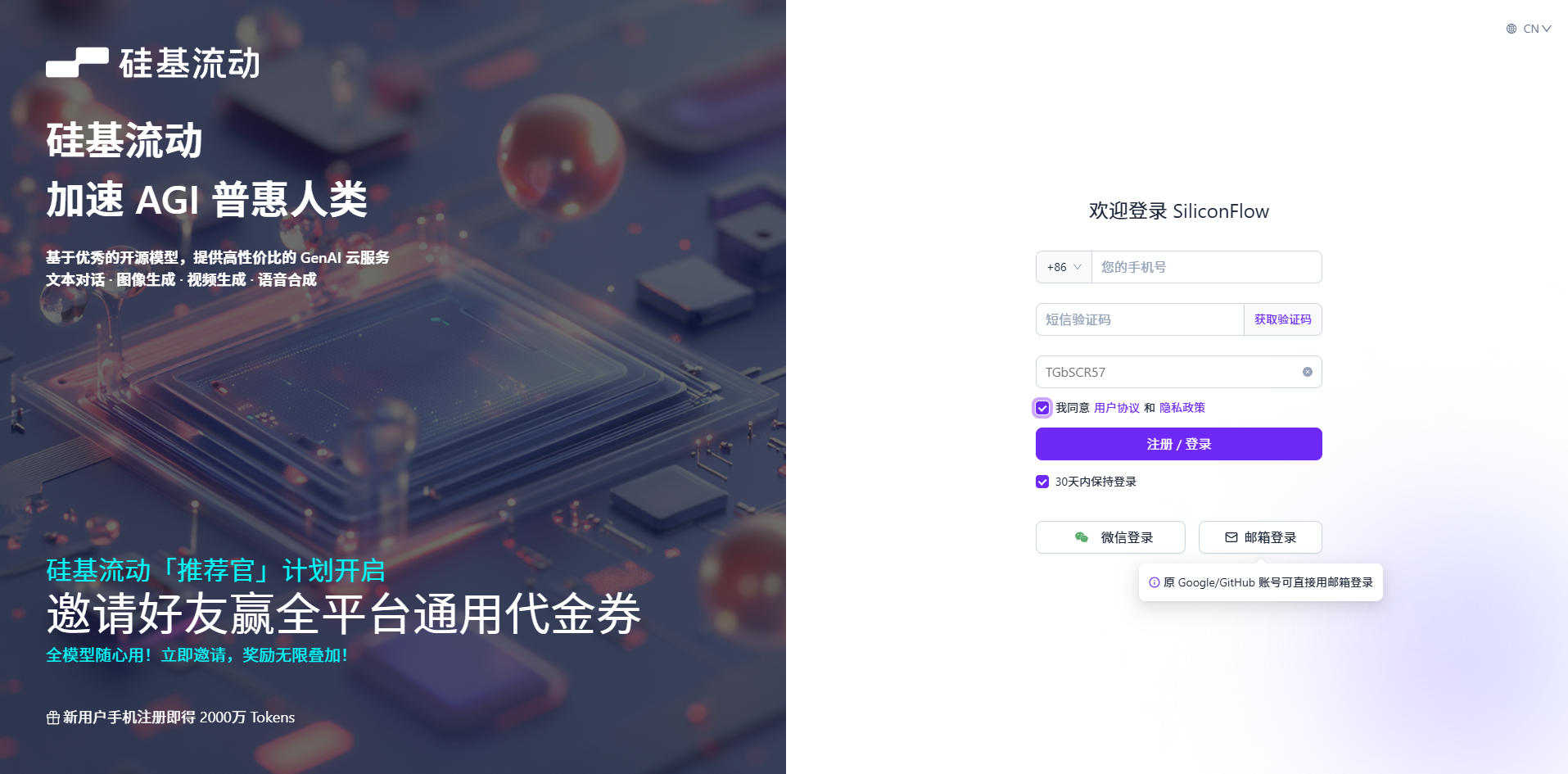
注册登录后,来到左侧活动中心下的认证专享礼部分,可以领取一张【16元】的认证奖励券:

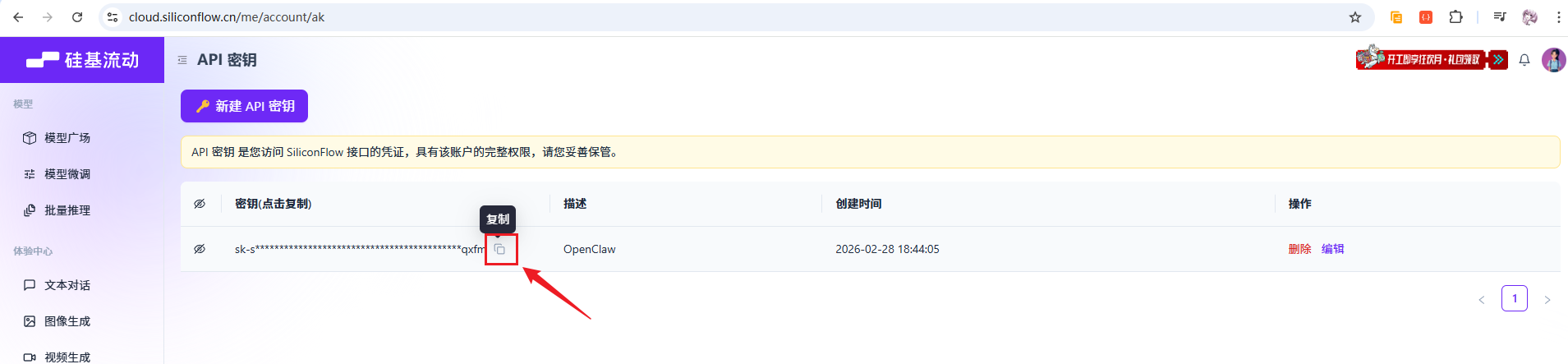
接着,有了额度以后,即可将其接入到我们部署的OpenClaw中了。点击侧边栏的【API密钥】,然后进行新建密钥:
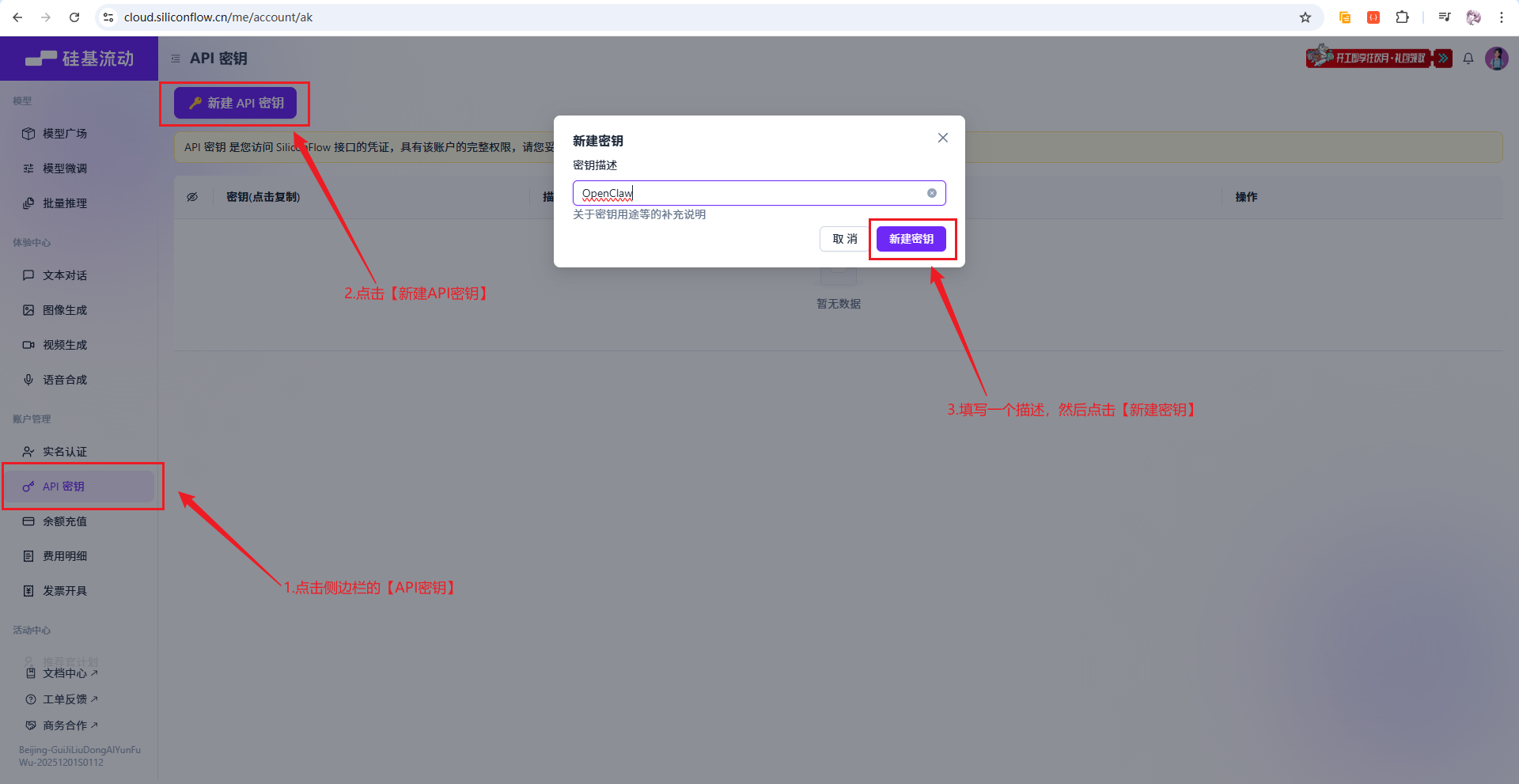
创建好以后,点击【复制】按钮,将密钥复制下来备用:
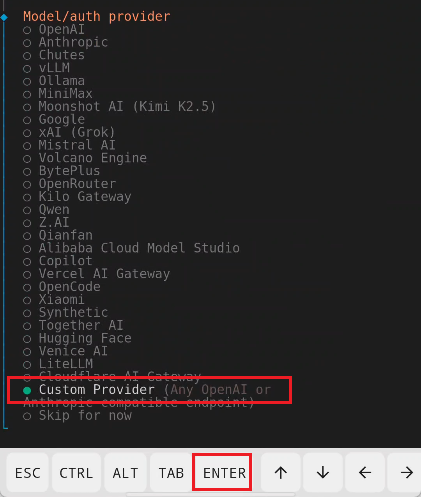
接着,继续回到终端界面配置OpenClaw,用键盘上下选择【Custom Provider】回车,进行自定义配置:
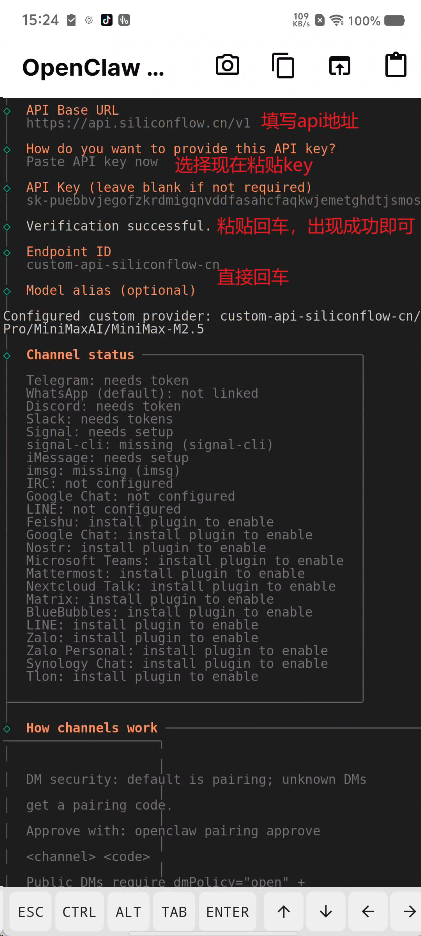
回车后,在【API Base URL】这一栏填写【硅基流动】的Base API地址和Api Key等其他配置项,如下图所示:
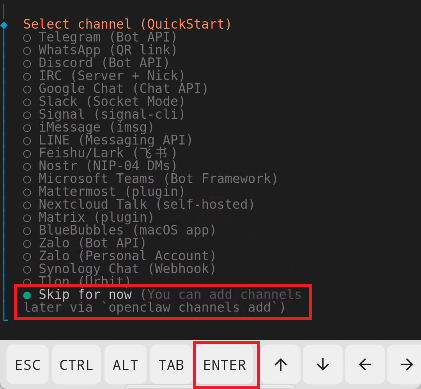
配置完成,接着来到选择消息平台,直接选择【Skip for now】跳过即可,后面步骤再接入飞书:
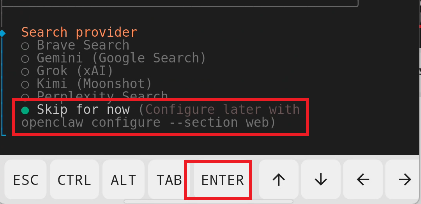
来到配置搜索服务页面,继续选择【Skip for now】跳过:
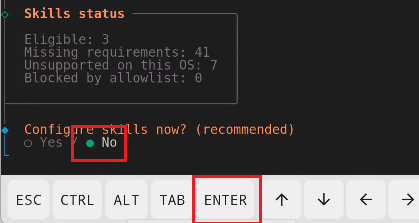
然后询问是否配置技能(skills),选择【NO】回车:
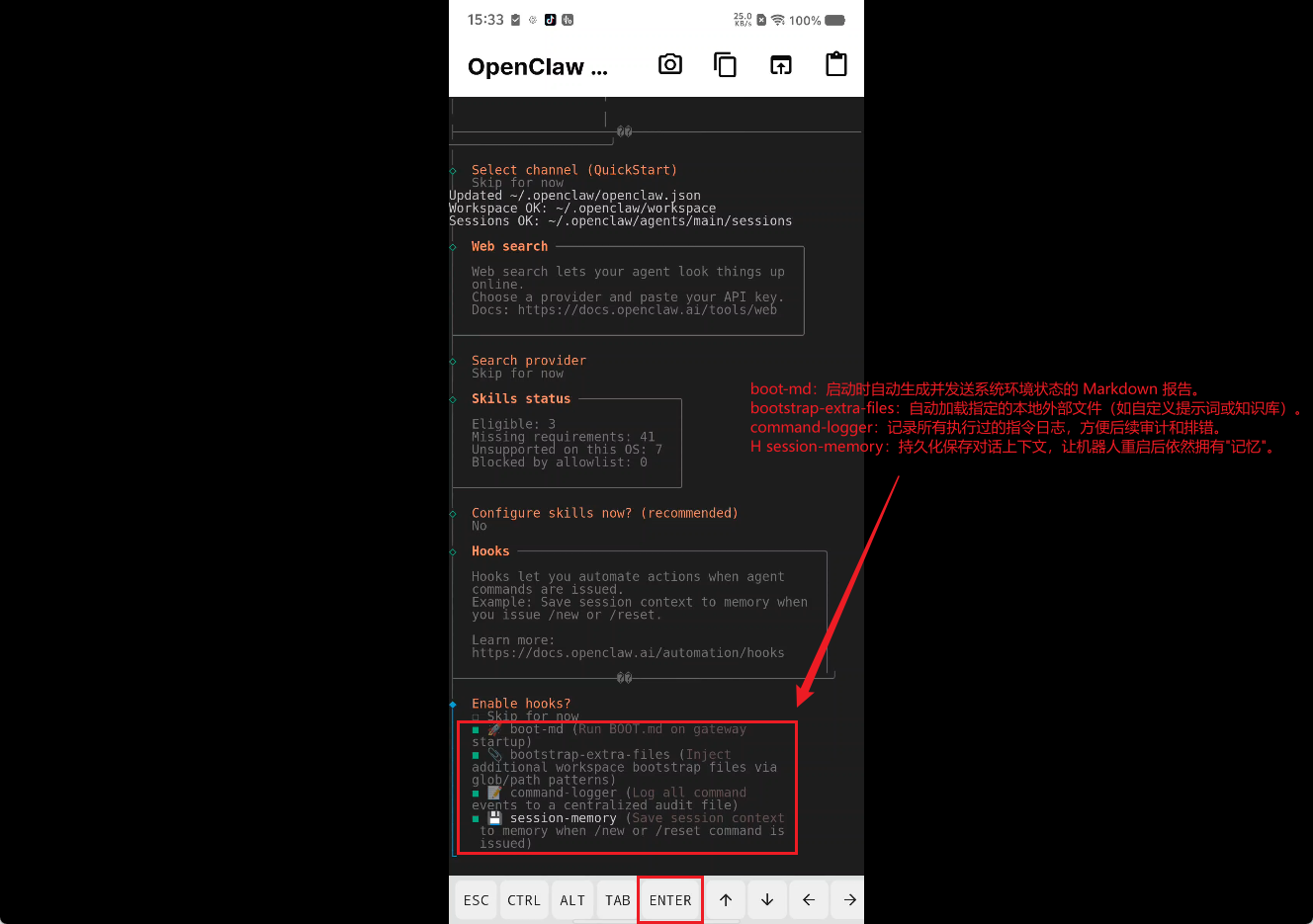
接下来来到【Enable hooks】是否开启扩展(钩子)页面,键盘上下键选择,然后按空格选中,这里选择全部(可按需选择),然后进行回车:
回车后即开始安装网关服务,等待网关安装完成:
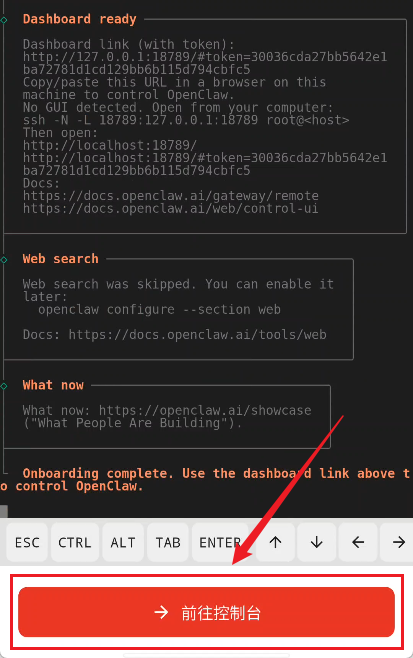
出现【前往控制台】按钮,代表配置完成啦!
4.2 对话测试
点击【前往控制台】按钮,来到首页,在首页点击启动网关按钮:
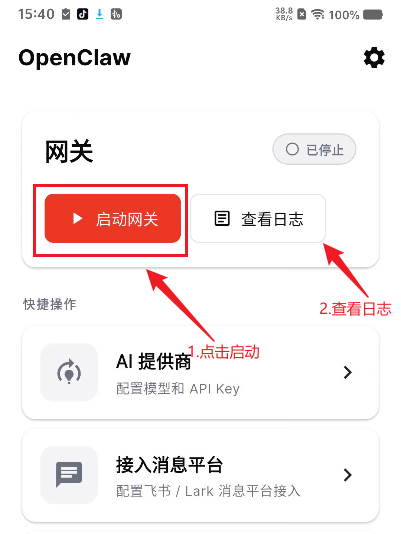
接着查看日志,出现如下日志,代表网关(Gateway)成功启动(如有其他报错等日志,可以附上截图在评论区互动询问):
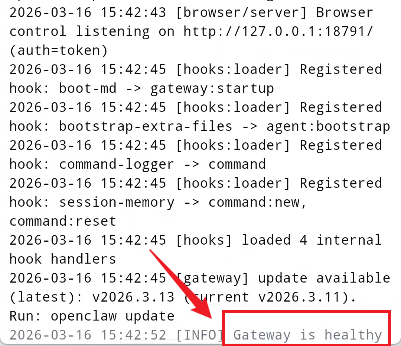
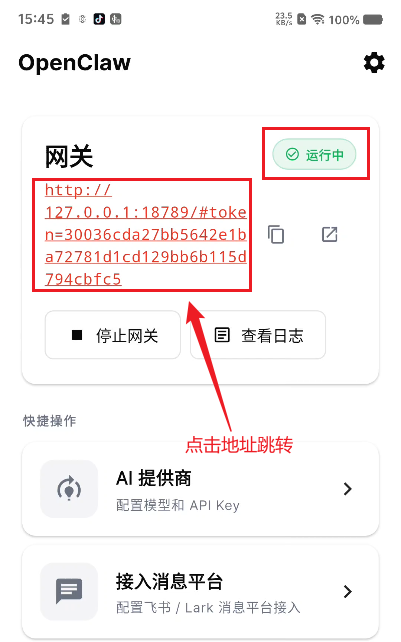
我们可以返回查看,此时就能看到网关处于【运行中】状态了,且显示的地址也有token字符拼接,点击该链接:
点击后会跳转OpenClaw的Web UI对话界面,我们可以进行询问一下:
你好呀,你是谁,你当前运行在什么操作系统上面,接入的是什么大模型?请你详细的回答我
如下图所示:
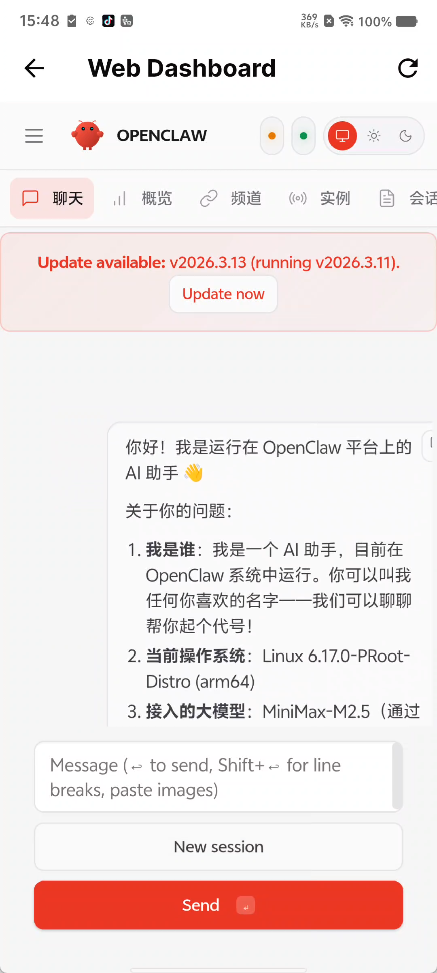
页面已经能够正常返回回答,说明模型配置已经完成。OpenClaw的UI目前还没有完全适配移动端,后续如果继续迭代项目,可以再单独优化这一部分。
4.3 大模型切换
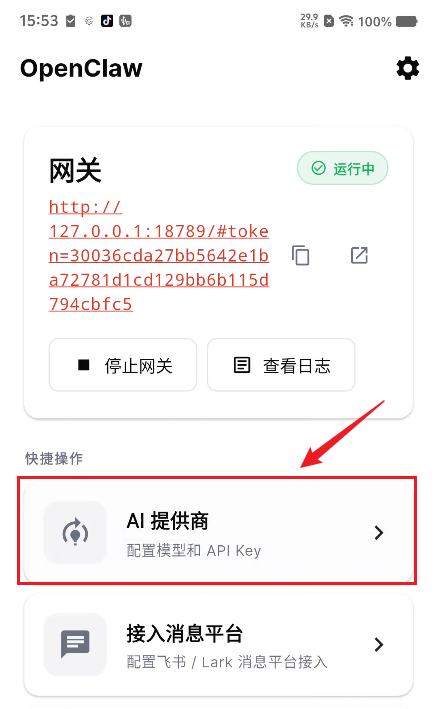
模型切换的方式有多种,一种是直接进入终端,修改配置文件,或者是通过【openclaw configure】命令,进入配置向导界面进行修改。但是步骤都太繁琐了,这里给大家优化了项目,在原来的【AI提供商】中,将其置于首位了,且添加了【自定义OpenAI兼容】的入口。
首先,点击首页中的【AI提供商】进入:
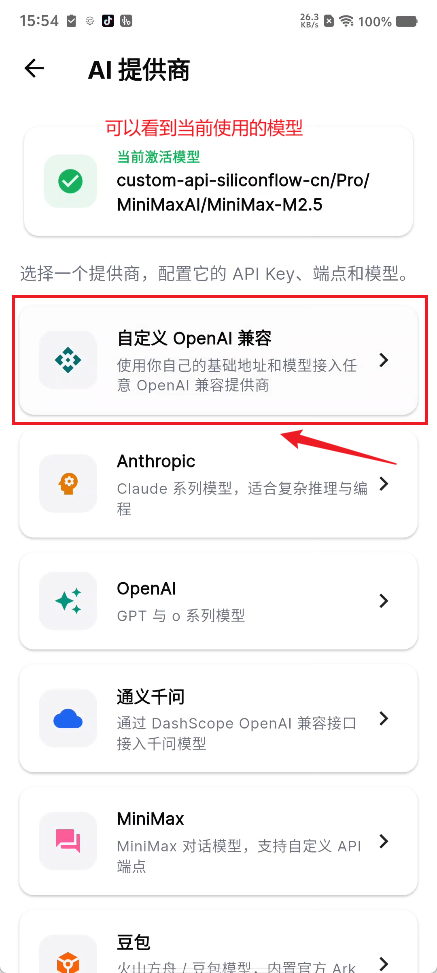
进入后,来到如下页面,可以根据偏好自行选择模型提供商,这里选择【自定义提供商】:
这里给大家购买了一个codex中转服务(可能有并发限制),可以使用【gpt-5.4】的模型(不建议立即更换,建议先走完后续步骤再进行尝试,该中转API响应较慢):
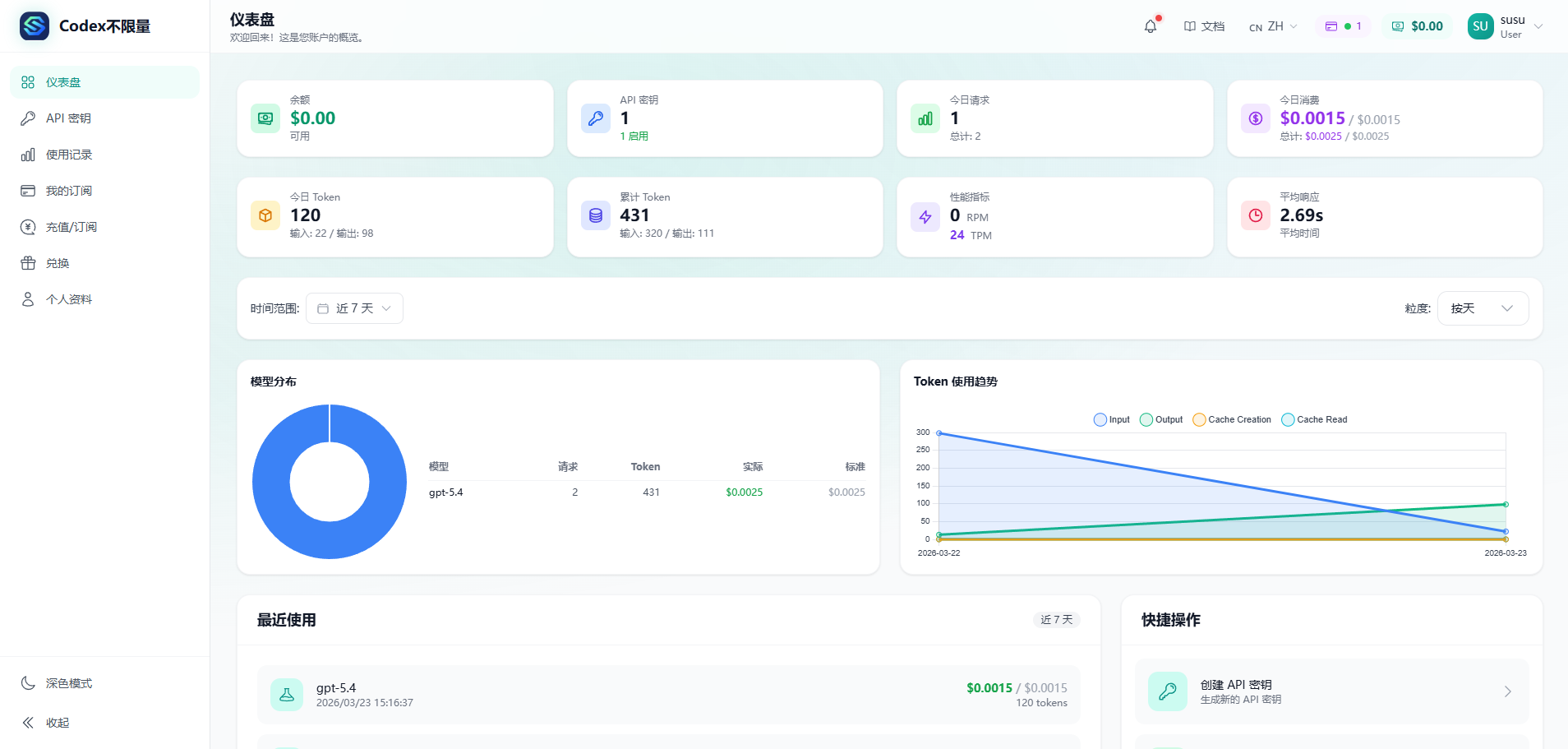
可以跟着教程切换进行体验(每天有100刀额度,29号到期),信息如下:
# API 基础地址 (Base URL)
https://codex.0u0o.com/v1

# 身份验证密钥 (API Key)
sk-da476c6606b09d3be2b417cdcaecaa92bfcc0247273d74c089185a24e6bce0fa

# 指定使用的模型名称
gpt-5.4
如下图所示(重新换了新的api地址,下图为参考,api地址可参考上面更换):
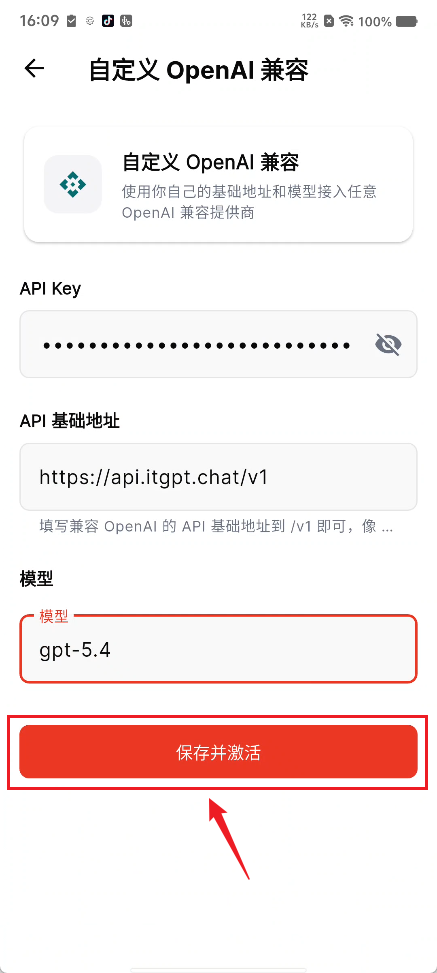
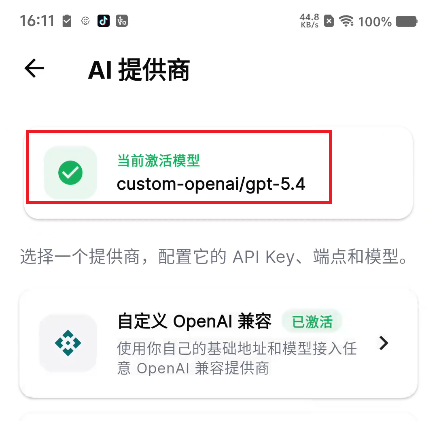
最后点击保存,并且激活,可以看到顶部当前激活的模型变更:
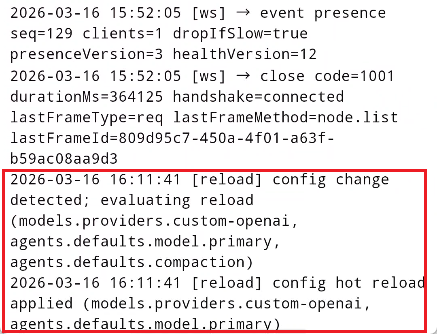
查看网关日志,也可以看到配置刷新改动:
接着,我们再进入对话页面询问它进行测试:
你现在是什么模型,你看一下
如下图:
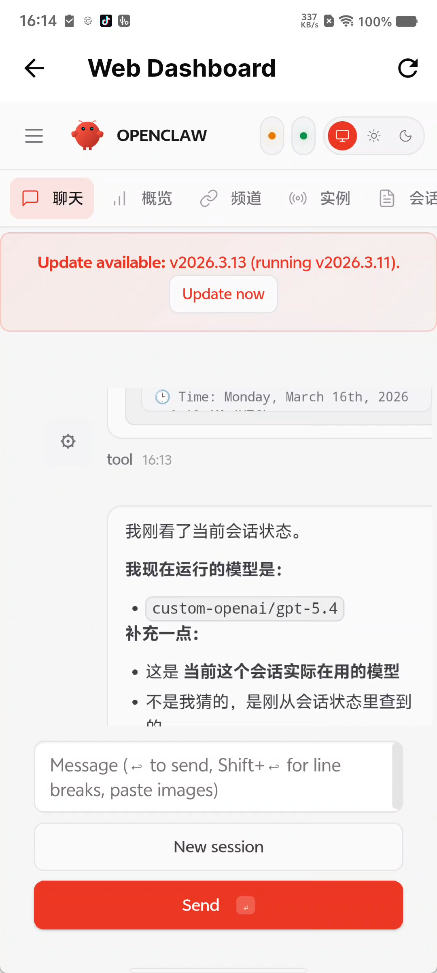
可以看到,当前回答已经切换到新的模型,模型更换流程到这里完成。
5 将OpenClaw接入飞书
前面已经完成安卓端部署和模型配置,接下来把飞书加入这条链路。这样以后不必每次进入OpenClaw Web页面,也可以直接通过飞书机器人发送消息。
5.1 配置飞书机器人
首先来到【飞书开放平台】,点击右上角登录按钮进行登录:
https://open.feishu.cn/?lang=zh-CN
如下图:
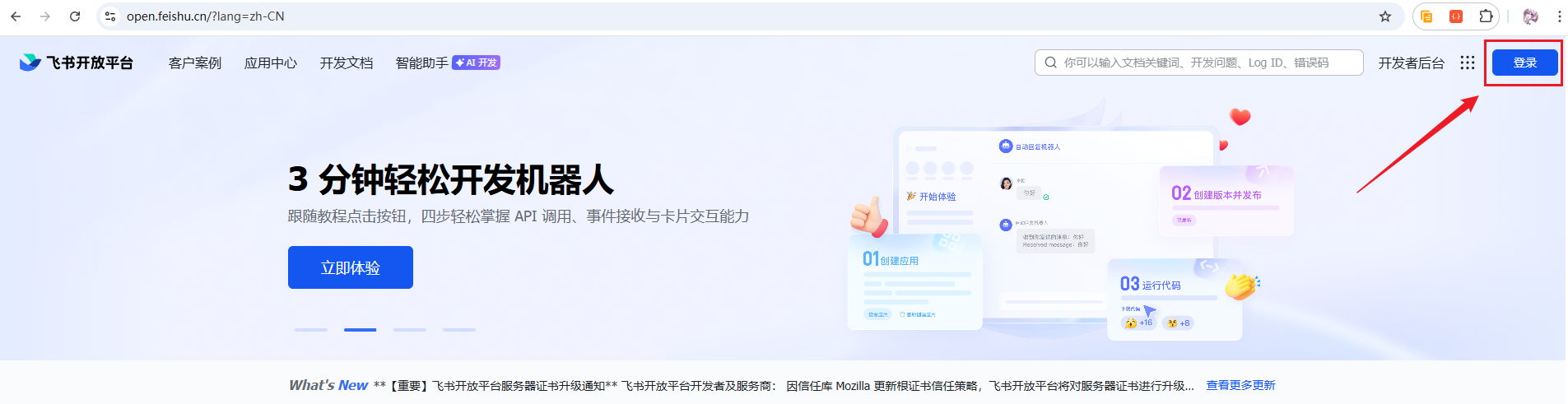
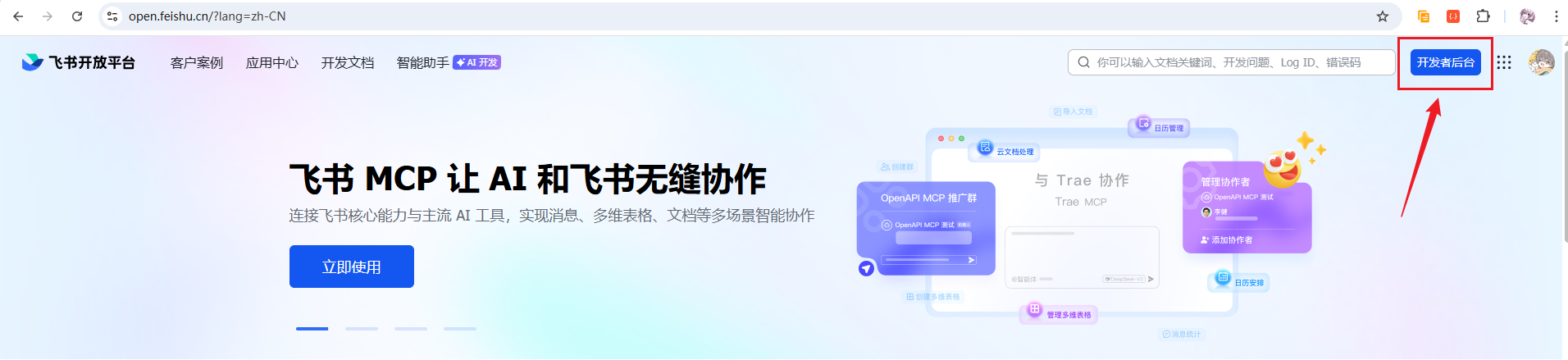
登录完成后,点击【开发者后台】按钮:
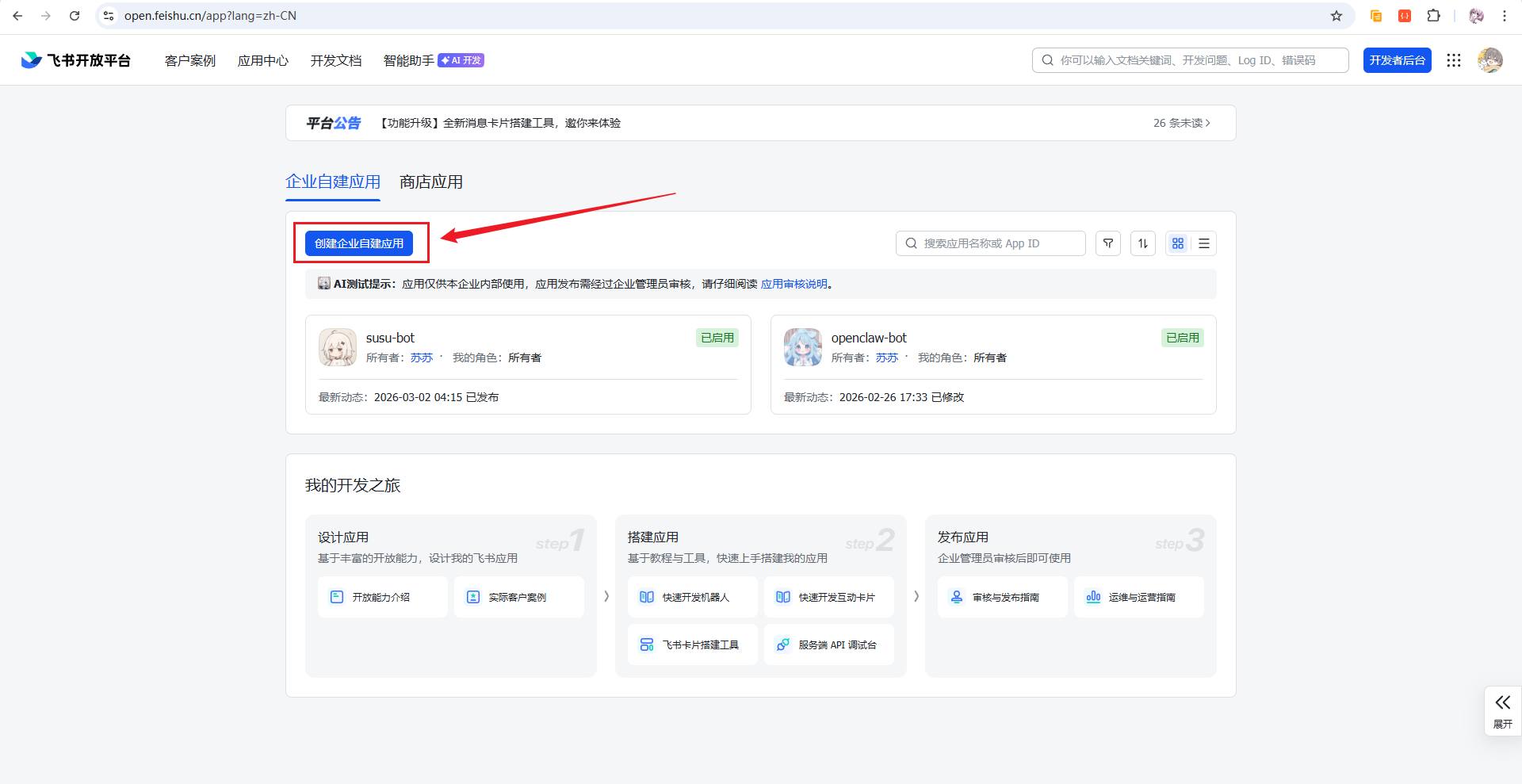
进入后台页面后,点击页面上的【创建企业自建应用】按钮:
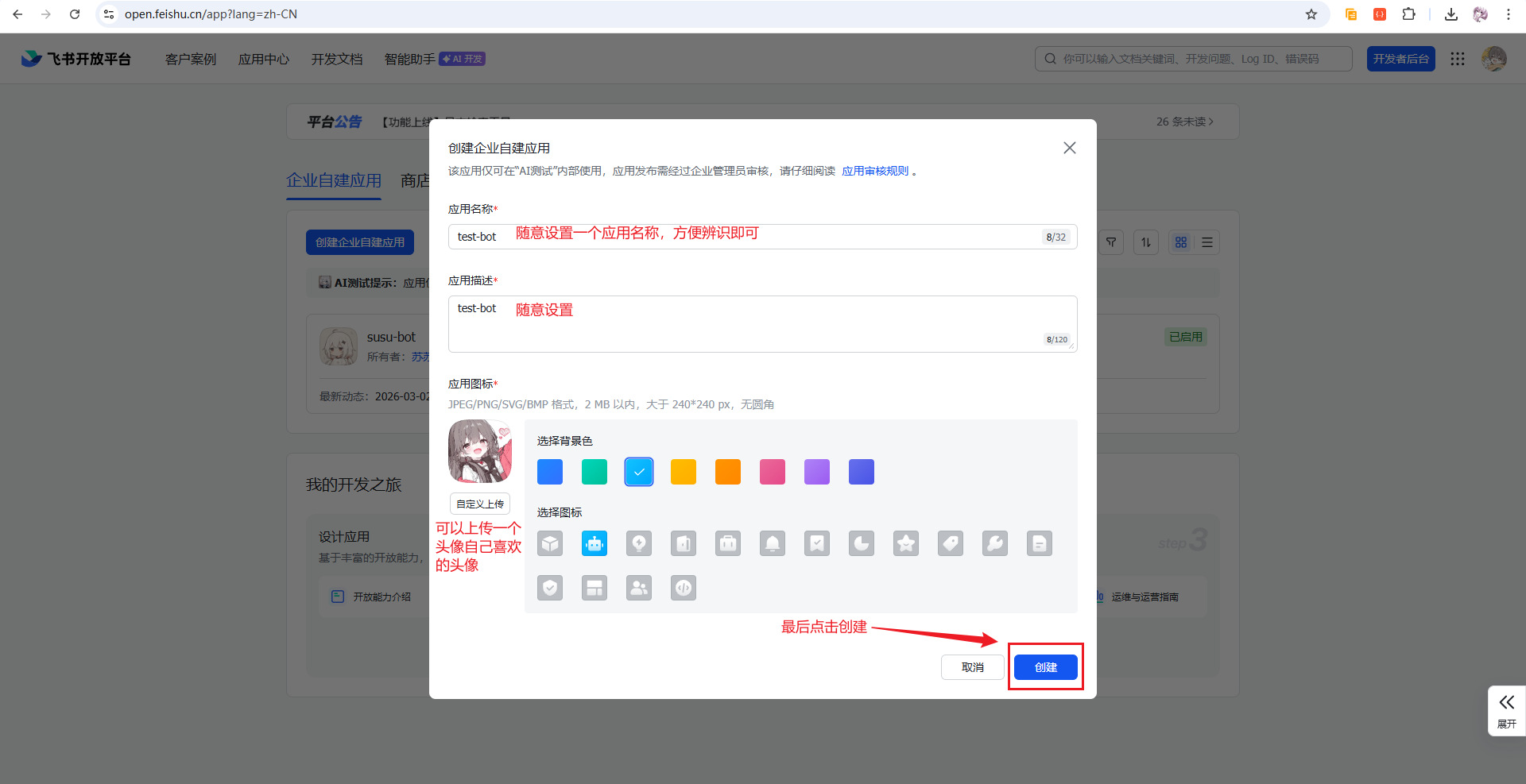
点击后,会弹出【创建企业自建应用】的窗口,输入其中的【应用名称、应用描述】和选择或上传【应用图标】,然后点击【创建】按钮:
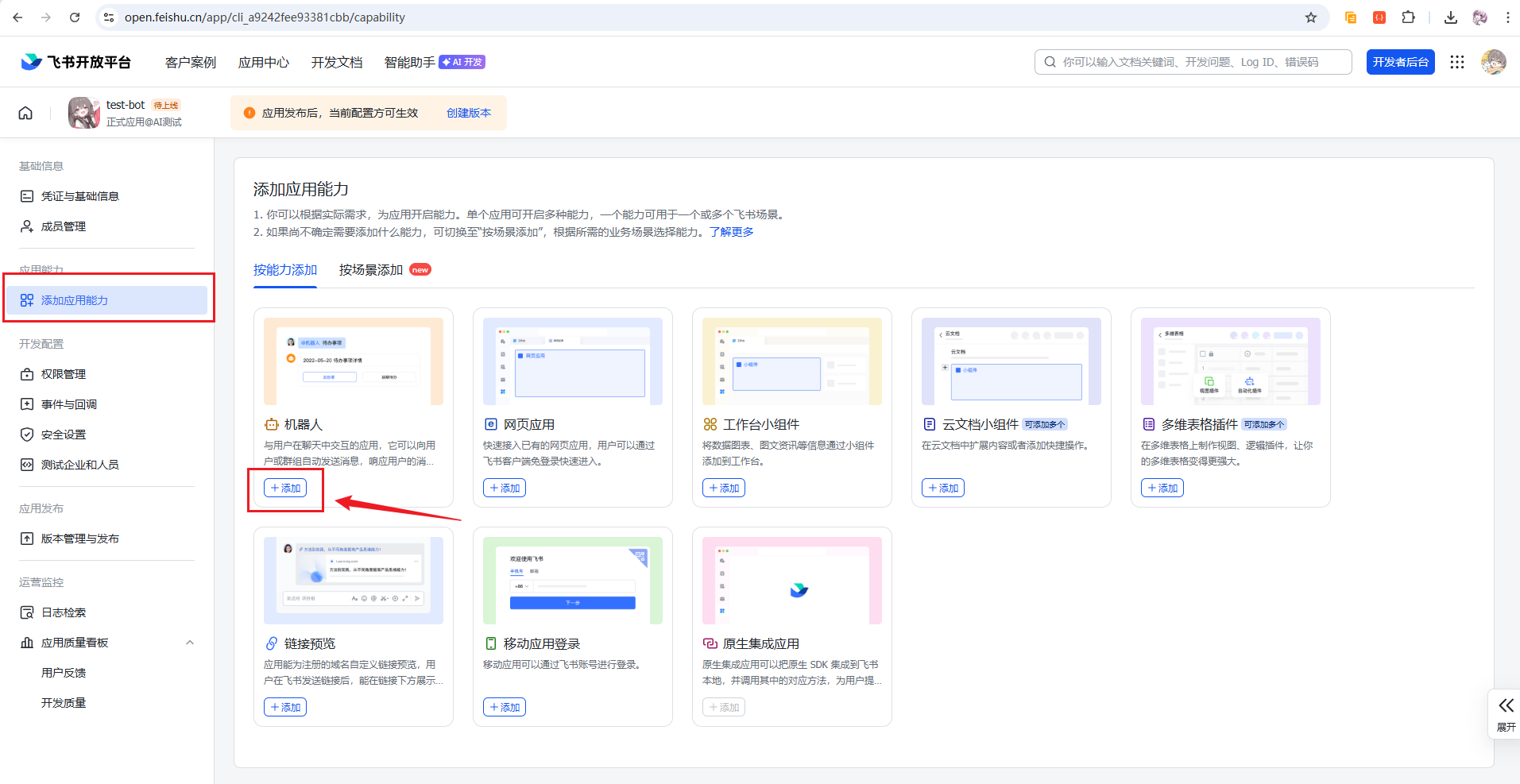
创建完成后,会进入机器人详情页面,进入后点击【添加应用能力】页面的【机器人>添加】按钮:
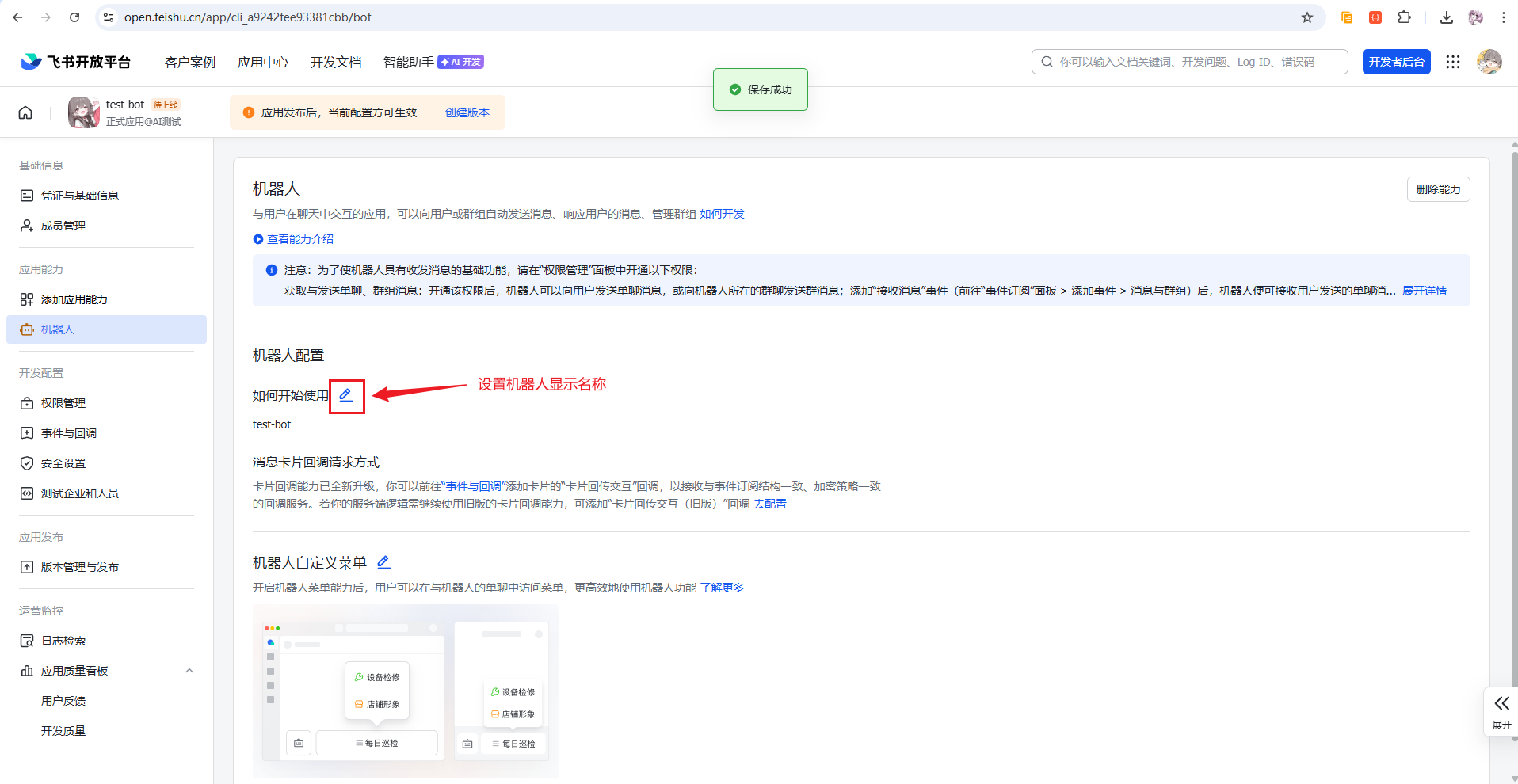
点击添加按钮后,会自动跳转到【机器人】菜单,在【如何开始使用】部分,点击【编辑】按钮,进行设置机器人的名称:
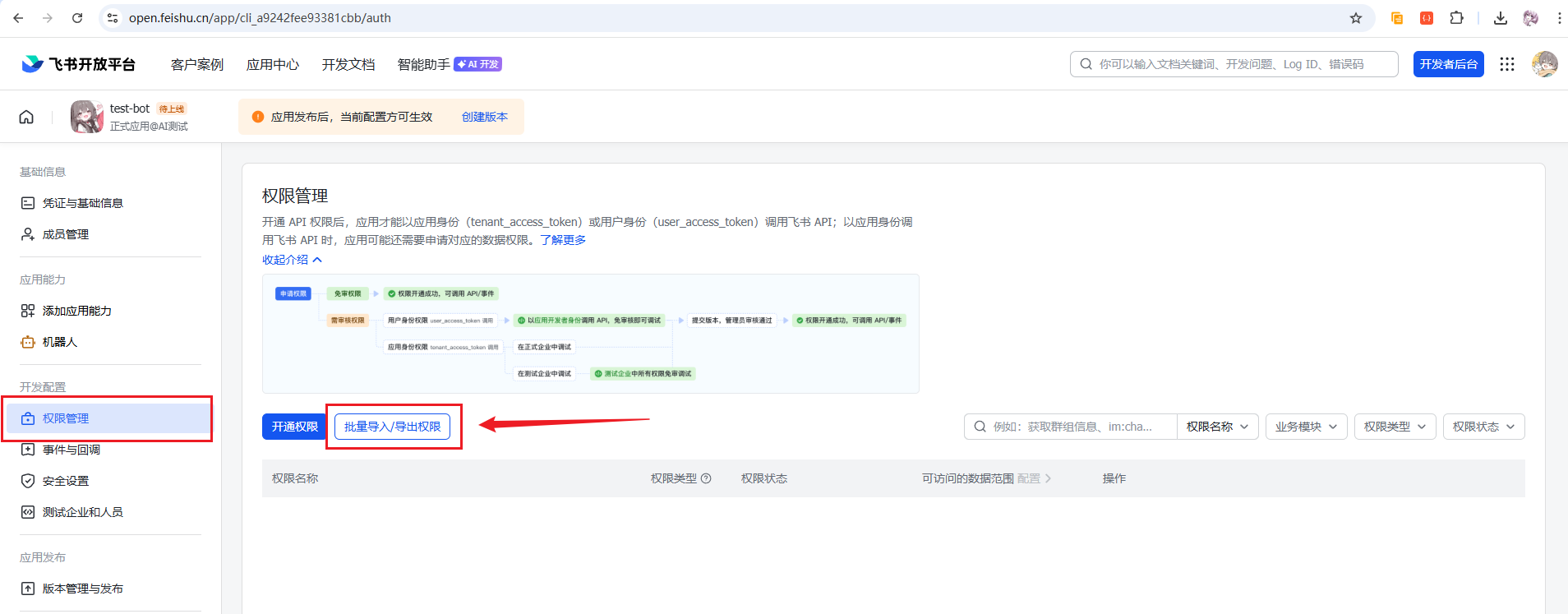
设置完成后,点击左侧菜单栏的【权限管理】,在【权限管理】页面,点击 【批量导入】 按钮:
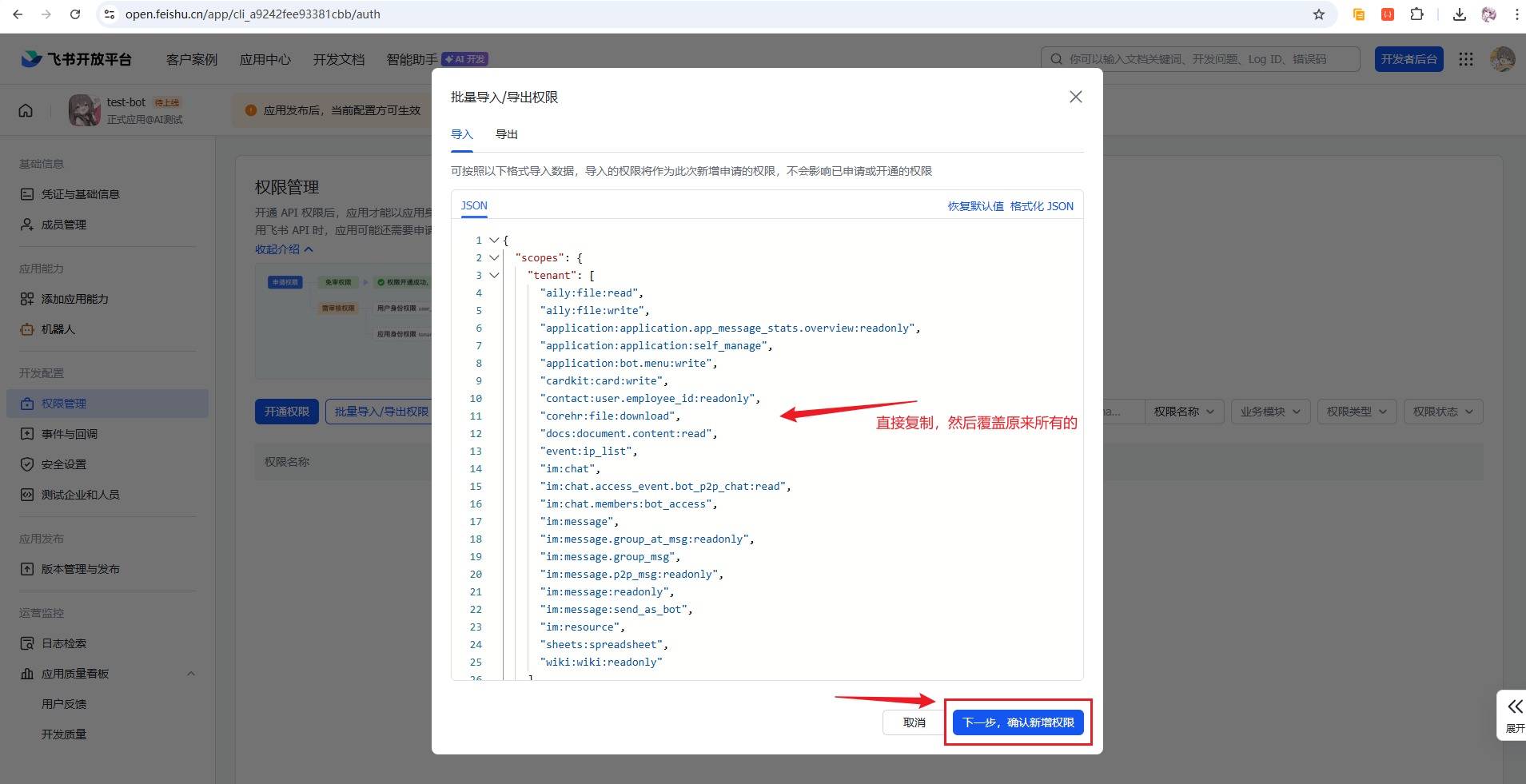
粘贴以下 JSON 配置一键导入所需权限:
{
  "scopes": {
    "tenant": [
      "aily:file:read",
      "aily:file:write",
      "application:application.app_message_stats.overview:readonly",
      "application:application:self_manage",
      "application:bot.menu:write",
      "cardkit:card:write",
      "contact:user.employee_id:readonly",
      "corehr:file:download",
      "docs:document.content:read",
      "event:ip_list",
      "im:chat",
      "im:chat.access_event.bot_p2p_chat:read",
      "im:chat.members:bot_access",
      "im:message",
      "im:message.group_at_msg:readonly",
      "im:message.group_msg",
      "im:message.p2p_msg:readonly",
      "im:message:readonly",
      "im:message:send_as_bot",
      "im:resource",
      "sheets:spreadsheet",
      "wiki:wiki:readonly"
    ],
    "user": ["aily:file:read", "aily:file:write", "im:chat.access_event.bot_p2p_chat:read"]
  }
}
如下图所示,粘贴后,点击【下一步,切人新增权限】按钮:
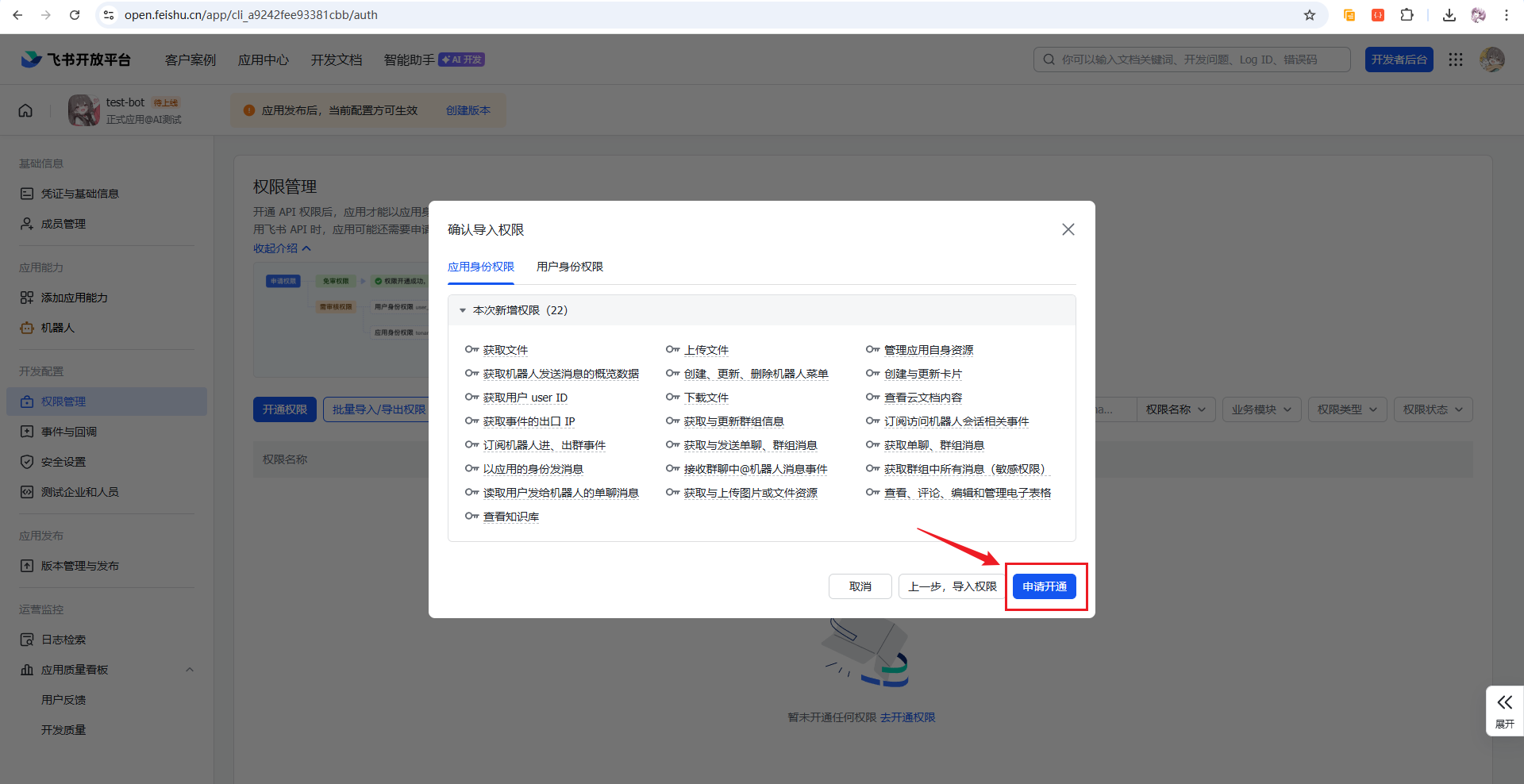
点击【申请开通】按钮:
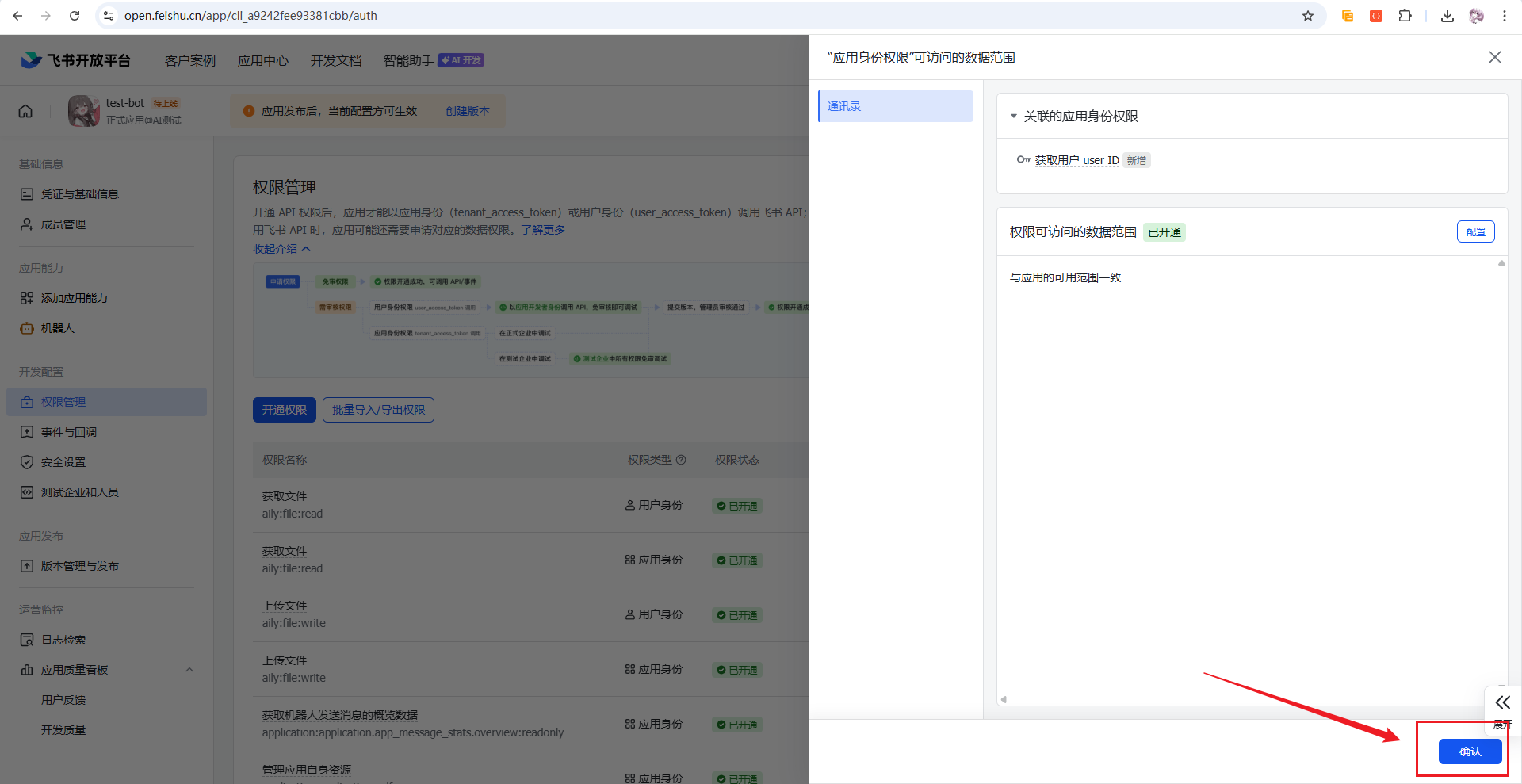
继续点击【确认】按钮:
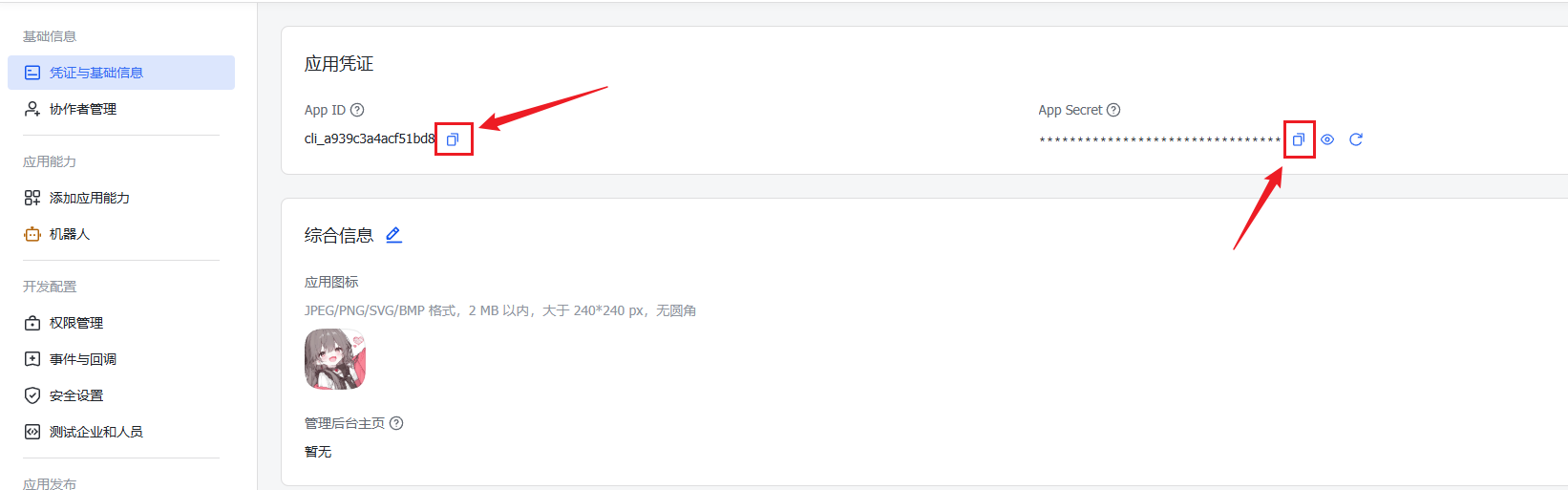
好了,权限设置基本上设置完成啦。接着来到左侧菜单栏【凭证与基础信息】,点击【App ID】和【App Secret】的复制按钮复制下来:
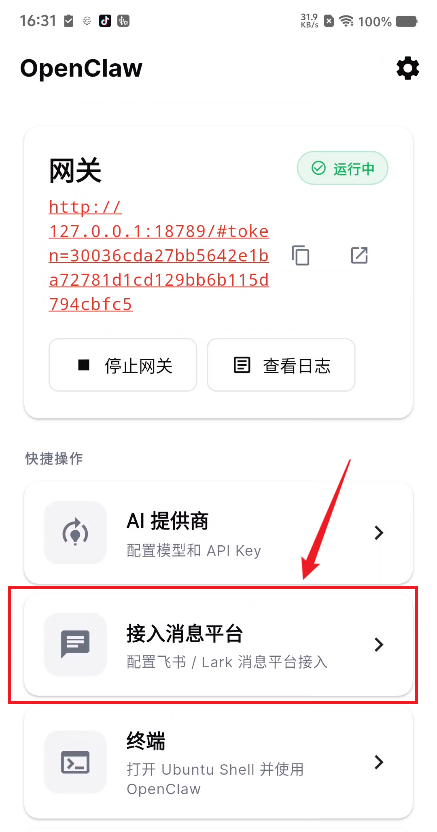
接着回到【OpenClaw】软件中,点击【接入消息平台】项:
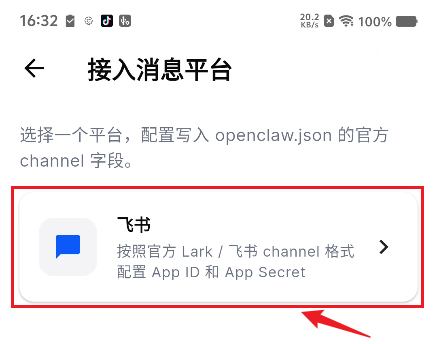
点击进入后,可以看到如下【飞书】消息平台:
进入后,将前面复制下来的【App ID】和【App Secret】填写至对应输入框中,然后点击【保存配置】:
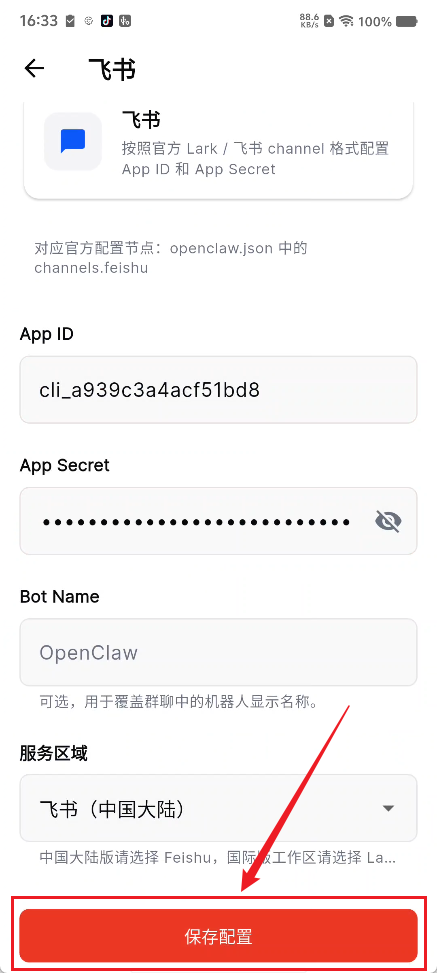
回到首页,点击【停止网关】,再进行【启动网关】,然后查看网关日志:
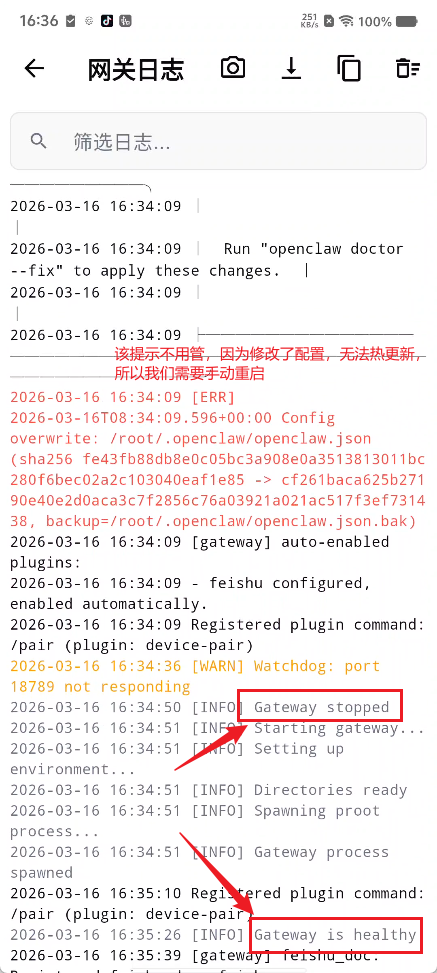
出现如上【Gateway is healthy】网关健康的提示就代表成功启动啦!
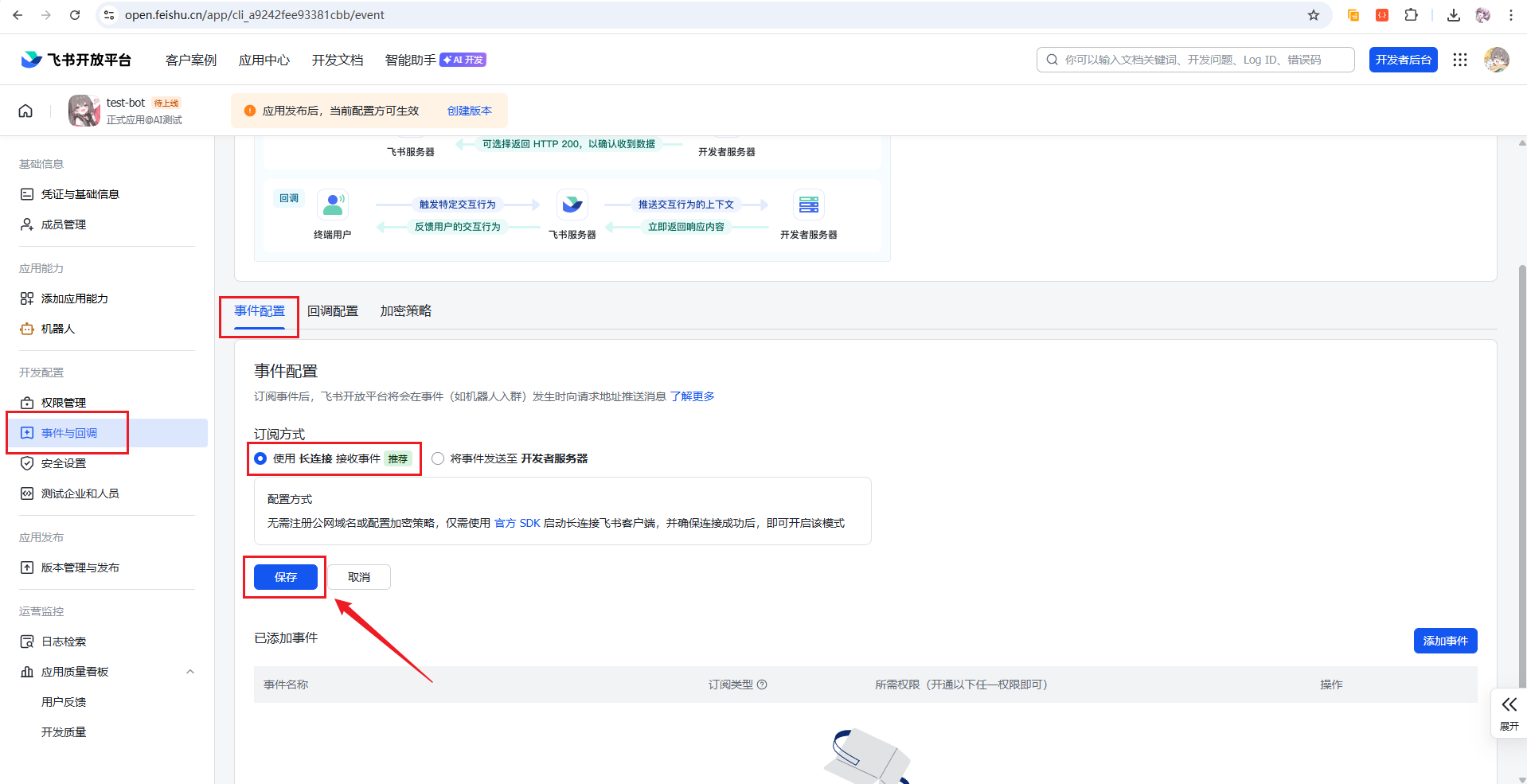
接着,回到【飞书开放平台】网页,在左侧菜单中的【事件与回调】菜单中,在【事件配置】项,将订阅方式改为【长连接】然后进行保存:
⚠️ 注意:如果OpenClaw网关未启动或渠道未添加,长连接设置将保存失败。
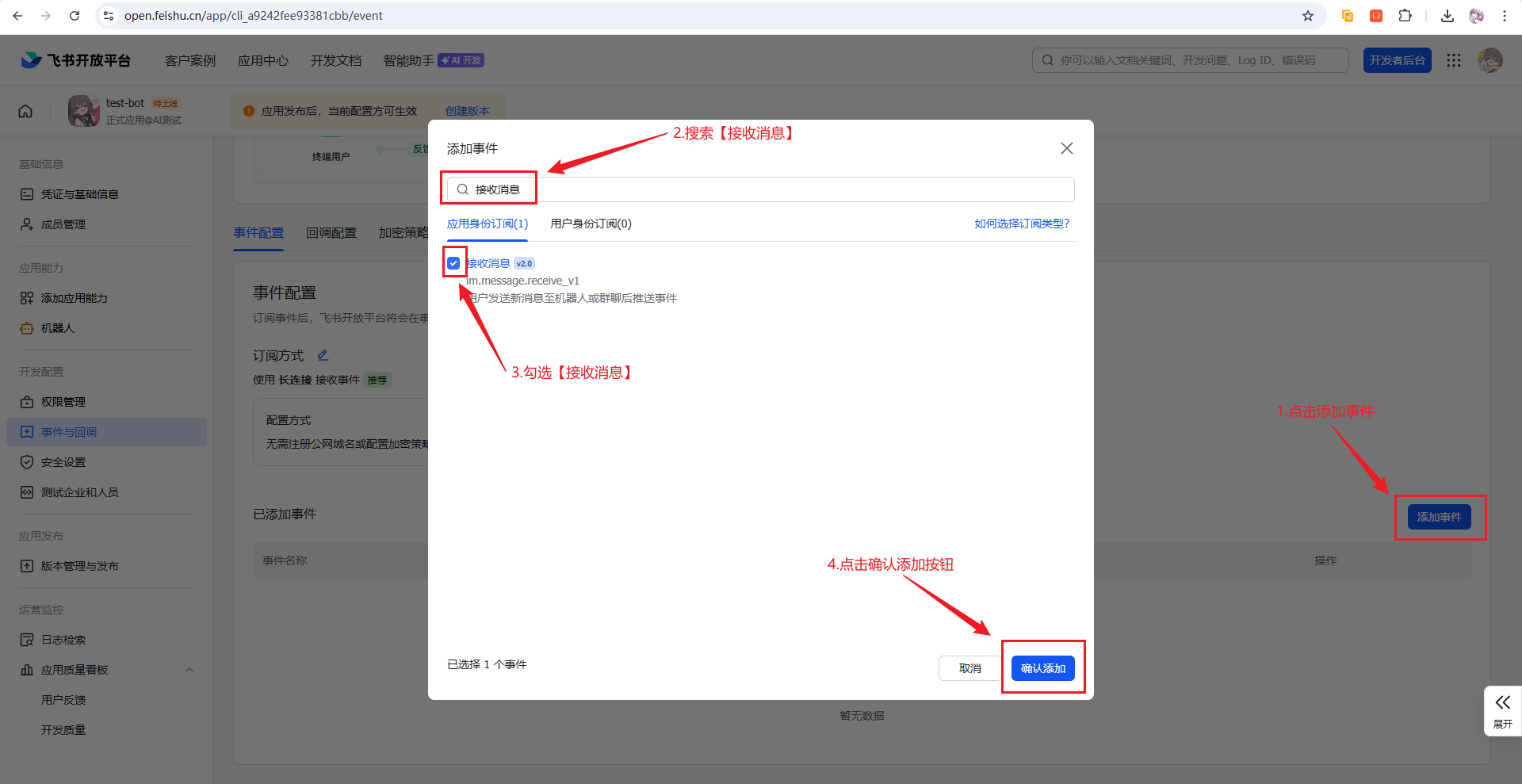
点击保存后,点击右下角的【添加事件按钮】,然后搜索【接收消息】,勾选上,然后点击【确认】按钮:
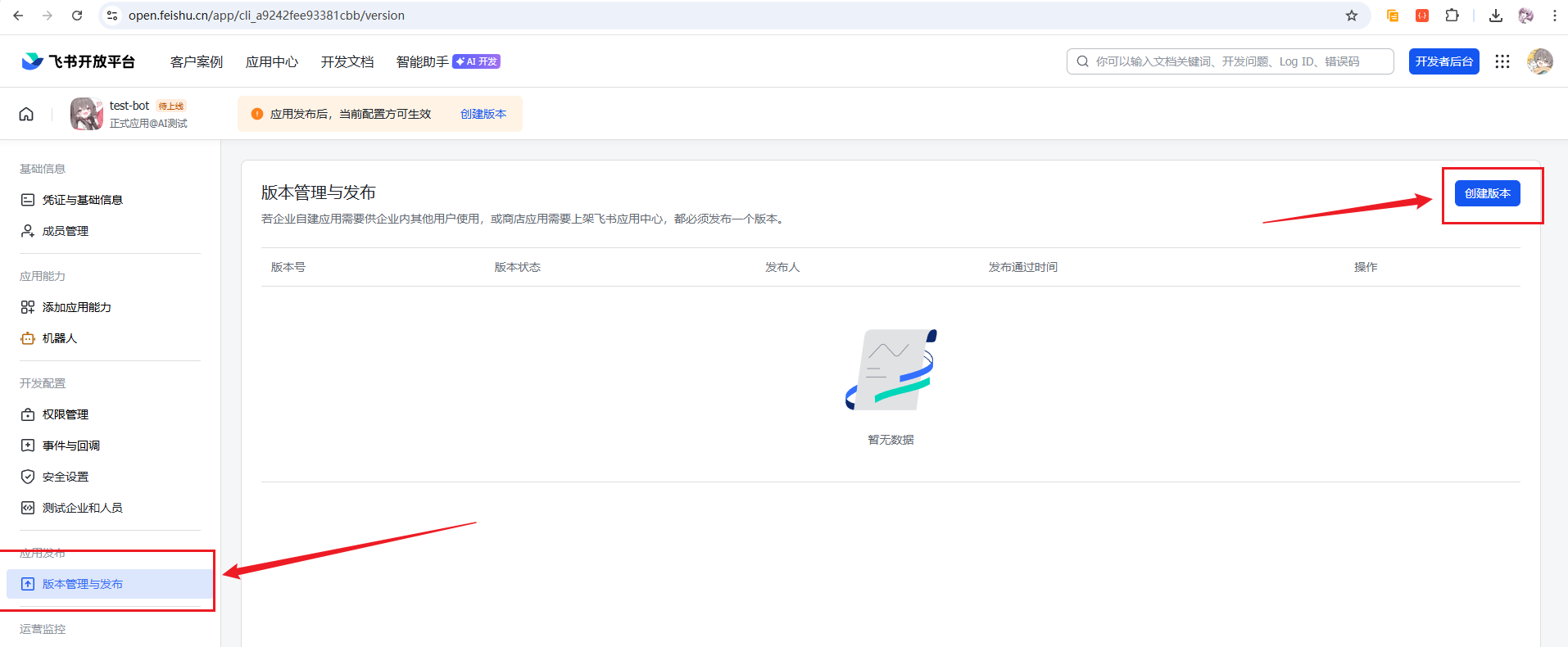
接着,来到【版本管理与发布】页面,点击【创建版本】按钮:
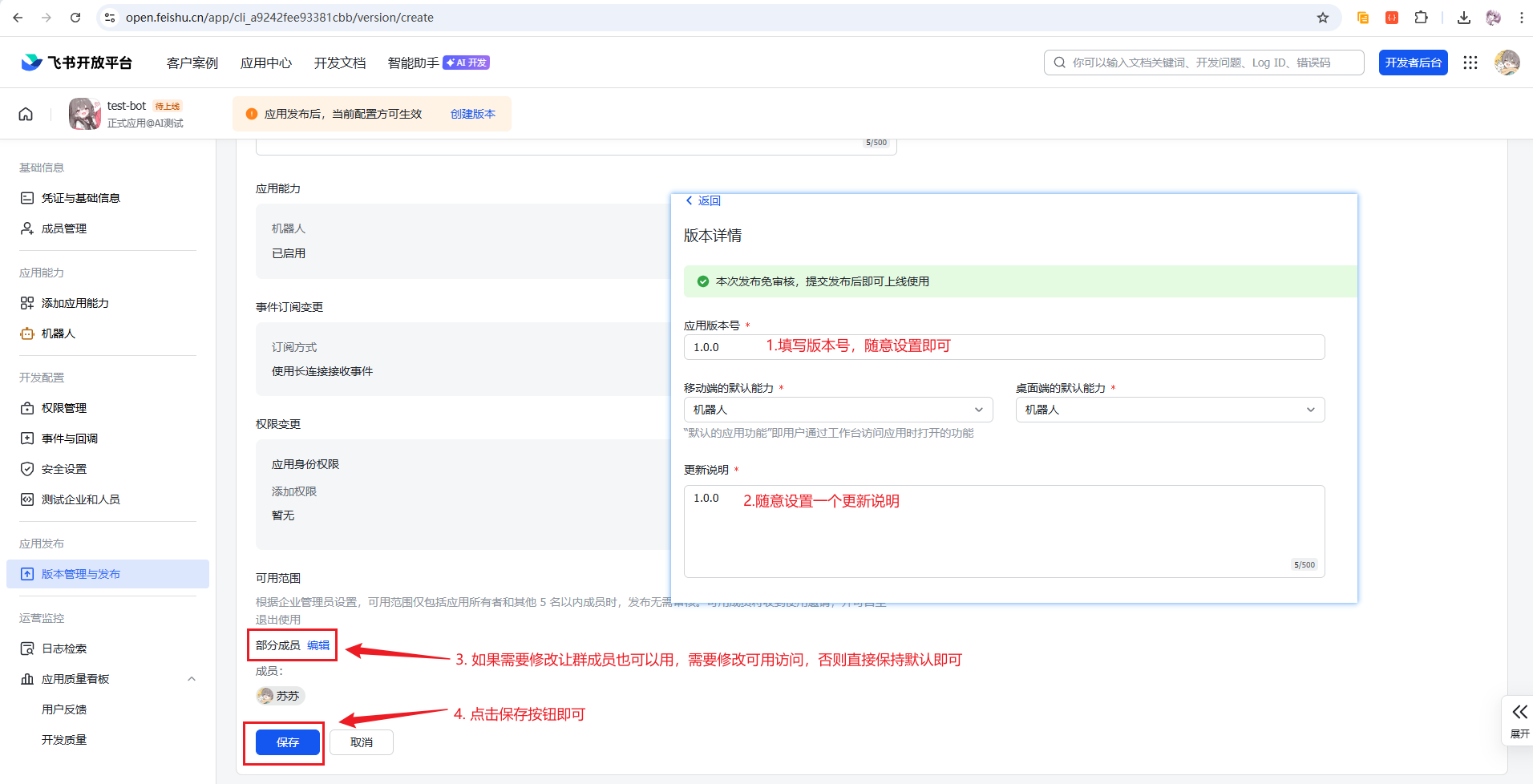
填写【应用版本号、更新说明】项,然后根据需要是否修改【可用范围】,然后点击【保存】按钮即可:
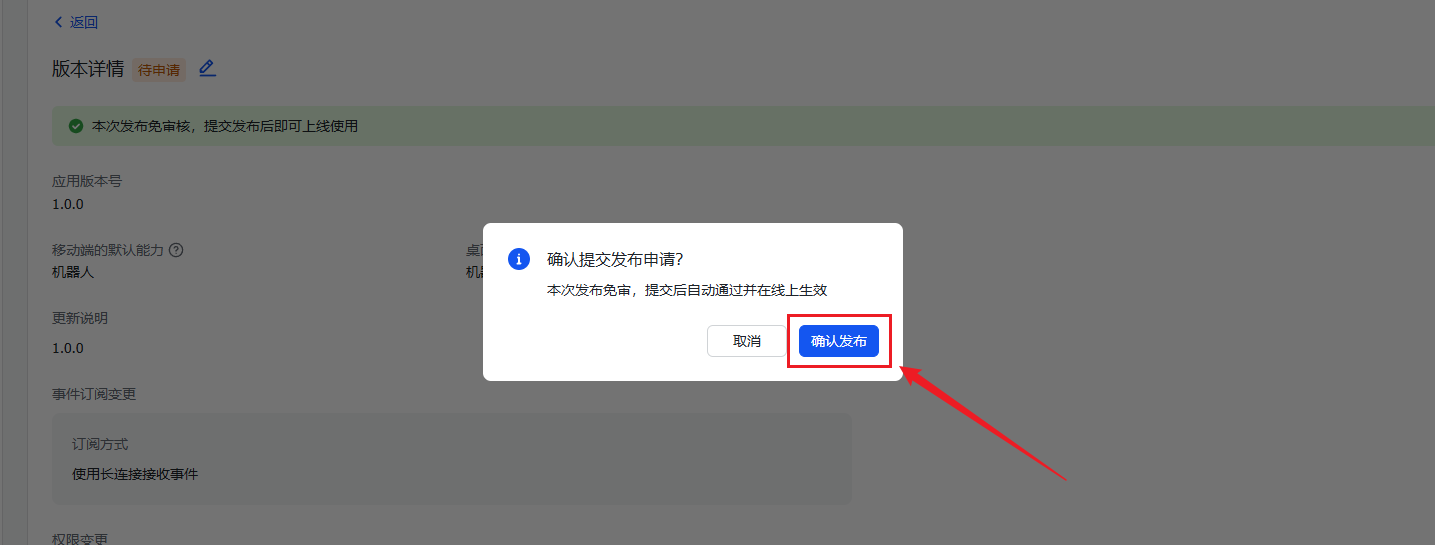
保存后,提示【确认发布】申请,点击【确认发布】按钮即可:
到这里,飞书机器人一侧的基础配置已经完成。
5.2 授权飞书机器人
来到飞书的官网下载页面,选择你要使用的客户端进行下载即可:
https://www.feishu.cn/download
下载完成后,登录到飞书,应该能在【开发小助手】中看到刚才审核通过的机器人,点击【打开应用】按钮:
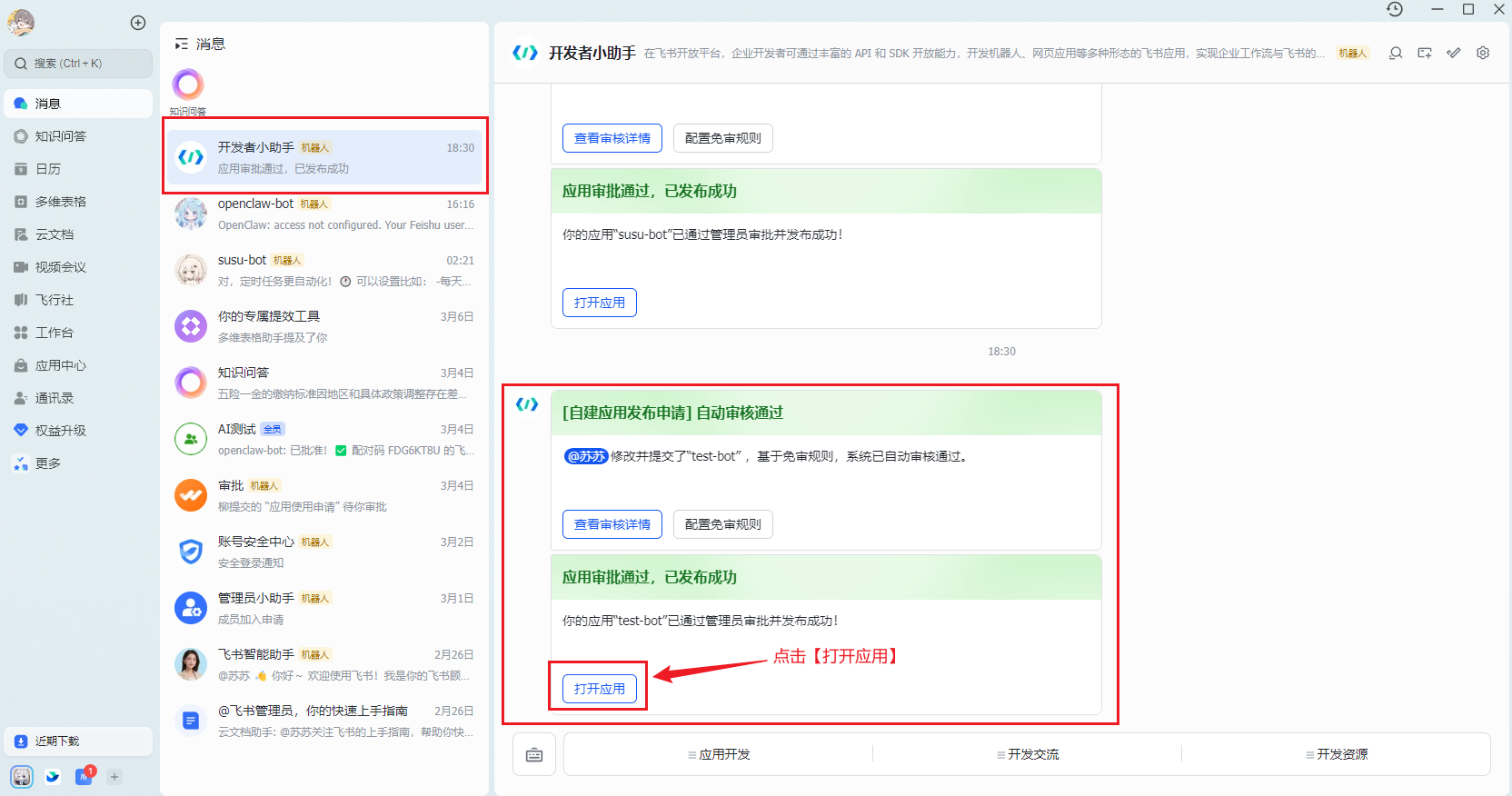
接着随意给急切人发一条消息,不出意外应该会收到如下授权信息:
OpenClaw: access not configured.
Your Feishu user id: ou_415413aace1ec226fa05abbac8de1e6b
Pairing code: PDTJ8KKR
Ask the bot owner to approve with:
openclaw pairing approve feishu PDTJ8KKR
如下图所示:
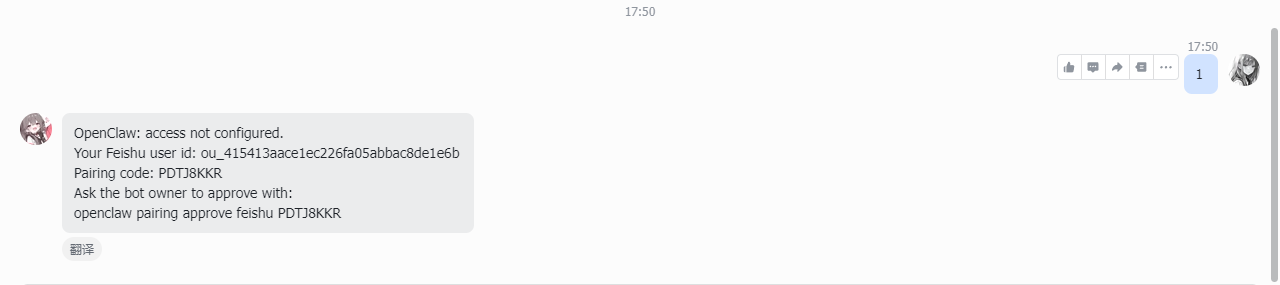
复制机器人回复的消息中如下命令,回到Mac mini的终端进行执行(注意替换自己的授权码):
openclaw pairing approve feishu PDTJ8KKR
如下图所示:
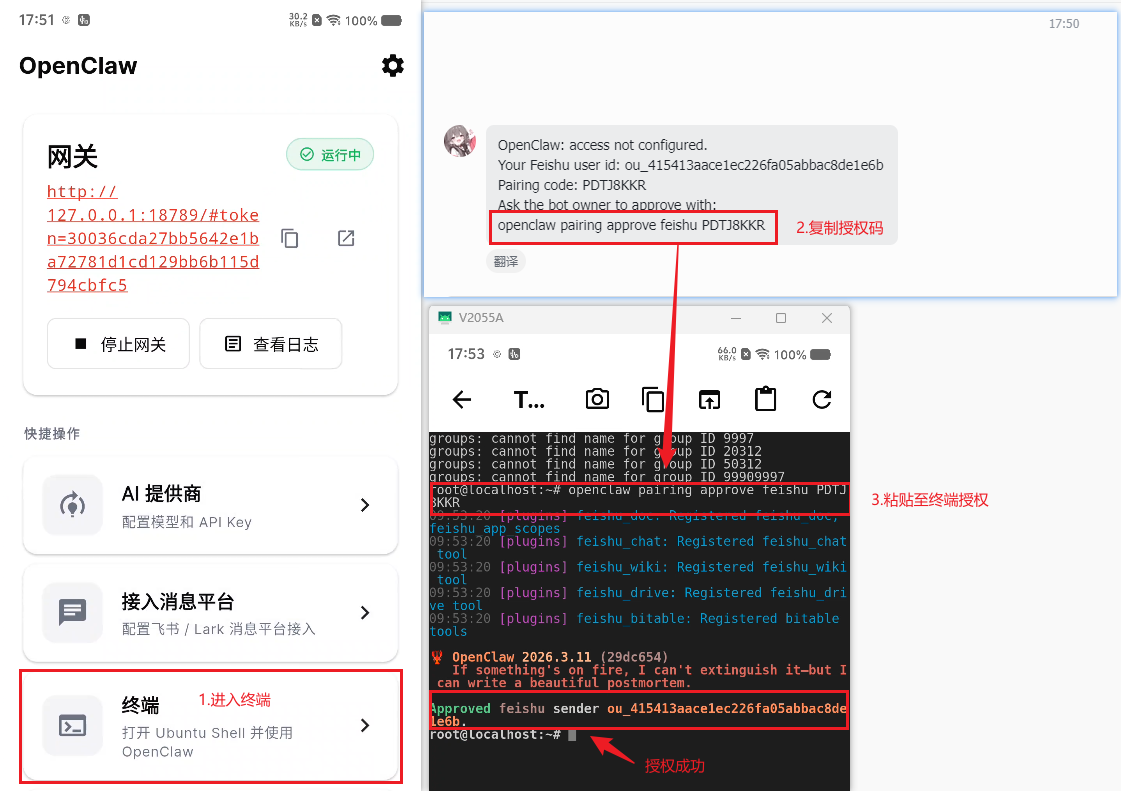
授权成功后,我们回到飞书,再给机器人发送消息,就可以进行回复啦:
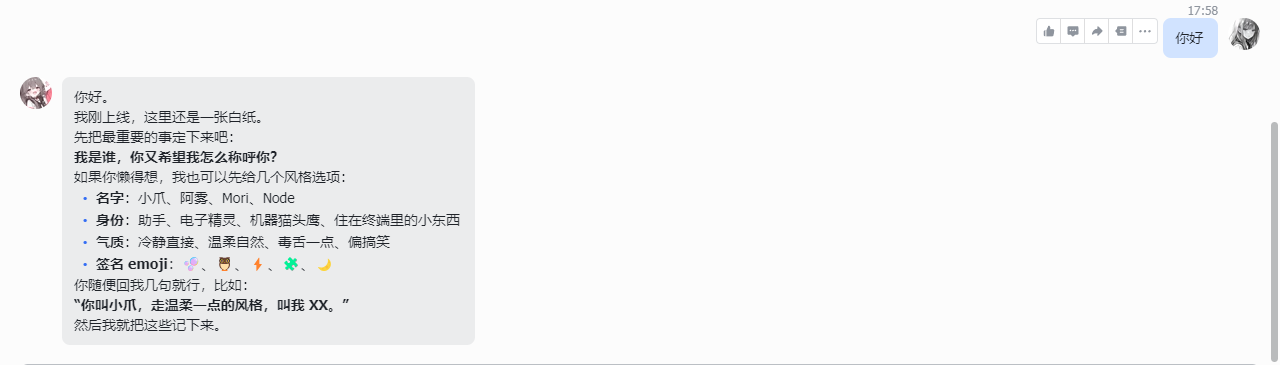
机器人已经能够正常响应消息,到这里OpenClaw和飞书之间的消息链路已经跑通。
6 配置无线调试
到这里,OpenClaw已经能在手机上运行,也能通过飞书接收消息。下一步开始验证的,是它能不能继续借助Android无线调试和ADB对设备执行操作。
后面的演示会从“对话入口”继续往设备控制推进,让飞书消息不只是得到文字回复,还能触发手机上的实际动作。
6.1 什么是无线调试
无线调试(Wireless Debugging)是 Android 提供的一种基于网络的设备调试机制,本质上是 ADB(Android Debug Bridge)在 TCP/IP 协议上的远程连接模式。
在传统模式下,ADB 需要通过 USB 数据线建立主机(Host)与设备(Device)之间的物理连接,从而实现命令执行、文件传输、日志读取等操作。而无线调试则将这一通信过程从 USB 通道迁移到网络层,通过 Wi-Fi(局域网)建立 TCP 连接,实现对设备的远程调试与控制。
从系统架构上看,无线调试主要涉及三个核心组件:
- ADB Client(客户端):运行在控制端(如电脑或服务端程序),负责发送指令
- ADB Server(服务端):作为中间层,管理连接与转发请求
- adbd(设备守护进程):运行在 Android 设备上,负责执行具体操作
在启用无线调试后,设备会开放一个调试端口(通常为动态端口),并通过 配对码(Pairing Code)或密钥认证机制 建立安全连接。连接建立后,控制端即可通过 ADB 指令对设备进行完整的调试与操作。
6.2 开启无线调试
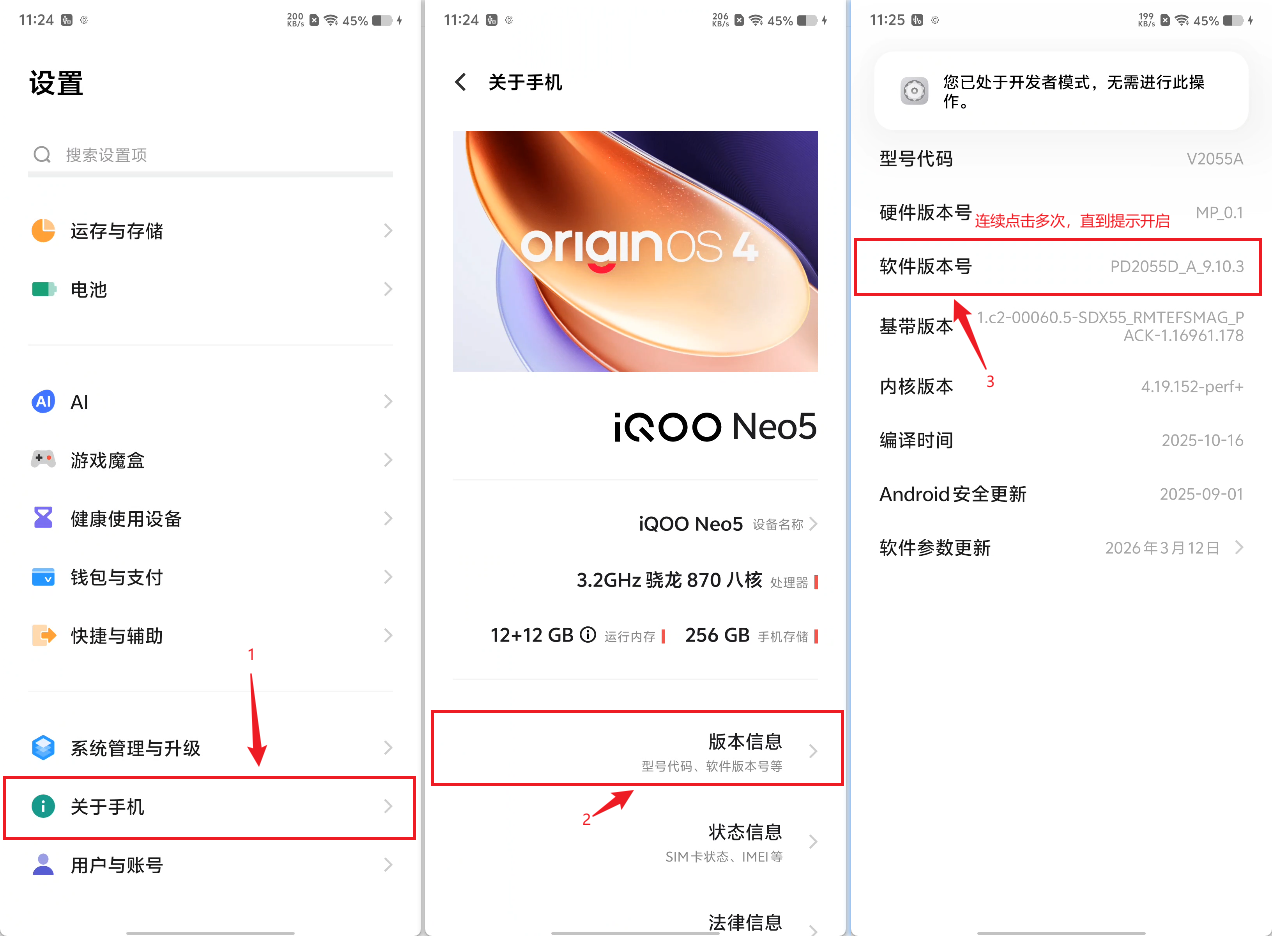
首先,需要打开设置,以vivo的iqoo手机为例,在设置中找到【关于手机】,然后选择【版本信息】,再多次点击【软件版本号】即可开启开发者模式,如下图:
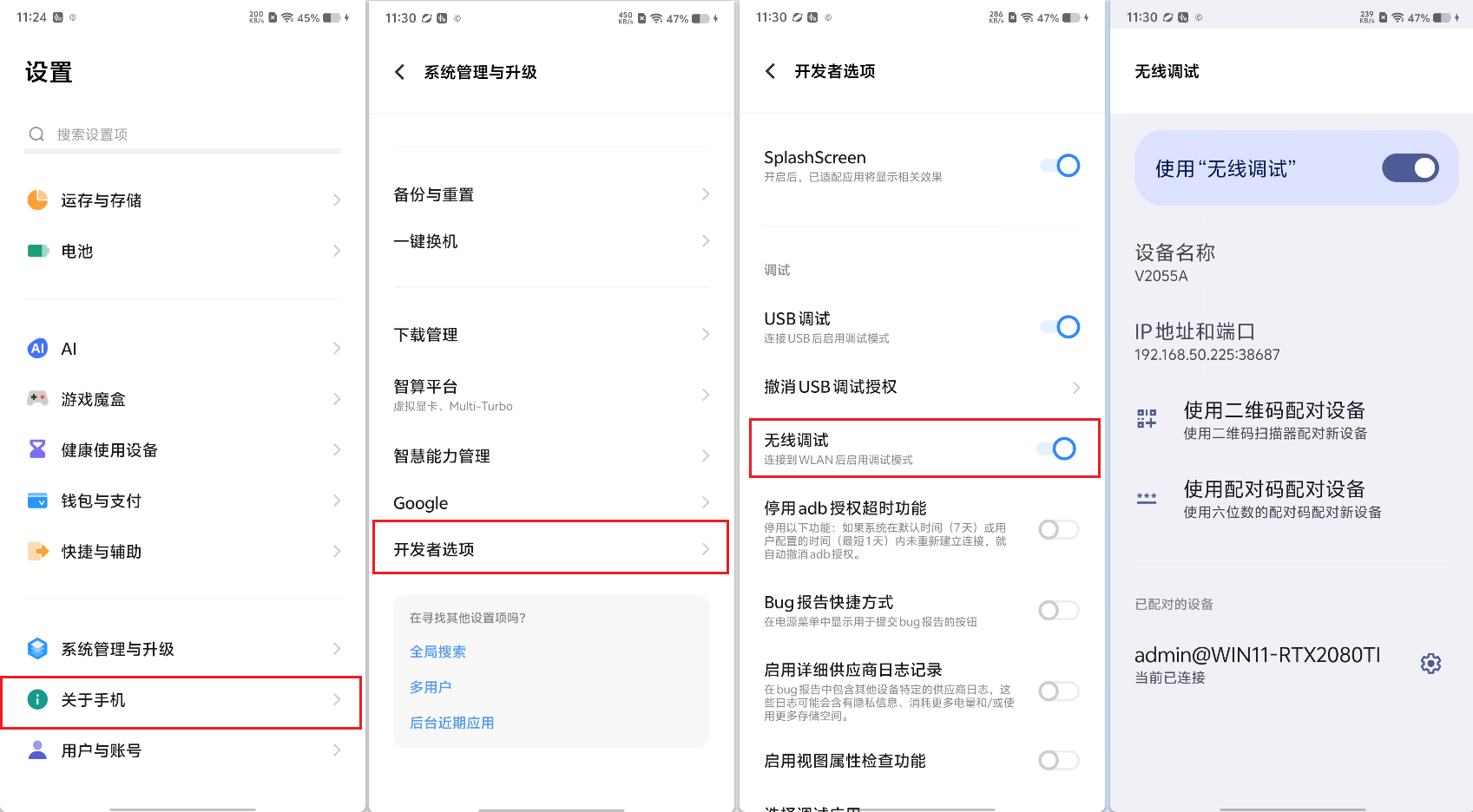
开启后,依次点击【系统管理与升级】,其他品牌可能类似于更多设置,然后找到【开发者选项】进入,找到无线调试功能并启用:
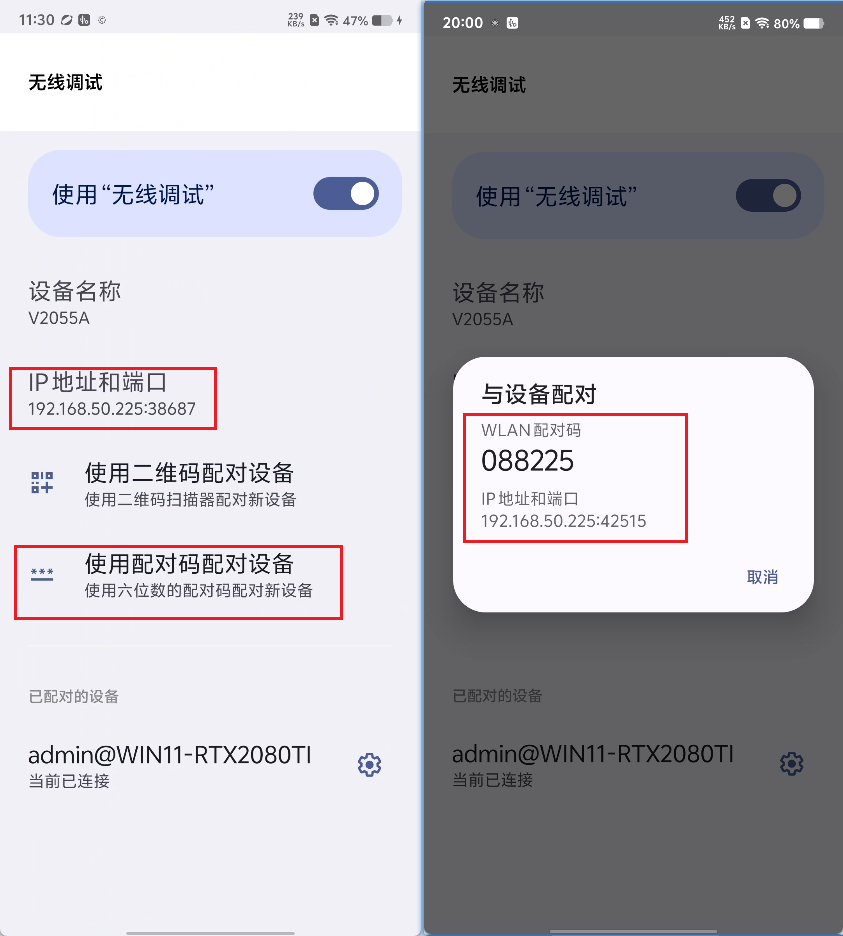
进入后,记住无线调试的IP地址和端口,然后选择【使用配对码配对】,会提示【配对码】和【配对的地址和端口】,记住这三个东西(参考如下):
# 无线调试地址和端口
192.168.50.225:38687

# 配对码
08225

# 配对码的地址和端口
192.168.50.225:42515
如下图所示:
记住好后,先留着备用。
6.3 工具集配置(tools.profile)
OpenClaw 通过 【tools.profile】 来配置不同场景下可使用的工具。默认情况下,OpenClaw 使用【coding】工具集,主要包含文件读写、执行命令等基础工具,适合日常对话和编写代码使用。但在实际使用场景中,【coding】工具集可能不够用——比如需要发送图片给用户、浏览器控制、飞书文档操作等,都需要切换到【full】工具集才能使用。
⚠️ 温馨提示:切换到
full工具集后,OpenClaw 将拥有几乎全部工具的权限,包括发送消息、读写文件、执行命令、浏览器控制等。建议只在受信任的环境中使用,不要随意暴露给不信任的人员。
| 工具集名称 | 说明 | 包含工具举例 |
|---|---|---|
minimal | 只开放 session_status 工具 | session_status |
coding | 编程模式(默认) | 文件读写、执行命令、会话、内存、图片相关 |
messaging | 消息模式 | 消息发送、会话列表/历史/发送、session_status |
full | 全工具模式 | 所有工具(等同于未设置) |
切换方法:在终端执行以下命令,然后重启网关即可生效。
# 切换到 full 工具集
openclaw config set tools.profile full
如下图操作步骤所示:
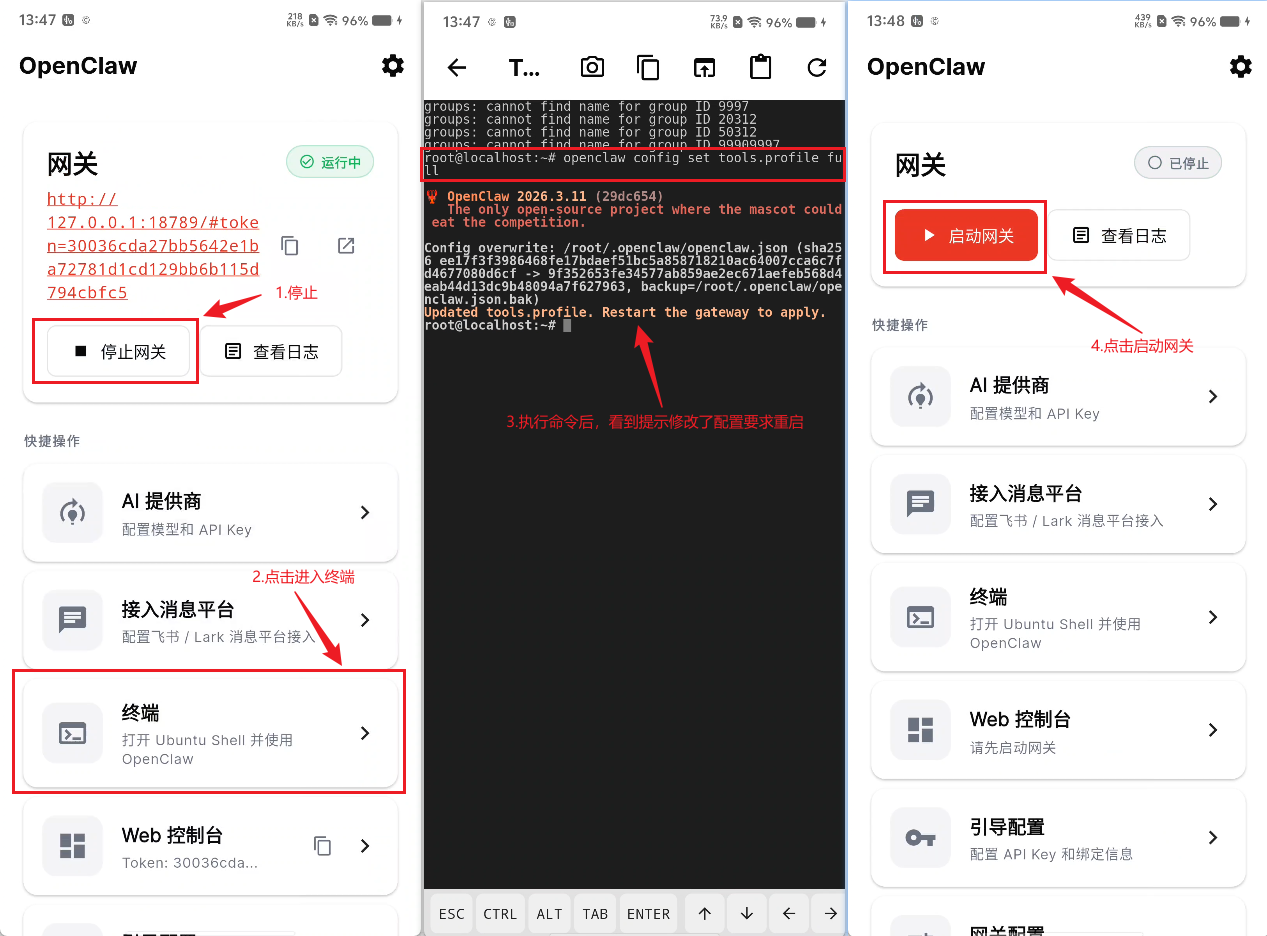
这样就修改完成了,然后回到首页重启网关即可!
6.3 安装ADB并进行配对
由于我们前面已经配置好了飞书,所以接下来操作都会在飞书上进行对话和操作演示。
首先,回到飞书和OpenClaw机器人的对话框,我们直接通过它来帮我们安装adb工具,让我们对它说:
请你在你当前运行的操作系统上安装一个ADB工具,我稍后要做无线调试功能,你安装好后,我会给你发无线调试地址和端口以及配对码
如下图所示:
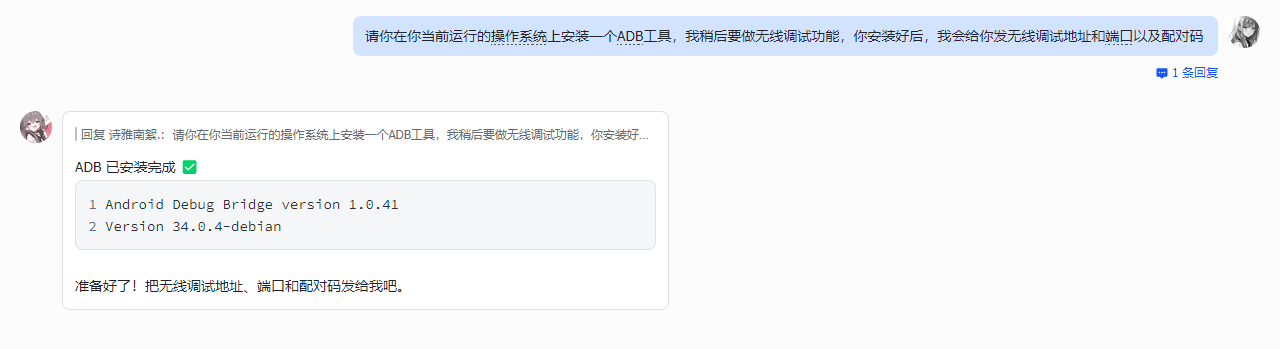
安装完成后,我们将之前记录下来的配对信息告诉它(注意,此时配对窗口不能关闭了,关闭后配对码和地址端口会变更):
我的无线调试地址和端口是<192.168.50.225:38687>,然后配对码的地址和端口是<192.168.50.225:42515>,最后,配对码是:<088225>
如下动图所示(GIF动图演示):
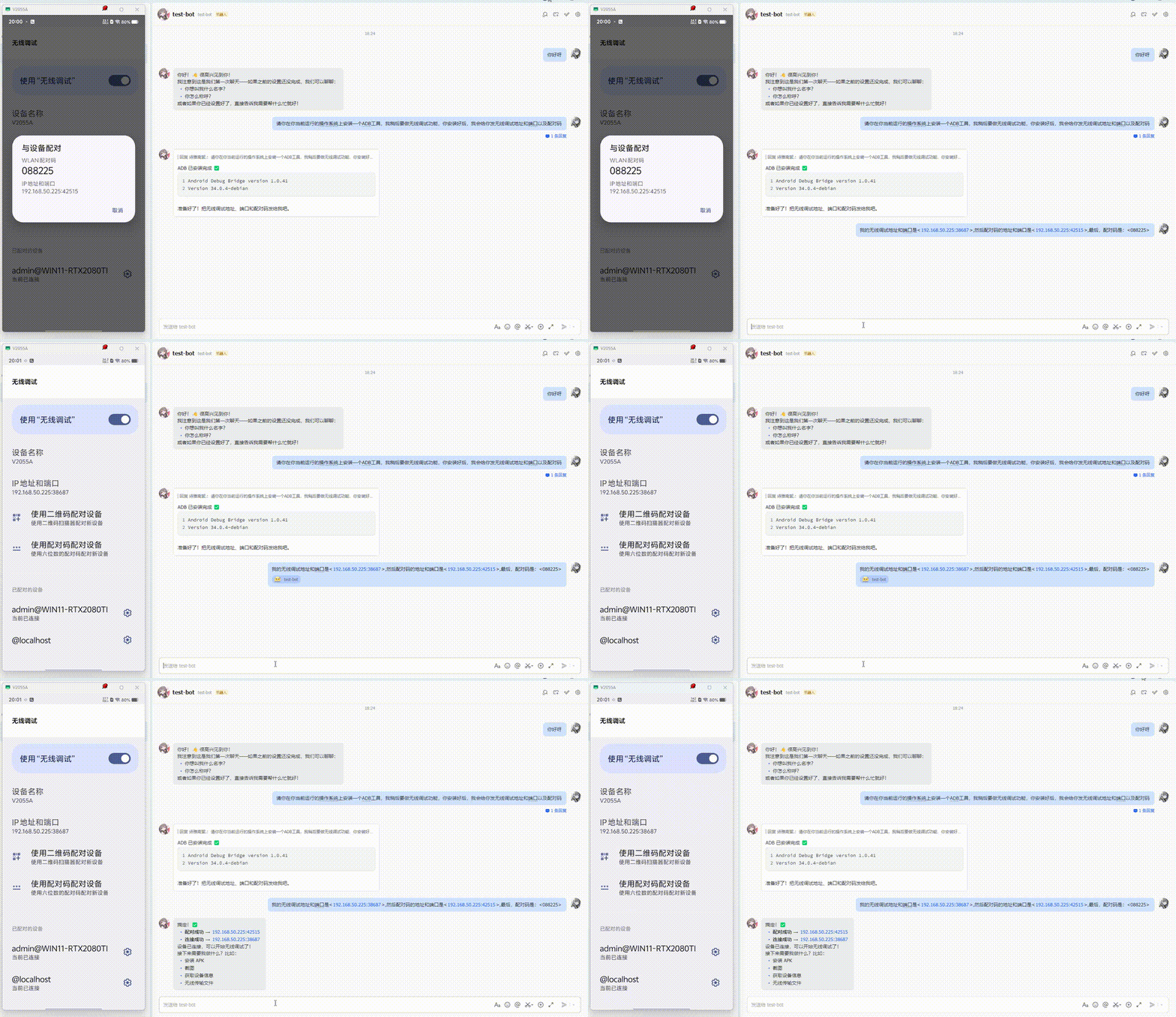
可以看到提示说成功的连接到设备了,从已配对的设备里面确实也看到的新增的【@localhost】设备。
7 控制手机的一些玩法
前面已经配置好 OpenClaw 中文版、飞书机器人以及 ADB 无线调试。接下来用几个实际操作看看,这三部分连起来以后能做到什么。
7.1 远程“眼睛”:自动化拍照与回传
既然手机闲置,我们可以利用 ADB 命令操控摄像头。当你出门在外,想看看家里备用机周围的环境时,只需要对它说:
帮我打开相机,延时 3 秒拍一张照片,然后把照片文件传给我在飞书上看一眼。
如下图所示:
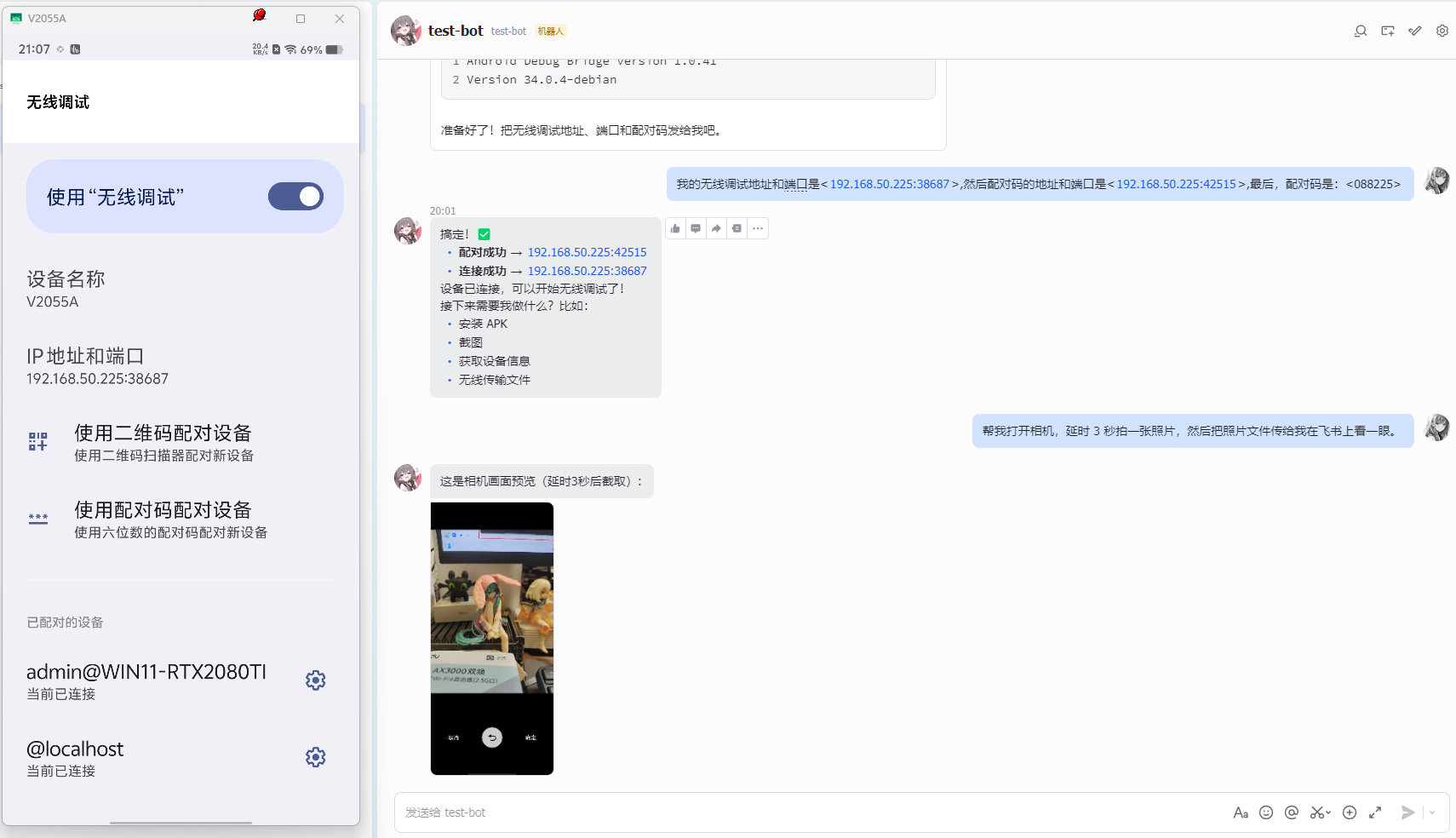
可以看到,成功的打开了相机,拍了一张照片,发送了过来,虽然好像是截图发送过来的,但是已经很不错了,多次提问调教估计就修复了,看看GIF动图效果吧(动图做了加速处理,部分位置没做加速,动图时长预计50s):
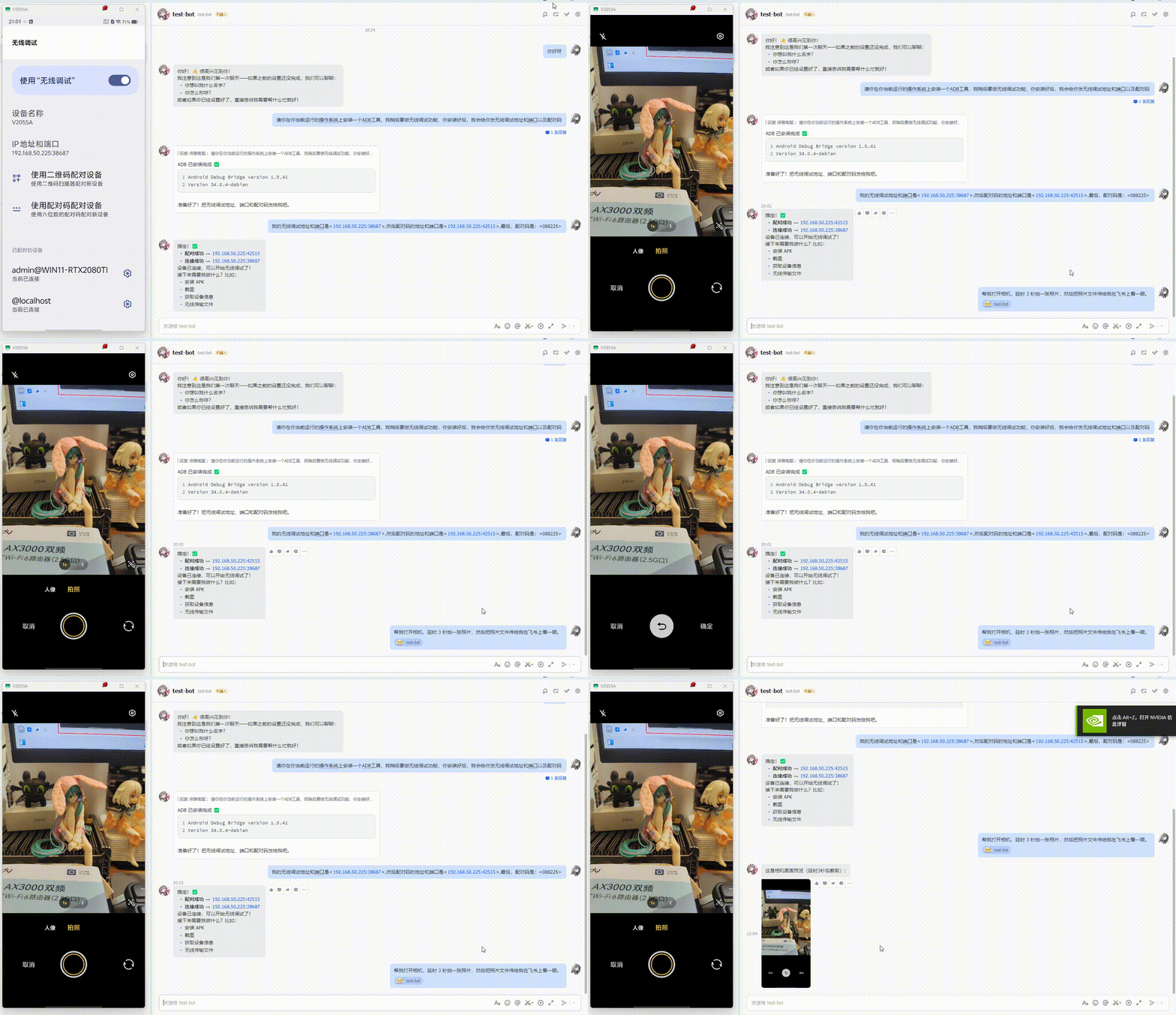
这次操作完成以后,飞书端也收到了回传结果。整个过程响应会有等待时间,但已经能够验证“消息下发—手机执行—结果回传”这条链路。
7.2 打开APP自动帮我刷短视频
这个玩法的核心逻辑是:利用 ADB 指令 模拟手指在屏幕上的滑动操作。通过 OpenClaw 接入的大模型,你可以直接用大白话下达指令,它会转化为对应的 Shell 脚本执行。我们这样对它说:
帮我打开‘抖音’,每隔 5 秒向上滑动一次屏幕,模拟刷短视频的操作,循环执行 3 次。
如下动图所示(由于录制视频过长,做了相关加速和极致压缩转GIF,画面帧率较低):
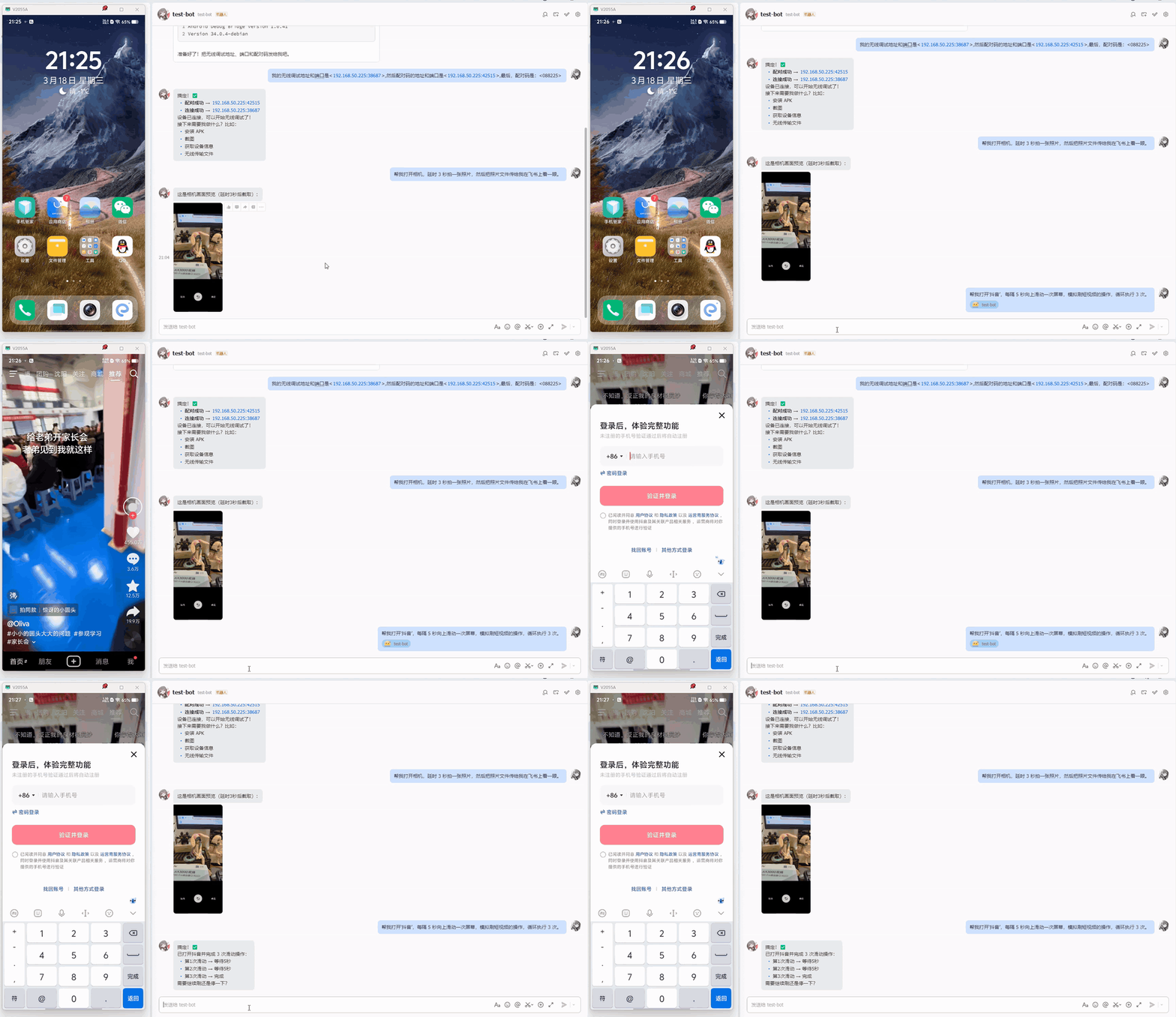
可以看到能够成功的打开抖音,但是由于我没有进行登录,弹登录窗口了,它却还在那儿傻乎乎的滑动,所以我关闭了登录弹窗,继续和它说:
继续刷2次,屏幕上有一个登录弹出,你刚才没有给我叉掉,导致只刷了一次,我叉掉了弹窗
如下动图:
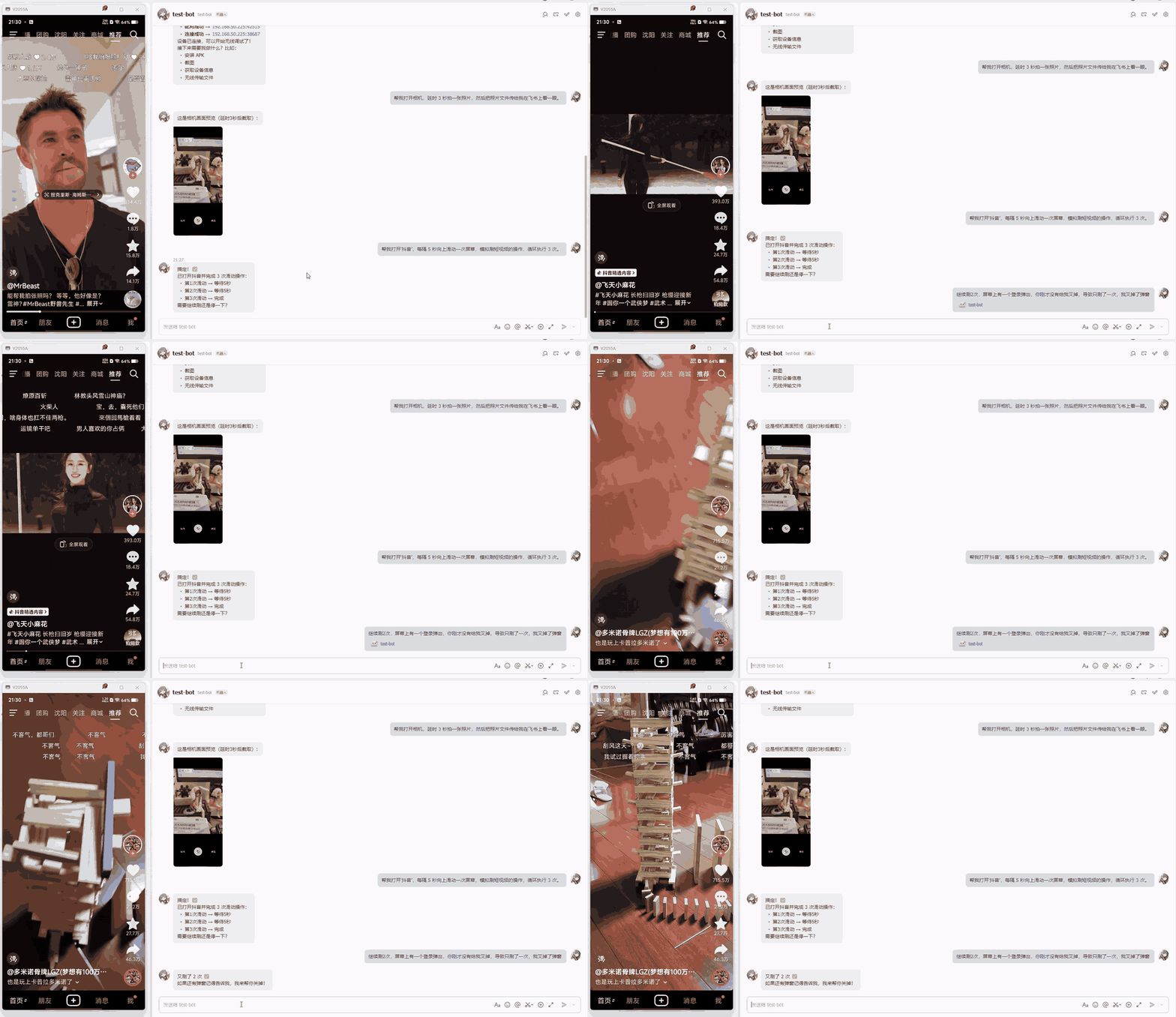
可以看到,后续指令也能继续执行,屏幕完成了对应滑动操作。
8 解决操作痛点:搭建 SSH 服务
飞书适合发指令,但如果需要改配置、看日志或者直接维护手机里的Ubuntu环境,继续在手机小屏幕上操作就不太方便了。
因此后面再补一条SSH管理入口,让电脑可以直接连接手机里的Ubuntu环境。这样日常对话走飞书,需要维护时则切到终端。
8.1 安装 SSH 服务
首先,在首页快捷操作中,滚动到下方找到【可选组件】:
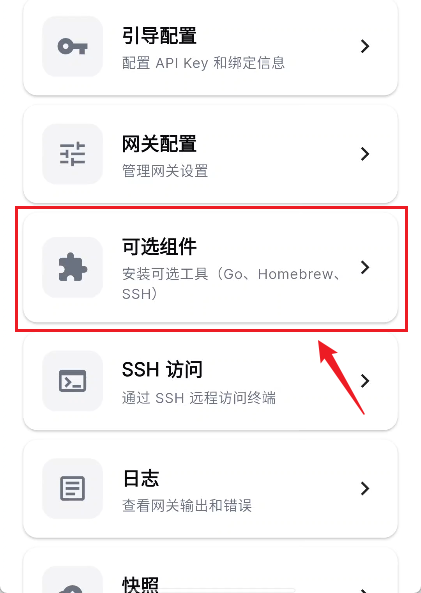
点击进入后,点击【OpenSSH】进行安装;
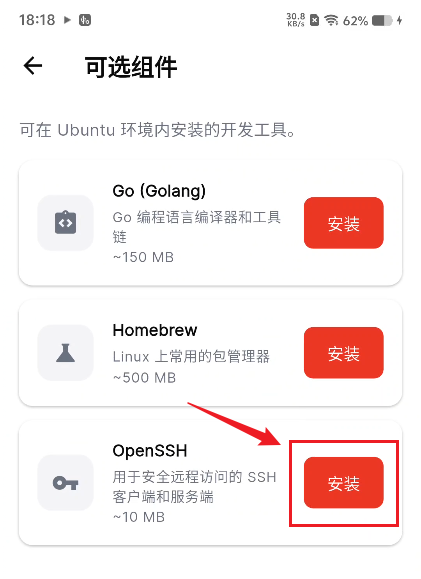
等待终端安装完成,会出现如下【Done】的按钮提示:
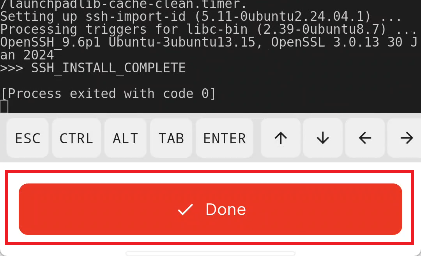
SSH服务安装完成以后,就可以继续配置连接。
8.2 远程连接SSH
回到首页页面,同样滚动到下方,找到【SSH访问】部分,点击进入:
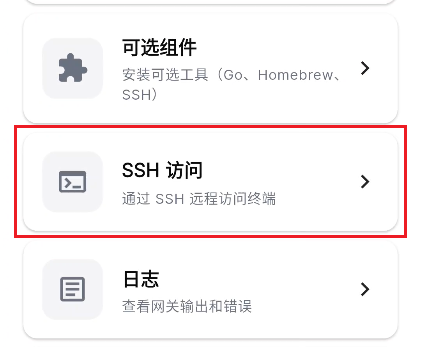
进入后,可以看到端口默认是8022,然后显示【Start Server】按钮,下方还有【Set Password】按钮,依次如下操作:
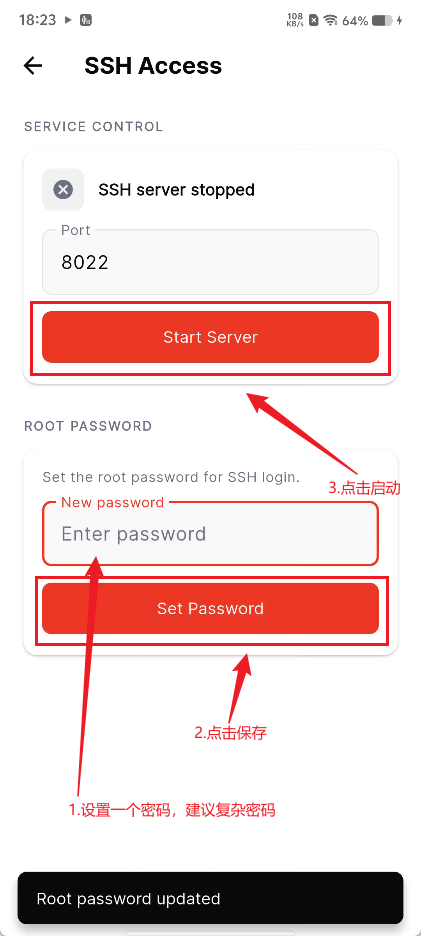
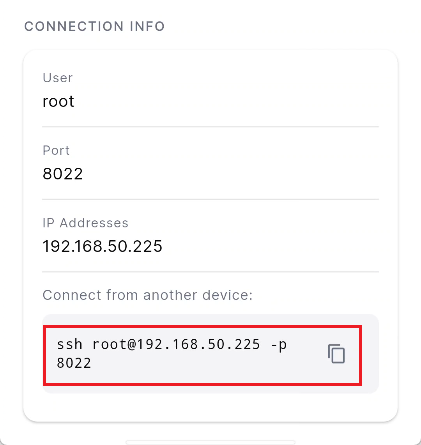
设置完成密码,点击启动后,在下方会出现连接这个设备的命令:
ssh root@192.168.50.225 -p 8022
如下图:
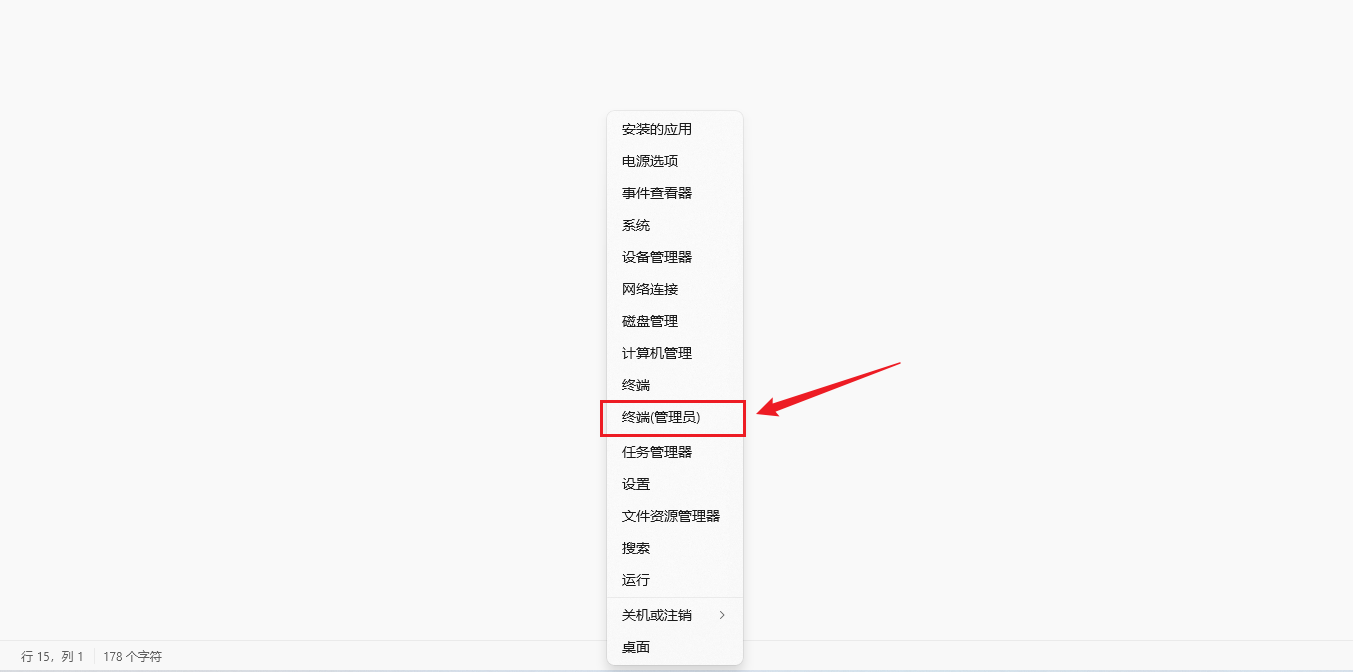
这里以同一局域网中的Windows系统为例,首先在电脑上按【Win + X】键,然后选择【终端(管理员)】,打开PowerShell终端:
在终端输入刚才手机中显示的ssh命令,连接你的ssh终端:
ssh root@192.168.50.225 -p 8022
如下图:
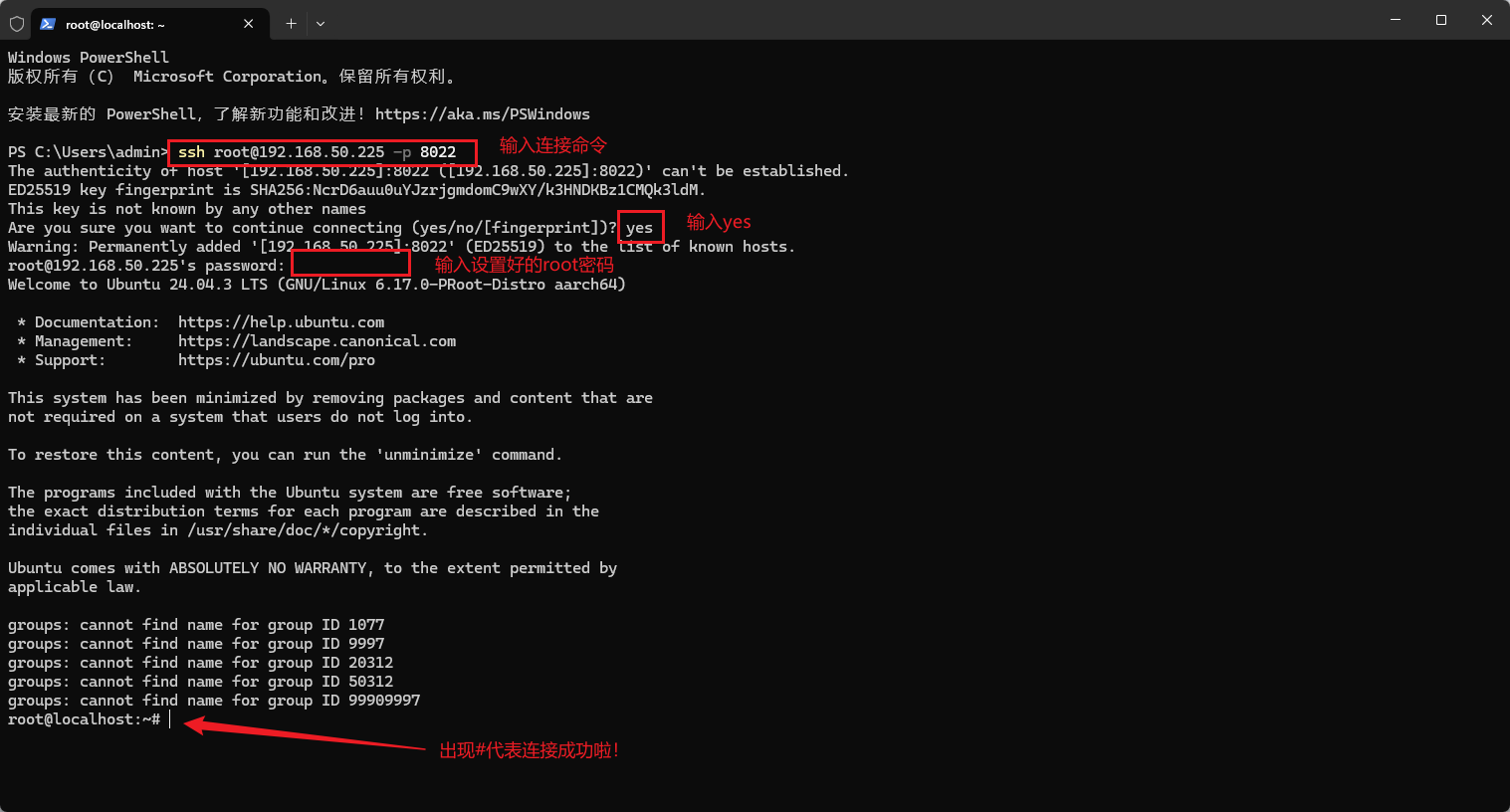
连接成功以后,手机里的Ubuntu环境就可以直接从电脑终端进行管理。
9 使用 cpolar 穿透 SSH 远程
前面的SSH连接仍然依赖同一局域网。如果手机长期放在家里,而电脑处在公司、外地或其他网络环境,就还需要给SSH补一个外部入口。
这一部分继续使用 cpolar,把手机Ubuntu里的SSH服务映射到公网,后面分别测试随机TCP地址和固定TCP地址。
9.1 什么是cpolar?
- cpolar 是一款内网穿透工具,可以将你在局域网内运行的服务(如本地 Web 服务器、SSH、远程桌面等)通过一条安全加密的中间隧道映射至公网,让外部设备无需配置路由器即可访问。
- 广泛支持 Windows、macOS、Linux、树莓派、群晖 NAS 等平台,并提供一键安装脚本方便部署。
9.2 安装cpolar
回到刚才的【PowerShell终端】窗口,执行如下命令进行一键安装:
curl -L https://www.cpolar.com/static/downloads/install-release-cpolar.sh | bash
如下图:

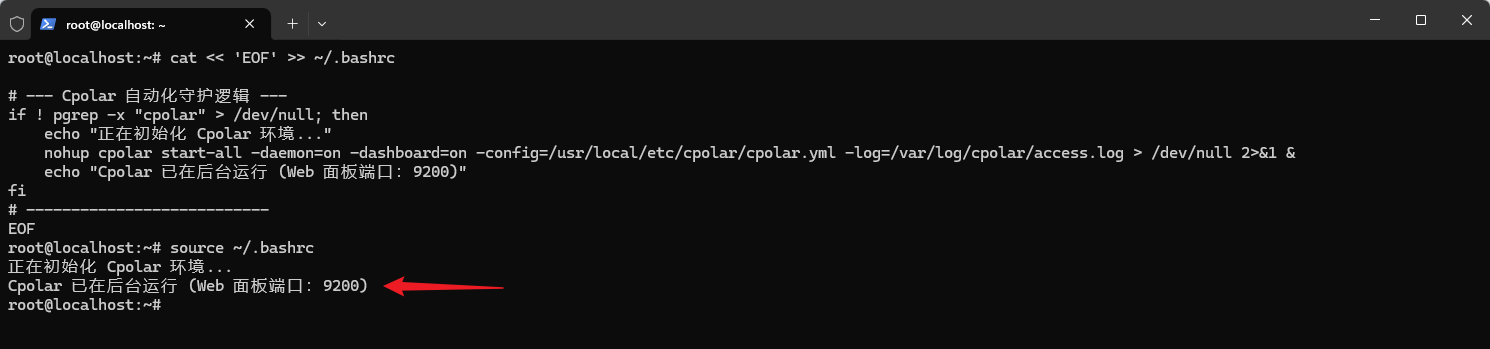
出现版本就安装成功啦,接下来需要配置"伪自启动"(因为当前ubuntu中没有 systemd),执行如下命令:
cat << 'EOF' >> ~/.bashrc

# --- Cpolar 自动化守护逻辑 ---
if ! pgrep -x "cpolar" > /dev/null; then
    echo "正在初始化 Cpolar 环境..."
    nohup cpolar start-all -daemon=on -dashboard=on -config=/usr/local/etc/cpolar/cpolar.yml -log=/var/log/cpolar/access.log > /dev/null 2>&1 &
    echo "Cpolar 已在后台运行 (Web 面板端口:9200)"
fi
# ---------------------------
EOF
然后再执行如下命令激活脚本:
source ~/.bashrc
如下图所示:
接着,我们在浏览器中,输入你的手机局域网地址+9200端口,进行访问cpolar的web ui控制台:
http://192.168.50.225:9200
如下图:
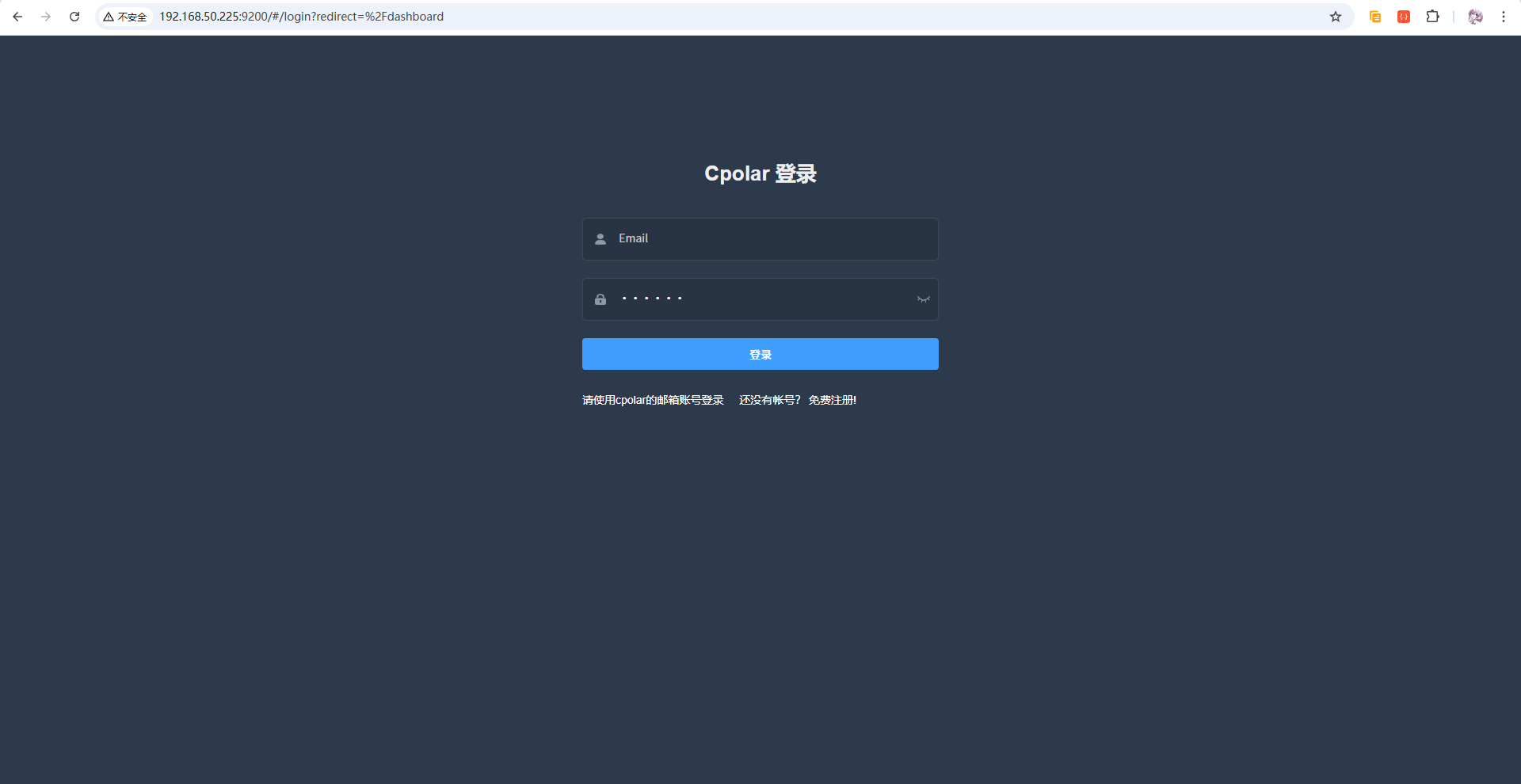
可以发现,成功的访问到cpolar的web ui页面啦!如果没有注册cpolar的小伙伴也可以点击底部的按钮跳转注册!
10 穿透SSH实现公网访问
10.1 随机TCP地址方式(免费方案)
默认情况下,cpolar 系统会为我们提供一个随机生成的 TCP 地址。使用此方式时,公网地址会每隔 24 小时 左右自动更换一次,非常适合临时救急或者偶尔的远程调试使用。
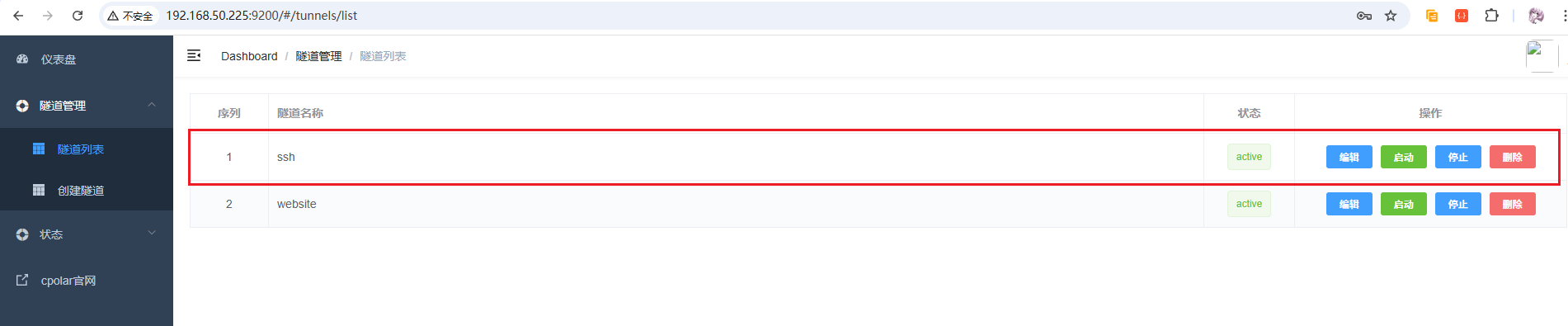
首先点击左侧菜单栏的【隧道管理】,展开进入【隧道列表】页面,页面下默认会有 2 个隧道:
- ssh隧道,指向22端口,tcp协议
- website隧道,指向8080端口,http协议(http协议默认会生成2个公网地址,一个是http,另一个https,免去配置ssl证书的繁琐步骤)
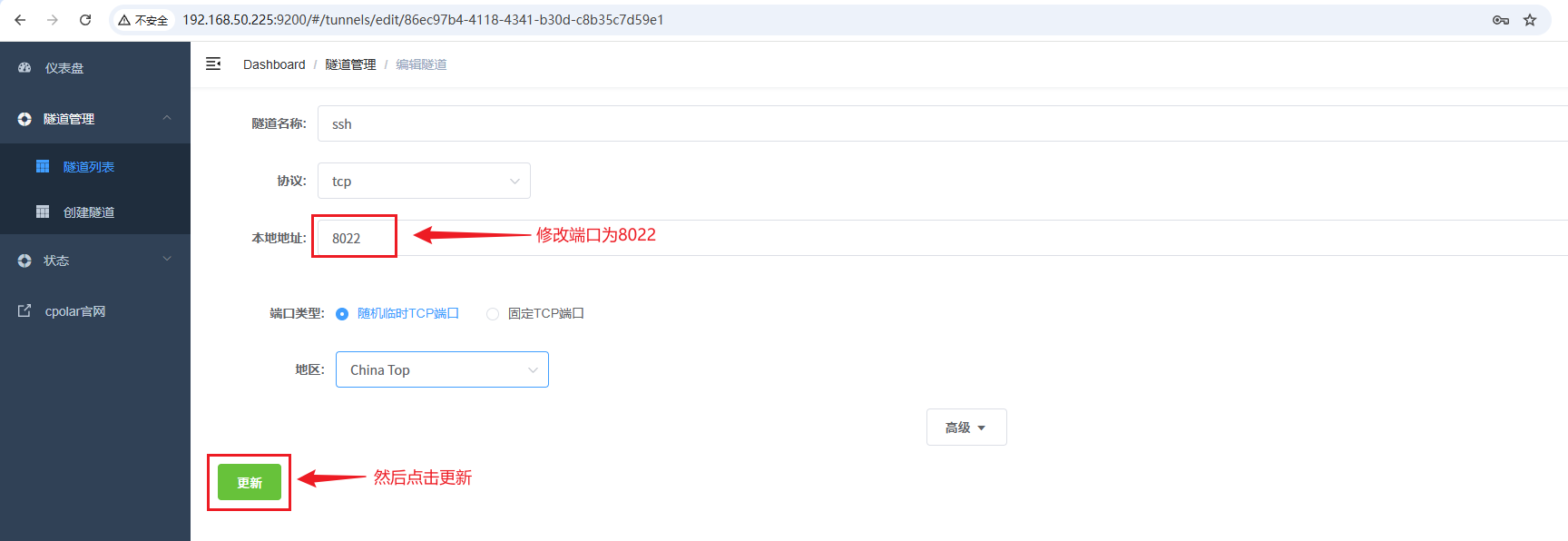
 可以发现,cpolar默认的隧道已经有了我们需要的ssh隧道,但是我们的端口是【8022】,所以需要点击【编辑】按钮进行修改:
修改其中的本地地址端口改为【8022】,名称和地区可以自行任意修改,然后点击更新按钮:
接着,来到【状态】下的【在线隧道列表】,可以看到有了一条ssh的隧道公网地址信息,地址如下:
tcp://1.tcp.cpolar.top:11491
如下图:

让我们创建一个新的PowerShell窗口,通过ssh远程命令测试一下,格式参考如下:
ssh root@1.tcp.cpolar.top -p 11491
提取域名地址部分,然后端口使用穿透后的端口10907,如下图:
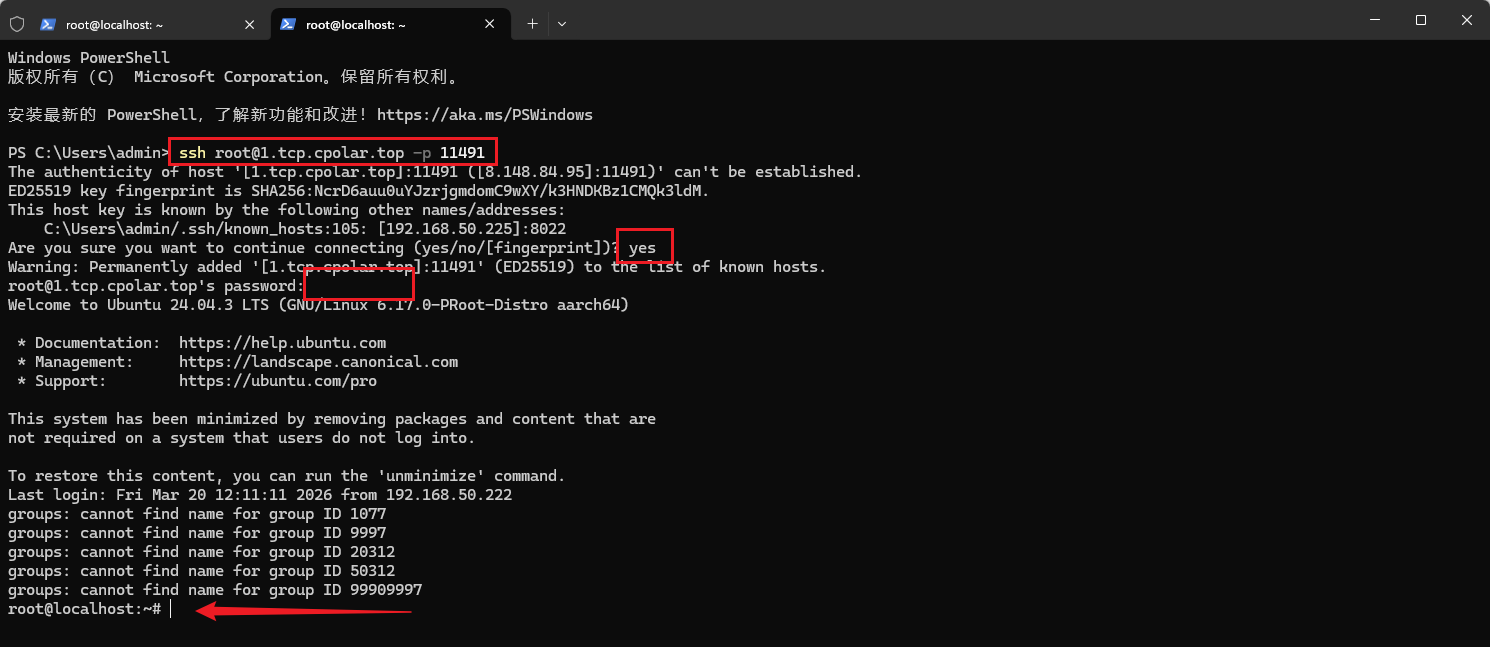
连接成功以后,说明SSH已经不再局限于当前Wi-Fi环境,可以从外部网络继续进入手机里的Ubuntu终端。
10.2 固定TCP地址方式(专业及以上)
前面的随机TCP地址适合先验证远程连接,但长期使用时还会遇到地址变化的问题。
因此下一步继续配置固定 TCP 端口地址,让SSH连接信息更适合长期保存和重复使用。
首先,进入官网的预留页面:
https://dashboard.cpolar.com/reserved
选择预留菜单:
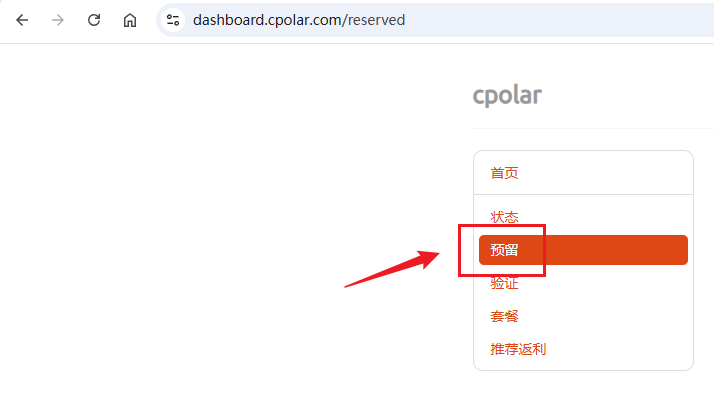
往下滚动,可以看到保留的TCP地址项,填写其中的地区和描述项,然后点击保留按钮,操作步骤图如下:
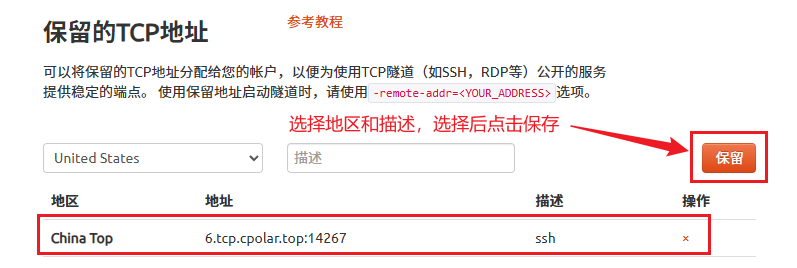
列表中显示了一条已保留的Tcp地址记录:
- 地区:显示为
China Top。 - 地址:显示为
6.tcp.cpolar.top:14267。
注:TCP地址是唯一的,每个账号都不相同,请以自己生成保留出来的TCP地址为主
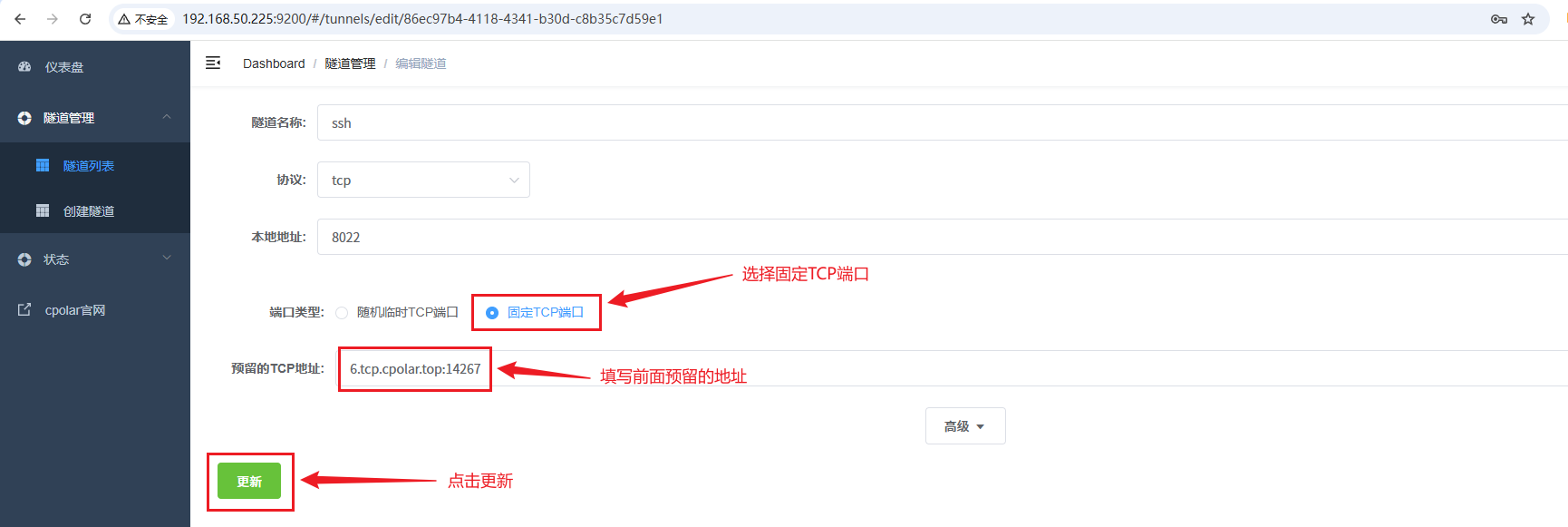
接着,进入侧边菜单栏的【隧道管理】下的【隧道列表】,可以看到名为【ssh】的隧道,点击【编辑】按钮进入编辑页面:

修改端口类型为【固定TCP端口】,然后填写前面固定好的TCP地址,点击更新按钮:
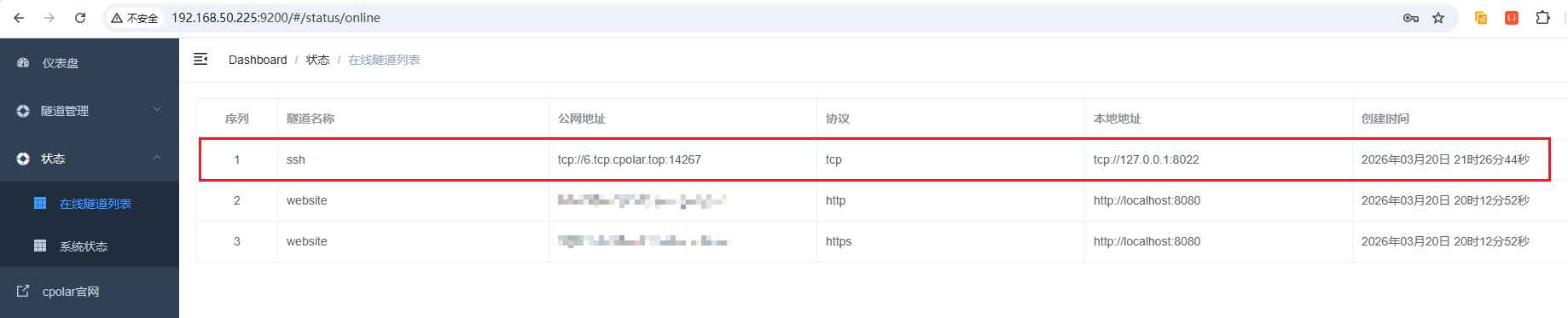
来到【状态】菜单下的【在线隧道列表】可以看到隧道名称为【ssh】的公网地址已经变更为【刚才固定好的TCP地址】了:
让我们再次用新的tcp地址连接测试一下:
ssh root@6.tcp.cpolar.top -p 14267
如下图:
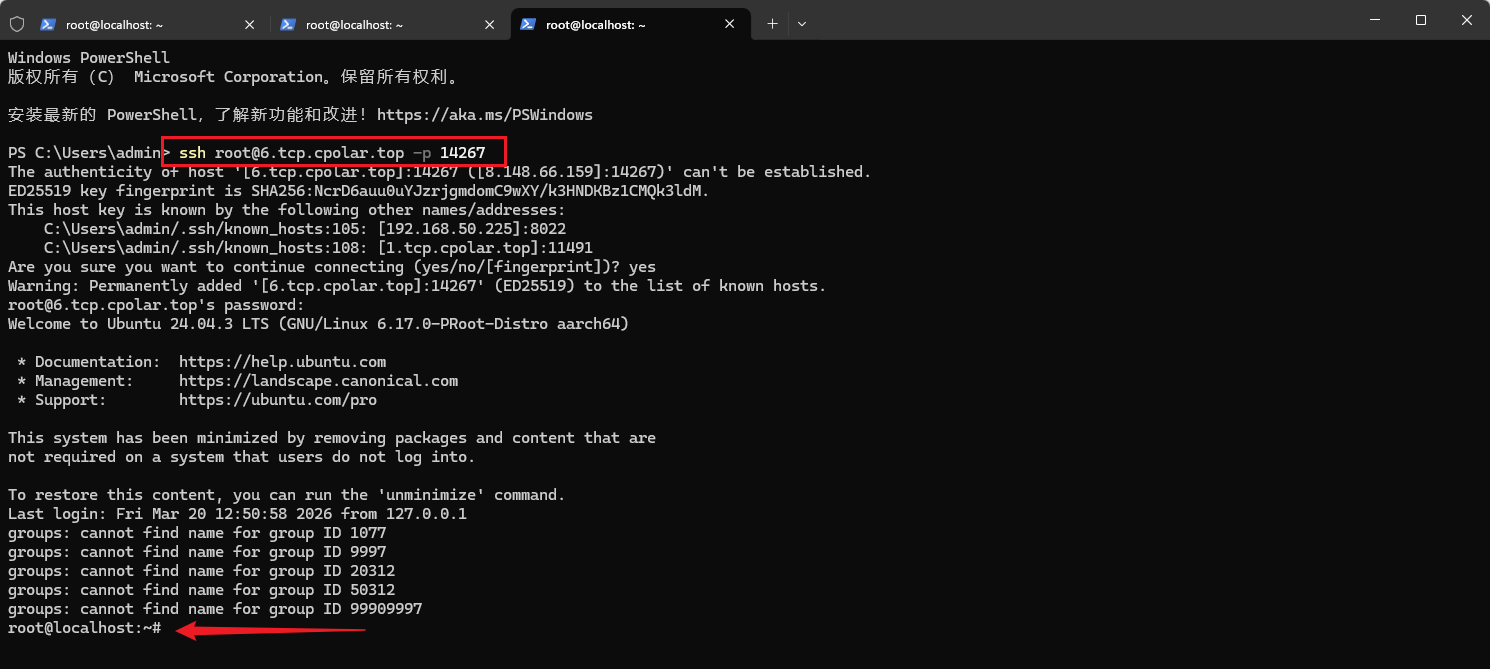
固定地址再次连接成功以后,这条公网SSH管理链也就完成了。
总结
这篇真正完成的是一条从“手机能跑OpenClaw”到“手机可以被远程调用和维护”的完整链路。前半段先完成中文整合版安装、Ubuntu环境初始化和大模型配置,确认OpenClaw能够正常启动并进行对话。
接入飞书以后,消息入口从手机浏览器转移到了日常聊天工具里;继续配置无线调试和ADB之后,飞书里的自然语言指令开始能够触发手机上的实际操作,文章里又用拍照回传和屏幕滑动做了具体演示。
后半段补上的是维护能力:局域网内通过SSH直接进入手机里的Ubuntu环境,需要跨网络时再通过cpolar把SSH入口延伸到公网。这样日常交互、设备控制和系统维护分别有了对应入口。
这套玩法更适合闲置备用机和实验环境。OpenClaw、ADB、tools.profile full以及远程SSH都会带来更高的设备权限,真正长期使用时,最重要的不是把权限开得越多,而是清楚哪些能力需要开启、哪些数据不应该放在这台设备上。
转载自 CSDN-专业IT技术社区
原文链接:https://blog.csdn.net/qyj19920704/article/details/168774928

