


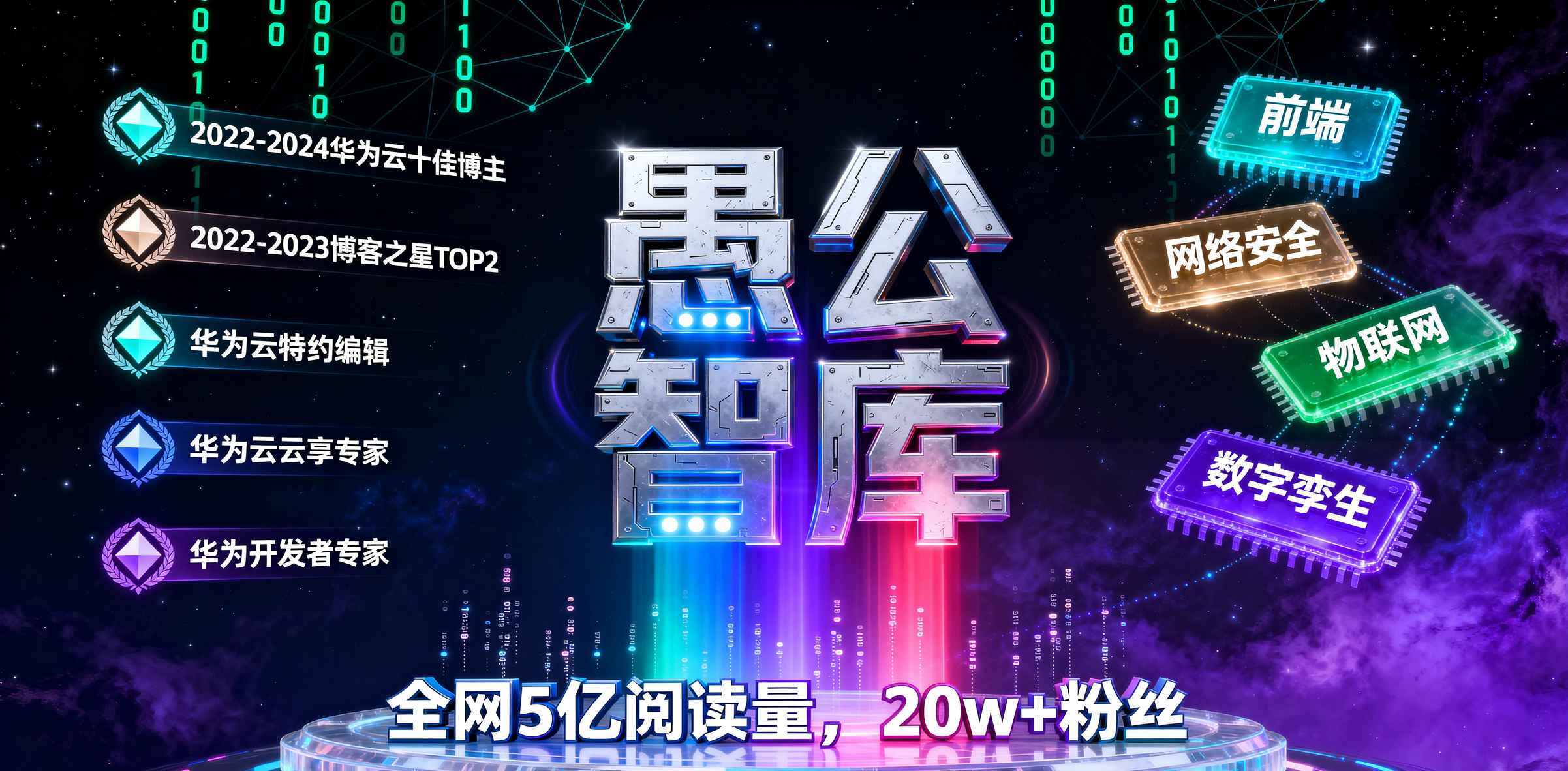
💎【行业认证·权威头衔】
✔ 华为云天团核心成员:特约编辑/云享专家/开发者专家/产品云测专家
✔ 开发者社区全满贯:CSDN博客&商业化双料专家/阿里云签约作者/腾讯云内容共创官/掘金&亚马逊&51CTO顶级博主
✔ 技术生态共建先锋:横跨鸿蒙、云计算、AI等前沿领域的技术布道者
🏆【荣誉殿堂】
🎖 连续三年蝉联"华为云十佳博主"(2022-2024)
🎖 双冠加冕CSDN"年度博客之星TOP2"(2022&2023)
🎖 十余个技术社区年度杰出贡献奖得主
📚【知识宝库】
覆盖全栈技术矩阵:
◾ 编程语言:.NET/Java/Python/Go/Node…
◾ 移动生态:HarmonyOS/iOS/Android/小程序
◾ 前沿领域:物联网/网络安全/大数据/AI/元宇宙
◾ 游戏开发:Unity3D引擎深度解析
文章目录
🚀莫凡商城首页的静态布局设计
开发一个莫凡商城微信小程序时,需要确保用户可以浏览各种商城图书信息。在设计小程序页面时,需要使用不同的视图容器组件来展示不同的内容并实现交互效果。
view组件是最基本的容器组件,可以使用它来布局其他组件,设计页面的结构和层次。swiper组件可以实现图片轮播的效果,可以在首页上使用它展示各个图书的封面或活动海报,让用户通过滑动屏幕浏览不同的内容。text组件用于显示文字内容,可以使用它来展示图书的名称、特点等相关信息。image组件用于显示图片,可以使用它来展示图书的封面图或其他相关图片,吸引用户的注意。
莫凡商城首页包含 3 个部分:
- 第 1 部分是用来搜索莫凡商城图书的搜索区域。
- 第 2 部分是通过海报轮播效果显示的轮播广告。
- 第 3 部分是用来展示图书商品的区域,每个区域展示 3 本图书,其中“更多”可以链接更多的图书商品。
🔎1 需求分析
莫凡商城首页包含搜索、海报轮播、展示图书商品、查看更多图书商品等功能。它的布局设计需要用到视图容器组件,如 view 组件、swiper 组件、text 组件、image 组件等。
本章会详细介绍这些组件及其使用方法。海报轮播效果使用 swiper 组件来实现;点击搜索区域和查看更多图书商品时会进行页面跳转,会用到导航组件和导航 API;页面的样式需要用 WXSS 来渲染,进行页面美化布局,最终完成莫凡商城首页的静态布局设计。
🔎2 视图容器组件的应用
视图容器组件是用来进行页面布局的,不同的视图容器组件可以用来实现不同的布局效果。
view组件是基本的容器组件。scroll-view是可滚动视图容器组件。swiper是滑块视图容器组件。movable-view是可移动视图容器组件。
🦋2.1 视图容器组件 view
view 组件是 WXML 页面布局的基础组件,也是最常用的页面布局组件,它的使用方法和 HTML 里的 <div> 类似。view 组件的属性如表 3.1 所示。
表 3.1 view 组件的属性
| 属性 | 类型 | 默认值 | 说明 |
|---|---|---|---|
| hover-class | string | none | 指定点击时的样式类,当 hover-class="none" 时,表示没有点击态效果 |
| hover-stop-propagation | boolean | false | 指定是否阻止本节点的祖先节点出现点击态 |
| hover-start-time | number | 50 | 指定按住后多久出现点击态,单位为 ms |
| hover-stay-time | number | 400 | 指定手指松开后点击态的保留时间,单位为 ms |
注:原文中
hover-start-time默认值有误,此处按微信官方文档修正为 50ms。
🦋2.2 可滚动视图容器组件 scroll-view
scroll-view 组件允许视图容器中的内容进行横向滚动或纵向滚动,类似于浏览器的水平滚动条和垂直滚动条,可以在有限的显示窗口中,通过滚动的方式显示更多的内容。scroll-view 组件的常用属性如表 3.2 所示。
表 3.2 scroll-view 组件的常用属性
| 属性 | 类型 | 默认值 | 说明 |
|---|---|---|---|
| scroll-x | boolean | false | 允许横向滚动 |
| scroll-y | boolean | false | 允许纵向滚动 |
| scroll-top | number | 无 | 设置纵向滚动条位置 |
| scroll-left | number | 无 | 设置横向滚动条位置 |
| scroll-into-view | string | 无 | 值应为某子元素 id,表示滚动到该元素时,元素顶部对齐滚动区域顶部 |
| scroll-with-animation | boolean | false | 在设置滚动条位置时使用动画过渡 |
| enable-back-to-top | boolean | false | 在 iOS 中点击顶部状态栏、Android 系统中双击标题栏时,滚动条返回顶部(只支持纵向滚动) |
| bindscrolltoupper | eventhandle | 无 | 滚动到顶部/左端时会触发 scrolltoupper 事件 |
| bindscrolltolower | eventhandle | 无 | 滚动到底部/右端时会触发 scrolltolower 事件 |
注意:
- 基础库 2.4.0 以下版本不支持嵌套
textarea(多行输入框)、map(地图)、canvas(画布)和video(视频)组件。 scroll-into-view的优先级高于scroll-top。- 在滚动
scroll-view组件时会阻止页面回弹,无法触发onPullDownRefresh事件;若要触发,需要使用页面的滚动组件,而不是scroll-view组件。
🦋2.3 滑块视图容器组件 swiper
swiper 组件是经常会用到的组件,它可以实现海报轮播效果或者多种登录方式(账号与密码登录、手机号快捷登录等)之间的切换,可以用来在指定区域内切换显示不同内容。swiper 组件的属性如表 3.3 所示。
表 3.3 swiper 组件的属性
| 属性 | 类型 | 默认值 | 说明 |
|---|---|---|---|
| indicator-dots | boolean | false | 设置是否显示面板指示点 |
| indicator-color | color | rgba(0,0,0,.3) | 设置指示点颜色 |
| indicator-active-color | color | #000000 | 设置当前选中的指示点颜色 |
| autoplay | boolean | false | 设置是否自动切换 |
| current | number | 0 | 设置当前页面的 index |
| interval | number | 5000 | 设置自动切换的时间间隔 |
| duration | number | 500 | 设置滑动动画时长 |
| circular | boolean | false | 设置是否采用衔接滑动 |
| vertical | boolean | false | 设置滑动方向是否为纵向 |
🦋2.4 可移动视图容器组件 movable-view
movable-view 是可移动视图容器组件,在页面中可以被拖曳。在使用这个组件时,需要先定义可移动区域 movable-area,然后定义直接子节点 movable-view,否则不能移动。
movable-area 需要设置 width 和 height 属性,不设置时默认为 10px。movable-view 也需要设置 width 和 height 属性,不设置时默认为 10px。movable-view 默认为绝对定位,top 和 left 属性为 0px。movable-view 组件的常用属性如表 3.4 所示。
表 3.4 movable-view 组件的属性
| 属性 | 类型 | 默认值 | 说明 |
|---|---|---|---|
| direction | string | none | 设置 movable-view 的移动方向。属性值有 all、vertical、horizontal、none |
| inertia | boolean | false | 设置 movable-view 是否带有惯性 |
| out-of-bounds | boolean | false | 设置超过可移动区域后,movable-view 是否还可以移动 |
| x | number/string | 无 | 定义 x 轴方向的偏移。如果 x 的值不在可移动范围内,movable-view 会自动移动到可移动范围内;改变 x 的值会触发动画 |
| y | number/string | 无 | 定义 y 轴方向的偏移。如果 y 的值不在可移动范围内,movable-view 会自动移动到可移动范围内;改变 y 的值会触发动画 |
| damping | number | 20 | 阻尼系数,用于控制 x 或 y 的值改变时的动画和过界回弹的动画,值越大,移动越快,停止越快;必须大于 0,否则会被设置成默认值 |
| friction | number | 2 | 摩擦系数,用于控制惯性滑动的动画,值越大,摩擦力越大,滑动越快停止 |
| disabled | boolean | false | 设置是否禁用 movable-view 的拖动功能 |
| scale | boolean | false | 设置是否支持双指缩放,默认缩放手势生效区域在 movable-view 内 |
| scale-min | number | 0.5 | 定义缩放倍数最小值 |
| scale-max | number | 10 | 定义缩放倍数最大值 |
| scale-value | number | 1 | 定义缩放倍数,取值范围为 0.5—10 |
| animation | boolean | true | 设置是否使用动画 |
| bindchange | eventhandle | 无 | 设置拖动过程中触发的事件,event.detail = {x: x, y: y, source: source}。其中 source 是产生移动的原因,值可为 touch(拖动)、touch-out-of-bounds(超出移动范围)、out-of-bounds(超出移动范围后的回弹)、friction(惯性)和空字符串(setData()) |
| bindscale | eventhandle | 无 | 设置缩放过程中触发的事件。event.detail = {scale: scale} |
| htouchmove | eventhandle | 无 | 设置初次手指触摸后移动方向为横向时触发。如果 catch 此事件,则意味着 touchmove 事件(手指触摸后移动事件)也被 catch |
| vtouchmove | eventhandle | 无 | 设置初次手指触摸后移动方向为纵向时触发。如果 catch 此事件,则意味着 touchmove 事件(手指触摸后移动事件)也被 catch |
🦋2.5 项目实战:使用 AI 编程工具辅助实现搜索区域布局与海报轮播
☀️1. 任务目标
实现搜索区域布局与海报轮播功能,利用 view 组件、image 组件来完成搜索区域布局,实现搜索区域布局水平居中和垂直居中,利用 swiper 组件实现海报轮播功能。
莫凡商城首页顶部为搜索区域和海报轮播区域,海报轮播区域可以动态地显示不同海报内容。
☀️2. 任务实施
(1)打开通义灵码,输入以下内容并发送,如图 3.1 所示。
AI 提示词(1):
实现微信小程序首页的搜索区域布局,最外层盒子宽为100%,高为300rpx,背景色为#DC7365,左下和右下圆角边框为60rpx,盒子内部分为两部分内容,第一部分最左边是更多图标、中间为搜索框,搜索框内部左边有搜索图标、右边是搜索按钮,最右边是购物车图标,第二部分横向排列,分别为“品质好物”“一站购齐”“极速送达”“无忧售后”。
等待 AI 编程工具生成代码。
(2)实现搜索区域布局后,继续实现海报轮播功能。输入以下内容并发送,如图 3.2 所示。
AI 提示词(2):
下面继续实现海报轮播功能,有3张海报图片,使用swiper组件在微信小程序里面实现此功能,可以自动轮播,5秒一次,显示原点,宽度为100%,高度为图片高度。
等待 AI 编程工具生成代码。
☀️3. AI 生成
通义灵码根据需求生成了实现搜索区域布局的代码,包括 WXML 布局以及 WXSS 样式,如图 3.3 所示。
以下为根据提示词补全的完整 AI 生成代码示例。
搜索区域布局 WXML:
<!-- 搜索区域 -->
<view class="search-area">
  <!-- 第一部分:更多图标、搜索框、购物车图标 -->
  <view class="search-top">
    <image class="icon-more" src="/images/more.png" mode="aspectFit"></image>
    <view class="search-box">
      <image class="icon-search" src="/images/search.png" mode="aspectFit"></image>
      <input class="search-input" placeholder="搜索图书" disabled />
      <button class="search-btn">搜索</button>
    </view>
    <image class="icon-cart" src="/images/cart.png" mode="aspectFit"></image>
  </view>

  <!-- 第二部分:四个服务标签 -->
  <view class="search-tags">
    <text class="tag">品质好物</text>
    <text class="tag">一站购齐</text>
    <text class="tag">极速送达</text>
    <text class="tag">无忧售后</text>
  </view>
</view>
搜索区域布局 WXSS:
.search-area {
  width: 100%;
  height: 300rpx;
  background-color: #DC7365;
  border-bottom-left-radius: 60rpx;
  border-bottom-right-radius: 60rpx;
  padding: 20rpx 30rpx;
  box-sizing: border-box;
  display: flex;
  flex-direction: column;
  justify-content: center;
}

.search-top {
  display: flex;
  align-items: center;
  justify-content: space-between;
}

.icon-more,
.icon-cart {
  width: 50rpx;
  height: 50rpx;
}

.search-box {
  flex: 1;
  height: 70rpx;
  background-color: #fff;
  border-radius: 35rpx;
  display: flex;
  align-items: center;
  margin: 0 20rpx;
  padding: 0 20rpx;
  box-sizing: border-box;
}

.icon-search {
  width: 36rpx;
  height: 36rpx;
  margin-right: 10rpx;
}

.search-input {
  flex: 1;
  font-size: 28rpx;
}

.search-btn {
  width: 120rpx;
  height: 56rpx;
  line-height: 56rpx;
  font-size: 26rpx;
  background-color: #DC7365;
  color: #fff;
  border-radius: 28rpx;
  padding: 0;
  margin: 0;
}

.search-tags {
  display: flex;
  justify-content: space-around;
  margin-top: 30rpx;
}

.tag {
  font-size: 26rpx;
  color: #fff;
}
海报轮播 WXML:
<!-- 海报轮播 -->
<swiper
  class="banner-swiper"
  indicator-dots="{{true}}"
  autoplay="{{true}}"
  interval="5000"
  duration="500"
  circular="{{true}}"
  indicator-color="rgba(255,255,255,0.5)"
  indicator-active-color="#ffffff"
>
  <swiper-item wx:for="{{banners}}" wx:key="id">
    <image class="banner-img" src="{{item.imageUrl}}" mode="widthFix"></image>
  </swiper-item>
</swiper>
海报轮播 WXSS:
.banner-swiper {
  width: 100%;
  height: auto;
}

.banner-img {
  width: 100%;
  height: auto;
  display: block;
}
海报轮播 JS 数据:
Page({
  data: {
    banners: [
      { id: 1, imageUrl: '/images/banner1.jpg' },
      { id: 2, imageUrl: '/images/banner2.jpg' },
      { id: 3, imageUrl: '/images/banner3.jpg' }
    ]
  }
});
通义灵码继续实现了海报轮播功能,如图 3.4 所示。
☀️4. 优化建议
在运行 AI 生成的代码后,发现其结果与我们的实际需求还有一定的差距,可以从以下几个方面进行优化。
-
对需求进行更加细致的描述后再次进行生成。
例如在生成搜索框的时候,给出具体的宽高和背景色。 -
分模块生成。
例如先完成搜索区域模块内容,再完成海报轮播模块内容。 -
根据自己的实际需求手动调整代码。
例如生成轮播图的时候,我们可以手动设置轮播图的大小。
补充优化建议:
- 图标和图片路径需确保真实存在,否则页面显示空白。
- 搜索框可以改为可点击跳转,而不是
disabled。 - 轮播图高度可使用
mode="widthFix"自适应,或固定高度。 - 使用
rpx替代px,提升多屏幕适配。 - 服务标签可以增加点击事件,跳转到对应分类。
- 购物车图标可以显示角标,提示购物车数量。
☀️5. 页面展示
代码经过优化后,运行代码,页面样式如图 3.5 所示。
页面整体结构如下:
-
搜索区域
背景色#DC7365,左右下角圆角60rpx,高度300rpx。上方为更多图标、搜索框、购物车图标;下方为“品质好物”“一站购齐”“极速送达”“无忧售后”四个标签。 -
海报轮播区域
使用swiper组件实现,宽度 100%,高度自适应图片高度,自动轮播,间隔 5 秒,显示指示点。
🔎注意事项
view组件是最基础的布局容器,类似于 HTML 中的<div>。scroll-view可以实现横向或纵向滚动,但会阻止页面回弹,无法触发onPullDownRefresh。swiper组件用于轮播,需配合swiper-item使用。movable-view必须放在movable-area中才能移动。- 使用 AI 生成代码后,需人工审核图片路径、尺寸单位和交互逻辑。
- 提示词越具体,AI 生成的代码越接近需求。
- 建议分模块生成,逐步优化,不要一次性依赖 AI 完成整个页面。
转载自 CSDN-专业IT技术社区
原文链接:https://blog.csdn.net/aa2528877987/article/details/167129335

