

前置操作:查找 SQL Server 实例名
想要完成数据库登录,需先确认本地 SQL Server 实例名,具体步骤如下:
- 打开计算机管理工具:按下快捷键
Windows+R,输入compmgmt.msc,点击确定;

- 定位服务列表:在计算机管理界面中,依次展开服务和应用程序→服务;

- 查找实例名:在服务列表中,名称以
SQL Server (开头、)结尾的项,括号内的字符即为SQL Server 实例名(如 MSSQLSERVER1、SQLEXPRESS、SQLEXPRESS01)。

方式一:本机 Windows 身份认证登录(免密,适用于本地操作)
该方式依托 Windows 系统账号完成身份验证,无需单独输入数据库账号密码,是本地登录的默认方式,实操步骤:
- 打开 SQL Server Management Studio(SSMS),在Connect to Server窗口中,设置Server type为
Database Engine; - 填写Server name:格式为
本地计算机名\实例名(如 ZM\SQLEXPRESS、ZM\SQLEXPRESS01),也可通过Browse for more... 选择本地可用实例;

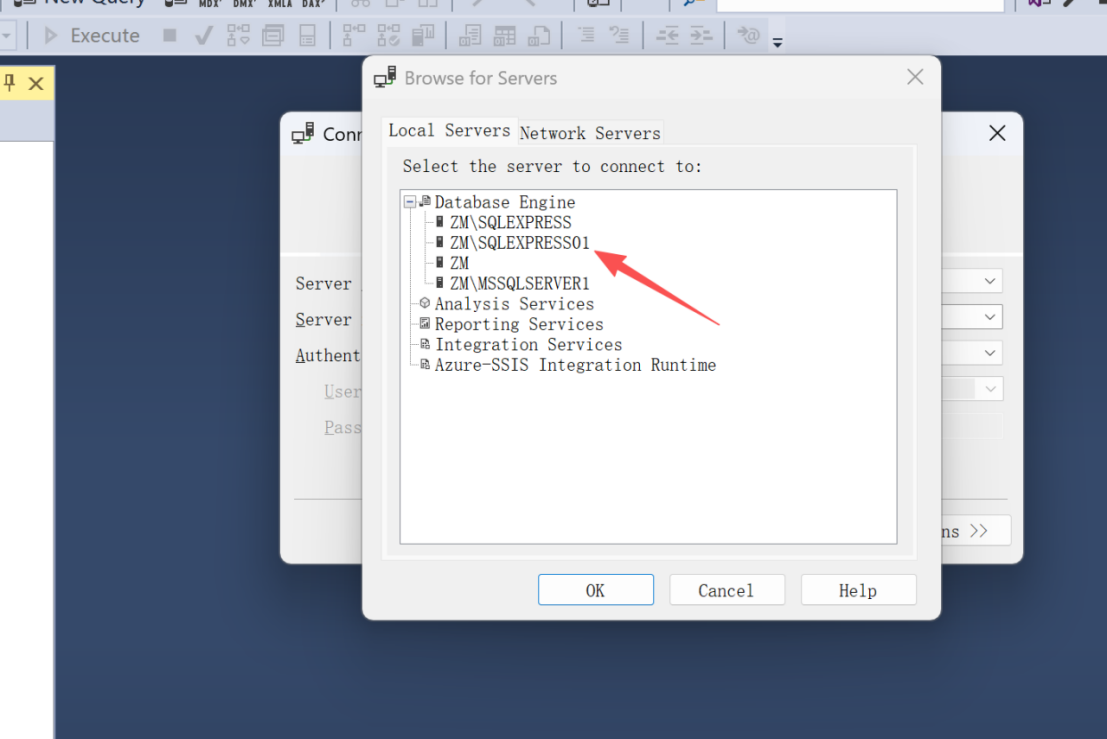
3.选择Authentication为Windows Authentication;点击Connect,若成功进入 SSMS 主界面(显示实例名、数据库 / 安全性等目录),说明数据库安装且登录成功。
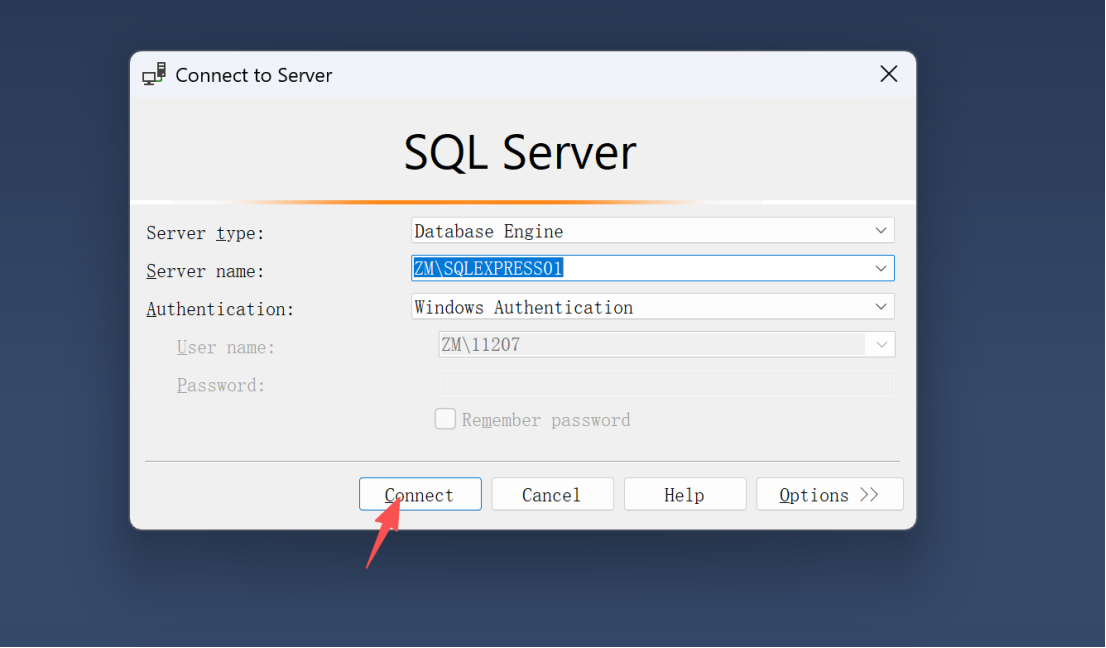

方式二:SQL Server 身份认证登录(sa 超级管理员,适用于远程 / 权限管理)
该方式通过数据库独立账号密码验证,核心使用sa超级管理员账号,需先开启并配置该账号,再完成登录,全步骤含配置 + 登录:
步骤 1:开启服务器混合身份认证
- 以 Windows 身份认证登录 SSMS 后,在Object Explorer中右击目标实例,选择属性;
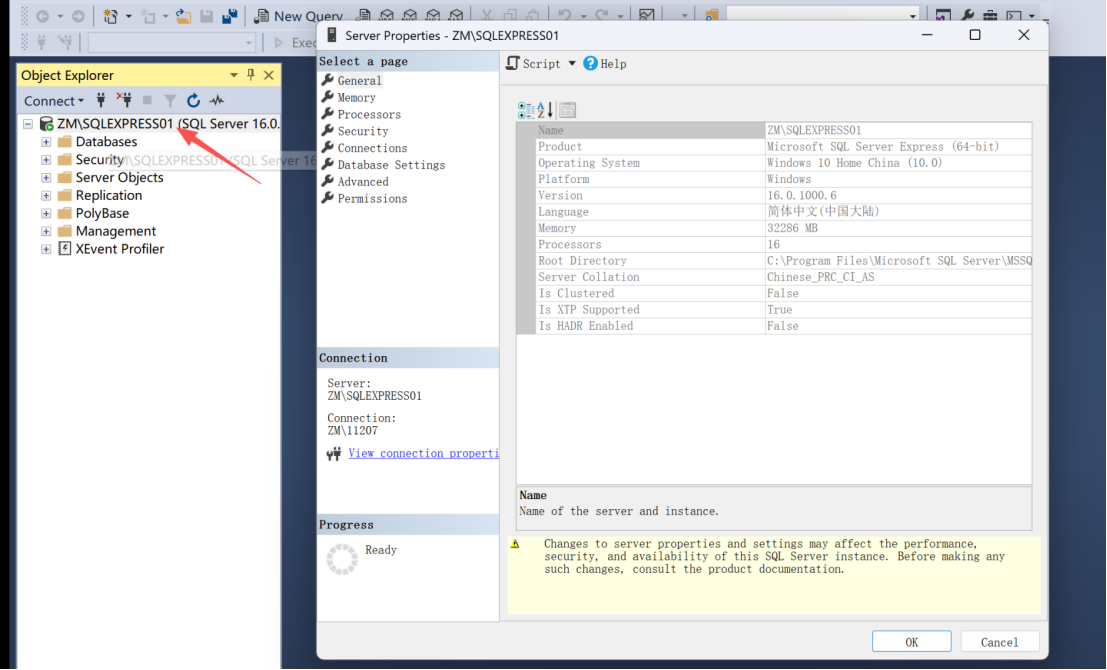
2.在Server Properties窗口中,点击左侧Security(安全性);勾选SQL Server and Windows Authentication mode(SQL Server 和 Windows 身份验证模式,即双重认证),点击确定。

步骤 2:配置 sa 账号并启用
- 在Object Explorer中,依次展开实例→Security(安全性)→Logins(登录名);
- 找到并右击
sa账号,选择属性;

3.【状态配置】:点击左侧Status(状态),在Permission to connect to database engine中勾选Grant(授予连接权限),在Login中勾选Enabled(启用账号),取消Login is locked out(账号锁定);

4.【设置密码】:点击左侧General(常规),设置 sa 账号的登录密码,点击确定完成配置。

步骤 3:重启服务并完成 sa 账号登录
- 回到计算机管理 - 服务界面,找到对应 SQL Server 实例的服务,右击选择重启,使配置生效;
- 断开 SSMS 中原有 Windows 认证的连接,重新打开Connect to Server窗口;
- 选择Authentication为
SQL Server Authentication;
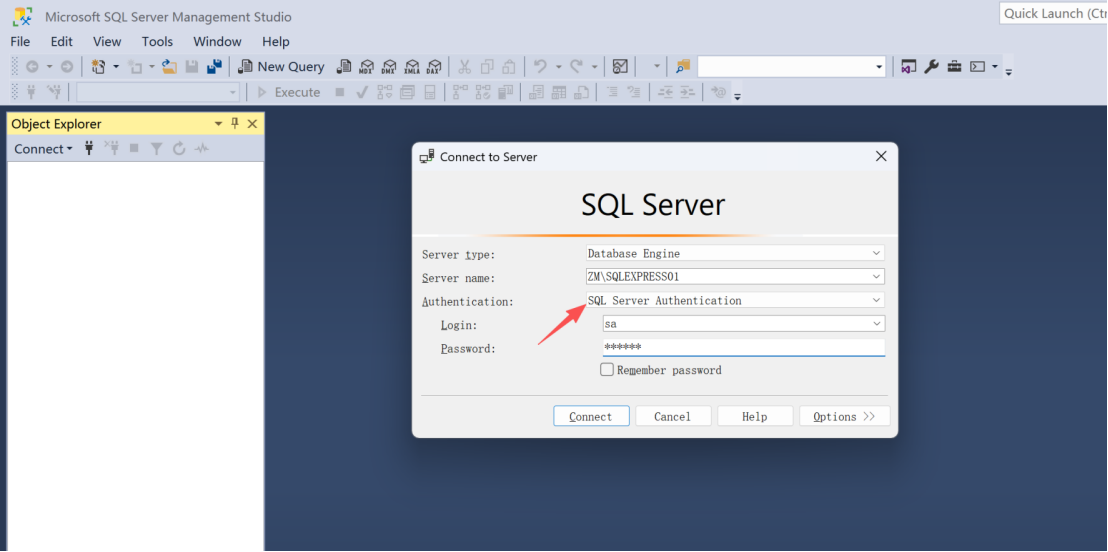
4.输入Login为sa,Password为步骤 2 中设置的密码,点击Connect;
5.登录成功后,SSMS 界面会显示实例名 - sa,表示已通过 SQL Server 身份认证登录。

关键注意事项
- 配置 sa 账号后必须重启 SQL Server 服务,否则配置不生效;
- sa 账号为超级管理员,需设置高强度密码,避免账号泄露;
- 混合身份认证开启后,可同时支持 Windows 认证和 SQL Server 认证两种方式登录。
转载自 CSDN-专业IT技术社区
原文链接:https://blog.csdn.net/scalemelon/article/details/158931785

