


Navidrome飞牛NAS部署教程:私人音乐库、多端播放与远程访问
前言
我硬盘里一直存着不少自己整理的音乐,真正尴尬的是:电脑上有,NAS里也有,可到了手机上,平时还是只能打开那些在线音乐App。想听自己的收藏,要么提前拷贝,要么回家再说。
文件已经在自己的设备里,却不能像正常音乐库一样随时搜歌、建歌单、换设备继续听,这种体验让我一直觉得差了一层。于是我开始找一个能把本地音乐目录直接变成网页音乐库的工具。
Navidrome比较符合这个需求。它不替我找音乐,也不改变原来的文件,只负责把 NAS 里的曲库扫描出来,提供统一的播放、搜索和多用户入口。这样我整理好的音乐仍然留在自己硬盘上,但使用方式开始接近一个真正的音乐服务。
下面按原教程在飞牛 NAS 上把 Navidrome 跑起来,再看基本使用。局域网里听顺以后,最后通过 cpolar 补上外部访问,这样通勤、出门或者临时换设备,也能继续打开自己的曲库。
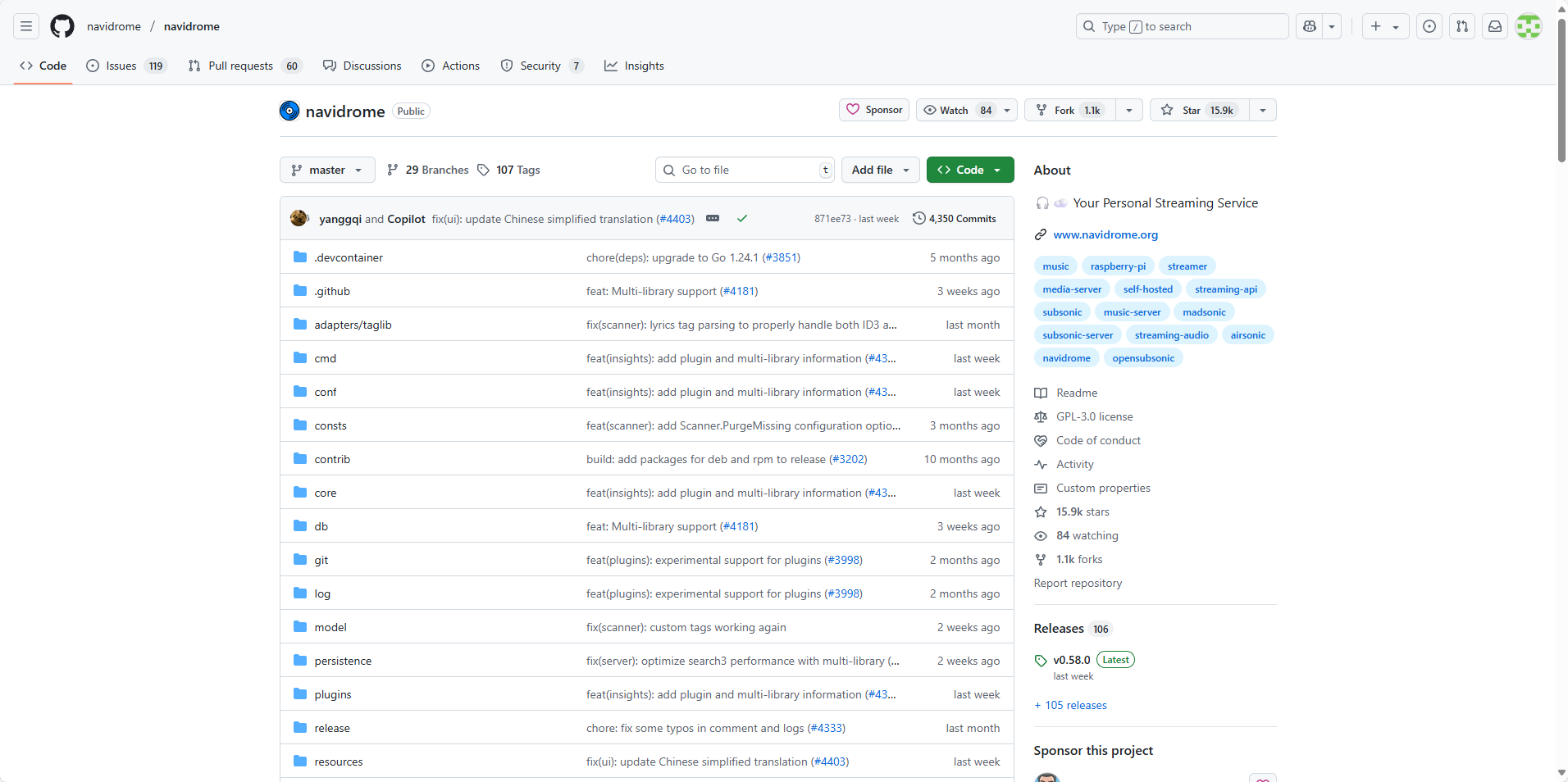
1.关于Navidrome
Navidrome是一款开源且功能强大的自托管音乐服务器,支持多种音频格式和多个平台(Windows、Linux、macOS、Docker等)。它采用了Material UI设计风格,界面美观现代,操作流畅。更重要的是,Navidrome兼容Subsonic API,并提供智能播放列表、用户权限管理等功能,让你随时随地都能享受个性化音乐体验。
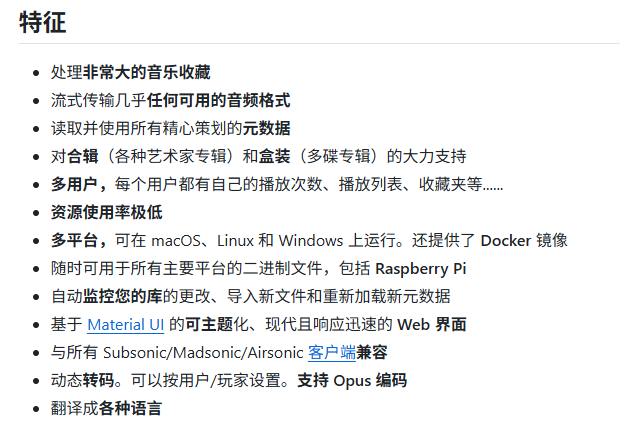
2.飞牛os环境准备
本例中在Windows系统使用VMware Workstation安装的fnOS虚拟机,系统版本为V0.8.41。如果您想要在x86架构的物理机中安装,可以访问飞牛私有云 fnOS官网下载镜像文件然后使用U盘写入镜像后,进入bios设置U盘启动后像装Windows系统一样安装即可。
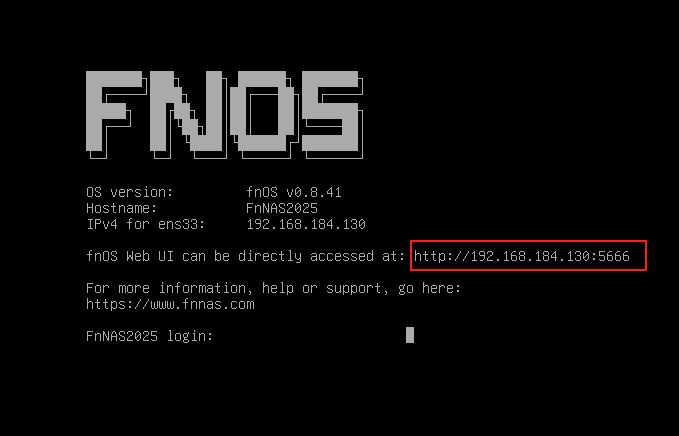
启动fnOS系统后,能看到Web UI管理界面的地址:http://192.168.184.130:5666 在浏览器中打开:
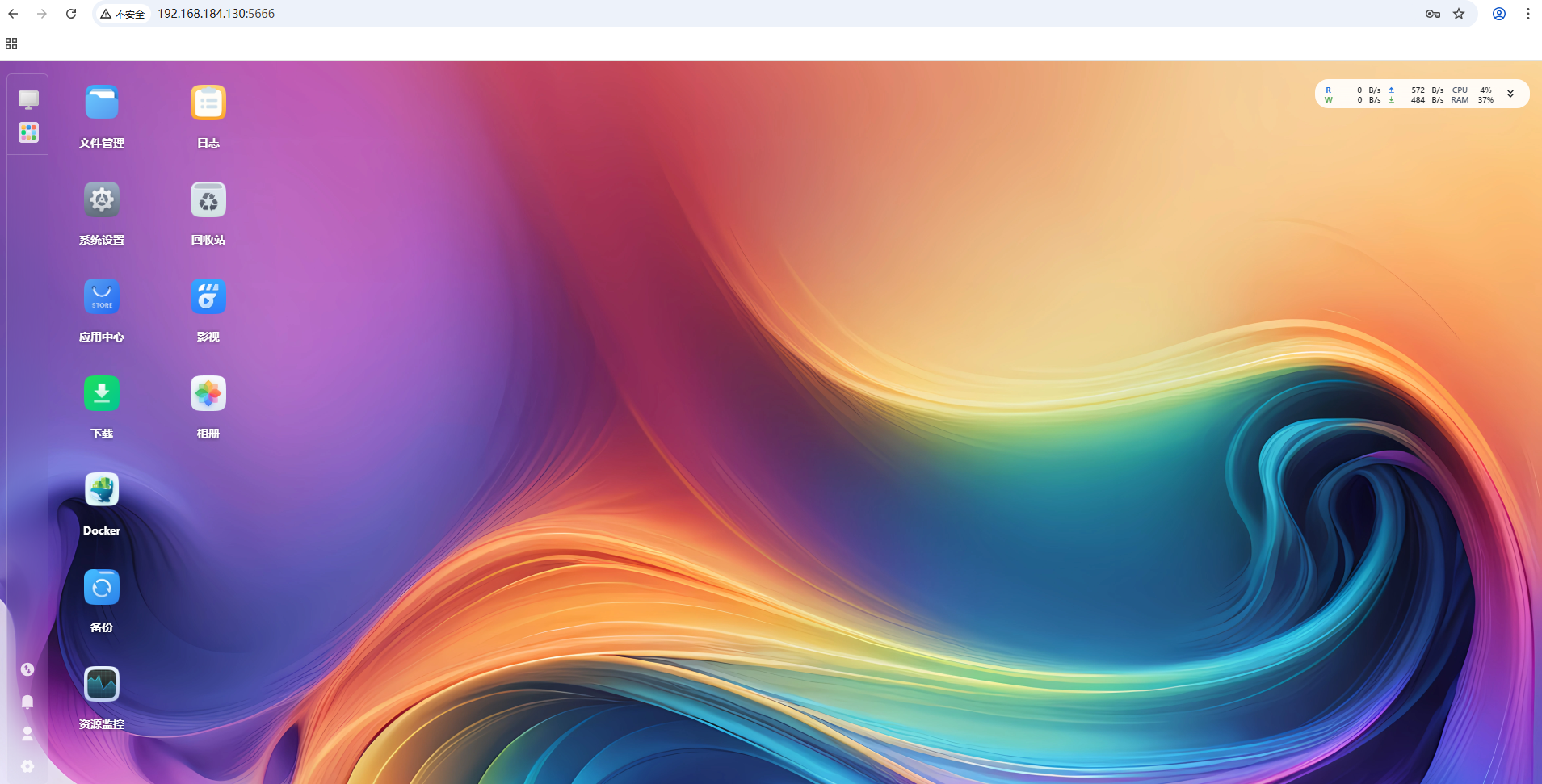
3.飞牛os安装navidrome
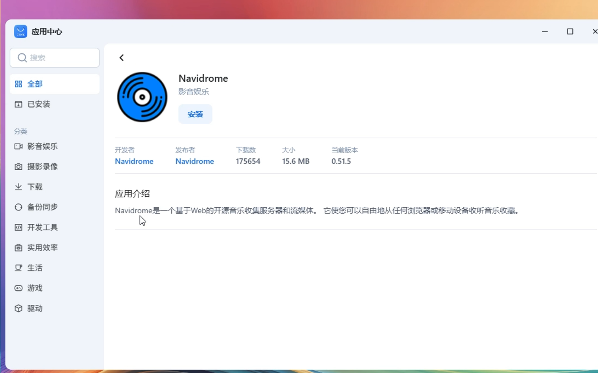
首先打开飞牛nas,点击应用中心,下滑找到navidrome点击安装
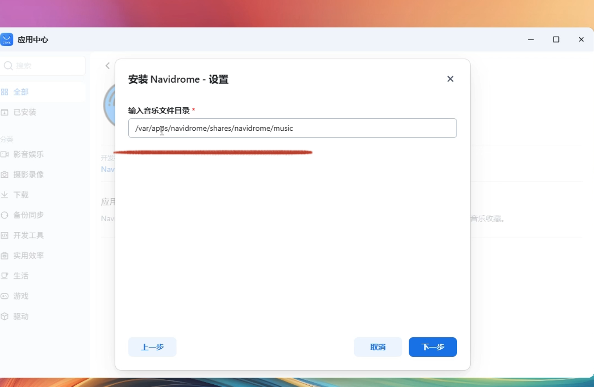
等待下载完成后选择存储空间,下一步这里要注意,文件目录不能出现中文
下一步等待安装,安装完成后打开,就会自动弹出navidrome的登录页面
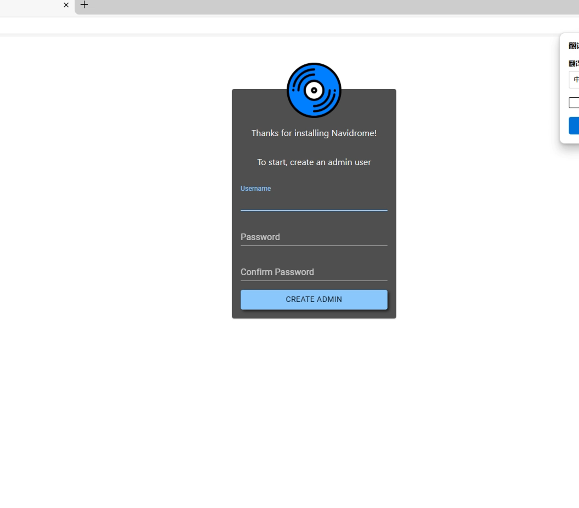
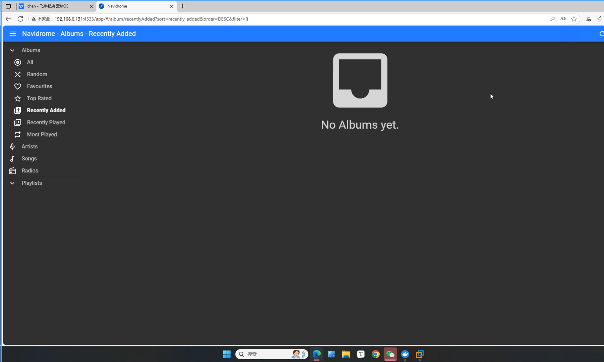
我们注册一个账号登录,就能看到他的主页面了
4.简单使用navidrome
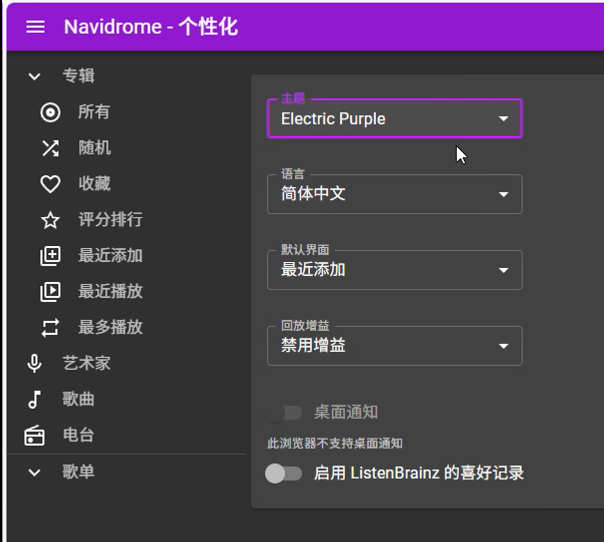
先点击设置,改成简体中文,上面还可以更换各种各样的主题。
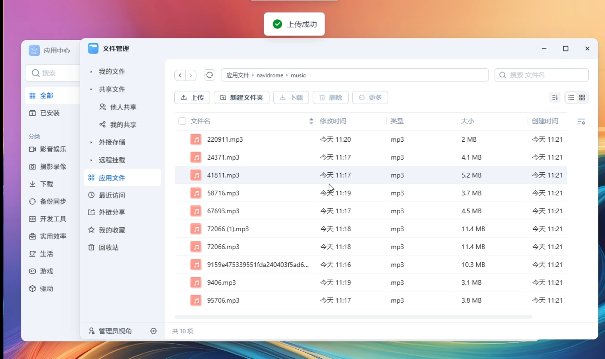
回到飞牛主页打开文件管理,在刚才安装的路径当中上传好本地的音乐
再回到navidrome主页,就有歌曲了!你可以在这里进行各种管理和播放操作。
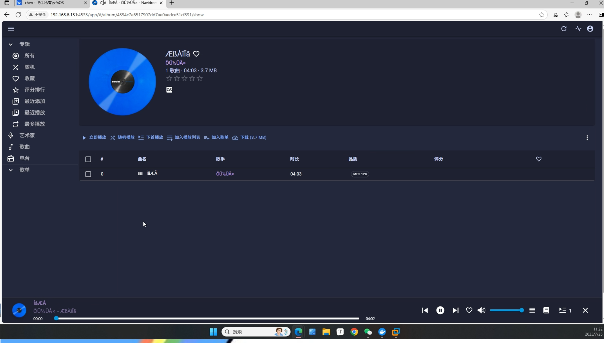
现在就可以畅听自己喜欢的歌了!不担心收费,也不用担心没版权!
5.介绍以及安装cpolar
现在你已经拥有一个超级影音库了!是不是觉得自己特厉害!但是还有个问题——如果想在上下班地铁上也想听歌该怎么办呢?别担心!这时候就需要我们的内网穿透神器Cpolar!它能帮你把本地的服务发布到公网上,让它帮你把本地的服务发布到公网,从而实现随时随地都能听歌!不限时间!不限地点!不限设备!
首先打开飞牛云NAS设置界面,开启ssh 连接,端口默认为22即可,开启后,我们就可以ssh 连接飞牛云NAS执行命令:

然后我们通过输入飞牛云NAS的IP地址ssh远程连接进去,因为fnOS是基于Linux 内核开发的,所以我们可以按照cpolar的Linux安装方法进行安装:
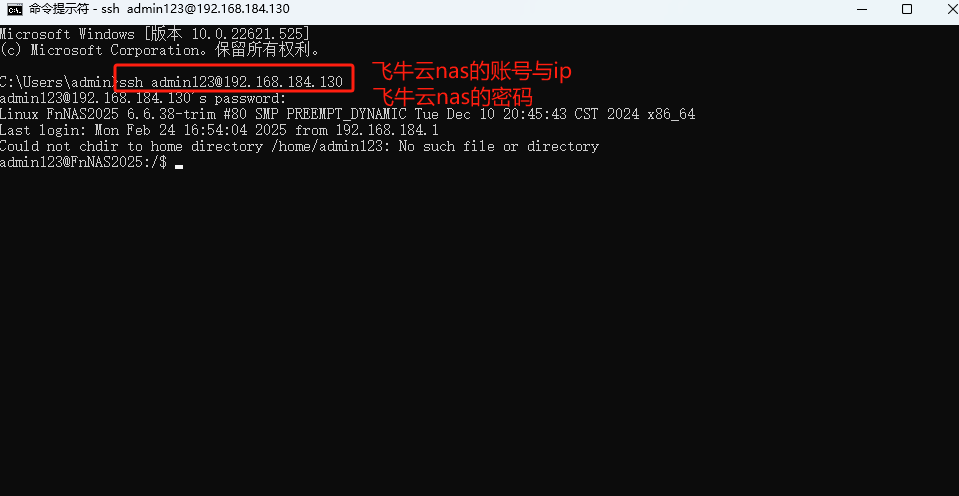
连接后执行下面cpolar Linux 安装命令:
sudo curl https://get.cpolar.sh | sh
再次输入飞牛云nas的密码确认后即可自动安装
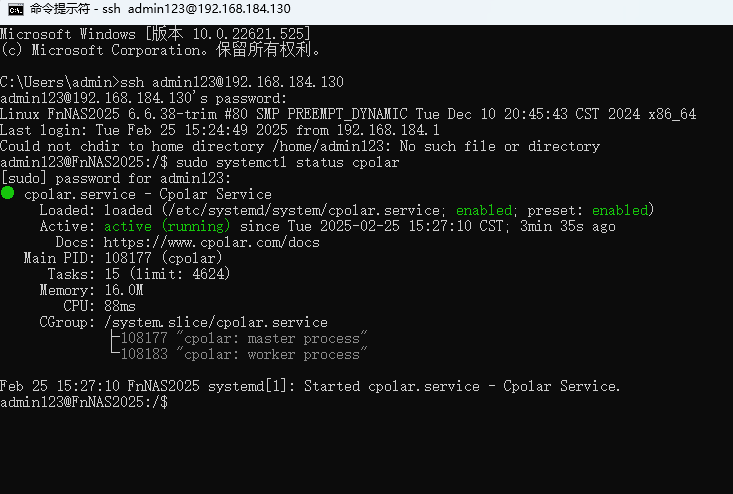
安装完成后,执行下方命令查看cpolar服务状态:(如图所示即为正常启动)
sudo systemctl status cpolar
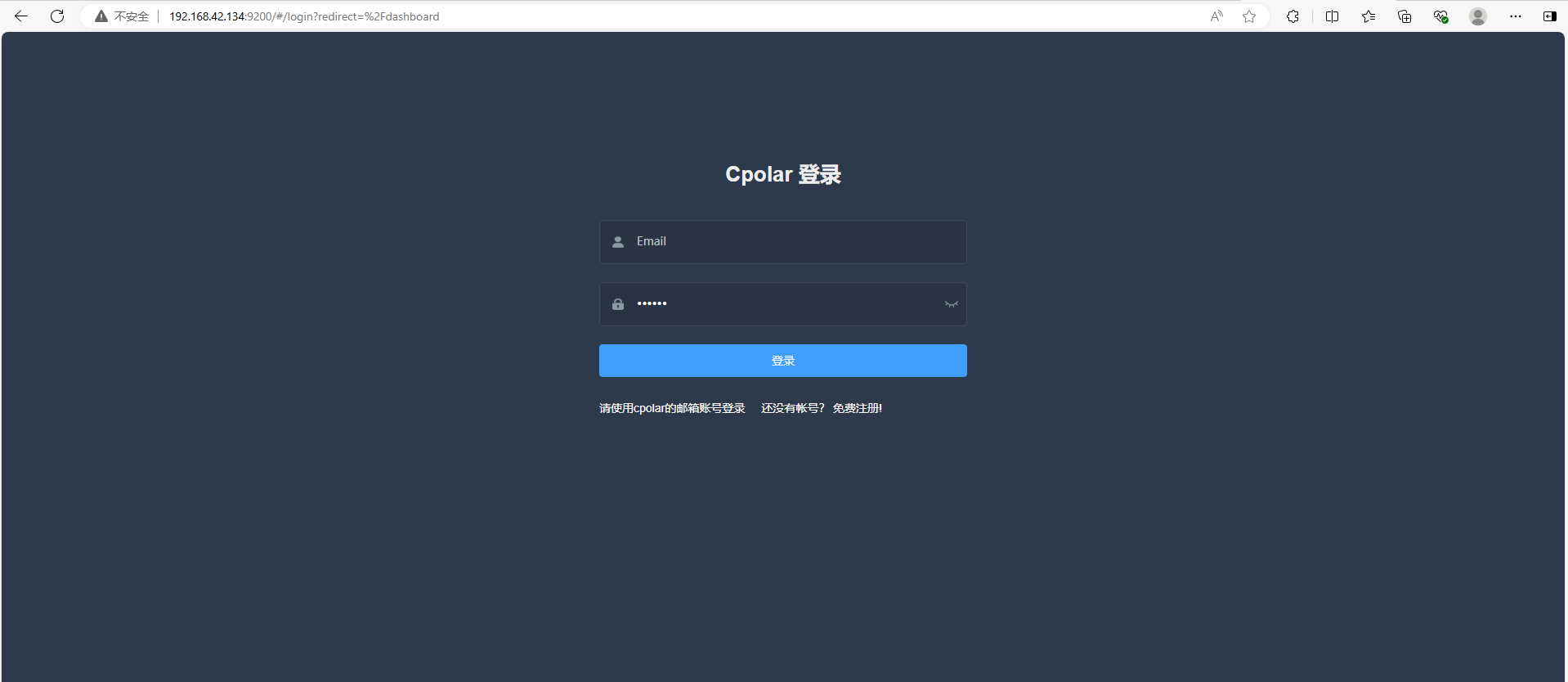
Cpolar安装和成功启动服务后,在浏览器上输入飞牛云主机IP加9200端口即:【http://localhost:9200】访问Cpolar管理界面,使用官网注册的账号登录,登录后即可看到配置界面,接下来在web界面配置即可:
6.使用cpolar远程使用navidrome
我们既然搭建了个人影视库那就代表肯定是长期使用!所以我这里教大家来创建固定二级子域名公网地址!
我这里使用的是nas20m套餐,大家可以按照自己的需求选择合适的套餐!
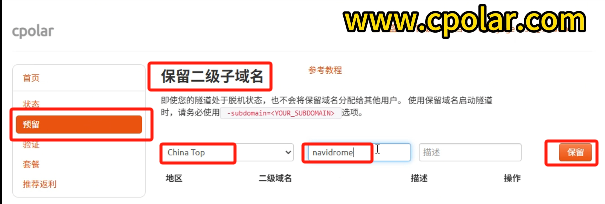
我们来登录cpolar官网,点击预留,选择保留二级子域名。地区选择china top 名称自定义,点击保留。
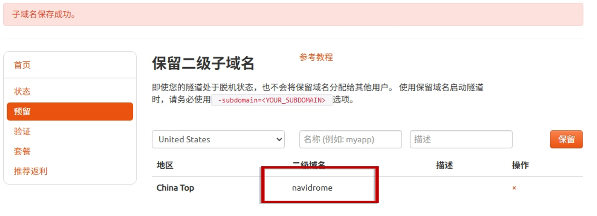
复制保留成功的子域名以后,我们回到cpolar管理界面
登录cpolar web UI管理界面后,点击左侧仪表盘的隧道管理——创建隧道:
- 隧道名称:可自定义,本例使用了: navidrome 注意不要与已有的隧道名称重复
- 协议:http
- 本地地址:4533
- 域名类型:二级子域名
- 域名:粘贴刚才保留成功的子域名
- 地区:选择China Top
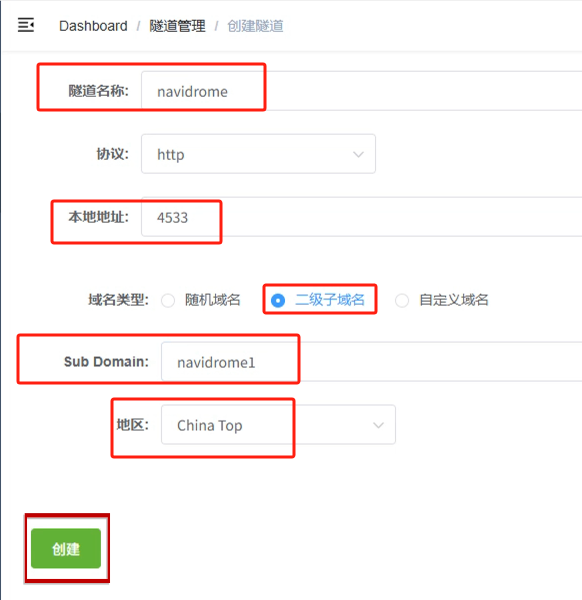
点击创建,创建成功后点击状态,选择在线隧道列表,这里能看到我们成功生成了2个固定的公网地址,名称好看又好记。
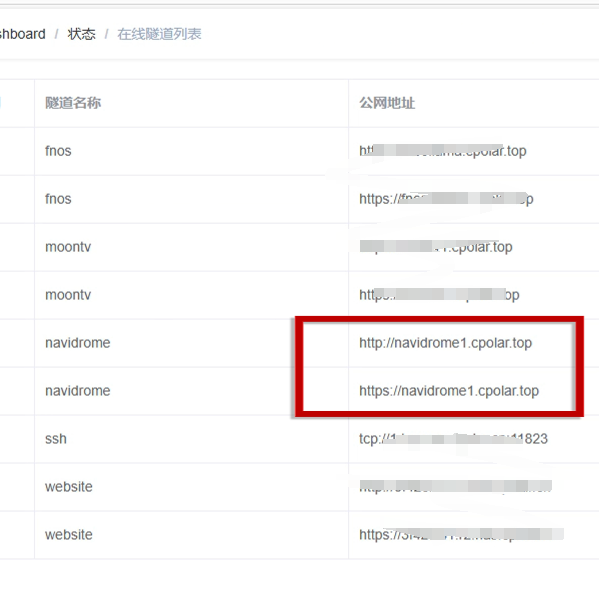
我们复制一个来打开看一下,都能成功的打开我们的navidrome听歌!
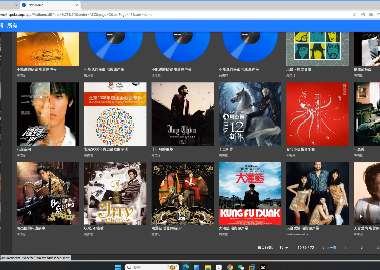
现在我们无论是在上下班的地铁上,还是和朋友露营时,都可以用自己搭建的音乐库随时随地的听歌了!
结尾
Navidrome对我最大的意义,不是“省一个音乐会员”,而是终于让那些已经存在自己硬盘里的音乐真正变得随时可用。
NAS负责保存文件,Navidrome把它们整理成可以搜索、播放和管理的音乐库,远程访问再把这个入口带到外面。三件事串起来以后,我不需要为了在手机上听自己的歌再复制一份文件。
如果你本来就有一批长期收藏的音乐,Navidrome更像是在这些文件之上补了一套播放器和资料库。真正舒服的是:换设备以后,音乐还是那一套,歌单和入口也不用重新整理。
转载自 CSDN-专业IT技术社区
原文链接:https://blog.csdn.net/2602_94956987/article/details/170709475

