

-
二、数据存取
-
三、数据查看和清除
-
四、封装
-
五、对象存取
-
- 1. 插件安装
-
- ① 添加协议缓冲区插件
-
② 添加协议缓冲区和 Proto DataStore 依赖项
-
③ 配置协议缓冲区
-
2. 创建proto文件
-
3. 配置proto文件
-
4. 创建序列化器
-
5. 对象写入和取出
-
六、源码
===============================================================
也许你是第一次听说这个DataStore,也许你有所耳闻,但从未使用过,不过都没有关系,随着这篇文章去熟悉DataStore。
===============================================================
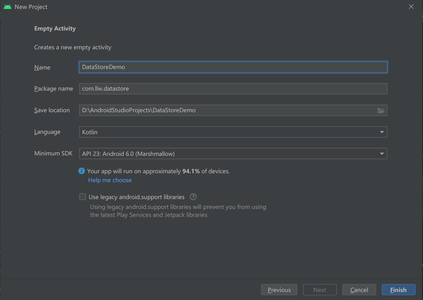
DataStore是Jetpack中的一个组件,用于做数据持久化,DataStore以异步、一致的事务方式存储数据,克服了SharedPreferences的一些缺点,DataStore基于Kotlin协程和Flow实现,就是用来取代SharedPreferences的。我们废话不多说,开始吧。按照惯例,我们新建一个项目去做演示,不过稍微有一些不同,这次我们新建的项目时Kotlin语言的,请注意。
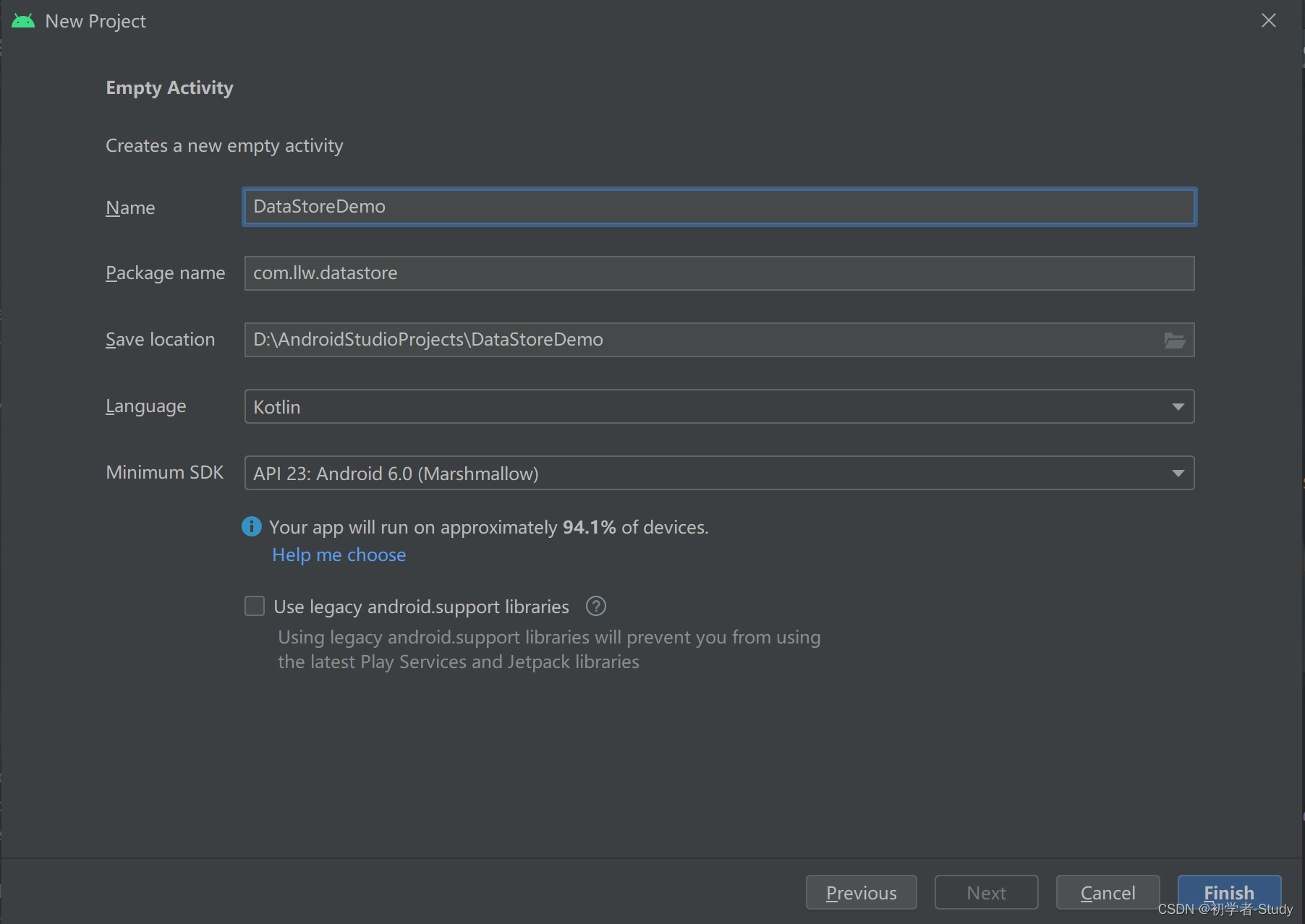
创建好项目,待项目配置完成之后,我们添加依赖。
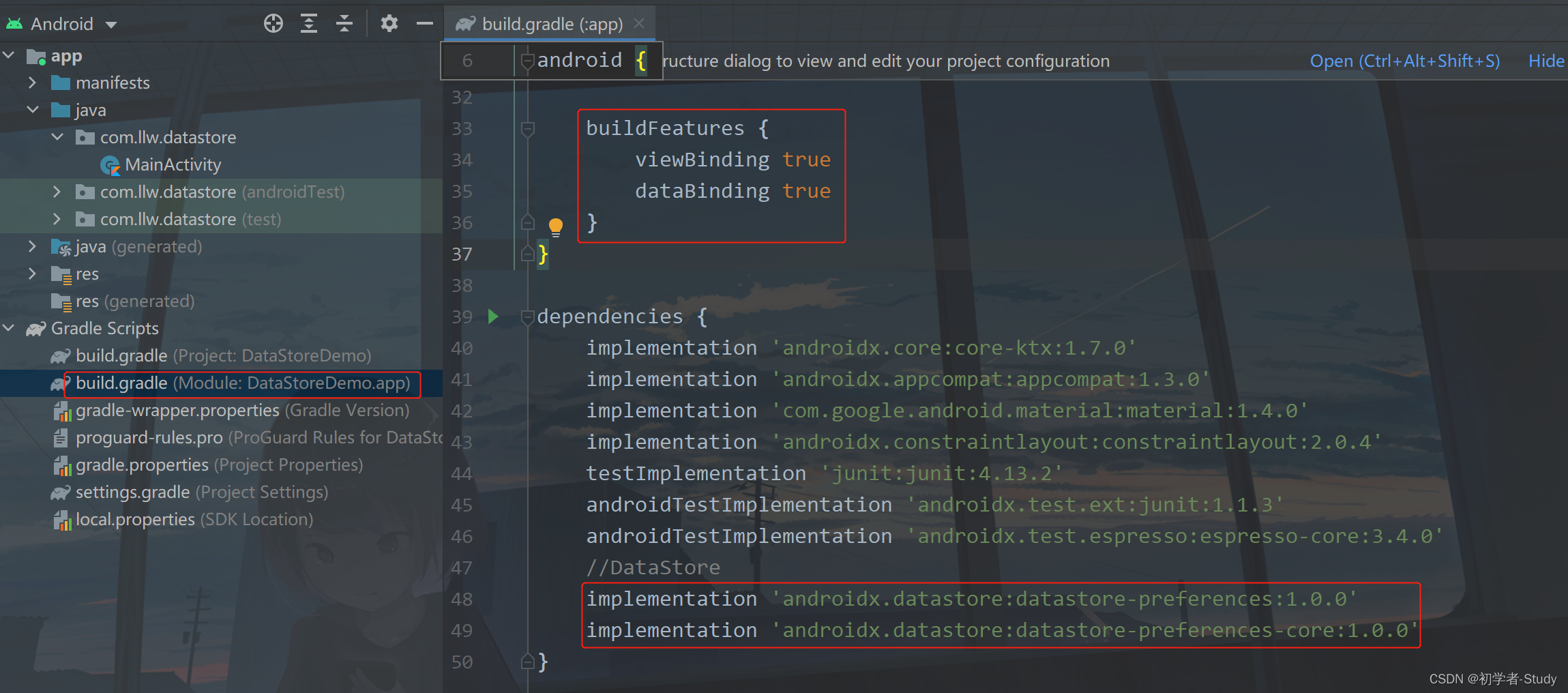
在app模块下的build.gradle中的dependencies{}闭包中添加如下依赖:
//DataStore
implementation ‘androidx.datastore:datastore-preferences:1.0.0’
implementation ‘androidx.datastore:datastore-preferences-core:1.0.0’
同时添加开启ViewBinding和DataBinding,如下图所示:
然后Sync Now。
首先我们改一下activity_main.xml布局,里面的代码如下:
<?xml version="1.0" encoding="utf-8"?><LinearLayout xmlns:android=“http://schemas.android.com/apk/res/android”
xmlns:app=“http://schemas.android.com/apk/res-auto”
xmlns:tools=“http://schemas.android.com/tools”
android:layout_width=“match_parent”
android:layout_height=“match_parent”
android:gravity=“center”
android:orientation=“vertical”
tools:context=“.MainActivity”>
<TextView
android:id=“@+id/textView”
android:layout_width=“wrap_content”
android:layout_height=“wrap_content”
android:text=“Hello World!” />
<Button
android:id=“@+id/btn_put”
android:layout_width=“match_parent”
android:layout_height=“wrap_content”
android:text=“存数据” />
<Button
android:id=“@+id/btn_get”
android:layout_width=“match_parent”
android:layout_height=“wrap_content”
android:text=“取数据” />
里面就是两个按钮一个文本,回到MainActivity中,首先完成点击事件的监听。
private lateinit var binding: ActivityMainBinding
override fun onCreate(savedInstanceState: Bundle?) {
super.onCreate(savedInstanceState)
binding = ActivityMainBinding.inflate(layoutInflater)
setContentView(binding.root)
//存数据
binding.btnPut.setOnClickListener {
}
//取数据
binding.btnGet.setOnClickListener {
}
}
这应该没啥是好说的,就是使用了viewBinding,获取视图xml的控件id。
下面就是正式来使用DataStore了,首先我们需要定义一个变量。
//定义dataStore
private val Context.dataStore: DataStore by preferencesDataStore(name = “Study”)
这里的变量就是dataStore,我们在定义的时候给了一个Study的名称,就像你使用SP时需要先给一个名字一样,然后才是键值的操作。
在DataStore中操作数据会麻烦一些,Key需要我们去定义,例如我定义一个String类型的key。
//定义要操作的key
private val key = stringPreferencesKey(“name”)
这就是定义String类型的Key,通过这个Key去进行数据存取,还有一些其他的方法可供你使用。
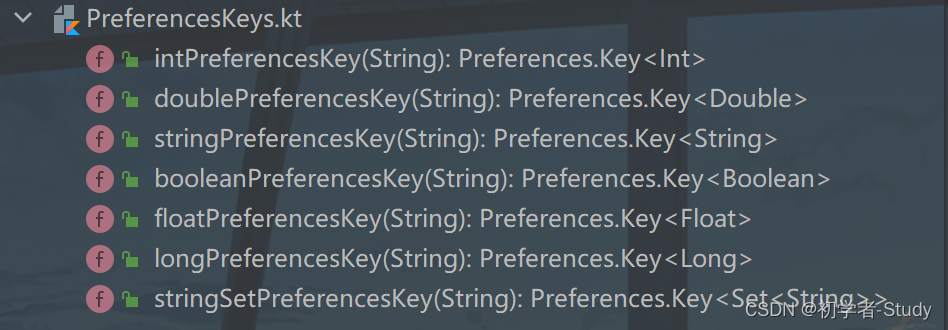
基本上满足你的要求,SP的功能它肯定都会有的,这里这些方法可以快速构建一个符合类型的Key。
下面我们写一个方法进行存数据,代码如下:
private suspend fun put() = dataStore.edit { it[key] = “疫情” }
这里用到了Kotlin的协程,如果你对这个不太了解,那么也没有关系,你先知道这么用,然后再去了解协程。这个方法这样不太清晰,换种方式:

通过dataStore.edit函数,里面的it就是MutablePreferences,然后我们通过key去设置它的值,这里是设置疫情两个字。而这个suspend是协程中的关键字,你现在可以将这个put()当成是在子线程中执行的,那么执行结束之后需要怎么做呢?需要切换到主线程。这是在调用的地方进行切换,比如我们在点击存数据按钮的时候调用,如下图所示:
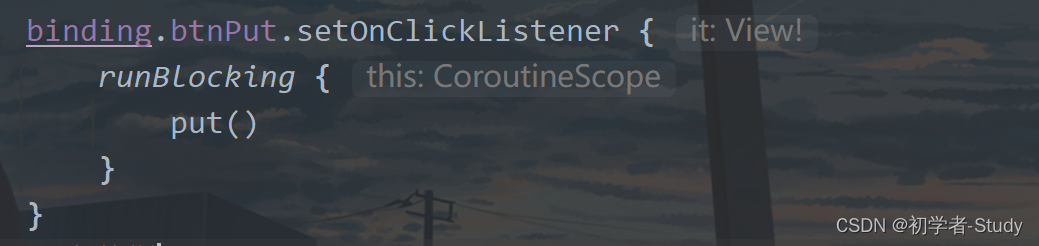
就是这样的。
下面我们再写一个取数据的方法。
private fun get() = runBlocking {
return@runBlocking dataStore.data.map { it[key] ?: “新冠” }.first()
}
你会发现和存数据又有不同,这里的first()就是取值,这个方法换个方式来看就清晰一些。
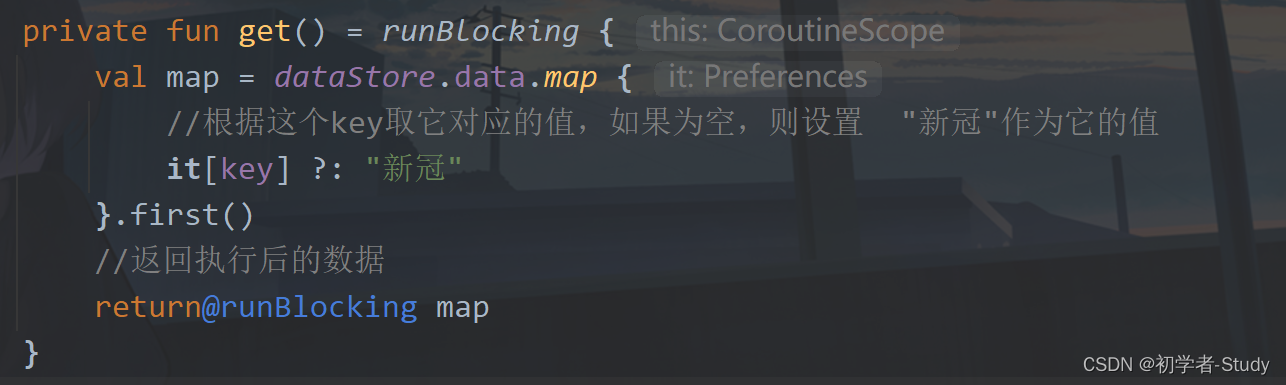
然后我们在取数据按钮的点击事件中调用。
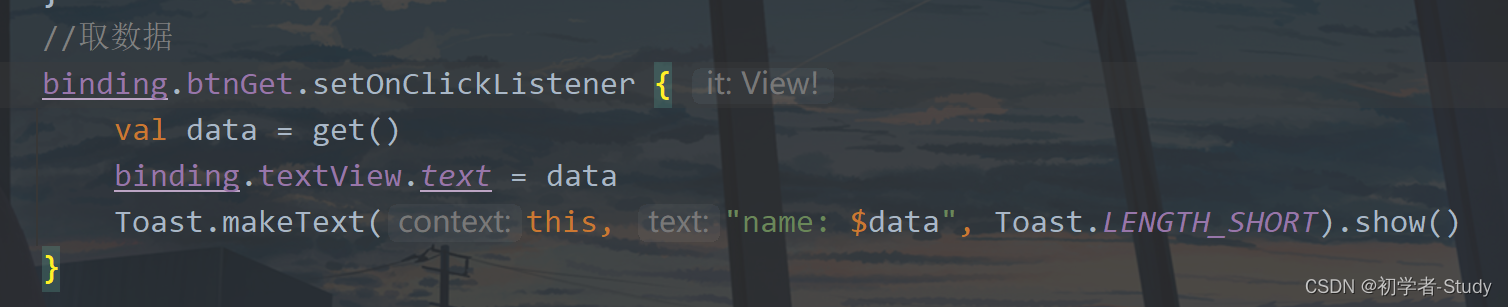
下面我们运行一下:

第一次我先取数据,显示的是默认值,然后我存数据再取数据。效果就是这样,但你会觉得使用起来很麻烦,不如SP好用,这个我们后面再去封装,先了解一些它的功能特性。
在进行定义dataStore时,会在手机中生成一个pb文件,这里我们用虚拟机来看,
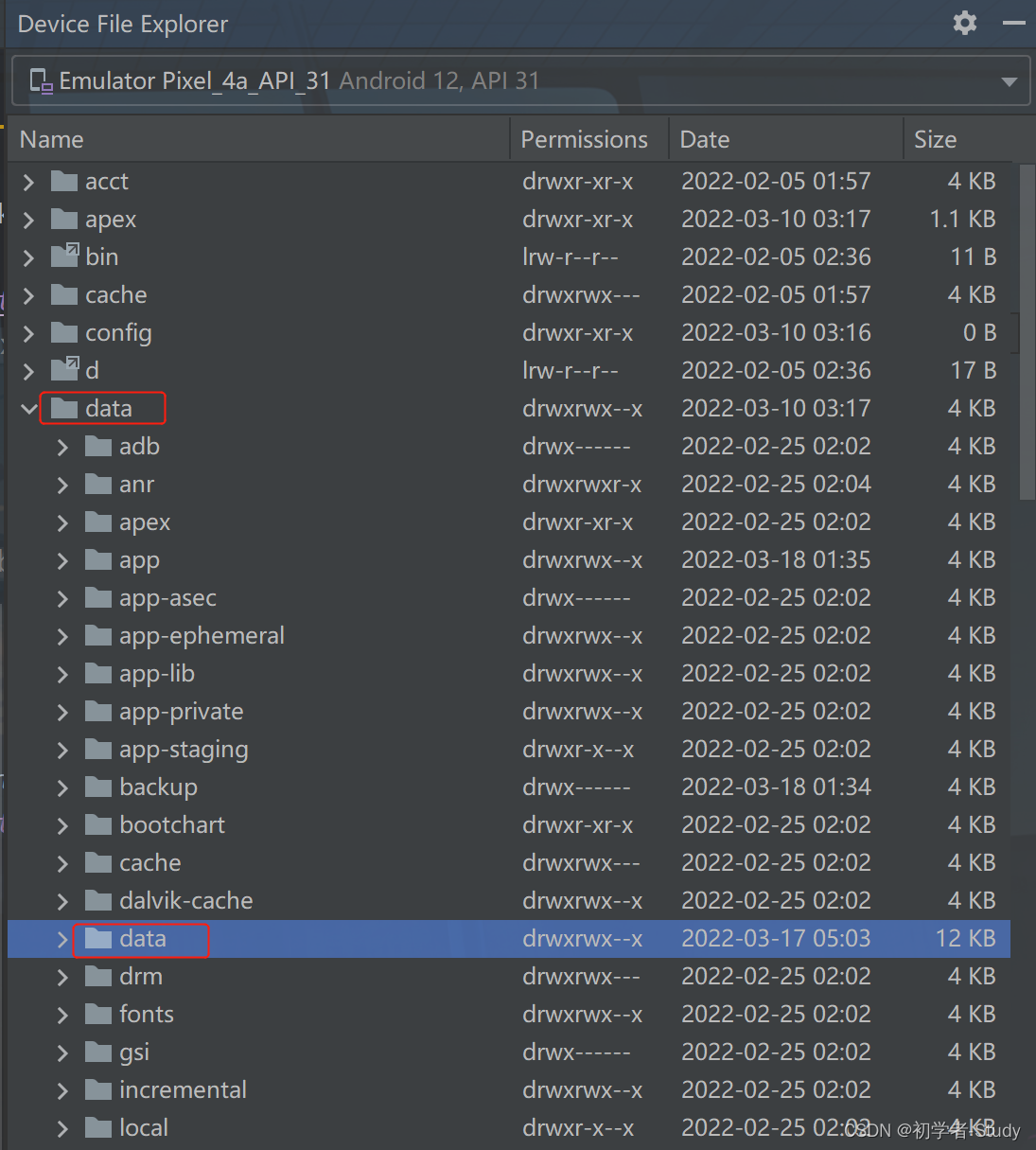
然后通过你的程序包名去找
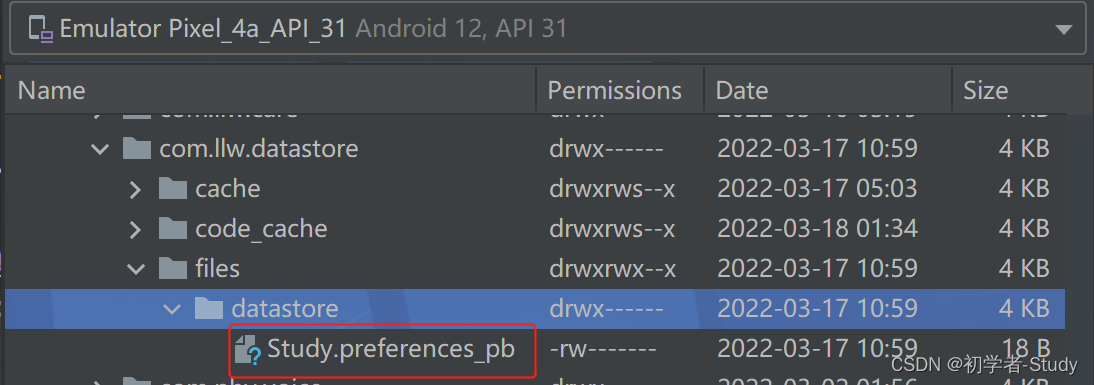
这里的文件就是存放你的缓存信息的文件。这里我用txt打开看一下

可以看到键和值,也许是浏览文件不对,下面我们清理一下这个数据。在布局中增加一个按钮
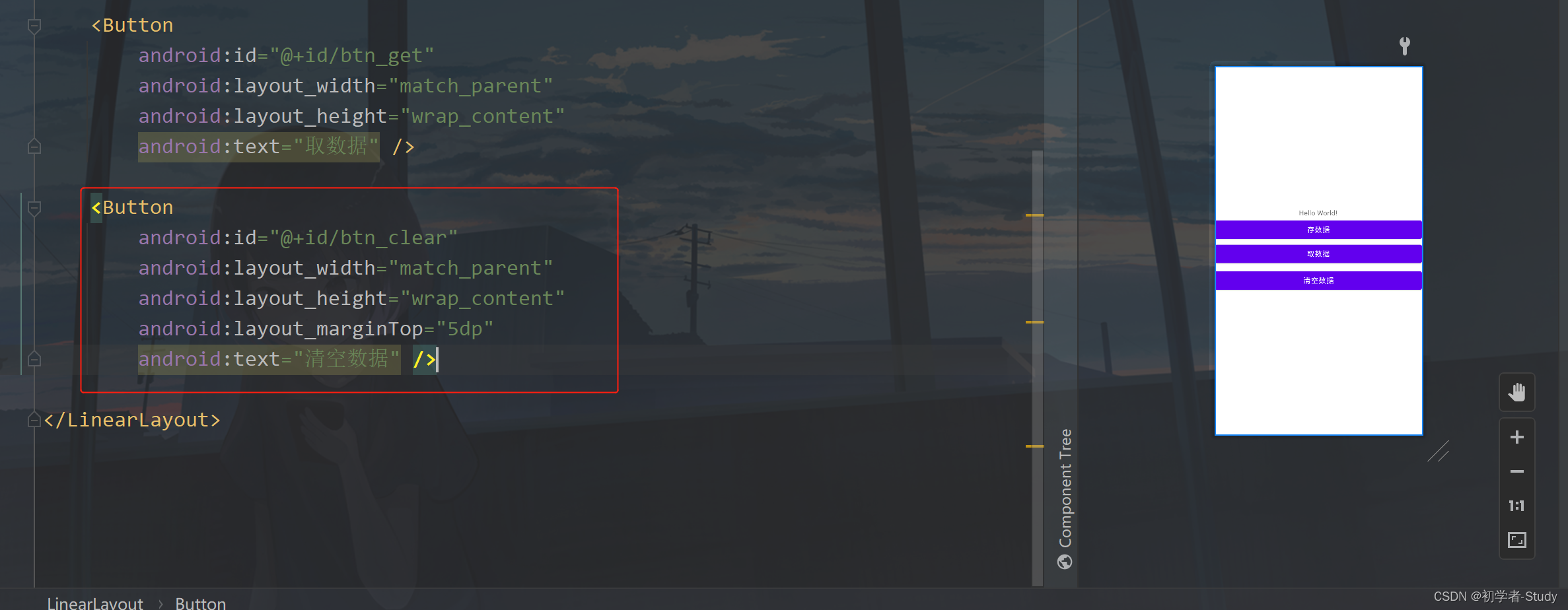
在代码中

通过clear方法调用进行数据的清除,清除后我们再看看这个pb文件

这个文件就什么都没有了,清除的干干净净。
这个DataStore是肯定需要封装之后再使用的,直接使用太麻烦了,我们需要封装的像SP那样好用,数据类型就参考这个方法中的数据类型。
在写封装代码之前呢,我们先创建一个App类,里面的代码如下:
class App : Application() {
companion object {
lateinit var instance : App
}
override fun onCreate() {
super.onCreate()
instance = this
}
}
然后我们在AndroidManifest中设置

下面我们新建一个EasyDataStore类,将它设置为object,先创建DataStore,代码如下:
// 创建DataStore
val App.dataStore: DataStore by preferencesDataStore(
name = “Study”
)
// DataStore变量
val dataStore = App.instance.dataStore
下面我们先写好各个数据类型的存取方法,先写存数据的方法:
/**
- 存放Int数据
*/
private suspend fun putIntData(key: String, value: Int) = dataStore.edit {
it[intPreferencesKey(key)] = value
}
/**
- 存放Long数据
*/
private suspend fun putLongData(key: String, value: Long) = dataStore.edit {
it[longPreferencesKey(key)] = value
}
/**
- 存放String数据
*/
private suspend fun putStringData(key: String, value: String) = dataStore.edit {
it[stringPreferencesKey(key)] = value
}
/**
- 存放Boolean数据
*/
private suspend fun putBooleanData(key: String, value: Boolean) = dataStore.edit {
it[booleanPreferencesKey(key)] = value
}
/**
- 存放Float数据
*/
private suspend fun putFloatData(key: String, value: Float) = dataStore.edit {
it[floatPreferencesKey(key)] = value
}
/**
- 存放Double数据
*/
private suspend fun putDoubleData(key: String, value: Double) = dataStore.edit {
it[doublePreferencesKey(key)] = value
}
然后是取数据的方法:
/**
- 取出Int数据
*/
private fun getIntData(key: String, default: Int = 0): Int = runBlocking {
return@runBlocking dataStore.data.map {
it[intPreferencesKey(key)] ?: default
}.first()
}
/**
- 取出Long数据
*/
private fun getLongData(key: String, default: Long = 0): Long = runBlocking {
return@runBlocking dataStore.data.map {
it[longPreferencesKey(key)] ?: default
}.first()
}
/**
- 取出String数据
*/
private fun getStringData(key: String, default: String? = null): String = runBlocking {
return@runBlocking dataStore.data.map {
it[stringPreferencesKey(key)] ?: default
}.first()!!
}
/**
- 取出Boolean数据
*/
private fun getBooleanData(key: String, default: Boolean = false): Boolean = runBlocking {
return@runBlocking dataStore.data.map {
it[booleanPreferencesKey(key)] ?: default
}.first()
}
/**
- 取出Float数据
*/
private fun getFloatData(key: String, default: Float = 0.0f): Float = runBlocking {
return@runBlocking dataStore.data.map {
it[floatPreferencesKey(key)] ?: default
}.first()
}
/**
- 取出Double数据
*/
private fun getDoubleData(key: String, default: Double = 0.00): Double = runBlocking {
return@runBlocking dataStore.data.map {
it[doublePreferencesKey(key)] ?: default
}.first()
}
最后我们根据存取的数据类型去做一个封装,存数据,代码如下:
/**
- 存数据
*/
fun putData(key: String, value: T) {
runBlocking {
when (value) {
is Int -> putIntData(key, value)
is Long -> putLongData(key, value)
is String -> putStringData(key, value)
is Boolean -> putBooleanData(key, value)
is Float -> putFloatData(key, value)
is Double -> putDoubleData(key, value)
else -> throw IllegalArgumentException(“This type cannot be saved to the Data Store”)
}
}
}
取数据:
/**
- 取数据
*/
fun getData(key: String, defaultValue: T): T {
val data = when (defaultValue) {
is Int -> getIntData(key, defaultValue)
is Long -> getLongData(key, defaultValue)
is String -> getStringData(key, defaultValue)
is Boolean -> getBooleanData(key, defaultValue)
is Float -> getFloatData(key, defaultValue)
is Double -> getDoubleData(key, defaultValue)
else -> throw IllegalArgumentException(“This type cannot be saved to the Data Store”)
}
return data as T
}
对了,还有一个清除数据的方法:
/**
- 清空数据
*/
fun clearData() = runBlocking { dataStore.edit { it.clear() } }
这样我们的DataStore就封装好了,下面我们在MainActivity中使用一下:
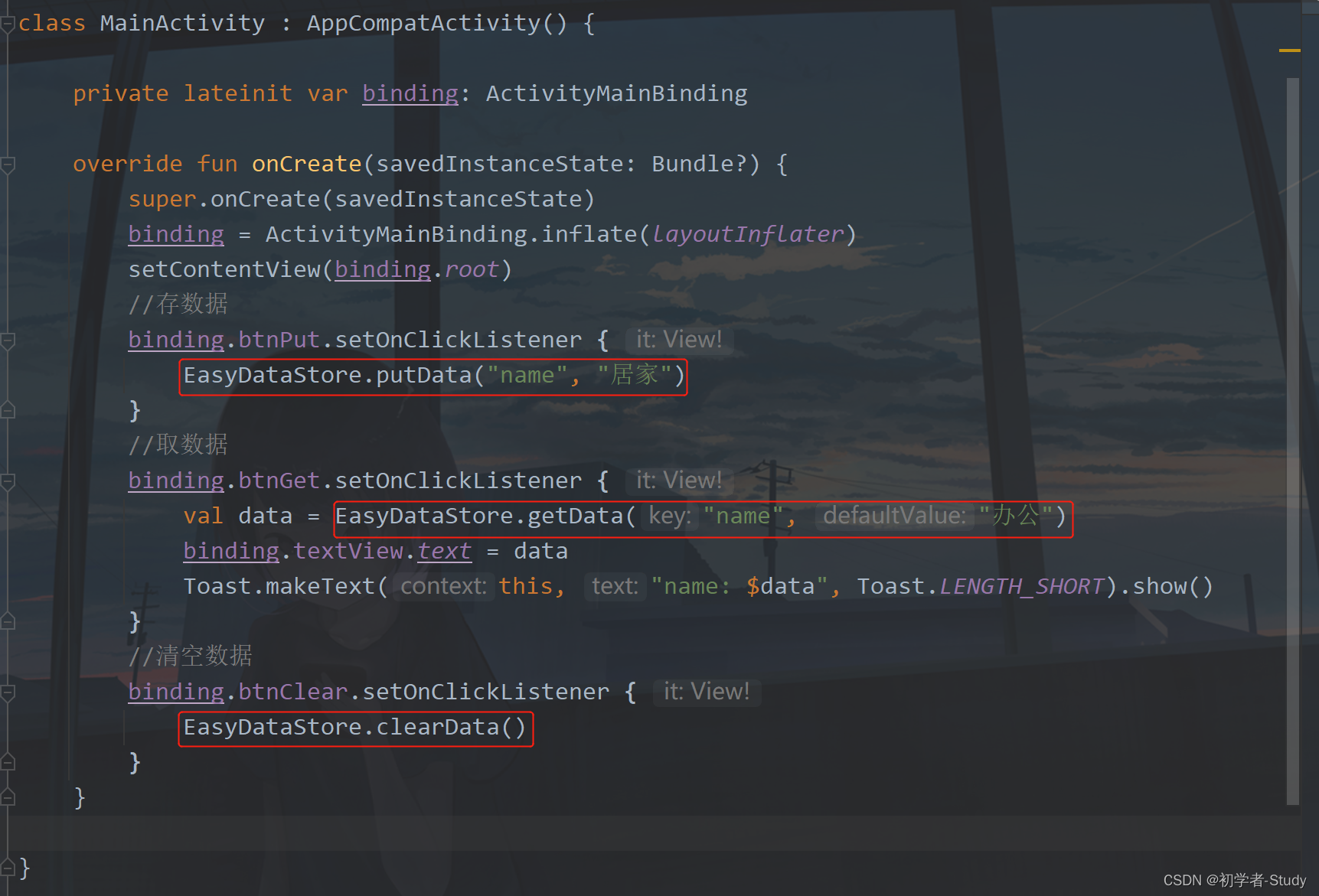
这里我们存数据、取数据、清空数据都用到了,下面运行一下:

对于DataStore最基本的操作就完成了,那么下面来进阶一下。
其实我们刚才使用的是Preferences DataStore,是对数据进行操作,下面要操作的是Proto DataStore,官网上的说法是Proto DataStore 将数据作为自定义数据类型的实例进行存储。此实现要求您使用协议缓冲区来定义架构,但可以确保类型安全。
Proto DataStore中采用的是ProtorBuffer,优势是性能好、效率高,表现在对数据的序列化和反序列化时间快,占用的空间小,还记得之前我们看到的那个pb文件吗,它里面采用的就是protobuf,之前一直是Google内部使用,这也是源于它的缺点,之前这个pb文件我们打开过,里面只能看懂键和值,缺乏描述,因此就影响了可读性,和广泛性,不如Json和XML简单。因此我们目前也只是在DataStore中使用protobuf,下面为了使用,我们需要在项目中装一个插件。
1. 插件安装
这个插件的安装比较的麻烦,首先是添加协议缓冲区插件
① 添加协议缓冲区插件
首先打开工程的build.gradle,在里面添加如下代码:
id “com.google.protobuf” version “0.8.12” apply false
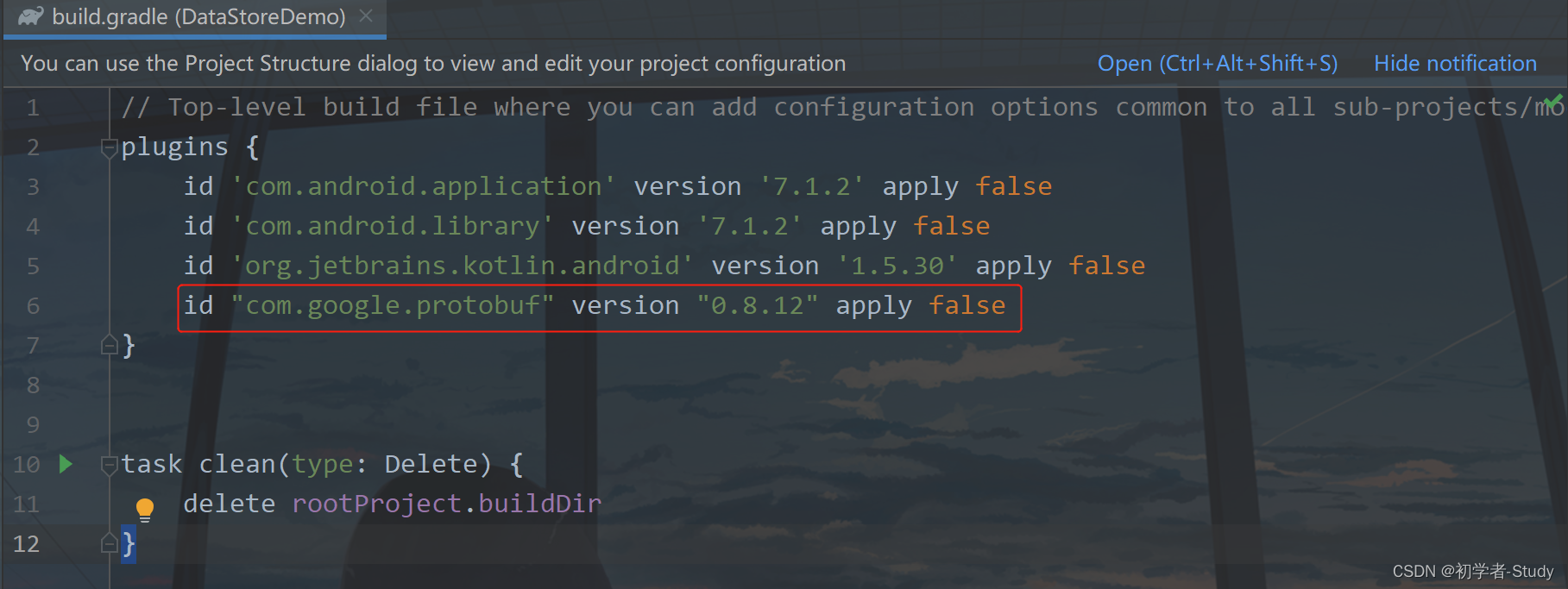
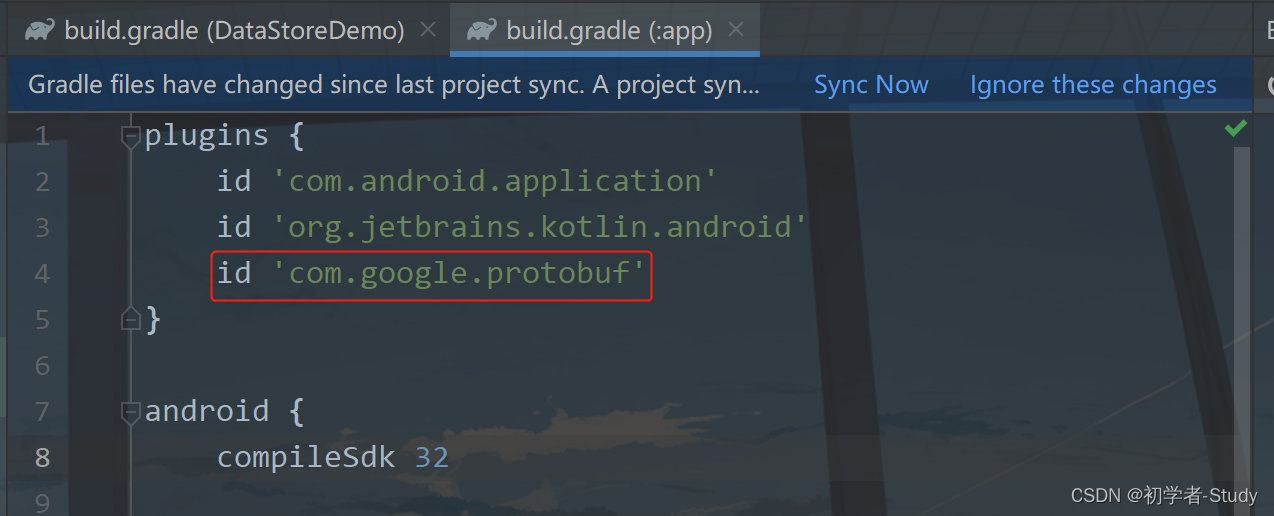
再打开app下的build.gradle,添加如下代码:
id ‘com.google.protobuf’
② 添加协议缓冲区和 Proto DataStore 依赖项
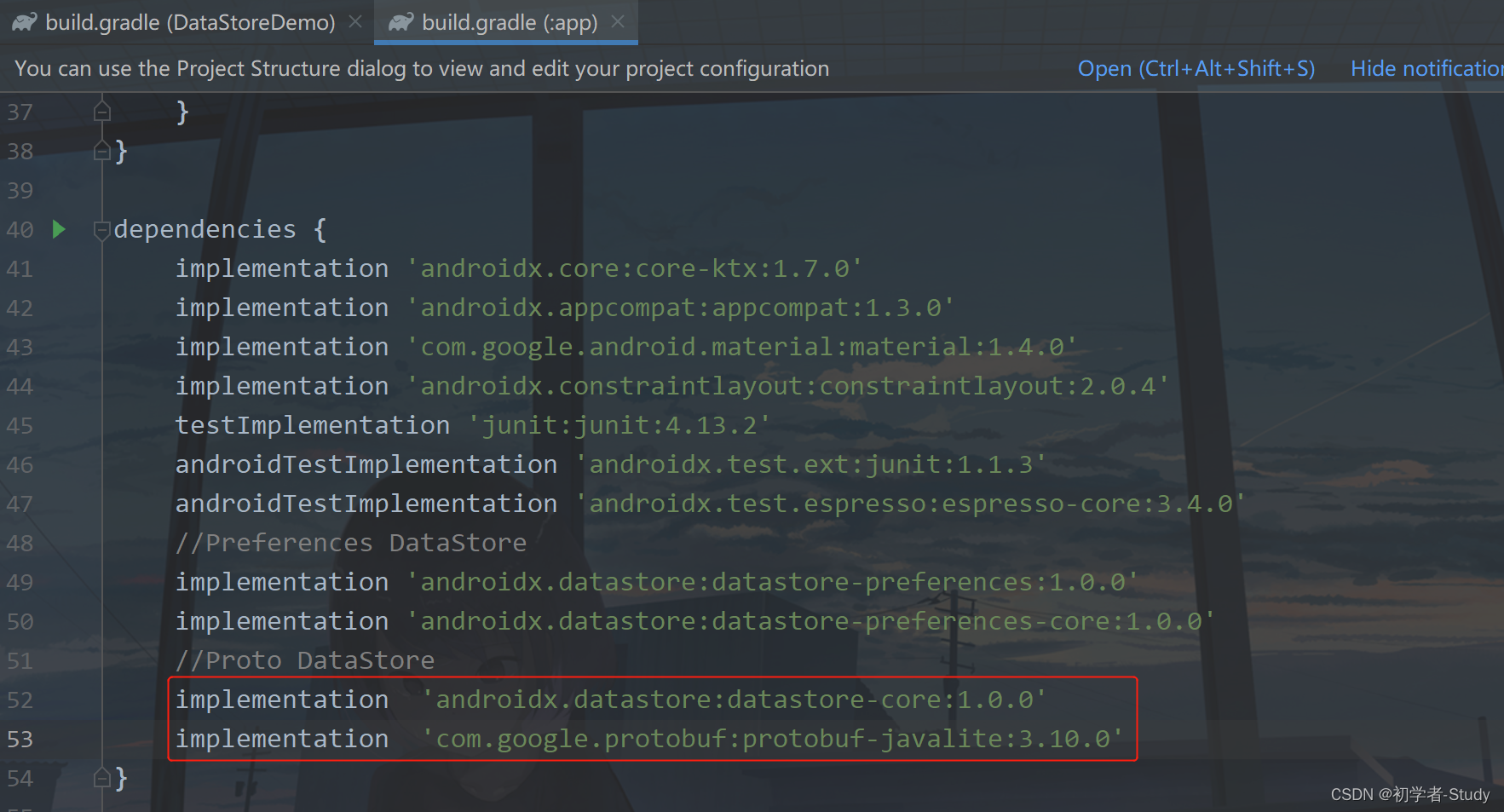
在app的dependencies{}闭包中添加如下代码:
//Proto DataStore
implementation ‘androidx.datastore:datastore-core:1.0.0’
implementation ‘com.google.protobuf:protobuf-javalite:3.10.0’
③ 配置协议缓冲区
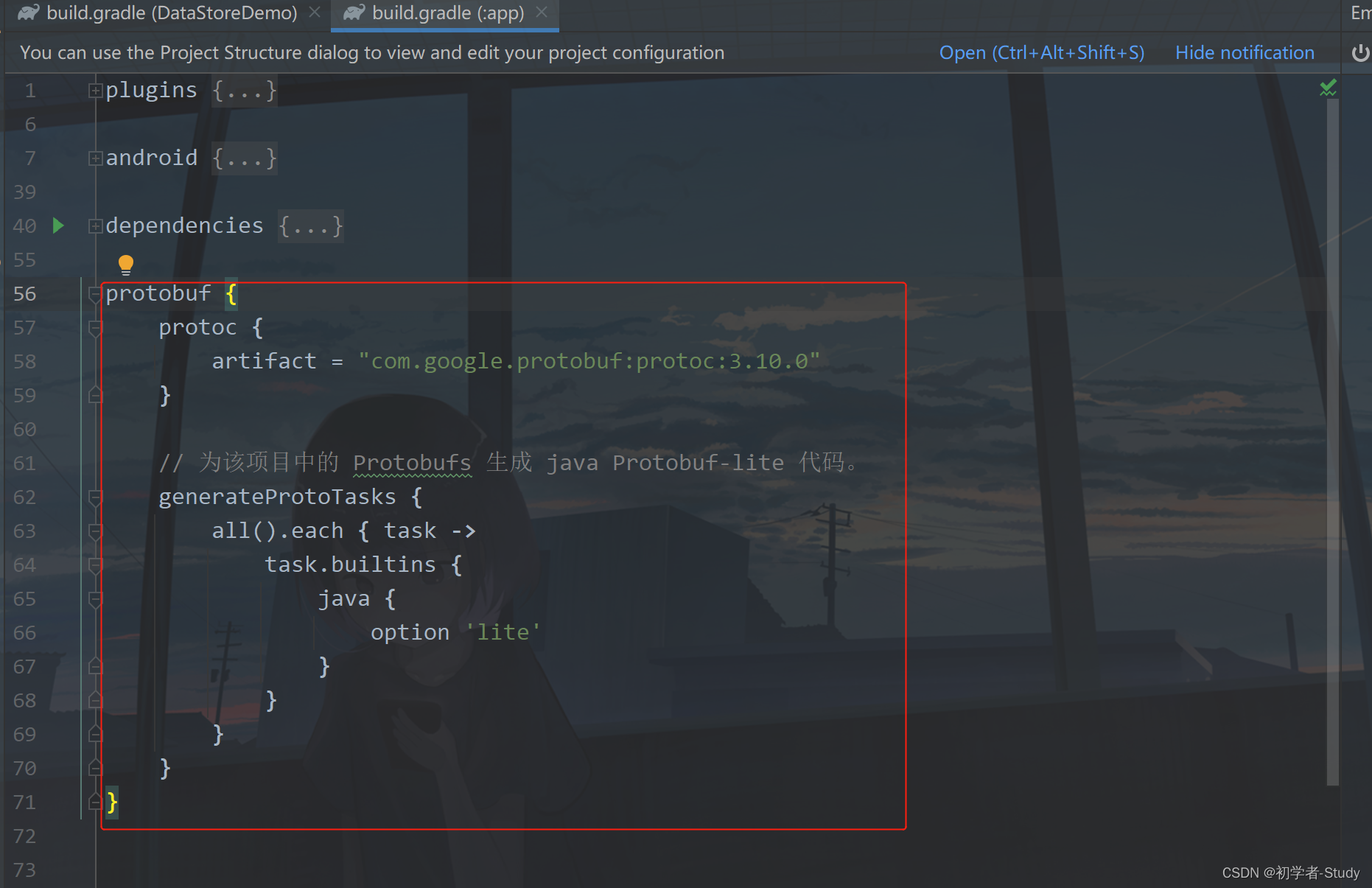
在app的build.gradle中添加如下代码:
protobuf {
protoc {
artifact = “com.google.protobuf:protoc:3.10.0”
}
// 为该项目中的 Protobufs 生成 java Protobuf-lite 代码。
generateProtoTasks {
all().each { task ->
task.builtins {
java {
option ‘lite’
}
}
}
}
}
注意它添加的位置:
转载自 CSDN-专业IT技术社区
原文链接:https://blog.csdn.net/2501_90226252/article/details/145256967

