



写技术方案、梳理业务流程或整理系统设计时,总少不了架构图、流程图和UML.思路已经清楚,真正开始画图,却还要逐个添加节点、调整布局、连接线条;需求一变,又得重新修改.比起反复拖动图形,我们更希望把精力放在一个问题上:这张图有没有把设计讲清楚?这篇教程将以Next-AI-Draw.io为核心,从本地部署开始,尝试借助AI将文字需求转化为图表初稿.我们会依次完成环境准备、安装配置与服务启动,再围绕架构图、流程图和UML展开实践:如何描述系统组件之间的关系,如何说明业务流程中的判断与分支,以及如何表达对象之间的关联与交互.当然,生成一张图不等于完成设计.组件连接是否合理、流程分支是否遗漏、模型关系是否准确,都需要结合实际需求检查.因此,这篇教程不仅关注“怎么运行起来”,也关注“怎样把需求说清楚、把生成结果改准确”.从部署工具到完成第一张可用的图,让AI辅助绘图真正融入日常的文档编写与方案设计.

目录
前言:告别低效画图!程序员必备提效刚需
做架构图最耗我的,很多时候不是“想不清逻辑”,而是把已经想清楚的东西一点点画出来。服务、数据库、消息队列、箭头关系脑子里都有,真正打开 draw.io 以后,时间却花在拖节点、调尺寸、对齐和重新排版上。需求一改,图还得跟着再挪一遍。
所以我看 Next-AI-Draw.io 时,关注的不是“AI 会不会画图”这种噱头,而是它能不能先把这部分机械工作接过去:我用自然语言说清楚系统结构或业务流程,让 AI 先生成一版可编辑的 draw.io 图,再由我自己检查关系、调整布局和补细节。
这和直接让 AI 输出一张图片不一样。架构图、流程图、UML 真正有用的前提,是后面还能继续改。Next-AI-Draw.io 生成的是可编辑图形,初稿不满意还能在 draw.io 里继续调整,这才适合开发和文档场景。
下面就从 Windows 本地部署开始,把模型接口配好,实际测试流程图、架构图等生成效果,再解决这套本地工具如何从其他设备访问。
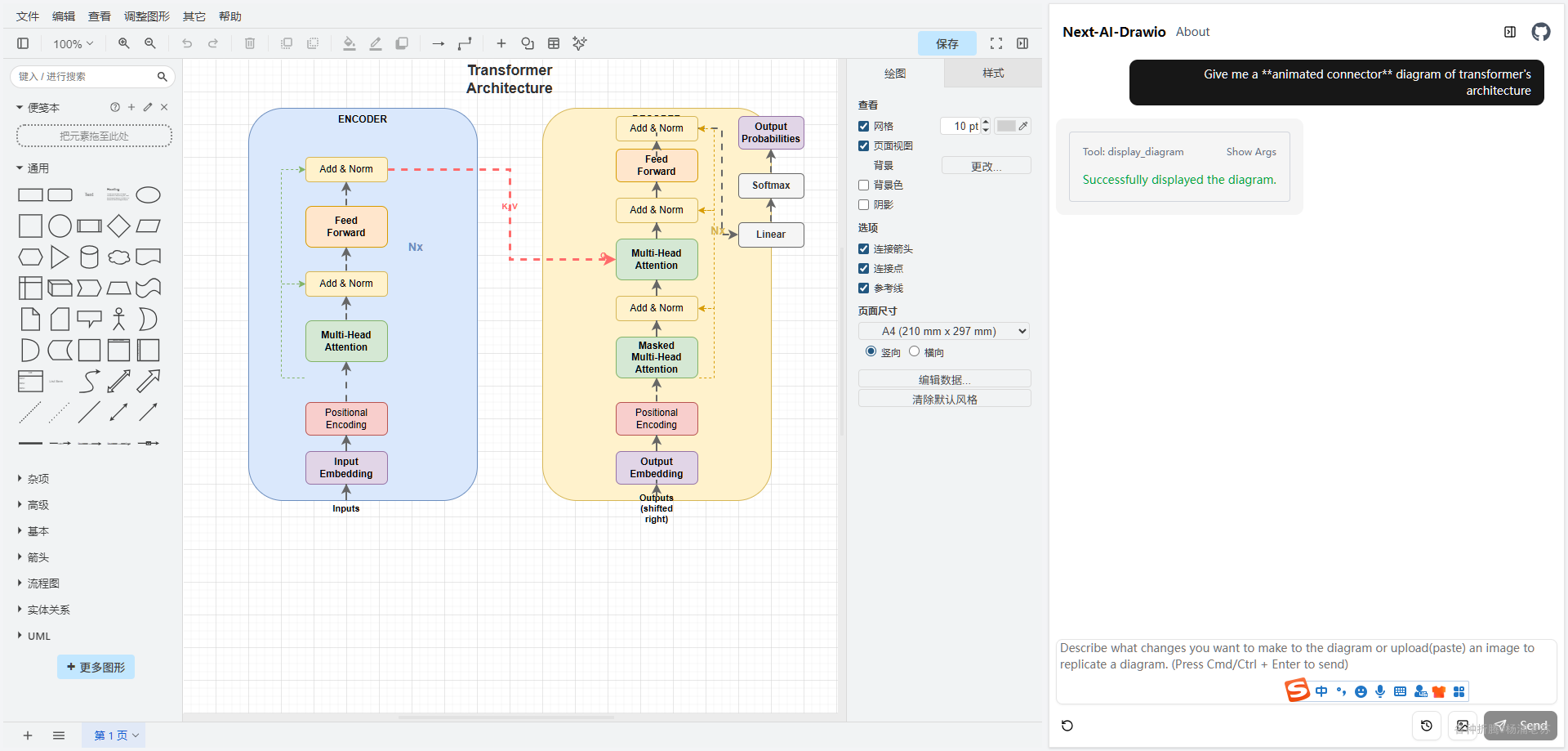
1.关于Next-AI-Draw.io:开源免费的AI绘图天花板
Next-AI-Draw.io是一款AI驱动的新一代智能绘图工具,完美融合了传统绘图的灵活性和大模型的超强算力,主打一个:无脑出图、专业拉满、隐私安全、免费开源!
和普通绘图工具完全不是一个段位,核心优势直接吊打各类付费软件,每一个功能都是刚需干货👇

1. 纯文字生成图纸,零门槛上手
完全告别手动拖拽组件!只用大白话输入需求,AI自动识别逻辑、排布节点、连接线条。不管是新手小白,还是不会画专业架构图的同学,都能轻松产出大厂级图纸。
2. 全量版本回溯,彻底告别翻车重画
谁没经历过改图改崩、删错内容、逻辑混乱,只能重头再来的崩溃?这款工具全程自动存档每一次修改,不管改了10次还是100次,随时回看历史版本,一键恢复任意节点,再也不用熬夜返工!
3. AI实时精修,精细化调整零手动
初稿生成不是终点!支持和AI实时对话微调,简化流程、新增分支、调整排版、更换配色、优化层级,AI秒响应随改随更,全程智能优化,不用手动微调一个像素。
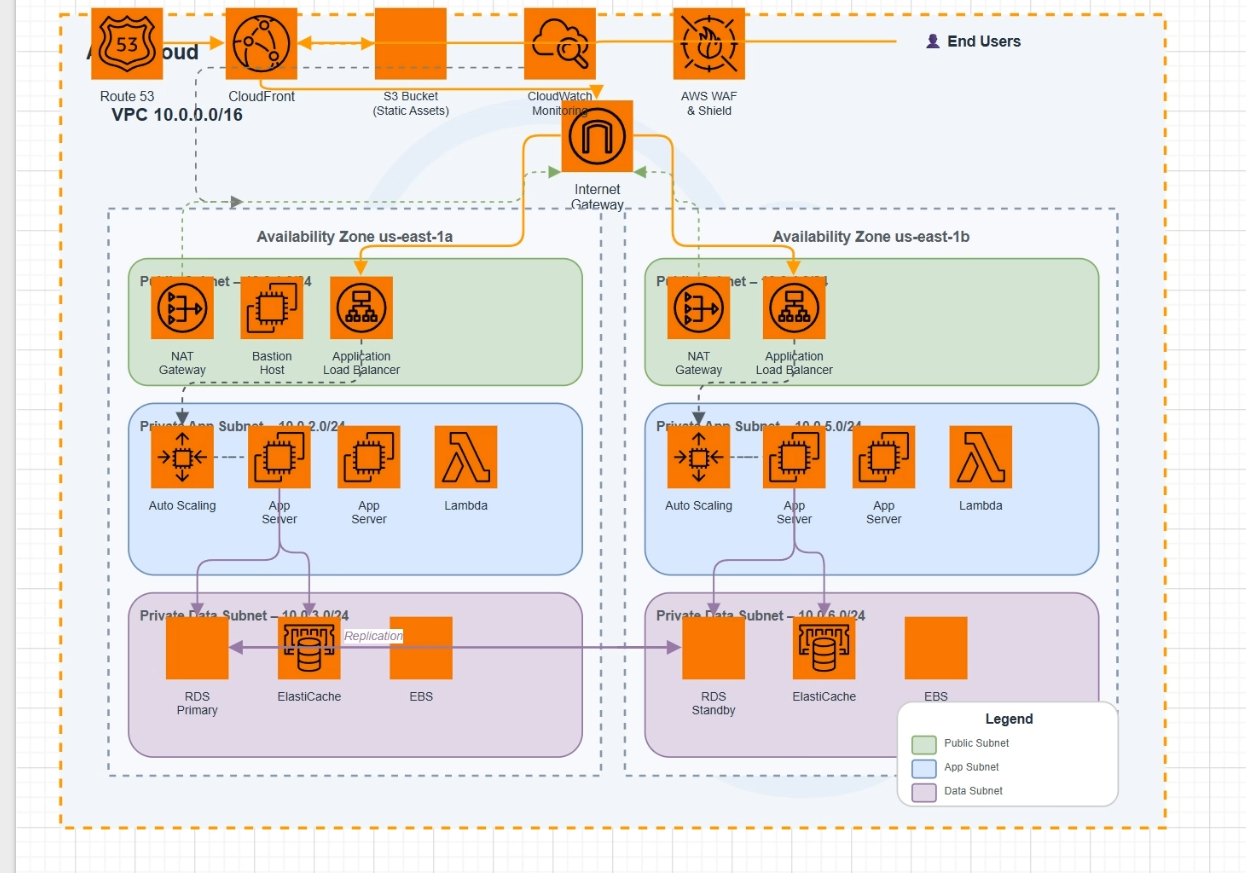
4. 专属程序员适配,职场刚需拉满
深度适配AWS云架构、后端UML类图、数据库ER图、业务流程图、思维导图等开发常用图纸,自带专业组件模板,完美适配项目开发、文档编写、答辩汇报、需求梳理全场景。
5. 动态可视化图表,汇报直接碾压同行
告别死板静态图纸!支持给流程线条、数据走向设置动态动画,演示、答辩、工作汇报时,逻辑流转一目了然,颜值和专业度双重在线,直接惊艳全场。
6. 多模型兼容+本地部署,隐私绝对安全
支持DeepSeek、OpenAI、AWS Bedrock等多款主流大模型,可自由切换最优模型。重点支持Windows本地Docker部署,所有图纸、业务逻辑、项目架构数据只存本地电脑,不上传云端,彻底杜绝企业机密、项目数据泄露风险,比在线工具安全100倍!
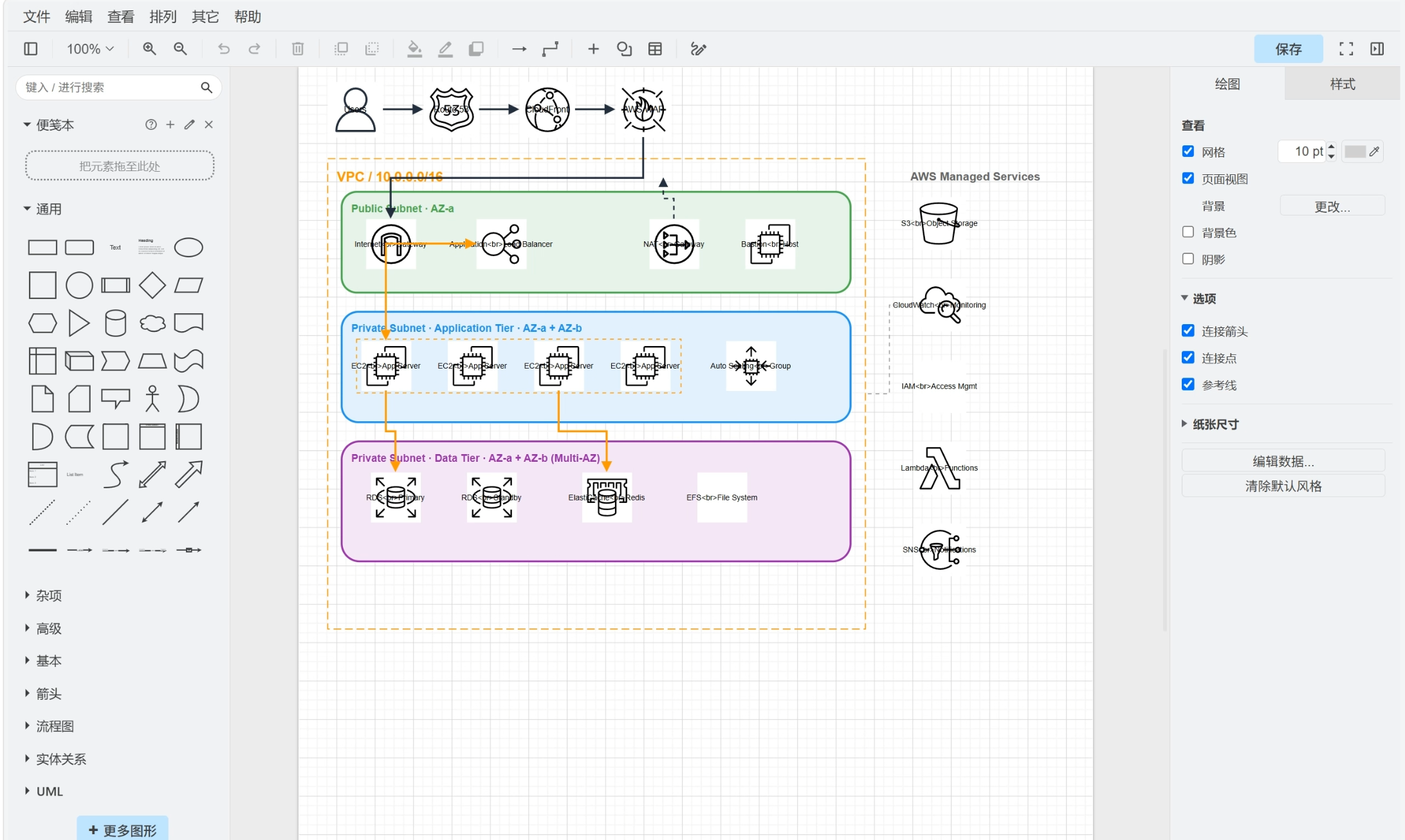
2.Windows保姆级部署:零报错一键搭建私有AI绘图工具
全程无废话、零门槛、零报错!只要你电脑装了Docker,3分钟就能部署完成,新手直接抄作业!
项目地址:https://github.com/DayuanJiang/next-ai-draw-io
前置准备
1.电脑已安装Docker(没装的宝子去翻我往期教程,超简单)
安装docker:https://www.cpolar.com/blog/docker-installation-linux-windows-macos
2.准备AI模型API Key(本次教程使用DeepSeek-v4-pro模型,稳定好用、出图精准)
3.复制DeepSeek官方接口地址:https://api.deepseek.com
部署步骤(直接复制粘贴即可)
1.打开电脑终端(CMD/PowerShell均可)
2.粘贴下方一键部署脚本,重点修改4处自定义参数(已标注清晰)
docker run -d --restart unless-stopped --name next-ai-draw-io -p 3164:3000 -e AI_PROVIDER=openai -e AI_MODEL=你的AI模型 -e OPENAI_BASE_URL=https://api.deepseek.com -e OPENAI_API_KEY=你的DeepSeek密钥 wbsu2003/next-ai-draw-io
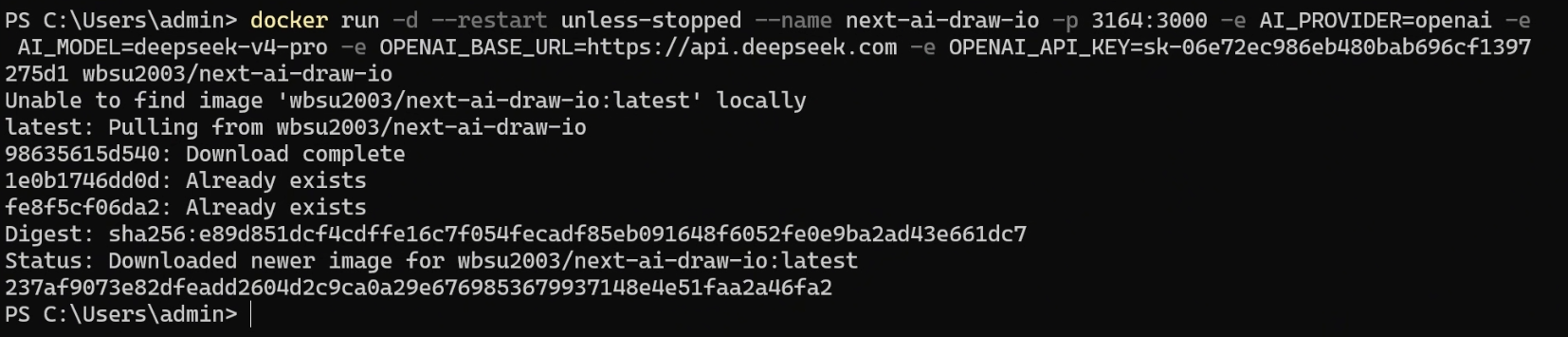
参数修改说明
✅ AI_PROVIDER:固定填openai即可,适配主流大模型接口
✅ AI_MODEL:填写你使用的模型名称,本文用deepseek-v4-pro
✅ OPENAI_BASE_URL:DeepSeek官方接口地址,直接复用无需修改
✅ OPENAI_API_KEY:替换成你自己的DeepSeek API Key(重中之重!)
- 回车执行脚本,等待10秒左右,终端无报错即部署成功
- 打开浏览器,访问地址:
localhost:3164
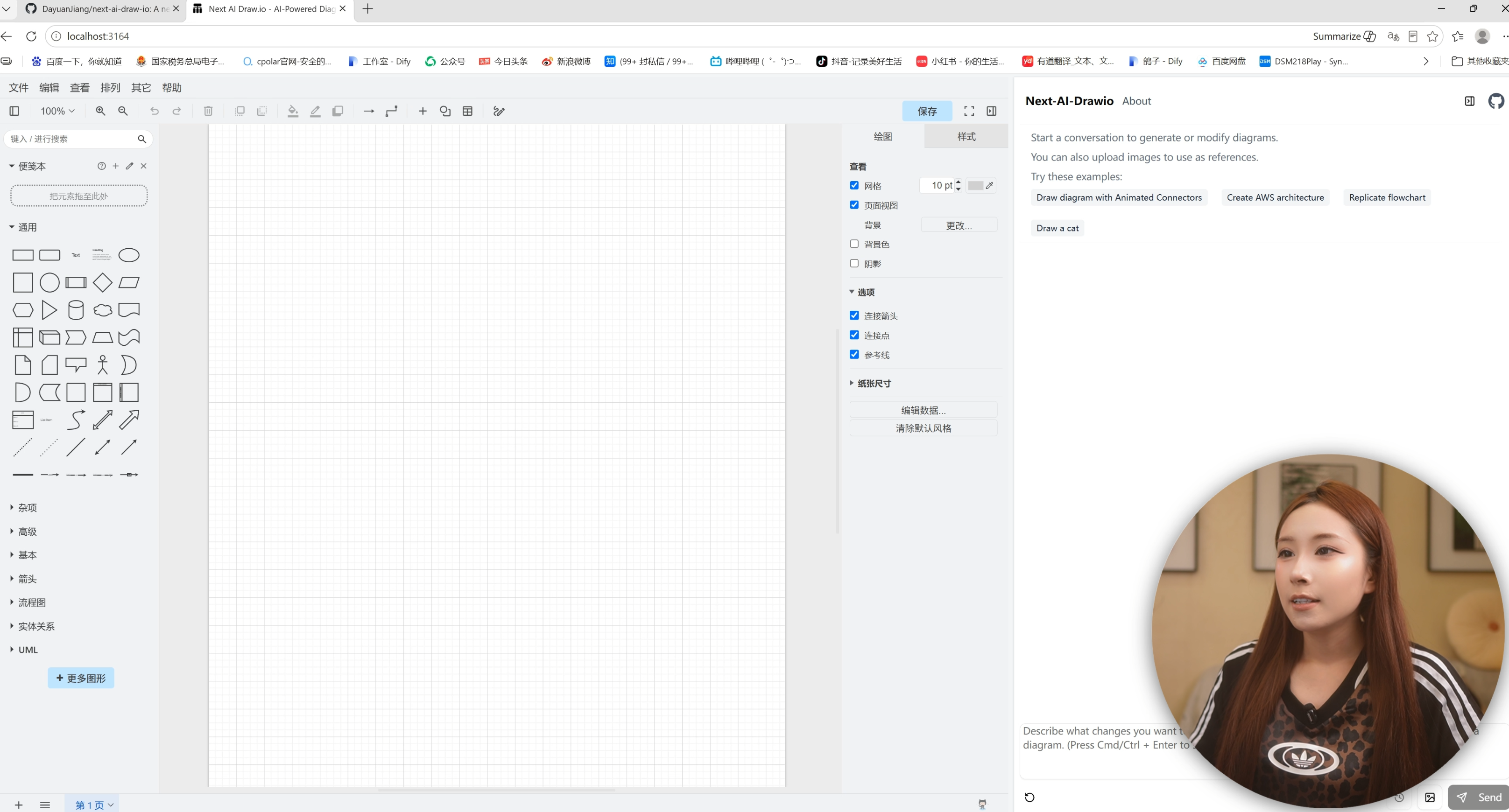
当当当当!你的私人专属AI绘图工具直接上线,无广告、无付费、无次数限制,随便造!
3.真实场景实测!看完直接扔掉所有绘图工具
不玩虚的!直接上职场、学习、开发高频场景,看看它到底有多逆天!
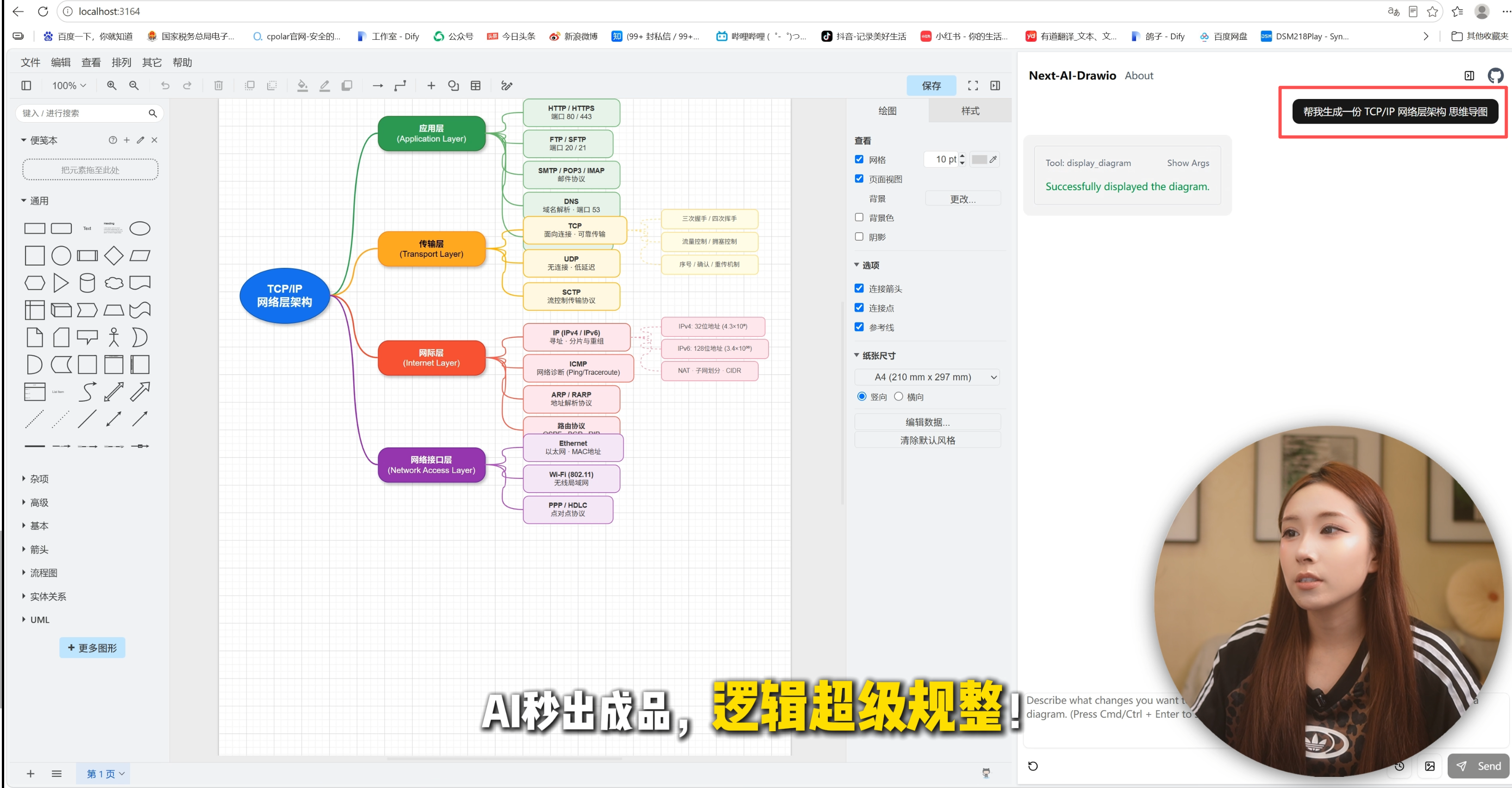
场景1:学生党学习复盘|秒出思维导图
不用手写密密麻麻笔记!输入指令:帮我生成一份 TCP/IP 网络层架构思维导图
AI秒出成品,层级分明、逻辑清晰,还能随时指令细化知识点、新增分支、删减内容,复习效率直接翻倍,吊打手写笔记!
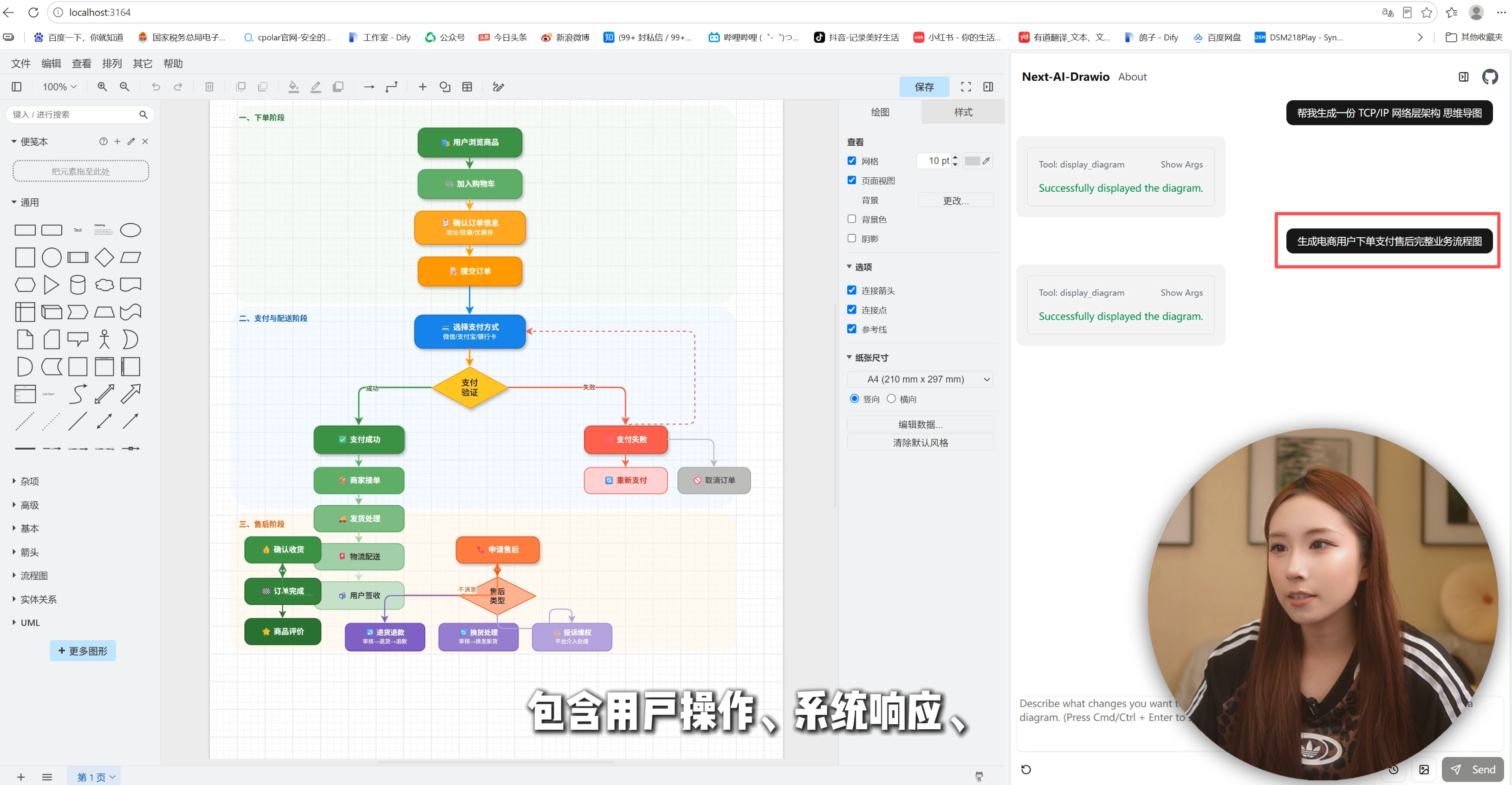
场景2:产品/运营需求梳理|完整业务流程图
输入指令:生成电商用户下单支付售后完整业务流程图
10秒生成完整图纸,包含用户操作、系统响应、异常分支、售后流程,完全适配职场汇报、需求文档,不用手动拖拽一个节点!
场景3:程序员开发刚需|专业开发级图纸
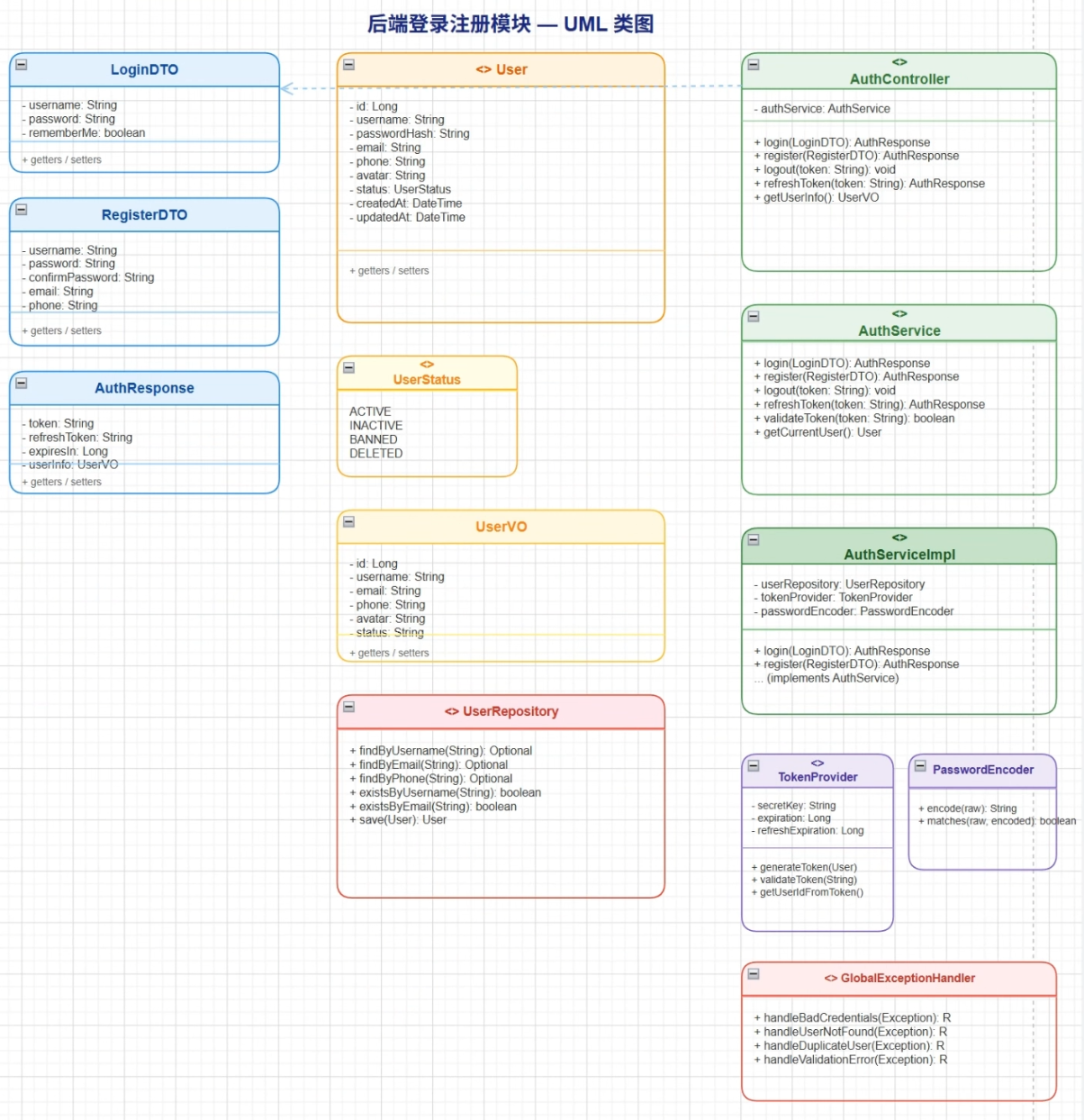
开发写文档、做项目、写答辩材料,直接无脑输入:
✅ 生成后端登录注册模块UML类图
✅ 生成小型项目数据库ER图
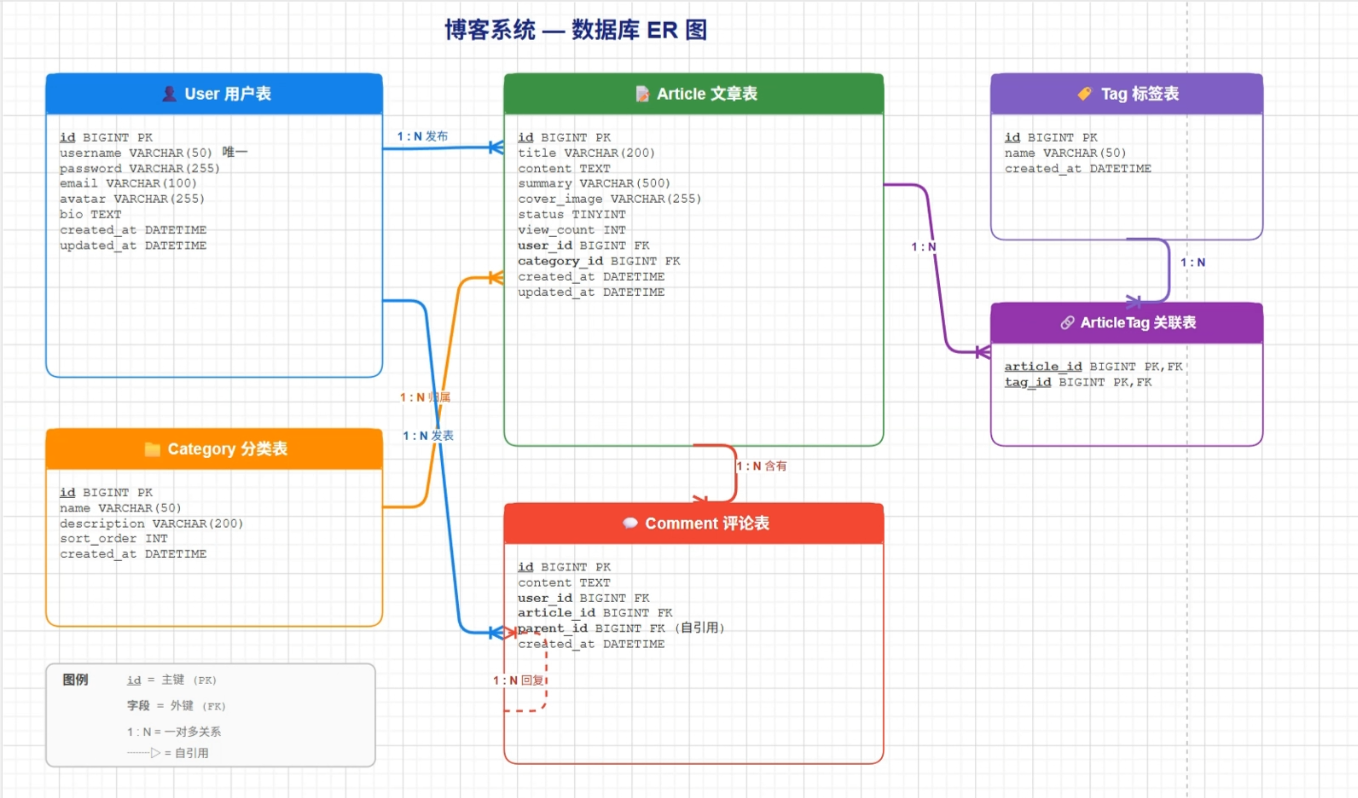
✅ 生成简易AWS云服务架构图
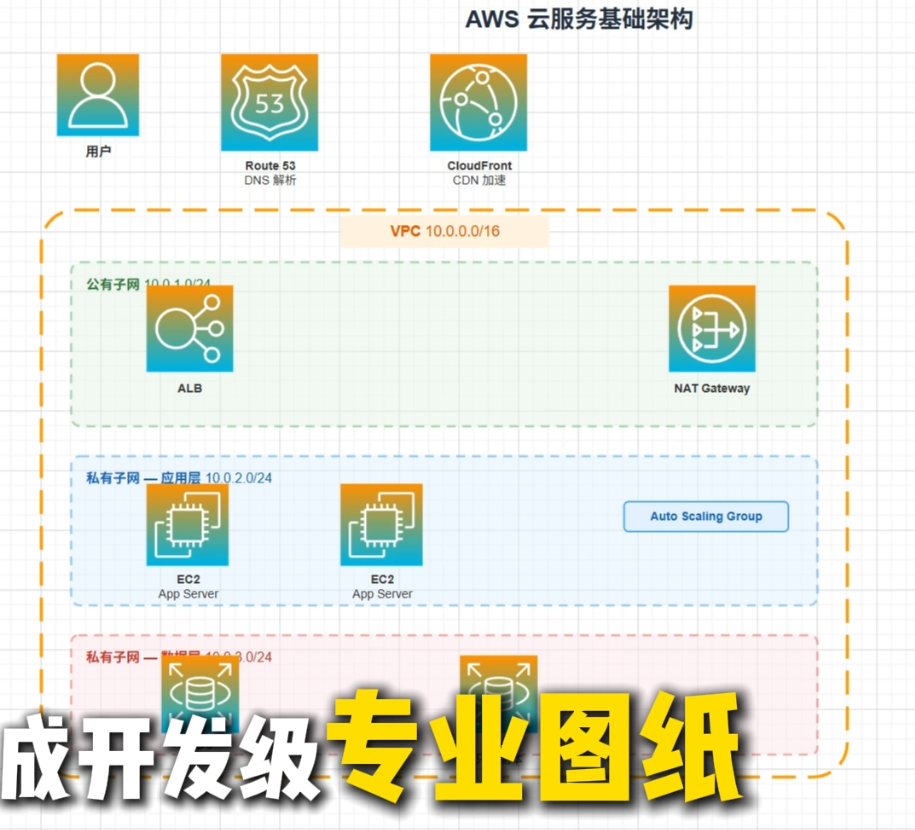
产出图纸完全达到开发标准,可直接用于项目迭代、技术文档、毕业答辩、职场汇报,专业度直接拉满!
场景4:测试/开发通用|复杂用例流程图
最头疼的多分支逻辑图,再也不用手搓!输入:帮我生成网站用户注册功能完整用例流程图
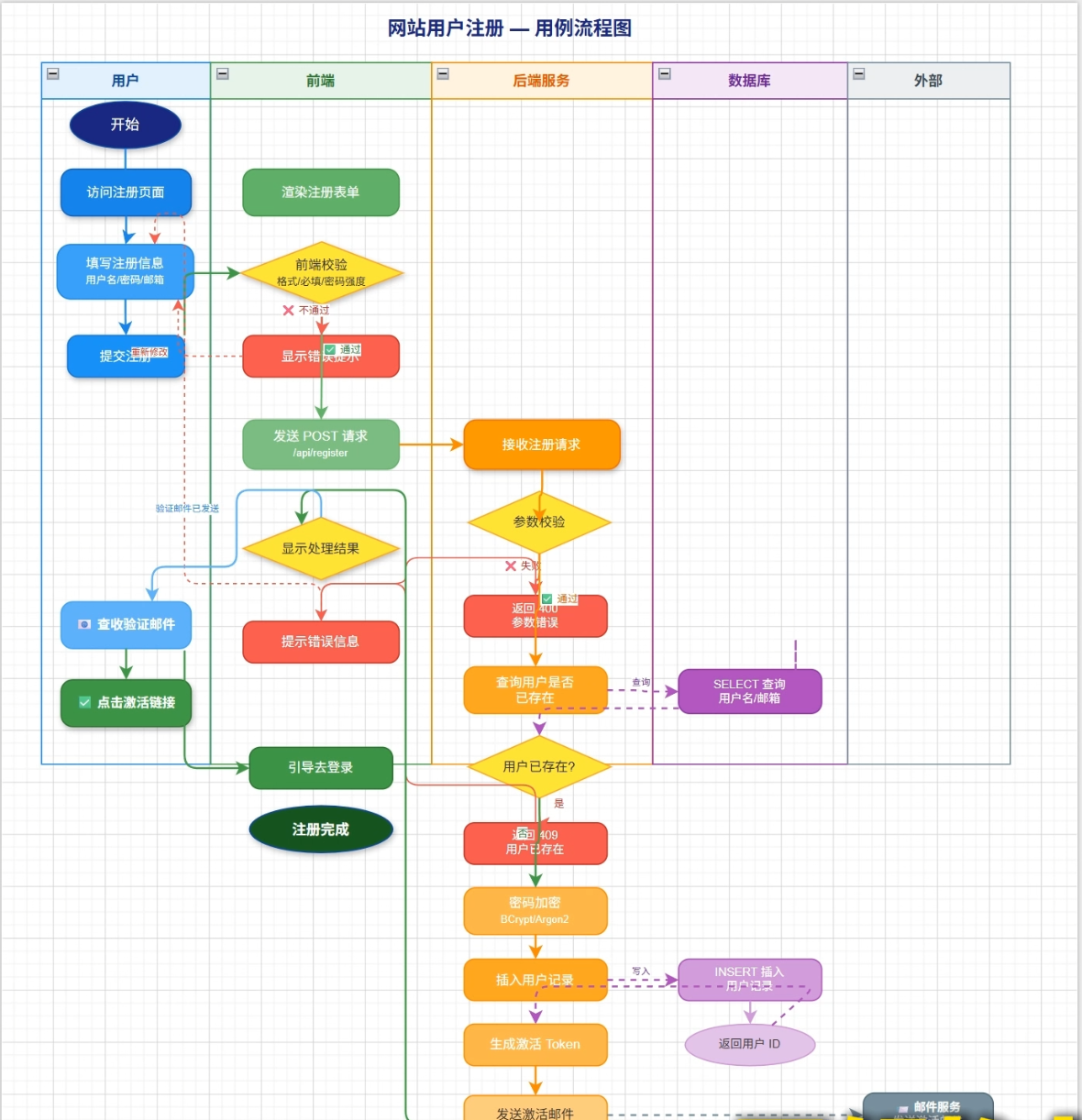
账号为空、格式错误、密码不匹配、注册成功跳转等所有异常逻辑全覆盖,自动排版不乱序,复杂逻辑一键梳理,解决80%的文档画图难题!
4.致命痛点!本地部署的最大短板(90%人都踩坑)
看到这里,很多宝子已经美滋滋部署完了,但马上就会遇到致命问题!
Next-AI-Draw.io本地部署完成后,只能本机内网访问!
下班回家,老板紧急让改架构图,电脑在公司用不了
宿舍部署好工具,去教室、图书馆完全打不开
想手机随时预览、修改图纸、远程对接团队,全部受限
辛辛苦苦部署、调试模型、保存的项目图纸,一出内网直接变摆设!紧急需求只能原地焦虑,重新手动画图,之前的效率优势全部作废!
想要随时随地、跨设备、远程团队共用?必须搭配神器——Cpolar内网穿透!
一键把本地AI绘图工具映射为公网地址,手机、电脑、平板随时随地访问,还能分享给团队协作,彻底打破内网限制!
5.Cpolar部署教程:1分钟实现公网远程使用
Cpolar是目前最稳定、最简单的内网穿透工具,无需服务器、无需复杂配置、开箱即用,个人开发者和小团队首选!
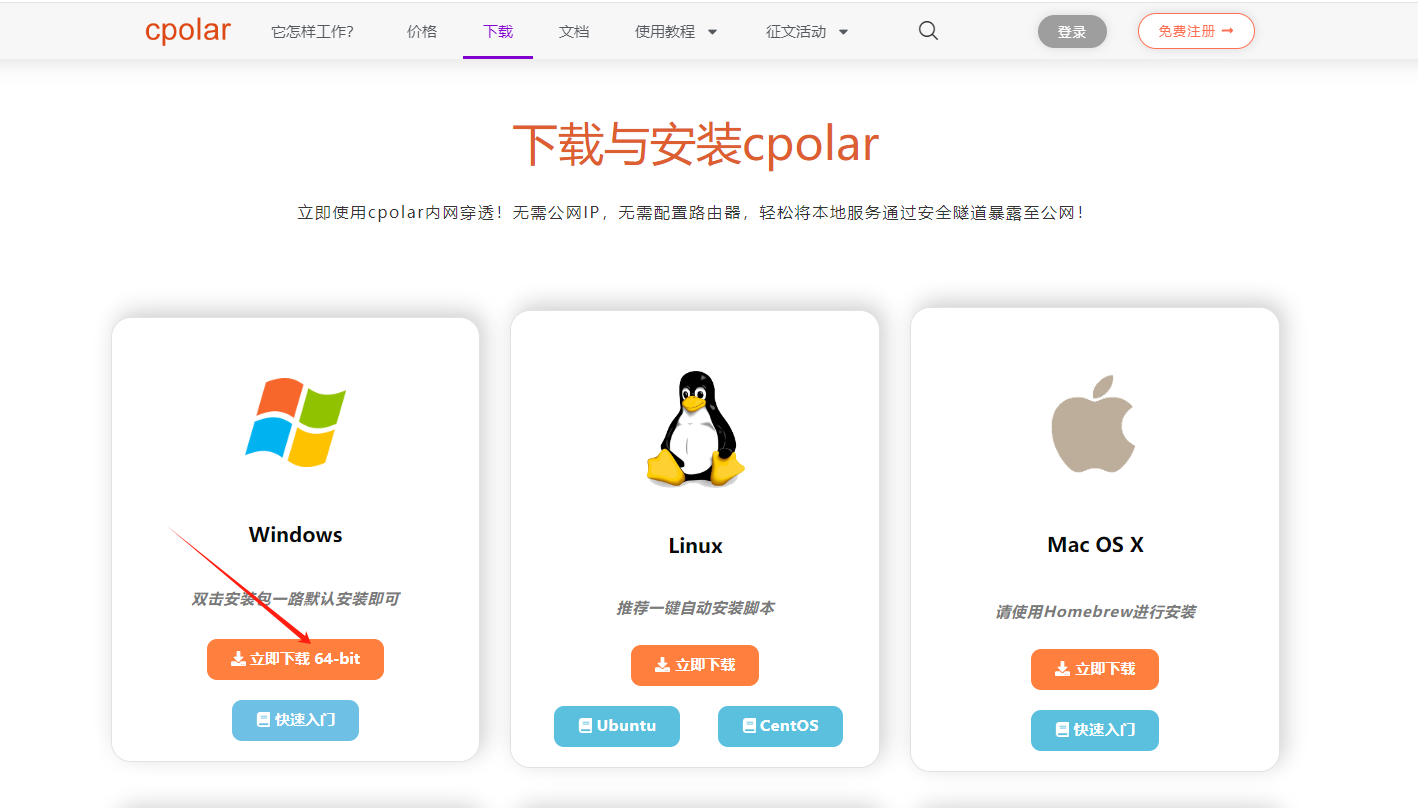
访问cpolar官网点击免费使用注册一个账号,并下载最新版本的Cpolar。
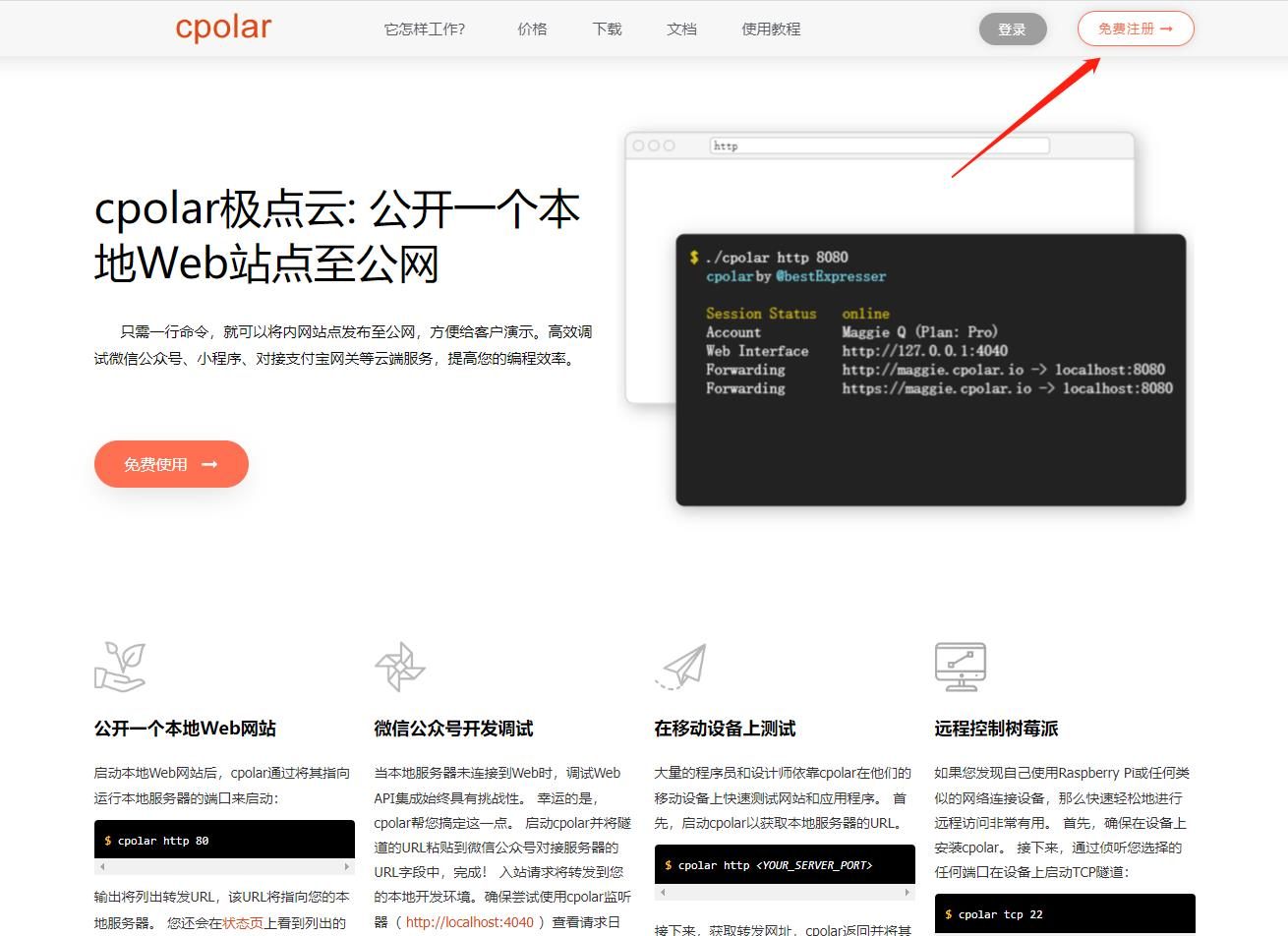
登录成功后,点击下载Cpolar到本地并安装(一路默认安装即可)本教程选择下载Windows版本。
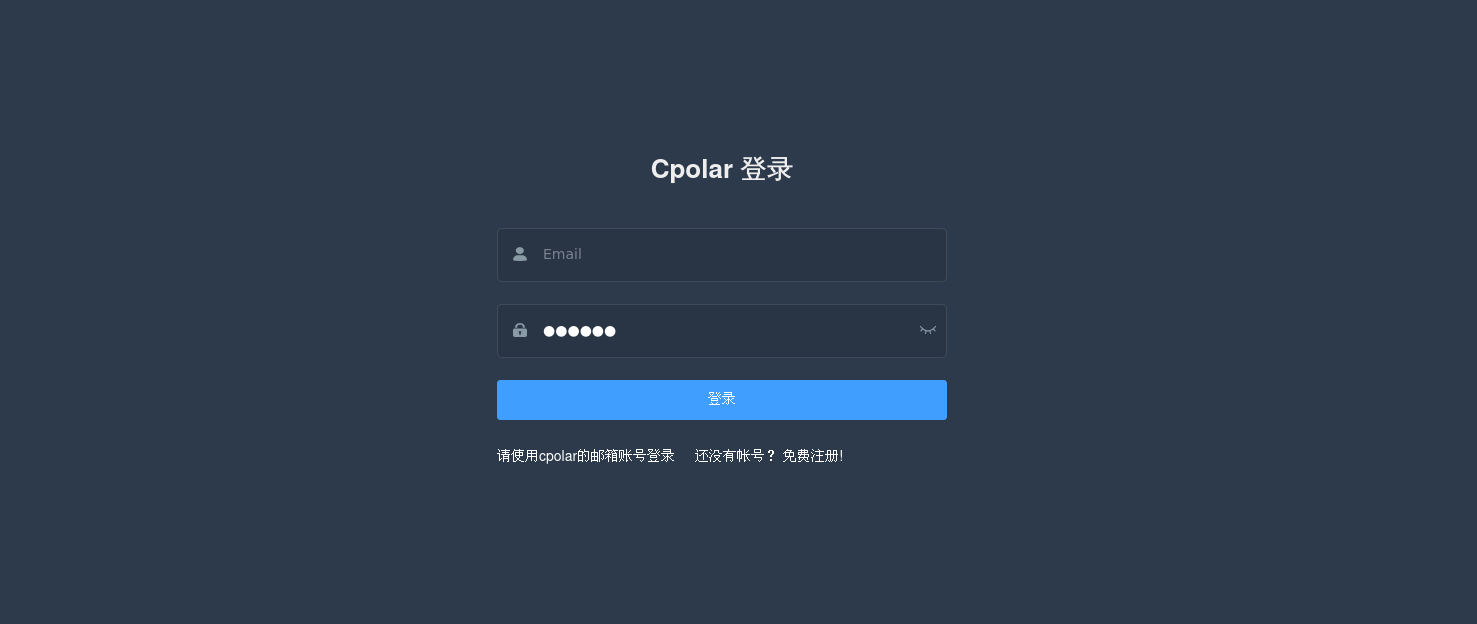
Cpolar安装成功后,在浏览器上访问http://localhost:9200,使用cpolar账号登录,登录后即可看到Cpolar web 配置界面,结下来在web 管理界面配置即可。
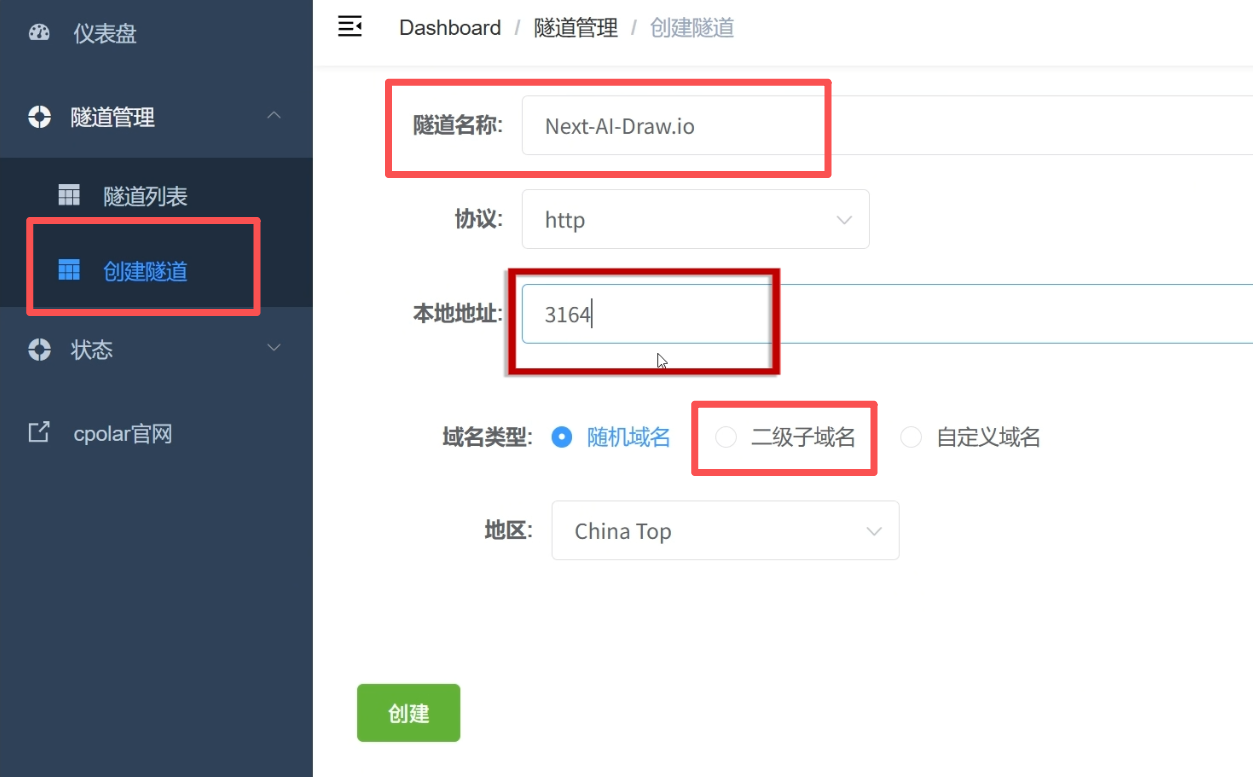
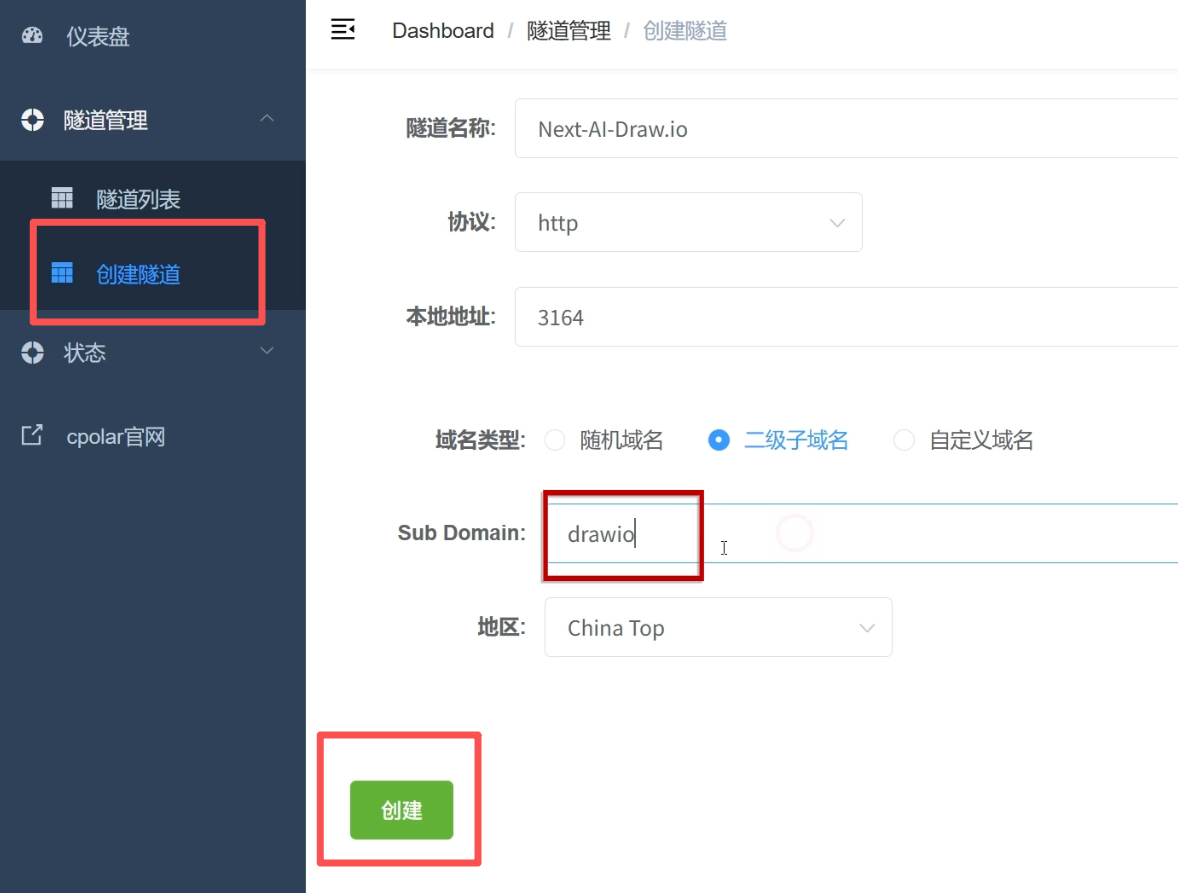
登录cpolar web UI管理界面后,点击左侧仪表盘的隧道管理——创建隧道:
- 隧道名称:可自定义,注意不要与已有的隧道名称重复
- 协议:http
- 本地地址:3164
- 域名类型:我为了长期使用所以选择二级子域名,如果只是测试可以选择随机隧道
- 地区:选择China Top
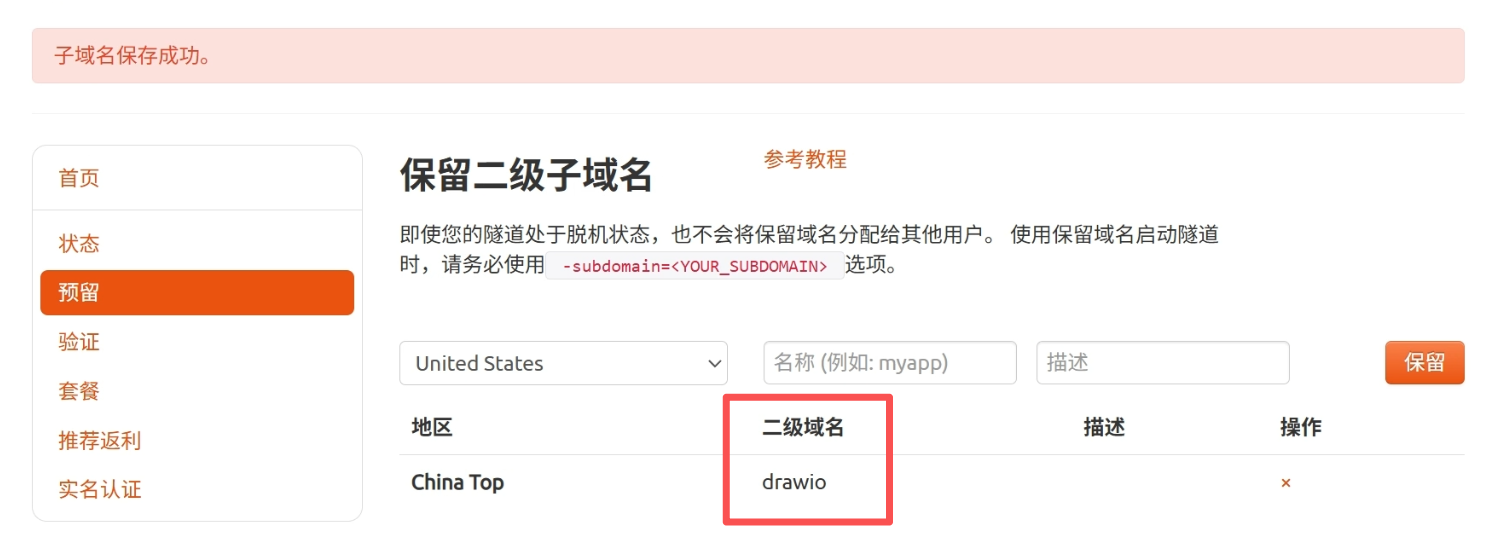
然后我们需要保留一下二级子域名,登录cpolar官网,点击预留,选择保留二级子域名。地区填写china top,名称随机自定义,点击保留:
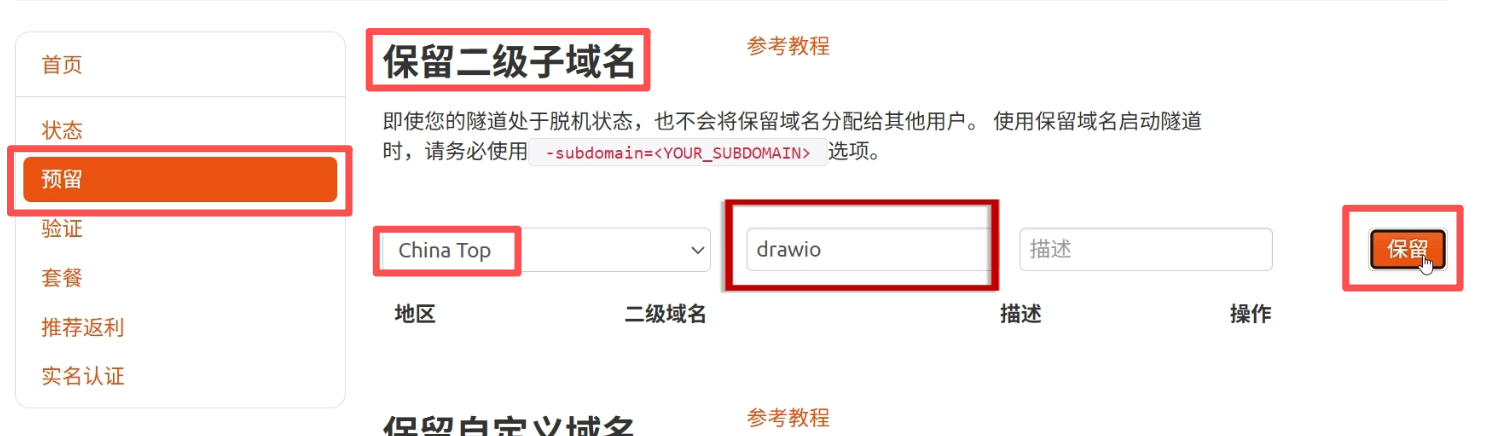
保留完成后把子域名复制下来。
回到配置界面,粘贴到sub domain(子域名)这里后点击创建:
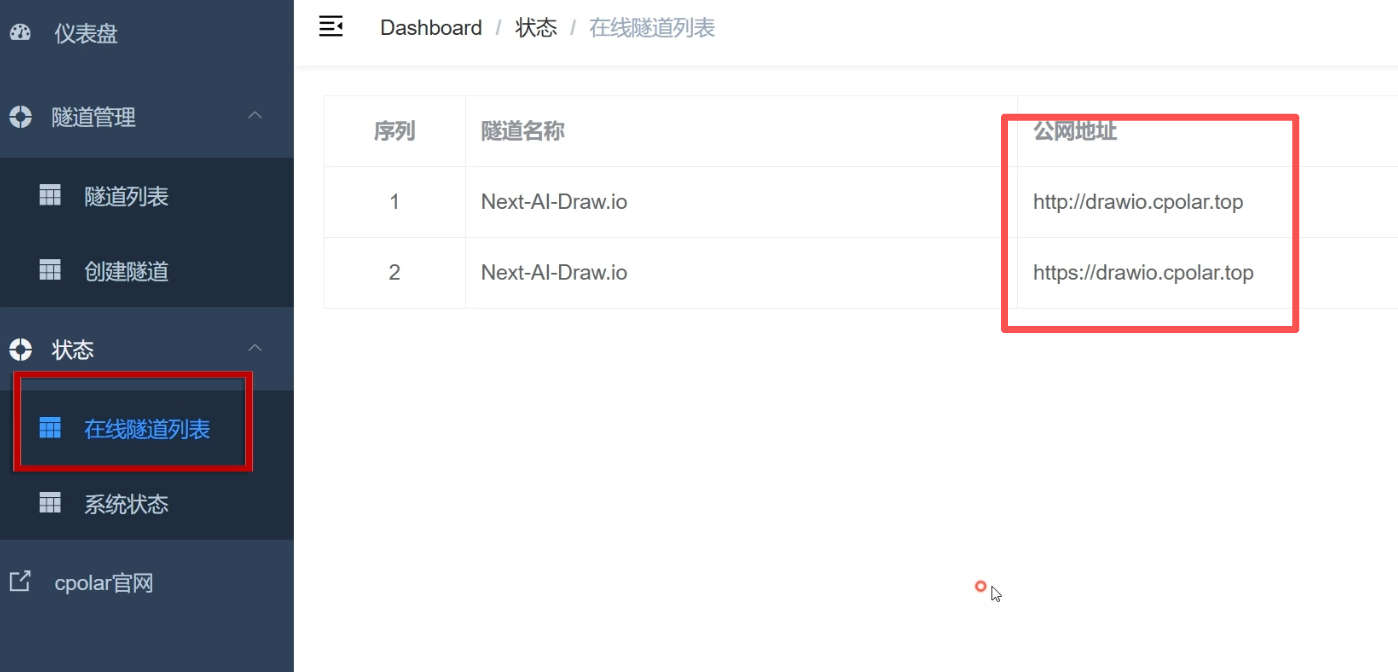
创建完成后打开在线隧道列表,就能看到我们成功生成了两条好看又好记的固定公网地址!:
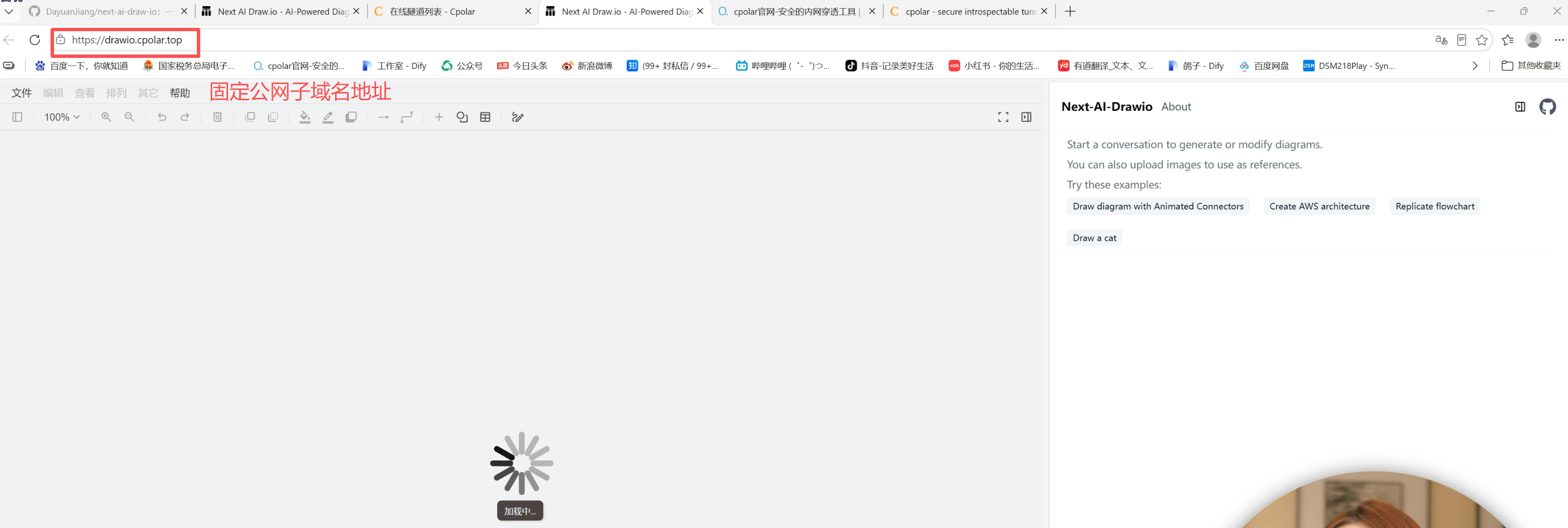
随便复制一个地址,使用任何设备的浏览器打开,从此你的Next-AI-Draw.io彻底突破内网限制,24小时在线、随时随地访问、团队多人协作,直接变身专属私人云端AI绘图平台!
🎉结尾总结
Next-AI-Draw.io 最适合我的地方,不是“3 秒画出一张完美架构图”,而是把最耗时间的第一版交给 AI。逻辑仍然由人判断,生成后的节点关系和文字也要检查,但至少不用从空白画布开始一格格拖。
更重要的是,它生成的内容还能继续编辑。需求变化时,我可以在原图上改,而不是重新让模型生成一张不可控的图片。
如果平时经常要给方案、文档或汇报补流程图和架构图,这种“AI 先起草、人再校正”的方式,比单纯追求一键出图更实用。

敬请期待下一篇文章内容
每日心灵鸡汤: 安全感,是成长的底气!
为什么说缺乏安全感的人很难成长?当一个人缺乏安全感时,他的大脑会优先搜索危险,注意力会被生存威胁所占据.此时,他的认知资源主要用于防御,而不是探索、思考与创造.成长的本质,是不断探索未知、解决问题、突破原有认知边界的过程.而缺乏安全感的人,往往倾向于回避未知、维持现状、寻求确定性.安全感的本质,是让一个人有余力去探索,而不是把全部生命能量用于防御.

转载自 CSDN-专业IT技术社区
原文链接:https://blog.csdn.net/2401_87629362/article/details/170864263

